Бизнес-чаты в Вайбере

Viber постоянно усовершенствуется, предусматривая новые возможности для своих пользователей. Одно из последних новшеств – бизнес-чаты. Это специальная папка, куда попадают переписки с компаниями и брендами. Если хотите убрать бизнес-чаты в Вайбере, ознакомьтесь с указанной статьей. Также найдете полезные рекомендации для еще более эффективной работы в мессенджере.
Описание новой функции
Приложение Viber – для бизнеса и предпринимателей. Поэтому в мессенджере появилась новая функция. Бизнес-чаты – это специальный раздел внутри основного списка чатов. В него загружаются все сервисные сообщения от компаний и брендов, промоакции, коммерческие предложения и аналогичные письма. При получении очередного смс от какого-либо учреждения раздел с бизнес-чатами появится в начале списка.
Кроме просмотра сервисных сообщений, бизнес-чаты открывают перед пользователями множество других возможностей. При необходимости можно удалять выбранные или смс конкретного отправителя. При активации опции автоматической очистки все сервисные сообщения будут стираться через 30 дней.
Создание в Вибере папки «Бизнес-чаты» обеспечивает пользователю дополнительный уровень безопасности. Теперь важное уведомление от банка не потеряется между переписками с друзьями.

В указанный раздел в Вайбере попадают все сообщения от юридических лиц
Как создать бизнес-чат
Создать собственное сообщество для бизнес-чата может любой желающий. Чтобы это сделать, придерживайтесь инструкции:
- После включения мессенджера перейдите в раздел «Чаты».
- В углу экрана с чатами нажмите на значок нового сообщения. Он выделен в кружок голубого цвета.


В созданном сообществе можете создавать любой контент и делиться им, настроить параметры доступа, назначать администраторов, которые смогут управлять аккаунтом. Для добавления новых людей необходимо отправить им специальную ссылку-приглашение.
Удаление бизнес чата в Вайбер простым способом!
Viber является не только средством для обмена сообщениями, но ещё и служит торгово-рекламной площадкой для бизнесменов.

С помощью приложения (назвать Viber социальной сетью будет некорректно) можно создать так называемые «бизнес чаты», которые служат для распространения информации о новинках или изменениях в работе компании.
Необходимость в такой рекламе может исчезнуть и появляется вопрос как удалить бизнес чат в вайбере.
Назначение бизнес-чатов
Основным принципом бизнес-чатов является создание сообщества и приглашение в него участников, контактные данные которых доступны организации. При создании первого бизнес чата (как и для проверки работы сторонних приложений для его управления или настройки отправки сообщений) стоит включить узкий круг лиц, которые могут оперативно предоставить обратную связь. Чтобы в случае каких-то непредвиденных обстоятельств можно было найти решение.
Примечание (для организаций): следует помнить о такой вещи как конфиденциальность и её нарушение. Контактные данные пользователей можно получить разными способами, но отнюдь не все из них легальны. Покупка старых баз или баз пользователей из даркнета является преступлением.
При успешном тестировании можно уже задаваться вопросом создания огромного сообщества с ограниченными правами по отправке сообщений (чтобы пользователи не создавали общей ругани в чате, если сообщество настроено некорректно).
Примечание (для простых людей): следует помнить о такой вещи, как передача контактных данных третьим лицам. В некоторых договорах (с провайдерами, службами доставки или банками) присутствует одностороннее право передачи данных третьим лицам. Увы, при согласии с этими условиями (для этого достаточно подписи порой) закон будет полностью на стороне организации и данные могут быть переданы коллекторам или другим фирмам.
- Отправка информации нескольким пользователям за раз;
- Возможность предоставлять ссылку на информирование с других ресурсов;
- Возможность настроить доступность чата для разных пользователей одновременно.
Также при необходимости можно удалять пользователей из сообщества.
Удаление бизнес чата
Разобравшись с основной частью, рассмотрим, как удалить бизнес чат в вайбере. Задача эта немного сложнее, чем кажется, но проще, чем могла бы быть. Дело в том, что для пользователя и для создателя удаление происходит разными способами. Если удалить сообщество от лица администратора оно продолжит существовать. Чтобы удалить такой чат потребуется провести подготовительную работу.
Для организации
Основной сложностью является количество пользователей. Можно проигнорировать их существование и просто удалить рассылку на собственном устройстве. С точки зрения вежливости можно оповестить пользователей об удалении канала и попросить их отписаться от рассылки.
Можно пойти другим путём и «удалить из сообщества» каждого пользователя в индивидуальном порядке. Это окажется проблемой при наличии больше, чем пары десятков читателей. Функции выделения и удаления группами не предусмотрено. Индивидуальное удаление выполняется следующим образом:
- Открыть вкладку «информация о сообществе».
- Нажать на кнопку «участники» (зелёная стрелка на изображении).
- Зажать описание контакта и выбрать «удалить участника».

Теперь можно перейти непосредственно к удалению самого чата.
- Открыть вкладку «информация о сообществе».
- Нажать кнопку «Выйти и удалить» (красная стрелка на изображении).
Как и отмечалось ранее, если пропустить этап с удалением пользователей, чат продолжит существовать и будет мёртвым грузом висеть у людей, пока они его не покинут (или не удалят).
Для пользователей
Некоторые организации имеют привычку включать всех своих контрагентов в подобные рассылки. Чтобы удалить бизнес чат, будучи его пользователем потребуется проделать несколько элементарных действий:
- Перейти в соответствующий диалог (открыть ту самую рассылку).
- Нажать иконку «информация».
- Найти строку «Включить диалог» и изменить положение ползунка.
- Выйти из диалога, зажать его изображение (для мобильной версии) и выбрать пункт «удалить…»
Стоит обратить внимание, что если просто «удалить диалог», то подписка на информирование не отменяется. Сообщения из данной рассылки будут приходить снова. Если же строго следовать инструкции сообщения более приходить не будут (пока не будет возобновлена подписка).
Бизнес-чат самого Viber
Ещё одной отличительной чертой является рекламное информирование от самого приложения. Чтобы избавиться от него требуется:
- Открыть свой профиль.
- Перейти на вкладку «Настройки».
- Перейти в раздел «вызовы и сообщения».
- Убрать галочку с пункта «получать сервисные сообщения».
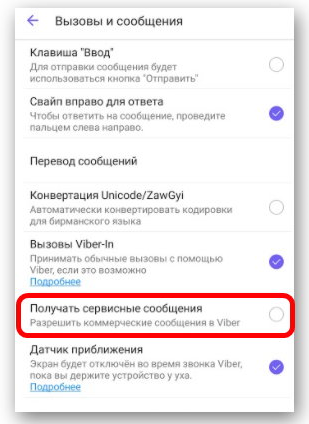
Помимо блокировки информации об обновлениях (которая, кстати, отменяется при самих обновлениях программы) эта опция также отключит напоминания о днях рождения и подобных вещах. Сервисные сообщения, которые не были прочитаны ранее останутся непрочитанными.
Как удалить Бизнес чат в Вайбере: подробный обзор!
Как удалить Бизнес чат в Вайбере, если вам мешают уведомления о сообщениях, которые в него приходят? И вообще, что это за сервис и для чего он нужен? Давайте разберемся во всем детальнее.
Что такое бизнес чаты в Вайбере и для чего они нужны
Вы наверняка уже обратили внимание на раздел “Бизнес чаты” с подписью “Сообщения от компаний и сервисов” в окне с переписками. Периодически в него “падают” сообщения от фирм, сервисов и компаний, с которыми вы как-то взаимодействовали, указывая номер телефона, к которому сейчас привязан Вайбер. Этот может быть что угодно — реклама, уведомления о новых акциях, уведомления об изменении расписания, статуса заказа и так далее.


Отдельный раздел для такого рода сообщений — это одно из усовершенствований, внедренных разработчиками мессенджера. Раньше они попадали в общий список диалогов — это не слишком удобно, согласитесь. Сейчас же все сервисные месседжи собраны в одном месте, они больше не теряются, не мешают работе с текущими переписками; коммерческие сообщения теперь можно почистить нажатием на одну кнопку или вовсе ограничить их поступление.
Как создать и как удалить бизнес чат
Инструкции “Как создать раздел Бизнес чат в Вайбере” не будет по одной простой причине: этот сервис уже встроен во все актуальные версии мессенджера и доступен всем его пользователям. Отображается он в общем списке диалогов. А вот управлять поступлением контента в этот раздел можно. Ниже мы расскажем, как это делается.
Как удалить Бизнес чат
Удалить раздел Бизнес чаты в Viber обычным способом из общего списка (Меню → Информация → Удалить чат) невозможно. Если вы сейчас откроете его в приложении, то увидите, что нужный функционал отсутствует. Но выход все же есть — пользователям доступны настройки, позволяющие отключить поступление коммерческих сообщений. Раздел останется на месте, но новые месседжи от компаний поступать в него не будут.
Как отключить Бизнес чат в Вайбере через настройки мобильного приложения:
- Запускаем мессенджер и жмем на кнопку “Еще” (крайняя справа на панели внизу экрана). Далее переходим в “Настройки” , а оттуда в “Вызовы и сообщения” .


- Теперь ищем строку “Получать сервисные сообщения” . В окошке напротив нее сейчас установлена галочка — это значит, что раздел активен. Снимаем галочку, чтобы в Бизнес чаты в Вайбере перестали поступать новые сообщения.


Готово. Теперь уведомления о новостях от компаний, сервисами которых вы пользуетесь или пользовались ранее, беспокоить вас не будут.
Как очистить Бизнес чат и отказаться от рассылок отдельных компаний
Если сам по себе этот раздел для вас полезен (например, там вы получаете уведомления о состоянии заказа, сделанного в интернет-магазине), но мешают сообщения, начавшие приходить от какой-то конкретной компании, то их можно выборочно отключить.
Как отписаться от Бизнес чатов (от отдельных оповещений) в Вайбере выборочно:
- Находим в общем списке раздел, о котором идет речь и ищем в нем название фирмы, от которой начали приходить нежелательные уведомления. Жмем на него (на название).
- Откроется диалоговое окно. В верхней его части находится небольшой информационный блок, который начинается с “Вы получили …”. Под ним есть кнопка “Отказаться от рассылки” . Жмем на нее.

- Поверх основного экрана появится окно для подтверждения действия. Здесь надо выбрать “Заблокировать сообщения”.

Если кнопки упомянутого выше информационного блока и кнопки “Отказаться от рассылки” нет, то, вероятно, вы когда-то согласились получать месседжи от этого отправителя. Как сделать Бизнес чат какой-то фирмой в Вайбере неактивным:
- Жмем на “Подробности” , а затем ползунок напротив “Включить диалог” переводим в положение “Выкл” .


- Возвращаемся обратно по кнопке “Назад”. В верхней части чата, в который падали сообщения от компании, теперь находится уведомление “Вы успешно отписались”.

Обратите внимание: диалоговое окно с компанией, оповещения от которой вы отключили, можно очистить. Для этого долгим нажатием на месседж вызовите короткое меню и в нем выберите “Удалить”.
И еще один способ, как убрать Бизнес чаты в Вайбере:
- Открываем раздел, о котором идет речь. Здесь вы видите список всех сервисов и компаний, которые ранее присылали вам какой-либо контент.
- Если нужно просто почистить список, то сразу переходим к п. 3. Если нужно заблокировать какие-то фирмы, то действуем по инструкции “Как отписаться …” — проделываем процедуру отписки для каждой из них. А вот теперь точно переходим к п. 3.
- В правом верхнем углу вы видите иконку “Корзина” . На экране появится окно подтверждение “Очистить все …” . Здесь выбираем “Да” .


Готово. От себя советуем все же раздел полностью не отключать, а просто отписываться от ненужных компаний. Так вы не пропустите ничего важного.
Удалить бизнес-чат в Вайбере
 FAQ
FAQ
В апреле 2019 г. приложение Viber предоставило пользователям новинку «Бизнес-чаты». Это решение стало отличной опцией для тех, кто имеет огромное количество подписок и ежедневно получает рассылки от брендов. Теперь лента мессенджера выглядит менее заспамленной и работать с приложением стало легче.
Что такое бизнес-чат

Бизнес-чаты в Viber – отдельная папка, куда приходят предложения, скидки и другие сообщения от брендов (магазины, рестораны и др.).
Теперь рассылка не засоряет вашу ленту чатов и не теряется среди них. Приложение автоматически организует и сортирует месседжи компаний и сервисов от личной переписки и располагает их в общем окне, как один диалог «Бизнес-чаты».
Как создать и пользоваться
Вайбер – открытая и свободная платформа для всех пользователей. Потому задействовать viber для бизнеса может любой желающий.
Процесс создания сообщества является простым и не занимает много времени:
- Запустите вибер.
- Нажмите на иконку с изображением месседжа. Она представляет собой фиолетовый круг с белым сообщением внутри и расположена в правом нижнем углу экрана.
- Выберите «Создать сообщество».
- Придумайте название вашего бренда, добавьте краткое описание (до 56 символов с пробелами), загрузите изображение логотипа или иное фото.
- Из списка контактов выберите тех, кого хотите пригласить в ваше обсуждение.
- Нажмите на галочку в правом верхнем углу, чтобы завершить процесс создания паблика.
В группе вы сможете создавать и делиться тематическим контентом (сообщения, мультимедиа), настроить параметры доступа к обсуждению участников, назначать администраторов, которые помогут с управлением аккаунтом.
СПРАВКА: Количество участников сообщества, которых можно подключать к обсуждению, ограничивается 1 000 000 000 человек.
Секция со списком предложений от сервисов и компаний находится в окне диалогов и отличается характерной иконкой с изображением «ларька».
Детальная инструкция видна на видео:
Инструкция по удалению business-группы в Вайбере
Иногда у пользователей мессенджера возникает потребность удалить бизнес-чат в вайбере:
- наскучил контент;
- подписались по ошибке;
- информация не актуальна, потому что перестали пользоваться продукцией бренда и др.
Удалить профиль коммерческого аккаунта из списка своих переписок можно как со смартфона, так и с компьютера. Разберемся, как это сделать.
Для мобильного телефона
Для удаления группы в вайбере на смартфоне или планшете разработчики предусмотрели несколько способов.
Полностью и безвозвратно
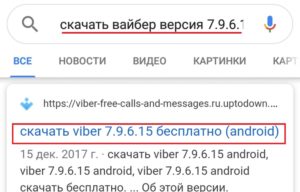
В актуальной версии Viber опция, позволяющая отключать папку business-аккаунтов, отсутствует.
Однако решение есть – можно скачать более ранние версии программного обеспечения. Для владельцев гаджетов на базе Android – это версия приложения V 7.9.6.15. Для iPhone – V 6.8.0.2.
По одному
Данный способ подойдет для тех, кто хочет удалять какой-то один или несколько конкретных бизнес-чатов из вайбера.
- Находим папку бизнес-чатов.
- Выбираем нужный коммерческий аккаунт из списка.
- Нажимаем на него и удерживаем.
- Во всплывшем окне выберите «Удалить чат».
Несколько сразу
Убрать несколько переписок одновременно возможности нет.
Однако есть 2 способа одномоментно и совсем убрать бизнес-чаты в viber.
Способ № 1:
- Находим папку бизнес-чатов.
- Нажимаем на нее и удерживаем.
- Во всплывшем окне выбираем «Очистите все»
Способ № 2:
- Заходим в папку «Бизнес-чаты».
- Кликаем на значок корзины в правом верхнем углу.
- Подтверждаем действие по удалению переписок путем нажатия на «ДА».
ВАЖНО: Таким способом стирается только имеющаяся переписка. Если бренд пришлет вам сообщение, то бизнес-чат снова появится в папке. Чтобы избавиться от диалога навсегда, надо перед удалением отписаться от бренда.
Отписка
Помимо того, что компании и сервисы используют инструмент создания сообщества в вайбере, для них также есть функция «Бизнес-сообщения». Она представляет собой автоматическую сервисную рассылку от лица бренда потенциальным клиентам. Пользователь Viber, получивший сообщение по такой рассылке, дает свое согласие на прием информации от бренда и дальше, тем самым подписываясь на него.
Отписаться от коммерческого аккаунта можно за пару секунд:
- Переходите по ссылке «Бизнес-чаты».
- Выбираете аккаунт, от которого хотите отписаться, и кликаете по нему.
- В открывшемся диалоге нажимаете на значок восклицательного знака в правом верхнем углу.
- Далее – «Отключить диалог».
Теперь компания не будет присылать вам новых сообщений. Но вы в любой момент можете вернуть подписку. Для этого зайдите в переписку с брендом и нажмите вверху «Подписаться».
Для компьютера

В новых версиях приложения для ПК также появились бизнес-аккаунты.
Удалить их можно несколькими способами.
Вариант № 1:
- Наводим мышь на нужный чат в окне диалогов и нажимаем на него правой кнопкой.
- В появившемся окне кликаем «Удалить» и подтверждаем свое действие.
Вариант № 2:
- Открываем переписку с business-аккаунтом.
- Справа, где расположена информация об отправителе, находим надпись «Удалить». Нажимаем на нее и подтверждаем свое действие.
ВНИМАНИЕ: Таким способом стирается только имеющаяся переписка. Если бренд пришлет вам сообщение, то business-группа снова появится в папке.
Возврат старого функционала
Не исключено, что некоторым владельцам приложения Viber было удобнее, когда коммерческая рассылка приходила в общее окно диалогов. Вернуть все, как было, в новой версии приложения не получится.

Однако ничто не мешает пойти на некоторые хитрости:
- Установить старую версию вайбера:
- Андроид – V 7.9.6.15.
- iOS – V 6.8.0.2.
- Выбираем нужный коммерческий аккаунт из списка.
- Нажимаем на него и удерживаем.
- Во всплывшем окне нажимаем «Перенести в основной список».
СПРАВКА: Аналогичный порядок действий поможет вернуть переписку обратно в папку с рассылками.
Влияние на конверсию рекламных Viber рассылок
Нововведение вайбера, связанное с отдельной папкой для рекламных рассылок, вызвало опасения со стороны брендов: не случится ли с business-чатами то же, что случилось с папкой «Промоакции» в почте Gmail.
СПРАВКА: Гугл-статистика показала, что папка «Промоакции» проверяется владельцами ящика Gmail не так часто, как хотелось бы компаниям и сервисам.
Однако разработчики приложения уверили, что статистика открытия клиентами сообщений в business-чатах существенно не снизилась (максимум 5 %).
Также они высказали мнение, что отдельная папка может только повысить конверсию, потому что:
- Стало намного легче находить интересные предложения, так как не надо искать чаты с брендами, листая окно диалогов.
- Личное пространство клиента не будет засоряться, в связи с чем лояльность к коммерческим рассылкам возрастет.
Как отмечают многие пользователи, появление бизнес-чатов сделало работу с вайбером проще: личная переписка и коммерческая рассылка не путаются в одном месте, а управление подписками позволяет фильтровать и отсеивать ненужный контент.