Как отключить переадресацию
Остановить переадресацию на стационарный, Android или iPhone
Переадресация звонков – это полезный сервис телефонии, который позволяет пользователям автоматически переводить входящий вызов на другой номер телефона. Эта услуга может пригодиться по нескольким причинам (возможно, вас нет дома, вы хотите защитить свой фактический номер телефона и т. Д.). Однако, если он включается случайно, вы можете пропустить некоторые важные звонки, не зная. Вот как отключить переадресацию.
В этой статье описываются действия по отключению переадресации вызовов на стационарном телефоне, устройстве Android или iPhone.
Как остановить переадресацию с вашего стационарного телефона?
Поднимите трубку телефона и наберите * 73.
Дождитесь звукового сигнала или сигнала, указывающего, что переадресация вызова отключена.
Вы можете выполнить те же действия, что и выше, чтобы настроить переадресацию, если ваш оператор является Verizon или Sprint.
Если ваш оператор T-Mobile или AT & T , выполните те же действия, за исключением кода, эти два оператора используют вместо этого
Как отключить переадресацию вызова на телефоне? [ВИДЕО]
Перед тем, как отключить переадресацию вызова, нужно понять, каким образом она была подключена.
Как отключить переадресацию звонков на Android
Понятное дело, что для деактивации переадресации, которая была запущена специальным приложением на телефоне, нужно отключить само приложение.
Тем, кто подключил перенаправление звонков у оператора, помогут специальные коды.
Отключить переадресацию вызова на телефоне можно так:
- Откройте номеронабор
- Введите в номеронаборе ##002#
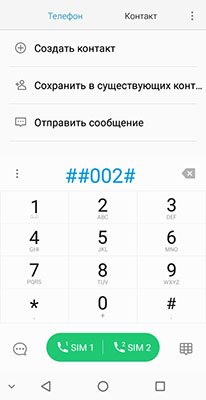
Данный код отключает любой вид переадресации (если линия занята, если нет ответа, если телефон выключен, безусловную переадресацию) для всех операторов.
Как отключить условную переадресацию вызова? Введите ##004# и нажмите «Вызов». Для отключения безусловной — **004*Номер#.
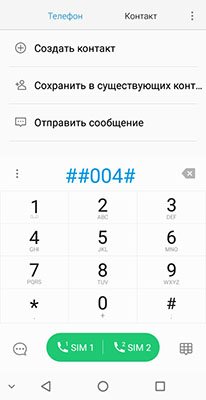
А теперь рассмотрим отключение переадресации по каждому типу:
- ##21# — безусловная
- ##62# — телефон отключён
- ##61# — нет ответа
- ##67# — занята линия
Если всё ещё неясно, как отключить переадресацию звонков, то свяжитесь с нами через комментарии.
Как включить переадресацию на Андроиде
Возможности современных телефонов расширяются с каждым годом, появляются новые технологии и фишки, но опция переадресации присутствовала еще в «древних» устройствах, например, том же Nokia или Siemens, и до сих пор популярна, так как позволяет всегда получить входящий от абонента или перевести его на другой номер.
Что же такое переадресация? Это специальная опция, позволяющая перевести все входящие вызовы с номера №1 на №2. Например, раньше вы пользовались Мегафоном, и у вас был один номер, но позже перешли на МТС, и сменили номер. Чтобы все абоненты, которые знают ваш телефон, смогли до вас дозвониться, можно сделать переадресацию со старого номера на новый. В итоге они будут звонить на прежний телефон, но звонок автоматически перенаправится на новый.
И если вы читаете этот материал, значит, вам тоже интересно, как включить переадресацию на Андроиде и что для этого необходимо? Сделать это можно разными способами, и все зависит от оператора, вашего мобильного телефона, установленных приложений. Мы описали все возможные варианты, чтобы вы могли подобрать для себя наиболее оптимальный.
Типы переадресаций в телефоне
Прежде чем подключать данную опцию, вы должны понять, что переадресаций может быть несколько типов. То есть, ее можно настроить под разные задачи. Есть несколько статусов:
- Переадресация постоянная (всегда). Какой бы абонент не позвонил на ваш номер, все звонки будут автоматически перенаправлены на другой телефон;
- Если «занято». Если вам позвонили, и вы в этот момент общаетесь с другим участником, то входящий автоматически будет перенаправлен на другой номер. Такая опция используется во многих корпоративных организациях, чтобы массово принимать звонки от большого количества пользователей;
- Если «нет ответа». Например, вам поступил звонок, и в течении 15 секунд вы трубку не взяли. По истечении времени будет перенаправление на другой номер;
- Если «не доступен». Опять же, как и в прошлом варианте, входящий вызов переадресуют на другой номер, если первоначальный телефон выключен или был недоступен. Это действительно удобно, когда у вас разрядился один смартфон, но есть возможность использовать другой, и все звонки будут идти туда.
Как настроить переадресацию Android
Вариантов настройки много, как при помощи стандартных опций Андроида, так и через возможности сотового оператора (может взиматься определенная стоимость), но мы рассмотрели все варианты, чтобы вы могли подобрать для себя наилучший.
Переадресация в настройках смартфона
В операционной системе Android предусмотрена стандартная настройка переадресации звонков, которая активируется в несколько кликов. Учтите, что пункты меню могут немного отличаться, в зависимости от версии операционной системы и модели телефона. Мы рассматривали на примере Xiaomi Mi 8 Lite. Порядок действий следующий:
- Зайдите в приложение «Телефон», и, находясь в разделе «Вызовы», нажмите на значок трех линий в левом нижнем углу;

- Появится дополнительное меню, в котором вам нужно нажать пункт «Переадресация вызовов»;

- Здесь по умолчанию представлено 4 типа переадресаций, о которых мы описали ранее в статье. Вам нужно выбрать тот случай, для которого будет осуществлена настройка. Можно сделать это для каждого случая, причем назначить разные номера;
- Например, в нашем случае мы выбираем пункт «Безусловная переадресация». (все звонки будут перенаправляться на указанный номер, независимо от того, разговариваете вы в данный момент с кем-то или нет);

- Теперь указываем номер телефона, куда поступят все звонки с нашего телефона и кликаем по вкладке «Включить».

На этом настройка через встроенные средства Android завершена, однако мы вам рекомендуем проверить, что все работает. Для этого позвоните на свой номер с другого телефона и посмотрите, будет ли переадресация автоматически включаться или нет. Если не работает, скорее всего, сотовый оператор блокирует эту опцию, потому что нужно подключать через него. (некоторые операторы не взимают комиссию за переадресацию). В этом случае переходите к следующему варианту настройки в нашей статье.
Настройка переадресации SIM
Каждый мобильный оператор предоставляет услугу переадресации для своих абонентов, только вот у большинства из них данная опция будет платной, поэтому нужно смотреть, какой у вас оператор, какая стоимость и прочие условия. Подключить эту услугу можно несколькими способами:
- Личный кабинет на сайте;
- Приложение на смартфоне;
- USSD-запрос;
- SMS-запрос;
- Звонок на горячую линию.

Какой бы вариант вы не выбрали – стоимость будет одинаковой, и при этом никаких дополнительных настроек в своем смартфоне вам осуществлять не нужно. Мы описали варианты переадресаций для четырех основных операторов: Мегафон, МТС, Билайн, Теле2.
У всех операторов единые команды для управления услугами по перенаправлению звонков, поэтому, независимо от того, какая SIM-карта у вас установлена в телефоне, можно выполнить настройки. Единственное отличие – это стоимость услуги. О ней описано чуть ниже:
- **21*номер телефона (для переадресации)# — Активирует перенаправление всех входящих звонков с вашего номера на указанный. Например, **21*9286653322#;
- ##21# — Отменить все переадресации со своего телефона;
- *#61# — Проверить, подключена ли услуга у вас или нет;
- ##61# — Полное отключение всех переадресаций на вашем телефоне;
- **61*номер телефона (для переадресации)**время (секунды)# — Переадресация вызовов, если вы в течении определенного времени не отвечаете на звонок. Например, **61*9286653322**30# — данная команда активирует опцию, и абонент будет перенаправлен на другой номер, если в течении 30 секунд вы не возьмете трубку;
- **67*Номер телефона (для переадресации)# — Автоматическое перенаправление входящих на выбранный номер, если вы с кем-то общаетесь. Например, **67*9286653322#.
Как видите, команды легко запоминаются, и могут быть использованы у любого сотового оператора, что очень даже удобно. Теперь немного по стоимости:
- Билайн. Стоимость подключения – бесплатная. За каждый переадресованный звонок с вас списывают 3,75 руб;
- Мегафон. Стоимость подключения – бесплатная, но если подключаете через службу поддержки, то спишут 30 руб. За каждый переадресованный звонок 3,5 руб;
- МТС. Стоимость подключения – бесплатно. Но после активации опции с вас будут списывать 3 рубля в сутки, независимо от количества поступления звонков;
- Теле2. Стоимость подключения бесплатная, и абонентская плата отсутствует. Вы будете платить ровно столько же, сколько платите за каждую минуту разговора по своему тарифу.
Здесь уже смотрите по стоимости, и по необходимости. Если вам нужно подключать опцию единовременно – то вариант от МТС будет самым невыгодным, а Теле2 при этом остается наилучшим, так как оплата по факту только за каждый переадресованный звонок, и при этом тарификация согласно вашего тарифа.
Используем приложения для активации
Еще один вариант подключения переадресации на Андроиде – это использование сторонних приложений, которые отлично справляются с этой задачей. Мы описали только самые удобные и функциональные, однако в Google Play представлено просто огромное количество продуктов из этой категории, и с каждым годом появляется еще больше вариантов.
Call Forwarding
Бесплатное приложение, позволяющее в несколько кликов добавить любой номер для переадресации звонков на вашем смартфоне:
- Откройте приложение и предоставьте необходимые права;

- В главном окне нажмите на значок «+»;

- Выберите, каким образом вам добавить номер для переадресации: вписать его в ручном режиме или добавить через абонентскую книгу;

- Как только номер будет добавлен, в системе появится оповещение о том, что переадресация настроена.

В бесплатной версии можно добавлять только один телефон, однако есть и расширенная версия.
Call Divert
Еще одно простое приложение, и бесплатное при этом. Единственный недостаток – это английский язык, но за счет своей простоты здесь ни у кого не возникнет проблем с настройкой, тем более, что мы описали весь порядок работы:
- Загрузите приложение из Google Play и запустите;
- На главной странице нажмите пункт Enable, чтобы активировать переадресацию на вашем смартфоне;
- Укажите номер телефона, на который будут поступать все звонки, вписав его в ручном режиме или указав из телефонной книги;


- Ниже отметьте пункт, в каком случае нужно будет переадресовывать входящие звонки;

- Подтвердите операцию и дождитесь, когда система оповестит вас об успешном подключении опции.
Здесь же можно и проверить статус услуги, отключить ее. В большинстве случаев после нажатия кнопок вас будет переадресовывать в окно «Телефона», где уже будет указана нужная команда. Все что вам нужно – это нажать на трубку звонка и дождаться USSD-запроса.
Преимущества и недостатки переадресации
Как и у любой опции, у перенаправления звонков есть свои плюсы и минусы, поэтому, прежде чем подключать данную услугу, внимательно ознакомьтесь с ними:
Преимущества:
- Скрытие своего основного номера;
- Всегда остаетесь на связи, если на основной номер вам не смогли дозвониться;
- Можно прослушивать голосовые сообщения (это отдельная опция);
- Удобная «фишка» для корпоративных сетей, где постоянно поступают звонки.
Недостатки:
- Не всегда технология работает корректно, поэтому в некоторых случаях до вас не дозвонятся;
- Стоимость. Если поступает много звонков, то на обычном пользовательском тарифе придется платить немалую сумму денег, особенно, если у вас высокая стоимость тарифа;
- Не самая быстрая настройка подключения. Например, начинающие пользователи самостоятельно подключить эту опцию не могут, хотя весь порядок действий очень простой.
Какой бы вариант вы не выбрали – все настройки прописываются в вашем телефоне, о чем мы указывали в самом начале статьи при работе с приложением «Телефон». Сюда попадает способ с настройками вашего Андроида и сторонними программами. Если же весь процесс конфигурации идет через сотового оператора, то никаких дополнительных действий от вас не требуется. Но помните, что за эту опцию в большинстве случаев взимается дополнительная комиссия, поэтому отключайте переадресацию, как только в ней не будет необходимости.
Как отключить переадресацию вызова на телефоне
Услуга переадресация вызова доступна у любого оператора. За ее использование взимается плата. На смартфоне по умолчанию она отключена. Активной остается лишь переадресация на телефон оператора. Происходит в случае, если телефон абонента выключен. И тогда пользователь, совершающий голосовой вызов, получает возможность оставить сообщение автоответчику. Этот тип перенаправления отключить нельзя. А вот о том, как отключить переадресацию вызова на телефоне в остальных случаях, и пойдет речь ниже.
Подробнее о переадресации.
Для определенного числа абонентов сотовых операторов данная услуга крайне полезна. В зависимости от того, какого эффекта желает добиться пользователь, можно настроить одну из опций. Для этого на главном экране смартфона или в меню приложений нужно отыскать приложение «телефон». Запустить его, необходимо нажать клавишу в правом верхнем углу. В появившемся списке выбрать «настройки»

Там следует отыскать раздел «дополнительные услуги» . Именно там расположены опции, касающиеся переадресации. Имеется следующий список опций:
- При включенной функции «Всегда» на этот номер не будут приходить никакие вызовы.
- Функция «Если занято» перенаправляет текущий звонок другому абоненту, если этот уже принимает другой вызов.
- При активации опции в разделе «Нет ответа» происходит перенаправление на указанный номер, если владелец устройства отменил соединение.
- Опция «Если недоступен» уже активирована. Можно лишь назначить на нее другой номер.
Чтобы заработали другие функции, следует коснутся одной из них. Появится окно с пустым полем. Там будет предложено ввести номер абонента, которому будет перенаправляться звонок в том или другом случае. Можно набрать его вручную или выбрать желаемый из списка контактов.
Опция может быть крайне полезна людям, чья профессия напрямую связана с телефонными звонками. Они ни в коем случае не должны пропустить ни одного человека, пытающегося связаться с ним. Для них и существует эта настройка. Как же отключить ее? Существует три способа, о которых и пойдет речь ниже.
Как отключить переадресацию вызова на телефоне через приложение «телефон»?
Чтобы отключить эту функцию непосредственно через меню устройства, следует разблокировать смартфон и перейти в меню приложений.
- Для перехода в меню следует использовать отдельную кнопку. На некоторых устройствах для этого необходимо сделать свайп вверх от нижней части дисплея. В этот момент пользователь должен находится на главном экране. Если все сделано верно, на экране появится меню приложений.

- Здесь следует отыскать папку с программами от производителя. В данном случае – Samsung. Необходимо коснутся ее. После этого пользователь попадет подменю с большим количеством приложений. Необходимо отыскать там программу с иконкой в виде трубки. (рис. 5)
- Откроется окно с клавишами для набора номера. Там необходимо нажать на клавишу в правом верхнем углу экрана. (Рис.2)
- В меню выбрать «настройки», и найти пункт «дополнительные услуги».

- Затем зайти в «переадресация вызова».

- Появится список опций. Необходимо выбрать «Голосовой вызов».

- В отобразившемся списке выбрать то, что необходимо изменить.

- После нажатия появится меню с полем для ввода и клавишей «Отключить» в нижнем правом углу. Для деактивации функции ее следует нажать.
Как отключить переадресацию вызова на телефоне через личный кабинет сотового оператора?
Отключение переадресации возможно сделать так же на сайте сотового оператора. Некоторые поставщики услуг используют собственное приложение, так что сделать это можно со смартфона. Но, если есть такая возможность, будет проще сделать все операции на компьютере. Услуги и операторы у всех отличаются. А значит, перечень действий так же может разнится. Здесь же все будет продемонстрировано на примере оператора «МТС Беларусь». Его клиенты должны:
- Зайти через браузер на сайт mts.by.
- Войти в личный кабинет. Для этого следует предварительно зарегистрироваться. Ввести свой e-mail, придумать пароль, а также предоставить всю требуемую информацию.
- Когда кабинет станет доступен, необходимо перейти в «Мой МТС», выбрать «Услуги», и в появившемся списке выбрать «Отмена переадресации».
Как отключить переадресацию через USSD запрос.
Для того, чтобы отключить переадресацию всех звонков, следует ввести комбинацию ## 10 * ТС#, вызовов.