Отключи это и твой Xiaomi будет жить вечно
«Отключи этот режим, и твой смартфон Xiaomi будет жить вечно», — такое предложение не является фантастикой. Действительно, если деактивировать лишние опции и приложения, работоспособность гаджета улучшится. Каждая программа и функция расходует энергию. Для более экономного энергопотребления рекомендуется отключить несколько приложений и опций.
Важность отключения ненужных компонентов
Деактивация лишних режимов и приложений поможет продлить работу смартфона Xiaomi. Каждая программа расходует заряд аккумулятора. На устройстве есть функции, которые включены по умолчанию или работают в режиме автонастройки. Любая активность сказывается на заряде батареи. Если деактивировать ненужные функции и приложения, смартфон без подзарядки сможет проработать 2-3 дня.

Правда, Xiaomi ценят за то, что это устройство сравнимо с мини-компьютером. Владельцам гаджетов не нужно себя ограничивать. На смартфон можно загружать различные мессенджеры (Телеграм). С гаджета разрешается выходить в интернет и получать доступ к социальной сети (ВКонтакте, Фейсбук, Инстаграм, Твиттер).
Разработчики Xiaomi предоставляют пользователям возможность работать с любой программой и на какой угодно интернет-платформе. Активность браузера, мессенджера, любого приложения можно ограничить во времени, предварительно выставив таймер работы. Программы смогут самостоятельно отключаться спустя 5-30 минут. Возможность ограничивать работу приложений во времени сокращает расход аккумулятора, продлевает срок жизни смартфона.
Что стоит отключить и оптимизировать
Владельцы Xiaomi могут отключить или оптимизировать работу некоторых приложений. Чем меньше программ будет запускаться при включении смартфона, тем экономнее расходуется заряд батареи.
Фоновые подключения
Каждый пользователь Xiaomi имеет возможность выбрать приложения, которые будут работать в фоновом режиме. По умолчанию большинство из установленных на смартфон программ выключены. Активировать приложение очень просто — нужно лишь настроить автозапуск и дать разрешение на работу в фоновом режиме.
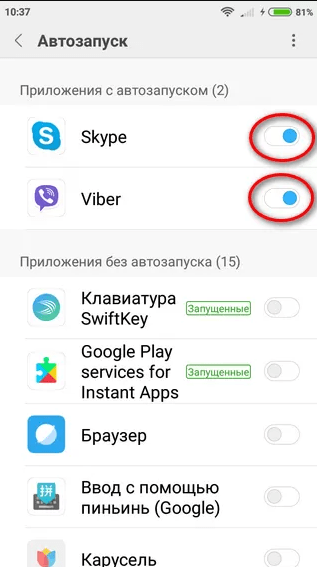
Активность выбранной программы рекомендуется ограничить, выбрав из предложенных вариантов стандартный уровень (мягкое ограничение). Каждый пользователь смартфона может управлять приложениями, имеющими доступ к фоновому интернету. Активность подключений тоже можно ограничить.
После загрузки ОС обычно появляются почтовые клиенты, облачные сервисы, мессенджеры. Чем меньше будет активировано приложений, тем быстрее запустится смартфон (после перезагрузки). Желательно, чтобы в фоновом режиме работали только самые нужные программы. Активность каждого приложения сказывается на заряде аккумулятора.
Отключение анимации
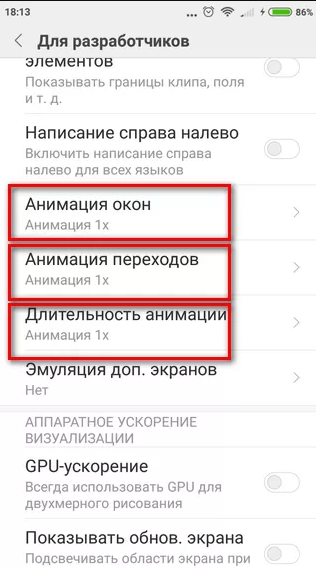
В смартфон Xiaomi встроены настройки, дающие возможность управлять анимацией (отключить, изменить, корректировать плавность). Для экономии энергии лучше эту опцию выключить. Для отключения функции нужно зайти в «Настройки», потом в раздел «Для разработчиков». Затем деактивировать «Анимацию окон», «Анимацию переходов», «Длительность анимации».
Оптимизация системной памяти
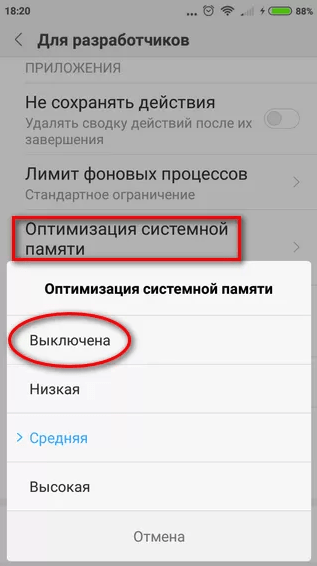
В настройках смартфона есть раздел «Для разработчиков». В нем находится подраздел «Оптимизация системной памяти». По умолчанию работает «средняя». Для снижения потребления энергии рекомендуется отключить оптимизацию и перезагрузить систему. Выключение этой функции не повлечет изменения настроек устройства.
Выключение лишних датчиков
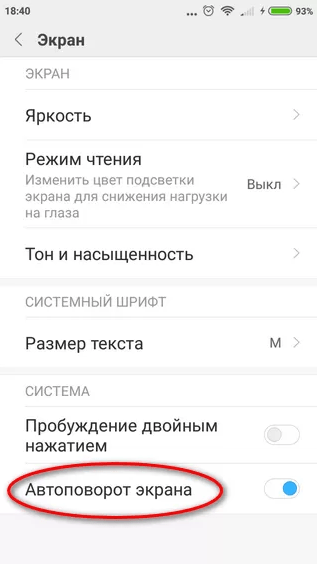
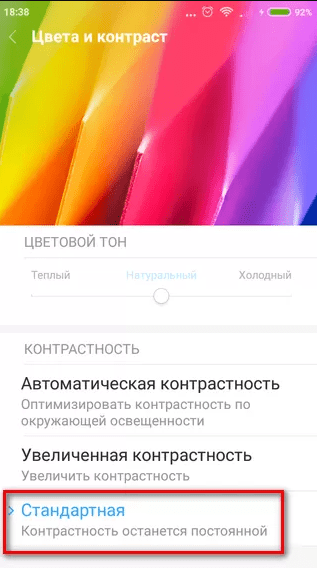
По умолчанию на смартфоне Xiaomi работает несколько датчиков, дополнительно расходующих энергию аккумулятора. Некоторые из них можно без вреда для устройства отключить. Например, датчик, реагирующий на освещенность экрана. По умолчанию сенсор находится в режиме «Автонастройки». Если датчик деактивировать, яркость не будет изменяться в зависимости от освещенности экрана. Дополнительно можно выставить стандартный режим контрастности дисплея и отключить акселерометр (автоповорот).
Оптимизация разрешений для приложений
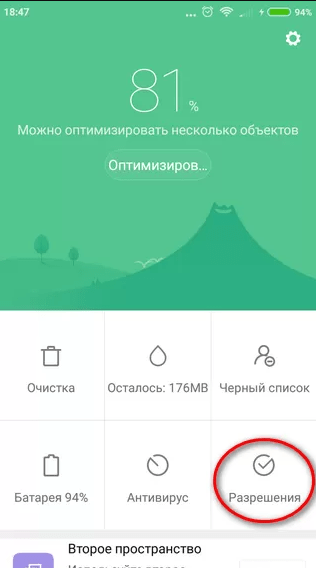
Для уменьшения расходования энергии желательно оптимизировать разрешения для приложений. Вначале рекомендуется активировать автозапуск, совпадающий с режимом работы смартфона, только для наиболее важных программ. Затем нужно посмотреть, какими разрешениями пользуются выбранные приложения, и оставить из всего списка только нужные.
Режим экономии энергии
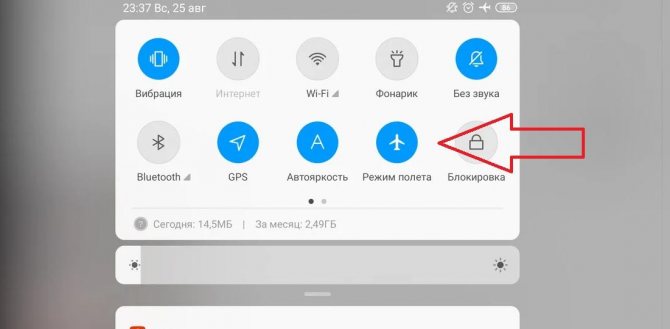
Желательно для своего устройства Xiaomi активировать экономный режим потребления энергии. Сделать это можно несколькими способами. Например, настроить ежедневное автоматическое выключение смартфона в ночное время. Есть опция, позволяющая отключать устройство с 0.00 ночи до 8.00 утра. Можно воспользоваться функцией «Режим полета», которая деактивируют связь смартфона с внешним миром в ночное время. Эту опцию рекомендуется включать перед сном для более экономного расходования энергии аккумулятора.
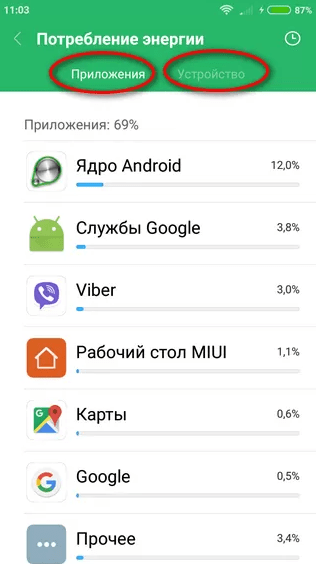
Сэкономить заряд батареи можно, отключив самое прожорливое приложение. Вычислить наиболее энергоемкую программу позволяет опция «Потребление энергии». Приложения, расходующие много заряда, можно отключить, удалить или ограничить им активность (выставив таймер работы).
Желательно включить на своем смартфоне Xiaomi режим «Энергосбережение». Благодаря активации этой функции устройство будет контролировать фоновые процессы и отключит синхронизацию при низком заряде батареи.

Удаление или отключение ненужных прожорливых приложений
Сторонние программы, потребляющие много энергии, лучше удалить со смартфона. Остальным загруженным на устройство приложениям рекомендуется выставить таймер работы. Можно активировать режим, чтобы открытые приложения сами отключились через 1,5,10,30 минут. Предварительно выставив таймер, не потребуется контролировать число запущенных программ и закрывать их вручную. Приложения автоматически выгрузятся из памяти спустя установленное время.
Обычно программируют закрытие энергоемкого браузера, Ютуба, связи с банком. Важные приложения (мессенджеры, почта) на период пользования смартфоном лучше оставить включенными.
Пользователям смартфонов Xiaomi рекомендуется выставить минимальное время для блокировки экрана. Если гаджетом какое-то время не пользуются, то можно отключить лишние службы, расходующие трафик или заряд аккумулятора. Например, интернет. Лучше его выключить сразу после блокировки экрана. Для этого нужно выставить время отключения интернета (через 5, 10, 30 минут или никогда). Смартфон в этом случае превратится в обычный телефон, способный принимать только входящие звонки. Сообщения в мессенджеры приходить не смогут. При разблокировке экрана интернет снова восстановится.
Убираем постоянный поиск сетей Wi-fi
Еще перед началом работы нужно выбрать тип сети. Xiaomi предоставляет такие варианты: 4G, 3G и 2G. Самый быстрый вид связи — это четверка. Зато 4G быстро расходует заряд батареи. Можно выбрать более экономичный, но медленный вид связи, то есть 2G. Пользоваться двойкой постоянно некомфортно. Абоненты могут установить 4G, но при случае перейти на 2G, когда возникнет необходимость в продлении работы смартфона.
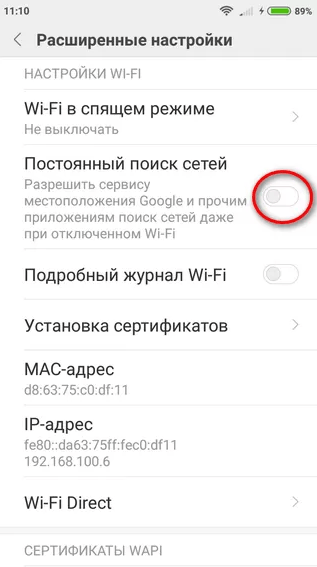
Выбрав какой-то один тип связи, рекомендуется отключить сканирование сетей, а заодно поиск Wi-Fi и Bluetooth. Отключение лишних режимов улучшит работу устройства. Если абонент активировал на смартфоне точку доступа Wi-Fi и отправляет интернет на другие гаджеты, то после окончания работы эту функцию лучше отключить.
Отключение вибрации
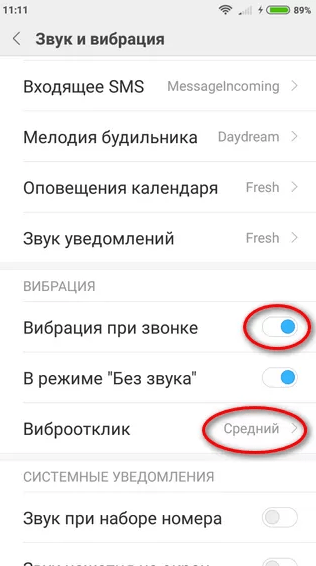
«Вибрацию при звонке», «Виброотклик», «Вибрацию в режиме без звука» лучше отключить. Эти опции активно расходуют заряд аккумулятора. Правда, вибрацию можно опять включить в беззвучном режиме, если возникнет такая потребность.
Настройка уведомлений
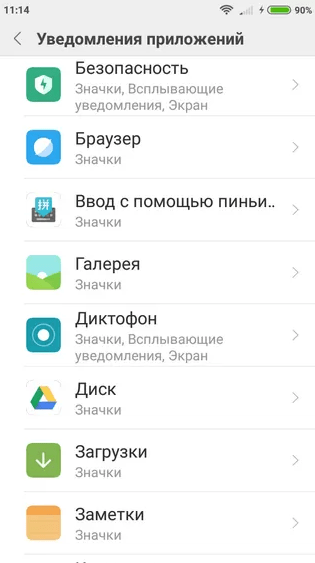
Рекомендуется установить минимальное время до отключения экрана и блокировки смартфона. Функцию «Пробуждать при получении уведомлений» можно отключить. Нежелательные оповещения от развлекательных приложений лучше деактивировать. Важные уведомления от служб, абонентов и операторов можно перевести в беззвучный режим.
Настройка подсветки экрана
Рекомендуется отрегулировать яркость, цветовой фон и контрастность экрана. Желательно не выставлять эти режимы на максимум. Можно выбрать стандартные (средние) значения. Автонастройку лучше отключить.
Отключаем лишние службы
В разделе «Специальные возможности» находятся службы, которые можно отключить. Без вреда для устройства разрешается деактивировать субтитры, жесты для увеличения, высококонтрастный текст, озвучивание при нажатии и другие.
Можно также отключить «Дату и время сети» и «Часовой пояс сети». Деактивация этих режимов позволит не осуществлять постоянную синхронизацию с сервером и сэкономить заряд батареи.

Пользователи смартфонов могут отключить опцию «Доступ к местоположению». Эта функция находится в разделе «Конфиденциальность». Правда, при отключении местоположения найти смартфон по GPS не получится.
QTR файл: Что это такое?
Согласно нашим записям, существуют один тип(ы) файлов, связанных с расширением QTR, самый популярный из которых отформатирован в качестве QuickTime Extension Resource. Самое распространенное связанное приложение — Apple QuickTime Player, выпущенное Apple. Кроме того, один различные программы позволяют вам просматривать эти файлы. Чаще всего файлы QTR классифицируют, как Plugin Files.
Расширение файла QTR поддерживается Windows и Mac. Данные типы файлов можно найти в основном на настольных компьютерах и некоторых мобильных устройствах. Рейтинг популярности расширения файла QTR составляет «Низкий», что означает, что эти файлы, как правило, не встречаются в большинстве файловых хранилищ пользователя.
Однако следует учитывать, что существует намного больше информации, которую следует знать о файлах QTR; далее представлены лишь савые важные детали в отношении этих типов файлов. Если у вас возникли проблемы с открытием этих файлов, или вы хотите получить более подробную информацию, ознакомьтесь с подробной информацией, представленной ниже.
[Вопросы] Для чего приложения QDCM-FF и QTR?

Подробнее  Обновить

Xiaomi Comm APP
Получайте новости о Mi продукции и MIUI
Рекомендации
 Изменить
Главные функции Android, которые лучше отключить сразу
В отличие от iOS, где возможности индивидуальной подстройки ОС, весьма и весьма ограничены, Android не ставит преград своим пользователям. Мобильная операционка Google позволяет настроить буквально всё, как подключив дополнительные функции и системные механизмы, так и отключив их. На этой неделе мы уже рассказывали о том, какие настройки Android обязательно нужно включить сразу после покупки смартфона, а сегодня поделимся с вами инструментами, которые лучше всего просто отключить.
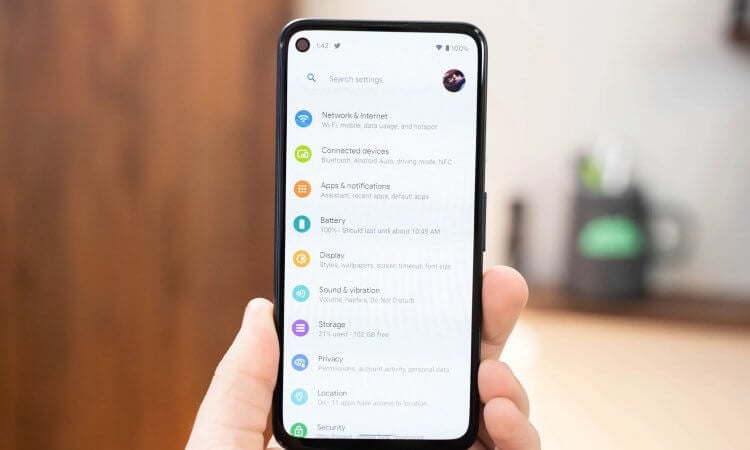
Есть настройки, которые необходимо отключать сразу после покупки смартфона
Выгружаются приложения на Андроид. Что делать
Автоматическое управление запуском приложений — это одна из самых больших проблем Android-смартфонов. Изначально созданная как средство энергосбережения, по факту она оказалась убийцей многозадачности. Именно этот механизм выгружает приложения из фонового режима, если чувствует, что оно потребляет слишком много ресурсов либо если оно часто обновляется само по себе. Вот только у Android слишком гипертрофировано восприятие слов «много» и «часто». Поэтому я бы лучше просто отключил эту фишку:
- Перейдите в «Настройки» и выберите «Приложения»;
- В открывшемся окне выберите «Запуск приложений»;
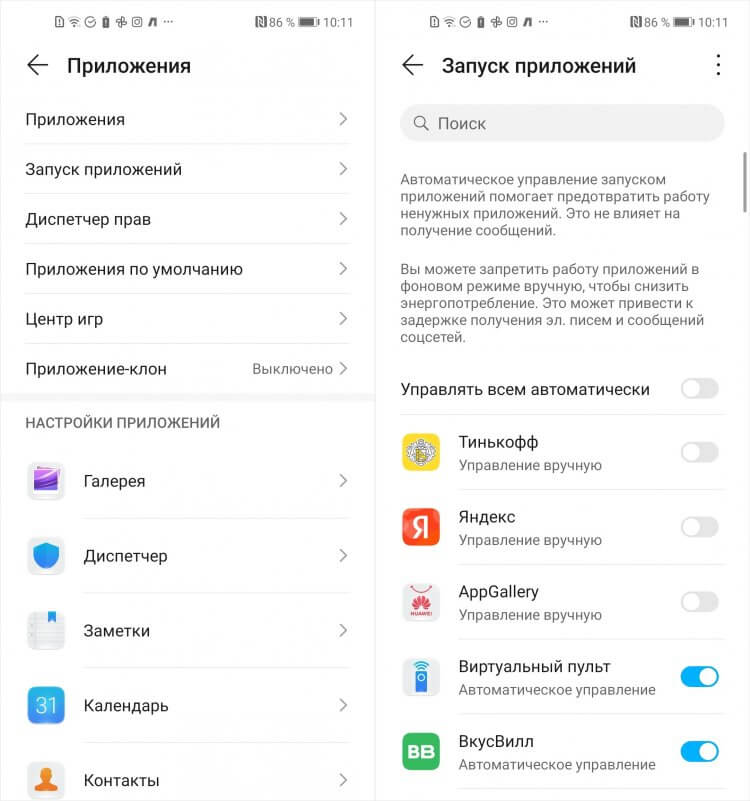
Отключите автоуправление запуском приложений, чтобы они не выгружались
- Отключите автоуправление запуском для всех приложений;
- Если единой кнопки нет, отключайте по одному для каждого.
Как отключить отслеживание местоположения в Гугл
Наши смартфоны непрерывно за нами следят, и это факт. Мы почти не можем на это влиять. Но ключевое слово здесь — почти. Потому что кое-чему мы всё-таки можем воспрепятствовать. Например, непрерывному отслеживанию нашего местоположения и фиксации наших перемещений компанией Google. Поэтому я предлагаю просто взять и отключить историю местоположений — мало ли что. При желании вы можете даже посмотреть, где вы бывали.
- Перейдите в «Настройки» и откройте «Конфиденциальность»;
- В разделе «Главная» откройте «История местоположений»;
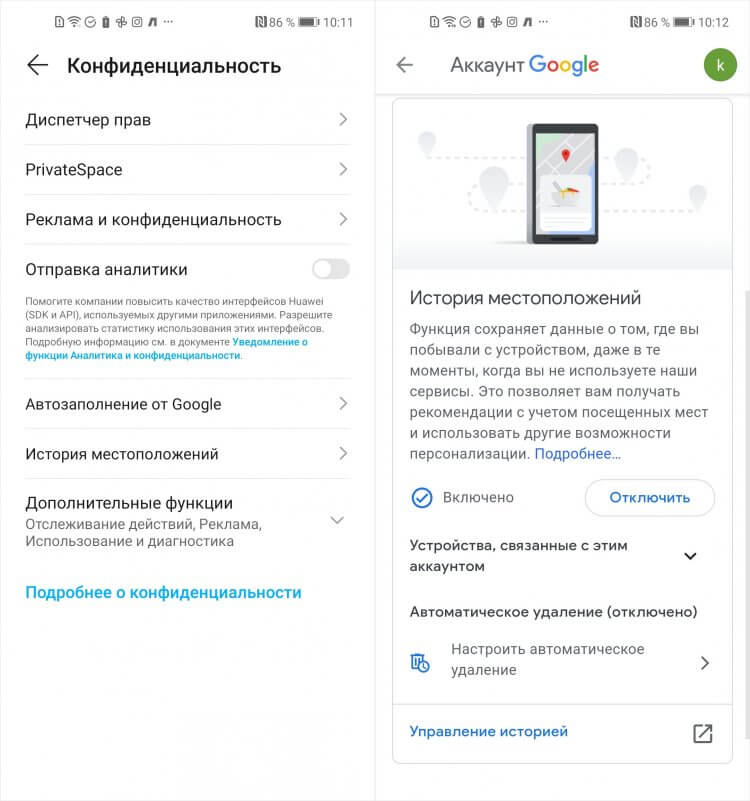
Отключите отслеживание своих перемещений, потом спасибо себе скажете
- Здесь выберите «История местоположений» и нажмите «Отключить»;
- Чтобы удалить уже записанные перемещения, перейдите по этой ссылке.
Запретить приложению доступ в интернет
По умолчанию Android разрешает всем приложениям, которые вы устанавливаете на смартфон, обращаться к интернету в любом режиме. Поэтому они могут подключаться к сети как в моменты активности, так и в состоянии покоя. В принципе, в этом нет ничего страшного, но некоторые приложения могут потреблять довольно много трафика. Так что лучше запрещать им выходить в сеть в фоновом режиме.
- Перейдите в «Настройки» и выберите «Приложения»;
- Найдите вкладку нужного приложения и откройте её;
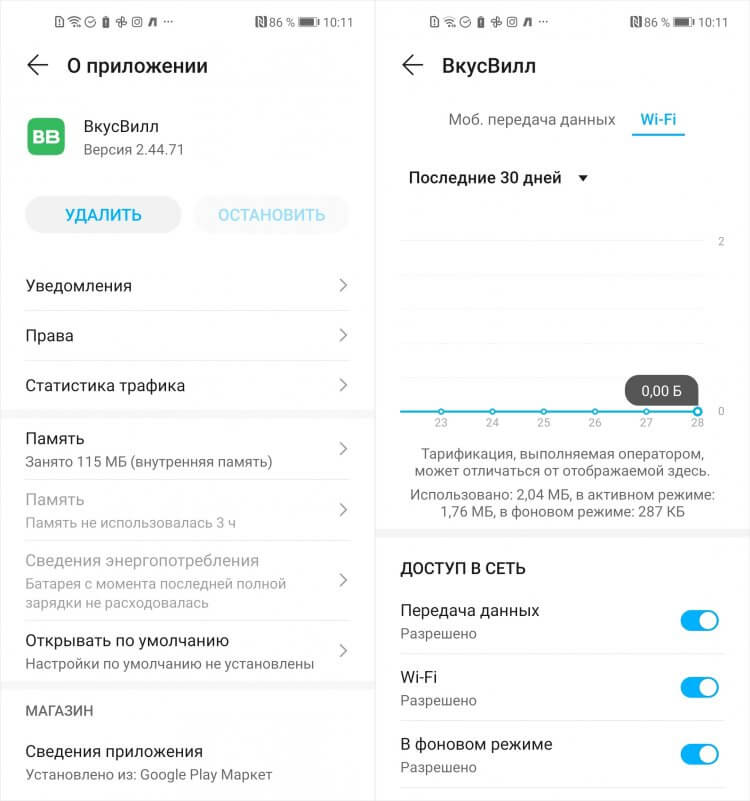
Чтобы приложение не потребляло больше данных, чем следует, запретите ему обращаться к сети в фоновом режиме
- Зайдите в раздел «Диспетчер прав» — «Статистика трафика»;
- В подразделе «Доступ в сеть» отключите «В фоновом режиме».
Персонализация рекламы Гугл. Как отключить
Реклама — это явление вездесущее, и избавиться от него практически невозможно. Даже блокировщики справляются далеко не со всеми объявлениями в интернете. Но дело тут даже не в самих баннерах, а в том, что наши смартфоны отслеживают нас и собирают о нас конфиденциальную информацию, которую затем передают рекламным компаниям. Чтобы не допустить этого, нужно отключить персонализацию рекламы в настройках:
- Перейдите в «Настройки» — «Конфиденциальность»;
- Здесь выберите «Реклама и конфиденциальность»;
Отключите персонализацию рекламы, чтобы запретить сбор данных о себе
- Нажмите «Сброс Ad ID» и подтвердите обнуление;
- Затем нажмите «Выключить адресную рекламу».
Как отключить включение экрана уведомлением
Уведомления — это одна из основных статей расхода энергии аккумулятора. Они приходят нам в течение дня десятками, если не сотнями, включая экран, чтобы дать нам увидеть содержимое входящих сообщений. Но Android позволяет сделать так, чтобы экран не включался, когда смартфон присылает вам какое-либо оповещение. Это может сэкономить вам кучу энергии и продлить автономность вашего аппарата если не в разы, то по крайней мере весьма и весьма ощутимо.
- Перейдите в «Настройки» и откройте «Уведомления»;
- В открывшемся окне выберите «Другие настройки»;
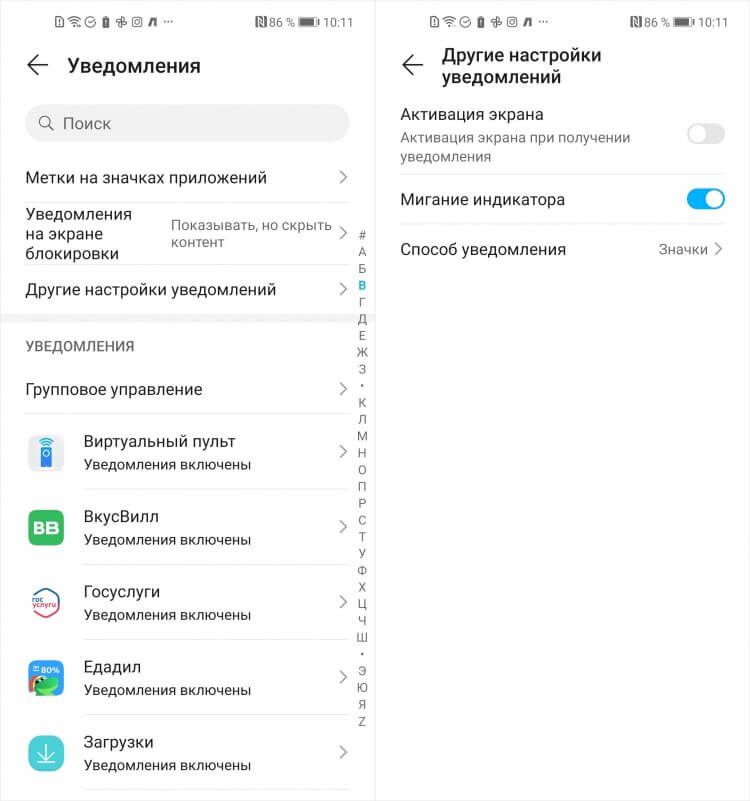
Отключите активацию экрана входящими уведомлениями, чтобы сберечь ресурс аккумулятора
- Здесь отключите функцию «Активация экрана»;
- Если ваш смартфон имеет LED-индикатор, то включите его.
Как отключить сбор информации на телефоне
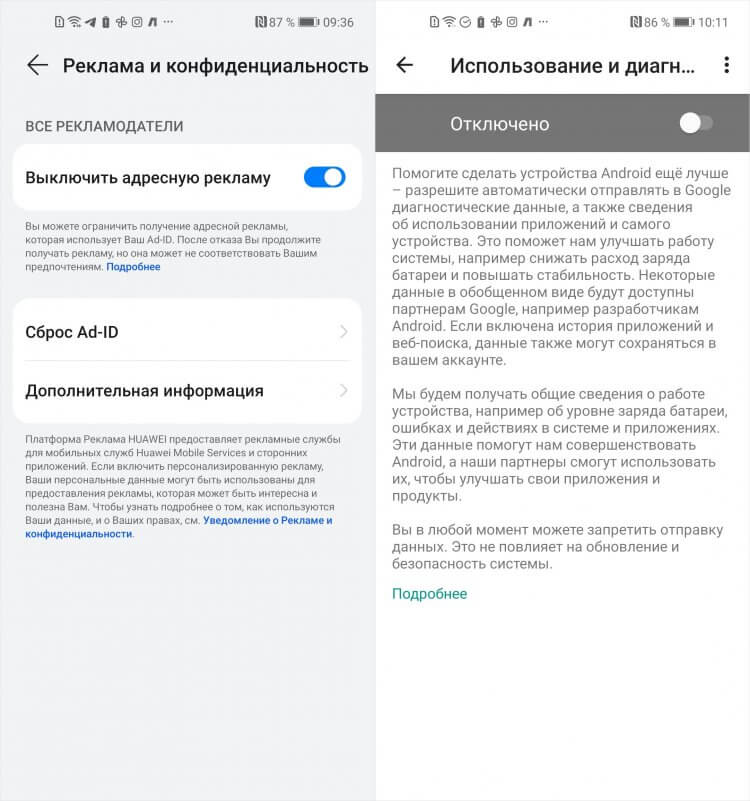
Все производители, выпускающие смартфоны, хотят знать, как вы ими пользуетесь. Поэтому в самом начале, при первоначальной настройке, они просят вас разрешить собирать некую статистику. Естественно, многие соглашаются, потому что не видят в этом ничего такого. А, между тем, она включает в себя довольно широкий спектр данных, которыми я бы предпочёл не делиться. Так что отключите отправку данных и не знайте горя.
- Перейдите в «Настройки» — «Конфиденциальность»;
- В открывшемся окне отключите «Отправка аналитики»;
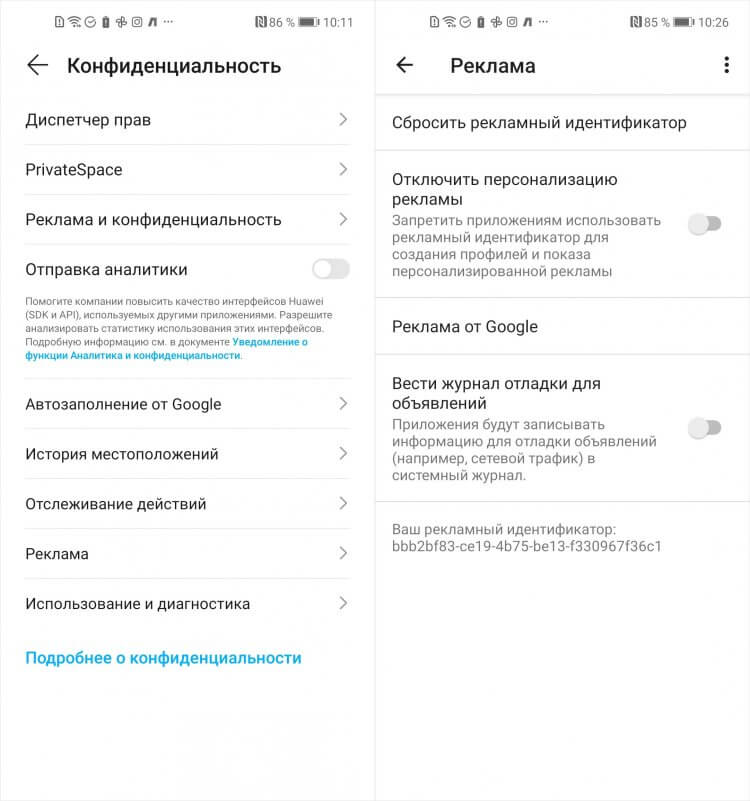
Отключите сбор аналитики — и трафик сэкономите, и себя убережёте от слежки
- Затем перейдите в «Использование и диагностика»;
- Отключите отправку диагностических данных в Google.
Если вы пользуетесь любым смартфоном, кроме Pixel, не удивляйтесь, что отключать сбор аналитики и статистики вам придётся дважды. Дело в том, что данные о вас хотят собирать не только производители, но и сама Google, каждый из которых встраивает в Android собственный инструмент слежки. Многие думают, что в этом нет ничего такого, но на самом деле там есть всё — вплоть до совершённых звонков, запусков приложений, перемещений и выходов в сеть.