Не работает Ютуб на Андроиде: Решение проблемы
Иногда пользователи сталкиваются с проблемой, когда не работает ЮТуб на Андроиде – не запускается приложение, запускается, но вылетает с ошибкой, не проигрываются видеоролики или же они плохо грузятся, хотя скорость интернета хорошая и происходят другие подобные вещи.
Содержание:

Такие явления могут появляться как на телефоне, так и на планшете, при подключении через WiFi или при работе с обычным мобильным интернетом. Как бы не проявляла себя проблема с неработающим YouTube на Android, причины ее возникновения практически всегда одни и те же.
Почему это происходит
Наиболее частой причиной возникновения проблемы с неработающим YouTube на Android являются обновления. Если ЮТуб перестал работать после того, как произошло обновление, значит, причина точно в этом. В таком случае чаще всего не появляется никакая ошибка, а приложение просто вылетает.
Хотя возможен и вариант с какой-то ошибкой, но такое имеет место крайне редко. Дело в том, что обновление может быть сделано неправильно, из-за чего возникают проблемы с совместимостью. А если операционная система не знает, как работать с новой информацией, она, соответственно, ничего и не запустит.
Вторая причина данной проблемы может скрываться в кэше. Это временные данные, которые засоряют систему, если их не удалять. В любой операционной системе есть какой-то кэш и если с ним ничего не делать, он точно забьет систему мусором.
В нашем случае этого самого кэша может быть слишком много, и система просто не успеет его обработать или же будет обрабатывать его очень долго, вплоть до того, что вообще вылетит из-за того, что на загрузку есть какое-то ограничение времени. Также может быть, что система «осознает» свою неспособность обработать весь кэш и просто не запустит приложение YouTube на телефоне или на планшете.
Наконец, третья причина заключается в том, что какая-то другая информация, которая относится к данному приложению, слишком сильно ее загружает или просто плохо влияет на нее. Так в этой информации могут крыться вирусы или что-то другое, что система вообще не сможет обработать, поэтому, опять же, просто выключится или же появится какая-то ошибка.
Бывает такое, что ЮТуюб перестал работать сразу после загрузки или просмотра какого-то ролика. Значит, причина точно в нем и именно его нужно попросту удалить. Впрочем, удаление и всех остальных данных тоже не помешает, ведь точно сказать, что причина в том или ином файле, невозможно.
Итак, теперь мы знаем, почему может не работать приложение YouTube на Android. Теперь разберем то, как эта проблема решается.
Решение проблемы
На самом деле, есть всего лишь два способа решения данной проблемы. Первый из них заключается в удалении обновлений, кэша и других данных, относящихся к данному приложению.
Делается это следующим образом:
- Сначала необходимо открыть настройки и найти там пункт под названием «Приложения».

- Теперь следует перейти в «Диспетчер приложений».

- В списке приложений необходимо найти Youtube и нажать на него.

- Пользователь увидит страницу данного приложения. Собственно, там и есть все необходимые кнопки для того, чтобы выполнить нужные нам действия. Сначала нужно нажать на надпись «Память», выделенную на рисунке №4 зеленым цветом. В открывшемся меню нажатием соответствующих кнопок, показанных на рисунке №5, пользователь удалит кэш и другие данные, которые могут не давать система нормально работать. А если нажать на опции (данный пункт на рисунке №4 выделен красным цветом), появится меню, состоящее из всего лишь одного пункта – «Удалить обновления». Нажав на него, последние обновления будут удалены и приложение возвратится в то состояние, в котором оно было до обновления.


Важно: Все действия в рамках вышеописанной инструкции были выполнены на устройстве с операционной системой Android 6.0.1. В более ранних версиях, скорее всего, не будет диспетчера задач. То есть при открытии пункта «Приложения» будет сразу же отображаться список всех доступных приложений. В остальном процесс тот же самый.
Если все вышеописанное не помогает, можно еще попробовать переустановить приложение. Для этого его необходимо удалить, затем заново скачать в PlayMarket и установить. Лучше всего делать это через WiFi, так как приложение весит немало. Чтобы удалить YouTube, лучше всего будет воспользоваться программой Clean Master.
Ниже можно видеть инструкцию по удалению кэша, других данных и обновление на более старой версии Android.
Что делать если YouTube не поддерживается на вашем устройстве?
Текущая и предыдущие версии приложения YouTube поддерживаются не на всех устройствах.Вот как это сделать:
- Откройте настройки.
- Нажмите Система Обновления ПО.
- Выберите Обновление ПО.
- Если есть доступное обновление, нажмите Загрузить и установить.
Какую версию Android не поддерживает YouTube?
В декабре 2018 года Google официально прекратил поддержку Android 4.0 ICS (Ice Cream Sandwich). Т. е. при обновлении всех служб Google Play Service разработчики не обеспечивают совместимость приложений со старыми версиями Android.
Что делать если приложение больше не совместимо с вашим устройством?
На странице приложения на сайте Google Play неподдерживаемые устройства будут неактивны. Это может означать, что приложение недоступно в вашей стране, не соответствует разрешению экрана или несовместимо с установленной версией ОС Android. Иногда разработчики указывают, для каких устройств предназначено приложение.
На каком андроиде поддерживается ютуб?
Во время обновления приложения это необходимо делать только на устройствах с ОС Android 5.0 и 5.1. Если у вас ОС более поздней версии, приложение будет запрашивать разрешения уже в процессе его использования.
Что делать если не работает YouTube на Android?
В приложении YouTube:
- Перезапустите приложение YouTube.
- Перезагрузите устройство.
- Отключите мобильный интернет и снова включите его.
- Очистите кеш приложения YouTube.
- Переустановите приложение.
- Обновите приложение YouTube до последней версии.
- Установите последнюю версию ОС Android.
Как обновить ютуб на старом телефоне?
Как обновить приложения YouTube и «Творческая студия YouTube»:
- Откройте приложение Google Play.
- Коснитесь фото профиля.
- Выберите Мои приложения и игры.
- Рядом с названиями приложений, для которых доступна новая версия, есть кнопка «Обновить».
- Чтобы установить все обновления, нажмите Обновить все.
Что можно использовать вместо YouTube?
Реальными альтернативами YouTube можно назвать только:
- Rutube;
- VK Видео;
- Яндекс. Дзен.
Какая версия андроид не поддерживается?
Интернет-гигант Google решил окончательно умертвить смартфоны на базе ОС Android 2.3.7 и более ранних ее версий. Как пишет Liliputing, с 27 сентября 2021 г. владельцы таких гаджетов больше не смогут войти в свои аккаунты, что автоматически закрывает им доступ к большинству функций популярных сервисов Google.
Как установить приложение не совместимо с устройством?
Как устанавливать на Android несовместимые с устройством приложения:
- Скачайте и установите Market Helper.
- Откройте Market Helper, выберите тип устройства (планшет, телефон), производителя и модель, страну, оператора сотовой связи.
- Нажмите «Activate», подождите применения новых параметров.
- Зайдите в личный кабинет Google.
Как установить приложение если версия не поддерживается?
Скачайте приложение на него Выйдите из своего аккаунта на чужом устройстве2. Раздел «Покупки»:
- Откройте App Store.
- Войдите в раздел «Покупки» и выберите «Не на этом iPhone/iPad»
- Введите в поиск ваше приложение и нажмите «облачко со стрелкой»
- Подтвердите загрузку более старой версии и дождитесь установки.
Чем заменить YouTube на андроид?
Часть 2. 5 Лучших альтернатив приложению YouTube для андроида:
- NewPipe. Цена: Бесплатно
- OGYouTube. Цена: Бесплатно
- YouTube GO. Цена: Бесплатно
- FlyTube APK. Цена: Бесплатно
- iTube. Цена: Бесплатно
Почему у меня не работает YouTube?
Если при попытке войти на сайт youtube.com вы видите сообщение об ошибке, скорее всего, проблема связана с одной из следующих причин: Вы не подключены к Интернету. Проверьте, загружаются ли другие сайты. Если вы находитесь в домене Google Apps, доступ к YouTube может быть отключен администратором вашего домена.
Как установить старую версию YouTube на Android?
Вы можете удалить последние обновления, для этого зайдите в Сведения о приложении (как правило нужно длительно нажать на приложении и выбрать «о приложении» или в меню открытых приложений длительно нажать на открытом приложении и выбрать настройки или шестеренку, прокрутить в низ, и нажать! Удалить обновления«.
Почему у меня не работает ютуб на телефоне?
Если при нажатии на иконку запуска приложения «Ютуб» не открывается либо открывается, но видео не работает, то это свидетельствует о проблемах с сервисом. Основные причины такие: Отсутствие стабильного интернета. Блокировка контента провайдером и проблемы в работе серверов «Ютуб».
Как восстановить в YouTube?
Как восстановить канал:
- Войдите в аккаунт YouTube.
- Перейдите на страницу создания канала и заполните форму. После того как вы отправите ее, ваш канал YouTube будет восстановлен.
- Теперь вы сможете открыть доступ к своим видео и плейлистам. Это делается на странице»Контент«.
Как зайти в YouTube через браузер?
Откройте сайт youtube.com. В правом верхнем углу страницы нажмите Войти.
Как обновить YouTube на старом планшете?
Как обновить приложения YouTube и»Творческая студия YouTube«:
- Откройте приложение Google Play.
- Коснитесь фото профиля.
- Выберите Мои приложения и игры.
- Рядом с названиями приложений, для которых доступна новая версия, есть кнопка»Обновить«.
- Чтобы установить все обновления, нажмите Обновить все.
Как обновить старый планшет андроид?
Как скачать последние обновления Android:
- Откройте настройки телефона.
- Прокрутите вниз и нажмите Система Обновление системы.
- Вы увидите статус обновления. Следуйте инструкциям на экране.
Чем заменить ютуб на андроид 4.0 4?
Чем заменить YouTube: лучшие альтернативы для Android и iOS:
- YouTube Go. Если ваш смартфон немного отстает от «ритма» YouTube, то вам пригодится приложение YouTube Go.
- FlyTube.
- ProTube.
- YouTube Vanced.
- NewPipe.
Как установить приложение на андроид которое не поддерживается?
Чтобы установить несовместимое приложение на Android, есть несколько способов, например:
- Запросите apk-файл приложения. Когда вы скачиваете несовместимое приложение из Play Market, происходит проверка вашего телефона на соответствие требованиям.
- Использовать специализированное приложение «Market Helper».
Как скачать приложение с плей маркета если оно не поддерживается в вашей стране?
Чтобы скачать программу, недоступную в вашем регионе, установите Android‑версию любого VPN.
Что значит устройство не поддерживается?
Это сообщение появляется на устройствах, которые несовместимы с Mobizen или на которых установлена ОС Android версии 4 или ниже. Вы можете решить эту проблему, либо включив режим Booster, либо обновив до более поздней версии, чем 4.
Почему не работает ютуб на Хуавей?
С мая 2019 г. Huawei находится под гнетом властей США, которые приказали многим компаниям, в том числе и Google, не работать с ней. Это привело к тому, что с сентября 2019 г. Huawei выпускает смартфоны без сервисов Google, в число которых, помимо прочего, входят магазин приложений Google Play и YouTube.
Как зайти на ютуб не через гугл?
Раньше войти на YouTube можно было и без аккаунта Google, но теперь такой возможности нет: нужно указывать адрес электронной почты, связанный с аккаунтом. Адрес может принадлежать другому домену, например Yahoo или Hotmail.
Как можно обновить Play Market?
Как обновить Google Play:
- Откройте приложение Google Play.
- В правом верхнем углу экрана нажмите на значок профиля.
- Выберите Настройки Сведения Версия Google Play.
- Вы получите сообщение о том, установлена ли у вас последняя версия Google Play. Нажмите ОК.
Почему Ютуб го не доступен?
Как пояснили в Google, приложение решили закрыть, так как необходимость в нём отпала. Основное приложение YouTube доработали так, чтобы с его помощью можно было воспроизводить видео на слабых смартфонах с медленным интернетом. Последнее обновление YouTube Go вышло в октябре 2021 года.
Как очистить кэш YouTube на Андроиде?
В приложении Chrome:
- Откройте приложение Chrome. на устройстве Android.
- Нажмите на значок меню в правом верхнем углу экрана.
- Нажмите История
- В верхней части страницы выберите временной диапазон.
- Выберите»Файлы cookie и данные сайтов« и»Изображения и другие файлы, сохраненные в кеше«.
- Нажмите Удалить данные.
Как установить на телефон YouTube?
Скачать приложение для Android можно в Google Play. Чтобы узнать больше, посетите Справочный центр Google Play. Примечание. Приложение работает только на устройствах с Android версии 5.0 и выше.
Не работает YouTube и Google Play на Android по Wi-Fi. Отсутствует интернет-соединение, или проверьте подключение к сети
YouTube и Google Play (он же Play Маркет) – это наверное две самые популярные и необходимые программы на Android. Без первой не получится посмотреть любимые видео, а без второй не установить на планшет или смартфон какую-то программу, или игру. Думаю, с этим согласятся все.
И очень печально, когда не работает YouTube или Google Play. Именно при подключении к интернету по Wi-Fi. А такое бывает достаточно часто. Не так давно на сайте был опубликован вопрос по этой теме. Он уже собрал не мало комментариев, поэтому я решил вынести решение этой проблемы в отдельную статью. Расскажу о известных мне решениях. Которые, судя по отзывам, реально работают.
А проблема в следующем. Берем свой телефон, или планшет, который работает на Android и подключен к Wi-Fi сети, открываем тот же YouTube, а там ошибка: «Проверьте подключение к сети» и серый восклицательный знак.

А в Play Маркете через то же Wi-Fi соединение появляется ошибка: «Отсутствует интернет-подключение. Проверьте подключение к Wi-Fi, или сотовой сети и повторите попытку».

Хотя наш смартфон подключен к Wi-Fi. Это можно даже на скриншоте увидеть. Восклицательного знака возле иконок Wi-Fi нет. В браузере сайты открываются. Значит интернет работает. Другие программы так же имеют доступ к интернету.
Важный момент: через мобильный интернет (3G/4G) все работает. Play Маркет позволяет устанавливать приложения, а видео в YouTube отображаются и воспроизводятся. Не работает только через Wi-Fi. И как правило, только через какую-то конкретную Wi-Fi сеть и на всех Android устройствах. А может и на других тоже. Это не важно.
Проблема: нет доступа к этим двум сервисам от Google при подключении только к какой-то определенной беспроводной сети. Через другое подключение к интернету все работает.
Если у вас не работает Ютуб и/или Маркет через любое подключение, даже через сотовую связь, то в статье я так же постараюсь собрать решения по этой проблеме.
- Перезагрузите свой телефон, планшет, Android TV приставку, или что там у вас.
- Перезагрузите свой маршрутизатор. Если есть такая возможность.
- Проверьте работу YouTube и Маркета через другое подключение к интернету. Мобильное соединение, или другую Wi-Fi сеть.
- Попробуйте открыть какой-то сайт в браузере своего мобильного устройства. Можно попробовать зайти на тот же Ютуб. Если в браузере тоже ничего не работает, не открываются разные сайты, то смотрите статью почему на Android планшете, или смартфоне не работает интернет по Wi-Fi.
- Желательно проверить, работает ли все на других устройствах.
После этих действий вы уже должны примерно понимать, в чем именно причина. Ну и отталкивайтесь от результатов этих проверок, если будете задавать вопрос в комментариях.
Начнем с основного решения.
Меняем DNS в Android, если YouTube и Play Маркет не видит подключение к интернету
Как показывает практика, именно смена DNS-адресов Wi-Fi сети помогает избавиться от этой проблемы. Почему так происходит? Честно говоря, не знаю. То ли из-за проблем с DNS-серверами у провайдера, то ли что-то в настройках маршрутизатора.
Поэтому, нам нужно в свойствах «проблемной» Wi-Fi сети на телефоне прописать DNS адреса от Google. Или прописать эти адреса в свойствах подключения к интернету в веб-интерфейсе маршрутизатора. Рассмотрим оба варианта. Но рекомендую для начала проверить все на своем Android устройстве. Если сработает, и у вас есть еще несколько устройств с такой же проблемой, то уже тогда можно попробовать сменить DNS на маршрутизаторе.
Показывать буду на примере смарфона от Samsung. Но сильных отличий между другими устройствами быть не должно.
Зайдите в настройки, в раздел «Подключения» – «Wi-Fi». Нажимаем на свою сеть и держим. Должно появится меню, где нам нужно выбрать что-то типа «Управление параметрами сети».
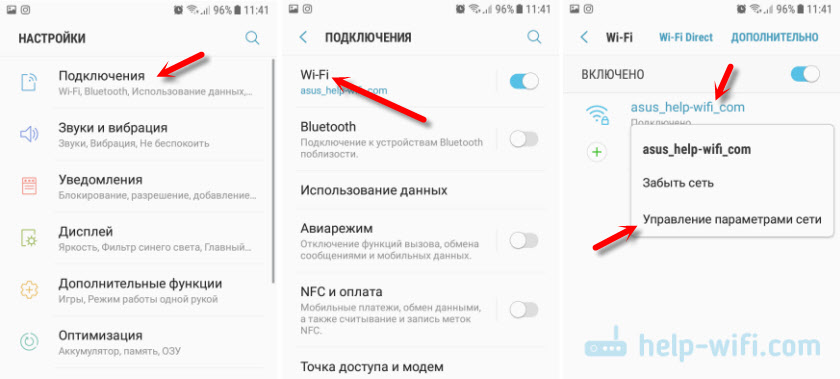
Дальше включаем отображение дополнительных параметров. В настройках IP ставим «Статический» и прописываем: DNS 1 — 8.8.8.8 / DNS 2 — 8.8.4.4
Это DNS адреса от Google. О которых я рассказывал в статье: 8.8.8.8 – что за адрес? Как заменит DNS на Google Public DNS.
Проверяем, чтобы прокси были отключены (Нет) и сохраняем настройки.
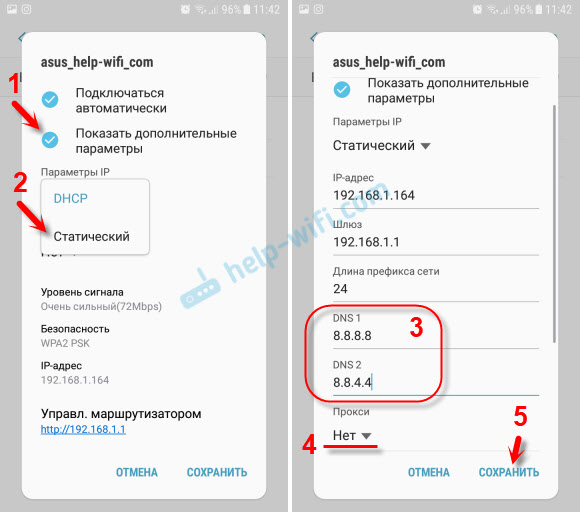
После этого все должно заработать.
Один момент: в Android нет возможности указать только статические DNS, а IP и шлюз получать автоматически. И это не очень хорошо. Так как отключив DHCP (автоматическое получение всех адресов от маршрутизатора) , мы установили статический IP адрес. В моем случае 192.168.1.164. И если при повторном подключении к этой сети, этот IP-адрес будет занят, то мы не сможет подключится. Разве что зарезервировать этот IP-адрес в настройках DHCP-сервера на маршрутизаторе.
Поэтому, если у вас возникнут проблемы с подключением к Wi-Fi сети, то знайте, что скорее всего это из-за статических адресов. Просто смените последнюю цифру в адресе (от 100 до 254) , или обратно в настройках Android поставьте DHCP. А DNS адреса можно прописать в настройках роутера.
Показываю, как это сделать на примере роутера TP-Link.
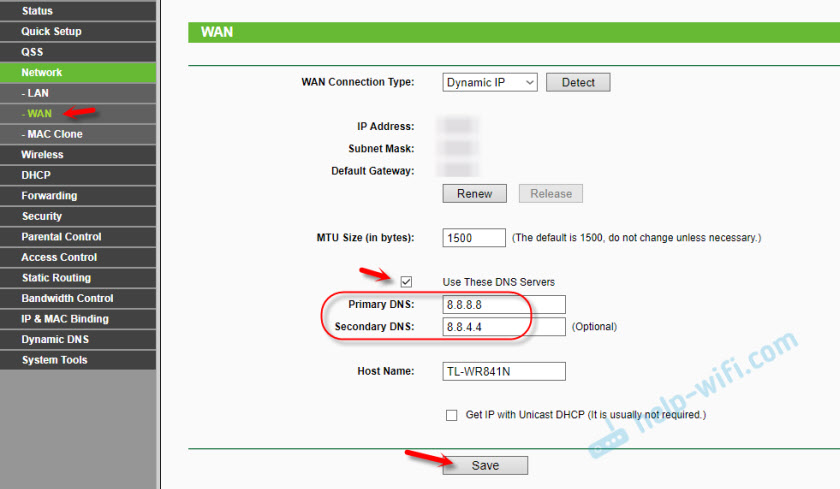
После этого, все устройства которые подключены к этому маршрутизатору будут использовать установленные DNS адреса.
Надеюсь, вам удалось решить проблему с доступом к YouTube через приложение и к магазину Google Play.
Дополнительные решения ошибки подключения в приложении Ютуб и Google Play
Вполне возможно, что эти два приложения не работают даже при подключении к разным беспроводным сетями и через мобильный интернет. В таком случае, проверьте, работает ли вообще интернет на смартфоне. Можно просто открыть какой-то сайт в браузере. Если интернет не работает, значит решаем проблему с подключением. В начале статьи я давал ссылку на страницу, где все подробно описано.
Ну и давайте рассмотрим еще несколько решений, которые могут пригодится.
- Проверьте настройки времени и даты. Из-за того, что на вашем телефоне неправильно настроены эти параметры, могут быть проблемы с подключением к интернету. В том числе в приложении YouTube и Play Маркет.
 Можно попробовать отключить автоопределение времени и задать все параметры вручную.
 - Чистим кэш приложения. В настройках, в разделе «Приложения» находим YouTube и нажимаем на него. Дальше выбираем раздел «Память» и нажимаем на кнопку «Очистить кэш».
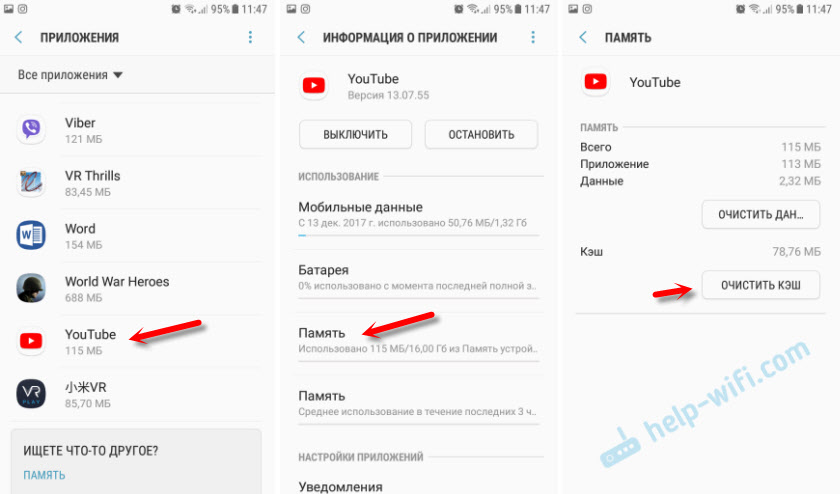 Так же можно еще попробовать очистить данные.
 - Если проблема только с YouTube, а Google Play работает, то возможно необходимо обновить приложение через маркет.
- Так же можно попробовать удалить свой аккаунт Googele на телефоне или планшете и заново в него войти.
- Если вам знакомо приложение по имени «Freedom» и оно установлено на вашем устройстве (или раньше было установлено) , то откройте его (или установите заново и откройте) , нажмите на меню (три точки) , выберите «Остановить» и удалите это приложение.
- Проверьте, не включен ли VPN на вашем устройстве.
- Если есть возможность, установите антивирус Dr.Web для Android и запустите проверку.
- Ну и на крайний случай – полный сброс параметров своего Android устройства.
- Переустановите YouTube на своем устройстве.
Жду от вас обратной связи. Обязательно напишите, помогли ли вам эти решения. Если помогли, то что конкретно. Возможно, вам удалось решить эту проблему другим способом, которым вы можете поделится с нами в комментариях.
284
 272660
Сергей
Android (смартфоны/планшеты)
У меня проблема такая, что на телефоне есть интернет (не WI-FI, а свой), я заходила в Ютуб и он показывает что нет подключение к интернету, тоже самое и в плей маркете, перезагрузила телефон 2-3 раза и не чего не изменилось, все настройки просмотрела тоже не чего не изменилось и чистила кеш и так же ни каких изменений…..
А интернет вообще работает? В браузере сайты открываются, в других приложениях?
У меня проблема, подключён к вайфаю и иногда бывает что не могу на Ютуб и плей Маркет зайти, а Гугл всё остальное грузит, попробовал ваши методы и не помогло, только перезагружать телефон помогает, а остальное нет, но я не хочу каждый раз при входе в Ютуб перезагружать телефон, что делать?
Спасибо за статью. Мудился менял dns не работало. Оказывается просто время сбилось на ТВ♂️♂️♂️
Бывает. А у вас эта проблема была на телевизоре, который на Android ТВ?
Велике дякую Вам за статтю,парилися,не могли ніяк включити ютюб,хоча вайфай є,теж збилася дата і час на тв .
Здравствуйте. Моя проблема в том что play market и youtube не хотят работать. Пишут нет подключения к сети хотя WiFi работал в других предложениях. Браузер работает и сайты открываются. Пробовала все. Переустановить play market. После чего была надпись «неудалось подключится, попробуйте снова». Пробовала очистить кэш play market-а и стерла данные, так же стерла данные сервисов гугл плэй. Теперь плэй маркет хочет чтобы я зашла в аккаунт гугл, а в него зайти никак ведь сервисы гугл то тоже не работают. Гугл никак не может подключится к моему WiFi, а через мобильные данные все тоже самое, не работает.
Здравствуйте. А DNS в свойствах WI-FI сети вы прописали?
Время правильно настроено?
У Вас Adguard установлен ?бывает он блокирует сторонние приложения. В настройках нужно снять галочку .
Та же проблема, ни YouTube, ни Google play не работают, пишет что нет подключения к интернету. Также не могу сделать резервную копию WhatsApp. У меня 2 телефона, на одном все как работало так и работает, а второй перестал работать. С настройками времени все ок.
Через мобильный интернет, или другую Wi-Fi сеть тоже не работает?
Все рекомендации из статьи применили?
Здравствуйте у меня проблема очень похожая на андроид только через мобильный интернет всё работает, а вот как только подключаю к роутеру не работает только ютуб всё остальное работает я уже и кэш чистил и перезагружал… В чем ещё причина может быть то что на телефоне настройки даже WiFi всё стоит как у вас и на модеме также
DNS вы правильно прописали? Какая ошибка при входе в приложение YouTube.
Здравствуйте. Через сеть телефона ютуб грузит отлично. Подключаю вайфай, скорость в норме, браузер открывает, ютуб через браузер работает отлично. Открываю в приложении, такое ощущение что скорость падает практически в 0. Очень долгое соединение, очень все прогружает долго, но если видел открылось и дождаться прогруза оно показывает даже в 1080. Как только перехожу на сеть телефона, все вновь начинает летать. Перехожу на сеть вайфай с приложением ютуб вновь проблемы.
Очень странная проблема. DNS от Google в свойствах Wi-Fi сети на телефоне прописали?
Да, все тоже самое.
Буквально три дня такая ерунда, ранее было стабильно все на протяжении года.
Странное конечно все. Но все стало хорошо. Провайдер дом ру. Почему то от роутера идет две вайфай точки с одинаковым названием простая и с индексом 5g раньше ее не было. Решил подключиться к 5g не ожидая успеха, думая что это вообще не моя точка а соседа например. Все прошло успехом. Ютуб работает. Но спасибо за советы на будущее сайт отличный!
Так у вас роутер двухдиапазонный. Раздает сеть в диапазоне 2.4 ГГц и 5 ГГц. Если есть возможность (поддержка со стороны устройства), то конечно же подключайтесь к сети в диапазоне 5 ГГц.
Здравствуйте. У меня Meizu 5C. Не подключается к вай фаю, хотя показывает что он есть. Другие телефоны без проблем подключаются и работают. Применила все, что говорили выше, ничего не помогло. Дата правильная, днс тоже но ничего не помогает. В чем может быть проблема?
Здравствуйте. Вот статья с решениями этой проблемы: Телефон не подключается к Wi-Fi. Не работает интернет. Почему и что делать?
Ничего нового конкретно по вашему случаю (исходя из вашего описания) не могу подсказать.
Здравствуйте, спасибо за то что не просто написали подробную статью но и ведете обратную связь. Проблема у меня примерно такая же. Одно приложение требовало обновления, я нажал обновить но кружечек загрузки крутился бесконечно, я отключил Wi-Fi и оно обновилось. (от 4G). Потом посмотрел что у меня просто куча не обновленных приложений. Пробовал удалять Play market, чистить кэш, даже обновил андроид, ничего не помогло. (смартфон самсунг) Взял телефон жены там тоже самое и сказала что Ютуб от Wi-fi не работает, проверил у меня Ютуб тоже не грузит. На ноутбуке все работает. Поменял в настройках телефона DNS1 и 2 не помогло.(там были цифры похожи на IP первая цифра «1» была) Роутер ASUS провода что бы соединить маршрутизатор и ноут у меня нет. Можно как то без него залезть в роутер что б попробовать в нем изменить DNS?
И еще один вопрос не касающийся первого. На протяжении где то двух лет (примерно с самого начала использования этого роутера) каждый день (плюс минус в одно и тоже время), с двенадцати до часа ночи где то начинает сильно падать скорость, потом отключается интернет где то секунд на 30 потом подключается и работает нормально. Может в этом промежутке времени несколько раз оборвать. На всех устройствах. Спрашивал у провайдера, сказали это что то странное и такого не должно быть. Ребята приходили проверили сказали сейчас все хорошо работает и они не знают чего так происходит, мол никто больше не жаловался, и ничего у себя они не перезагружают по ночам. Что это может быть?
Простите за длинный текст, руководствовался 2 пунктом правил комментирования). Спасибо.
Здравствуйте. Спасибо, что подробно описали свой вопрос.
1. Нет смысла менять DNS в роутере, если смена DNS на устройстве не помогла. При подключении к другой Wi-Fi сети все работает? Через мобильный интернет?
2. Я думаю, это исключительно из-за проблем на стороне интернет-провайдера. Может они свое оборудование перезагружают. Странно, конечно, они должны фиксировать у себя эти разрывы. Хорошо бы в этот момент проверить, как работает интернет по кабелю, гаснут ли какие-то индикаторы на роутере, полностью пропадает Wi-Fi сеть, или просто доступ к интернету.
Даже ели бы на роутере была настроена перезагрузка по времени, то роутер перезагружался бы все время строго в одно и в то же время.
Спасибо за ответ. От мобильных сетей все работает, пробовал раздать мобильный интернет на другие устройства по Wi-fi все работает. Еще выяснили что на айпаде от домашнего вайфая таже проблема Ютуб не грузит совсем. На ноутбуке работает, но иногда начинает глючить. Напрямую не подключал, так как провод находиться в неудобном месте а 90 прооцентов времени на ноуте все работает, и нет возможности целый день стоять под проводом интернета и ждать когда оно заглючит. Позвонил в тех поддержку. Там я так понял не совсем поняли что произошло, сказали передадут куда то.
—
По поводу ночных обрывов, скорость интернета начинает падать. пробовал в момент глюков потестить падает до 4-8 мгабит и потом пропадает вообще, значек Wifi горит но с восклицательным знаком и пишет без доступа к интернету, через пару минут все восстанавливается само.
Странно, что не помогли DNS от Google. Я думаю, там что-то на стороне провайдера.
Так же я бы попробовал обновить прошивку роутера, сбросить на нем настройки и настроить его заново.
Почему через мобильный интернет не работает ютуб. Не работает Ютуб на Андроиде: решаем проблему. Просмотр видео Вконтакте
YouTube и Google Play (он же Play Маркет) – это наверное две самые популярные и необходимые программы на Android. Без первой не получится посмотреть любимые видео, а без второй не установить на планшет или смартфон какую-то программу, или игру. Думаю, с этим согласятся все.
И очень печально, когда не работает YouTube или Google Play. Именно при подключении к интернету по Wi-Fi. А такое бывает достаточно часто. Не так давно на сайте был опубликован вопрос по этой теме. Он уже собрал не мало комментариев, поэтому я решил вынести решение этой проблемы в отдельную статью. Расскажу о известных мне решениях. Которые, судя по отзывам, реально работают.
А проблема в следующем. Берем свой телефон, или планшет, который работает на Android и подключен к Wi-Fi сети, открываем тот же YouTube, а там ошибка: «Проверьте подключение к сети» и серый восклицательный знак.
А в Play Маркете через то же Wi-Fi соединение появляется ошибка: «Отсутствует интернет-подключение. Проверьте подключение к Wi-Fi, или сотовой сети и повторите попытку».
Хотя наш смартфон подключен к Wi-Fi. Это можно даже на скриншоте увидеть. Восклицательного знака возле иконок Wi-Fi нет. В браузере сайты открываются. Значит интернет работает. Другие программы так же имеют доступ к интернету.
Важный момент: через мобильный интернет (3G/4G) все работает. Play Маркет позволяет устанавливать приложения, а видео в YouTube отображаются и воспроизводятся. Не работает только через Wi-Fi. И как правило, только через какую-то конкретную Wi-Fi сеть и на всех Android устройствах. А может и на других тоже. Это не важно.
Проблема: нет доступа к этим двум сервисам от Google при подключении только к какой-то определенной беспроводной сети. Через другое подключение к интернету все работает.
Если у вас не работает Ютуб и/или Маркет через любое подключение, даже через сотовую связь, то в статье я так же постараюсь собрать решения по этой проблеме.
- Перезагрузите свой телефон, планшет, Android TV приставку, или что там у вас.
- Перезагрузите свой маршрутизатор. Если есть такая возможность.
- Проверьте работу YouTube и Маркета через другое подключение к интернету. Мобильное соединение, или другую Wi-Fi сеть.
- Попробуйте открыть какой-то сайт в браузере своего мобильного устройства. Можно попробовать зайти на тот же Ютуб. Если в браузере тоже ничего не работает, не открываются разные сайты, то смотрите статью почему на Android планшете, или смартфоне не работает интернет по Wi-Fi.
- Желательно проверить, работает ли все на других устройствах.
После этих действий вы уже должны примерно понимать, в чем именно причина. Ну и отталкивайтесь от результатов этих проверок, если будете задавать вопрос в комментариях.
Начнем с основного решения.
Основные причины по которым не запускается YouTube на смартфоне
Узнать, почему не работает Ютуб для просмотра роликов на планшете или телефоне, можно, проанализировав поведение системы и возможные причины:
- Обновления – один из самых частых недугов. Если утилита перестает корректно работать после скачивания изменений в программном коде ПО, то высока вероятность, что причина кроется именно в них. Иногда при запуске Ютуба выбивает ошибку. Вся суть в том, что разработчики тоже допускают неточности. Они могут неправильно проработать совместимость, из-за чего устройство не может взаимодействовать с утилитой. Система не понимает, как правильно воспроизводить информацию и выдает сбой.
- КЭШ – это база временных файлов, которые иногда просто засоряют ОС (они должны своевременно удаляться). Он может стать причиной ошибки при запуске Ютуб. Любая ОС взаимодействует с КЭШем, но если его объем становится слишком большим, то ненужные файлы просто мешают работе. Утилита не способна за раз обработать большие объемы информации (часть из нее не нужна) и выдает ошибку. Также у Ютуб может уходить много сил на считывание информации, тогда как на запуск отводится точное время (по его окончанию, программа закрывается).
- Загрузка оперативной памяти – другое приложение не дает системе стабильно функционировать, забирая себе все ресурсы. Часто в такой ситуации речь идет о вирусах или другом вредоносном ПО.
В такой ситуации, главное, не паниковать, бегая с вопросами что делать. Проблема с неработающим YouTube не критична и легко решается в несколько действий, после чего можно спокойно продолжить просмотр роликов на планшете или телефоне.
Что делать, если не работает Ютуб на телефоне
Какой бы ни была причина некорректной работы приложений, можно все исправить. Чтобы Ютуб на телефоне снова запустился, попробуйте сделать следующее:
- Перезагрузите телефон. Если устройство долго работало без выключения, то, вероятно, что перегружена оперативная память. Перезагрузка очистит ее.
- Очистите телефон от кэша. Для этого:
- войдите в Настройки, затем в Хранилище данных и USB — Приложения. Выберите YouTube — Очистка кэш-памяти;
- проследуйте другим путем: Настройки — Приложения — YouTube — Карта SD и память телефона — Очистка кэша;
- если у вас на телефоне установлена версия Андроида 6.0.1, тогда путь такой: Настройки — Приложения — Диспетчер приложений — YouTube — Память — Очистка кэша.
Последнее, что можно сделать, — остановите приложение. Для этого пройдите по пути: Настройки — Приложения — YouTube — Остановить принудительно. При этом система предупредит, что впоследствии приложение может работать нестабильно. В некоторых версиях Андроида остановленный Ютуб исчезает из списка приложений. Чтобы включить его, зайдите в Плей Маркет и включите или обновите его.
Если вы сотрете полностью все данные приложения Ютуб с телефона, а затем через Плей Маркет установите приложение заново, то могут появиться сбои в самой операционной системе.
Для того чтобы исправить проблемы с загрузкой приложения Ютуб, следует выяснить причину возникновения сбоя. Если проблема в забитой памяти, то поможет перезагрузка или очистка кэша. Если проблема серьезнее, то лучше доверить устройство специалистам: возможно, это работа вируса или произошел системный сбой.
Если вы пользуетесь сторонней прошивкой и столкнулись с проблемой вылета или торможения YouTube, ответ следует искать на сайте или форуме автора данной сборки. Если же вы владелец лицензионной ОС, и при просмотре видео приложение стало закрываться или намертво «подвешивать» систему, данная статья для вас. Описанные ниже способы актуальны на 2020 год, и на каждом из них мы остановимся подробнее.
Способ 2: Сброс настроек на смартфоне Android
Этот способ удалит все данные и программы, уже загруженные в смартфон. Рекомендуется предварительно создать бэкап системы и скопировать на отдельный носитель все фотографии и важные файлы.
- Перейдите в раздел настроек и откройте «Восстановление и сброс».
- Найдите вкладку «Сброс настроек». После открытия откроется встроенные сервис по удалению информации.
- После устройство перезагрузится, а вам понадобится заново войти в аккаунт Google и скачать программу на аппарат (можно воспользоваться бэкапом).
Что делать, если ничего из предложенного не помогло
Ни одно из вышеописанных действий не помогло? Перепробовали все, что можно, однако «Ютуб» на «Андроиде» как вылетал, так и вылетает? Возможно, системе нанесен непоправимый вред, а потому восстановить ее работоспособность можно только откатом к предыдущей версии или к заводским настройкам.
Решение проблемы
Если хотите сделать возврат системы к изначальному состоянию, первым делом сохраните важные для вас данные (изображения, контакты и т.п) на внешних носители, чтобы не потерять их в процессе отката. Когда закончите, открываем настройки гаджета и ищем пункт «Восстановление и сброс». Здесь нам предлагается два варианта действий:
- Восстановить систему по ее состоянию на определенный день, когда «Ютуб» еще работал (подходит тем, кто периодически делает резервные копии ОС на SD-карте или в «облаке»).
- Откатить систему к заводским настройкам (после перезагрузки «начинка» телефона станет такой же, какой была при первом его включении).
Выбираем подходящий вариант, ждем, пока произведется деинсталляция установленных приложений и откат системы. Перезагружаем устройство (обычно перезагрузка происходит автоматически, но если нет, запустите ее вручную). Обновляем его до актуальной версии («Настройки» — «О телефоне» — «Обновление системы»), после чего открываем страницу YouTube в Play market и также обновляем.
Пользователи Android-устройств чаще всего смотрят видео на YouTube не через сам сайт, а через специальное приложение, что не только удобно, но и может вызвать целый ряд проблем. Приложение постоянно обновляется, а его «косяки» регулярно корректируются, но даже это не гарантирует стабильную работу. В этой статье будут рассмотрены основные причины, по которым может не работать YouTube на Android, а также способы их решения.
Очистить данные в приложении
Кэш – файлы, создаваемые приложением. Их основная задача – ускорить функционирование программы. Если Ютуб повторно потребуется какая-то информация, то приложение обратиться к файлам во внутренней памяти и не будет скачивать ее с серверов.
Но кэш накапливается со временем и превращается в одну большую «свалку». Поэтому его рекомендуется очищать, чтобы поддерживать стабильное функционирование Ютуба. Процесс удаления мусора довольно прост:
- Откройте настройки.
- Найдите раздел «Приложения».
- В списке отыщите Ютуб.
- На его страничке нажмите на кнопку очистки кэша.
- Запустите Ютуб повторно и проверьте его функционирование.
В телевизоре
На ТВ с функцией Smart TV есть виджет YouTube. Если он не запускается или вообще пропал из меню после обновления, попробуйте сделать следующее. Запустите магазин приложений, в поиске найдите Ютуб и установите виджет.
Если в магазине нет YouTube и ваш ТВ выпущен до 2012 года – воспользоваться фирменным приложением хостинга видео не получится. Google прекратила его поддержку для старых моделей в середине 2017 г. В этом случае вы можете открывать youtube.com в браузере на ТВ. Если вам удобнее пользоваться приложением, попробуйте альтернативные виджеты:
- ForkPlayer – бесплатный, понятный графический интерфейс, но открывает не все ссылки;
- NstreamLmod – платный, для просмотра удобно использовать каталог SmartON;
- NstreamPal – бесплатный, для запуска роликов используйте каталог ALEXKDPU.
Они все представляют из себя перечень плейлистов из различных источников. Выбираете пункт Youtube и получаете доступ к просмотру видеороликов, поиску каналов, составлению плейлистов.
Видео в онлайне на Android не загружается
Одна из самых часто возникающих проблем – это некорректность воспроизведения видео файлов или, вовсе, недоступность видео материала при просмотре его через интернет, например, в тех же социальных сетях или видеохостинге YouTube.
Решение 1. Для корректной и стабильной работы вам нужно установить flash плеер, в принципе, как и на персональном компьютере. Видеоролики воспроизводятся через встроенные видеоплееры, и если на вашем устройстве нет flash плеера, то воспроизведение будет невозможно. Рекомендуем вам установить Flash Player от компании Adobe. Зайдите на официальный сайт компании или введите в поиске Adobe Flash Player со своего мобильного телефона и загрузите специальную программу.
Решение 2. В некоторых случаях можно просто сменить браузер, загрузив его в сервисе Google Play. В настоящий момент сервис предоставляет большое количество платных и бесплатных вариантов для пользователей.
Например, неплохо работает Baidu – при тестировании все видео в социальных сетях и на сайтах онлайн фильмов работало хорошо.
Также последние технологии внедрены в такие браузеры как, Dolphin, UC, Firefox и другие. Для выбора хорошего обозревателя рекомендуем вам ознакомиться со статьями:
- для Андроид
- для Андроид
В этих материалах описаны основные программы из Google Play, которые считаются лучшими в рейтингах браузеров по разным критериям.
Решение 3. Если вы часто просматриваете видеоролики на сервисах YouTube или Vimeo, то рекомендуем использовать для этого на своем мобильном устройстве бесплатные фирменные приложения таких сервисов.
Вот вам еще несколько советов! Для браузера Opera достаточно установить flash плеер и все видео будут работать корректно. Иногда потребуется обновление версии плеера, но эту опцию можно активировать и с автоматической загрузкой и установкой обновлений. Подобная система используется и в Google Chrome для мобильных версий.
Но и здесь есть свои подводные камни! Имеется в виду то, что Adobe Flash Player загрузить официально из Google Play можно только для версии андроида, не выше 4.0. Если у вас версия ОС выше, то устанавливать придется в ручном режиме.
Видео
Многие пользователи устройств под управлением Android очень активно используют видеохостинг YouTube, чаще всего через встроенное клиентское приложение. Однако порой с ним могут возникать проблемы: вылеты (с ошибкой или без), тормоза при работе или проблемы с воспроизведением видео (несмотря на хорошую связь с интернетом). С этой проблемой можно справиться самостоятельно.
Основная причина неполадок с этим приложением — программные сбои, которые могут появиться из-за засорения памяти, некорректно установленных обновлений или манипуляций самого пользователя. Есть несколько вариантов решения этой досадности.
Способ 1: Использование браузерной версии YouTube
Система Android позволяет также смотреть Ютуб через веб-браузер, как это делается на настольных компьютерах.
Обратите внимание, что в некоторых веб-браузерах для Android (Chrome и подавляющее большинство просмотрщиков на базе движка WebView) может быть настроено перенаправление ссылок с Ютуб на официальное приложение!
Впрочем, это не слишком изящное решение, которое подойдет в качестве временной меры — мобильная версия сайта все-таки довольно ограничена.
Способ 2: Установка стороннего клиента
Простой вариант — скачать и установить альтернативное приложение для просмотра роликов с Ютуба. в этом случае не помощник: поскольку YouTube принадлежит Google (владельцам Android), «корпорация добра» запрещает публиковать в фирменном магазине альтернативы официальному приложению. Следовательно, стоит использовать , в котором можно найти приложения вроде NewPipe или TubeMate, являющиеся достойными конкурентами официальному клиенту.
Способ 3: Очистка кэша и данных приложений
Если вы не хотите связываться со сторонними приложениями, то можно попробовать удалить созданные официальным клиентом файлы — возможно, ошибку вызывает неправильный кэш или ошибочные значения в данных. Делается это так.
Способ 4: Очистка системы от мусорных файлов
Как и любое другое Android-приложение, клиент YouTube может генерировать временные файлы, сбой в доступе к которым порою приводит к ошибкам. Системными средствами удалять такие файлы слишком долго и неудобно, поэтому обратитесь к .
Способ 5: Удаление обновлений приложения
Порой проблемы с Ютуб возникают из-за проблемного обновления: изменения, которые оно привносит, могут быть несовместимы с вашим гаджетом. Удаление этих изменений может исправить нештатную ситуацию.
Важно! На устройствах с устаревшей версией Android (ниже 4.4) Google постепенно отключает официальный сервис YouTube. В таком случае единственный выход — попытаться использовать альтернативные клиенты!
Если клиентское приложение Ютуб не встроено в прошивку, и является пользовательским, то можно попробовать удалить его и установить заново. Переустановку можно сделать и в случае наличия рут-доступа.
В смартфоне
Что делать, если на смартфоне Ютуб не работает? Сперва проверьте интернет соединение – при низкой скорости или загруженном канале ролики не будут открываться. Попробуйте зайти на другие сайты и подключитесь к Wi-Fi, если до этого пользовались мобильным интернетом.
Если видеохостинг отказывается работать даже при устойчивом соединении, очистите кэш браузера или приложения YouTube. Откройте настройки, найдите программу, через которую вы запускаете ролики. Кликните на «Очистить данные». После перезагрузите устройство.
Чтобы YouTube работал стабильно, регулярно обновляйте систему. В новых версиях разработчики устраняют ошибки, мешающие нормальному функционированию.