Почему принтер сканирует с отступом сверху экрана
 LaserJet M1132 MFP скрип при сканировании
Появился резкий скрип при сканировании. В домашних условиях это лечится? Или в стационар отправлять.
Полосы при цветном сканировании canon ecosys m2530dn
Доброго дня! Наткнулся на такую проблему: при цветном сканировании (или в оттенках серого) с.
HP LaserJet MFP M426fdn искажает текст при сканировании со стекла
Приветствую Вас, уважаемые коллеги и участники форума. Столкнулся с такой проблемой: аппарат HP.




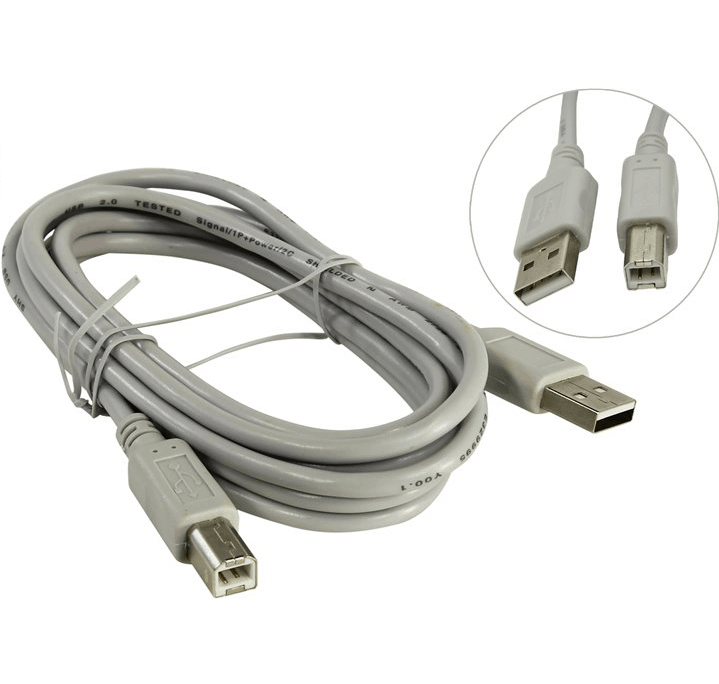
- Проверьте, нет ли сильных перегибов проводов. При их наличии, возможно, что внутри под изоляцией провода повредились. Тогда возьмите другой кабель для теста и попробуйте сделать включение. Такую же проверку необходимо сделать и для USB-шнура, которым принтер соединяется с компьютером. Проще всего взять новый кабель.
- Аналогично с внешним блоком питания, который находится на кабеле, соединяющем устройство с розеткой. Проще всего, когда на блоке есть индикатор, говорящий о том, что напряжение подается. Индикатор не горит – проблема в блоке. Необходим ремонт или замена на новый.

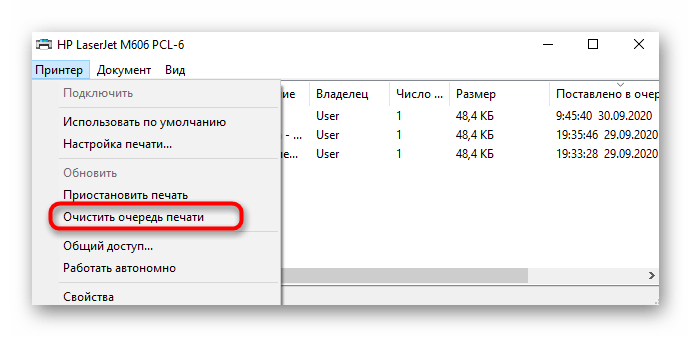
- В данный момент выполняется другая операция. Например, если печатаются листы, тогда сканер вряд ли отсканирует. Надо дождаться завершения текущей операции и попробовать отсканировать еще раз. Аналогично касается и зависшей очереди печати, которую надо очистить. Задание на печать отправлено, но принтер по каким-либо причинам не запустил распечатку. Но задание все равно висит, а значит, МФУ занят процессом печати. После удаления документов с очереди сканер должен заработать.


- Когда в МФУ с принтером проблем не возникает, а сканер не работает, причина может быть в отсутствии драйвера именно на сканирующее устройство. В большинстве случаев в комплекте с техникой или на сайте производителя предоставляется общий драйвер. Во время его установки копируются все необходимые файлы в систему для корректной работы всех узлов МФУ. Но иногда для работы каждого механизма (принтера, копира или сканера) надо устанавливать отдельное программное обеспечение. Инсталлируйте все пакеты драйверов с диска. Если диска нет – скачайте ПО с оф. сайта компании. Обязательно перезагрузите компьютер, чтобы изменения вступили в силу.
- Сканер является самостоятельным устройством и даже если принтер перестанет печатать по причине закончившихся чернил, то сканирование продолжит работать. Но в некоторых моделях может автоматически блокироваться работа всего МФУ, если есть какие-то проблемы, например, те же пустые картриджи. Аналогично касается и замены картриджей на новые и некорректной их установке. Проблему легко диагностировать, просто имея понимание, когда перестало запускаться сканирование. Если после манипуляций с картриджами, то причина очевидна. Как правило, при проблемах с картриджами на корпусе аппарата мигают индикаторы, или выводится уведомление на встроенный дисплей МФУ.


- Убедитесь, что на этапе настроек сканирования выбрана правильная модель устройства. Особенно важно контролировать это при большом количестве подключенных принтеров. Windows может сам выбрать другой устройство. Рекомендуется сделать принтер по умолчанию, чтобы при следующем сканировании был задан правильный аппарат.

- Полное отсутствие драйверов, их повреждение вследствие вирусов или других факторов. Решение – установка «дрова», проверка компьютера на вирусы с последующим лечением и переустановкой драйверов. Сначала рекомендуется полностью удалить драйвер принтера, а потом поставить с нуля. После выполняется перезагрузка.
- Несовместимость драйверов с версией Windows. Обычно такое происходит на устаревших моделях техники, для которой программное обеспечение уже не обновляется, а Windows постоянно дорабатывается. Отсканировать тогда получится только на другом компьютере с подходящей версией ОС.
- Попробуйте воспользоваться другой программой для сканирования. Для начала сканируйте через официальные программы от разработчиков. Затем скачайте софт от сторонних разработчиков. Не лишним будет проверка сканирования в стандартных средствах: «Сканер» в Win 10, «Paint». Подробнее в статье: как сканировать на компьютер с принтера.
Почему МФУ Canon криво сканирует?(см внутри)


- Чтобы выбрать формат бумаги по умолчанию для принтера, откройте окно « Параметры печати» . Нажмите кнопку « Настройки» в меню «Пуск».
- Выберите «Устройства» и откройте вкладку «Bluetooth» и «Другие устройства».

- Нажмите « Устройства и принтеры», чтобы открыть окно панели управления, показанное ниже.

- Затем щелкните правой кнопкой мыши принтер по умолчанию и выберите « Настройки печати» , после чего откроется окно, подобное изображенному на рисунке ниже.

- Затем щелкните вкладку «Бумага» в этом окне, чтобы настроить параметры бумаги по умолчанию для принтера.
- Нажмите Применить и OK после изменения параметров бумаги.
Почему принтер сканирует с отступом сверху экрана
LaserJet M1132 MFP скрип при сканировании
Появился резкий скрип при сканировании. В домашних условиях это лечится? Или в стационар отправлять.
Полосы при цветном сканировании canon ecosys m2530dn
Доброго дня! Наткнулся на такую проблему: при цветном сканировании (или в оттенках серого) с.
HP LaserJet MFP M426fdn искажает текст при сканировании со стекла
Приветствую Вас, уважаемые коллеги и участники форума. Столкнулся с такой проблемой: аппарат HP.

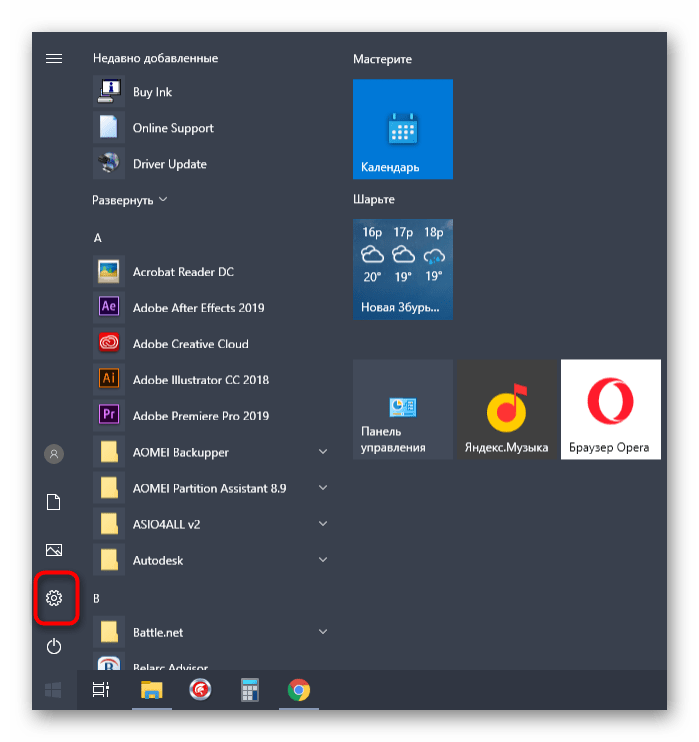
- Откройте «Пуск» и перейдите к приложению «Параметры», кликнув по значку с шестеренкой.
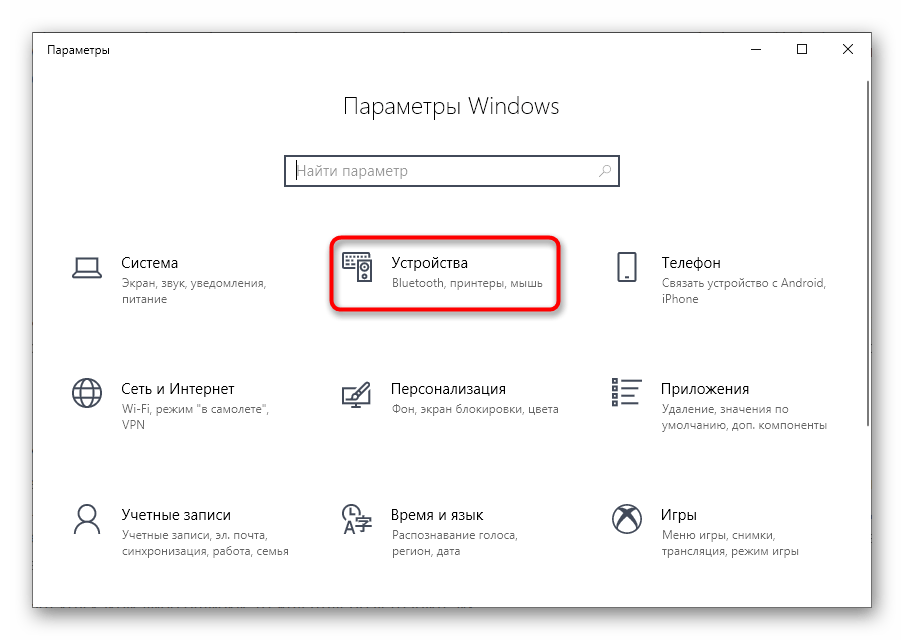
- Здесь вас интересует раздел «Обновление и безопасность».


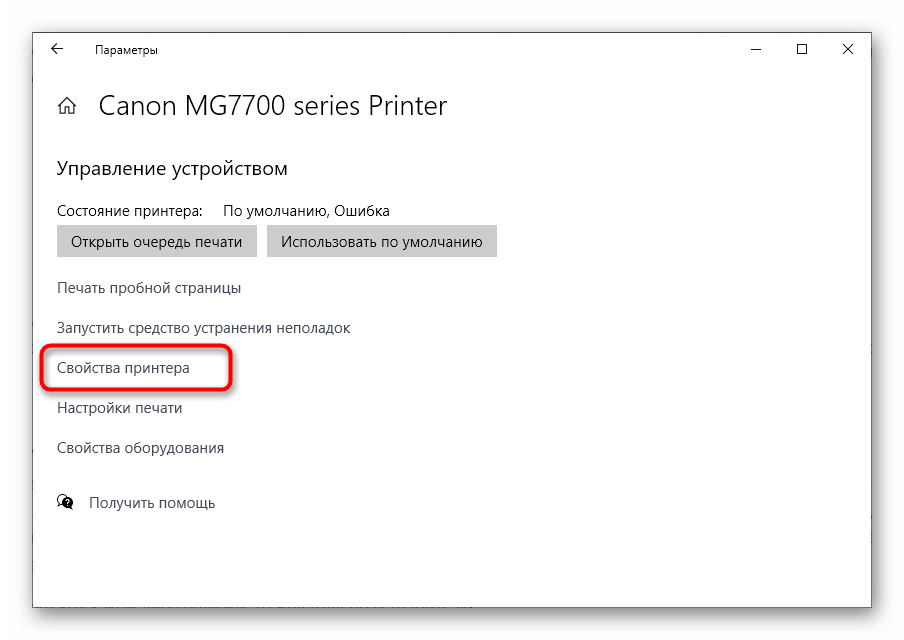
- В меню устройств снова выберите свое оборудование, но на этот раз перейдите к категории «Управление».

- В новом окне нажмите по кликабельной надписи «Свойства принтера».
- Переместитесь на вкладку «Обслуживание».
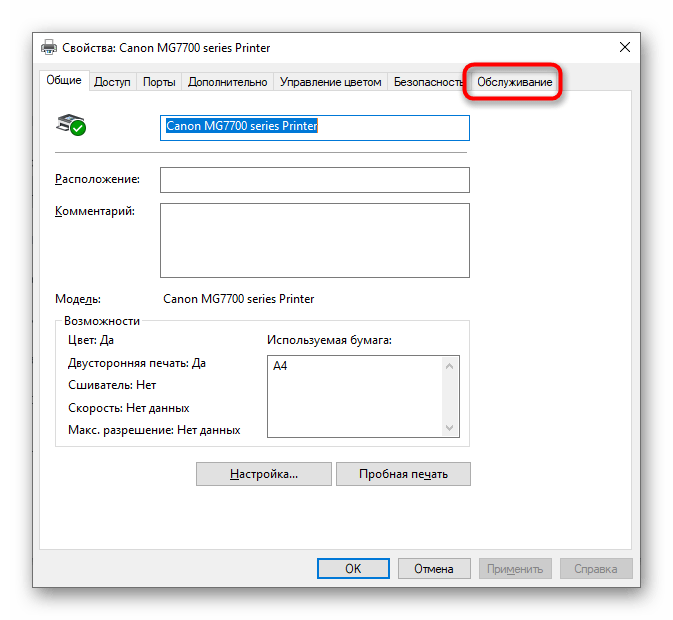
- Найдите плитку с названием «Параметры бесшумного режима».
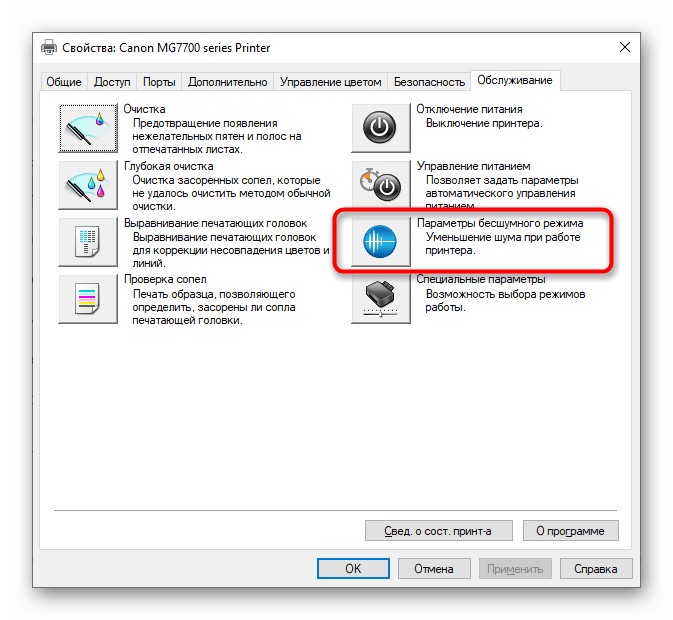
- После клика по ней начнется сбор данных о состоянии устройства.

- В меню настройки отметьте маркером пункт «Не использовать бесшумный режим» и примените изменения.

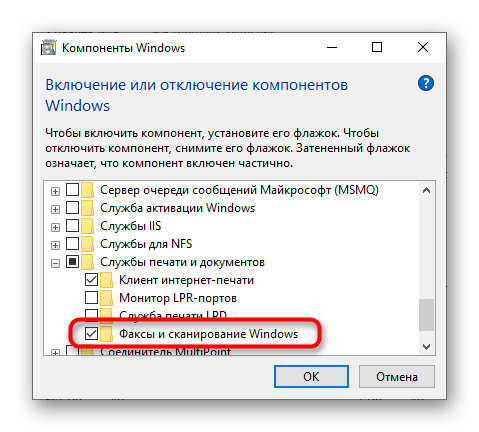
Способ 6: Проверка компонента сканирования Windows
- Откройте меню «Параметры» и перейдите к разделу «Приложения».
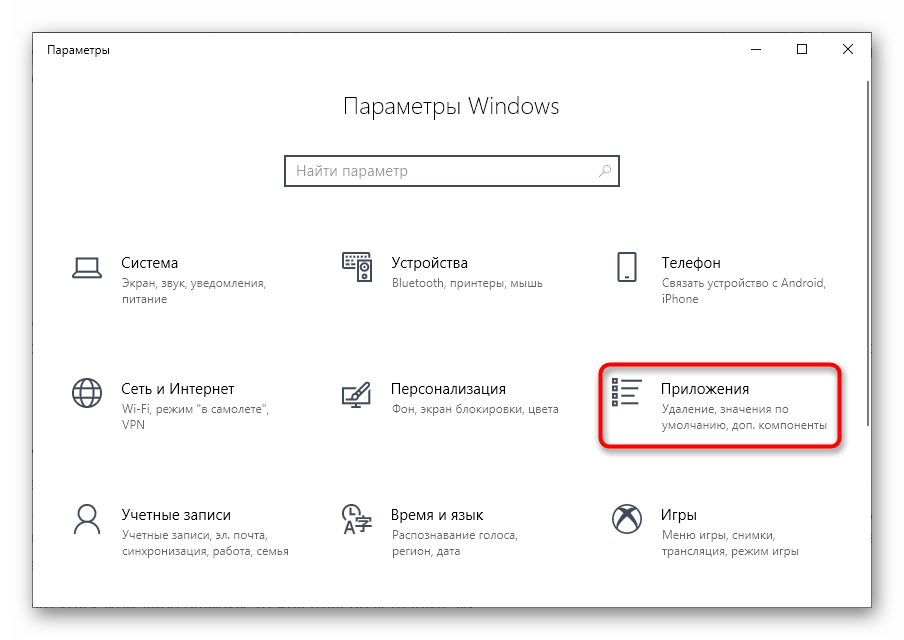
- В первой же категории опуститесь к блоку «Сопутствующие параметры» и нажмите по надписи «Программы и компоненты».

- В новом окне через панель слева запустите меню «Включение или отключение компонентов Windows».

- В отобразившемся списке отыщите «Службы печати и документов» и разверните эту папку.

- Убедитесь в наличии галочки возле пункта «Факсы и сканирование Windows» или поставьте ее самостоятельно.
Почему сканер сканирует частями
 Efremov_Vitaliy Сканеры 486 просмотров Вопрос задан 5 месяцев назад
Ответов на вопрос: 47
В настройках проверяли? Должна стоять что то типа «вся область»
Всем доброго времени, одну треть сканировал справа в увеличенном формате, а параметры принтера в норме МФУ Canon M480. Решил проблему в параметрах переключением интерфейса с Finereader. на принтер.
Была похожая самая проблема. Менял с Letter на А4, нажимал ОК, но при повторном заходе в свойствах принтера все равно стоит Letter. Проблему решил при замене настроек принтера в админской учётной записи. (Windows 7 максимальная, 64 битная)
Через стандартную прогу HP сканирует полностью, с программе Сканнито — нет
Программный вариант решения не помог (winXp)
Помогло следующее: в параметрах принтера на его встроенной панели, находим раздел copy setup, далее находим Def.Reduce, выбираем A4>LTR=94%
заходим в настройки принтера, а именно:
у меня семерка, поэтому так — «пуск» — «устройства и принтеры» — «выбираем наш принтер» — «правая клавиша мышки — свойства принтера», далее выбираем колонку «параметры устройства» — и ищем пункт «Параметры копии и ниже ФОРМАТ БУМАГИ» у Вас стоит тип «Letter»? )) меняем его на A4 и будет счастье
И сканирование, и копирование выставляется в настройках драйвера принтера.
Именно из драйвера принтера! И похоже принтер запоминает последнее выставленное значение, при отключении от компа, сохраняет настройку.
Зайдите в Программу «Панель инструментов HP» и настройте там размер бумаги.
У меня была проблема в разделе «Copy Setup» поменял размер на А4 и все пошло нормально.
Всем доброго времени, одну треть сканировал справа в увеличенном формате, а параметры принтера в норме МФУ Canon M480. Решил проблему в параметрах переключением интерфейса с Finereader. на принтер.
Была похожая самая проблема. Менял с Letter на А4, нажимал ОК, но при повторном заходе в свойствах принтера все равно стоит Letter. Проблему решил при замене настроек принтера в админской учётной записи. (Windows 7 максимальная, 64 битная)
Через стандартную прогу HP сканирует полностью, с программе Сканнито — нет
Программный вариант решения не помог (winXp)
Помогло следующее: в параметрах принтера на его встроенной панели, находим раздел copy setup, далее находим Def.Reduce, выбираем A4>LTR=94%
заходим в настройки принтера, а именно:
у меня семерка, поэтому так — «пуск» — «устройства и принтеры» — «выбираем наш принтер» — «правая клавиша мышки — свойства принтера», далее выбираем колонку «параметры устройства» — и ищем пункт «Параметры копии и ниже ФОРМАТ БУМАГИ» у Вас стоит тип «Letter»? )) меняем его на A4 и будет счастье
И сканирование, и копирование выставляется в настройках драйвера принтера.
Именно из драйвера принтера! И похоже принтер запоминает последнее выставленное значение, при отключении от компа, сохраняет настройку.
Зайдите в Программу «Панель инструментов HP» и настройте там размер бумаги.
У меня была проблема в разделе «Copy Setup» поменял размер на А4 и все пошло нормально.
Проблема в выбранном драйвере. Файн ридер предлагает (у меня, на худой конец) 3 драйвера на выбор. Попробуй сменить. Мне помогло, хотя тоже сначала сканировалась только верхняя треть документа.
однозначно менять кабель юсб
зайди в профили и удали все
попробуйте с программой MF Toolbox
www.canon.ru/Support/Consumer_Products/products/Fax__Multifunctionals/Laser/LaserBase_MF_series/i-SENSYS_MF4410.aspx?type=download&page=1
Возьми usb-кабель с ферритовыми фильтрами
в настройках сканера поковырять, и настроить чтобы он сканил как единое целое изображение, а не пытался определять картинки по частям
Увеличить область сканирования в настройках
Заходите устройства и принтеры — выбираете ваш мфу, далее правой клавишей мыши по нему и выбираете «начать сканирование» в всплывшем окне снимаете галочку с «Посмотреть или сканировать изображения как отдельные файлы»
Игорь Луст — лучший
Игорь Луст, просто и понятно, а то развели тут ромашка. Спасибо
Игорь Луст — супер!
на 10-том этот вариант не работает
Находите ваш МФУ, далее правой клавишей мыши по нему и выбираете » ПРОФИЛИ СКАНИРОВАНИЯ» нажимаете и открывается в новом окне профили сканирования, ниже будет изменить, нажимаете и открывается новое окошко где внизу надо СНЯТЬ галочку » посмотреть или сканировать изображения как отдельные файлы» и СОХРАНИТЬ ПРОФИЛЬ.
Респект — Алексею Лазареву и Игорю Луст
я сделал как рекомендовали но чет не работает) все равно сканит один фрагмент! я уже комп перезагрузил и все
Игорь, Спасибо. Сработало!
У меня, на панели принтера две кнопки, которые отвечают за формат сканирования, просто переключиться с одной на другую и все..
скачал сканнито про. все норм через приложение
настройки не выставлены правильно
Проверьте настройки, возможно формат установлен, не тот, если
сканируете А4, может А3 в настройках.
Без фото непонятно. Лампа может отходить.
еще одна из поводов может быть, «автообрезка листа» т. е после сканирования, изображение режется по чёрной грани, если есть границы из чёрных линий, нужно их на сканируемом изображении как-нибудь убрать
ставьте черно-белый, а нее серый
каретка сканера доезжает до одной трети листа и останавливается. Помогите с проблемой
Проблема в настройках сканера. Поищите внимательно.
какая модель сканера?
1. Вариант: Сканируемый лист расположен не правильно.
2. Вариант: Настройки программы для сканирования. В настройках может быть выставлено смещение, поворот и т. д. Заходите в настройки программы для сканирования и сбросьте все настройки «по умолчанию».
Через что сканируете? FineReader или Paint, на крайняк, попробуйте
Присоединяюсь к Александру Мыльникову.
Если это не будет эффективно, то, вероятнее всего, сам сканер не способен сканировать весь А4 формат — такое случается с некоторыми моделями сканеров.
Если нет возможности использовать другой сканер, тогда, можете, как альтернативный вариант, сканировать по частям: поверните лист поперёк, расположив в центральной зоне и отодвинув, примерно, на 1 сантиметр от левого края — сканируйте.
╔═══════╗ — окно сканера.
° ┌────────┐
° °картинка° — сканируемый лист.
° °картинка°
° °картинка°
° └────────┘
╚═══════╝
Потом операцию повторите для второй половины.
Обе части соедините в графическом редакторе (например, фотошопе).
Для удобства позиционирования листа на стекле, можете закрепить скотчем нить — по ней будет намного удобнее в фотошопе поворачивать в горизонт картинку. А стык можете регулировать внахлёст через полупрозрачность одного из слоёв.
Немного замудрённо, но реально проверено на обрезающем края сканере — всё работает! )
чем сканируете? настройте программу для сканирования
Была схожая проблема. Сканер из собственной проги отлично сканировал А4, а вот через файнридер обрезал сантиметра 2 внизу, хотя во всех параметрах сканера, файнридера и принтера (посмотрела ввиду встречающихся постов о том, что это возможно связано, хотя и не понимаю как именно. ) стоял формат А4. Какие только настройки не мучала. А потом зашла в файнридере во вкладку «сервис» — опции — вкладка сканировать/открыть.
В нижней трети открывшегося окошка есть настройки сканера, в частности, какой драйвер следует использовать. При том, что сканер подключен один, там на выбор имелось (у меня) целых 4 весьма похожих записи. Во всех из них содержалось название моего сканера, с небольшими дополнениями. Так вот методом, так сказать, «научного тыка» нашла драйвер, с которым теперь и через файнридер сканируется страница полностью.
Боремся с полосами при сканировании планшетным сканером
Используя старый планшетный сканер, часто можно столкнуться с появлением полос на изображении. Это может быть и серьезной поломкой, но чаще всего данный эффект легко устраним своими руками.

Причиной часто является попадание пыли на зеркало матрицы, искажающей цветопередачу. При движении датчика это пятно дает искаженную полосу. Для исправления проблемы достаточно протереть зеркало, и мы на этом останавливаться не будем. К тому же, попасть внутрь корпуса сканера пыль может не всегда. Есть и другая причина — похитрее. С куда большей вероятностью пыль и частицы бумаги оказываются на стекле сканера, на внешней части корпуса. В этом случае, выравнивая книгу по ближайшей к расположению датчика стороне, вы можете затолкать её в щель между корпусом и стеклом.
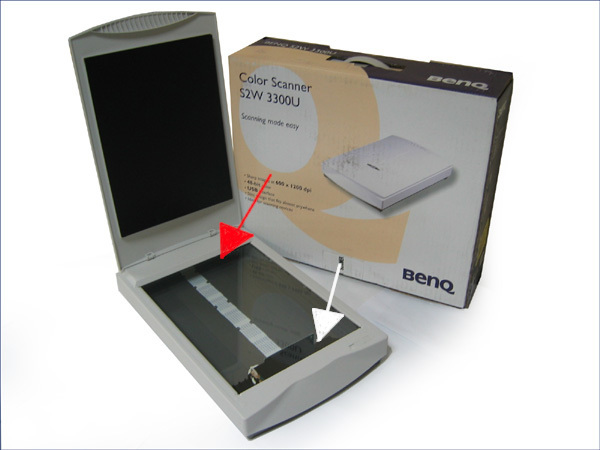
Кладут книгу поближе к месту в котором останавливается сканирующее устройство для того, чтобы не гонять его в холостую, если отсканировать нужно только часть поверхности стекла сканера. В модели на фото оно останавливается на стороне, отмеченной белой стрелкой.
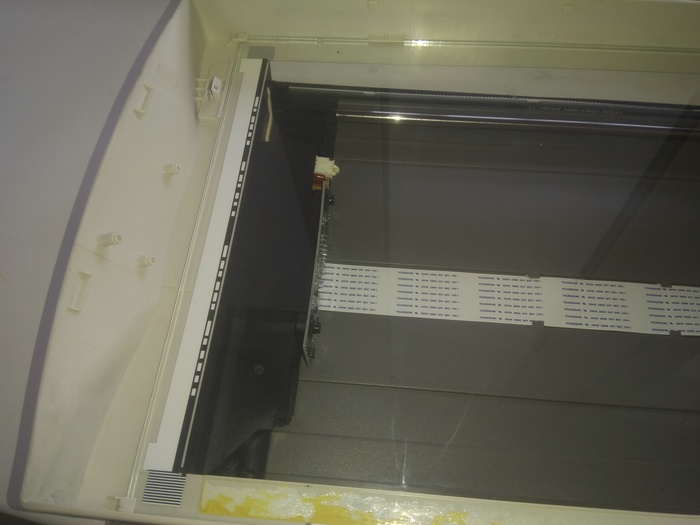
Так вот, над местом остановки сканирующего устройства часто наклеена белая полоса бумаги. Вот как это выглядит в данной модели (вертикальная полоса):
В другой модели сканера:
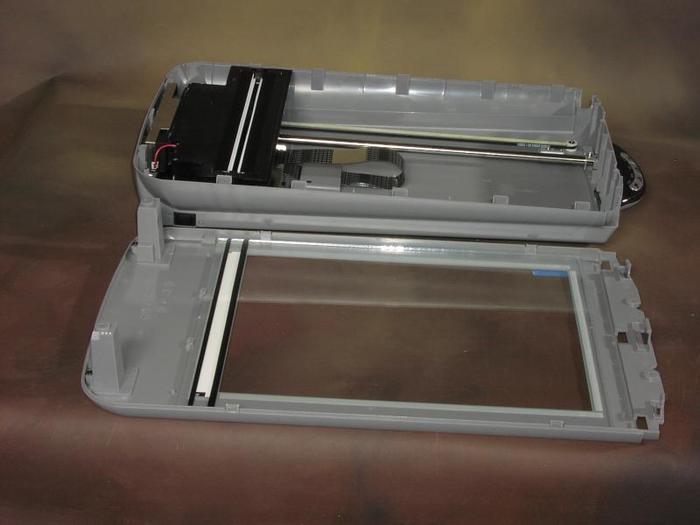
Часто, заталкивая пыль и крошки под корпус, вы заталкиваете их именно меду этой полоской и находящимся в нерабочем состоянии сканирующим устройством.
Нужна эта полоска для калибровки яркости. Она должна быть абсолютно белой. Как только на устройство сканирования подается питание, оно первым делом сканирует эту полосу и калибруется по ней, а лишь потом движется для чтения документа на стекле. Если на полосе есть пятно или мусор — мы получим тот же эффект на изображении.
Если ваш сканер устроен так же, то вы можете попытаться засунуть чистый кусочек бумаги в щель между «нахлестом» заходящего под корпус стекла и самим корпусом, и выметающими движениями почистить это пространство. Если щель достаточно велика, то корпус можно немного придавить, чтобы оторвать присохшие кусочки грязи. Разбирать сам сканер при этом не нужно.