Установка APK-файлов Майнкрафта из «неизвестных» источников
Практически все пользователи устройств под управлением Android желающие установить модифицированную (взломанную) бесплатную версию Minecraft в виде APK-файла, сталкиваются с необходимостью разрешения установки приложений из неизвестных источников.
В принципе ничего сложного в этом нет, но у некоторых пользователей вопросы по этому поводу все-таки возникают, поэтому мы написали небольшую инструкцию наглядно показывающую все необходимые шаги для этого.
Некоторые пункты и скриншоты этого руководства могут выглядеть по-иному в зависимости от модели вашего устройства, а также версии операционной системы Android.
1. Для начала, вам нужно скачать APK-файл Майнкрафта на свой телефон или планшет. Для этого зайдите на страницу загрузки игры для Андроид и выберите нужную вам версию (например последнюю). Нажмите на соответствующую ссылку. Должно появиться сообщение о том что «Файл этого типа может причинить вред вашему мобильному устройству». Не бойтесь — Google считает, что все файлы загружаемые не из ихнего Google Play являются по умолчанию вредными:
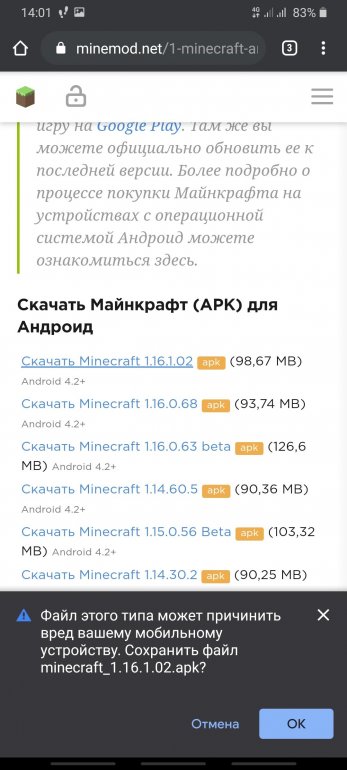
Для начала скачивания файла нажмите на кнопку «ОК». Через некоторое время загрузка завершиться, о чем вам сообщит изменившееся уведомление:
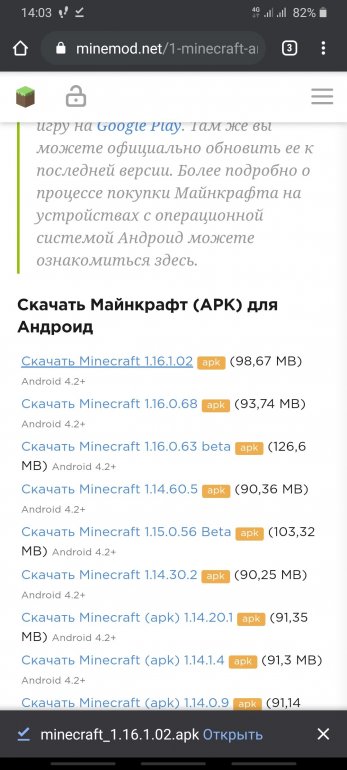
2. Запустите установку Майнкрафта. Для этого нажмите на надпись «Открыть» в уведомлении, или (если вы потеряли эту надпись) опустив шторку в области уведомлений, или воспользовавшись файловым менеджером в папке «Downloads»:

Вот тут-то Android и может выдать нам сообщение о том что «В целях безопасности ваш телефон блокирует установку приложений из неизвестных источников». Чтобы это изменить, нажмите на «Настройки»:
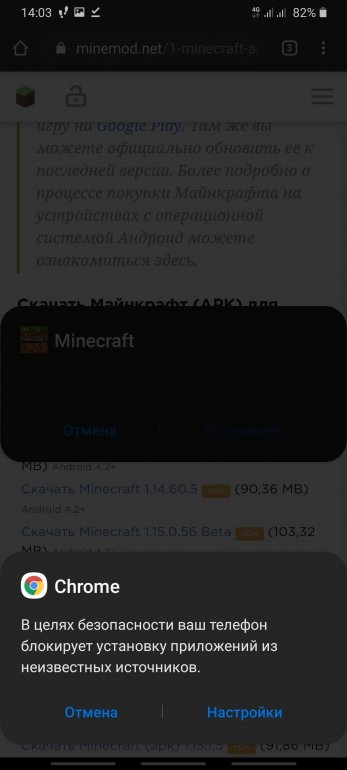
Откроется окно в котором нужно будет включить пункт «Разрешение для этого источника»:
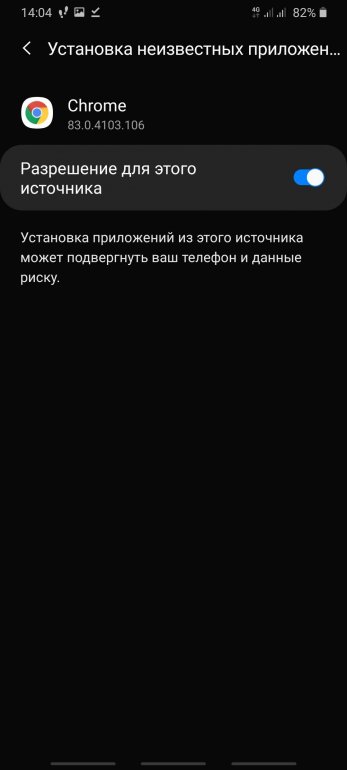
3. Возвращаемся к установке Майнкрафта. На этот раз система предложит нам начать установку. Нажмите на «Установить» и подождите, пока игра инсталлируется на устройство:

По завершению установки появится надпись «Приложение установлено» и кнопка «Открыть». Нажатие на нее приведет к запуску игры:
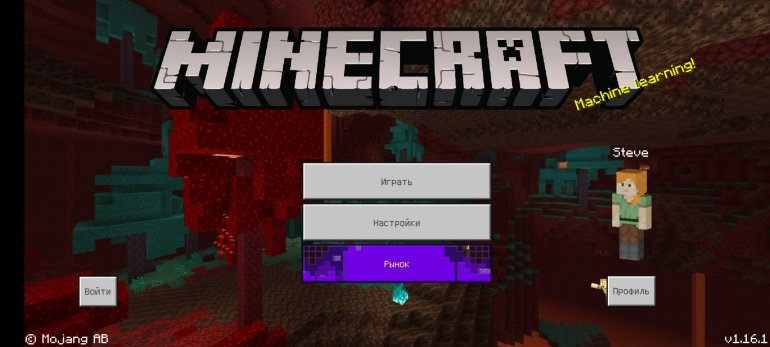
Поздравляем! Вы только-что установили себе Minecraft. Если при этом у вас возникли вопросы или замечания — не стесняйтесь выложить их в комментариях. Мы (или другие пользователи сайта) поможем вам. Если это в человеческих силах, конечно…
Почему майнкрафт не устанавливается на андроид
Майнкрафт – популярнейшая игра среди всех платформ, в том числе и Android. Она широко распространена среди пользователей как компьютеров, так и смартфонов. Но у многих возникает проблема при её скачивании. Давайте разберемся, как же скачать Майнкрафт на Андроид смартфон через несколько путей.
Скачиваем Майнкрафт через официальный магазин приложений
В данном способе нам понадобится официальный магазин приложений, или же Google Play. Он предустановлен почти во всех смартфонах на Андроид, исключением есть какие-то китайские компании, не устанавливающие Google сервисы. Для установки Майнкрафта через Google Play, нужно открыть этот магазин. Он находится на рабочем столе с соответствующей иконкой и подписью «Google Play» либо ещё он может называться «Play Market». Открываем это приложение и вверху в поиске вводим «Minecraft – Pocket Edition», именно такое название у Minecraft на смартфонах. Эта игра платная, поэтому её придется купить за чуть меньше, чем $10. Но зато вы будете вовремя получать все обновление через Гугл Плей.

Скачать можно по ссылке:
Помимо оригинального Майнкрафта, в магазине есть и клоны этой игры. Они бесплатны и их можно без каких-либо лишних заморочек скачать.

Скачать один из них можно по ссылке:
Но если вам нужен именно Майнкрафт, то через другой способ его можно скачать бесплатно.
Скачиваем Майнкрафт бесплатно
Для этого нам надо зайти на любой сайт и там загрузить apk версию игры. Открываем любой браузер, рекомендуем скачать Google Chrome, Яндекс.Браузер, Mozilla либо любой другой браузер с нормальной системой загрузок. Открываем браузер и пишем в поиске «Скачать Minecraft Pocket Edition».

После этого выбьет ряд сайтов с возможностью скачать Майнкрафт абсолютно бесплатно. Выбираем любой и скачиваем оттуда APK файл игры. Например, можно скачать отсюда:
После скачивания откройте APK файл. Система попросит вас разрешить установку приложений из неизвестных источников. На новых версиях Android это делается в этом же окне, после появления которого достаточно согласится с условиями и разрешить браузеру установку в появившемся окне. В старых версиях Android делаем следующее: идем в настройки, пункт «Безопасность», далее ставим галочку напротив «разрешить установку приложений из неизвестных источников» и снова открываем APK. После этого APK файл без проблем установится и у вас появится Майнкрафт на смартфоне, среди всех приложений в лаунчере (рабочий стол).
Ошибка «Приложение не установлено»: причины и методы исправления
Android известен в том числе и колоссальным количеством приложений для самых разных нужд. Иногда происходит так, что нужное ПО не устанавливается – установка происходит, но в конце вы получаете сообщение «Приложение не установлено». Читайте ниже, как справиться с этой проблемой.
Исправление ошибки «Приложение не установлено» на Android
Такого рода ошибка практически всегда вызвана проблемами в ПО девайса или мусором в системе (а то и вирусами). Впрочем, не исключена и аппаратная неисправность. Начнем с решения программных причин этой ошибки.
Причина 1: Установлено много неиспользуемых приложений
Нередко происходит такая ситуация – вы установили какое-то приложение (например, игру), попользовались им некоторое время, а затем больше к нему не прикасались. Естественно, забыв удалить. Однако это приложение, даже будучи неиспользованным, может обновляться, соответственно разрастаясь в размерах. Если таких приложений несколько, то со временем подобное поведение может стать проблемой, особенно на девайсах с объемом внутреннего накопителя 8 Гб и меньше. Чтобы узнать, есть ли у вас такие приложения, проделайте следующее.
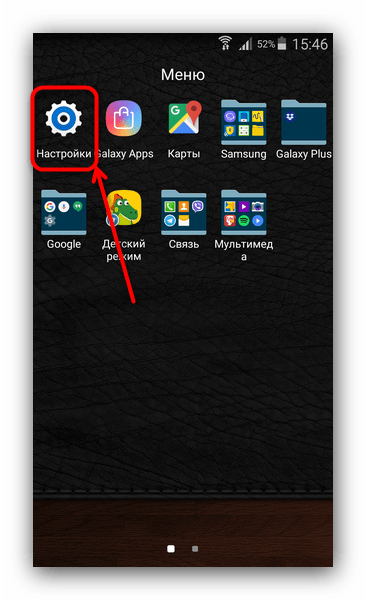
Если в списке на первых местах находятся системные программы, то нелишним будет ознакомиться с материалом ниже.
Причина 2: Во внутренней памяти много мусора
Одним из недостатков Андроида является плохая реализация memory management самой системой и приложениями. Со временем во внутренней памяти, которая является первичным хранилищем данных, накапливается масса устаревших и ненужных файлов. Как следствие – память засоряется, из-за чего случаются ошибки, в том числе и «Приложение не установлено». Бороться с таким поведением можно путем регулярной очистки системы от мусора.
Причина 3: Исчерпался отведенный под приложения объем во внутренней памяти
Вы удалили редко используемые приложения, очистили систему от мусора, но памяти во внутреннем накопителе все равно осталось мало (меньше 500 Мб), из-за чего ошибка установки продолжает появляться. В таком случае вам стоит попробовать перенести самый тяжелый софт на внешний накопитель. Сделать это можно способами, описанными в статье ниже.
Если же прошивка вашего девайса не поддерживает такую возможность, возможно, вам стоит обратить внимание на способы смены местами внутреннего накопителя и карты памяти.
Причина 4: Вирусное заражение
Нередко причиной проблем с установкой приложений может быть вирус. Беда, как говорится, не ходит одна, так что и без «Приложение не установлено» хватает проблем: невесть откуда взявшаяся реклама, появление приложений, которые вы сами не устанавливали и вообще нетипичное поведение девайса вплоть до спонтанной перезагрузки. Без стороннего ПО избавиться от вирусного заражения довольно сложно, так что скачайте любой подходящий антивирус и, следуя инструкциям, проверьте систему.
Причина 5: Конфликт в системе
Такого рода ошибка может возникать и вследствие проблем в самой системе: неправильно получен рут-доступ, установлен не поддерживаемый прошивкой твик, нарушены права доступа к системному разделу и прочее подобное.
Радикальное решение этой и многих других проблем – сделать устройству hard reset. Полная очистка внутренней памяти освободит место, но при этом удалит всю пользовательскую информацию (контакты, СМС, приложения и прочее), так что не забудьте сделать резервную копию этих данных перед сбросом. Впрочем, от проблемы вирусов такой метод, вероятнее всего, вас не избавит.
Причина 6: Аппаратная проблема
Наиболее редкий, но самый неприятный повод для появления ошибки «Приложение не установлено» — неисправности внутреннего накопителя. Как правило, это может быть заводской брак (проблема старых моделей производителя Huawei), механическое повреждение или контакт с водой. Кроме указанной ошибки, во время пользования смартфоном (планшетом) с умирающей внутренней памятью могут наблюдаться и другие трудности. Самостоятельно исправить аппаратные проблемы рядовому пользователю сложно, поэтому наилучшей рекомендацией при подозрении на физическую неисправность будет поход в сервис.
Мы описали наиболее часто встречаемые причины ошибки «Приложение не установлено». Существуют и другие, однако они встречаются в единичных случаях либо являются комбинацией или вариантом вышеописанных.
Отблагодарите автора, поделитесь статьей в социальных сетях.
Почему майнкрафт не устанавливается на андроид

Что такое майнкрафт наверное не нужно никому объяснять, данная игра давно завоевала популярность простотой и втоже время безграничными возможностями. Я лишь хочу рассказать как бесплатно установить майнкрафт на телефон.
Краткая пошаговая инструкция как установить игру Minecraft v1.2.7.2 + Mods на телефон с андроидом
Для того чтоб игра установилась и без проблем работала на вашем смартфоне, он должен соответствовать нескольким простым требованиям:
- У вас должно быть 350 мб свободной памяти для установки игры
- Версия Android OS на вашем телефоне должна быть не ниже 4.2 (можно посмотреть в настройках смартфона)
- В телефоне должен быть установлен процессор ARM V7
Прежде всего вам нужно, зайти в настройки телефона и в разделе “Для разработчиков” или “безопастность” поставить галочку на против установка с неизвестных источников. Затем Скачать установочный файл Minecraft 1.2.7.2 для андроид телефона и затем установить его на ваш телефон, по желанию можно скачать и также установить дополнительные моды, которые делают игру в майнкрафт веселей.
Для данной игры установка дополнительного Кеша не требуется.
Что дают дополнения (MOD -ы)
MOD 1 для Minecraft_1.2.х.х
1. Открыты премиальные скины (Unlocked premium skins)
2. Открыты премиальные текстуры (Unlocked premium textures)
MOD 2 для Minecraft_1.2.х.х
1. Открыты премиальные скины (Unlocked premium skins)
2.Открыты премиальные текстуры (Unlocked premium textures)
3. Бессмертный персонаж (No damage mod)
4. Неограниченное дыхание (Unlimited breath)
5. Максимальный размер инвентаря (Max Inventory Size)
6. Убийство с одного удара (1 hit kill with weapons)
7. Максимальная скорость персонажа (Max score)
8. Не разрушаемый инструмент (Indestructible Tools)
Minecraft — это строительная игра жанра «песочница» созданная Маркусом Перссоном, основателем Mojang AB.
Игра позволяет игрокам создавать и разрушать различные блоки и использовать предметы в трёхмерной окружающей среде. Игрок управляет человечком, который может разрушать или устанавливать блоки, формируя фантастические структуры, создания и художественные работы в одиночку или коллективно с другими игроками на различных многопользовательских серверах в разных игровых режимах.
Геймплей в Minecraft состоит, конечно, из добавления и уничтожения блоков на карте.
Есть различные виды блоков, они выполняют разные функции и имеют разные свойства (Пример: песок падает из-за силы тяжести, если под ним нет блока).
Используя блоки, можно развернуть крупное строительство: строить замки, дороги, здания и мосты, а также рисовать пиксель арт.
Гигантскую шахматную доску или картину тяжело не заметить на сервере. Также из блоков можно строить стадионы для сплифа.
Учитывая все функции блоков, можно строить разные мини-игры и т.п.
Построив свой первый домик в МайнКрафте, – вы по иному начнете относиться к этой замечательной игре, вначале всегда отпугивает графика, но здесь она играет второстепенную роль, поскольку нет ничего лучше возможности быть по-настоящему свободным.
Установить Майнкрафт на андроид
Как правильно установить популярную игру Minecraft PE на телефон, что нужно для установки и какие способы имеются.
Что нужно для установки игры?
Для установки майнкрафта на андроид вам необходим телефон или планшет, на котором версия андроид выше, чем 4.1, я думаю в 2019 году устройства с новым андроидом почти у всех.
Но, пожалуйста, не путайте версию андроида и производительность телефона. Потому что не важно какая именно версия андроида, майнкрафт будет подвисать на слабых, старых или сильно бюджетных телефонах и планшетах.
Способы установки
Для того, чтобы скачать и установить майнкрафт на андроид есть два варианта:
Первый способ заключается в том, чтобы купить лицензионный Minecraft PE в google play market. Это самый простой способ если вы боитесь качать контент из сети.
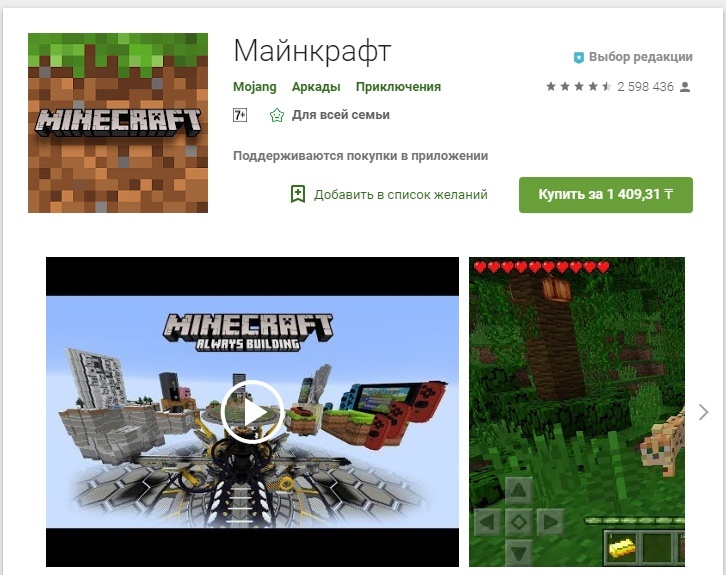
В плей маркете Minecraft PE самый дешёвый он стоит всего 3,7 доллара. Скачав его там, вы первыми получите новые обновления, и вам не придется ждать несколько дней для взломанной версии, вот мы и плавно перешли ко второму способу.
Второй способ основан на скачивание apk файла игры. После скачивания apk файла перейдите в любой файловый проводник, подойдет даже системный.
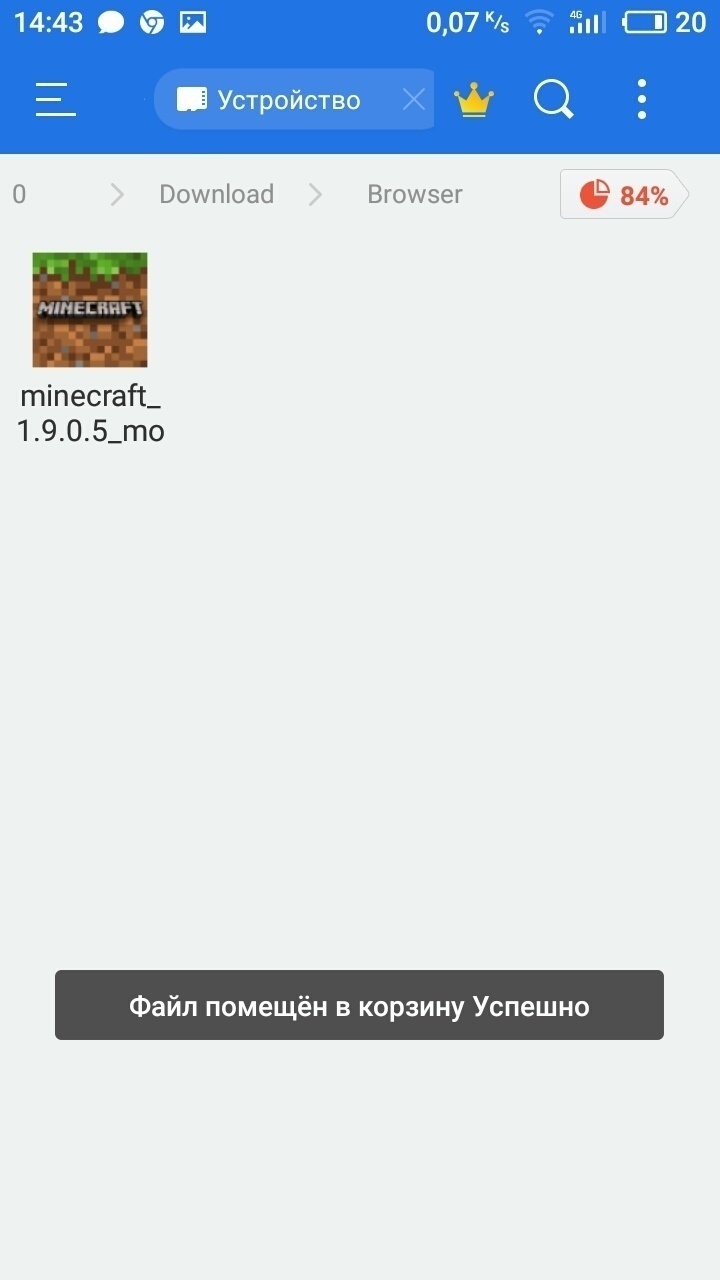
Найдите папку куда он загрузился, нажмите на иконку майнкрафта и установите.
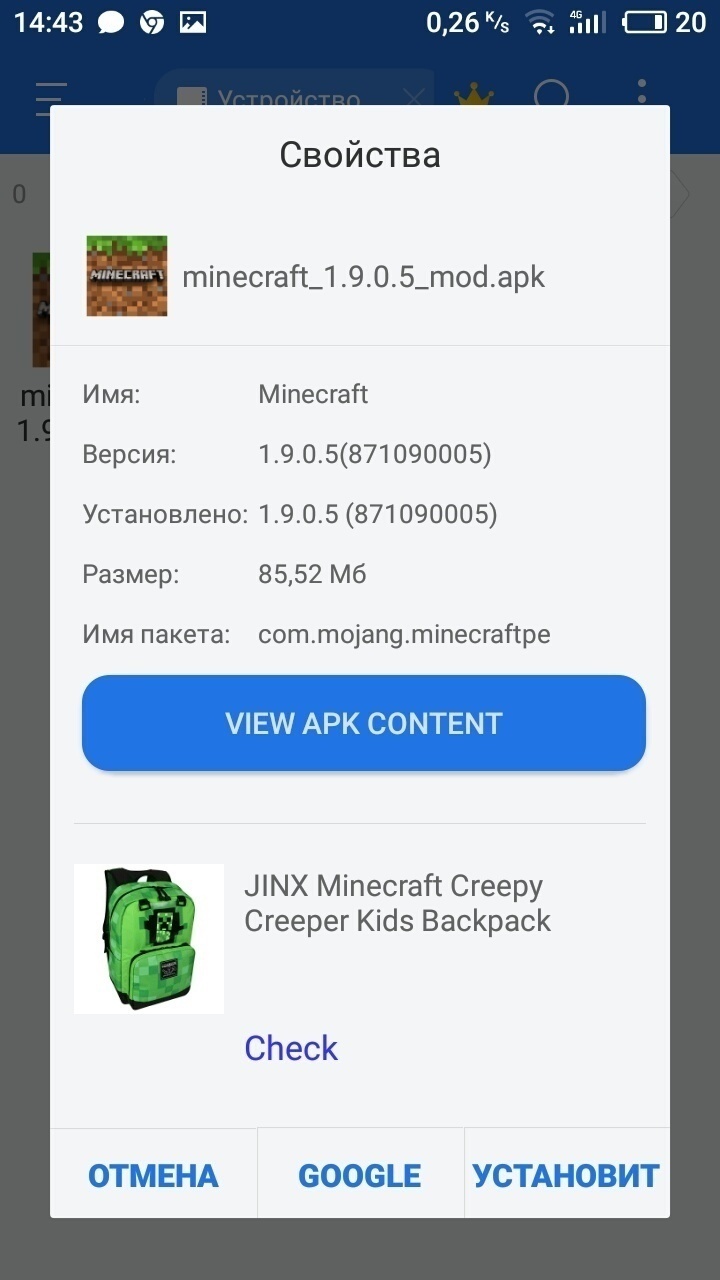
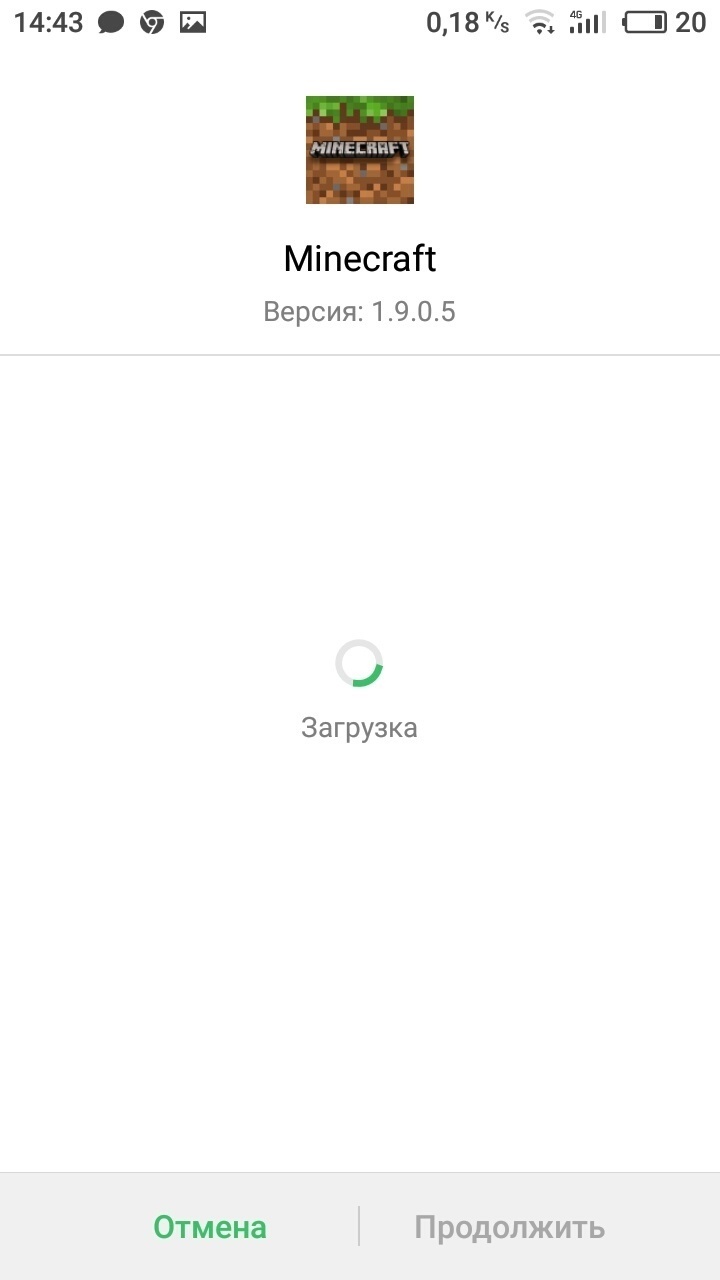
После установки игры вам потребуются моды, карты и сиды, поэтому рекомендуем:
Почему майнкрафт не устанавливается на андроид
Приложение не установлено — решение проблемы
Нам понадобятся:
Root-права
Программа-командная строка
(можно скачать тут: Qute: Командная строка
Root Explorer
(тема тут: ® Root Explorer (File Manager)
1. Открываем Root Explorer, ищем папку, куда вы загрузили apk-файл. Чтобы далее не вспоминать название, меняем его имя на что-то попроще, вроде «111.apk»
2. Далее следует найти в памяти папку data/app. Для начала выдвигаем «шторку» слева и жмём «домой». Смотрим чуть выше середины экрана, там скорее всего будет написано «права на чтение, права R/W». Нажимаем на «права R/W» и надпись сменяется на «права на чтение/запись, права R/O». Далее ищем папку «data», а в ней — «app». В названиях папок в ней вы, вероятно, угадаете игры и приложения, установленные на вашем аппарате. Сюда надо переместить наш переименованный apk-файл.
3. Открываем командную строку. С помощью клавиатуры пишем
P.s. Выполнение этих пунктов НЕ гарантирует, что приложение/игра будет работать, оно лишь обходит указанную в заголовке проблему.
Сообщение отредактировал kelvinboy — 16.07.19, 06:51
С терминалом как-то приятнее. А где в эксплорере эта функция?
А, нашёл. Сейчас попробую найти что-то нерабочее и установить так.
Не нашёл, но по идее работать должно
Кстати можно сделать наоборот, без рутэксплорера. Может так проще?
Приложение не было установлено Minecraft
Android — открытая операционная система с широкими возможностями настройки. Поэтому мы можем установить любое приложение, доступное в Google Play или других репозиториях. В MinecraftНапример, часто можно увидеть проблему «приложение не установлено. Minecraft».
Итак, теперь мы научим вас Как исправить ошибку «Приложение не установлено» который иногда выходит с APK-файлами, не входящими в официальный магазин.
И это то, что ошибка «Приложение не установлено» обычно появляется, когда скачиваем приложение из внешнего источника, либо на веб-сайте создателя, либо в одном из магазинов, альтернативных Google Play.
Если вы хотите получить ответ на эту проблему, продолжайте читать эту статью!
Что такое проект с открытым исходным кодом Android?
Неизвестное происхождение в Android должно быть активировано при открытии внешнего APK, и когда мы думаем, что все готово, мы увидим сообщение с указанием «Приложение не установлено«, Не давая нам альтернативы или объяснения ошибки.
Эта ошибка очень типична и возникает перетаскивание из предыдущих версий Android. Мы не всегда сможем ее решить, но мы будем знать все альтернативы для ее решения.
Просмотрите некоторые основные сведения
Эта ошибка может быть вызвана «очевидными» причинами, которые не были учтены, некоторые из них легко избежать, а другие — более сложными. В наиболее распространенные причины являются:
- Установочный APK-файл мог быть коррумпированным, скачайте его еще раз, если возможно, из другого источника.
- Убедитесь, что у вас достаточно места для установить приложение.
- Установите приложение во внутреннюю память и не на microSD.
- Если ваша версия Android устарела, вы можете приложение не поддерживает это.
- Если вы обновляете приложение, которое у вас уже есть, удалите приложение, перезагрузите устройство и попробуй еще раз.
Проверьте совместимость вашего мобильного телефона с приложением
Есть много приложений, которые у них разные версии, и мы должны иметь в виду, что на нашем мобильном телефоне может быть установлена более старая или более обновленная версия Android, чем совместимость приложения, также возможно, что мы должны обновите наш Android-мобильный.
Это может повлиять на нас таким образом, что базовая версия приложения запрограммирована для другой версии, и наш мобильный телефон не может ее установить, в этом случае нам придется ждать разработчика. обновить приложение до Android версии нашего устройства.
Установите файловый менеджер
Большинство мобильных телефонов поставляются с небольшим файловым проводником, но они не так эффективны, как ES Проводник который можно скачать в Google Play. Целью будет удаление остатков старых установок приложения, которое мы пытаемся установить.
Чтобы удалить остаточные файлы приложения, нам нужно будет выполнить следующие действия:
- Откройте файловый менеджер.
- Найдите папку приложение.
- В нем вы увидите папку с названием «Данные».
- удалять все данные что вы в нем увидите.
Теперь вам просто нужно снова попробовать переустановить приложение, чтобы увидеть, смогли ли мы устранить ошибку «Приложение не установлено»С нашего мобильного Android.
Почему не устанавливается приложение на Android: 7 способов решить проблему
Всем привет! Вчера на телефоне столкнулся с проблемой – при установке программы вылезает ошибка с текстом: «Приложение не установлено». Смартфон – Андроид. При этом что делать – не понятно, так как каких-то дополнительных сообщений нет. Начнем с того, почему же вообще не устанавливается приложения, и что может быть причиной:
- Сбой в файлах системы.
- Проблемное обновление.
- Недостаточно памяти.
- Неправильно настроена используемая память для приложений в Play Market.
- Кеш и лишний мусор.
- Вирусы.
- Сбой в Play Market и Google приложениях.
- Блокировка со стороны стороннего антивируса.
- Проблема с Wi-Fi или мобильным интернетом.
- Ошибка в APK-файле.
Перелопатил почти пол интернета и мне все же удалось решить эту проблему. На всякий случай в статье ниже описал все то, что смог найти – авось кому-то не поможет те решения, которые помогли мне, поэтому я написал все, что смог найти. Если в процессе возникнут какие-то вопросы, то вы можете смело обращаться ко мне в комментариях. Поехали!
ШАГ 1: Удаление лишних программ
Как правило, пользователи не удаляют программы, которые используют всего один или несколько раз. Несмотря на то, что этими приложениями вы не пользуетесь – они мало того, что занимают место, так и еще могут висеть фоном, пользуясь ресурсами смартфона. В результате может забиться внутренняя память. Второй вариант – когда между программами есть какой-то внутренний конфликт. Поэтому я настоятельно рекомендую удалить лишние приложения, которыми вы редко пользуетесь.
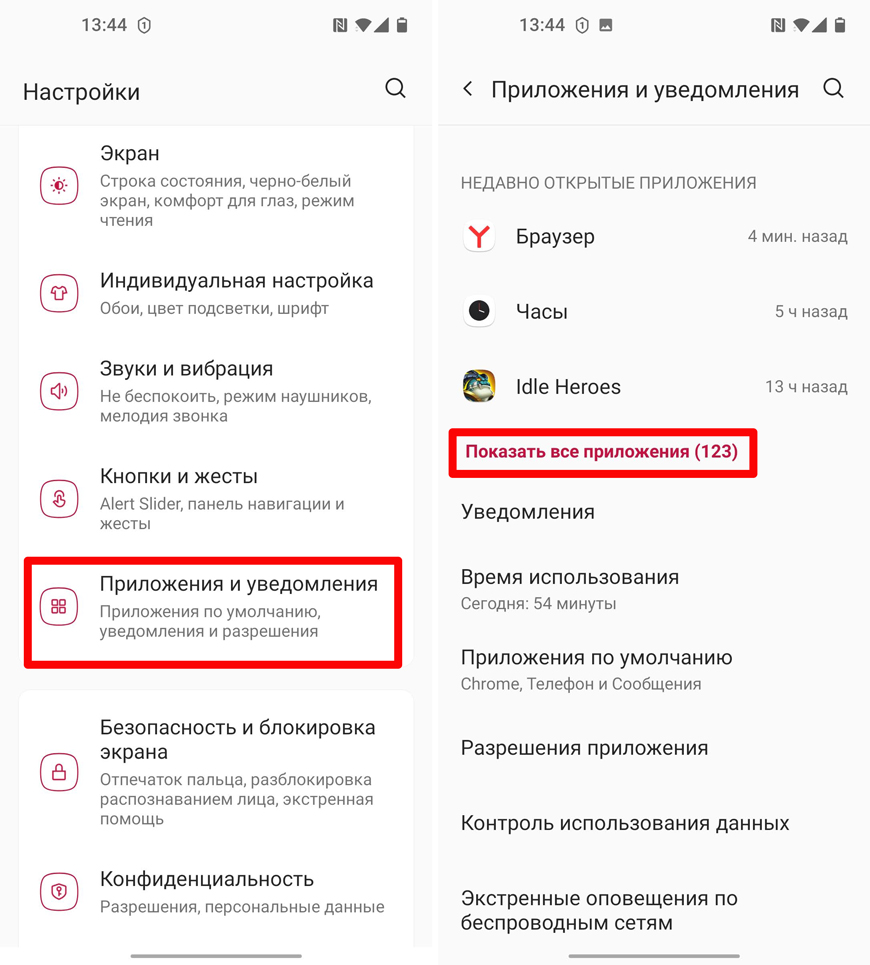
- Зайдите в «Настройки». Найдите раздел с приложениями.
- После этого откройте весь список установленных программ, нажав по соответствующей ссылке.
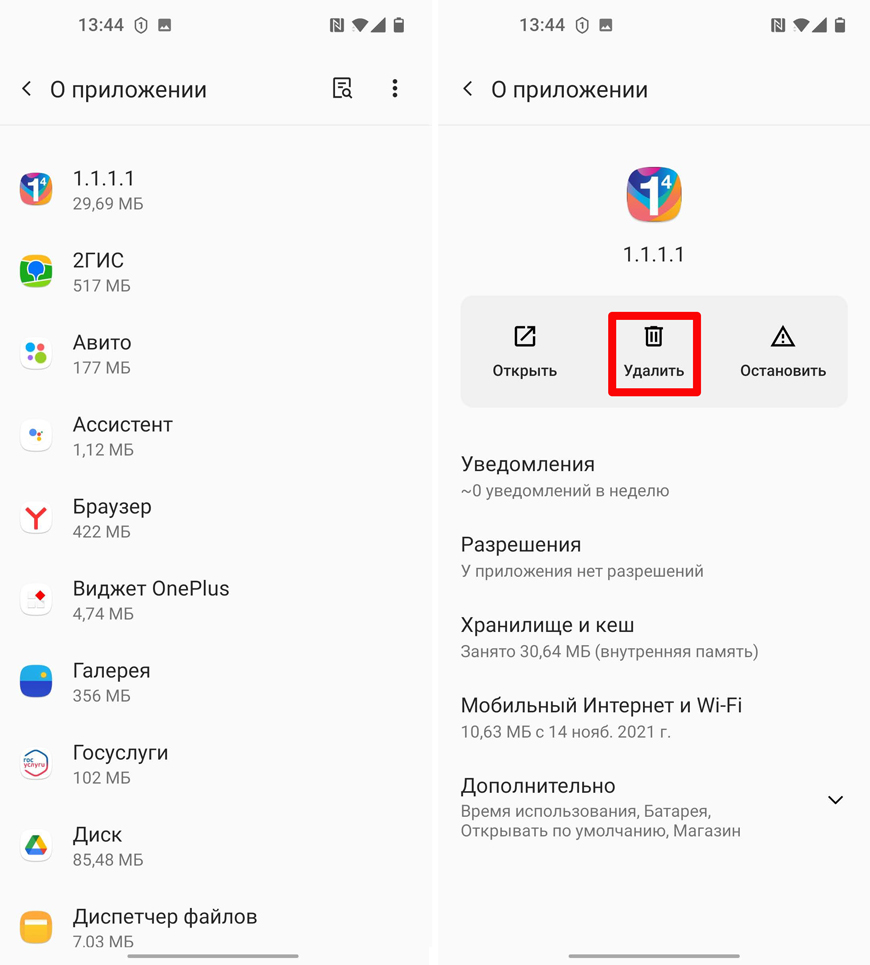
- Пройдитесь по списку и удалите ненужные вам программы – для этого просто выбираем ПО и жмем по кнопке «Удалить».
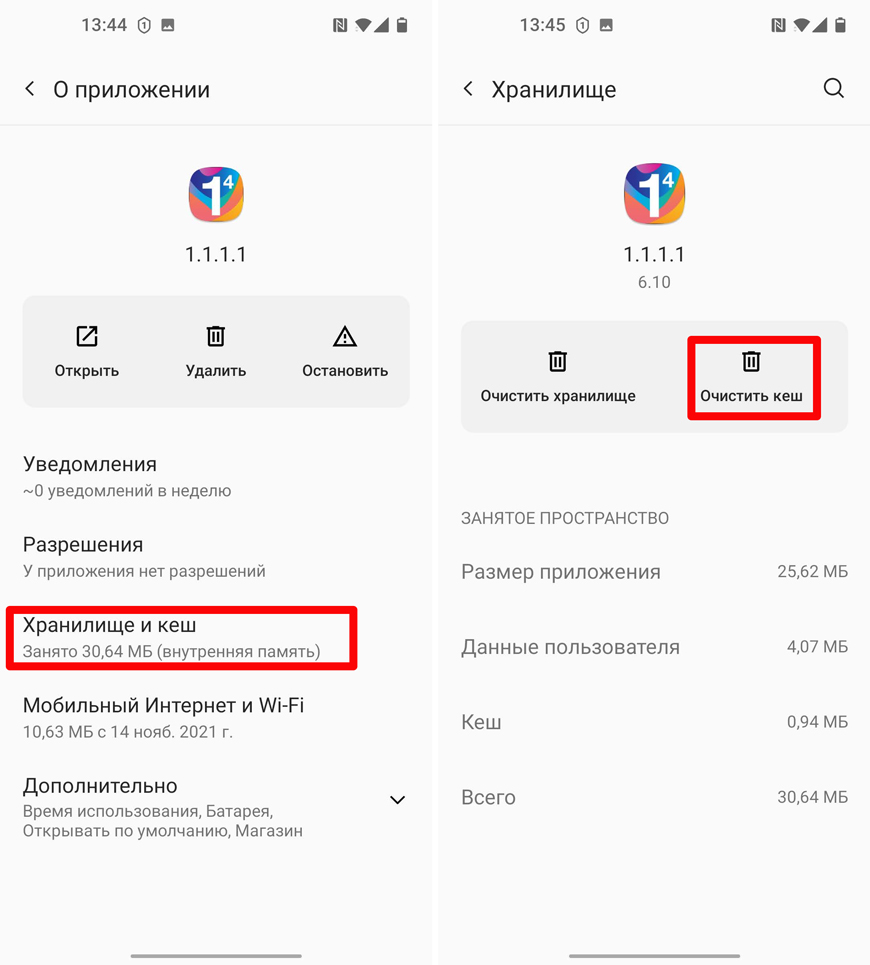
- Если программу вы удалить не можете, но весит она достаточно много (например, тот же самый браузер), то вы можете выполнить очистку кеша. Переходим в «Хранилище и кеш» и жмем по кнопке очистки.
ШАГ 2: Чистка Google Play Market
Если прошлый способ не дал результата, то можно выполнить примерно те же самые шаги с внутренней программой Google Play Маркет, которая отвечает за установку новых приложений. Найдите её в списке и нажмите по кнопке «Остановить». Теперь идем в раздел с кешем.
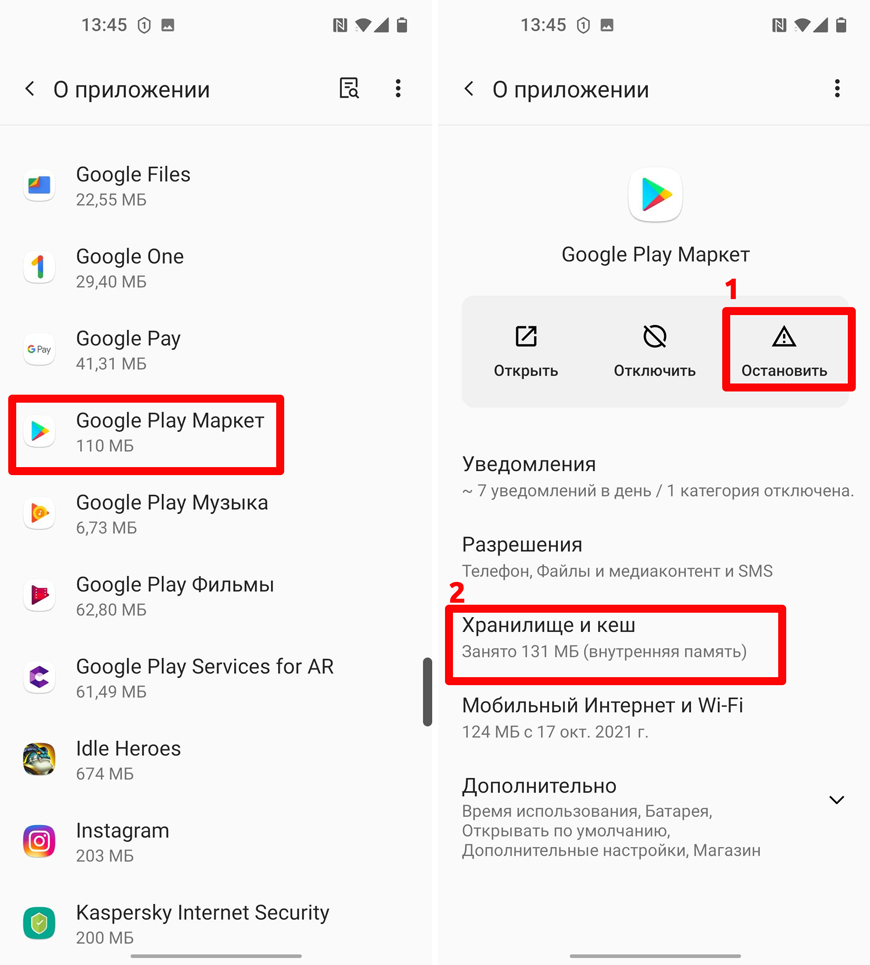
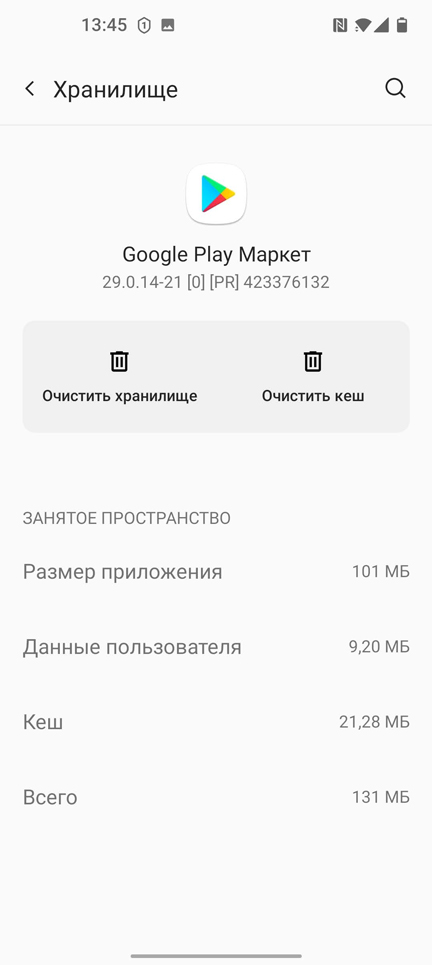
Сначала удаляем лишний кеш и проверяем установку программы. Если это не поможет, то очищаем все хранилище.
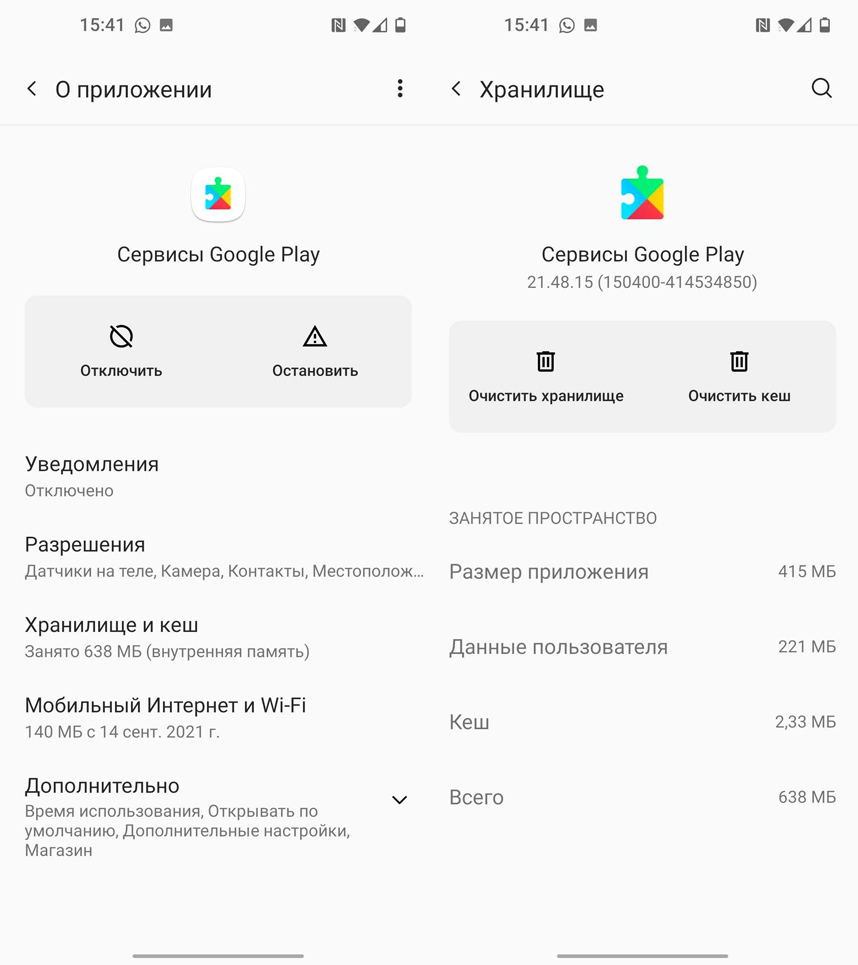
- То же самое сделайте с «Сервисами Google Play».
ШАГ 3: Обновление ОС
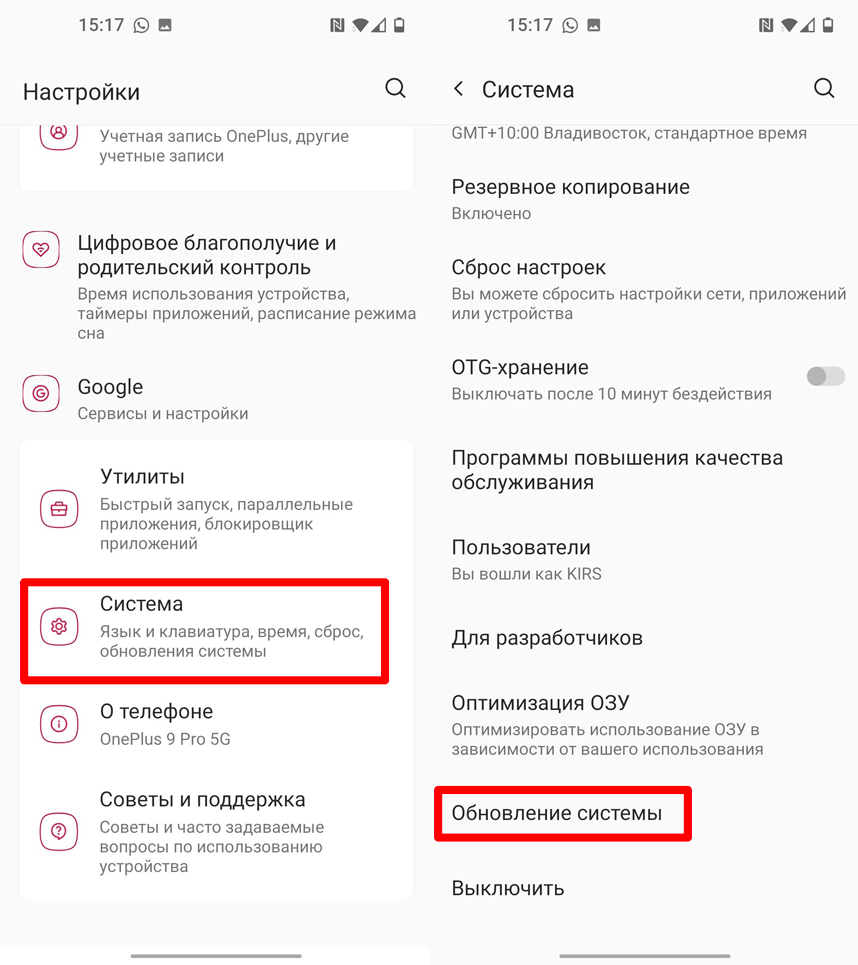
Бывает, что проблема возникает из-за кривого обновления системы. В таком случае разработчики обычно быстро выкатывают фикс-пакет. Поэтому попробуйте обновить систему Android. Для этого заходим в «Настройки» – «Система» – «Обновление системы» – далее жмем по кнопке проверки обновления и загружаем обнову, если она есть.
ШАГ 4: Проверка на вирусы и настройка Google Play
- Откройте Play Маркет.
- Нажмите по вашей аватарке рядом со строчкой поиска.
- Вам нужно найти тут подраздел с настройками – он может называться по-разному. В моем случае это «Управление приложениями и устройствами». Если вы не можете найти данный раздел, то просмотрите каждый из представленных.
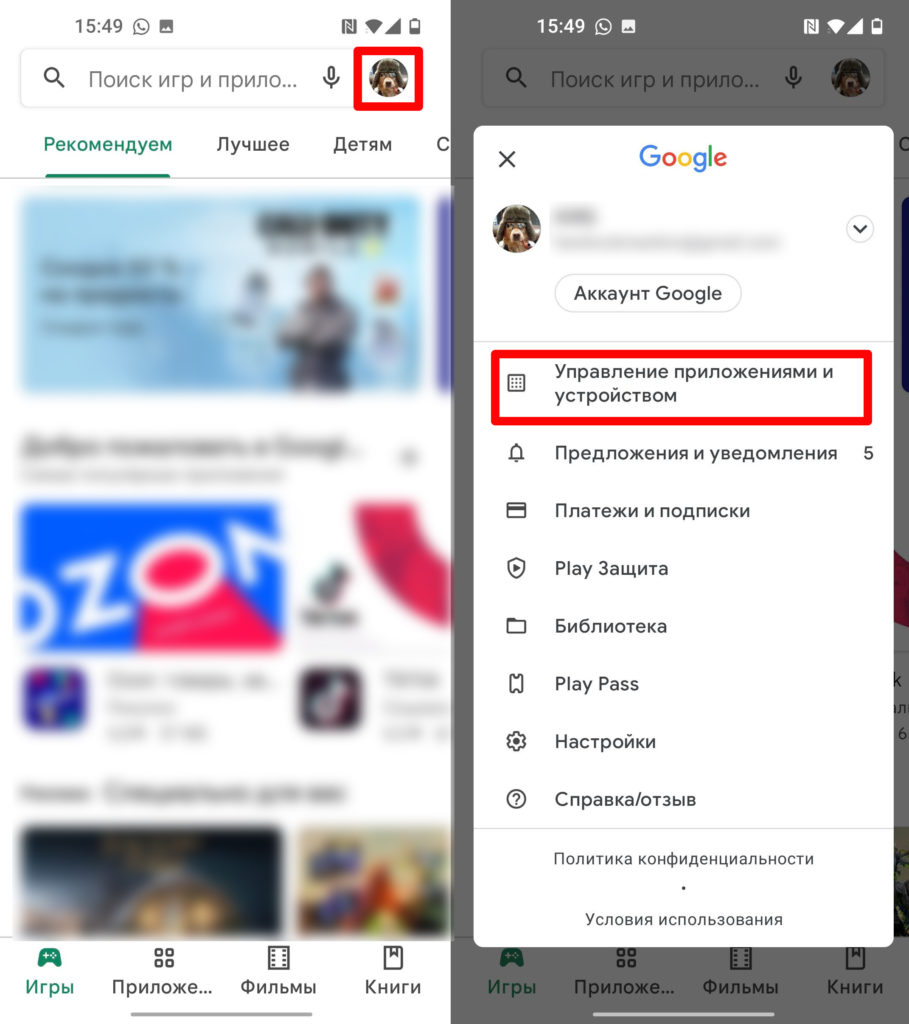
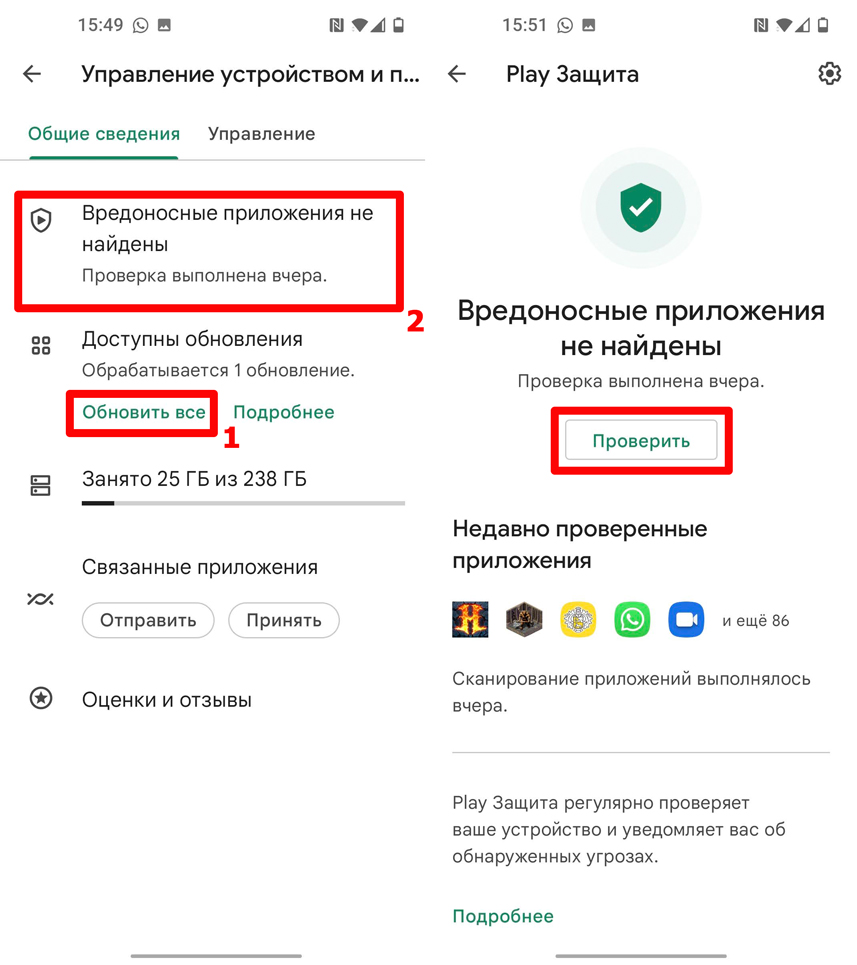
- Современный «Google Play Market» обладает своим встроенным антивирусом и работает он достаточно хорошо. Зайдите в раздел антивируса и выполните проверку. Также обновите все существующие программы.
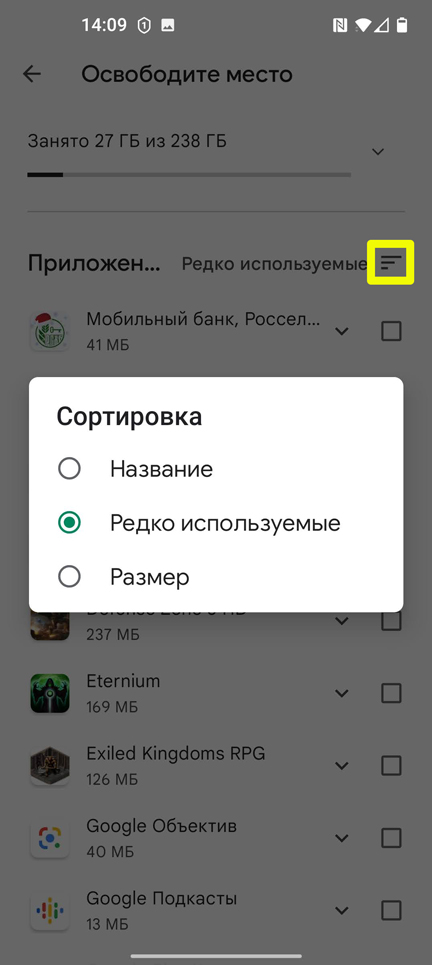
- Еще один очень важный момент для телефонов, на которых установлена дополнительная карта памяти – нажмите по пункту, где отображается вся память. Далее вы увидите все установленные проги – отсортируйте их по редкости использования. Таким образом можно увидеть то ПО, которым вы почти не пользуетесь. Отсюда можно его быстро удалить. Также если вы используете SD-накопитель, то убедитесь, что программы устанавливаются в место (на телефон или карту), где есть свободные мегабайты.
ШАГ 5: Полная чистка смартфона от мусора
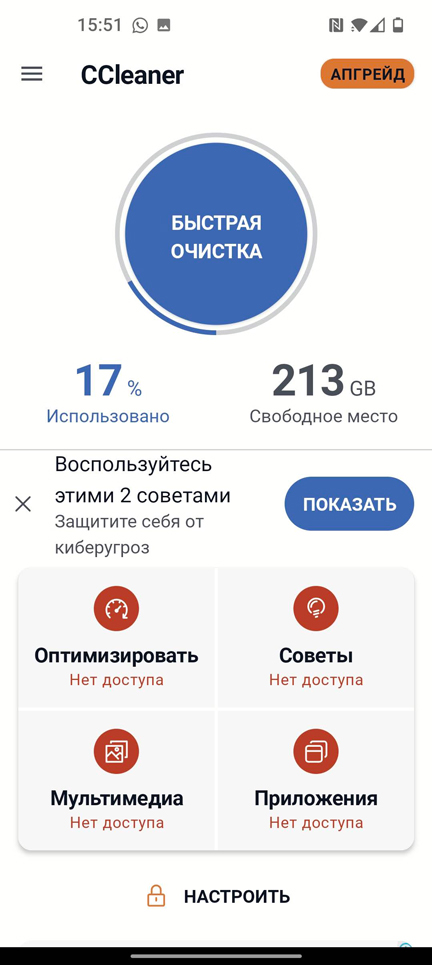
Телефон помимо кеша сохраняет еще уйму временных файлов, которыми потом просто не пользуется. Этим грешат все смартфоны на Андроид. Во-первых, при этом забивается внутренняя память телефона. Во-вторых, могут возникать технические ошибки. В-третьих, из-за сбоя программы она может начать использовать старые временные файлы, которые уже не актуальны. Поэтому лучше всего выполнить полную тотальную чистку. Проще всего использовать приложение «CCleaner»:
- Скачиваем программу с Play Market.
- Открываем и даем согласие на доступ к памяти.
- Отказываемся от платной версии – бесплатной нам хватит.
- Нажимаем по кнопке «Быстрая очистка».
ШАГ 6: Общие меры
Попробуйте удалить стороннюю антивирусную программу. Она также может мешать установке. Если это не помогло, то можно попробовать переподключиться к другому источнику интернета. Если вы были подключены к Wi-Fi, то переподключитесь к мобильной связи, или к другому роутеру. Если вы устанавливаете программу с APK-файла, который был скачен не с Google Play Market, то попробуйте удалить её и скачать повторно. Возможно, сам файл поврежден.
Можно попробовать переименовать файл в любом проводнике. На некоторых системах есть проблема, когда в названии APK-файла есть пробелы или какие-то сторонние символы (разрешаются только цифры или латинские буквы). При этом может вылезти другая ошибка – «No installed apps found».
ШАГ 7: Сброс настроек
Давайте посмотрим, что же еще можно сделать, если приложение все равно не устанавливается. Если ничего из вышеперечисленного не помогло, то есть вероятность, что есть серьезные поломки в системных файлах, или каких-то программах, которые отвечают за установку новых утилит. Зайдите в «Настройки» и найдите основной раздел «Система». Открываем «Сброс настроек».
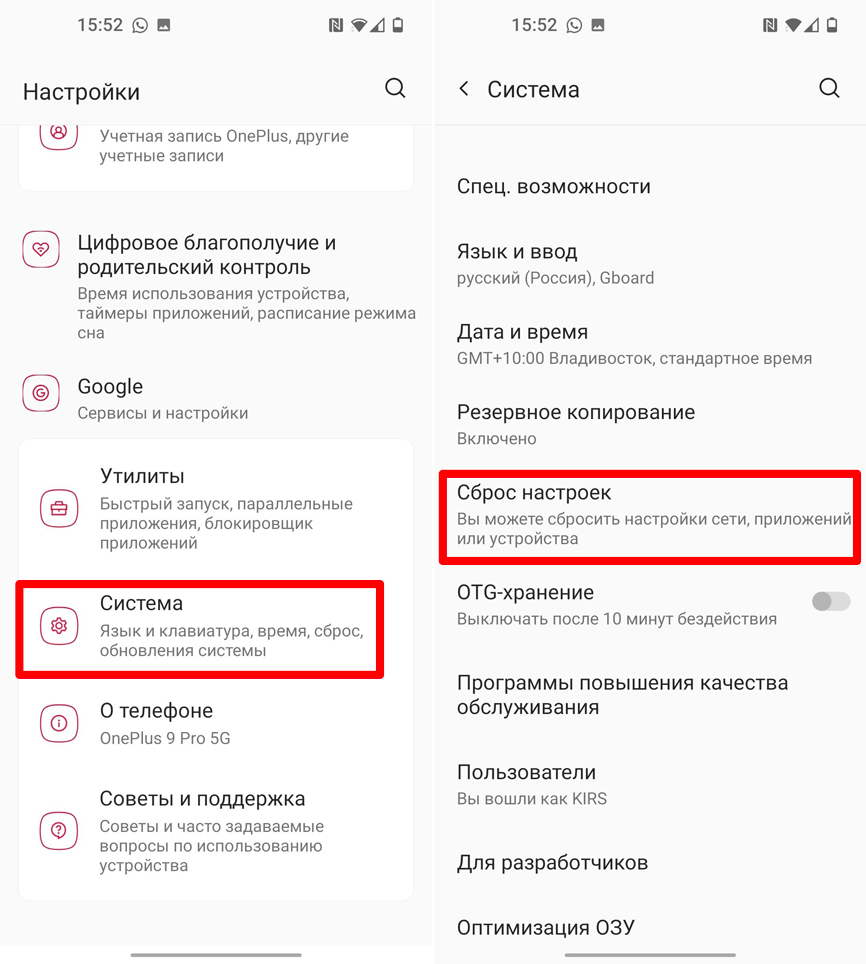
Тут у нас есть три пункта. В первую очередь сбрасываем настройки программ. Перезагружаем телефон и пробуем установку. Если это не помогает, то можно попробовать сбросить Wi-Fi, мобильный интернет и Bluetooth – кто знает, может есть проблемы именно со связью. В самом конце делаем полный сброс телефона.