Viber забивает память телефона — что делать и как ее очистить?
Простые советы и инструкции по освобождению памяти смартфона от файлов Viber.
Любое приложение превращается из полезного в раздражающее, когда, например, начинает сильно забивать память телефона. Так может случиться и с мессенджером Viber. При длительном использовании он накапливает все больше файлов, от которых приходится избавляться вручную.
Рассказываем, как Viber забивает память телефона, и что пользователям с этим делать.
Как Viber забивает память смартфона?
По умолчанию в настройках приложения включена функция автосохранения данных. Это значит, что любые медиафайлы, отправленные через мессенджер, сохраняются в памяти телефона. Чем больше используется приложение, тем больше файлов хранится на устройстве. В конечном итоге, смартфон придется вручную очищать от скопившихся фотографий, картинок и видеороликов. Кроме того, место в памяти занимают сами чаты, контакты и кэш приложения. В крайнем случае, если на телефоне совсем не осталось свободной памяти, эти пункты тоже необходимо очищать.
Проверить, сколько примерно памяти занимает Viber, можно с помощью файлового менеджера (диспетчера файлов). В памяти телефона необходимо найти папку Viber, нажать на нее и удерживать до появления меню. В нем выбрать пункт «Подробности» или «Информация». В появившемся окне отобразится размер папки, в которой содержатся скачанные медиафайлы: фотографии и видеоролики. Именно они занимают больше всего памяти на телефоне.
Что делать, если Viber забивает память смартфона?
В первую очередь, необходимо отменить автоматическое сохранение данных в настройках приложения. Для этого пользователю нужно:
- Открыть Viber и выбрать «Настройки».
- Открыть «Данные и мультимедиа».
- Убрать галочки со всех пунктов автозагрузок и сохранения, а также активировать пункт «Ограничить данные».
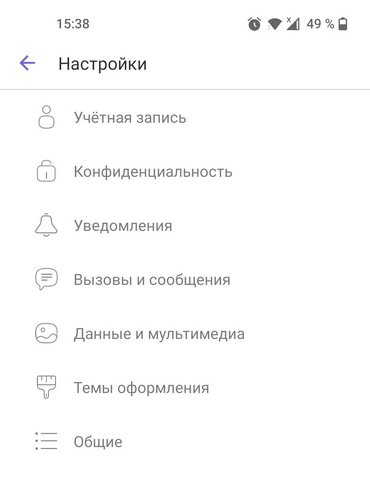
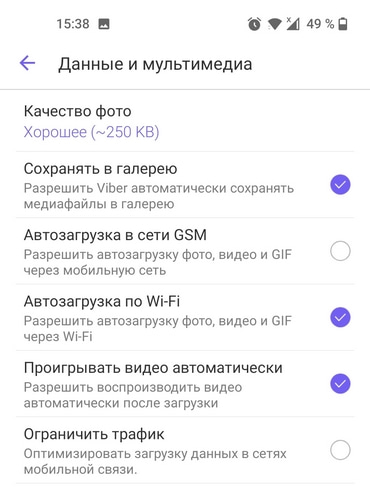
После этого новые присланные файлы не будут сохраняться на телефоне. Файлы, которые пользователь получил до отмены автозагрузки, придется удалять вручную.
Важно! Можно оставить автозагрузку активной, но изменить качество фото. Это поможет немного сэкономить память телефона, так как фотографии и картинки будут иметь меньший размер.
Как очистить файлы Viber?
Чтобы очистить ненужные файлы в мессенджере Viber, можно пойти двумя путями:
- Если в настройках приложения включено «Сохранение в галерею», то ненужные файлы можно удалять прямо из нее. Достаточно зайти в галерею, выбрать альбом с названием «Viber» и начать удалять ненужные фотографии и видео.
- Удалять файлы можно напрямую из папки «Viber». Ее необходимо найти в памяти телефона, затем открыть и выбрать папки «Viber Images» или «Viber Videos». Содержимое обеих папок можно удалять, желательно оставляя сами папки.
Если не выключить автозагрузку файлов в настройках, новые изображения и видеофайлы продолжат скачиваться и забивать память телефона.
Как очистить кэш Viber?
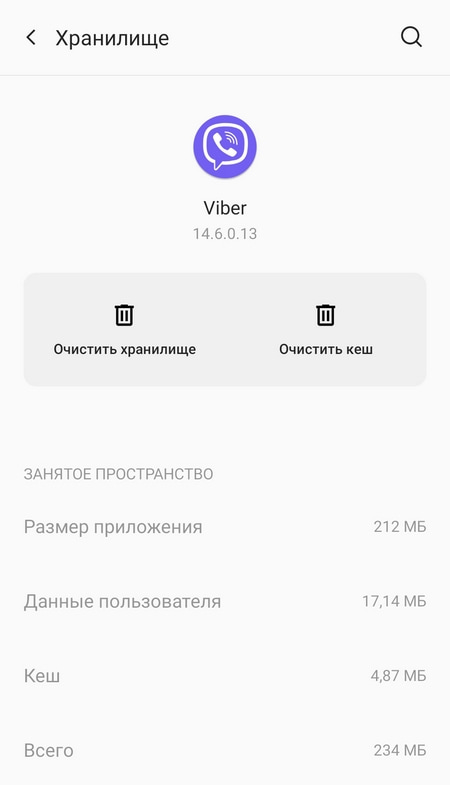
Кэш состоит из остаточных файлов, которые можно безопасно удалить и которые со временем начинают занимать достаточно много памяти телефона. Чтобы удалить кэш, необходимо:
- Зайти в настройки телефона.
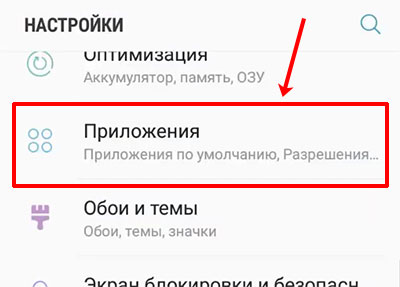
- Выбрать раздел «Приложения».
- Найти в списке Viber и нажать на него.
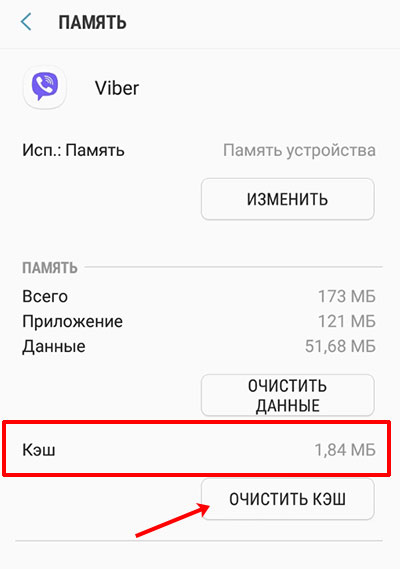
- В разделе «Использование памяти / Хранилище» выбрать «Очистить кэш».
Здесь же пользователь сможет увидеть, сколько памяти занимает кэш и стоит ли его очищать.
Как удалить чаты Viber?
В Viber пользователи могут совершить с чатом два действия — очистить или удалить.
Чтобы очистить чат, необходимо перейти в профиль конкретного человека и выбрать «Удалить все сообщения». Сам чат останется, но его содержимое исчезнет.
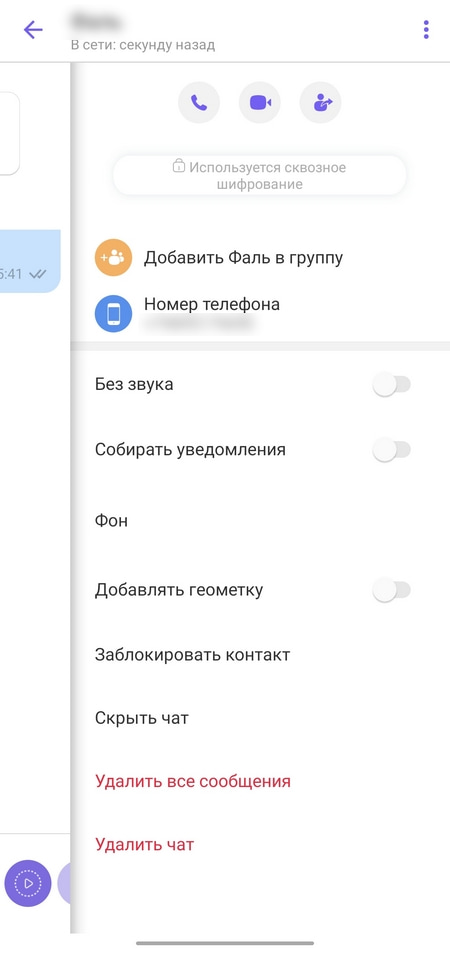
Чтобы удалить чат, необходимо выбрать нужный чат в списке, затем нажать на него и удерживать до появления меню. В нем выбрать пункт «Удалить чат». Удалится как сам чат, так и его содержимое.
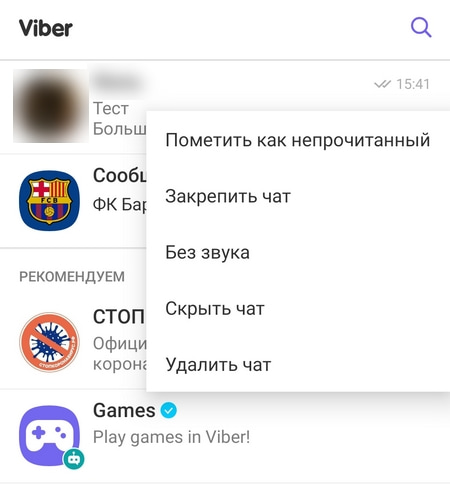
Кроме того, в Viber можно удалить все чаты одним движением. Для этого необходимо:
- Перейти в настройки мессенджера.
- Выбрать «Вызовы и сообщения».
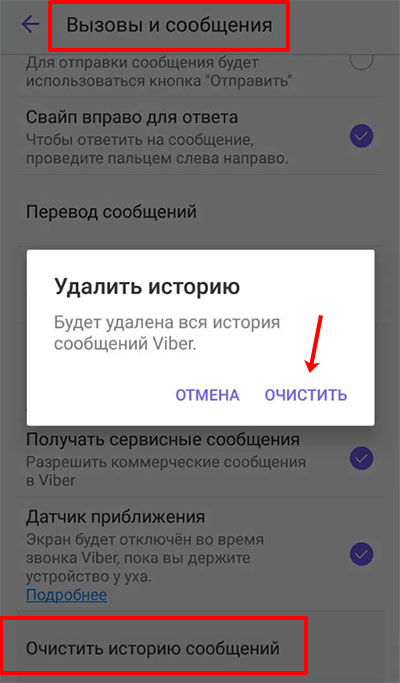
- Нажать на «Очистить историю сообщений».
Важно! Это действие полностью удалит чаты Viber. Если заранее не создать резервную копию, чаты не получится вернуть.
Как удалить журнал звонков Viber?
Журнал звонков не освободит много места, но в крайнем случае и его стоит очистить. Для этого нужно:
- Перейти в раздел «Вызовы».
- Выбрать «Все».
- Долгим нажатием выбрать нужные вызовы, а затем нажать на значок корзины.
Viber забивает память в основном за счет картинок, фотографий и видеофайлов. Если периодически очищать галерею от этих данных, а также удалять накопившийся кэш, приложение не будет так сильно загружать память смартфона.
Если даже после удаления файлов Viber памяти на телефоне недостаточно, рекомендуем изучить эти советы.
Как очистить Viber и освободить место на телефоне
Когда вы пользуетесь мессенджером Viber, на смартфоне создаются различные папки, в которых хранятся фотографии, видео, гифки, смайлики, стикеры, настройки и данные профиля. Если памяти на телефоне много, об этом можно не беспокоится. Но когда место заканчивается, и при очередном просмотре ролика появляется сообщений: «Освободите место и повторите попытку», значит нужно что-то делать.
Сейчас я вам расскажу, как очистить Вайбер на смартфоне с Android и освободить место на телефоне. Разберемся, как почистить кэш мессенджера и историю сообщений. Также удалим все сохраненные на телефоне фото и видео. Ну и в конце покажу, что делать, если вы всё удалили, а приложение по-прежнему занимает много места на телефоне.
Как удалить сохраненные на телефоне фото и видео с Viber
Если вы не знали, то любая фотография, видеоролик, гифка, которые вы открыли и посмотрели в Вайбере, сразу сохраняются у вас на устройстве. Чтобы их найти, достаточно воспользоваться проводником или зайти в «Галерею». Там вы обнаружите папки «Viber», в которых всё и хранится. Если все эти данные не нужны, можно их смело удалять.
Через Проводник
Сначала покажу, как найти все эти файлы через Проводник:
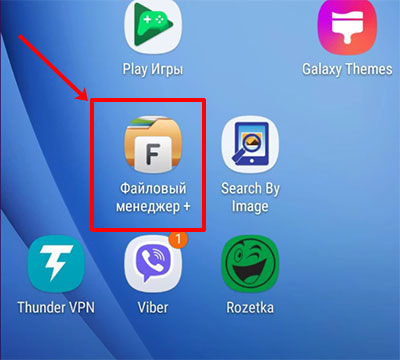
- Откройте на телефоне любой установленный проводник. Само приложение может называться «Файловый менеджер», «Проводник», «Файлы» или как-то по-другому.
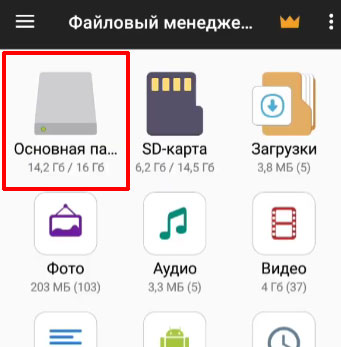
- Дальше зайдите в раздел «Основная память».
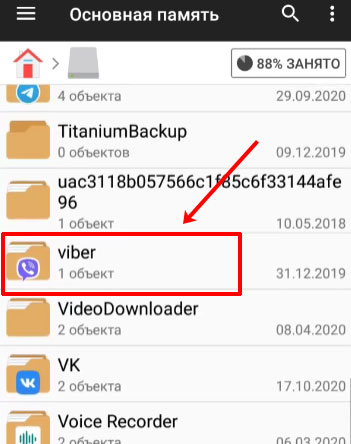
- Среди папок найдите «Viber» и кликните по ней.
- Здесь будет папочка «media».
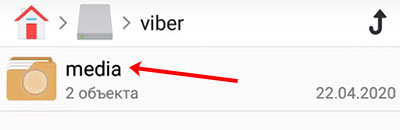
- В ней будут подпапки: «Images» и «Videos». Это изображения и видео соответственно.
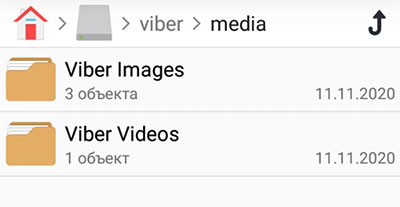
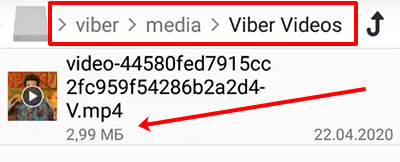
- Открывайте каждую папочку и удаляйте из нее ненужное. Чтобы это сделать, удерживайте палец на файле, а потом нажмите «Удалить».
Если вы заядлый пользователь мессенджера, и часто в нем что-то смотрите, то такая очистка позволит освободить на телефоне от 500 МБ до нескольких десятков гигабайт (если не больше).
Через Галерею
Если использование Проводника вызывает сложности, можно проделать все тоже самое через привычную «Галерею»:
- Сначала открывайте приложение на смартфоне.

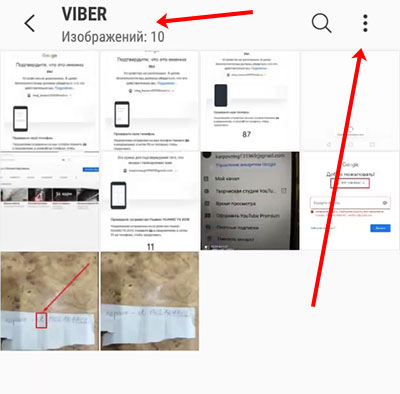
- Дальше выбирайте раздел «Альбомы», так будет удобнее просматривать. Все файлы будут разбиты по папкам, а вам нужно найти всё, что подписано Вайбер. Лично у меня здесь, кроме того, что было в Проводнике, есть еще и пересланные скриншоты – это папка, в которой находится 10 изображений. Давайте в нее и зайдем.
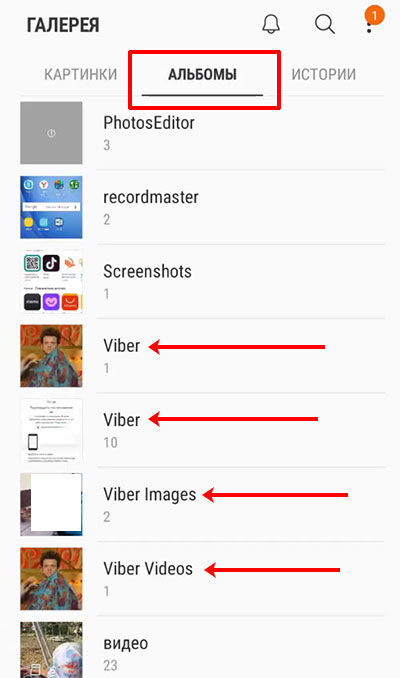
- Вот эти изображения. Чтобы их удалить, нажимаю на три точки.
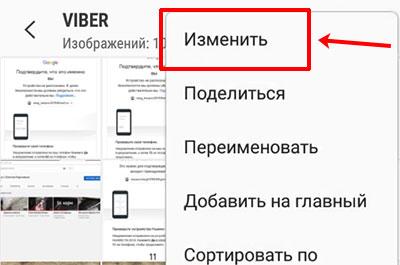
- Дальше жму «Изменить».
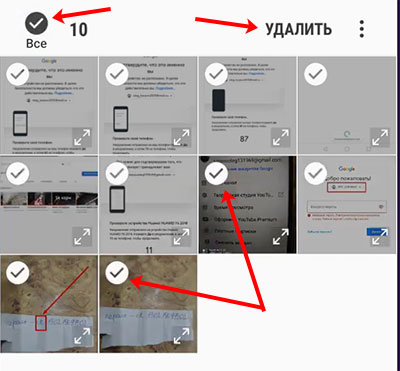
- На каждом снимке появится галочка. Отмечайте ими то, что больше не нужно, и нажмите «Удалить». Если ничего не нужно, просто нажмите вверху «Все». Кстати, способ удаления на различных смартфонах разный. Поэтому у вас может быть немного по-другому.
Смотрите видео, как очистить Viber на телефоне с Android:
Как отключить автоматическое сохранение фото на телефон
Чтобы запретить Viber автоматическое сохранение просмотренных фото и видео на телефон, нужно отключить данную функцию в настройках мессенджера. Откройте его и нажмите «Ещё». Дальше переходите в «Настройки».
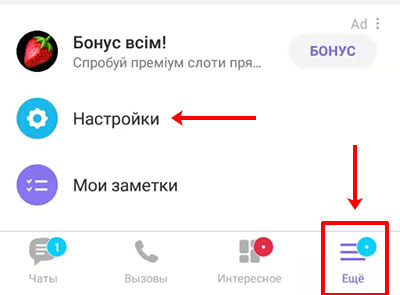
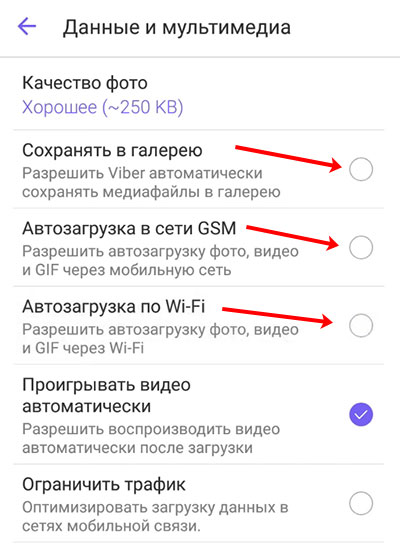
На следующем шаге выберите раздел «Данные и мультимедиа».

В данном окне нужно снять птички напротив пунктов: «Сохранять в галерею», «Автозагрузка в сети GSM» и «Автозагрузка по Wi-Fi».
Как очистить кэш в Вайбер
Освободить место на устройстве можно ещё и очистив кэш Viber. Если вы это давно не делали, или вообще не делали, то занимать он может много места.
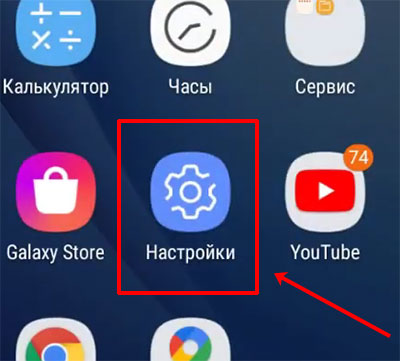
- Открывайте «Настройки» на смартфоне.
- Дальше ищите пункт с названием «Приложения», «Управление приложениями» или что-то подобное. Перед вами откроется список всех установленных приложений. Найдите в здесь «Viber» и нажмите по нему.
- В окне с подробной информацией может сразу быть пункт «Кэш», и возможно нужно будет еще перейти в пункт «Память», как показано на скриншоте.
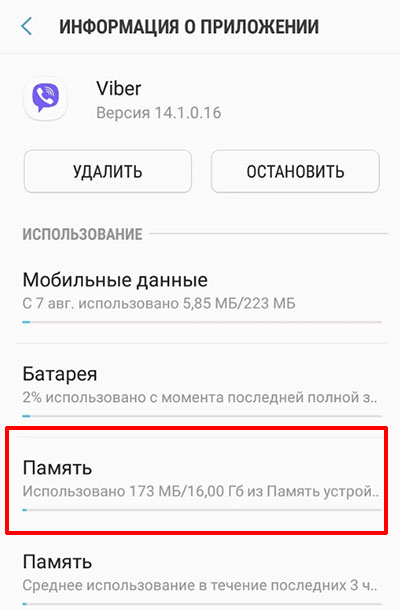
- Теперь нужно просто нажать кнопку «Очистить кэш».
Как удалить историю сообщений
Если вы взялись за генеральную уборку, то кроме всего, что я описала выше, можно еще и очистить историю сообщений в Вайбере. Подробно об этом можете прочесть в отдельных статьях: как удалить сообщение, и как удалить один или несколько чатов.
Если рассказать обо всем кратко, то нужно открыть мессенджер, внизу нажать «Ещё» и перейти в «Настройки». Дальше выберите раздел «Вызовы и сообщения» и внизу нажмите «Очистить историю сообщений». Останется только подтвердить действие. После этого, все переписки в Вайбере будут удалены.
Как очистить данные в Вайбере
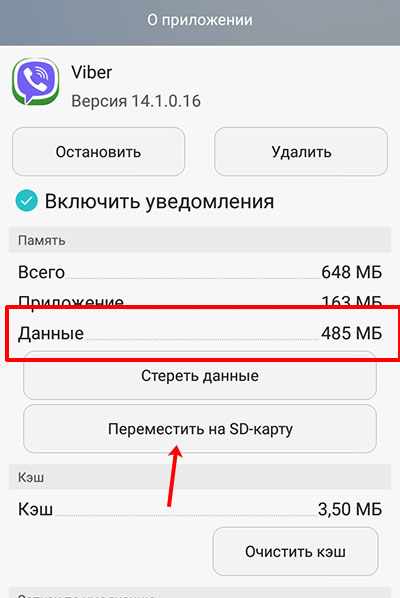
После того, как почистите фото в галерее, кэш и историю сообщений, зайдите в настройки и посмотрите информацию о приложении (как зайти, я писала выше). Если у вас, также как на скриншоте, «Данные» Вайбера все ещё занимают много места, давайте покажу, что это за файлы и где их искать. Можете посмотреть видео по этой теме:
Кстати, если у вас заканчивается место во встроенной памяти, то можете смело переместить мессенджер на SD-карту, если у вас есть такая кнопка.
- Открывайте Проводник на смартфоне и сразу заходите на «Внутреннюю память».

- Теперь нужно включить показ скрытых файлов и папок. У меня это делается следующим образом. Внизу нужно нажать кнопку «Меню».
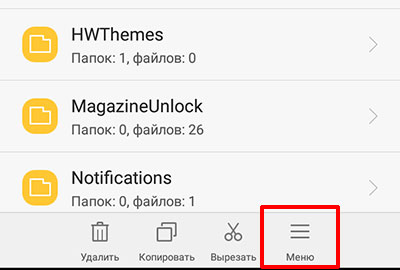
Дальше перейти в «Настройки».
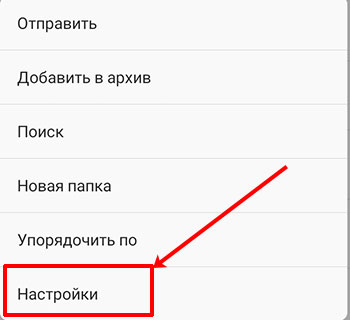
Перетащите ползунок в пункте «Отображать системные файлы» в активное положение».
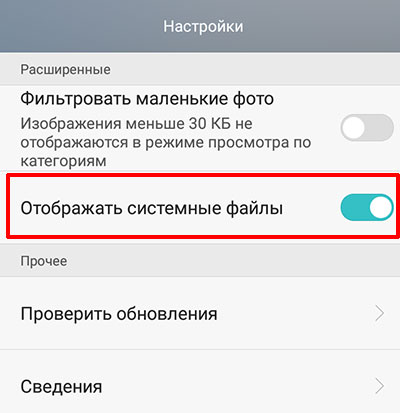
- Когда системные файлы будут видны, прямо на внутренней памяти ищите папку «Android» и заходите в нее.
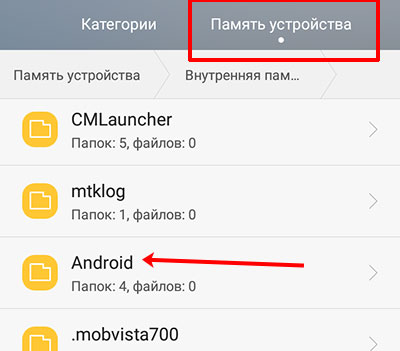
- Дальше открывайте «data».
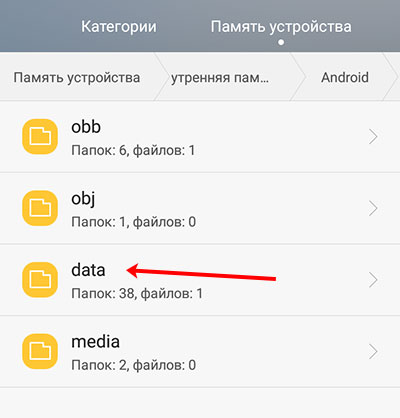
- Теперь нужно найти «com.viber.voip». Открывайте данную папку.
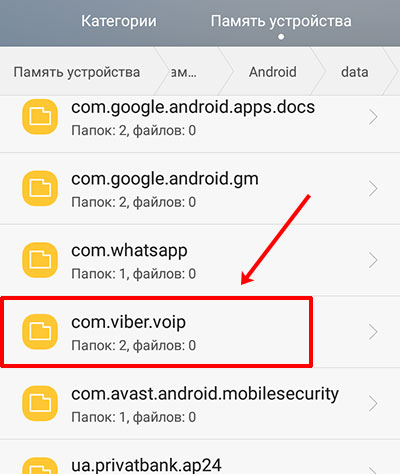
Кстати, если задержать на ней палец и в контекстном меню выбрать сведения, то увидите, что размер выбранной папки примерно равен значению, которое было указано в поле «Данные».
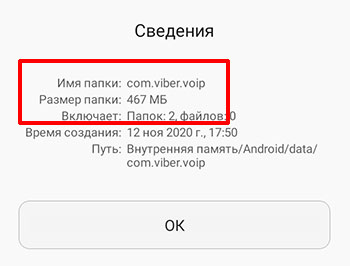
- Здесь может быть несколько подпапок. Заходите в «files».

Если у вас их там много, и вы не знаете, куда зайти, просто посмотрите, сколько места занимает каждая папка и выберите самую объемную.
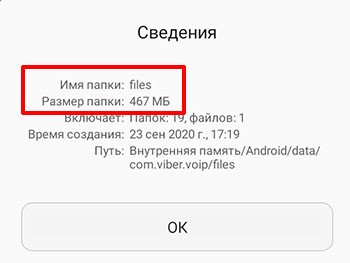
- Именно тут хранится большой объем скрытых файлов. Здесь будут гифы, которые вы просматривали, и некоторые видео.
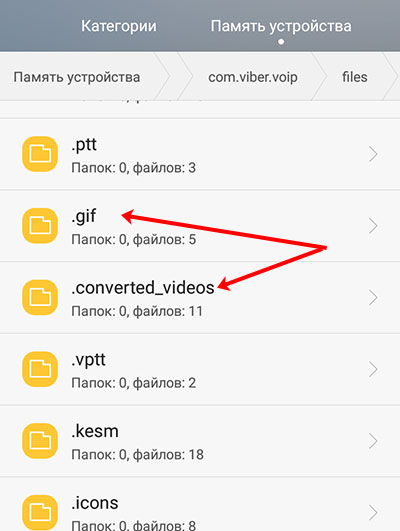
Например, у меня папка с видеофайлами занимает 320 МБ.
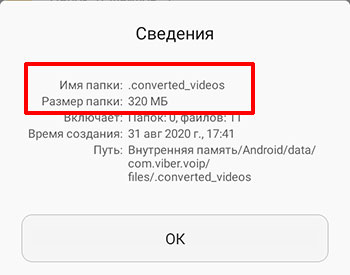
Также вы здесь найдете кэшированные файлы из групп, миниатюры изображений, загруженные стикеры, временные файлы, и изображения, которые стоят на аватарках пользователей.

Давайте расскажу, что будет, если это удалить. Если удалить гиф, то вы не сможете его больше просмотреть в диалоге с тем пользователем, который его прислал. Будет написано что-то вроде «Файл недоступен». Тоже самое относится к фотографиям и роликам.
Если вы удалите аватарки пользователей, то отображаться в кружочках в Viber они будут. Но сразу после того, как вы зайдете в информацию о пользователе и посмотрите изображение контакта, оно сразу будет сохранено в «User photos».

Что еще интересного я обнаружила. Например, видео, которое я отправляла пользователю…
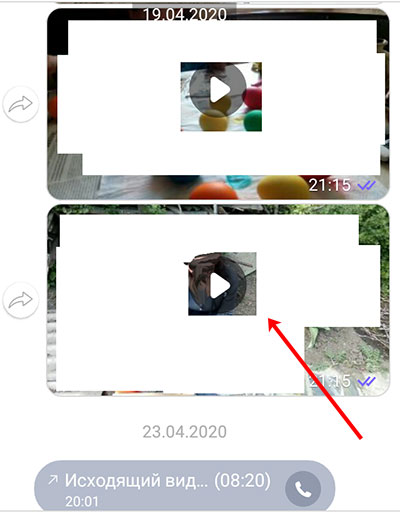
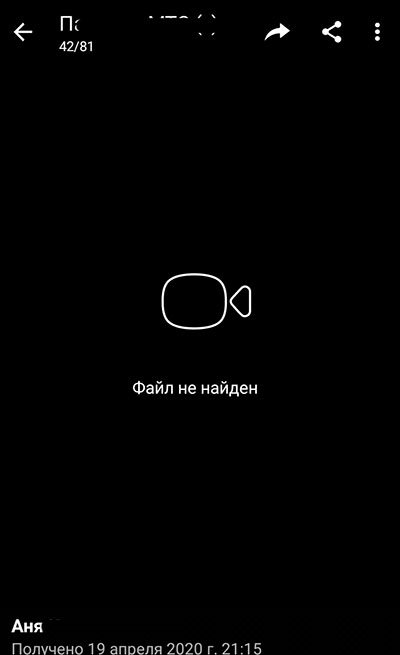
В самом диалоге посмотреть не получается. Появляется предупреждение: «Файл не найден». При этом ролик хранится у меня на устройстве.
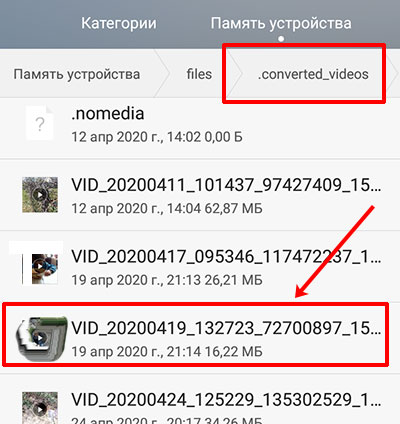
Но если среди тех папок зайти в «.converted_videos», то там есть данный ролик и его можно посмотреть. Это я к тому, что, если вдруг, вы не можете посмотреть старые видео, то есть возможность их здесь найти и переместить в другое место, например, в папку «Видео».
Все ненужные изображения, видео, гифки, стикеры, которые вы найдете в тех папках, что я отметила выше, можно смело удалять.
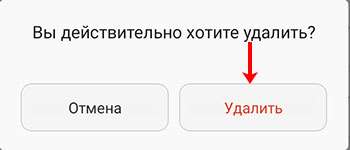
Для примера, я удалила одно видео. И теперь у меня в информации о приложении в поле «Данные» не 485 МБ, а 459 МБ. Если вы хорошо просмотрите эти файлы и удалите всё ненужное, то свободной памяти на устройстве станет значительно больше.

Надеюсь, у вас получилось очистить Вайбер и поудалять все ненужные файлы на телефоне, которые автоматически сохраняются мессенджером. Пишите, смогли ли вы найти скрытые файлы и сколько места на телефоне, в результате, получилось освободить.
Очищаем Viber на телефоне, повышаем быстродействие
Со временем приложения начинают работать с задержкой и нередко зависают. Виной тому являются ненужные файлы и сообщения, которые накапливаются во время общения. Разберемся, как очистить Вайбер на телефоне и компьютере, и повысить работоспособность.
Зачем чистить Вайбер

Чистить приложения на телефоне и компьютере обычно нужно в следующих случаях:
- чтобы избежать появления ошибок и увеличить быстродействие;
- для освобождения памяти (актуально для устаревших устройств с небольшим количеством встроенного места).
Очищать Вайбер можно самостоятельно или с помощью сторонних сервисов. При удалении нужно быть внимательным и не стереть важную фотографию, сообщение.
Как почистить мессенджер
Что можно убрать в Viber:
- ненужные сообщения;
- лишние картинки, видеоролики;
- кеш, который сохраняется во время работы с мессенджером;
- журнал звонков.
Проводить чистку в Вайбере нужно в телефоне и компьютере. За 10-15 минут можно убрать все ненужные файлы, очистить историю и кэшированные данные. Это положительно скажется на повышении быстродействия и стабильности работы мессенджера.
Убираем сообщения
Со временем на телефоне скапливается множество сообщений, которые замедляют работу Viber и занимают место в памяти. Очистить ненужные данные можно на Айфоне, Андроиде, смартфоне с Windows. Для этого перейдите в нужный чат и выберите устаревшие сообщения.
Как отметить и удалить ненужные сообщения в Вайбере:
- Перейдите в чат, прокрутите список, нажимайте на сообщение до появления меню.
- Выберите «Удалить» и подтвердите действие.

- Чтобы выделить несколько СМС, нажмите на кнопку с точками, тапните по «Выберите сообщения», отметьте ненужные диалоги и коснитесь иконки в виде корзины.

В Вайбере предусмотрена опция «Скрытые чаты», с помощью которой можно спрятать важную переписку. Как это сделать, читайте в пошаговой инструкции.
Очищаем всю переписку
В Вайбере можно не очищать отдельные сообщения, а удалить весь чат целиком. Благодаря опции можно быстро убрать все ненужные беседы, которые замедляют работу приложения.
Как очистить Вайбер от ненужных бесед:

- Откройте главное окно мессенджера.
- Нажимайте на ненужный чат до появления меню, выберите параметр «Удалить чат» и подтвердите действие.
Важно. Скорость выполнения операции зависит от количества сообщений в беседе.
Операция доступна на телефонах с ОС Android и iOS. Очистить Viber на iPhone можно без установки дополнительных приложений.
Очистка журнала вызовов
Освободить много места можно с помощью удаления файлов. На телефонах с небольшим количеством встроенной памяти важен каждый мегабайт, поэтому не лишним будет удаления истории вызовов.
Информация о вызовах занимает не много места, однако может тормозить работу мессенджера при переходе в раздел со звонками. Как выполнить очистку:

- Нажмите на кнопку «Вызовы».
- В открывшемся меню нажмите на ненужный вызов и выберите «Удалить».
Важно. С помощью такой операции не получится освободить место во внутренней памяти, даже если в Вайбере сохранено несколько сотен звонков.
Обычно большое количество сохраненных записей замедляют работу в устаревших телефонах. Новые смартфоны с современными процессорами не почувствуют нагрузки.
Чистка кеша через телефон
Кеш – это временные файлы, которые используются в приложениях, браузерах. Опция помогает быстрее загружать меню, отображать миниатюры картинок в чатах. При долгом использовании кеш может занимать много места, а также являться причиной возникновения ошибок и сбоев. Кэшированные данные нужно периодически очищать.
Как очистить кеш в Вайбере на смартфоне или планшете:
- Перейдите в настройки Андроида или Айфона.
- Зайдите во вкладку с приложениями, откройте «Все приложения», найдите Viber.

- Тапните по «Очистить», выберите очистку кеша.

Важно. Интерфейс может отличаться на Айфоне и Андроиде. Для выполнения операции можно использовать дополнительные сервисы, например CCleaner.
Удаляем ненужные файлы мультимедиа
Освободить много памяти можно с помощью удаления полученных и отправленных файлов. Чаще всего это картинки и видео, которые сохраняются в памяти устройства и могут замедлять его работу.
Как очистить мультимедиа в Вайбере:

- Откройте Проводник и перейдите в папку Viber.
- Найдите папку Media, удалите из нее фото и видео.
Что почистить на компьютере
Как почистить Вайбер на компьютере? Обычно на ПК много памяти и мощный процессор, поэтому мессенджер работает стабильно. Удалить кеш и временные данные можно с помощью бесплатного приложения CCleaner.
Чтобы стереть сохраненные фото и видео, перейдите в папку и выберите ненужные файлы. Для быстрого перехода к папке можно воспользоваться меню Viber:
- Тапните по разделу «Параметры», войдите в настройки.

- Переключитесь на «Мультимедиа», на экране справа указан адрес сохранения медиафайлов и документов.

- Кликните по адресу и почистите папку.
Как очистить историю звонков или удалить сообщения на ПК? Сделайте это через телефон. Мессенджер автоматически синхронизируется с ПК и информация обновится.
Для стабильной работы Viber, его нужно периодически очищать. Для работы можно воспользоваться сторонним приложением, например CCleaner, или самостоятельно удалить мультимедиа, СМС, ненужные чаты и информацию о вызовах.
Очистка мессенджера Viber для Android
Начинать очистку Viber для Android следует с упорядочивания переписок и их содержимого — это существенно повышает уровень комфорта и увеличивает скорость, а значит, эффективность работы с сервисом. По сути, нужно стереть все сообщения, которые не содержат важных данных и возможно необходимой в будущем информации; закрыть завершённые диалоги; прекратить своё участие в ставших неинтересными сообществах и бесполезных групповых чатах.

В мессенджере предусмотрен ряд инструментов для быстрого и беспроблемного удаления любых сообщений и чатов в целом, причём применимы они как выборочно, так и в отношении всех накопившихся в приложении объектов разных типов одновременно. Использование этих средств уже описано в доступных по следующим ссылкам статьях на нашем сайте.

Вариант 2: Список вызовов
Пожалуй, самый простой для выполнения этап комплексной очистки Viber для Android или отдельная операция по приведению мессенджера в упорядоченный вид – это удаление сведений о входящих и исходящих голосовых/видео вызовах, а также попытках их осуществления.
-
Запустите приложение, из меню внизу экрана переместитесь в его раздел «Вызовы».
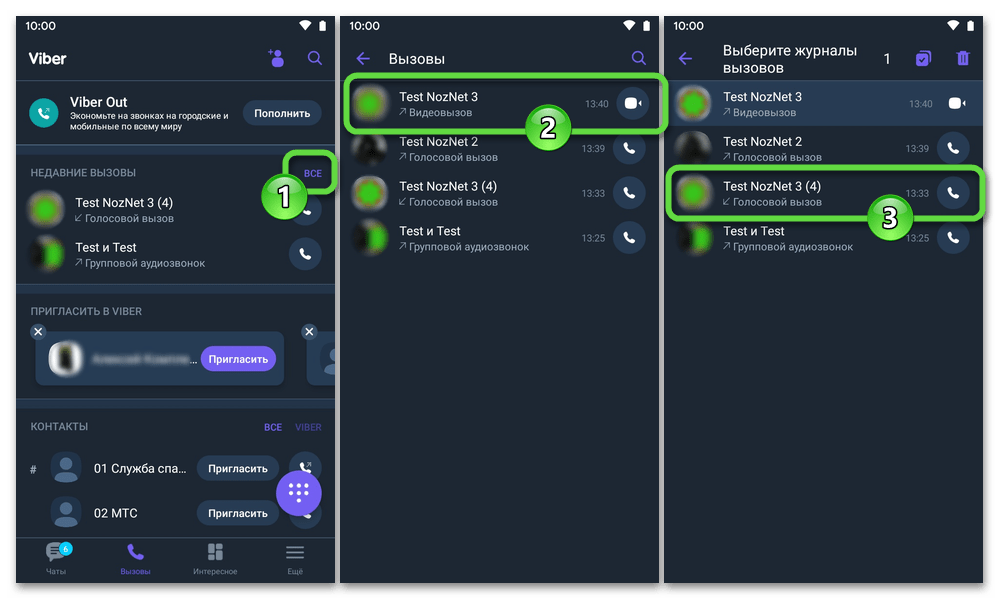
или, если хотите очистить его полностью, коснитесь значка «Выделить всё» в панели инструментов.
Вариант 3: Контент
Когда основной целью проведения очистки Вайбера является освобождение места в хранилище Андроид-устройства, особое внимание нужно уделить полученным в чатах и сохранённым изображениям, анимации, и, особенно, видеороликам. Здесь можно поступить двухвариантно: удалить некоторые или все медиаданные в каждом отдельном чате средствами мессенджера; либо, что более эффективно, стереть файлы при помощи любого Проводника для «зелёного робота».
Способ 1: Средства мессенджера
- По желанию, чтобы избежать чрезмерного заполнения памяти девайса медиафайлами из Viber в будущем, деактивируйте в «Настройках» мессенджера опцию автозагрузки данных:
- Нажмите «Ещё» в панели разделов приложения, перейдите в его «Настройки» и затем нажмите «Данные и мультимедиа».

Способ 2: Файловый менеджер
- Запустите средство работы с файловой системой Android-устройства, перейдите к просмотру содержимого внутренней памяти.
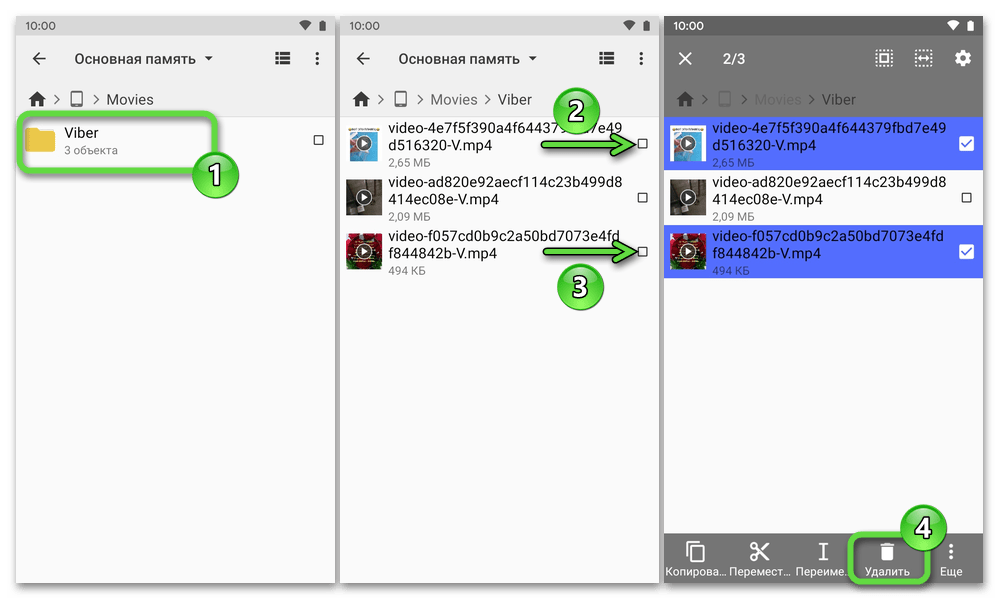
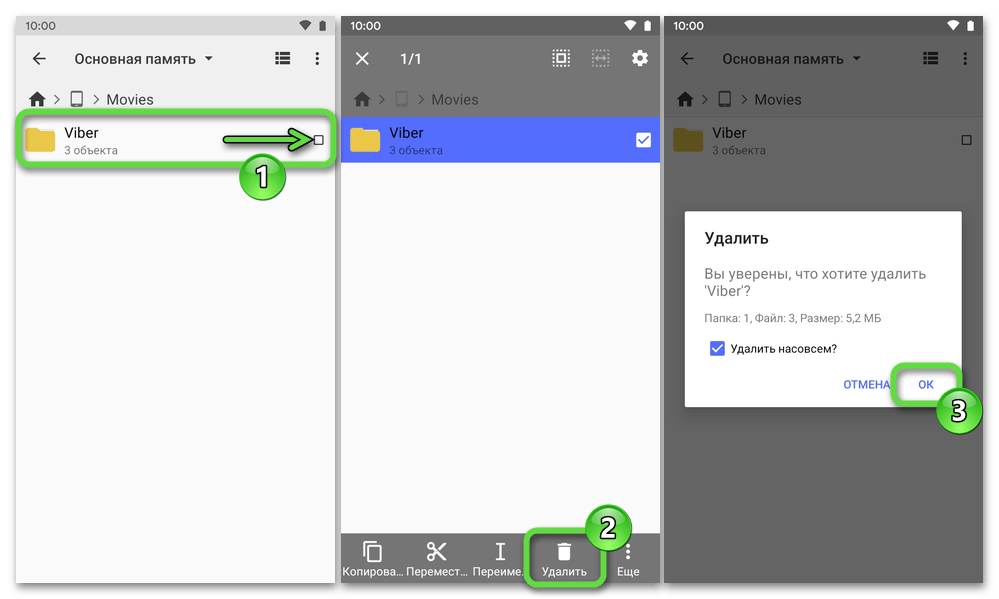
Или удалите каталоги средствами файлового менеджера целиком (будут созданы автоматически при инициации загрузки фото или ролика впоследствии).
Вариант 4: Кеш и данные мессенджера
Иногда констатируются ситуации, когда очистку Viber необходимо осуществить с целью повышения скорости его работы и/или как способ решения возникших в процессе эксплуатации мессенджера проблем и устранения сбоев. В таких случаях проще всего задействовать системный инструментарий ОС Android, который позволяет стереть временные файлы и другие данные любого пользовательского ПО.
-
Откройте страницу клиента Вайбер в разделе «Приложения» параметров операционной системы:
-
Перейдите в «Настройки» девайса, затем в «Приложения и уведомления», разверните перечень «Все приложения».

Найдите пункт «Viber» в списке «О приложении», нажмите на наименование мессенджера.

фактически вы получите переустановлённое приложение, требующее настройки с нуля и восстановления данных из бэкапа.