Как изменить плеер по умолчанию на Андроид?
При открытии любого видеофайла на смарте выскакивал вопрос — Какой плеер использовать "Системный " ( стандартный) или MX Player ( ставил отдельно). И дополнительный вопрос — "Только сейчас" и "всегда".
Случайно нажал на "системный" всегда.
Теперь при просмотре видео в режиме камеры видео проигрывается стандартным плеером,что очень не удобно.
Как переназначить плеер или вернуть меню с выбором вариантов просмотра?
Это решается совсем несложно. Но на разных версиях андроид и разных оболочках (Flame, MiUI и т.д.) выполняется по разному.
Для начала зайдите в "Настройки". Отыщите там раздел "Все приложения". Затем вызовите дополнительное меню (три точки слева). У меня на телефоне стоит прошивка от Xiaomi — MIUI. У меня в настройках приложений есть кнопка "Приложения по умолчанию". Нажимаете на нее. Там выбираете нужные программы для конкретных функций. У меня настраивается без проблем.
Если у вас нет такой настройки, то в настройках приложений отыщите системный плеер и в его настройках найдите использование по умолчанию".
Все решает метод "научного тыка".
Знакомая ситуация. Не раз при открытии файла сам второпях выбирал приложение и на автомате нажимал «Всегда», вместо «Только сейчас».
Исправить ситуацию, когда файл всегда открывается не тем приложением, довольно просто. Нужно войти в системные свойства приложения и там найти пункт «Открывать по умолчанию» или «Запуск по умолчанию». Обычно под этим пунктом размещается кнопка «Сбросить умолчания» или «Стереть настройки по умолчанию». Если нажать на эту кнопку, то в настройках системы будет удалена запись, которая заставляла определенное приложение без дополнительных вопросов открывать определенный тип файлов. После этого при очередной попытке открыть файл вам будет предложен на выбор перечень совместимых приложений.
Быстрый ответ: Как настроить плеер на андроид?
Для того, чтобы сбросить приложения по умолчанию на Android, зайдите в «Настройки» — «Приложения». После этого выберите то приложение, которое уже задано и для которого будет выполнятся сброс. Нажмите по пункту «Открывать по умолчанию», а затем — кнопку «Удалить настройки по умолчанию».
Как изменить видео проигрыватель в телефоне?
Нажмите кнопку Настройки. 2. Выберите Воспроизведение→Плеер. Смените плеер для проигрывания.
Как поменять плеер в Anixart?
Все достаточно просто:
- Скачиваете сторонний плеер с такой поддержкой из Google Play, например VLC Player.
- Выбираете серию в приложении, выбрав воспроизведение через сторонний плеер
- В плеере нажимаете кнопку транслирования
Как сделать плеер по умолчанию?
Для этого откройте на компьютере панель управления, щелкните по категории «Программы» и выберите пункт «Программы по умолчанию | Задание программ по умолчанию». Откроется новое окно с перечнем всех установленных приложений и программ. В левой колонке выберите «Проигрыватель Windows Media».
Как включить MX Player по умолчанию?
Как воспроизводить потоковое видео MX player по умолчанию
Обязательно ставим галочку напротив строки «Воспроизведение медиассылок». Далее заходим в настройки самого смартфона. В разделе «Сведения о приложении» выбираем пункт «Сбросить значения по умолчанию».
Что такое декодер HW+?
В конце 2016 года в программе появился ещё декодер HW+. При его активации для воспроизведения видео используются кодеки, разработанные создателем плеера, а декодирование происходит за счёт видеоускорителя вашего устройства, а не процессора.
Какой плеер лучше для андроид?
Лучшие музыкальные плееры для Android: топ-10
- Pulsar.
- Lark Player.
- Stellio.
- Vinylage Music Player.
- BlackPlayer.
- jetAudio HD Music Player.
- Shuttle.
- Phonograph.
Что значит по умолчанию в телефоне?
“По умолчанию” – это заводские настройки, настройки производителя программы или устройства.
Как удалить ненужные программы на андроиде?
Как удалить настройки приложения по умолчанию
- Откройте настройки телефона.
- Нажмите Приложения и уведомления.
- Выберите приложение, которое больше не хотите использовать по умолчанию. …
- Нажмите Дополнительно Открывать по умолчанию Удалить настройки по умолчанию.
Как открыть файл другим приложением?
Для этого перейдите в меню настроек вашего планшета или телефона, в раздел «Приложения», выберите в списке программу, которая открывает файлы нужного нам типа автоматически, и кликните по ней. Прокрутите содержимое окна вниз, пока не увидите пункт «ЗАПУСК ПО УМОЛЧАНИЮ».
Частый вопрос: Как поставить МХ плеер по умолчанию?
Как изменить приложение по умолчанию в Android
Зайдите в «Настройки». Нажмите «Приложения и уведомления» и выберите «Расширенные Настройки». Откройте «Приложения по умолчанию» выберите нужное (в нашем примере это будет веб-браузер) и поставьте свой.
Как смотреть YouTube в MX Player?
Воспроизвести видео с YouTube с помощью MX Player. Нажмите кнопку меню (или значок с 3 точками) и выберите «Воспроизвести». Теперь вы можете нажать кнопку «Домой» и слушать на экране блокировки.
Как изменить видео проигрыватель в телефоне?
Нажмите кнопку Настройки. 2. Выберите Воспроизведение→Плеер. Смените плеер для проигрывания.
Как убрать звонки по умолчанию?
Шаг 1. Отключите старое приложение для набора номера
- Откройте приложение «Настройки»
- Нажмите «Приложения»
- Прокрутите вниз и нажмите на приложение «телефон»
- На следующей странице нажмите синюю кнопку «отключить»
Как выбрать плеер по умолчанию?
Кликаем на ссылочку «Задание программ по умолчанию». В списке слева выбираем свой проигрыватель, а затем справа щёлкаем левой кнопкой мышки на стрелочку «Выбрать значения по умолчанию для этой программы». Поставьте галочки на те медиа-файлы, для которых хотите установить плеер по умолчанию в Windows 10.
Что значит по умолчанию в телефоне?
По умолча́нию — термин, используемый для обозначения значений параметров какой-либо программы, предустановленных разработчиком. Пользователь может изменить эти установки явным образом, однако, если он не сделал этого, то в качестве значений используются параметры, заданные разработчиком.
Как настроить MX Player на Android — инструкция пользователя
На данный момент именно MX Player является самым популярным проигрывателем для телефонов и планетов с операционной системой Android. Связано это с тем, что этот плеер имеет воспроизводить видео любого формата и имеет множество настроек. Кроме того, это приложение можно скачать абсолютно бесплатно прямо из магазина на смартфоне. В MX Player настройка достаточно простая, но новым пользователям в некоторых функциях разобраться самостоятельно будет проблематично.

Основные настройки
Использовать плеер можно сразу же после его установки. Однако некоторые стандартные функции могут не устроить пользователей. К счастью, разработчики позаботились о том, чтобы каждый пользователь мог настроить MX player на свое усмотрение, сделав плеер максимально удобным.
Фоновое воспроизведение видео
По умолчанию плеер воспроизводит видео только тогда, когда приложение открыто на экране. Если его свернуть, то и воспроизведение видео прекратится. Это не очень удобно, так как параллельно с фильмом невозможно даже ответить на сообщение в мессенджере. Однако с помощью настроек можно сделать так, чтобы видео проигрывалось в фоновом режиме даже тогда, когда приложение свернуто. Новичку сложно разобраться, как включить данную функцию, а делается это так:
- Нажать на три точки в правом верхнем углу.
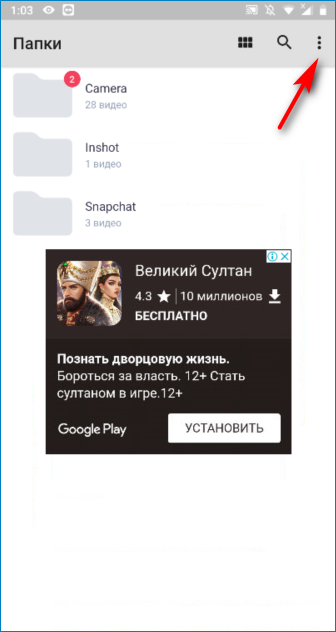
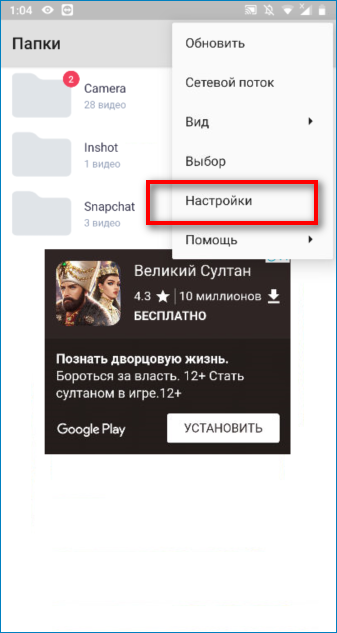
- Перейти в раздел «Настройки».
- Открыть «Плеер».
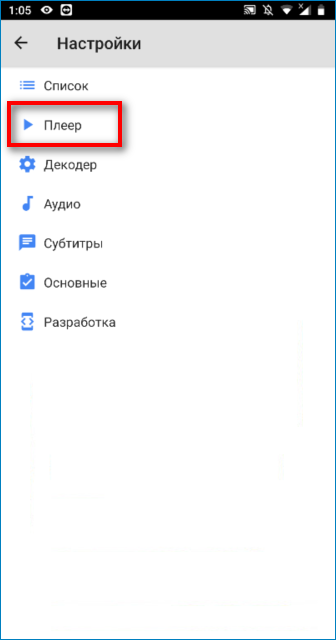
- Поставить галочку напротив «Фоновое воспроизведение». Данный раздел находится ближе к концу страницы.
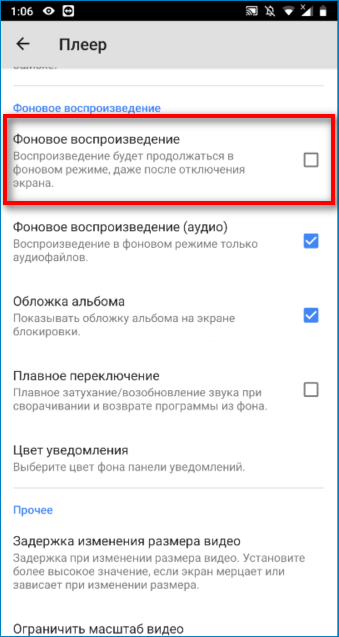
Важно! При включении функции «Фоновое воспроизведение» видео потребуется ставить на паузу вручную, так как при сворачивании приложения оно не остановится.
Настройка субтитров в MX Player
Огромным преимуществом приложения MX Player является то, что в нем можно смотреть видео с субтитрами. Это очень полезно, если хочется посмотреть фильм в оригинале или же для каких-то других целей. Не все пользователи знают, что субтитры можно редактировать по своему усмотрению. При желании можно изменить шрифт, размер и даже цвет. Это очень удобно, ведь размер смартфонов у всех разный, и кому-то будет удобней читать более крупные субтитры. Для настройки требуется:
- Перейти в раздел с настройками в приложении.
- Выбрать «Субтитры».
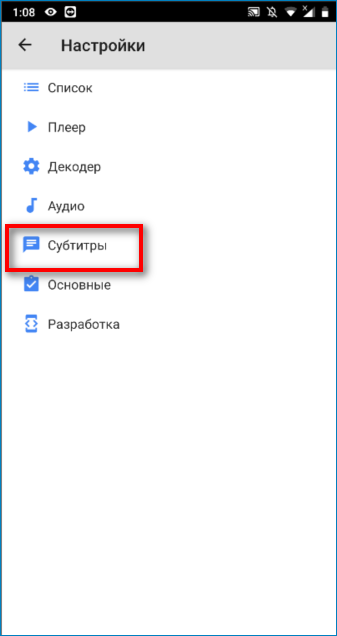
- Выбрать раздел «Текст» и отредактировать размер, шрифт, тень, цвет.
- Нажать на кнопку «Ок».
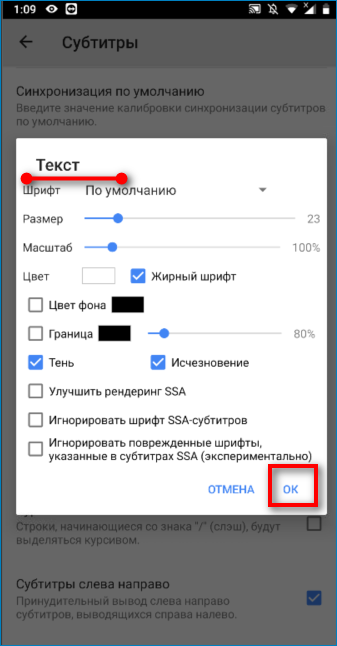
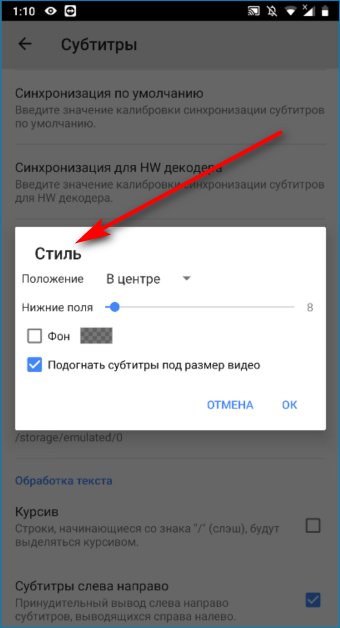
Тоже самое можно сделать и с другими параметрами, например, «Стиль». Изменить настройки можно в любое время, что очень удобно. Их можно отдельно редактировать для определенных видео.
Закладка на видео
Если пользователь не успел досмотреть фильм, то может отметить то место, где он остановился, а затем продолжить просмотре. Это очень удобно, так как потом не придется проматывать видео и вспоминать, на чем оно остановилось в прошлый раз. Данная функция также доступная всем пользователям в стандартных настройках приложения. Для того чтобы программа запоминала позицию просмотра, необходимо:
- Перейти в раздел «Настройки».
- Выбрать «Плеер».
- Найти пункт «Продолжить».
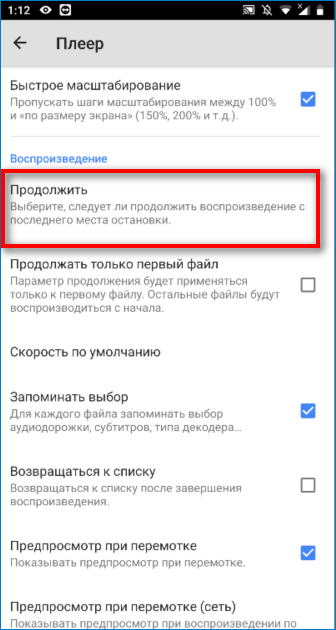
- Выбрать вариант «Да», чтоб приложение в автоматическом режиме запоминало место. Также можно выбрать «Спрашивать при запуске». В таком случае у пользователя будет вариант – смотреть видео с самого начала или с определенной точки.
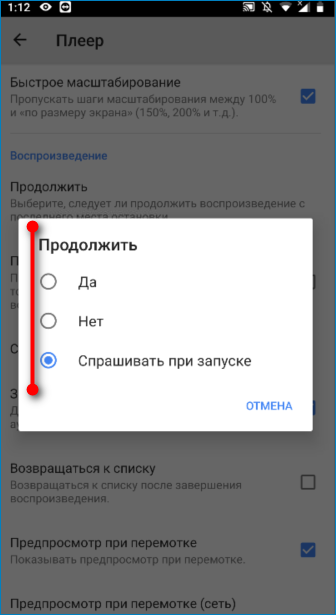
Данная функция применяется сразу ко всем видео, которые воспроизводятся в приложении. Однако программу можно настроить так, что эта возможность применялась только к последнему видео, которое смотрел пользователь. Для того чтобы это сделать, требуется:
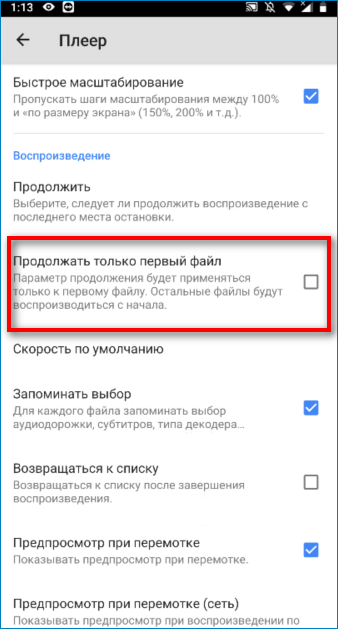
- Перейти в раздел «Настройки», а затем выбрать вариант «Плеер».
- Поставить галочку напротив пункта «Продолжать только первый файл».
Важно! Приложение будет запоминать место просмотра только последнего просмотренного файла. Все остальные будут в любом случае воспроизводиться с самого начала.
Настройка аудиоплеера
Приложение MX player можно использовать не только для воспроизведения видео, но и аудиофайлов. Пользователю в первую очередь стоит позаботиться о том, чтобы у него была возможность слушать аудиофайлы в фоновом режиме. Сделать это можно через настройки приложения. По умолчанию воспроизведение музыки прекращается при сворачивании приложения. Многих также интересует, как запустить музыку через плеер, так как функция изначально отключена.
Для включения функции требуется:
- Перейти в раздел «Настройки» через три точки в правом верхнем углу.
- Открыть раздел «Аудио».
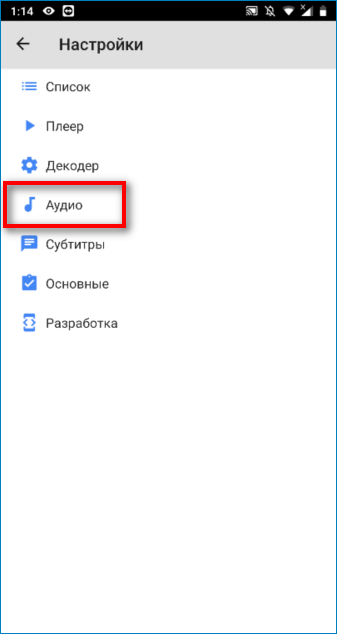
- Поставить галочку напротив «Аудиоплеер», а в основных настройках напротив «Фоновое воспроизведение (аудио)».
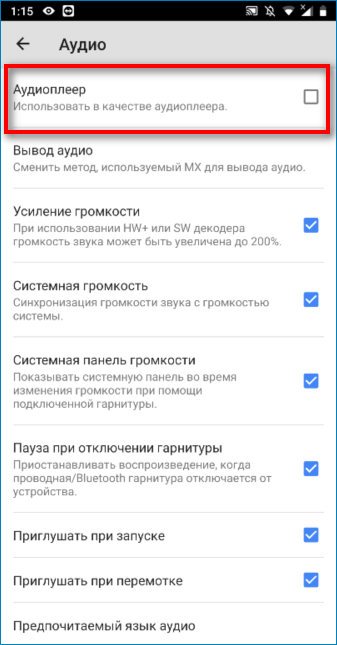
В настройках есть еще одна очень интересная функция – прекращение воспроизведения, когда гарнитура будет отключена от телефона. Теперь можно не беспокоиться, что наушнику вдернуться из смартфона, а музыка начнет играть прямо в общественном транспорте. Функции включена по умолчанию в приложении.
Внешний вид приложения
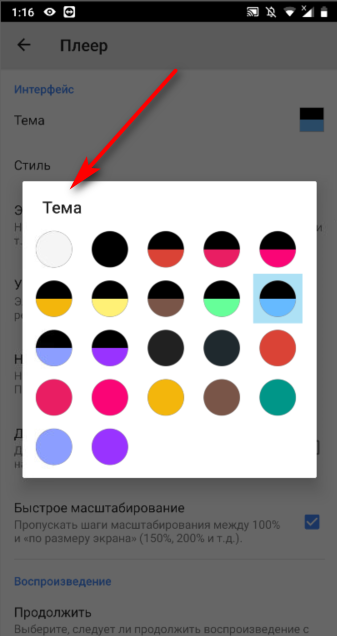
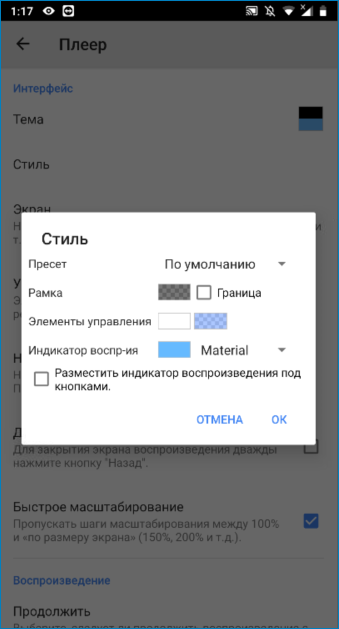
Некоторых пользователей может не устроить стандартный интерфейс программы, что в данном случае очень легко исправить. Дело в том, что разработчики плеера позаботились о том, чтобы приложением было приятно и комфортно пользоваться. С помощью настроек можно отредактировать темы и даже изменить расположение некоторых кнопок. Делается это следующим образом:
- Нужно перейти в настройки, а затем в раздел «Плеер».
- Выбрать тему из предложенных.
- Выбрать стиль, который нравится больше всего.
- Настроить экран.
- Отредактировать навигацию.
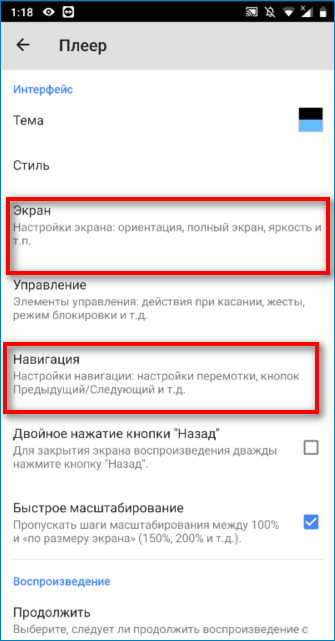
Пользователь может настроить приложение полностью под себя. Все цвета будут именно такими, какие ему больше всего нравятся. Все эти возможности предоставляются абсолютно бесплатно, что является еще одним плюсом для многих. Некоторые также задаются вопросом, как установить свою собственную тему или картинку. К сожалению, сделать это нельзя.
Поворот экрана в приложении происходит автоматически при повороте телефона. Главное включить данную функцию в настройках самого смартфона.
Синхронизация настроек
Очень часто приложением MX player пользуются сразу на нескольких устройствах, и обычно хочется, чтобы на все гаджетах были одни и те же настройки. Каждый раз делать всё с нуля никому не хочется. В приложении есть функция, которая дает возможность синхронизировать все настройки. Для того чтобы это сделать, необходимо:
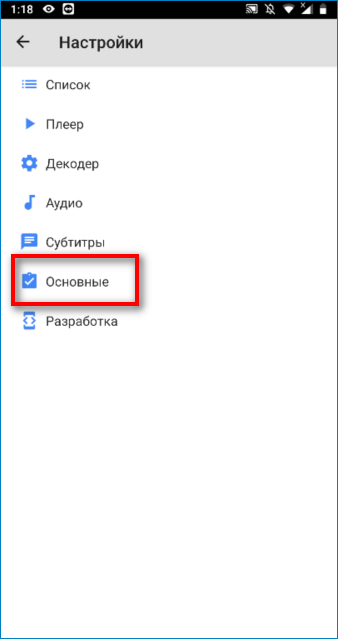
- Перейти в меню «Настройки».
- Выбрать вариант «Основные».
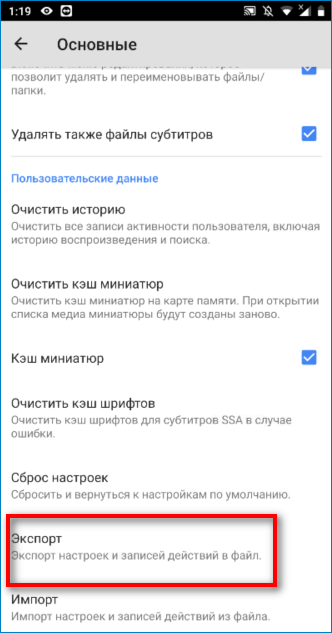
- Пролистать страницу в самый них и нажать «Экспорт».
- Отметить галочками, что именно требуется экспортировать и нажать «Ок».
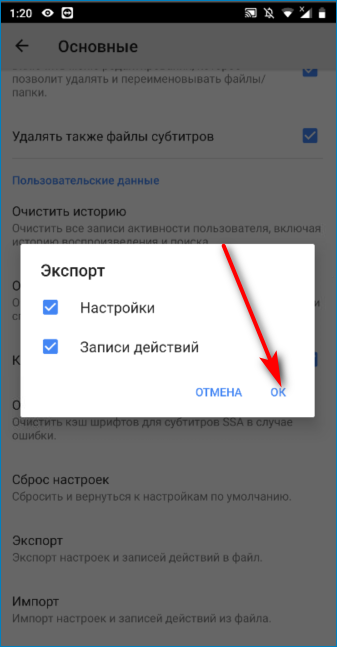
Даже после переустановки приложения можно будет всё восстановить и не делать ничего заново.
Все изменения, которые когда-либо были сделаны пользователь, можно легко сбросить всего одной кнопкой и не нужно разбираться, как отключить каждую отдельно. Делается это следующим образом:
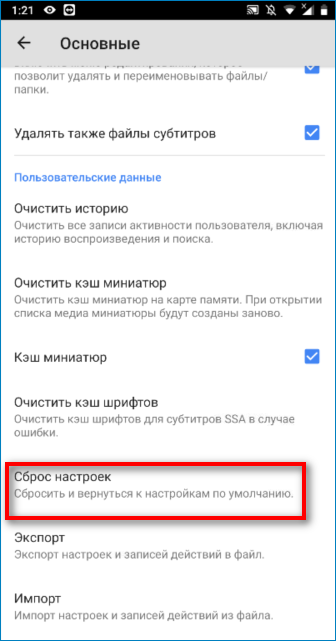
- В меню настройки нужно перейти в «Основные».
- В самом конце найти пункт «Сброс настроек».
- Нажать на кнопку «Ок».
Важно! Все настройки вернутся к тому состоянию, в котором они были сразу же после установки программы. Вернуть их можно только вручную или с помощью экспортированного файла.
Сортировка и вид файлов
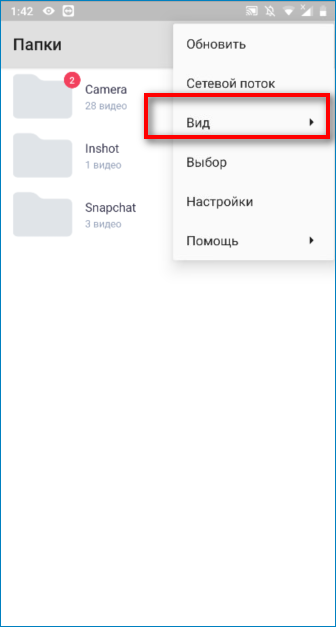
Для каждого пользователя удобство означает разные вещи, поэтому в приложении даже вид папок можно менять. Данная настройка происходит следующим образом:
- Для начала нужно выбрать раздел «Вид», кликнув по трем точкам в правом верхнем углу.
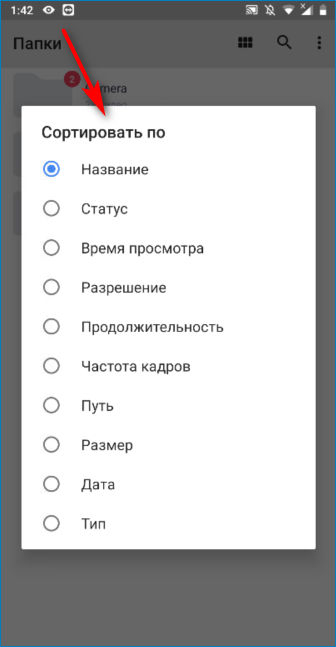
- Выбрать вариант, как именно будут показываться папки в приложении. Если выбрать вариант «Файлы», то все файлы будут показываться, а не сортироваться по папкам.
- Выбрать вариант сортировки – по названию, статусе или, например, дате создания.
Отключение рекламы в приложение
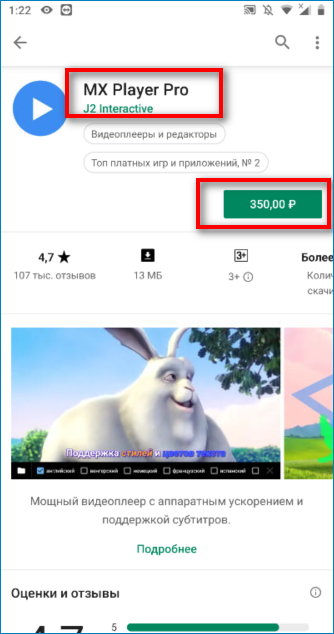
Многих пользователей очень сильно раздражает реклама, которая есть в MX player и их интересует, как убрать рекламу полностью. Дело в том, что у приложения есть несколько версий и стандартная предоставляется бесплатно и рекламу из нее убрать невозможно. Если хочется пользоваться чистым приложением, то нужно скачать из магазина Pro версию. На данный момент она стоит 350 рублей и в ней полностью отсутствует любая реклама.

Здесь же стоит уточнить о такой фишке, как эквалайзер. Его нет в обоих вариантах программ. Даже если купить Pro, то данную функцию пользователь всё равно не получит.
Скачивание плеера
Скачать MX player можно с Play маркет прямо на телефоне или же с официального сайта. Важно, не доверять посторонним ресурсам, чтобы не наткнуться на некачественные файлы, которые могут нанести вред гаджету.
Тем, кто только установил приложение на свой смартфон, будет очень трудно разобраться во всех настройках без инструкции. Не удивительно, что ежедневно в интернете появляется огромное количество запросов о MX player – как пользоваться приложением и настраивать его.
Однако при всё при этом приложение не теряет своей популярности, и многие используют плеер даже с теми настройками, которые стоят в приложении по умолчанию. Возможно, что это будет достаточно для обычного просмотра видео без каких-либо дополнительных функций. Благодаря данной инструкции даже новички смогут разобраться, как настроить MX player на Андроид и смогут разобраться во всех функциях.