Самопроизвольное отключение VPN
Самопроизвольное отключение
Возможно перегрев, но может быть и вирусы. При подключении к интернету спустя некоторое время комп.
Самопроизвольное отключение
Доброго времени суток. Проблема в следующем. На днях приобрел внешний жесткий.
Самопроизвольное отключение Wi-Fi
Здравствуйте ,уважаемые. Очень нужна Ваша помощь.Ситуация такая ,купил я себе в квартиру 2-ой.
Самопроизвольное отключение HDD
Минут через 5 работы компьютера пропадает соединение с жестким диском 🙁 выскакивает ошибка Hard.
d7d1cd, VPN проги и серверы разные. Что и как используете вы неизвестно, надо было показать, изложить подробнее.
И какой аппарат.
Пока думаю, все просто — сервер разрывает соединение через какое-то время. Никто вам не даст сутками сидеть в VPN за бесплатно.
Аппарат Xiaomi Redmi Note 5A. Сервер бесплатный, но он мой. Я на своем домашнем интернет центре Zyxel Keenetic Omni II создал VPN сервер для доступа к домашней сети, а конкретно к диску, подключенному к интернет центру. Подключение в телефоне выполнил через Настройки — Беспроводные сети — VPN. Добавил сеть, ввел адрес сервера, логин, пароль.
Я пробовал подключаться к бесплатному VPN, так же происходит разрыв соединения спустя минут 5-7. Но вот в чем прикол: если не гасить экран, то разрыв не происходит.
Добавлено через 41 минуту
Кроме этого, если подключение к VPN выполнить с компьютера, то разрыва тоже не происходит.
— Знакомая проблема, встречалась.
Думаю, надо покопаться в настройках телефона, а именно: Батарея и производительность > батарея/питание > смотреть план энергосбережения, работа в фоне, экономия энергии — поищите, разрешите для всего работу в фоне или отключите энергосбережение.
_ Смотрите также разрешения приложений: запуск в фоне.
Добавлено через 6 минут
Иногда ставят сторонние проги экономии батареи, тогда надо копать в них настройки энергосбережения. Думаю, аппарат "засыпает", но часть приложений работает в фоне, т.к. имеет на это разрешение.
Добавлено через 4 минуты
Напишите, получится ли решить разрыв.
Если нет, то можно попробовать сторонний софт для подключения к вашему VPN, и уже дать разрешения для работы в фоне этому приложению. Таких приложений не посоветую, не знаю. Знаю VPN анонимайзеры с американскими серверами, но вам не подойдет.
Сообщение от nonym4uk
Сообщение от nonym4uk
d7d1cd, Зайдите в настройки —> все приложения —> все —> найдите в списке (у меня есть) "экономия энергии" —> закрыть, также есть пункт "отключить" (включить всегда можно).
_Попробуйте так. Можно создать ярлык на рабочем столе для быстрого вызова "все приложения" (ищите в виджетах -> настройки)
Добавлено через 5 минут
Сообщение от d7d1cd
Сообщение от nonym4uk
Сообщение от nonym4uk
d7d1cd, Понятно, значит, пока работает плеер VLC и кажет экран, соединение не разрывает, а как только потушить, через 5 мин разрыв?
. насчет встроенного у меня приложения "экономия энергии". у вас может быть что-то с другим названием. Сейчас практически во всех телефонах настраиваются профили энергосбережения. Также встраивают в систему чистильщики/ускорители. Эта обычная пара приложений идет с коробки.
_ Прошивка не модифицированная у вас? К сожалению, нет рядом именно Xiaomi Redmi Note 5A, все просмотреть самому.
Добавлено через 6 минут
Посмотрите еще в меню "для разработчиков", есть пункт "Не отключать передачу данных", также посмотрите "лимит фоновых процессов", может еще какие настройки на передачу данных и фон.
Добавлено через 13 минут
А может в самом VLC включить работу в фоне ?
По-умолчанию, у видеоплееров фоновая работа выключена, может он обрывает связь?
Поиск неисправностей Android PPTP / L2TP
Перед началом поиска проблем убедитесь, что все галочки на страницах «Гостевой доступ», «Белый список», «Маршрут по умолчанию» в вашем персональном разделе системы сняты! Это поможет локализовать и исправить ошибку быстрее.
Шаг 1. Подключение
1.1. Наиболее частой причиной невозможности установления соединения является нежелание вашего провайдера пропустить трафик протокола GRE, который работает в составе PPTP/L2TP.
По состоянию на начало 2017 года, провайдеры, ограничивающие вас в соединениях, это, например, Yota и МГТС.
В этом случае соединение не устанавливается и таймаут на установление соединения истекает.
Вылечить это можно только путем использования другого протокола (например L2TP c шифрованием IPsec или OpenVPN), ну или менять провайдера.
1.2. Следующая по частоте причина — ошибка в имени пользователя, пароле или адресе службы msk.vpnki.ru . Тут совет один — проверьте все еще раз.
1.3. Следующая причина — ваше соединение НЕ будет принято, если пользователь с таким именем уже подключен. В этом случае вы получите ошибку отклонения авторизации.
Если вы некорректно оборвали первое соединение (например, отвалился канал к провайдеру) и начали устранавливать его еще раз, то в это случае наша система может вас не подключить до того момента, пока не исчетет таймаут неактивности первой сессии.
В некоторых случаях этот таймаут может доходить до 5 минут.
1.4. Если вы все сделали верно, но соединение не устанавливается, то обратитесь к нам в форум
Сформулируйте ситуацию, сообщите время/дату неуспешного подключения, тип используемого протокола, а также имя пользователя, чье соединение не установилось.
Результат этого шага — Соединение установлено.
Шаг 2. Подключение установлено, как мне проверить что я на верном пути?
2.1. После установления соединения ваше устройство автоматически получит адрес из сети 172.16.0.0/16.
После этого вы должны успешно пинговать адрес сервера vpnki путем выполнения команды ping 172.16.0.1 на своем устройстве.
Для Android существует множество утилит для пинга. Мы, например, используем утилиту Ping & DNS из Google Play. Она содержит в себе не только «пинговалку», но и прочие инстументы. К примеру можно посмотреть перечень интерфейсов, таблицу маршрутов (правда не полную) и прочую нужную информацию.
Если пинг не проходит, то убедитесь что новый интерфейс на вашей системе создался. В утилите Ping & DNS вы можете нажать кнопку Network Info и поискать в выводе интерфейс pppX
Если интерфес создан, адрес получен, то пинг адреса 172.16.0.1 должен быть успешным.
2.2. Пинг адреса 172.16.0.1 проходит, но не сразу!
Это нормальная ситуация. В течение 10-12 секунд после установления соединения система vpnki ожидает запрос от вашего устройства на получение данных по протоколу DHCP. Такая длительность обусловлена подключением устройств клиентов по низкоскоростным каналам и поэтому мы вынуждены ждать.
Если запрос DHCP не приходит, то пропускание вашего трафика начнется через 12 секунд. Так что совет — подождите 13 секунд и лишь затем выполняйте ping.
2.3. Важно! По умолчанию Android не отвечает на пакеты icmp (ping) пришедшие к нему из туннельного интефейса pppX. Это означает, что вы не сможете пинговать свое устройство Android с нашей страницы «Инструменты».
Результат этого шага — команда ping 172.16.0.1 выполняется успешно.
Шаг 3. Подключение установлено, пинг адреса 172.16.0.1 успешен, что дальше?
Дальнейшие действия связаны с наличием маршрутной информации. Дело в том, что после подключения, адрес сервера vpnki — 172.16.0.1 является адресом, напрямую подключенным к вашему устройству по каналу точка-точка. По этой причине ваше устройство «знает» об этом адресе и успешно пингует его.
Однако, на этом этапе, ваше устройство не обладает информацией о других адресах вашей сети vpnki. Первым шагом будет являться «обучение» вашего устройства новому маршруту к сети vpnki 172.16.0.0/16
Ведь именно в этой сети находятся все ваши прочие туннели.
Для достижения этой цели на Андроиде, начиная с версии 4.2 используются метод прописывания статического маршрута в настройках соединения. Увы, протокол DHCP на VPN соединениях для Android не работает.
Если вы настраивали все по инструкции на сайте (с прописыванием маршрутов), то после установления соединения ваше устройство само внесет информацию о маршруте к сети 172.16.0.0/16
Сеть, в которой содержатся все ваши другие туннели 172.16.x.x сеть должна быть доступна через адрес сервера vpnki — 172.16.0.1
После записи маршрута в таблицу Android вы должны успешно выполнить пинг своего «другого устройства», подключенного к сети vpnki по его адресу 172.16.x.x, выполнив команду ping 172.16.x.x
Однако обращаем внимание:
— второе устройство также должно содержать в своей таблице маршрутов путь к сети 172.16.0.0/16 для знания о том — куда отправять ответы на ваш пинг
— на втором вашем устройстве межсетевой экран не должен блокировать ответы на пакеты icmp. Проверить принципиальную возможность ответов устройства на пакеты утилиты ping вы можете с нашей страницы «Инструменты», указав адрес устройства. Если вы уверены, что устройство настроено правильно, но пинги с этой страницы не проходят, то смотрите настройки своего устройства относящиеся к протоколу icmp.
Результат этого шага — успешный пинг вашего второго устройства по адресу 172.16.x.x.
Шаг 4. Пинг моего другого устройства по адресу 172.16.x.x успешен, а как выполнить пинг другого устройства по его внутреннему адресу 192.168.x.x?
Дальше начинается действие, ради которого все и затевалось — получение одним устройством c ОС Android доступа к внутренней сети, расположенной за вторым устройством (маршрутизатором). Эти действия связаны с наличием маршрутной информации о сети «за» маршуртизатором и почти аналогичны предыдущему шагу, но с некоторыми отличиями. Теперь нам необходимо не только обучить ваш Android «знанию» о сети 172.16.0.0/16, что было выполнено на предыдущем шаге, но и дать ему информацию о сети, расположенной «за» маршрутизатором вашего второго туннеля.
Прежде чем приступить к этому шагу вы должны убедиться в том, что сеть «за» вашим маршрутизатором НЕ пересекается с сетью, в которую подключено ваше Андроид устройство. То есть, если ваш Андроид находится в сети 192.168.0.0/24 (например дом) и такая же сеть 192.168.0.0/24 расположена за вторым устройством (например дача) то такая конфигурация будет некорректной и из нее есть два выхода:
— перенастроить одну из сетей на другую схему адресации, например 192.168.1.0/24
— осуществить трансляцию портов на вашем втором устройстве в адрес, полученный от сети vpnki 172.16.x.x (эту конфигурацию мы не будем рассматривать в рамках настоящего документа)
Это осуществляется также путем указания статического маршрута в настройках соединения Андроид. Таким образом в настройках соединения у вас окажутся два маршрута, разделенные пробелом:
После этого вы должны успешно выполнить пинг своего «другого устройства», подключенного к сети vpnki по его внутреннему адресу (например 192.168.1.1), выполнив команду ping 192.168.1.1
Однако обращаем внимание:
— на то, что второе устройство (маршрутизатор) должно содержать в своей таблце маршрутов путь к сети 172.16.0.0/16 для отправки ответов на ваш пинг.
— на втором вашем устройстве (маршрутизаторе) межсетевой экране не должен блокировать ответы на пакеты icmp
Результат этого шага — успешный пинг вашего второго устройства по его внутреннему адресу 192.168.1.x.
PS: В целях борьбы с зависшими сессиями мы принудительно отключаем пользовательские туннели с протоколами PPTP, L2TP, L2TP/IPsec через 24 часа после установления соединения. При правильной настройке соединения должны автоматически переустановиться.
Как исправить VPN, не работающую на Android 12, проблема
В этом руководстве мы обсудим, как исправить проблему, когда VPN не работает с Android 12. Android 12 теперь является последней версией ОС Android от Google и теперь доступен для пользователей Google Pixel. Android 12, как известно, обладает гораздо большим количеством функций, чем Android 11, и содержит множество улучшений по сравнению со старым Android 11.
Но есть некоторые проблемы, с которыми пользователи сталкиваются при использовании Android 12, одна из которых заключается в том, что VPN не работает на Android 12. Это весьма прискорбно, поскольку пользователи сталкиваются с трудностями при выполнении своей задачи. Если вы также столкнулись с той же проблемой, продолжайте читать руководство по устранению неполадок.
VPN означает виртуальную частную сеть. Задача VPN — установить безопасное соединение между пользователем и всемирной паутиной. Данные пользователя отправляются через зашифрованный канал через общедоступную сеть. На протяжении всего процесса IP-адрес пользователя скрывается.
Таким образом, пользователи остаются защищены от кражи данных и онлайн-мониторинга. При использовании VPN на Android 12 пользователи сталкиваются с разными проблемами. К ним относятся проблемы с подключением, низкая скорость подключения и отключения.

Исправить VPN, не работающую на Android 12
Эта проблема возникает не впервые. О проблемах с VPN на Android 12 также сообщили пользователи сборки Android 12 Beta 4. Но в то время Google решил эту проблему и предоставил Android 12 бета 4.1 как исправление патча.
Но, как мы уже упоминали, проблема возникла снова, поскольку пользователи стабильной сборки также сообщили о проблемах с VPN на Android 12. В этом руководстве ниже мы поделились некоторыми возможными методами устранения неполадок, которые могут решить проблему.
1. ПРОВЕРЬТЕ, ВКЛЮЧЕНО ли VPN-СОЕДИНЕНИЕ.
Первый шаг к использованию VPN — включить его в уважаемом приложении VPN после выбора региона на вашем устройстве Android 12. Вам также необходимо убедиться, что вы подключены к Интернету через соединение Wi-Fi или через мобильные данные. Об этом стоит упомянуть, поскольку пользователи иногда могут не знать об этих незначительных вещах.
2. УДАЛИТЕ ДАННЫЕ И КЭШ ПРИЛОЖЕНИЯ VPN.
Возможное исправление для VPN, не работающей на Android 12, заставляет нас удалить кеш и данные приложения VPN. Это связано с тем, что поврежденные данные приложения или кеш вполне могут быть причиной проблемы. Для этого выполните следующие действия:
- Сначала перейдите в приложение «Настройки» на своем устройстве, а затем перейдите в раздел «Приложения и уведомления».
- Теперь вам нужно нажать на опцию Просмотреть все приложения, чтобы увидеть все приложения, установленные на вашем устройстве.
- Теперь найдите в списке приложение VPN, которое вы используете.
- Выберите приложение, как только вы его найдете, а затем нажмите Хранилище и кеш.
- Удалите данные кеша для приложения, нажав Удалить кеш.
- После этого нажмите Очистить хранилище, а затем нажмите ОК. Это удалит данные приложения с вашего телефона.
- После этого нажмите Force stop. Подтвердите процесс, если устройство попросит вас об этом.
- Теперь снова откройте приложение VPN и проверьте, работает ли оно сейчас.
3. ОБНОВИТЕ СВОЕ VPN-ПРИЛОЖЕНИЕ.
Возможно, для вашего приложения VPN есть ожидающее обновление. Обновление приложения может исправить некоторые ошибки и проблемы с приложением, а также внести улучшения. Поэтому было бы разумно проверить наличие обновлений и обновить приложение, если оно доступно. Для этого выполните следующие действия:
- Сначала перейдите в приложение Google Play Store, а затем нажмите на значок с тремя точками, который появляется в правом верхнем углу интерфейса.
- Теперь из появившихся опций нажмите Мои приложения и игры, если доступно обновление для вашего приложения VPN, вы сможете найти свое приложение там.
- После этого нажмите на вариант обновления, который вы видите рядом с приложением VPN. Таким образом, приложение будет обновлено автоматически.
- После завершения обновления снова используйте приложение VPN и проверьте, решена ли проблема с неработающей VPN на Android 12.
4. ПЕРЕУСТАНОВИТЕ ПРИЛОЖЕНИЕ VPN.
Если вышеупомянутые методы не устранили проблему, попробуйте удалить приложение и переустановить его. Следующие шаги помогут вам сделать это:
- Нажмите и удерживайте значок приложения для VPN на главном экране вашего устройства или в панели приложений.
- Затем нажмите на появившуюся опцию «Удалить» и удалите приложение, подтвердив свое действие.
- Теперь перейдите в магазин Google Play и снова установите приложение VPN.
Кроме того, вы также можете удалить и переустановить приложение, выполнив следующие действия:
- Перейдите в магазин Google Play и найдите свое приложение VPN в строке поиска.
- Откройте страницу установки приложения VPN и нажмите на удаление.
- После этого нажмите на опцию установки, чтобы переустановить приложение VPN на вашем устройстве.
5. ВЫКЛЮЧИТЕ УМНЫЙ ПЕРЕКЛЮЧАТЕЛЬ МЕЖДУ WI-FI И МОБИЛЬНЫМИ ДАННЫМИ.
Интеллектуальное переключение между Wi-Fi и мобильными данными — это функция, предоставляемая некоторыми устройствами Android. Когда одно из сетевых подключений на устройстве работает медленно или не работает должным образом, эта функция быстро переключает сетевое подключение, чтобы не было прерывания подключения.
Но возможно, что эта функция вызовет некоторые проблемы с VPN-подключениями, поэтому было бы разумно отключить эту функцию. Вы можете сделать это, выполнив следующие действия:
- Откройте приложение «Настройки» на своем устройстве и выберите меню «Сеть».
- Теперь нажмите на Wi-Fi> Нажмите на вариант с тремя точками> А затем нажмите на Wi-Fi + или Smart Switch.
- Теперь вам нужно отключить эту функцию, отключив переключатель рядом с опцией Wi-Fi + или Smart Switch.
- Теперь перезагрузите устройство и проверьте, правильно ли работает VPN.
6. СБРОСИТЬ НАСТРОЙКИ СЕТИ.
Еще одно возможное решение проблемы VPN, не работающей на Android 12, может заключаться в сбросе сетевых настроек на вашем устройстве Android 12. Некоторые проблемы с настройками сети могут означать, что активность VPN нарушена. Сбросьте настройки сети, выполнив следующие действия:
- Откройте приложение «Настройки» на своем устройстве, а затем нажмите на раздел «Система».
- Теперь нажмите на кнопку «Сброс», а затем выберите «Сбросить настройки сети».
- Подтвердите свой выбор, нажав на опцию «Сбросить настройки сети» в появившемся предупреждении.
- Теперь дождитесь завершения процесса.
- Перезагрузите устройство, прежде чем снова использовать VPN, а затем проверьте, работает оно или нет.
Один из способов исправить VPN, не работающий с проблемой Android 12, — убедиться, что на вашем устройстве Android 12 есть только одно приложение VPN. Наличие более одного приложения VPN на вашем устройстве может вызвать проблемы с подключением и может быть причиной того, что VPN не работает с проблемой Android 12.
Поэтому удалите все дополнительные приложения VPN, которые есть на вашем устройстве, и используйте только одно приложение. Кроме того, вам также необходимо удалить профили пользователей приложений, которые вы удалили.
8. ПРОВЕРЬТЕ СОВМЕСТИМОСТЬ VPN С БРАУЗЕРОМ.
Возможно, приложение VPN несовместимо с браузером на вашем телефоне, который вы используете. Поэтому вам следует проверить, совместимо ли приложение VPN, которое вы используете, с браузером, который вы используете на своем устройстве.
Несмотря на то, что большинство популярных браузеров совместимы с приложениями VPN, могут быть браузеры или версии браузеров, которые этого не делают. Таким образом, одним из способов решения этой проблемы может быть обновление вашего приложения в браузере.
9. НЕ ИСПОЛЬЗУЙТЕ АККУМУЛЯТОР.
Использование приложения VPN во время энергосбережения также может быть плохим решением. Функция экономии заряда аккумулятора снижает производительность устройства и ограничивает операции приложений, чтобы минимизировать расход заряда аккумулятора. Поэтому попробуйте использовать приложение VPN без функции энергосбережения, и проблема с VPN, не работающая на Android 12, может быть решена. Вы можете легко включить или выключить режим экономии заряда аккумулятора, проведя пальцем вниз от верхнего края экрана и используя параметры быстрых настроек.
10. ВЫКЛЮЧИТЕ ОПТИМИЗАЦИЮ АККУМУЛЯТОРА ДЛЯ ПРИЛОЖЕНИЯ VPN.
Другим возможным исправлением проблемы, связанной с тем, что VPN не работает с Android 12, может быть отключение оптимизации заряда батареи для используемого вами приложения VPN. Для этого выполните следующие действия:
- Перейдите в Настройки, а затем перейдите в Батарею.
- Теперь выберите вариант использования батареи, а затем прокрутите вниз до списка установленных приложений. Из списка выберите свое приложение VPN.
- Оттуда отключите оптимизацию заряда батареи для приложения VPN.
- Кроме того, отключите параметр Автозапуск и Запуск в фоновом режиме.
11. ПРОВЕРЬТЕ СОВМЕСТИМОСТЬ VPN С WI-FI МАРШРУТИЗАТОРОМ.
И последнее, но не менее важное: маршрутизатор Wi-Fi, к которому вы подключены, несовместим с VPN. Некоторыми примерами этого являются общедоступные соединения, например, в школах, колледжах и офисах, которые имеют ограниченный доступ к услугам VPN. Но это также может происходить с частными сетями, поэтому в этом случае вам следует обратиться к своему интернет-провайдеру.
Так что это было с нашей стороны, как исправить VPN, не работающую на Android 12. Мы надеемся, что вы нашли это руководство полезным. Дайте нам знать, что вы думаете, в разделе комментариев ниже.
VPN-подключение на Android: настройка и отключение

Мобильный раздел
О том, что благодаря технологии виртуальных частных сетей (VPN) можно настроить безопасное и анонимное соединение с глобальной сетью, знают не только опытные пользователи устройств с Android, но и многие из новичков. Однако значительная часть владельцев Андроида необоснованно полагает, что настройка VPN — работа для программиста, но никак не для обывателя. Это мнение ошибочно: имея перед глазами подробную инструкцию, любой справится с настройкой.
Что такое VPN и для чего это нужно
VPN — это обобщённое название технологии, способной собрать несколько устройств в одну логическую сеть поверх уже существующей (скажем, сети Интернет). Подключение к VPN позволяет пользователю:
- обезопасить файловую систему своего Андроида от проникновения вредоносных программ;
- сохранить анонимность (никто не узнает, какие сайты посещал пользователь и о чём он писал в социальных сетях и мессенджерах);
- обойти цензуру и региональные запреты и попасть на порталы, которые недоступны при стандартном подключении (например, сайты казино и торрент-раздачи).
Настроить VPN можно, применяя лишь встроенные инструменты ОС Android и не прибегая к дополнительному софту. Подключение к VPN происходит через такие протоколы, как PPTP, L2TP, IPSec.
Как подключить и настроить без использования дополнительных программ
Прежде чем подключить и начать настройку VPN на устройстве, нужно выбрать компанию, которая предоставляет такие услуги, определиться с тарифом (их перечень можно найти на официальном сайте провайдера) и произвести оплату. Существуют и бесплатные сервисы VPN — к их числу относятся:
- JustFreeVPN.
- VPNBook.
- VPNIP.
- VPNGate.
- VPNMe.
Например, последний провайдер предлагает бесплатный и не ограниченный по трафику тариф FRServer. Перепишите указанные данные — адрес сервера, имя пользователя, пароль.
Далее действуйте так:
- Зайдите в «Настройки» смартфона (планшета) и проследуйте в подменю «Ещё» в блоке «Беспроводные сети».
- Выберите строку «VPN».
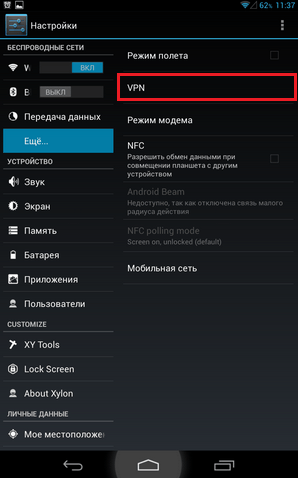 Чтобы настроить VPN, нужно проследовать в раздел «Ещё»
 - Следующим шагом нужно задать пин-код и пароль блокировки экрана. В появившемся окне нажмите «Да» («ОК»). Затем в поле «Пин-код» введите любое 4-значное число. Установленный пин-код лучше записать — он ещё пригодится.
- Добавьте новое соединение — нажмите на кнопку «+» в правой верхней части экрана либо выберите строку «Добавить сеть VPN», если такая есть.
- В появившемся окне заполните следующие поля:
- «Название сети» — присвоить можно любое название.
- «Тип» — выбирайте PPTP.
- “Адрес сервера” — в это поле внесите адрес выбранного вами VPN-сервера.
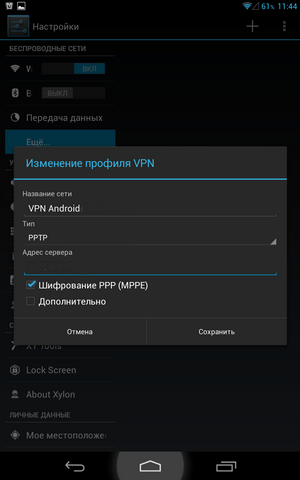 Вводим пароль, логин, адрес сервера, выбираем тип сети
- Заполнив все поля, нажмите «Сохранить». В перечне VPN появится новое подключение, а в «Панели уведомлений» — значок, свидетельствующий, что соединение готово к использованию.
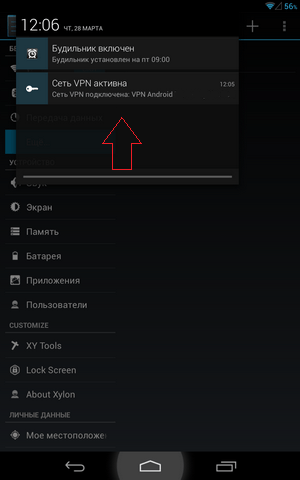 Если соединение VPN готово, в «Панели уведомлений» появляется значок
 - Нажав на этот значок, можно уточнить статус текущего подключения.
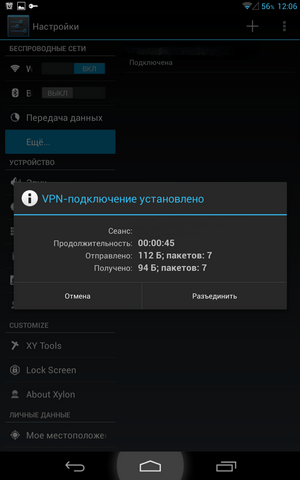 Кликнув на значок в «Панели уведомлений», можно просмотреть статистику
При первой попытке подключиться к VPN Андроид потребует указать логин и пароль. После ввода данных поставьте галочку напротив «Сохранить учётные данные» — тогда не придётся заполнять эти поля при следующем соединении.
Распространённые проблемы при настройке VPN и способы их устранения
Рассмотрим самые распространённые ошибки и способы их исправления:
Ошибка 651. Сбой подключения
Эта ошибка чаще остальных возникает при попытках подключиться к VPN. Причина банальна: некорректная работа сети. Чтобы устранить такую ошибку, следует проверить подключение к 3G-сети или Wi-Fi, а также корректность введённых параметров сети. Рекомендуется позвонить оператору и запросить автоматические настройки, затем сохранить их. Подключение к VPN производится не вместо основного, а поверх него, поэтому покрытие 3G тоже имеет значение.
Ошибка подключения 691
Возникновение этой ошибки обусловлено вводом неверных данных. Нужно проверить корректность указанных адреса сервера, логина, пароля. Если вы убедились, что данные введены верно, следует попробовать деактивировать антивирус (если он установлен на вашем Андроиде) и попытаться подключиться к сети VPN снова.
Если перечисленные меры не дали результата, необходимо звонить в техническую поддержку провайдера VPN — проблема может быть и на его стороне.
Ошибка подключения 619
Эта ошибка на мобильных устройствах с Android появляется, когда подключение VPN блокируется антивирусной программой или файерволом. Придётся деактивировать защиту на то время, пока вы будете подключаться к VPN либо искать новый софт, более «терпимый».
Как отключить VPN на Андроиде?
- Если VPN соединение активировано, в «Панели уведомлений» Андроид отображается индикатор соединения.
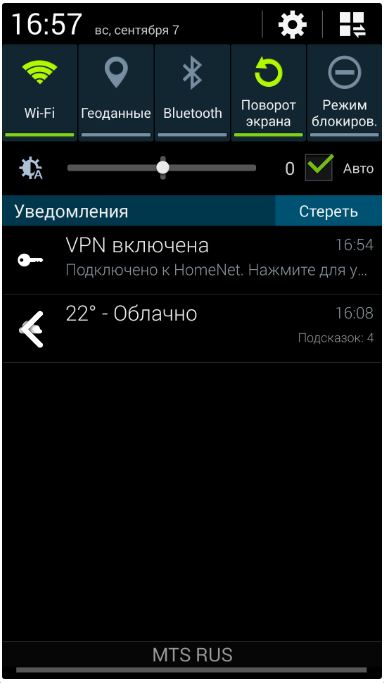 При наличии VPN-соединения в «Панели уведомлений» есть индикатор состояния
 - Коснитесь этого уведомления, и вы увидите окно со статистикой и кнопками «Отмена» и «Отключить».
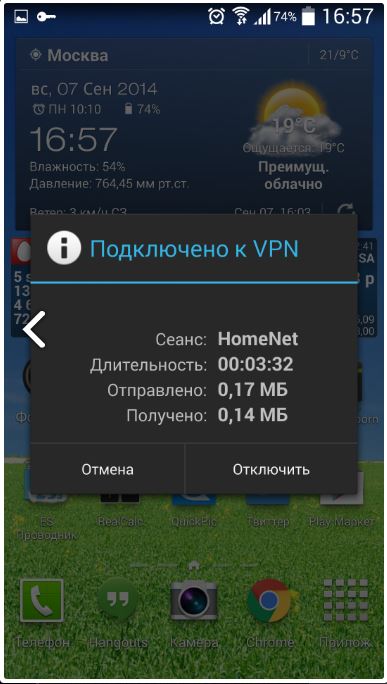 Для отключения VPN достаточно кликнуть на индикатор и нажать «Отключить»
 - Нажмите на кнопку «Отключить» — таким образом вы завершите VPN-соединение.
Видео: настройка VPN-соединения на Android
Использование VPN-подключения даёт владельцу Андроид возможность защитить ОС своего устройства от проникновения вирусов, а также обойти всевозможные запреты на посещение сайтов. Однако за качественное VPN-соединение приходится платить — если услуга VPN предлагается бесплатно, нужно быть готовым к «подводным камням», например, к лимиту трафика.