Как убрать рекламу на Android которая постоянно выскакивает

Если на вашем телефоне Android постоянно появляется всплывающая реклама: на экране блокировки, в области уведомлений или прямо на домашнем экране (рабочем столе) и вам требуется избавиться от неё, об этом подробно в инструкции ниже.
Всплывающая реклама на Android может быть вызвана как обычными приложениями, в остальном безвредными, так и некоторым потенциально нежелательным ПО, которое сложно обнаружить и выявить, что именно вызывает появление рекламы. По порядку будут рассмотрены все возможные варианты. Примеры путей в настройках приведены для чистого Android и для телефонов Samsung.
Реклама на экране блокировки и в области уведомлений Android, приходящая от сайтов
Первая часть — про очень простой случай, с которым, однако, некоторые начинающие пользователи Android не знакомы. Этот вариант подойдет, если вы видите всплывающую рекламу на экране блокировки и в области уведомлений примерно, как на скриншоте ниже (обычно с указанием браузера и адреса сайта).

Причина такой рекламы — подписка на уведомления от различных сайтов, когда вы нажимаете кнопку «Разрешить» в браузере. Дело в том, что для многих сайтов это способ заработка и с помощью push-уведомлений вам рассылается реклама. От неё легко избавиться:

- В вашем браузере зайдите в настройки уведомлений. Например, в Google Chrome нажмите по кнопке меню — Настройки — Настройки сайтов — «Уведомления». В Яндекс Браузере — кнопка меню (три точки) — «Настройки» — «Уведомления» — «Уведомления от сайтов».
- В списке вы увидите список сайтов, которые могут отправлять вам уведомления. Среди них будут и те, которые показывают рекламу. Нажмите по такому сайту и либо нажмите «Очистить и сбросить» (в Chrome, можно и просто запретить уведомления, но лучше очистить параметры и больше не разрешать push-уведомления на этом сайте) или «Блокировать» (в Яндекс Браузере).
После этого такие уведомления приходить перестанут. За исключением тех случаев, когда вы добавили какие-то сайты на главный экран (вероятно, вы видели, на некоторых сайтах внизу появляется предложение добавить его на главный экран). В этом случае удалите этот сайт как обычное приложение.
Почему постоянно появляется реклама поверх домашнего экрана, приложений и экрана блокировки на Android
В случае, когда реклама на Android выскакивает поверх системных экранов и во время зарядки, это может быть следствием одной из двух причин:
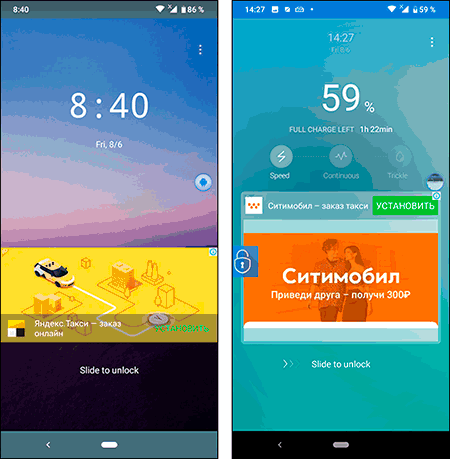
- Это штатная реклама приложений — к примеру, вы установили нестандартный блокировщик экрана, бесплатный лаунчер, приложение для отображения контакта на весь экран или для определения, звонящего по номеру. Если это бесплатное приложение, оно вполне может показывать рекламу и это не какой-то вирус, примеры — на скриншоте. Вы можете отказаться от использования такого приложения. Если этот вариант не подходит — прочтите сведения в разделе статьи с дополнительной информацией о блокировке рекламы.
- Иногда реклама может появляться просто повсюду и в любой момент и выяснить, какое приложение показывает эту рекламу не получается. Тогда, с большой вероятностью, речь идет либо о потенциально нежелательном ПО, либо о приложениях от не совсем чистых на руку разработчиков, которым вы предоставили слишком много разрешений.
Второй случай обычно самый сложный в диагностике. Но выяснить, какое именно приложение показывает рекламу возможно.
Как узнать, какое приложение показывает рекламу на Android и удалить его
В Play Маркет доступно несколько приложений, позволяющих тем или иным способом определить, что именно показывает всплывающую рекламу на вашем Android телефоне. Они работают по разным принципам и использование только одного приложения не всегда позволяет получить необходимую информацию.
Я рекомендую использовать следующие два приложения совместно (оба доступны в Play Маркет):
- Popup Ad Detector — https://play.google.com/store/apps/details?id=popup.ads.detector
- Goclean — детектор объявлений — https://play.google.com/store/apps/details?id=com.gobest.goclean
Первое приложение работает следующим образом: после его установки, когда вы дали необходимые разрешения приложению, оно начнет отображать поверх экрана иконку последнего запущенного приложения. Если в какой-то момент на экране Android вдруг появится реклама, это означает, что какое-то приложение вызвало её появление и иконка изменится: нажимаем по ней и видим, какое приложение срабатывало последним. Здесь же будет и кнопка для просмотра всех последних запущенных приложений с возможностью их удаления.

К сожалению, это не всегда срабатывает и в некоторых случаях реклама как будто исходит от системных приложений Google. В этом случае вы можете также обратиться к приложению Goclean. В нем перейдите на вкладку «Ad detector» и установите переключатель на пункт «Include Ads». Вы увидите список всех приложений (в том числе и «хороших»), которые могут показывать рекламу.

После этого желательно просто поработать с телефоном, пока снова будет появляться реклама. А затем вновь зайти в тот же раздел приложения и посмотреть, на параметр «Count» рядом с именем приложения. Если счетчик показывает большое число, а вы к этому приложению не обращались — это странно и не исключено, что именно это приложение вызывает появление всплывающей рекламу. Перейти к его удалению можно с помощью кнопки «Del» (или просто удалить в настройках приложений).
Есть и ещё одно приложение, которое может оказаться полезным в контексте определения рекламного приложения: Uninstaller (Деинсталлятор), доступное на Play Маркет https://play.google.com/store/apps/details?id=com.GoodTools.Uninstaller. Приложение не самое новое, но исправно работает и на последних версиях Android. После запуска, вы увидите список всех установленных приложений, причем недавно установленные будут отображаться вверху.
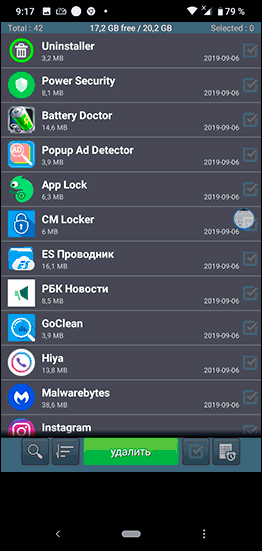
Если среди них вы видите те, которые вы не устанавливали (иногда они прячутся под системные, имея простую иконку «с андроидом»), то есть вероятность, что у вас включена установка из неизвестных источников и какое-то другое приложение (которое устанавливали вы) само скачало и установило еще одно приложение и уже оно показывает рекламу. Также, если проблема с выскакивающей рекламой появилась совсем недавно, вы можете просто удалить все последние приложения.
Если поиск вручную не помог, попробуйте выполнить сканирование с помощью Malwarebytes Anti-malware для Android: https://play.google.com/store/apps/details?id=org.malwarebytes.antimalware — приложение «специализируется» именно на таких типах заражений.
По завершении использования, вне зависимости от результата, я рекомендую удалить все рекомендованные мною выше приложения: держать их на телефоне на постоянной основе не нужно (они могут излишне тратить заряд и нагружать телефон), только для однократного устранения проблем.
Также, рекомендую отключить установку приложений из неизвестных источников.
Разрешения приложений, администраторы Android
Если до сих пор ничто не сработало или вы решили, что предыдущие приложения обнаружили не то, что нужно, учитывайте: многие полезные приложения тоже могут вызывать постоянное появление рекламы на вашем телефоне Android, особенно если вы им это разрешили. И то, что вы привыкли использовать это приложение, а его отзывы почти все положительные, вовсе не означает, что оно полностью безвредно.
Я уже упоминал, что это могут быть лаунчеры, приложения защиты, номеронобиратели и определители номера, блокировщики, некоторые приложения очистки и «экономии заряда батареи», но и это не полный список: к примеру, есть приложения камеры и сканирования QR-кодов, сторонние клавиатуры, которые также требуют себе ненужные разрешения и показывают рекламу.
Что делать? Загляните в настройки особых разрешений на вашем Android телефоне. На разных версиях и моделях они находятся в разных расположениях, я покажу для чистого Android 7, Android 9 и для Samsung Galaxy.
Наложения (отображение поверх других окон, «всегда сверху») — если у приложения есть такое разрешение, оно может отображать что угодно и где угодно на вашем телефоне. Просмотреть список приложений, которым это разрешено можно:
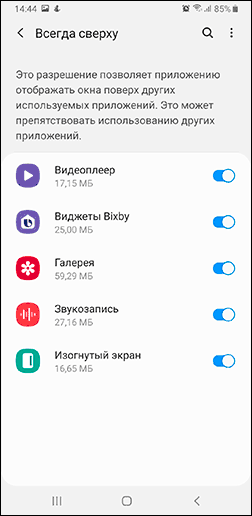
- На Android 7 — Настройки — Приложения — Кнопка меню справа вверху — Настроить приложения — Наложение поверх других окон.
- На Android 9 — Настройки — Приложения и уведомления — Дополнительно — Специальный доступ — Поверх других приложений.
- На Samsung Galaxy — Настройки — Приложения — кнопка меню справа вверху — Особые права доступа — всегда сверху.
Если в списке приложений вы видите какие-то не системные приложения, которым незачем отображать что-то поверх домашнего экрана или экрана блокировки, смело отключите им это разрешение.
Администраторы устройства — приложения с особым доступом к Android, которые могут делать с вашим телефоном или планшетом почти что угодно. Найти список таких приложений можно:
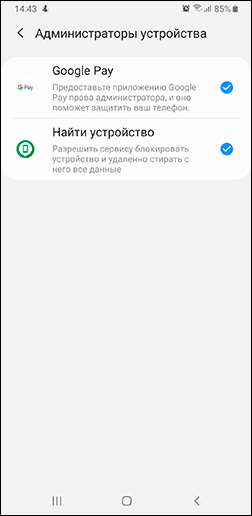
- На Android 7 — Настройки — Безопасность — Администраторы.
- На Android 9 — Настройки — Приложения и уведомления — Дополнительно — Специальный доступ — Приложения администратора устройства.
- На Samsung Galaxy — Настройки — Биометрия и безопасность — Другие параметры безопасности — Администраторы устройства.
Обычно, в списке не должно быть ничего кроме приложений Google («Найти устройство», «Google Pay» и подобных), производителя телефона, иногда — антивируса (и то, не все они по факту безопасны). Если в вашем случае список более обширен и в нем есть что-то, чему не стоило бы давать доступ к администрированию, попробуйте отключить лишних администраторов.
Дополнительные сведения о блокировке рекламы на Android
Очень часто в обсуждениях рассматриваемой проблемы встречаются рекомендации установить AdGuard для Android (доступен на официальном сайте adguard.com/ru/ ) для блокировки рекламы. В целом, для многой рекламы метод действительно рабочий.
Но в случаях с потенциально нежелательными приложениями он не решает причины проблемы, а борется лишь со следствием: всё что происходит — блокировка доступа таких приложений к рекламе (они не могут загрузить её из Интернета, чтобы показать вам), но сами они продолжают работать. Мое мнение: лучше все-таки отказываться от подобных приложений, искать замену от более добросовестных разработчиков.
Видео инструкция
Надеюсь, один из подходов поможет вам в определении источника проблемы с постоянно выскакивающей и всплывающей рекламой на вашем Android устройстве и устранить её.
Как отключить всплывающую и другие виды рекламы на Android
Каждый из нас время от времени сталкивается с рекламными роликами на своем смартфоне. Неудивительно, ведь это один из способов заработка для разработчиков. Но есть и такая реклама, которая появляется в самый неподходящий момент, длится бесконечно долго и не дает нормально пользоваться телефоном. Устали от навязчивой и ненужной информации? Я расскажу, как убрать рекламу на Андроид раз и навсегда.
Виды рекламы на телефоне
Итак, всю рекламу на телефоне можно условно разделить на три категории:
- В бесплатных приложениях.
- В браузере.
- Самостоятельное рекламное и шпионское ПО.
Реклама в бесплатных приложениях
Обычно она имеет вид баннеров, отделенных от основного контента программы, или видеороликов, которые время от времени появляются на экране в процессе ее использования. Пугаться такой рекламы не стоит: в большинстве случаев она безопасна и создает разве что неудобства. При деинсталляции приложения реклама удаляется вместе с ним.

Реклама в браузере
Рекламные вставки в мобильном браузере могут быть частью контента сайтов, а могут подгружаться из других источников. Они могут быть как безвредными, так и вредоносными.

Рекламное и шпионское ПО (adware и spyware)
Эта разновидность рекламы распространяется нелегально и поселяется в телефоне против воли владельца. Она выдает себя тем, что носит очень навязчивый характер (всплывают поверх других окон, не отключается), не показывает связи с каким-либо приложением, обманчива, экспрессивна. Довольно часто вредоносное рекламное ПО продвигает запрещенные или сомнительные товары и услуги (азартные игры, чудо-средства от всех болезней и т.п.).
Приложения, демонстрирующие такую рекламу, и ресурсы, на которые она ведет, могут красть личные данные и деньги пользователей.

Как избавиться от рекламы в бесплатных программах
Баннеры и рекламные ролики в бесплатных версиях мобильного ПО — это «оплата» безвозмездного пользования программой. Избавиться от них несложно — достаточно приобрести платную версию (стоимость многих мобильных программ не выше стаканчика кофе) или внести донат.
А если платить всё-таки не хочется, попробуйте найти аналогичное приложение без рекламы.
Как избавиться от рекламы в мобильном браузере
В зависимости от того, где находится источник рекламы (на сайте или в самом браузере), методы «борьбы» с ним будут различаться.
Отключаем рекламные оповещения
На многих сайтах есть функция подписки на оповещения — всплывающие окошки с кнопками «Разрешить» или «Agree» (присылать информацию о новостях и изменениях) и «Нет, спасибо» или «No, thanks» (отказаться от рассылки).
Случайное нажатие кнопки «Разрешить», особенно на нескольких сайтах, может привести к бесконечному потоку ненужной информации, в том числе рекламного характера.
Если вы столкнулись с подобной проблемой, выполните следующие действия:

-
Откройте браузер и зайдите в его главное меню. Для Google Chrome это три вертикальных точки, расположенные в правом верхнем углу окна.
В других браузерах название пунктов меню могут отличаться, но принцип действий аналогичный.
Блокируем рекламу на веб-страницах
Рекламные блоки на веб-страницах в десктопных браузерах воспринимаются как фон и не мешают просмотру контента. Однако при открытии сайта на смартфоне та же самая реклама вызывают совсем другие ощущения, так как занимает значительную часть экрана.
Для сокрытия рекламы в браузерах на ПК можно установить расширение — блокировщик, но у пользователей Андроид такой возможности нет. Поэтому их выбор сводится к двум решениям: использовать бесплатный браузер Adblocker, способный очистить сайты от всех видов рекламы, или специальное приложение-блокиратор, которое должно быть запущено вместе с браузером. Для корректной работы того и другого нужна версия Андроид 5.0 и выше.
Приложения для блокирования рекламы для Android
Adblock
AdBlock предназначен для блокировки рекламных объявлений в браузерах Google Chrome, Опера, Firefox, UC, Яндекс, Samsung и CM. В отличие от многих аналогов, он работает без прав рут, а кроме того, ускоряет загрузку веб-страниц и экономит заряд аккумулятора телефона. Приложение совместимо с Андроид 5.0 и выше. Для его установки достаточно 8,1 МБ свободной памяти.
Чтобы избавиться от рекламы в мобильном браузере с помощью AdBlock, выполните следующие действия:

- Запустите AdBlock и нажмите кнопку с изображением щита в нижней части экрана.
- Нажмите «ОК», чтобы разрешить приложению установить защищенное подключение. После этого на экране появится надпись о том, что AdBlock начал работу, а галочка внутри щита станет зелёной.
- Откройте браузер и зайдите на любую веб-страницу. Если все сделано правильно, рекламные блоки будут скрыты.
-
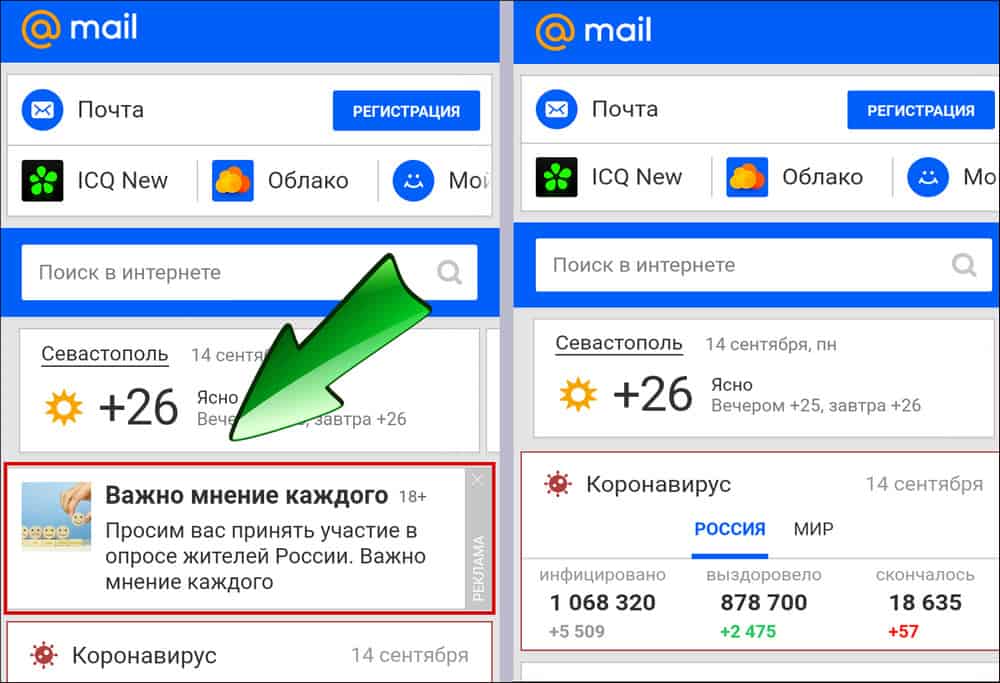
Пример отображения сайта mail.ru до и после включения программы.
В настройках AdBlock можно установить автозапуск сразу после включения мобильного телефона.
Кстати, несмотря на эффективное удаление рекламы из браузеров, всплывающие рекламные ролики есть в самом AdBlock. Вот такой парадокс.
AdGuard Content Blocker
AdGuard Content Blocker скрывает рекламу только в браузерах Самсунг Интернет и Яндекс. Как и предшественник, он заметно экономит интернет-трафик и заряд батареи смартфона.
Использовать программу можно бесплатно, для установки потребуется 5,3 МБ памяти и версия Андроид 5.0 и выше. Как и AdBlock, она не требует root-прав.
Чтобы заблокировать рекламу с помощью AdGuard, выполните следующие действия:
- Запустите его и нажмите красную кнопку «Начать».

- Если на телефоне установлены оба браузера (и Samsung Internet, и Яндекс), программа предложит выбрать один из них. Если только один, этот пункт пропускается.
- Далее нажмите кнопку с надписью «Включить AdGuard».

- В появившемся окне выберите пункт «AdGuard Content Blocker».

- Выйдите из настроек и запустите браузер. Рекламы нет!
AdGuard Content Blocker содержит несколько готовых шаблонов блокировки рекламного контента, доступных в разделе настроек «Фильтры». Несколько примеров показано на скриншоте ниже:

AdClear
AdClear предназначен для удаления рекламы из любых браузеров и приложений. В дополнение к этому, он экономит заряд батареи, уменьшает время загрузки веб-страниц и защищает смартфон от вредоносного ПО.
Меню AdClear частично представлено на английском языке, частично на русском, но порядок его использования интуитивно понятен:
- Запустите AdClear и нажмите синюю кнопку «GET STARTED».

- В появившемся окне тапните «Конфигурировать».

- Затем включите DNS-чейнджер, поставив ползунок в положение Вкл.

- И разрешите устанавливать VPN-подключение, нажав «ОК».

- Для ручной настройки блокировки рекламного контента пролистните ниже, нажмите «Открыть фильтры» и выберите нужный шаблон.

- Выйдите из программы и запустите браузер.
Приложение «весит» 18 МБ и его можно установить на Андроид версии 5.0 и выше.
Как отличить вредоносную рекламу от обычной
Как мы уже выяснили, основная масса рекламы на мобильных устройствах безобидна. Однако вредоносное ПО, способное нанести урон устройству и данным на нем, тоже может «радовать» вас рекламным контентом. Отличить первое от второго не всегда легко, но у зловредной рекламы есть характерные признаки:
- Тематика контента: фривольная, посвященная азартным играм или неправдоподобно-завлекательная — «желтая», вроде «вы выиграли миллион, получите выигрыш».
- Вредоносная реклама особенно назойлива, а ее содержание может быть не связано с тематикой веб-ресурса (если она в браузере) и не соответствовать вашим поисковым запросам.
- Баннеры и ролики выскакивают сами по себе и везде, где только можно (вне контекста какой-либо программы). Их трудно или невозможно заблокировать.
- Реклама или приложение, которое ее запускает, после удаления восстанавливается.
- Вы стали замечать, что батарея смартфона разряжается гораздо быстрее, чем раньше.
- Засилье рекламы сопровождается другими признаками заражения устройства: телефон загружается дольше обычного; часто и без причин перезагружается; системные кнопки и функции частично или полностью заблокированы либо скрыты; возникают ошибки запуска и работы приложений, на экране появляются вымогательские сообщения, вроде «вы нарушили закон и должны перечислить определенную сумму на указанный счет» и т. п. перестает запускаться, удаляется или постоянно выбрасывает предупреждения о найденных угрозах, которые он не может удалить;
- Вы потеряли доступ к аккаунтам в социальных сетях и на других ресурсах.
- С баланса телефона списываются деньги за услуги, которые вы не подключали.
Стоит понимать, что наличие одного или нескольких признаков не всегда говорит о том, что в вашем телефоне поселился вирус. Однако если вы стали замечать подобные вещи, лучше сразу же проверить смартфон на наличие вредоносного ПО.
О том, как удалить вирусы с устройства Android, на Compconfig есть отдельная статья. Некоторые моменты, особенно тесно связанные с рекламой, мы рассмотрим ниже.
Как избавиться от рекламных вирусов
Используйте антивирус
Наименее защищенный вредоносный софт удаляется со смартфонов при помощи обычных мобильных антивирусов. Запустите полное сканирование устройства и, в случае обнаружения опасного ПО, нажмите кнопку «Удалить».
Если антивирус не может справиться с рекламой или ничего не обнаруживает, воспользуйтесь любым другим, загрузив его из Плэй Маркета и обязательно обновив вирусные базы.
Нередко бывают ситуации, когда вредоносное ПО не удаляется антивирусами или после удаления появляется вновь. Как поступать в таких случаях, читайте ниже.
Удалите рекламное ПО вручную
Если появление рекламы имеет явую связь с каким-либо приложением, и это приложение не удаляется антивирусом, деинсталлируйте его вручную:
- Войдите в системные настройки и откройте «Диспетчер приложений».
- Найдите приложение в списке установленных и касанием экрана откройте его параметры («О приложении»).
- Нажмите «Удалить». Если проблема возникла после обновления программы, вместо кнопки удаления нажмите «Удалить обновления».

- Если кнопка «Удалить» неактивна, перейдите в раздел настроек «Личные данные» — «Безопасность» — «Приложения администратора устройства»:

- Затем найдите в списке администраторов нужное приложение и отключите:

- После этого вы сможете деинсталлировать его обычным способом.
Удалите программу в безопасном режиме
Рекламное и другое вредоносное ПО нередко препятствует своему удалению. Например, путем блокировки системных функций. Если попытки деинсталляции подозрительной программы ни к чему не приводят (кнопка «Удалить» не работает или отсутствует, невозможно открыть системные настройки и т. п.), выключите телефон и загрузите его в безопасном режиме.
Безопасный режим на Андроиде не позволяет запускаться программам, которые установил пользователь. Это значит, что разносчик рекламной заразы не будет сопротивляться своему удалению, и вы без труда деинсталлируете его с устройства.
Кстати, некоторые реализации безопасного режима на Android дают возможность запускать антивирус.
Удалите вирус через компьютер
Еще один вариант избавления от рекламного ПО, которое не поддается мобильным антивирусам или блокирует возможность своего удаления на телефоне, — деинстралляция через компьютер. Это можно сделать двумя способами:
- с помощью антивируса, установленного на ПК;
- вручную, найдя файлы зловреда в каталоге установленных приложений.
Разумеется, для ручного удаления необходимо знать точное имя проблемной программы.
Для доступа к данным на мобильном устройстве последнее следует подключить к USB-порту компьютера как накопитель, предварительно разрешив в настройках телефона отладку по USB.

Как это сделать и что еще понадобится вам для очистки телефона от рекламы через компьютер, рассказано в статье про удаление мобильных вирусов.
Проверьте сетевые настройки
Если нежелательный рекламный контент появляется на всех устройствах одной локальной сети, убедитесь в корректности настроек роутера или устройства, которое его заменяет.
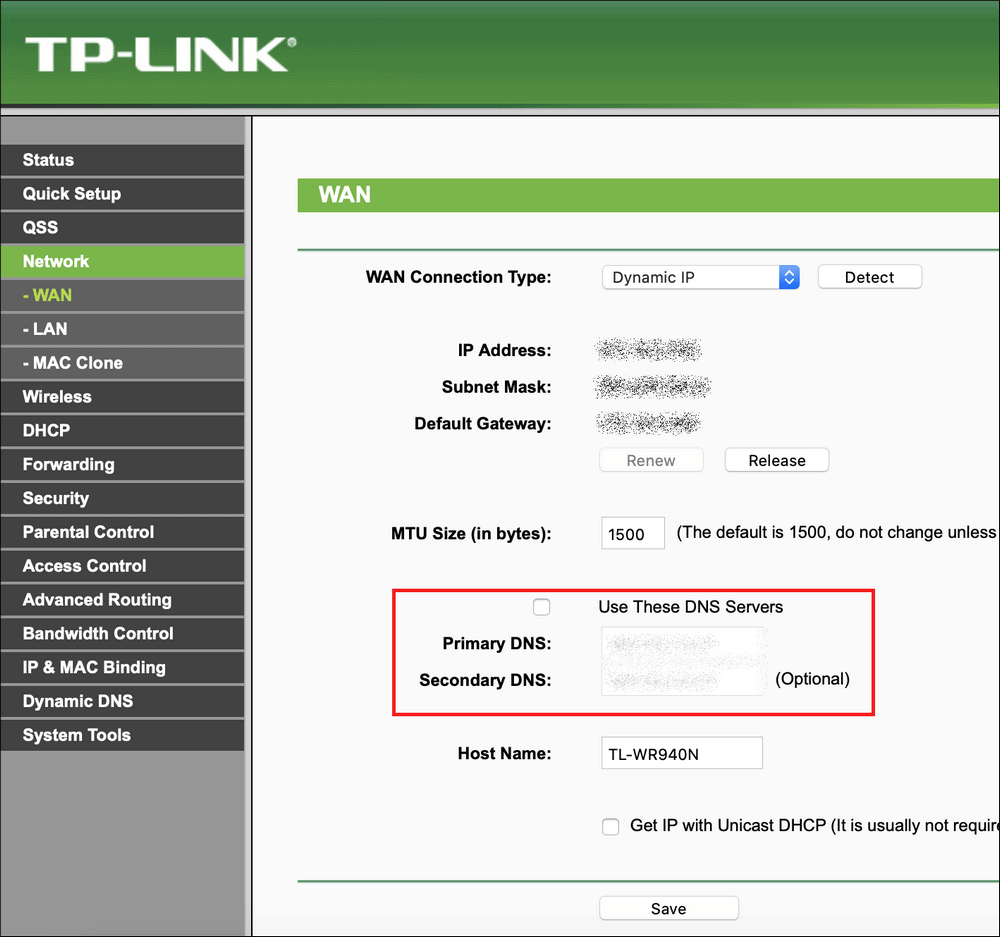
- Войдите в панель управления роутером. Откройте раздел с настройками DNS (точное расположение посмотрите в инструкции к устройству).
- В норме в полях «Primary DNS» и «Secondary DNS» должны быть указаны IP-адреса, принадлежащие вашему провайдеру или публичные. Если это не так, измените их на корректные. Узнать адреса ДНС вашего интерет-провайдера можно на его официальном сайте.
Что делать, если ничего не помогает
Если рекламный вирус укоренился так глубоко в недра системы, что не поддается никаким способам удаления, приходится бороться с ней самыми жесткими методами:
-
с потерей пользовательских данных. Однако если рекламное ПО было установлено на телефон с правами root, сброс не принесет желаемого результата.
- Перепрошивкой (переустановкой Android).
Перепрошивка — метод отчаяния, когда было перепробовано абсолютно всё, а реклама по-прежнему высвечивается. С подобным явлением сталкиваются некоторые владельцы бюджетных смартфонов малоизвестных марок, купленных на Aliexpress и других китайских маркетплейсах. «Демонстраторы рекламы» на таких устройствах бывают «вшиты» в системные файлы Android, и их удаление, если оно оказывается возможным, приводит к неработоспособности гаджета.
Спасением в этих случаях бывает установка кастомных (неофициальных, переработанных) прошивок, которые пользователи размещают на профильных веб-ресурсах (например, 4PDA). Но и это, к сожалению, не панацея, так как альтеративной версии прошивки для аппарата вашей модели может не быть. Тогда остается надеяться и ждать, что решение появится в будущем.
А при покупке следующего смартфона лучше отдать предпочтение доверенным брендам, таким как Хуавей, Самсунг и т. п., На фирменном телефоне если и заведется непрошенная реклама, то вы удалите ее без особого труда.
Как полностью заблокировать рекламу на Android
Android является самой популярной операционной системой для смартфонов. В последние несколько лет она занимает 86% мирового рынка смартфонов. Обширная база пользователей на платформе Android также привлекла различных разработчиков приложений, в результате чего в магазине Google Play есть тысячи бесплатных приложений, большинство из которых для принесения доходя своим разработчикам отображают рекламу.
Рекламные объявления помогают разработчикам поддерживать и зарабатывать себе на жизнь. Хорошо оптимизированная реклама всегда помогает повысить конверсию и повышает удобство использования самого приложения. Однако неправильное размещение и чрезмерная оптимизация рекламы слишком навязчива и многих раздражает, так как мешает нормальному пользовательскому опыту. Некоторые китайские производители, как неудивительно, тоже размещают рекламные баннеры для получения дохода в своих приложениях. Xiaomi — прекрасный пример такого производителя, который следует той же тактике для собственной выгоды.
Также существует много других способов, с помощью которых разработчики внедряют ненужную рекламу и ухудшают общий пользовательский опыт, и это, пожалуй, единственная причина, которая заставляет пользователей прибегать к различным способам ее блокировки. Тем не менее, некоторые разработчики предлагают платную версию своих приложений без рекламы, но все же многие пользователи предпочитают именно бесплатную версию.
Есть много способов удалить общесистемную рекламу на Android, но большинству из них нужен root-доступ. Те, кто предлагают блокировку без рута, либо не эффективны, либо сильно разряжают батарею. Если вы уже давно ищете действенный и несложный способ блокировки назойливой рекламы, мы упростим вам задачу, так как расскажем в этом материале о приложении, которое позволяет полностью блокировать рекламу на вашем смартфоне. Оно даже дает вам возможность включать и отключать рекламу в отдельных приложениях.
DNS66 — это приложение для Android, разработанное Джулианом Клодом (Julian Klode), которое блокирует рекламу на уровне DNS. Это эффективно, так как не замедляет работу вашего устройства. DNS66 лучше, чем любой другой блокировщик рекламы на основе VPN, и значительно эффективнее, поскольку не разряжает батарею. Новое приложение даже экономит ваш интернет-трафик. Однако есть много похожих приложений, таких как Netguard, AdGuard, No root ad-blocker и другие. В отличие от своих конкурентов, блокировщик рекламы Джулиана Клода имеет открытый исходный код и является бесплатным.
Примечание: Мы в AndroidInsider не поддерживаем блокировку рекламы, поскольку она является единственным источником дохода для издателей и разработчиков. Пользователи должны проявлять уважение к разработчикам и издателям, которые работают для того, чтобы предоставлять им полезную информацию и развлечения.
Что необходимо:
- Скачать приложение DNS66
- Устройство на базе Android 5.0 и выше
- Авторизировать смартфон для установки приложений из «неизвестных источников»
Блокировка общесистемной рекламы на Android
Следуйте инструкциям ниже, чтобы избавиться от надоедливой рекламы на вашем смартфоне без рута.
- Разрешите смартфону устанавливать приложения из сторонних источников, включив опцию «Неизвестные источники». Для этого нужно перейти в Настройки >Безопасность >Неизвестные источники и затем включить ее.
- Скачайте APK по ссылке выше и установите его на свой смартфон.
- После завершения установки запустите приложение и тогда откроется руководство, которое позволит ознакомиться с функциями. Стартовый экран позволит вам выбрать опцию Автоматический запуск при загрузке.
Примечание: Приложение DNS66 поначалу будет влиять на уровень заряда батареи, но как только оно полностью заработает с оптимальными настройками, значительного расхода заряда батареи не будет.
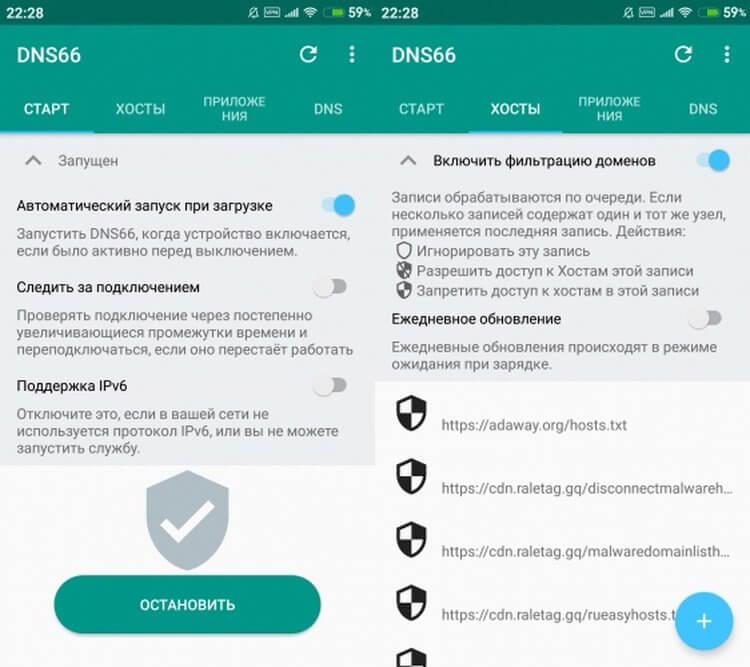
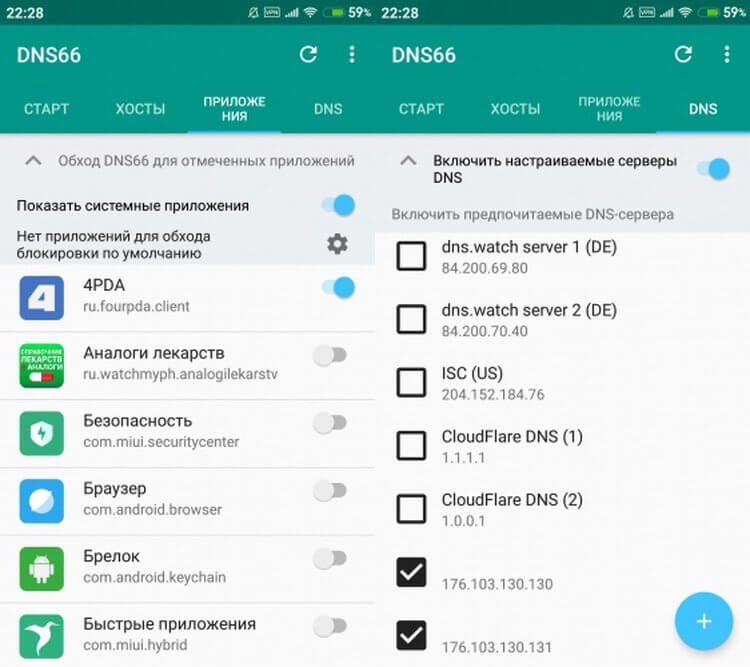
Это самый логичный и эффективный способ блокировать рекламу на ОС Android.
Блокировка рекламы на Android без приложения
Также можно легко заблокировать рекламу на любом Android-устройстве без установки какого-либо приложения на смартфон. Чтобы так сделать, следуйте этим пунктам:
- Откройте Настройки >Wi-Fi и Интернет или Дополнительные параметры подключения >Частный DNS.
- Нажмите на опцию Имя хоста частного DNS-провайдера.
- Теперь вы можете выбрать любой из этих вариантов DNS для получения защиты от рекламы определенного типа:
- dns.adguard.com
- dot-de.blahdns.com
Вот и все способы убрать рекламу с вашего Android-устройства, не влияя на время автономной работы. Если вы знаете какие-нибудь другие варианты, сообщите нам об этом в комментариях.
Делитесь своим мнением в комментариях под этим материалом и в нашем Telegram-чате.
Как заблокировать рекламу на Android-смартфоне бесплатно
Все пользователи сталкиваются с рекламными объявлениями и всплывающими окнами на телефоне Android, что вызывает раздражение. Эти объявления не только навязчивы, но и могут «съедать» трафик, если у пользователя включен мобильный интернет.
Как заблокировать рекламу
Блокировка рекламы – относительно простой процесс. В некоторых случаях потребуется изменить настройки веб-браузера или DNS, однако есть и стороннее ПО, которое может помочь. Независимо от того, какой метод будет выбран, используя следующие способы возможно легко заблокировать отображение всех объявлений на смартфоне Android.
В Chrome
Большинство пользователей используют Google Chrome, поскольку этот браузер предустановлен на устройство. Если нужно избавиться от всплывающих окон при просмотре веб-страниц, нет необходимости устанавливать второй обозреватель.
Chrome для Android предлагает быстрый способ отключить всплывающие окна:
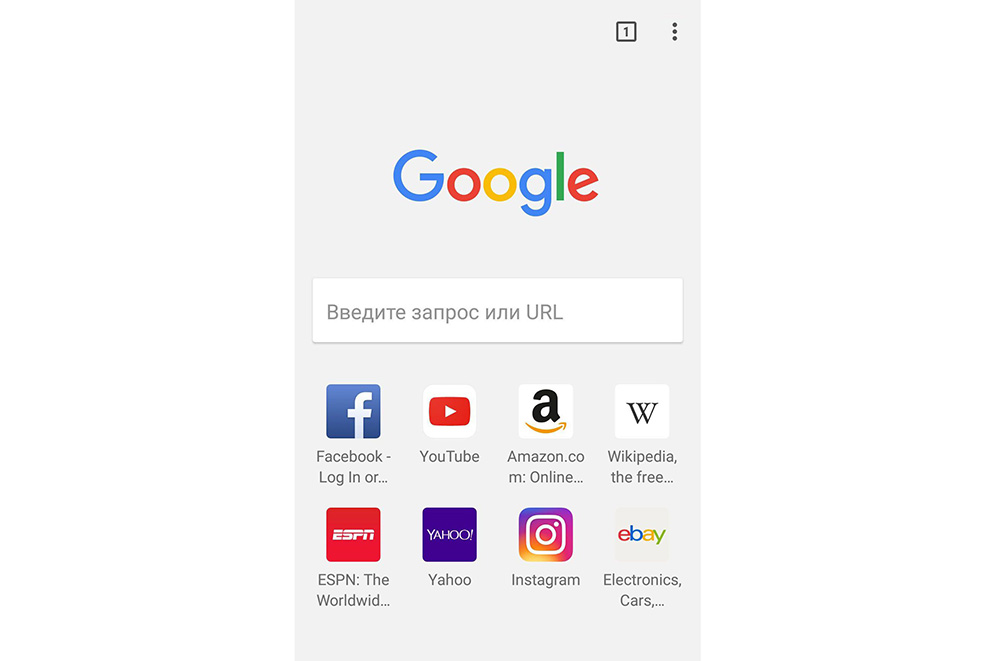
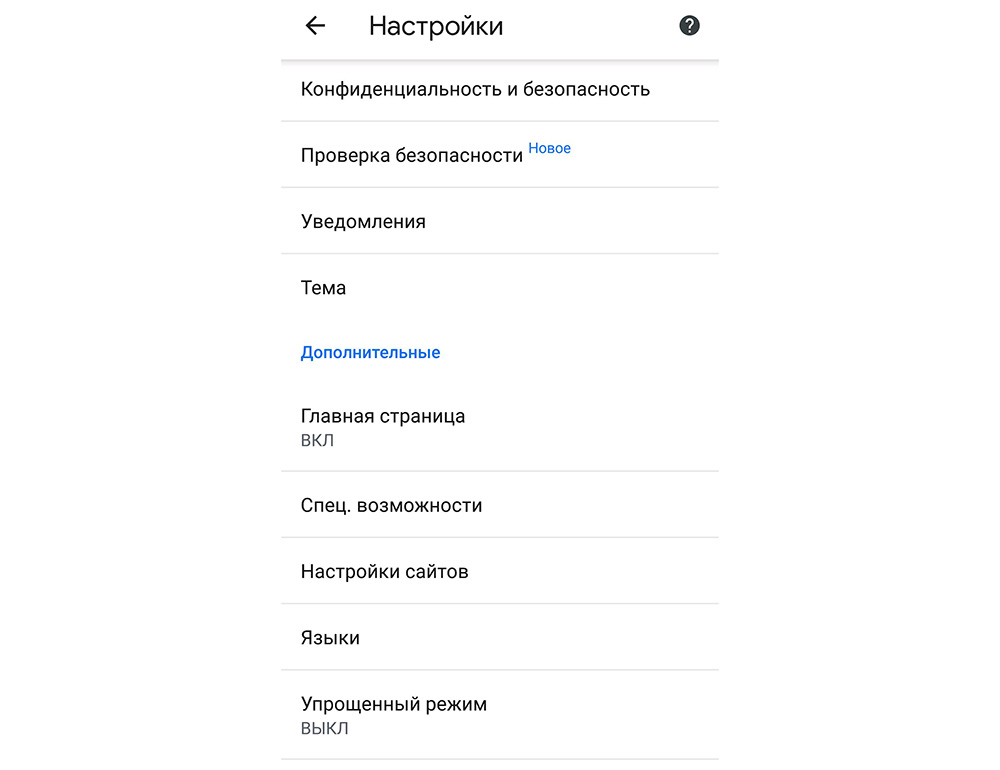
- Сначала необходимо открыть приложение. После этого нажать на три точки в правом верхнем углу. Выбрать «Настройки».
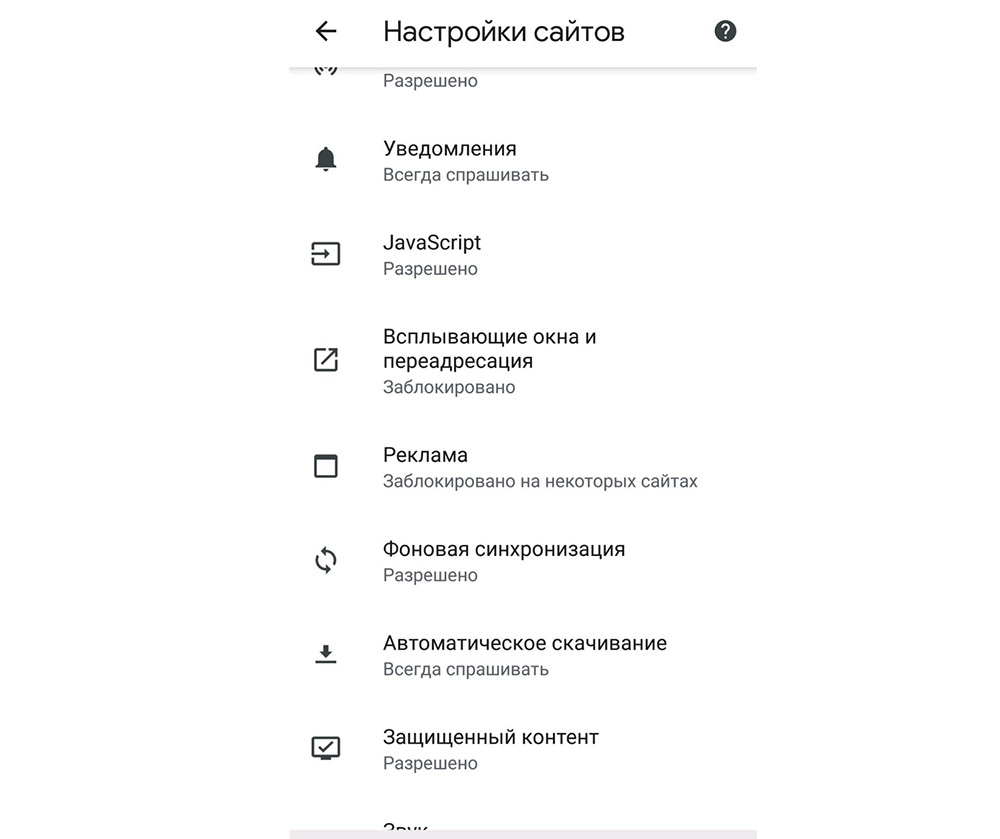
- Перейти в «Настройки сайта».
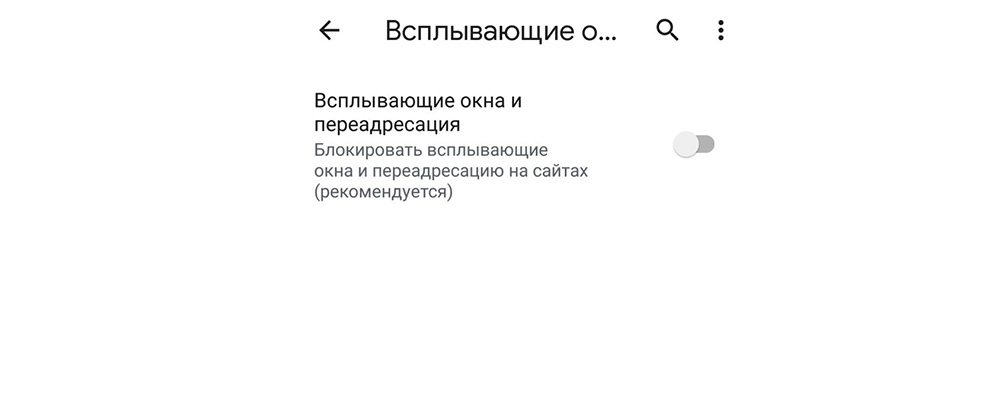
- Прокрутить вниз страницу к разделу «Всплывающие окна».
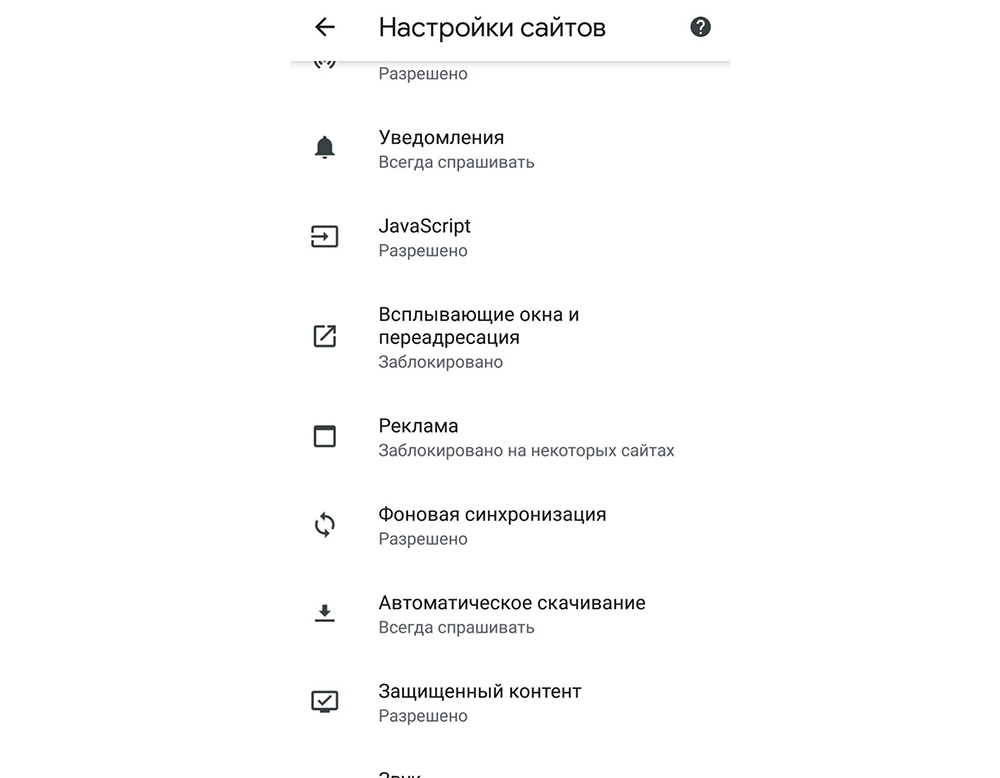
- Установить ползунок на опцию «Заблокировано».
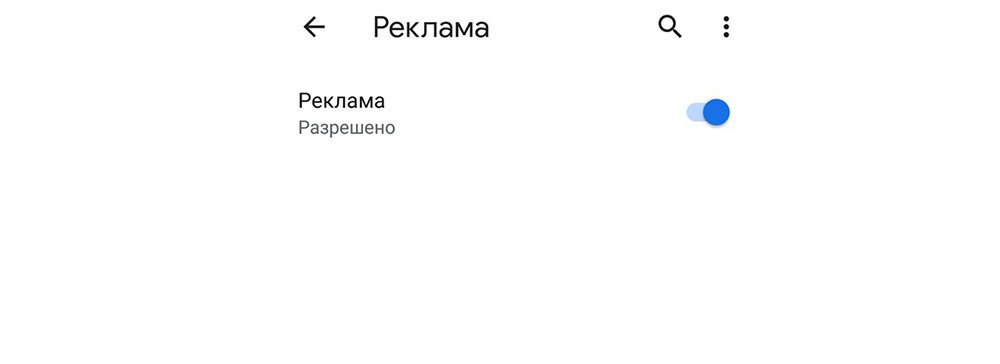
- Вернуться назад и найти раздел «Реклама».
- Проверить, отключена ли опция.
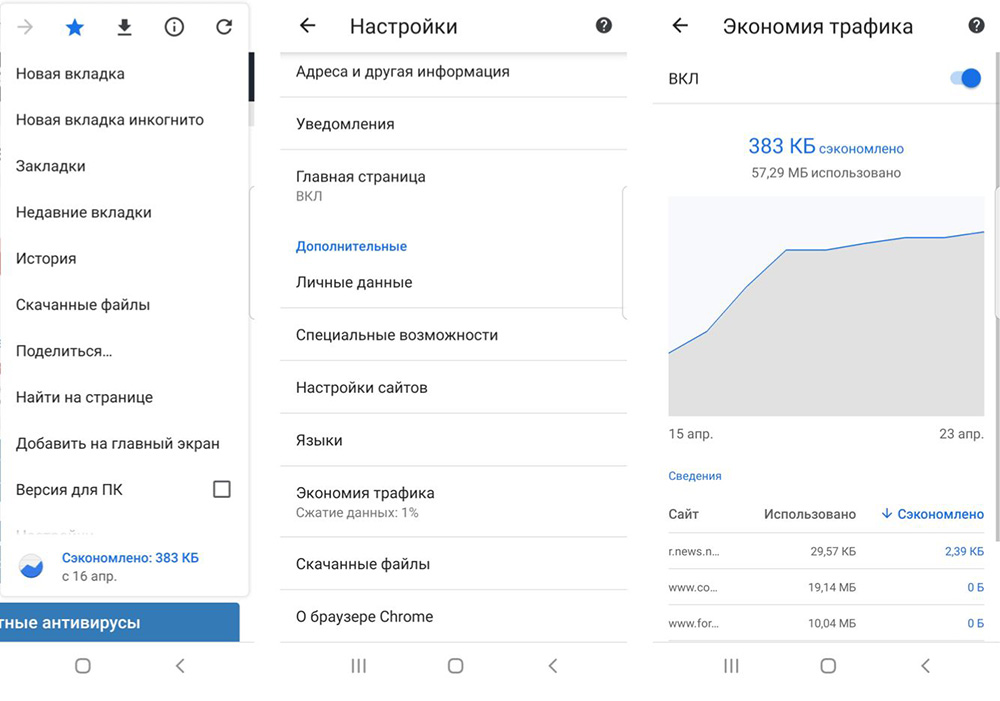
Чтобы снизить расходы на передачу данных при использовании Chrome, предлагается «Экономия трафика». Когда эта опция включена, надоедливые объявления и анимация не загружаются на страницах, что также положительно влияет на скорость. Таким образом пользователь сможет наслаждаться более плавной работой в веб-браузере.
Для включения функции экономии трафика, сначала нужно открыть Chrome. Еще раз нажать три точки в правом верхнем углу. Теперь выбрать «Настройки» и найти раздел «Экономия трафика» или «Упрощенный режим». Активировать переключатель.
С помощью альтернативного браузера
Если пользователь не против перейти на другой веб-браузер, есть определенные возможности для эффективного избавления от мобильной рекламы в целом.
Opera
С его помощью можно использовать телефон или планшет Android, не отвлекаясь на объявления. Потому что он содержит встроенный блокировщик.
В отличие от Chrome, который позволяет блокировать только всплывающие окна, Opera помогает полностью избавиться от мобильной рекламы. Чтобы активировать опцию, ничего делать не нужно. Просто установить программу и начать ее использовать для просмотра страниц, как и любой другой обозреватель.
Adblock Browser
Альтернативный способ избавиться от всплывающих окон и рекламы в мобильном браузере – это бесплатная загрузка Adblock Browser на основе Chromium. Он создан той же компанией, которая разработала известное расширение для настольных компьютеров AdBlock. Поэтому можно быть уверенными в его производительности.
Adblocker Browser
Бесплатное ПО для блокировки, которое поставляется с собственным браузером. Это не позволяет рекламодателям отслеживать действия пользователя, а также помогает экономить заряд батареи. Кроме того, предотвращает атаки вредоносных программ, фишинговых атак или вирусов на устройство.
Особенности Adblocker Browser:
- Блокирует все надоедливые объявления, включая баннеры и видео.
- Блокирует трекеры.
- Обеспечивает безопасный просмотр.
- Сохраняет мобильные данные.
- Экономит аккумулятор устройства.
- Предоставляет режим чтения, который удаляет все изображения со страницы для лучшей читаемости.
Brave
Считается одним из самых безопасных и надежных ПО для блокировки, доступных в Интернете. Он предоставляет следующие возможности:
- Блокирует рекламу, нарушающую конфиденциальность, которая отслеживается действия пользователя.
- Блокирует скрипты.
- Безопасная среда просмотра.
- Быстрый просмотр (до 8 раз быстрее).
- Показывает, сколько трекеров заблокировано.
На уровне DNS
На Android 9 и более поздних версиях одной из лучших функций можно назвать Private DNS, которая позволяет легко подключаться к различным серверам на телефоне. А в случае блокировки подключение к DNS-серверу защитит все программы на смартфоне от рекламы без необходимости рутирования устройства.
Как настроить Private DNS (действия могут отличаться в зависимости от версии Android или скина):
- Перейти в настройки системы.
- Выбрать раздел «Сеть и интернет», а затем – «Частный DNS».
- Ввести желаемое имя хоста (dns.adguard.com – стандартная блокировка, dns-family.adguard.com – стандартная + контент для взрослых).
- Нажать кнопку «Сохранить».
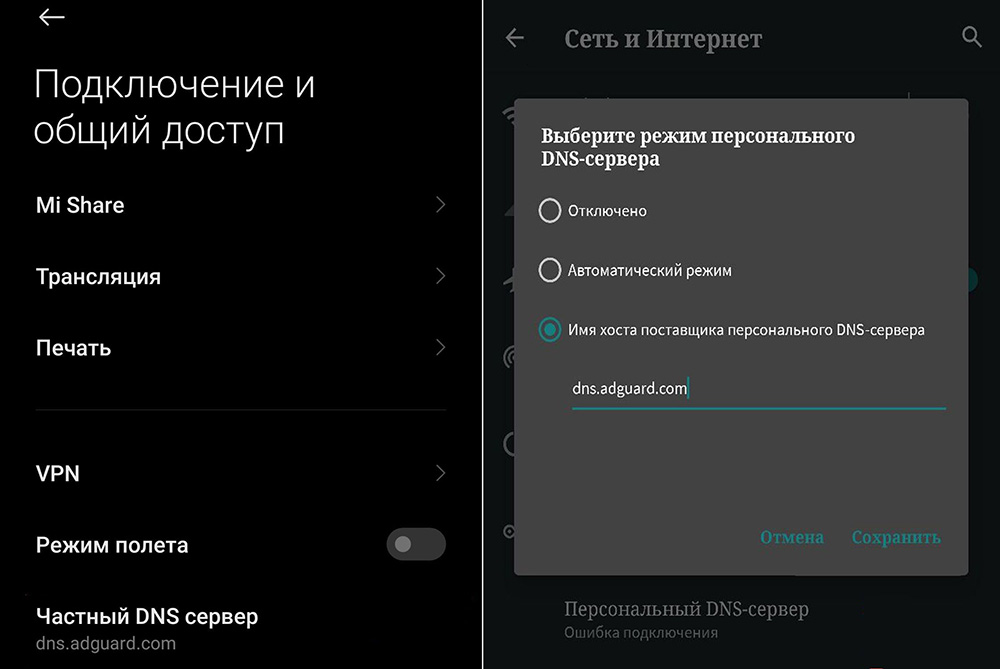
Для запуска общесистемного блокировщика на устройстве следует подключиться к Интернету. При этом некоторым приложениям может потребоваться перезапуск. Рекомендуется также перезагрузить смартфон.
С помощью стороннего ПО
В настоящее время в Интернете можно найти множество программ- блокировщиков. Две из самых известных – это AdAway и Adblock Plus. Но ниже будут рассмотрены и другие варианты.
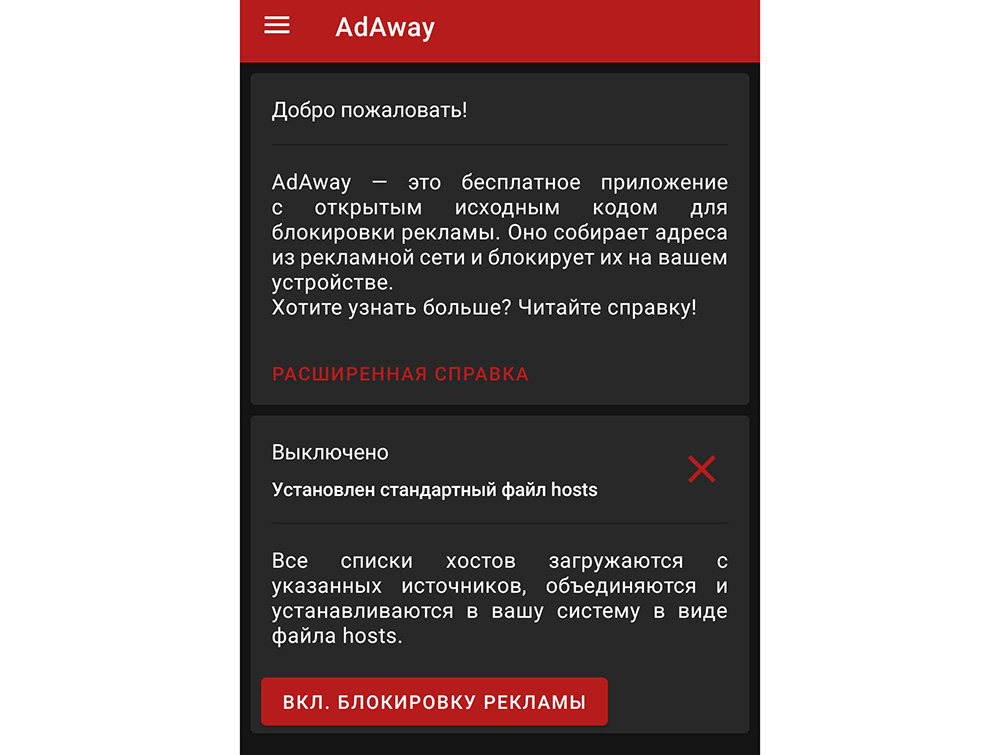
AdAway
AdAway существует довольно давно и, вероятно, считается одним из наиболее часто используемых ПО на телефоне Android. Его легко загрузить, и он отлично работает. Однако, чтобы установить последнюю версию APK, сначала нужно убедиться, что смартфон принимает установку из неизвестных источников. Для этого следует открыть системные настройки, перейти в раздел «Безопасность» и включить соответствующую опцию.
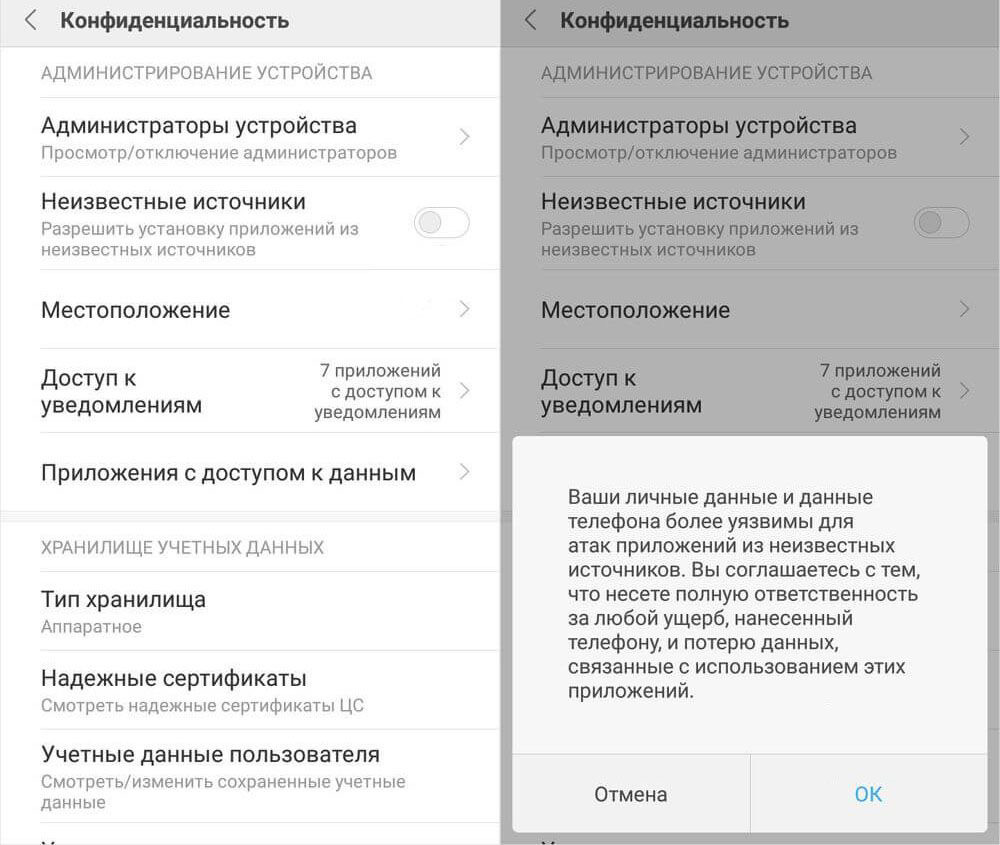
Выполнив описанное выше действие, можно бесплатно загрузить (с официального сайта) и установить последнюю версию APK-файла AdAway. После установки открыть его, коснувшись значка.
Теперь первое, что нужно сделать, это выбрать пункт «Включить блокировку рекламы». После этого приложение выполнит автоматическую процедуру и настроится. Это может занять до нескольких минут. Как только процесс будет завершен, необходимо перезагрузить смартфон.
Adblock Plus
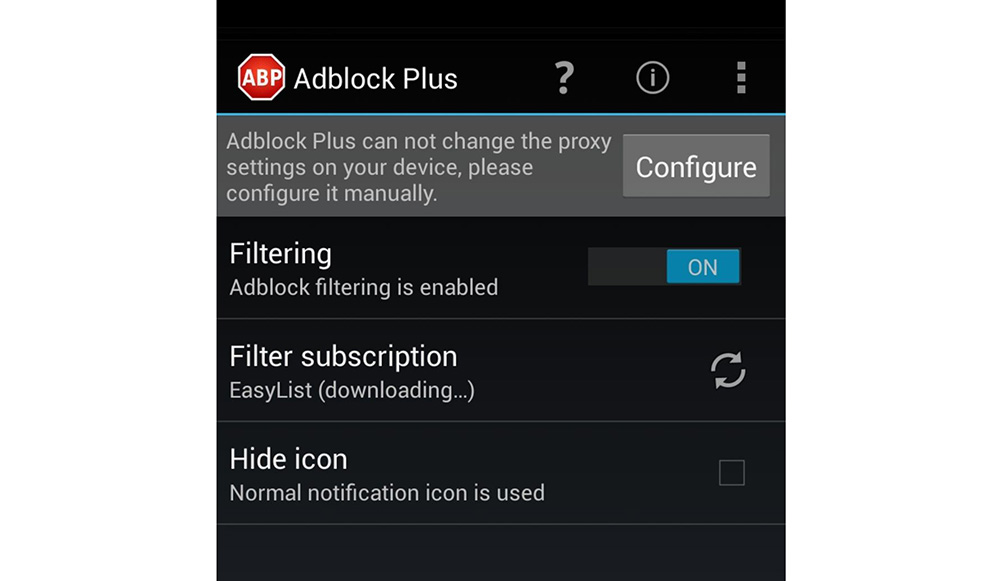
Приложение, похожее на AdAway. Работает таким же образом и может быть легко установлено, если выполнить тот же процесс, который описан ранее.
Здесь будет предложено множество настроек. Можно скрыть значок Adblock Plus, а также выбрать опции блокировки. Расширенные настройки предоставляют возможность запускать приложение при загрузке, обновлять его через Wi-Fi. После выбора настроек нужно просто перезагрузить смартфон.
DNS66
Есть несколько приложений для Android с открытым исходным кодом, например, DNS66 предназначен для блокировки на сетевом уровне. Приложение на основе DNS также блокирует объявления из приложений, игр и веб-браузеров Android.
Для его установки следует скачать APK-файл с официального сайта.

Lucky Patcher
Тоже недоступен в магазине Google Play, поэтому придется скачивать файл APK с ресурса разработчика. Здесь пользователь может увидеть все приложения, которые он установил, и выбрать приложения, из которых нужно удалить назойливые объявления.
Lucky Patcher прост в использовании, и все, что придется делать, — следовать инструкциям на экране.
TrustGo Ad Detector
Предназначен для сканирования и защиты устройства от возможных нарушений конфиденциальности и утечек личных данных, которые могут происходить через рекламу.
Это не обычный блокировщик, а больше защитник. Система отобразит программы, которые могут «украсть» личную информацию, после чего можно будет удалить их.
AppBrain Ad Detector
Помогает защитить смартфон от потенциальных проблем и объявлений. Доступен в магазине Google Play.
Умеет обнаруживать 70 различных аспектов программ: Push-уведомления, спам-рекламу значков на рабочем столе, нарушение конфиденциальности (возможность доступа к местоположению, контактам, сообщениям или учетным записям). Поможет при необходимости удалить рекламное и шпионское ПО.