Как настроить NFC для оплаты картой Сбербанка — инструкция
Бесконтактная оплата товаров и услуг с помощью мобильного телефона на базе технологии NFC имеет следующие преимущества:
- повышение безопасности за счет использования сигналов с малым радиусом действия;
- полная конфиденциальность за счет подмены реальных данных карты специальным виртуальным счетом;
- ускорение проведения платежей;
- возможность запоминания скидочных и бонусных карт для экономии места;
- бесплатность для пользователя.
Одновременно эта услуга доступна по всему миру при условии оплаты через терминал, с поддержкой технологии бесконтактных платежей NFC.
Необходимые условия для осуществления оплаты
Для совершения платежей по технологии NFC подходят почти любые карты Сбербанка за исключением Visa Electron, Maestro. На территории России уже сегодня действует три крупнейшие мировые платежные системы:
- Android Pay;
- Apple Pay;
- Samsung Pay.
Они имеют схожие технологии и высокую безопасность, что делает их универсальными для рядового пользователя. Одновременно у каждой есть свои плюсы и минусы, которые стоит учитывать при первоначальном выборе.
Apple Pay
Сбербанк стал первым финансовым учреждением на территории России, который стал сотрудничать с «яблочной» платежной системой. Последняя доступна только во флагманских моделях, которые из-за высокой цены недоступны многим жителям России, что значительно сдерживает развитие.
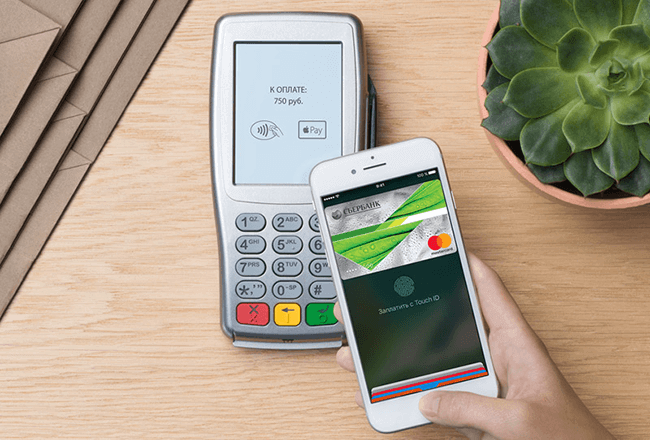
Кроме этого из недостатков системы также укажем на следующие моменты:
- ограниченное количество моделей с этой технологией;
- запрет использования чипов для «чужих» приложений;
- ограниченный круг банков-партнеров.
Samsung Pay
- относительно большое количество моделей корейской компании для выполнения платежей;
- сравнительно доступная цена на гаджет;
- возможность использования чипов для большого числа приложений;
- возможность имитации магнитной полосы для платежей в терминалах первых поколений;
- большой выбор банков для обслуживания.
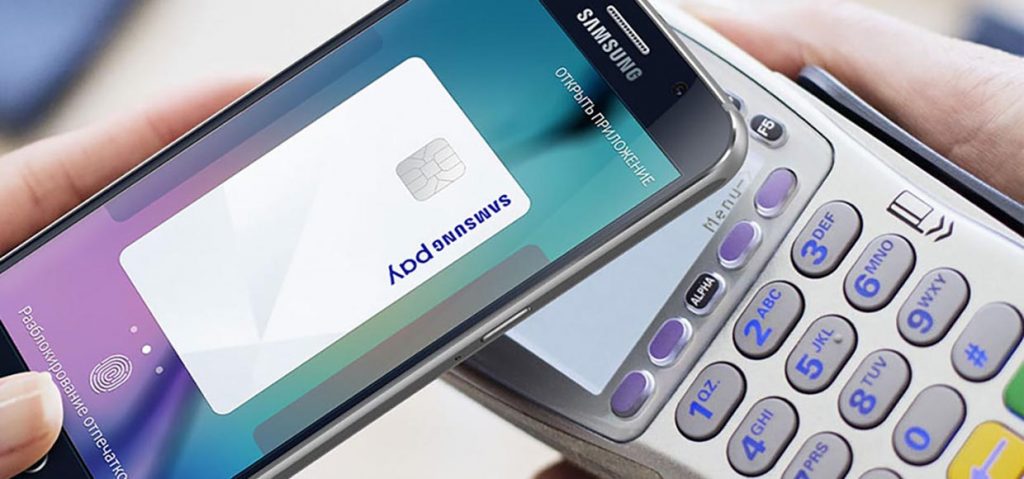
Относительным недостатком системы остается необходимость наличия сканера для снятия отпечатка пальца для подтверждения платежа. Также на сегодня Сбербанк остается единственным на территории России финансовым учреждением, официальное приложение которого может привязать карту напрямую к системе.
Android Pay
Самая распространенная платежная система с использованием технологии NFC за счет большого количества партнерских банков и гаджетов, работающих на основе операционной системы Android от американской компании Google. Ее использование дает следующие преимущества:
- возможность привязки платежа к приложению с бонусными картами;
- участие во всевозможных акциях и получение бонусов при платеже;
- подтверждение платежа графическим паролем либо ПИН-кодом.
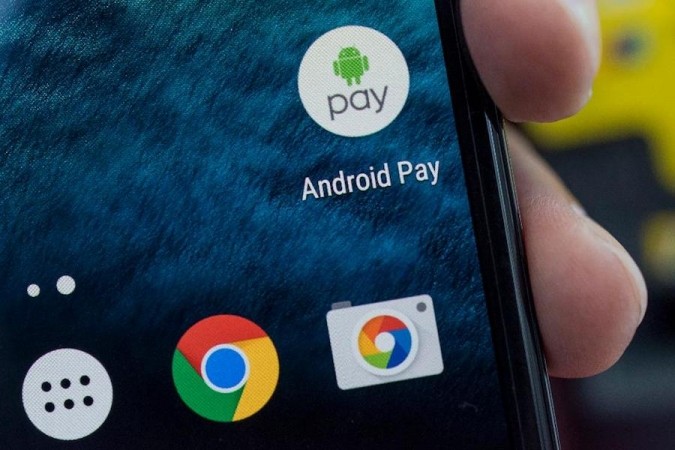
Одновременно эта платежная система имеет и ряд недостатков. Речь про возможность оплаты только в специальных банковских терминалах и невозможность использования технологии у рутованных телефонов.
Как оплачивать с помощью NFC с телефона
Для совершения платежа необходимо предварительно настроить ваш мобильный гаджет на Android или iOS, привязав к нему карту. Самый простой способ – это обращение в Сбербанк с паспортом, где сотрудник выполнит все действия за вас. Если на это нет времени, то воспользуйтесь следующей инструкцией:
- скачайте с официального маркета или сайта банка приложение Сбербанк онлайн;
- включите функцию NFC, активировав соответствующий режим в разделе «Беспроводные сети» настроек вашего гаджета;
- войдите на персональную страницу приложения Сбербанк онлайн, введя цифровой пароль;
- перейдите в раздел Карты и выберите «пластик», который хотите привязать к системе бесконтактной оплаты;
- под изображением появится пункт «Подключить карту» и вам будет предложена система для совершения платежей в зависимости от вашего гаджета;
- нажмите далее и проконтролируйте правильность реквизитов, которые Сбербанк онлайн добавил в программу Wallet;
- изучите правила пользования и подтвердите согласие с ими.
Если все было выполнено верно, то на экране смартфона появится соответствующая надпись и вам достаточно перейти в раздел «Готово».
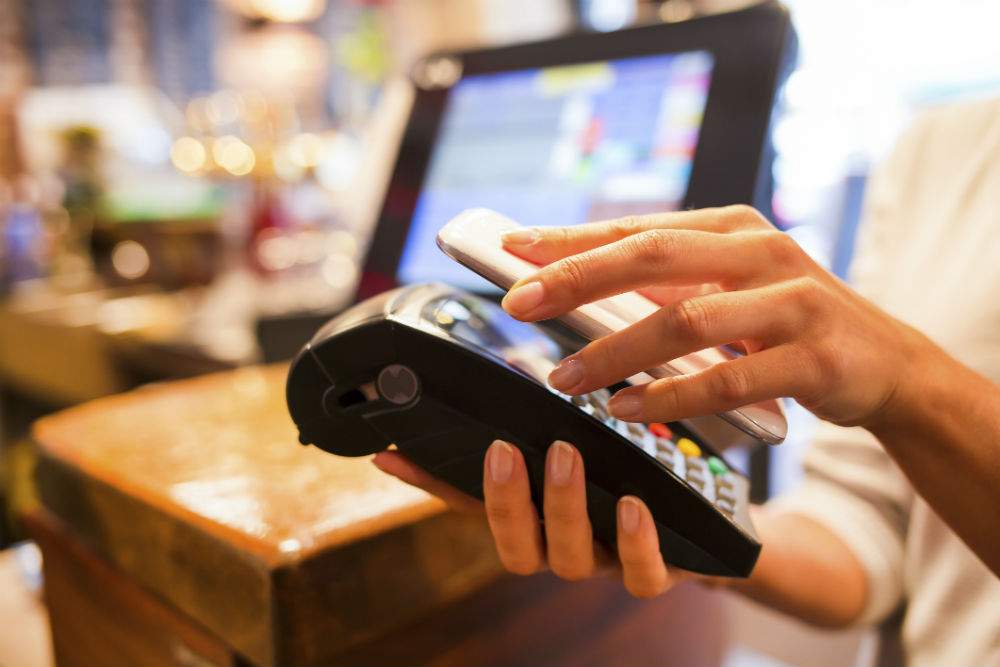
Настроить оплату через NFC можно и без наличия мобильного приложения Сбербанка, но этот способ более сложный и длинный, а для его использования необходимо наличие активного мобильного банка. В этом случае поступайте по следующему алгоритму:
- при первом входе в приложение выберите способ активации (графический ключ, отпечаток пальца, ПИН-код) в зависимости от типа платежной системы;
- войдите в учетную запись на мобильном гаджете;
- зайдите в главное меню и выберите пункт «Добавить карту» (если раньше вы ее уже добавляли, то просто выберите нужную);
- введите данные карты, которую вы хотите привязать, вручную или с помощью специального сканера на гаджете;
- после проверки и подтверждения данных карты вам нужно изучить пользовательское соглашение Сбербанка и согласиться с ним;
- активируйте карту, отправив сообщение на номер 900 и введя в поле полученный обратно код;
- оставьте в окне образец вашей подписи (сделайте это пальцем или стилусом).
Всего приложение позволяет добавлять до 10 банковских карт, среди которых нужно выбрать одну основную (именно с нее будут сниматься по умолчанию денежные средства).
Как платить телефоном без NFC?
Система устанавливается только на последние модели смартфонов под управлением Android или iOS. Если у вас «старичок» и соответствующая функция не поддерживается, то альтернативой станет использование SIM-карты или антенны NFC. В первом случае вам нужно обратиться к оператору сотовой связи для замены стандартной карты и затем привязать карту к системе оплаты.
Недостатком подобного способа остается отсутствие дополнительной идентификации во время совершения платежей, что снижает общую безопасность.
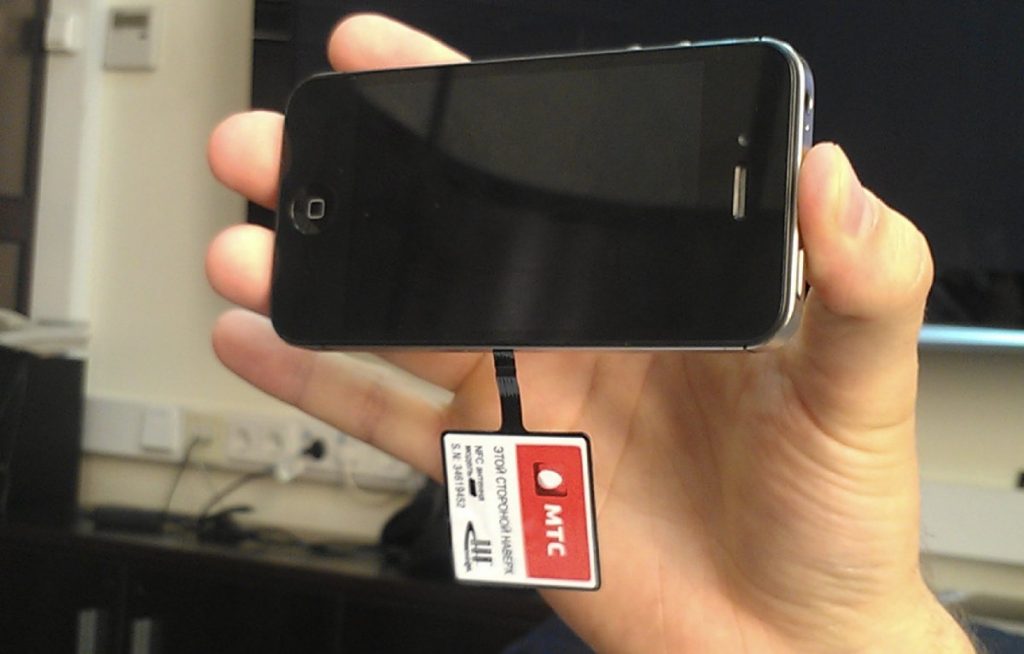
Использование антенны с NFC также обеспечивает оплату смартфоном ваших покупок, но обладает следующими недостатками:
- повышенный разряд аккумулятора;
- необходимость обращения к сотовому оператору;
- не подходит для гаджетов, у которых не снимается задняя крышка.
Обратим внимание, что далеко не каждый телефон гарантирует, что на Android на 100% удастся привязать NFC через антенну или SIM-карту, поэтому наилучшим вариантом станет все-таки замена аппарата. Стоит последний (при выборе недорогой модели) вполне доступно, а безопасность и комфорт при совершении платежей быстро компенсируют дополнительные разовые расходы. Особенно это важно учитывать при активном обновлении платежной инфраструктуры, когда сегодня бесконтактное проведение платежей доступно практически повсеместно.
Как настроить NFC для оплаты картой Сбербанка
Пластиковые карты от разных банков, включая Сбербанк, пользуются большой популярностью и используются огромным количеством людей. Однако вместе с появлением и массовым распространением технологии бесконтактной оплаты, карты перестали быть наиболее удобным средством оплаты в магазинах. В ходе настоящей инструкции мы расскажем о подключении карты Сбербанка к смартфону на платформе Android.
Как настроить NFC для оплаты картой Сбербанка
Содержание: Как настроить NFC для оплаты картой Сбербанка
- Оплата телефоном вместо карты Сбербанка
- Вариант 1: Сбербанк Онлайн
- Вариант 2: Стандартные средства
Оплата телефоном вместо карты Сбербанка
Обязательное условие для бесконтактной оплаты телефоном заключается в наличии NFC-чипа и, соответственно, поддержке одного из специальных приложений в зависимости от модели и производителя смартфона. Произвести привязку можно как через официальное ПО от Сбербанка, так и указав реквизиты карточки вручную. При этом если телефон не поддерживает данный тип оплаты, нужных функций попросту не будет.
Вариант 1: Сбербанк Онлайн
Вне зависимости от модели и производителя телефона, но при активированной функции бесконтактной оплаты, произвести подключение карты Сбербанка можно через официальное ПО данного банка. При этом для оплаты смартфоном можно использовать только две разновидности пластиковых карт: MasterCard и Visa. Во втором случае подойдет как именная карта, так и Momentum.
1. Загрузите упомянутое приложение с официальной страницы, откройте и произведите авторизацию. Детальнее процесс был нами рассмотрен в следующей инструкции.
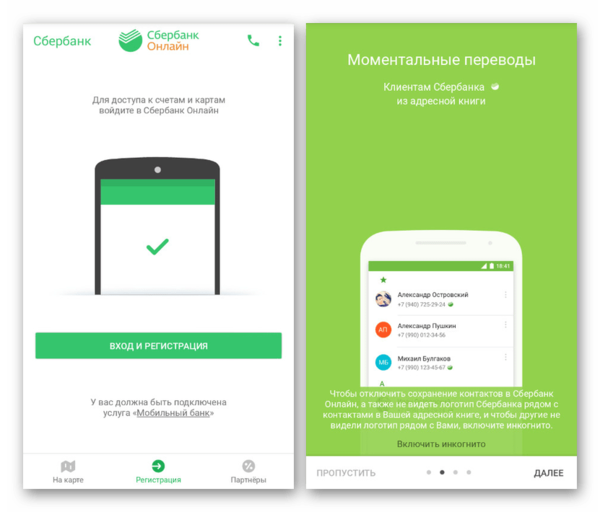
2. Из общего списка выберите карту, которую хотите использовать для оплаты покупок с телефона. После этого на открывшейся станице воспользуйтесь кнопкой «Подробная информация».
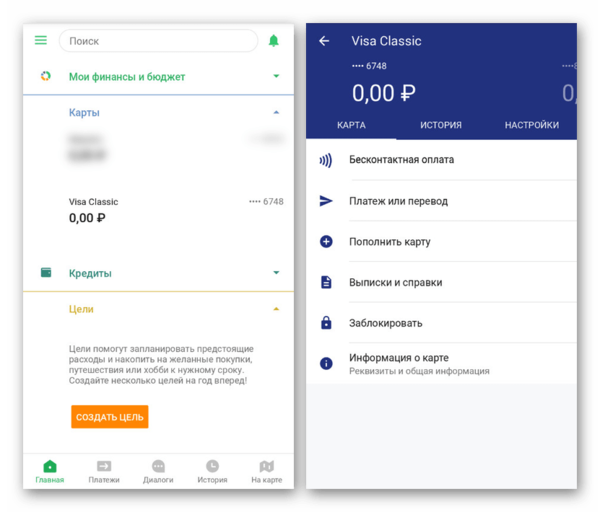
3. Среди представленных вариантов тапните по строке «Бесконтактная оплата». В зависимости от возможностей телефона, вам будет предложено произвести привязку через Android Pay или через Samsung Pay .
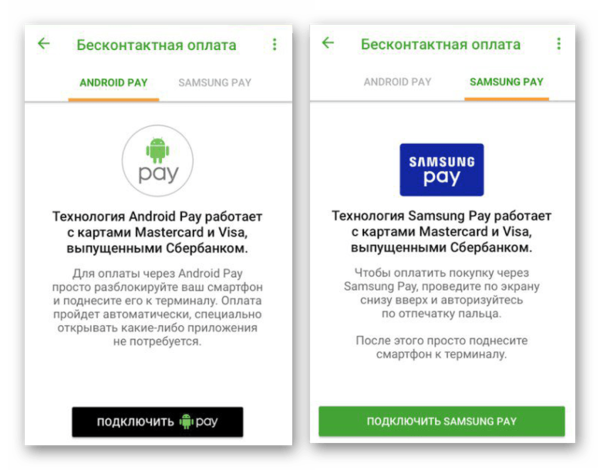
4. Для завершения нажмите кнопку «Добавить» и следуйте инструкции приложения. По завершении на экране появится уведомление об успешной привязке.
Этот вариант является наиболее простым, так как позволяет избежать процедуры самостоятельного ввода данных от карты с последующей проверкой. К тому же, Сбербанк Онлайн самостоятельно определяет используемое для бесконтактной оплаты приложение.
Вариант 2: Стандартные средства
Если воспользоваться ранее рассмотренным приложением не получается, можно произвести привязку карты Сбербанка вручную, используя специальное ПО. Требуемое приложение полностью зависит от модели устройства и нередко по умолчанию отсутствует на смартфоне, требуя загрузки из Google Play Маркета.
Android Pay
1. На любом Андроид-устройстве, оборудованном NFC-чипом, может быть установлено приложение Android Pay. При этом на сегодняшний день данное ПО в Плей Маркете называется Google Pay и объединяет в себе куда больше функций, нежели просто бесконтактную оплату.
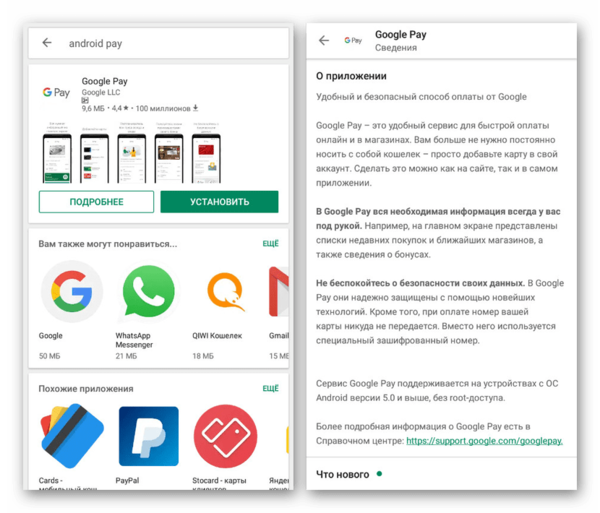
Для продолжения загрузите Google Pay из официального магазина и авторизуйтесь, используя учетную запись Гугл. Работать ПО будет на Андроид не ниже 5.0, однако в сети есть версии и для более ранних ОС.
2. Завершив подготовку, откройте приложение и перейдите на вкладку «Карты» с помощью нижней панели. На этой странице найдите и нажмите по кнопке «+» или по ссылке «Добавьте карту» в блоке «Способы оплаты».
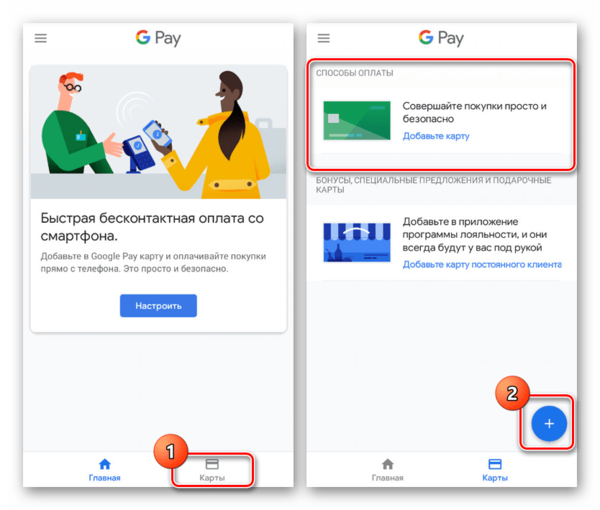
Если приложение было запущено впервые, на одной из стартовых страниц будет также представлена кнопка для добавления карты.
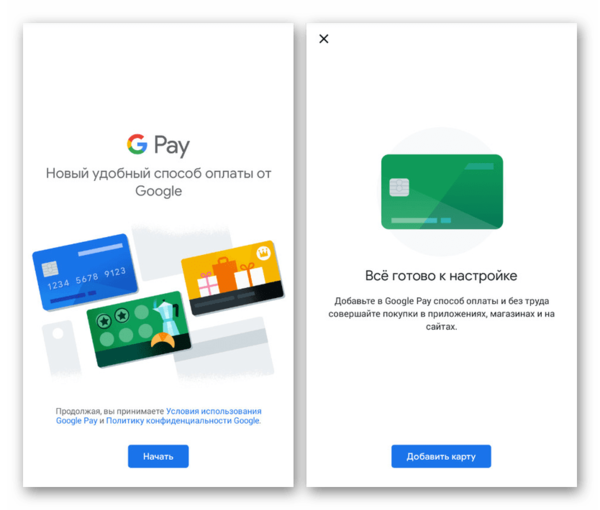
3. В представленные на странице поля введите номер карты и прочую информацию. Не забудьте произвести сохранение, после чего Google Pay будет готов к использованию.
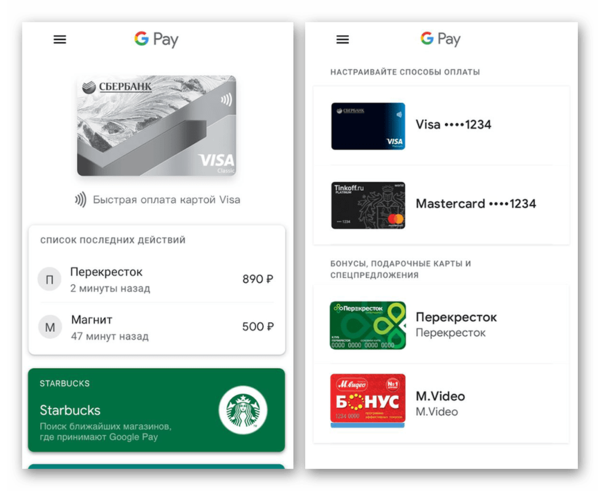
По необходимости в будущем карту можно будет удалить, например, для замены на новую или при переходе на другой аккаунт.
Samsung Pay
1. Как и в случае с Google Pay, загрузив приложение Samsung Pay из Play Маркета, откройте его и произведите идентификацию удобным способом. В зависимости от модели девайса возможности могут быть ограничены.
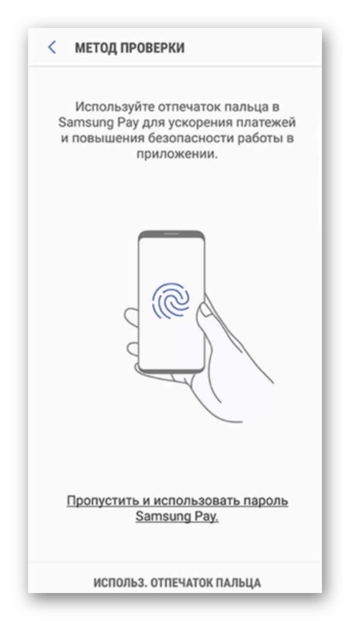
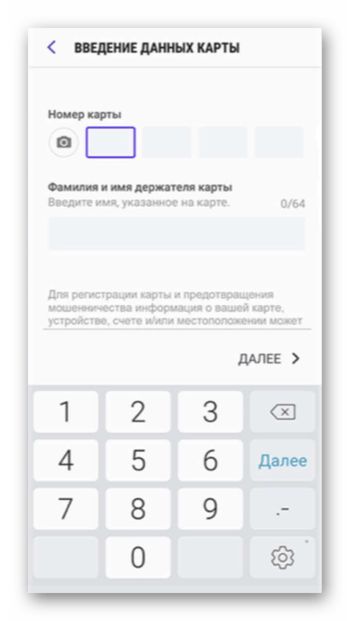
2. На главной странице тапните по значку с изображением «+» и введите данные от карты Сбербанка. Здесь действуют общие ограничения, позволяя привязать один из вариантов: Visa и MasterCard.
3. После ввода реквизитов карты потребуется подтверждение. Для этого достаточно ввести код, отправленный на номер телефона, привязанный к карте. В целом, достаточно следовать стандартным рекомендациям Samsung Pay.
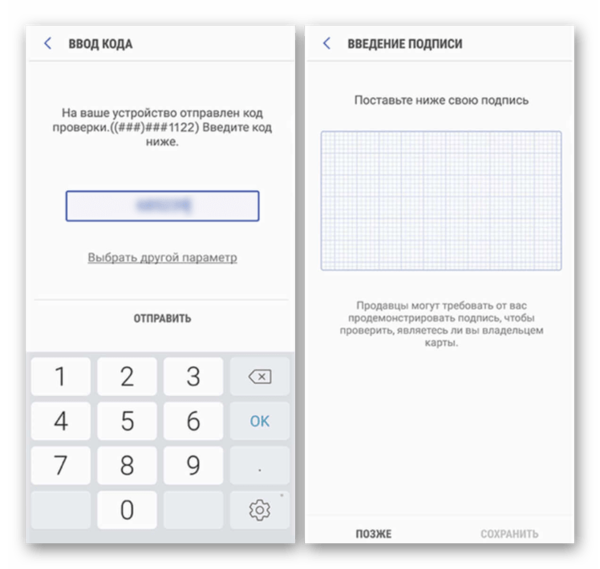
В результате на экране появится уведомление об успешной привязке карты. С последующим использованием приложения вряд ли возникнут проблемы.
В обоих рассмотренных случаях нет необходимости использовать официальное ПО от Сбербанка, так как подтверждение можно произвести с помощью опции «Мобильный банк». При этом, если не учитывать существенно большего количества действий на этапе добавления карты, метод превосходит первый вариант из-за возможности оплаты покупок как в магазинах, так и на интернет-ресурсах.
Заключение
После подключения карты Сбербанка так или иначе оплата производится при помощи специального приложения, будь то Google Pay или Samsung Pay. В обоих случаях необходимо открыть ПО и поднести Android-устройство к терминалу оплаты в магазине, подтвердив перевод средств одним из выбранных способов. Надеемся, изложенной информации было достаточно для достижения цели.
Как подключить NFC для платежей Сбербанк
Смартфон сегодня заменяет телефон, компьютер, блокнот, а с недавних пор еще и стал средством оплаты покупок. Подобная опция стала возможна благодаря появлению и распространению технологии NFC или коммуникации ближнего поля. Если ваш смартфон поддерживает функцию, вы можете создать электронную копию банковской карты и платить без контакта с терминалом. В статье вы найдете рекомендации, как настроить NFC для оплаты картой Сбербанка.

В России технология бесконтактных платежей впервые появилась в 2017 году. За 2 года NFC распространилось по всей стране, сегодня практически все магазины оборудованы терминалами, способными считывать данные не только с карты, но и с цифрового устройства. Услуга поддерживают крупнейшие банки России: Сбербанк, Тинькофф и другие. Все платежи безопасны, так операции проводятся виртуально и не оставляют «следов», которые могли бы отследить мошенники.

Проверка совместимости
Для подключения бесконтактных платежей необходимо установить Android Pay. Прежде чем узнать, как подключить NFC Сбербанк, убедитесь, что смартфон или планшет поддерживают технологию. Как это сделать? Узнать о наличии чипа NFC в Xiaomi Redmi или Samsung можно на задней крышке устройства или аккумуляторе в виде логотипа «N» или надписи «Near field communication». Кроме того, о поддержке NFC указано в описании к устройству или техническом описании на сайте.

Активация NFC на Android
Прежде чем узнать, как подключить NFC для платежей Сбербанк, необходимо включить функцию на телефоне:
- Откройте раздел «Настройки».
- Нажмите на пункт «Ещё».
- Найти строчку NFC и активируйте опцию.
Всё, устройство готово проводить платежи смартфоном, а не картой.

NFC Сбербанк на Android
Настроить бесконтактные платежи возможно на Samsung и других устройствах с операционной системой Android. Сегодня можно привязать к смартфону сразу нескольких банковских карт. Ниже рассмотрим, как подключить NFC для платежей через Сбербанк и идти в ногу со временем.

Прямая установка Android Pay
Андроид Пэй для NFC оплаты телефоном Сбербанк работает при соблюдении двух условий: если телефон поддерживает модуль NFC и у вас есть активированная платёжная карта от Сбербанка. Чтобы совершать бесконтактную оплату телефоном NFC Сбербанк, следуйте следующей инструкции:
- В Google Play введите в поисковом поле Android Pay и скачайте.
- Запустите программу, сразу после установки выйдет поле для регистрации банковской карты.
- Введите номер, дату окончания действия карты и CVC код карты.
- Далее введите пин или проверочный код, который будет выслан на телефон клиента.
Последний этап – заполнение анкеты я, после чего программа создаст аккаунт в платежной системе Google.

Установка через «Сбербанк Онлайн»
Также произвести настройки NFC в Сбербанке еще проще через официальное приложение. Как настроить оплату через NFC на Андроид для оплаты картой Сбербанка через Сбербанк онлайн:
- Обновите приложение до последней версии, если ранее уже не сделали этого.
- В основном меню выберете карту, которую хотите настроить на бесконтактные платежи.
- Выберете пункт «Подробная информация».
- Нажмите «Бесконтактная оплата» и следуйте инструкциям программы.
Подключение услуги займет 2-3 минуты и теперь вы сможете оплачивать покупки, просто поднеся смартфон к банковскому терминалу.
Если вам не понятно, как настроить NFC, попросите сотрудника банка помочь вам.

Как платить через Google Pay
Если все этапы подключения и настройки NFC Сбербанк выполнены правильно, теперь вам стали доступны бесконтактные платежи. Инструкция, как оплачивать товары с помощью Google Pay:
- Разблокировать телефон.
- Поднести к платежному терминалу.
- Если оплата пройдет на экране устройства появится надпись «Готово», и прозвучит характерный звуковой сигнал.
Сбербанк и сервис Google Pay гарантируют безопасность операций. При считывании карты, ее данные не сохраняются в смартфоне, вы можете не беспокоится, что денежные средства будут украдены.
Приложение на Андроид или как настроить NFC для оплаты картой Сбербанка?
NFC – модная технология, позволяющая оплачивать покупки и услуги без традиционного «прокатывания» карты в терминале. Провести расчеты помогает беспроводная связь с небольшим радиусом действия. Многие банки предлагают такой вариант расчетов всем своим клиентам. Рассмотрим, как настроить NFC для оплаты картой Сбербанка.

Суть бесконтактной технологии
Бесконтактной называется проплата, во время которой карта вообще не нужна. Достаточно закачать нужное мобильное приложение, «привязать» к нему карту и преподнести смартфон к банковскому терминалу. Об окончании транзакции подается звуковой сигнал (скорость соединения 1 секунда).
Все это возможно только, если в телефоне есть встроенный NFC-модуль с подключенным приложением. Интернет для проведения оплаты – не требуется.
Отличие от обычной транзакции:
- можно не использовать карту;
- более быстрая операция (без длительной идентификации и подвисающей связи с банком);
- не требуется введение PIN-кода;
- возможно только в терминалах с бесконтактной технологией.

NFC (расшифровывается и переводится как бесконтактная связь ближнего действия).
К одному смартфону можно привязать любое количество карт и оплачивать покупки бесконтактно с любого карточного счета. Настраивать НФС нельзя. Чип либо расположен в задней поверхности телефона, либо – нет. Его необходимо только включить.
Отдельно можно приобрести метки с разными объемами памяти, на которые можно записать разную информацию и использовать для выполнения разных задач (для записи используются различные программы, например, NFC Tools или NFC Tasks). При помощи NFC можно не только оплачивать покупки, но и автоматически отключать WI-FI, будильник, звук, проложить маршрут и многое другое.
Достоинства подобной технологии, существующей с 2003 года, в том, что деньги списываются мгновенно и безопасно, а приложение сохраняет все скидки и накопленные бонусы, которые часто влияют на цену товара. Включать телефон придется при каждой проплате.
ВАЖНО! Пользоваться телефоном можно только в тех местах, где есть терминал для бесконтактной оплаты. Недостатком в этом случае служит риск разрядки аккумулятора телефона в самый неподходящий момент либо кража устройства вместе со всеми данными.
Какие карты Сбербанка можно использовать?
Оплата с помощью NFC в телефоне Сбербанк возможна только, если у клиента есть карта VISA/MasterCard (кроме карт Maestro и Visa Electron). Для проведения платежей можно использовать и карточки платежной системы МИР, «Аэрофлот», «Молодежная», «Подари жизнь». Стоимость выпуска большинства таких карт в Сбербанке – минимальна, а иногда и вовсе бесплатна. Исключение составляют карты для VIP-клиентов уровня Gold, Platinum и выше.
Как выбрать систему оплаты?
Существует три основные бесконтактные платежные системы: Apple Pay, Android Pay и Sumsung Pay. Подобрать приложение для бесконтактной оплаты Сбербанк, можно ориентируясь на марку своего смартфона (кроме Android Pay), а также достоинства и недостатки каждой системы. Подключать приложения можно бесплатно.
Apple Pay

Платежная система применяется только в iPhone, начиная с версии 6.
Требуется последняя версия ОС iOS, а также идентификатор Apple ID. Соответственно позволить себе такую поддержку сможет далеко не каждый клиент Сбербанка. Фактически к системе могут привязываться только 4 модели айфонов. Для проведения транзакции обычно требуется сканер для отпечатка пальцев.
Для настройки необходимо:
- выбрать на телефоне Wallet и добавить ее;
- добавить карту (можно добавлять до 8-12 карт);
- дождаться окончания проверки банком.
В Wallet можно также сохранить купленные билеты, бонусные карты. При добавлении банковских карт вводятся их защитные коды. Активация NFC в iOS не нужна.
Особенность системы в том, что оно может быть использовано даже с Apple Watch и iPad. Apple Pay работает везде, где есть соответствующее изображение – логотипа Apple Pay. С технологией Touch ID также можно расплачиваться одним прикосновением.
Android Pay
Это система платежей от компании Google, встраиваемая в смартфоны на базе ОС Android. Отлично подойдет для телефонов или других гаджетов на базе Android (не ниже версии KitKat 4.4). Плюсом является привязка к приложению бонусных карт, участие в акциях.
Для настройки необходимо:
- зайти в Google Play и загрузить приложение Android Pay;
- активировать NFC в телефоне;
- привязать банковскую карту.
Если карта дебетовая, система может запрашивать ПИН-код в процессе оплаты. Можно привязать к приложению множество карт и сделать одну из них основной. Если вы хотите, чтобы деньги списались с любой другой карты, то нужно открыть приложение выбрать ее как основную, закрыть программу и прикоснуться к терминалу. Потом можно вновь поменять статус.
Samsung Pay

Sumsung Pay работает более чем с 60 банками в России и Беларуси.
Система использует чип для многих приложений и поддерживает магнитную полосу для считывания карты обычным путем. Оплата через Sumsung Pay осуществляется при наличии сканера для отпечатка пальца. Сбербанк позволяет напрямую привязать карточку к данной платежной системе.
Для настройки необходимо:
- создать учетную запись в Sumsung Account;
- подтвердить свой отпечаток пальца или ввести свой PIN-код;
- выбрать на телефоне Sumsung Pay, запустить его и добавить данные карты.
Главное достоинство приложения в том, что кроме бесконтактного варианта оплаты предлагается альтернативный — MST. Samsung, как и Apple Pay можно использовать только на гаджетах своего производителя.
У Samsung также есть сервис кешбэка (получения денег после каждой покупки, совершенной в розничных магазинах-партнерах). Узнать о нем можно зайдя в приложение.
Как подключить NFC?
Для начала бесконтактной оплаты нужно зайти в настройки своего смартфона и активировать NFC. Учтите, что такая технология поддерживается далеко не каждым телефоном. Далее необходимо будет открыть (если ее нет) карту Сбербанка РФ.
Пошаговая инструкция для пользователя:

- Шаг 1. Проверяем наличие модуля NFC и активируем его.
- Шаг 2. Скачиваем нужное приложение.
- Шаг 3. Добавляем данные карты Сбербанка или карт в выбранную платежную систему.
- Шаг 4. Проходим проверку у банка с введением индивидуального кода.
- Шаг 5. После появление карточки в списке, переходим к процедуре оплаты телефоном.
В системе нужно будет ввести номер карты, срок ее действия, а также фамилию, имя держателя, код безопасности (CVV). Карту можно отсканировать фронтальной камерой смартфона прямо в приложении. Далее в виде SMS придет проверочный код от банка, который нужно будет ввести.
Для оплаты достаточно разблокировать экран смартфона и поднести его к терминалу, который принимает бесконтактную оплату. Настройка Near Field Communication не требует особых навыков. Достаточно изучить подробную инструкцию и четко ей следовать.
NFC метка для оплаты через Cбербанк может быть куплена отдельно. В этом случае процедура подключения та же, но для проведения операции можно воспользоваться меткой с чипом.
ВАЖНО! Одним из самых удобных приложений для бесконтактной оплаты является Sumsung Pay. Используя телефон одноименного производителя можно посылать на терминал сигнал, который имитирует магнитную полосу на карте.
Проверка совместимости
Прежде чем, устанавливать специальное приложение, убедитесь, что телефон совместим с NFC. Изучать стоит разделы «Настройки», «Беспроводные сети», «NFC» или «NFC и оплата». При нахождении нужной функции включите ее. Проверить автоматическую активацию Android Beam.
Оплатить товар можно сразу после загрузки данных карт. Проблемы возможны, если в телефоне установлен root-доступ либо была произведена модификация заводских настроек.
Прямая установка
Установить программу можно двумя путями: скачав приложение или напрямую через сервис Сбербанк-Онлайн. Отличие в том, что в сервисе банка уже есть вся информация о карте и ее держателе, также не нужно будет вводить ее реквизиты или фотографировать лицевую часть. Соответственно процедура активации происходит быстрее, чем обычно.
Активация через Сбербанк-Онлайн

В смартфоне нужно зайти в Google Play и скачать приложение Сбербанк-Онлайн.
Если программа уже установлена на телефоне, то достаточно просто нажать на иконку и открыть ее.
Для подключения карты необходимо:
- Зайти в Сбербанк-Онлайн и найти свою карту.
- Отметить нужную карту для привязки и нажать на кнопку «Добавление».
- Запустить мастер, с помощью которого завершается регистрация.
Зарегистрировать можно неограниченное количество карт, включая дисконтные. Для того, чтобы установить Сбербанк-онлайн на телефон Андроид потребуется не более пяти минут.
Айфон можно активировать без Google Play через софт Wallet и мобильный онлайн-софт. Для активации потребуется предварительный запуск функций идентификации и безопасности Touch ID, iCloud.
Для активации продукции компании Apple нужно войти в AppStore, найти и установить приложение банка. Далее также выбирается карта и нажимается кнопка «Подключить». Данное действие еще необходимо подтвердить и выбрать тип устройства.
Как происходит оплата?

Для оплаты достаточно разблокировать экран смартфона и поднести его к терминалу, который принимает бесконтактную оплату.
Открывать приложение нет необходимости. Задняя панель смартфона или другого гаджета при оплате должна быть расположена параллельно дисплею терминала.
В основном такая технология удобна для оплаты в магазинах. Снять деньги в банкоматах при помощи телефона скорей всего не получится, ведь большинство из них не поддерживают такую функцию. На процедуру уходит всего несколько секунд. Телефон должен быть выведен из спящего режима и разблокирован.
Как пользоваться NFC в телефоне для оплаты через Cбербанк-онлайн, подскажет любой менеджер банка на горячей линии.
Как пополнять баланс?
Баланс можно пополнить переводом с карты на карту, в терминале или кассе банка. Можно также перевести средства с электронного кошелька.
Вопрос безопасности

Бесконтактные транзакции безопаснее, чем обычная проплата при помощи магнитной полосы карты.
Для идентификации используется номер виртуального счета. а не личные данные клиента. Вся информация зашифрована по технологии SSL и хранится на серверах.
При бесконтактной оплате предусмотрен:
- уникальный код транзакции;
- индивидуальный номер смартфона;
- ключи для оплаты не сохраняются в памяти телефона;
- конфиденциальность транзакций.
Невозможно скопировать данные карты и похитить деньги при бесконтактных платежах. Даже в случае потери смартфона, можно заблокировать устройство либо использовать его дистанционно. Для безопасности можно использовать отпечаток пальца либо ПИН-код. Естественно при оплате в интернете необходимо соблюдать все правила безопасности (не передавать данные карты другим лицам и пр.).
Заключение
Бесконтактная оплата через смартфон со встроенным NFC давно активно используется на западе. В России такие технологии пока в новинку, но Сбербанк РФ предлагает их всем владельцам карт уровня не ниже Visa Classic или Mastercard Standart. Для начала бесконтактной оплаты нужно скачать приложение на телефон и привязать банковскую карту.