Переводим телефон в режим fastboot для чего это нужно и как убрать данный режим

Добрый день, друзья. Переводим телефон в режим fastboot? Зачем это нужно, как в него войти и выйти? Часть людей, использующих гаджеты на системе Андроид получают сообщения «Fastboot Mode», когда в очередной раз они перезагрузят свой телефон. Что интересно, удалить этот режим пользователь просто так не сможет. Если же гаджет начать выключать и включать, толку будет мало. Итак, нужно разобраться, что же значит настройка Fastboot системы Android, зачем её создали и как правильно выйти из данного режима?
Для создания тонкой настройки характеристики Андроид люди частенько рутируют собственные телефоны, внося изменения в их техническое меню. Но, этого мало. Иногда провести апгрейд можно используя технологию ФастБут Мод.
Fastboot Mode (FBM) что это означает?

ФастБут Мод или по русски «скорая загрузка» имеет прямую связь с утончённой настройкой системы? В части ноутбуках FBM работает для того, чтобы по максимуму увеличить загрузку ОС, обходя БИОС и различные программы. В телефонах его устанавливают для других целей. На гаджетах с планшетами где установлена ОС Андроид FBM в основном нужен, чтобы обеспечить доступ подхода к системным элементам прибора и для того, чтобы заниматься управлением этих настроек с ПК.
Применяя функции Fastboot, спецы ремонтных мастерских и знающие люди имеют возможность инсталлировать различные программы, переустанавливать систему устройства, производить восстановление различных приложений, принимать права Root, создавать резервные копии и восстанавливать из них систему, а также просто менять настройки Android. К скорой загрузке обращаются создатели приложений, чтобы протестировать их.

Объясняя суть данной функции, я, вполне возможно, так и не дал вам точный ответ, что является главной основой этого режима и для чего он предназначен?
Fastboot Mode является отдельным, независимым от OS программным компонентом, который реализован на аппаратной ступени и внедрён в чип памяти.
Такая свобода даёт этому режиму возможность производить загрузку гаджета, в том числе в случаях, когда у него возникают ошибки с ОС Андроид. Код FBM находится в том месте памяти, которая имеет защиту от всякого рода записей. Это исключает саму возможность её повредить.
Зачем нужно активировать Fastboot Mode?
Функцию FBM можно запустить в ручном режиме, применив обычное меню, или одновременно нажав на выключенном гаджете клавиши «Включить» и кнопки «Уменьшить – Увеличить» громкость. Также, данная функция может запуститься сама, что уже плохо. Причинами самостоятельного запуска Fastboot может являться неумелая переустановка системы, системные ошибки, файловые повреждения Android, права суперпользователя и прочее.

Fastboot Mode как выйти из этой функции?
О том, что данная функция включилась на вашем гаджете, может свидетельствовать рисунок вскрытого андроида и фраза на мониторе Fastboot Mode. Но, если хозяин устройства ничего не менял в настройках смартфона, а данный режим всё равно включился, вполне возможно, что его причина скрыта в определённом временном сбое в системе.

В этом случае можно провести перезагрузку гаджета. Но, если после перезагрузки на экране вашего устройства вновь возникла надпись Fastboot и он не стал входить в нормальный режим функционирования, возможно, что у вашего гаджета появились серьёзные проблемы.
Также, возможно, что подобный сбой в системе настолько глубокий, что желательно попросить специалиста провести перепрошивку системы. Но, пока мы не отдали смартфон мастеру, давайте сами попытаемся выйти из данной ситуации.
Я знаю 2 метода, как выйти из ФастБут. Можно это сделать с самого гаджета, или использовать для этой цели ПК. Если после перезагрузки телефона вновь появляется данная надпись, нужно выключить устройство, далее в одно нажатие зажать кнопки включения и уменьшения звука.
Держать в таком положении желательно десять секунд, до возникновения на дисплее надписи Sеlect Boot Mode, или пока гаджет не включится в обычном режиме.

Также, выйти данной функции вы можете, если вы просто вытащите на некоторое время аккумулятор, и вставите его обратно в телефон.
Бывают случаи, что функция Fastboot появляется после возвращения вашего гаджета из ремонта. Это может произойти, если мастера подключали смартфон к ПК.
Кроме этого, данный режим может заработать, если пользователь банально забыл его выключить в настройках. При этом, чтобы выключить FBM, нужно войти в «настройки» устройства, после этого во вкладке «Экран» (Специальные возможности) нужно отыскать команду «Быстрая загрузка» и убрать от неё галку.

Видео что значит режим Fastboot Mode? Как его включить и как выключить?
Fastboot Mode как выйти с помощью ПК?
Вначале необходимо установить на компьютер программы ADB и Fastboot , затем подсоединить смартфон к ПК, наладить соединение по USB, произвести запуск командной строки как администратор и вставить в неё фразу fastboot reboot. Этот метод прост и эффективен и исходя из моего опыта, работает лучше других.

Если командная строка не смогла вам помочь, нужно выполнить откат смартфона к заводским настройкам. Перед этим, обязательно скопируйте важную информацию на флешку или ПК. Затем, следует извлечь из смартфона флешь карту. После загрузиться в Recovery, поискать в меню команду wipе dаta/fаctоry rеset и с помощью данной опции откатить систему к заводским настройкам.

Также, желательно почисть память, тапнув по опции wipе cаche pаrtition.
Как включить Fastboot Mode?
Включить функцию Fastboot Mode может понадобиться, если вы решили поменять конфигурации смартфона, используя компьютер. К примеру, произвести установку модифицированной прошивки, или если вам понадобились Root права, не применяя стороннего софта. Также, загрузиться в данном режиме пригодится, если вам нужно получить полный доступ к папочкам системы Андроид или восстановить операционную систему.
Методы включения данной функции на различных гаджетах имеют свои нюансы. В устройствах Asus, чтобы это сделать, необходимо нажать клавишу «Включить» и «Увеличить звук», в Nexus и HTC – зажимаем клавиши «Включить» и «Уменьшить звук», в Sony можно загрузить режим, нажав «Увеличить громкость» при подключенном телефоне к компьютеру через USB.

Также, присутствует вариант, который работает в большинстве гаджетах Андроид. Нужно скачать и инсталлировать приложение Adb Run . Затем, активировать в настройках смартфона отладку по USB и подсоединить смартфон к компьютеру. Затем, активируем Adb Run, тапнув в меню по «Reboot» – «Reboot Bootloader». Смартфон произведет перезагрузку и запустит функцию ФастБут.

Вывод: — как видите, перевести телефон в режим fastboot и выйти из него можно, применив несколько вариантов. По большей части они зависят от модели вашего гаджета. Но, есть и универсальные. Также, вы узнали, что, собственно, представляет собой данный режим. Успехов!
Напомню, если у вас есть проблемы с компьютером, то вам желательно заполнить форму обратной связи или просто перейти по ссылке ====>
Я бы попросил в комментариях поделиться, каким ТВ плеером пользуетесь вы? Спасибо!
Что такое и для чего fastboot. Основы работы с Android. Часть 1
Решил написать немного статей, которые будут называться «Основы работы с Android», это даст вам полное (или частичное-кому как) представление об инструментах и системе Android. Это поможет узнать больше о принципах soft части android устройств и даст понимание — сможете ли вы стать разработчиком. В этой статье не будет сложностей как в ракетостроении, все написано в простой форме, так что даже неспециалист может понять всю эту концепцию. Сегодня мы познакомимся с режимом быстрой загрузки или на по-простому «FASTBOOT mode» (fastboot). Начнем.
Режим быстрой загрузки (fastboot)
Fastboot это небольшой инструмент, который поставляется с Android SDK (комплект программного обеспечения разработчика), он может быть использован для перепрошивки разделов на устройстве. Это альтернатива режиму восстановления и для установки и обновления.
Поскольку в режиме fastboot можно запустить на устройстве даже до загрузки Android (и может работать даже когда Android не установлен), режим fastboot полезен для быстрого обновления встроенного программного обеспечения, без необходимости использовать режим восстановления. На самом деле, это часто более предпочтительный способ первоначального установления образа на многих устройствах. Fastboot также может быть использован для различных операций разработчиками, например разблокировать загрузчик. Не все устройства поддерживают Fastboot, но большинство.
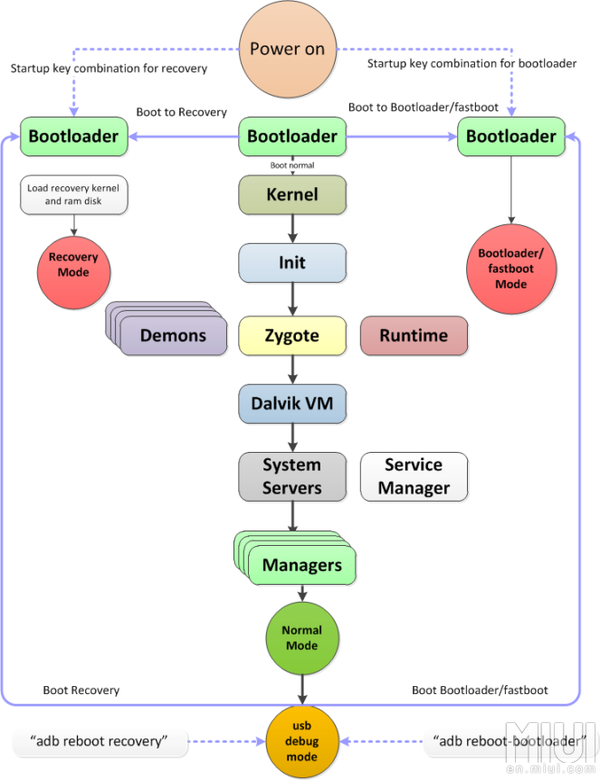
Есть две «стороны» использования fastboot—при помощи компьютера и на самом устройстве Android. Обычно, девайс сначала подключается к компьютеру с помощью кабеля USB. Затем загружается в режим «fastboot» на устройстве. На ПК запускается программа для выполнения команд. Обратите внимание, что команды fastboot будут работать ТОЛЬКО тогда, когда устройство находится в режиме fastboot.
Настройка среды fastboot на ПК
На первом этапе вы должны установить весь Android SDK и инструменты для доступа к командам fastboot, но благодаря developershimp208 теперь нужно только минимальную версию ADB и программу установки для настройки и быстрой загрузки ADB. По порядку:
— шаг 4. Установите PdaNet согласно инструкции, указанной в мастере установки. На девайсе нужно включить режим USB отладки.
— шаг 5. Установите минимальную версию ADB и программу установки, скопируйте папку ADB в нужное для вас место (желательно это положить в корневую папку загрузочного диска (C:\). Помните, когда вы будете работать с командами fastboot – необходимо запускать из данной папки.
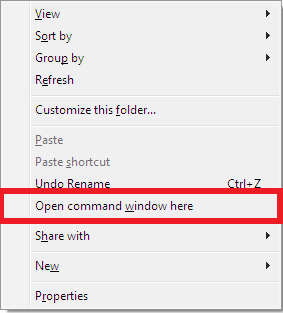
— шаг 6. Откройте CMD в папке ADB (командную строку), нажав Shift + щелчок правой кнопкой мыши, из опций выберите пункт «Открыть окно команд»
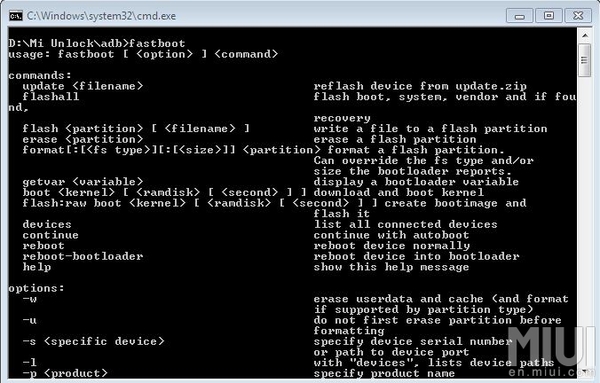
— шаг 7. Окно командной строки будет открыто. В нем необходимо ввести команду
Если вдруг вы получите такое сообщение «fastboot» is not recognized as an internal or external command, operable command or batch file
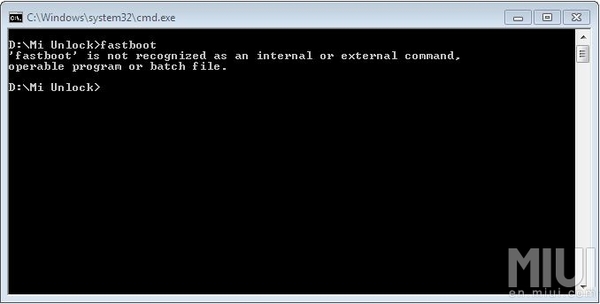
Необходимо проверить, правильно ли вы выполнили шаги, которые я описал, и все попробовать сначала, пока вы не получите соответствующие команды fastboot на экране.
Режим быстрой загрузки (fastboot) на девайсе
Каждое устройство имеет свои собственные комбинации клавиш для перехода в режим быстрой загрузки, например: кнопка уменьшения громкости + кнопка питания – для Xiaomi Redmi Note 3. Поэтому необходимо выяснить эту комбинацию клавиш для вашего девайса для перехода в режим fastboot. Когда вы находитесь в режиме fastboot, вы увидите экран с изображением fastboot, для каждого устройства (разных производителей) изображение будет разное. На устройствах Xiaomi это выглядит так

Команды fastboot
Есть много доступных команд fastboot, лишь некоторые команды полезны, но есть одна уникальная вещь во всем все команды — должны быть с ключевым словом «FastBoot» в противном случае устройство не будет принимать его, так можно сказать, что «FastBoot» является спусковым механизмом для отправки команд на устройство. Так этот режим и называется «режим быстрой загрузки”. С технической стороны этот режим называется «Bootloader Mode». Так давайте изучим основные, часто используемые команды
flash – переписывает раздел с образом тем, что находится на хост-компьютере (на вашем ПК)
прошивает recovery на ваш девайс, когда он подключен в режиме fastboot
прошивает образ загрузчика или ядра девайса, когда он подключен в режиме fastboot
в случае, если вы хотите восстановить резервную копию Nandroid (внутренние разделы устройства), вам придется удалить текущую систему / данные / кэш-память телефона в первую очередь. Перед тем как делать это, всегда рекомендуется иметь резервную копию системы с помощью пользовательского восстановления/ опцию резервного копирования и копирования файлов .img в fastboot или папку Platform-инструментов в папке Android SDK. Выполняя данные команды – все будет удалено.
прошивает .zip файл на ваш девас, когда он подключен в режиме fastboot
erase – стирает определенный раздел
в случае, если вы хотите восстановить резервную копию Nandroid (внутренние разделы устройства), вам придется удалить текущую систему / данные / кэш-память телефона в первую очередь. Перед тем как делать это, всегда рекомендуется иметь резервную копию системы с помощью пользовательского восстановления/ опцию резервного копирования и копирования файлов .img в fastboot или папку Platform-инструментов в папке Android SDK. Выполняя данные команды – все будет удалено.
reboot – перезагружает устройство либо в систему, либо в режим загрузчика
перезагружает устройство в систему
перезагружает устройство в режим fastboot
если recovery установлен в вашем устройстве – эта команда перезагружает его в recovery mode (режим восстановления), либо в recovery, имя которого указано в команде
devices – отображает список всех устройств (с серийным номером), подключенных к ПК
format — форматирует конкретный раздел
в случае, если вы хотите восстановить резервную копию Nandroid, вам придется удалить текущую систему / данные / кэш-память телефона в первую очередь. Перед тем как делать это, всегда рекомендуется иметь резервную копию системы с помощью пользовательского восстановления/ опцию резервного копирования и копирования копий файлов .img в fastboot или папку Platform-инструментов в папке Android SDK. Выполняя данные команды – все будет отформатировано.
К сожалению дальше материал не умещается, будет написано в следующем посте про создание bat файлов для выполнения команд «одним кликом». Надеюсь это будет для вас полезно!
Я обычно просто ложу 4 файлика adb/fastboot в любую папку без установки, и оттуда cmd запускаю и работаю и с адб и с фастбутом.
А насчет «fastboot flash zip file.zip, прошивает .zip файл на ваш девас, когда он подключен в режиме fastboot«, необходимо упомянуть, что обычный зип с прошивкой или патчем он не прошьет. Нужен зип сделанный специально под под фастбут.
Также, хотел бы добавить, что порой (допустим на ZTE/Nubia) пользование напрямую фастбутом невозможно. Нужно обязательно указывать вендор ид устройства. У ZTE/Nubia VID -19D2. Соответственно команды в фастбут выглядят так:»fastboot -i 0x19d2 device«
Еще добавлю очень удобную комманду, которой пользуюсь при наладках, восстановлениях — очистка и формат DATA/CACHE. По сути это вайпы без захода в рекавери:»fastboot -i 0x19d2 -w«. И будьте осторожны с фастбутом. Этот режим, как скальпель. Может вылечить, а может убить.
Цит :《о как вовремя то, спс автор, только вчера превратил свой телефон в кирпич》
《Окирпичить》любое ус-во НЕВОЗМОЖНО -это слухи алычных АСЦ. Все решаемо,правильной разметкой rom. Если не получаатся- на плате есть контрольные точки,их нужно перемкнуть или через резюк-см.datashhet и servece guide/manual-на девайс. Яблоки элементарно шьютя ,включая NAND не выпаивая.Обычно микрухи iPhone шьют по uart — purple mode и пр.
Если не лень паятся к точкам — то и по jtag ,а OTP модема-шьют в плате. Перекатка микр- только для окисленной платы. Для всех остальных- только прогрев, в присутствии флюса. Прогретые Китайцами в печи системные платы-восстанавливаются и работают годами. Полагаю дело не только в монтаже, но и в обратной диффузии атомов в p-n/МОП переходах.
>> шаг 2. Загрузите минимальную версию ADB и программу установки fastboot.
Тут ссылка битая, несуществующая страница 🙁
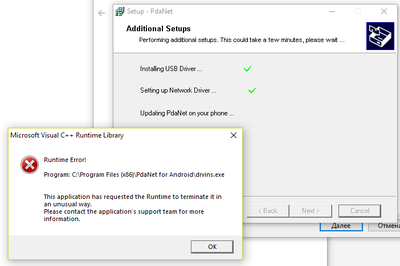
>> — шаг 1. Скачайте PdaNet для установки подходящих драйверов для вашего устройства
На этом этапе установщик падает. Запускал и со всеми правами Админа и в режиме совместимости (выбирал Windows 8, 7)
У меня небольшие сексуальные трудности с андроидом 6.
Нужно загрузится в кастромное рекавери при вводе команды выдаётся ошибка [FAILED (remote: invalid kernel address: not lie in memory)]. Есть scatter с адресами разделов.
Вопрос такой: Как слепить команду с указаниями адресов?
З.ы. Установит рекавери нельзя т.к. стоит двойная защита от записи этого раздела.
как отключить/удалить режим fastboot ? Gionee elife e7 android 4.4
о как вовремя то, спс автор, только вчера превратил свой телефон в кирпич (доигрался с прошивками, первый опыт )) ) а сегодня твой пост, со знакомыми командами ))
спасибо за статью) для новичков самое то) еще думаю будет интересно, как вытягивать файлы с «кирпича» )
спасибо за статью) думаю в следующих статьях будет интересно почитать, как с «кирпича» вытянуть свои файлы)
Повышение автономности смартфона android, временное(до сброса) удаление предустановленных приложений с помощью ADB AppControl (non root)
Все на свой страх и риск!
Многие смартфоны (Xiaomi например) делают цену смартфона низкой за счет встроенной рекламы( договариваются на этапе выхода, обновления прошивки с компаниями на предустановку приложений, всяких демо игр и прочих нужных приложений). Да, некоторые можно к примеру отключить но не удалить во вкладке все приложения, но вот допустим мне мешало приложений 20-30 заводских на аппаратах что на xiaomi что samsung. Даже тот же самый без рекламы Youtube Vanced ставишь, родной значок Youtube остаётся, а некоторые приложения еще и авто обновления без вашего ведома скачивают, и на обновлениях этих приложениях нет ограничения в правах доступа) что отнимает память устройства, трафик, + их работа в фоне (даже периодическая). Чтобы пользователь не носил телефоны в магазины с возвратом по причины неработы и наименьшего распространения вирусов, операционная система Android (если сравнивать с Windows) не дает права на изменение системных файлов — называется «не дает root доступ». Это как бы и плюс к безопасности, и в тоже время и минус по к примеру этой причине. Если установить root права — приложения сбербанк, и подобное откажутся работать на телефоне. Можно конечно замучаться их прятать всякими Magisk модулями, не обновлять телефон не получая новых функций и устранения ошибок старых версий андроид, ведь защита от root прав улучшается с каждым обновлением версий безопасности Android. А без рут прав как известно с самого телефона удалить ненужное ПО не получится, но есть одна хитрость — называется она ADB — это режим отладки ПО телефона с компьютера — очень простая штука безо всяких root прав).Лучшее в этом то, что если удалили что то лишнее( по глупости, неопытности) — сброс настроек в телефоне восстанавливает с заложенного в нем производителем образа абсолютно все приложения( в телефоне есть резервный образ занимающий метров 700 со всем этим ПО+-) Чтобы начать необходимо дать компьютеру разрешение на отладку по USB.

Хоть на Xiaomi, хоть на Samsung-е примерно все одинаково:
Xiaomi — Настройки — Устройство — Все характеристики — тыкаем в Версия MIUI 7 раз.
Samsung — Настройки — Об устройстве — Номер сборки
HTC — Настройки — О программе — Информация о программном обеспечении — Дополнительно — Номер сборки
VIVO — Настройки — О телефоне — Версия ПО
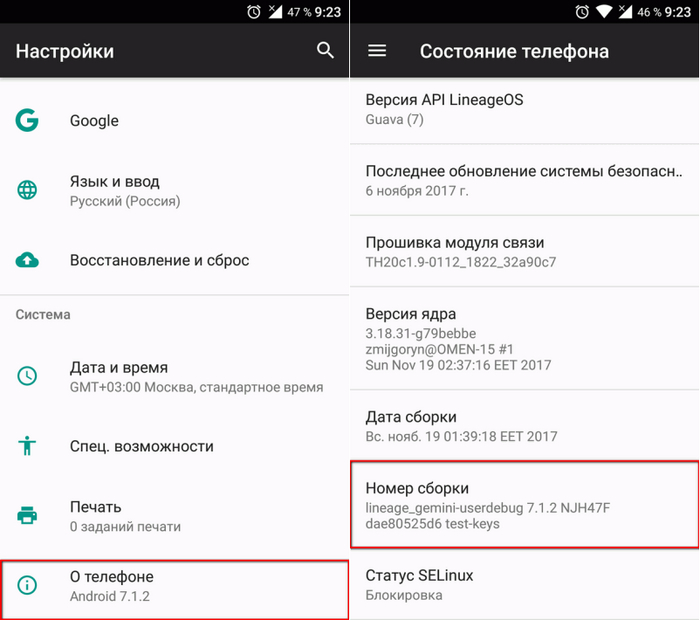
Изображение чужое( впадлу простые вещи делать))
Короче говоря, плюс-минус аналогично у всех производителей.
После успешных нажатий появится всплывающая надпись, сигнализирующая об открытии дополнительных настроек. Для того чтобы найти эти настройки, необходимо перейти по следующему пути: «Настройки» — «Расширенные настройки» — «Для разработчиков»
(ну или по моделям примерно так).
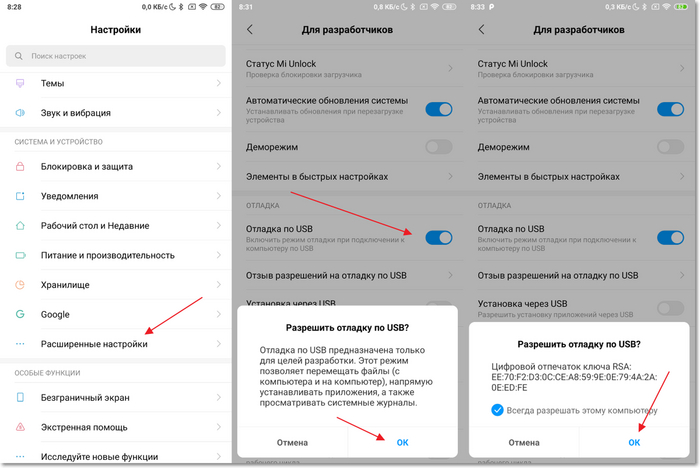
Тоже с гугла картинка.
Зашли в расширенные настройки, Включаем:
1: Отладка по USB,
2: Установка приложений через USB.
3.Даем разрешение своему компьютеру на отладку по Usb
Чтобы компьютерное приложение увидело список ваших приложений в телефоне, оно предложит вам установить через ADB на телефон приложение умеющее работать с программой. Если ему не доверяете — можно не ставить, прописывайте название пакета вручную.
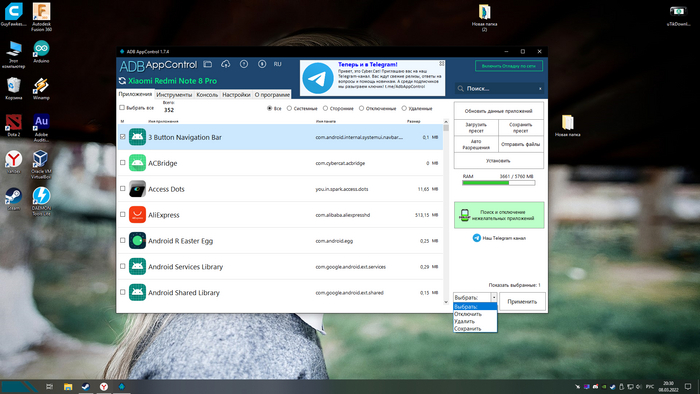
Если вы разрешили установить приложения — у вас появится примерно такое окошко, выставляем галочки на все что нужно в листе, снизу справа — что с выбранным делать.
Если не знаете и не хотите сбрасывать потом на заводские — поосторожней выставляйте галки на удаление!Можно попробывать отключить приложение(снизу справа выбирается) но тоже на свой страх и риск!!
Лучше погуглите что можно и не можно удалять именно на вашей версии прошивки и модели.Кстати тут же можно всякую рекламу поудалять)
И: если программа является системной, удалить то вы её сможете, но это может нарушить работу, и даже привести к обязательной перепрошивке(сбросу на заводские параметры если доберетесь)!
В этой программе есть пункт (загрузить пресет) — заготовленные списки по моделям удаления файлов( ну допустим каждый пикабушник под свою модель может выложить под постом заготовку пресета под конкректный телефон либо линейку телефонов, и не надо будет клацать по галочкам а сказать лишь «Спасибо» написавшему под комментарием)
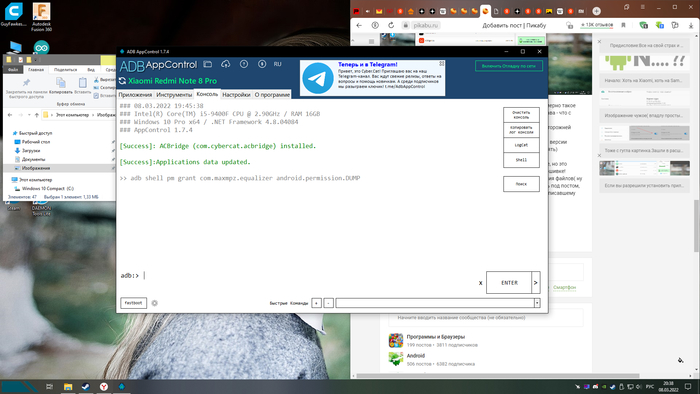
Так же есть в приложении есть командная строка, например для:
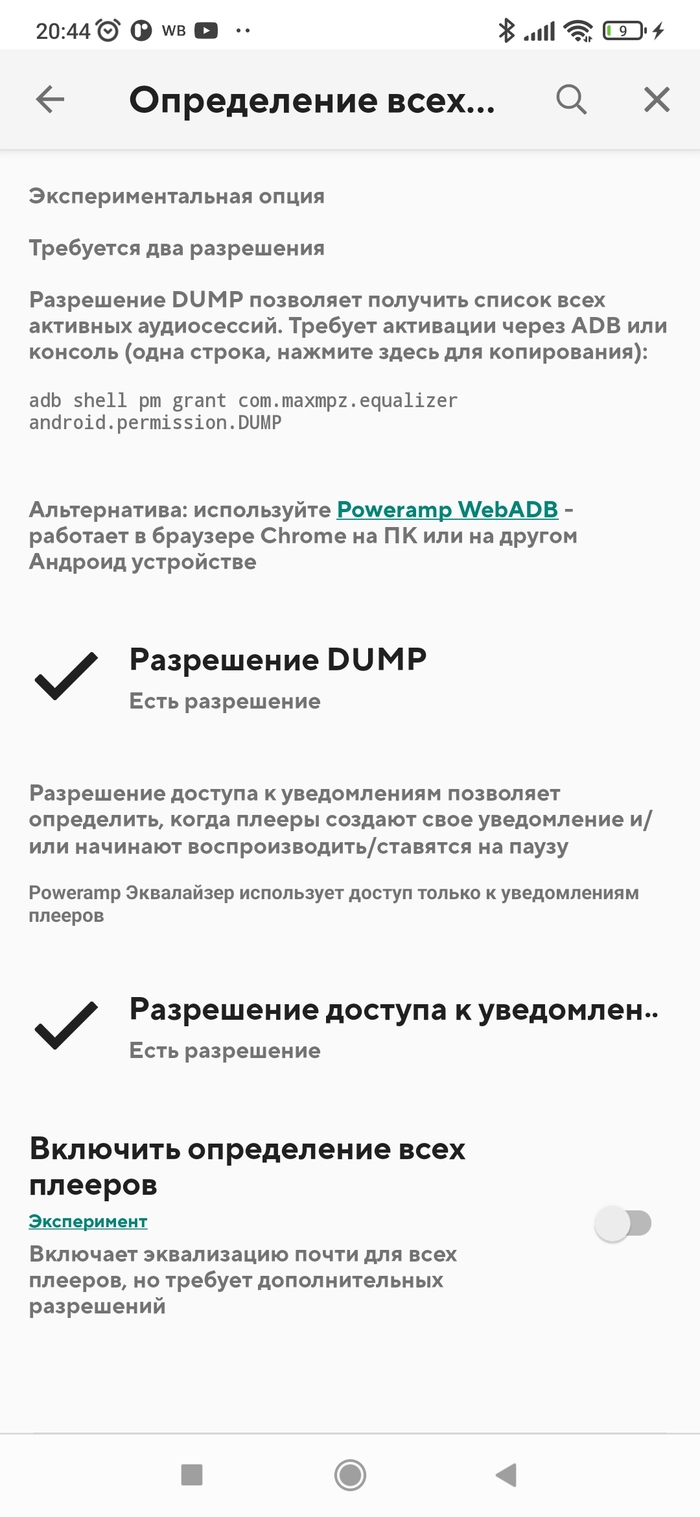
Вы скачали приложения PowerAmp эквалайзер с Play Google ( глобальный эквалайзер (улучшайзер звука) для андроида), чтобы эквалайзер видел аудио-потоки всех проигрывателей ему нужно такое разрешение, открываем в программе на компьютере 3-тюю вкладку, пишем то что просит программа в разделе: настройки, эквалайзер, определение всех плееров:
adb shell pm grant com.maxmpz.equalizer android.permission.DUMP
И напоследок, всем кому интересно что за обои на столе —
Инструкция по восстановлению удаленных приложений на оф прошивке
Если вы ненароком удалили нужный пакет но помните, либо могете найти его название гу»глом, например пакет защиты Xiaomi com.xiaomi.finddevice висит все время в шторке найти устройство, но вы незахотели настраивать эту защиту и оно мешает своим присутствием «настройте», вы удалили и каждую минуту он вам пишет: find device has been destroyed в середине экрана —
Копипаст команду в третюю вкладку программы : «adb shell cmd package install-existing com.xiaomi.finddevice» (вместо com.xiaomi.finddevice подставляете название своего пакета), он устанавливает его из резервной копии телефона)
И приложение это установилось, и больше не вылазиет) проверено Лично)
Результат: после удаления всяких магазинов xiaomi,лишних браузеров, заготовленных программ, игр — не узнал телефон)- включается быстро, батарея по сравнению со стоком держится на 20-30% дольше) Работа ускорена, есть возможность удалить экран новостей на экране блокировки, вообщем — Смысл в этом есть однозначно!

Ускоряем свой Андроид — 2. Неожиданное продолжение
Здравствуйте уважаемые Пикабушники – владельцы Андроид-девайсов от Xiaomi. Две недели назад я опубликовал пост об удаление предустановленных приложений новой программой ADB AppControl. Казалось бы, что тут можно добавить? Оказалось можно!
Вот пост на Дзене, который стал основой для моего сегодняшнего топика. Если появятся вопросы, прошу задавать их автору эксклюзива в комментах. Да-да! На Дзен по ссылке и в комменты. Как вариант — его же канал в Телеграмм. Пусть сам отдувается 😁
Моя же задача — ознакомить Вас с удалением (точнее — глубокой заморозкой, ибо удалить полностью можно только через Root), приложений через сайт, то бишь Онлайн.
Но прежде хочу предупредить.
ВСЯ ОТВЕТСТВЕННОСТЬ ЗА ЛЮБЫЕ НАРУШЕНИЯ В РАБОТЕ ВАШЕГО УСТРОЙСТВА И/ИЛИ ОТКАЗЕ В ГАРАНТИИ ПРОИЗВОДИТЕЛЕМ, ВСЁ, ЧТО ВЫ ДЕЛАЕТЕ, ВЫ ДЕЛАЕТЕ НА СВОЙ СТРАХ И РИСК.
И ДА ПРЕБУДЕТ С ВАМИ СВЯТАЯ СИЛА RECOVERY, ГУГЛ ВСЕМОГУЩИЙ, ЗДРАВЫЙ СМЫСЛ, ВНИМАТЕЛЬНОСТЬ И ПРЯМЫЕ РУКИ!
И так, как я упомянул выше, сам сайт «заточен» под смартфоны от Xiaomi, хотя Гугломусор можно удалить с телефонов и других брендов.
Сайт на английском и к тому же в Бета-тестировании.
Всё описанное ниже тестировалось мной на двух моих ноутбуках. На обоих Windows 10 Домашняя для одного языка 20H2. На первом — последняя версия Хрома, на втором — Яндекс браузер последней версии. Телефон Xiaomi Mi Max 2, Андроид 7.1.1. и MIUI 11 Global Стабильная 11.0.2.0 (NDDMIXM). Ещё нам понадобится USB кабель для подключения телефона к компу.
В описании на сайте пишут, что нужен браузер на базе Хромиум (Яндекс Браузер, Brave, Microsoft Edge, Opera, Vivaldi, Google Chrome и т.п.). На телефоне включаем «Режим разработчика» — Настройки / О телефоне и несколько раз быстро жмём на «Версия MIUI«, пока не появится извещение — «Вы стали разработчиком».
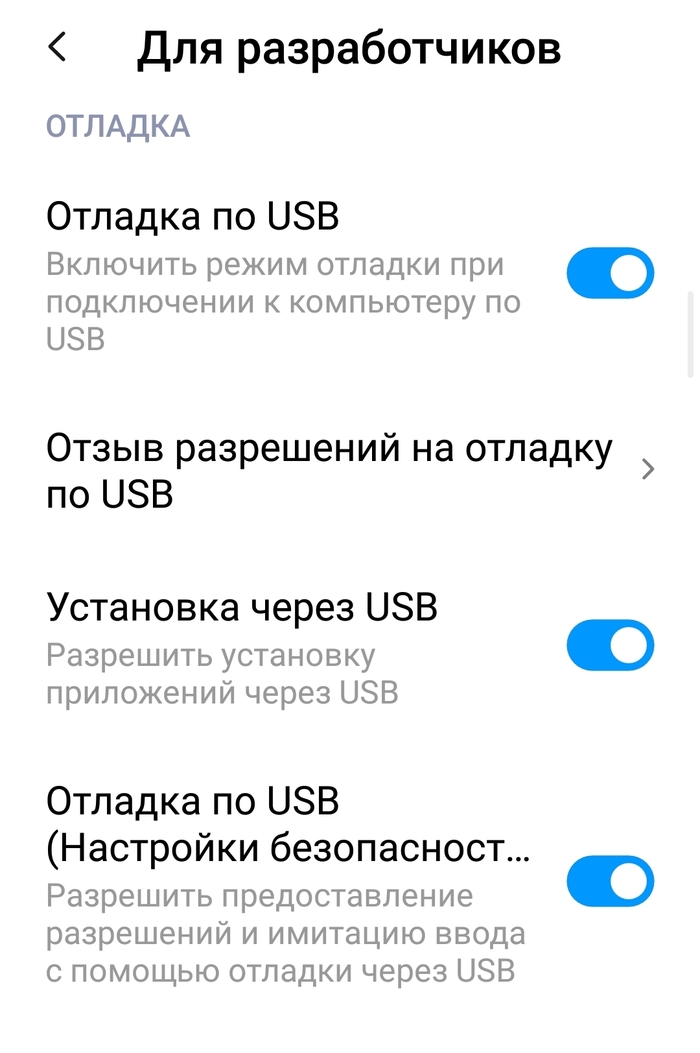
Теперь в общих настройках находим «Расширенные настройки«. Заходим туда, спускаемся вниз в «Режим разработчика» и активируем три пункта «Отладка по USB», «Установка через USB» и «Отладка по USB (Настройки безопасности)».
Теперь маленькое видео по удалению мусора с Андроид 10, MIUI 12 от автора материала на Ютубе и которому я безмерно благодарен за этот ролик и за статью на Дзене (ссылка в начале статьи).
Возможно кому-то и не надо дальше читать, а просто воспользоваться этой видеоинструкцией.
Кому видеоформат не подходит, Идём дальше.
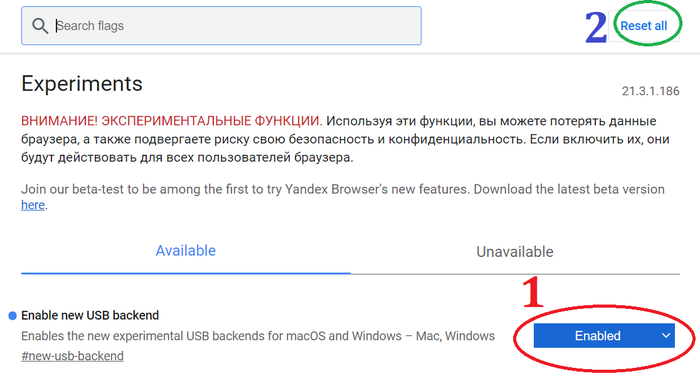
Эти действия в flags я совершал в Яндекс Браузере. В Хроме обошёлся без них — и так всё сработало.
В браузере переходим по адресу chrome://flags/#new-usb-backend и в открывшемся интерфейсе активируем найденную функцию — «Enable«. — 1. Позже всё можно вернуть к значению по умолчанию нажав на 2 — «Reset all».
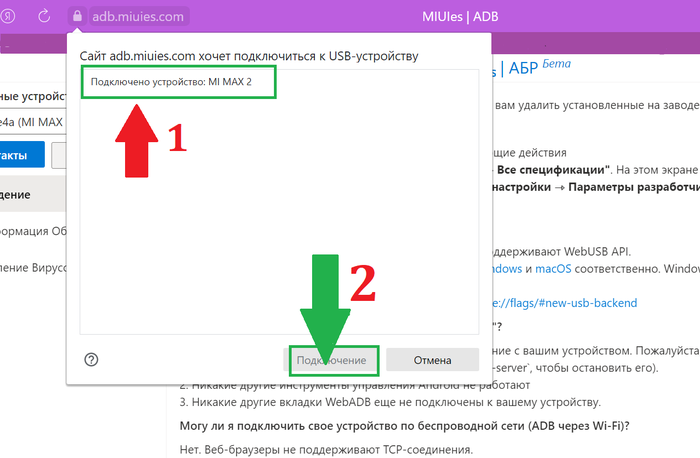
Теперь заходим на нужный сайт. В левом верхнем углу жмём «Добавить девайс» («Add Device»), ждём, когда определится и в списке тыкаем в Своё устройство(1) и Подключение (2)
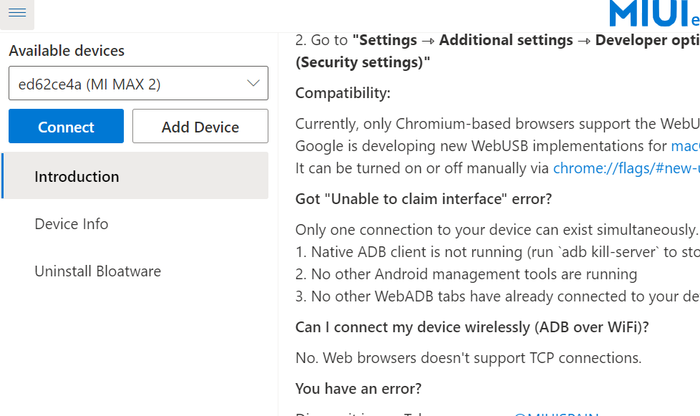
Далее нажимаем Connect (Контакт)
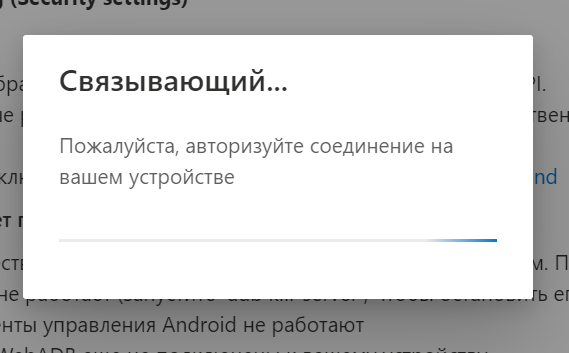
и видим в браузере окошко, предлагающее подтвердить на смартфоне подключение. «Будим» смарт и Подтверждаем!
А теперь непосредственно к удалению. Самое важное и ответственное! Тщательно и обдуманно выбираем из четырёх вкладок «All Xiaomi apps» (Приложения Сяоми), «All System apps«(Системные приложения), «All Google apps» (Приложения Гугл), «All other apps» (Другие приложения).
Что выбрать? Вот список с пояснениями. Не новый, но до сих пор актуальный.
Выбрали? А теперь.
Клик в Uninstall Bloatware (почему-то у меня автоперевод, как Удаление Вирусов))) и ненужный хлам удалён, о чём мы увидим подтверждение
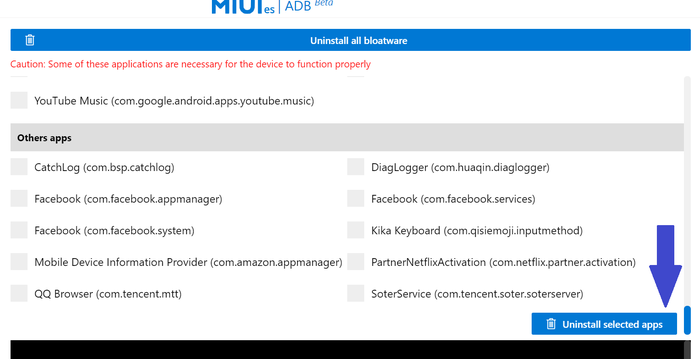
Перезагружаем свой смартфон, проверяем и радуемся.
Напоминаю, сто сайт находится в стадии Бета-тестирования и пока не все функции доступны. Не доступно, в частности, восстановление удалённых приложений, но, надеюсь, разработчики наколдуют нам и эту функцию. ))

Оживление планшета Digma Plane 8548S 3G PS8161PG
Обратился ко мне товарищ с просьбой посмотреть планшет так как он перестал включаться.
Пациент — планшет фирмы Digma модель Plane 8548S 3G PS8161PG.
Диагностика: пробую подключить зарядку — не реагирует, жму на кнопки тоже 0 реакции. Разбираю, замеряю напряжение на батарее — оно около 2В, а это очень мало, нужно принудительно подзаряжать. Для этого отпаиваю батарею, но решаю прежде чем заряжать ее, подключить лабораторный БП вместо батареи к плате планшета и попробовать включить его.
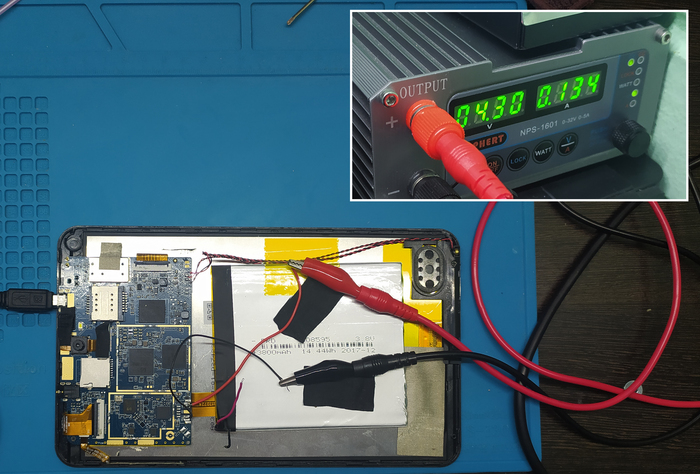
Выставляю на лабораторнике напряжение 4.3В и ток 2А. Пробую включить планшет — лабораторный БП показывает потребление 0.125А и все, дальше ничего не меняется, планшет не включается. С одной стороны это хороший знак — реакция на кнопку включения есть, и потребление маленькое, значит возможно проблема в прошивке.
Пробую подключить планшет к ПК: отключаю лабораторный бп, зажимаю клавишу «громкость вниз» и подключаю usb кабелем планшет к компьютеру. Комп выдает сообщение что подключено неизвестное устройство, качаю драйвера ( https://disk.yandex.ru/d/H-Hb44sfjmQL8w ), устанавливаю их. Неизвестно устройство определяется как «SPRD U2S Diag (COM6)» — можно пробовать шить!
(На фото планшет во время прошивки, подключенный к лабораторному БП). Без подключенного БП во время процесса прошивки в самом конце выдавал ошибку.
Ищу информацию по планшету в интернете, нахожу ветку на форуме 4pda.ru — там есть софт по прошивке, прошивки для 4-х ревизий и драйвера.
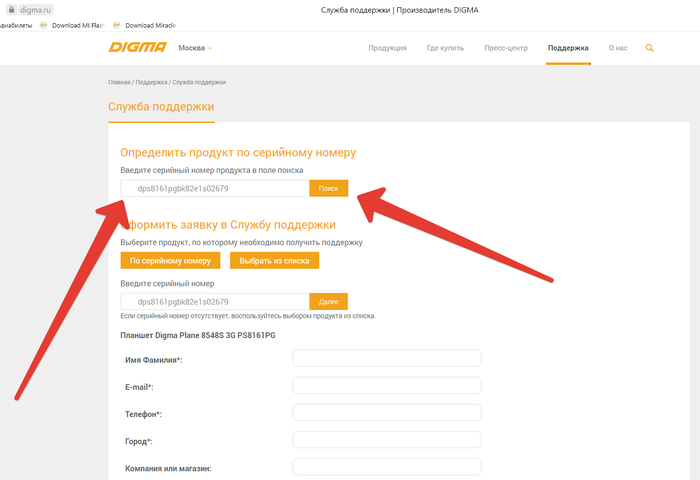
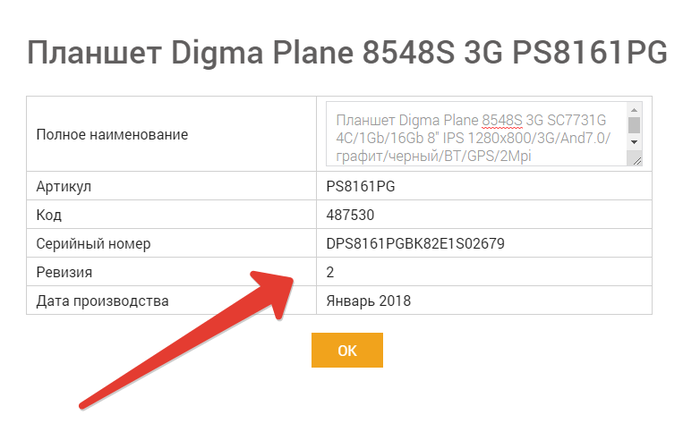
Определяю ревизию нашего пациента: захожу на сайт digma.ru , перехожу в раздел поддержки, вбиваю серийный номер — выскакивает окно с информацией о планшете
Скачиваю программу для прошивки — Research Download ( https://disk.yandex.ru/d/DTnkUSJWnoAxGg )
Скачиваю прошивку для своей ревизии — plane_8548S_ps8161pg_rev2_factory_20180105 ( https://disk.yandex.ru/d/Iz7zn1SUfO_xVw )
Прошивка: запускаю программу, нажимаю на первую кнопку (большая шестеренка), выбираю файл прошивки, нажимаю третью кнопку (стрелка вправо), подключаю планшет к ПК с зажатой клавишей «громкость вниз». Запускается процесс прошивки.
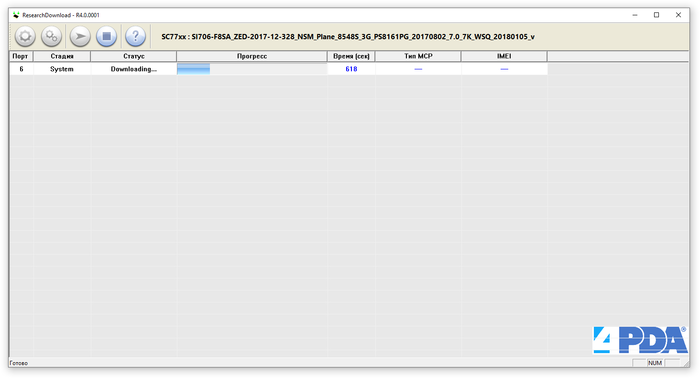
По окончании прошивки пробую включить и чудо — планшет оживает! Осталось подзарядить батарею и припаять ее на место. Заряжать батарею буду так же с помощью лабораторного БП с напряжением 4.3В и током 1А
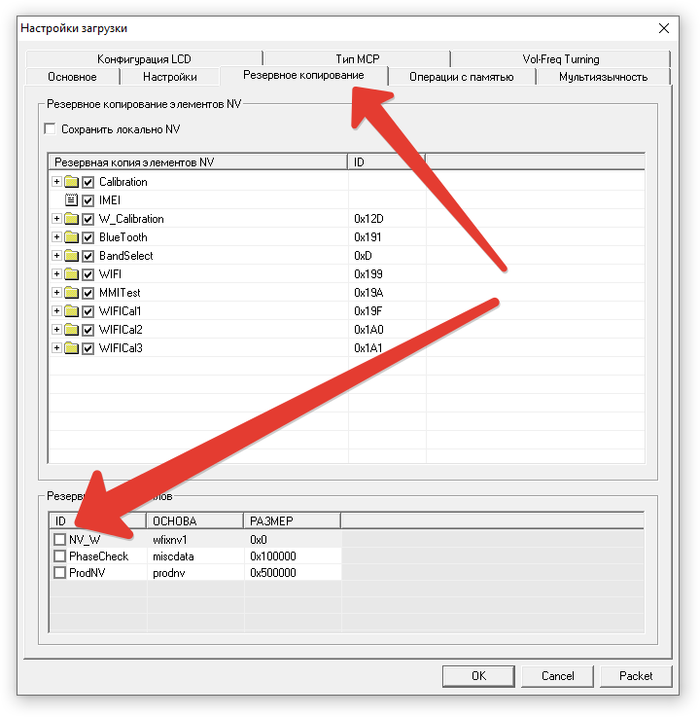
ВНИМАНИЕ! Если программа при попытке прошивки будет выдавать «
Failed: Incompatible Partition», нужно зайти в настройки(значок «шестеренки») — > вкладка «резервное восстановление» — > в нижней части окна снять галки со всех пунктов
Удаление Android-вируса
Наблюдал сегодня интересную картинку на одном Android-телефоне. Видимые симптомы были такие:
Во-первых, по рассказам владелицы, несколько раз всплывало окно с негром требованием выкупа текстом
«нам надо сделать некоторе обслуживание чтобы сделать твои ощущения от времяпровождения здесь превосходными»
Уже подозрительно, да. По ближайшему просмотру на телефоне обнаружилось некое неудаляемое приложение. С названием Babe и во-о-от с такой иконкой:

Через ADB нашел идентификатор этой дряни — id.co.babe.
Отзывы примерно в таком ключе: «Что это? Откуда это у меня? Почему я не могу это удалить?» и всё в таком духе
Удаление через ADB:
adb shell am force-stop id.co.babe
adb shell pm uninstall -k —user 0 id.co.babe
Ну и само собой, удаление SIM-меню, чисто для информационной гигиены — оно там не было удалено. В статьях выше этот момент, разумеется, есть (хотя здесь полнее).
adb shell pm disable-user com.android.stk
adb shell am force-stop com.android.stk
adb shell pm disable-user com.android.stk2
adb shell am force-stop com.android.stk2
adb shell pm uninstall -k —user 0 com.android.stk
adb shell pm uninstall -k —user 0 com.android.stk2
Возможно, кому-то пригодится.

Небольшой курс по прошивке смартфонов
Приветствую! И так, по какой-то причине вы решили прошить свой или чей-то телефон и читаете мой пост. Я долго собирал материал, что бы сделать этот пост более наглядным. На мой взгляд самая понятная инструкция — это видеоурок. Существует огромное количество устройств, которым по тем или иным причинам необходимо "вправить мозги".
Для восстановления программного обеспечения любого устройства нам надо:
1) пк с операционной системой, которая соответствует программе прошивальщику и прошивочным драйверам.
2) программа прошивальщик (далее флешер)
3) драйверы для режима прошивки
4) файл(ы) прошивки
5) соответствующий кабель
6) комбинация клавиш вводящих телефон в режим прошивки.
Так как нереально описать процесс прошивки всех устройств, я расскажу как прошить самые распространенные на сегодняшний день устройства на базе процессоров qualcomm, exynos, mediatek, speadtrum, apple, kirin.
Пара банальнейших советов, облегчающих жизнь мастерам до прошивки:
1) всегда прошивайте телефон или с ноутбука или с компьютера подключенному к ИБП.
2) Перед прошивкой проверьте разъём в телефоне, при необходимости разъём надо очистить от грязи, коррозии и тд.
2.1 Если на разъёме видны следы коррозии, то сначала необходимо вскрыть устройство, и проверить нет ли следов жидкости на плате.
3) не используйте для прошивки usb разветвители, хабы, порты на корпусе системника. Вставляйте кабель в usb порт напрямую впаянный в материнскую плату .
4) желательно чтобы акб устройства был заряжен минимум на 50%.
Приступим к прошивке. Самые простые на мой взгляд в плане прошивки устройства — это устройства фирмы Apple. Скачиваем и устанавливаем программу iTunes, эта программа при установке сама установит все необходимые драйверы, сама точно определит какое устройство подключено, сама скачает прошивку. Есть 3 режима из которых можно прошить яблочное устройство:
А) normal. Это обычный режим, когда iphone/ipad/ipod загружается до рабочего стола, вы можете разблокировать устройство и вам просто надо обновить устройство, с сохранением данных пользователя. Просто подключаете разблокированное устройство к пк, на экране устройства нажимаете "доверять этому пк", если айтюнс сообщит что есть новая прошивка, то нажимаете "обновить", со всем соглашаетесь и через 15-30 минут (в зависимости от размера прошивки и скорости вашего интернета) вы получите самую новую версию программного обеспечения для вашего устройства на сегодняшний день.
Б) recovery. Если ваше яблочное устройство заглючило, не загружается, висит на заставке и дальше яблока не загружается, или циклически перезагружается, или надо просто стереть все данные вместе с экранным паролем, или на экране устройства вот такая картинка, то действуем следующим образом: подключаем к пк устройство, зажимаем клавишу home(или клавишу уменьшения громкости начиная с айфон7) и нажимает кнопку включения секунды на 3-5, держим обе кнопки пока устройство не перезагрузится и сразу отпускаем кнопку включения, продолжаем держать home. Как только увидим на экране яблочного устройства значок "подключитесь к айтюнс" можно отпускать кнопку home. Программа айтюнс на пк должна найти устройство в режиме восстановления и предложить вам либо ВОССТАНОВИТЬ УСТРОЙСТВО (сотрёт все данные и пароли, прошьёт самую свежую прошивку), либо ОБНОВИТЬ (просто прошьёт самую свежую прошивку, данные не будут затронуты). Если же вы зажмёте на клавиатуре пк клавишу shift и одновременно кликните ВОССТАНОВИТЬ, то айтюнс предложит выбрать вам локальный файл прошивки, заранее вами скаченный.
В) DFU: почти тот же режим рекавери, с той лишь разницей что в dfu попадает яблоко с более серьёзными проблемами. При dfu режиме яблоко не подаёт ни каких признаков работоспособности, кроме как то, что пк находит устройство apple dfu device. Искусственно загнать яблоко в dfu режим можно комбинацией клавиш включения и хом, подключаем яблоко к пк, удерживаем эти клавиши пока аппарат не выключится, после того как аппарат выключится, продолжаем удерживать кнопку включение и хом ещё 10 секунд, потом отпускаем кнопку включения, хом продолжаем удерживать. А дальше восстанавливаем через айтюнс.
Начиная с iPhone7 apple заменили механическую кнопку домой на сенсорную, а в моделях iphone x и последующих этой кнопки совсем убрали. Чтобы ввести новые модели iPhone'ов в режим прошивки без нажатия клавиш есть специальные кабели и переходники.
Samsung. Все андроид-смартфоны и планшеты фирмы Samsung шьются программой Odin не зависимо от того на базе какого процессора устройство (у самсунга есть модели на процах exynos, mediatek, qualcomm и даже на spreadtrum)
До 2018 года все модели смартфонов и планшетов samsung вводились в режим прошивки сочетанием клавиш уменьшение громкости+хом+включение. Если на планшете нет кнопки хом, то только уменьшение громкости и включение.
Начиная примерно с 2018 года устройства самсунг вводятся в режим прошивки следующим способом: на выключенном устройстве зажимаете обе клавиши регулировки громкости и подключаете кабелем к пк. Что надо учитывать при прошивки самсунгов?
Текущая версия прошивки: не рекомендуется понижать прошивку, начиная с моделей 2017 года понизить версию прошивки нельзя. В более ранних моделях иногда стирался imei номер при понижении прошивки или записи прошивки предназначенной для другой страны (региона)
Как узнать версию прошивки на телефоне самсунг, который включается? В звонилке набираем код *#1234# вы увидите 3 строки: версия основной операционной системы, прошивки модема, и версия настроек под конкретный регион.
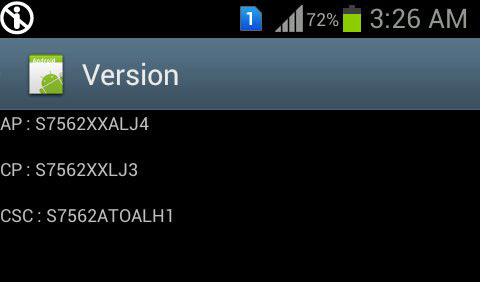
Если же смартфон не загружается, то версию прошивки можно посмотреть зайдя в recovery (звук+ домой и включение)
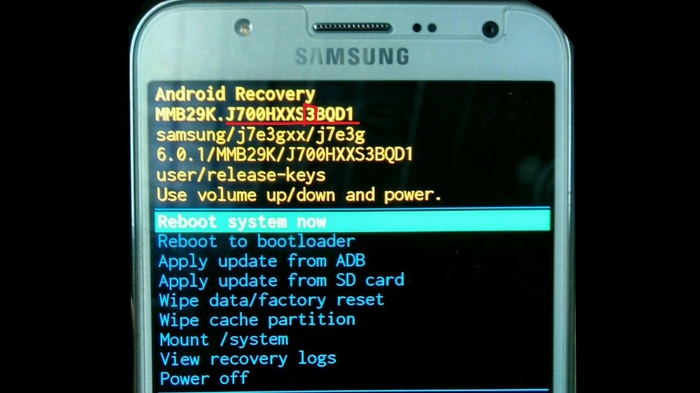
Версия прошивки подчеркнута красной линией, версия загрузчика 5й символ, если считать справа налево. Так вот если вы вдруг решите прошить в самсунг прошивку с более низкой версией загрузчика, у вас ничего не получится.
Есть программа для скачивания прошивок Samsung, называется SamFirm, существует много разновидностей этой софтины, ибо разработчики постоянно меняются. Если вдруг вы решите воспользоваться этой программой, то я для вас подготовил расшифровку регионов.
Russia — SER
Afghanistan — AFG
Algeria — TMC
Argentina — ARO
Argentina — CTP
Argentina (Claro) — CTI
Argentina (Moviestar) — UFN
Argentina (Personal) — PSN
Australia — XSA
Australia (Optus) — OPS
Austria (3 Hutchison) — DRE
Austria (A1) — MOB
Austria (Orange) — ONE
Austria (T-Mobile) — MAX
Austria (Telering) — TRG
Baltic — SEB
Bangladesh — TML
Belgium / Luxemburg — PRO
Bosnia and Herzegovina — ERO
Bosnia and Herzegovina (BH TELECOM) — BHT
Brazil — ZTO
Brazil (Claro) — ZTA
Brazil (TIM) — ZTM
Brazil (VIVO) — ZVV
Bulgaria — GBL
Bulgaria (MTL) — MTL
Bulgaria (VVT) — VVT
Chile — CHO
Chile (Claro) — CHL
Chile (Entel PCS) — CHE
Chile (Telefonica) — CHT
China — CHU
Colombia — COL
Colombia (Comcel) — COM
Colombia (Moviestar) — COB
Costa Rica — ICE
Croatia — TRA
Croatia (T-Mobile) — CRO
Croatia (VIPNET) — VIP
Cyprus — CYV
Cyprus (Cytamobile Vodafone) — CYO
Czech Republic — XEZ
Czech Republic (O2C) — O2C
Czech Republic (T-Mobile) — TMZ
Czech Republic (Vodafone) — VDC
Denmark (3) — HTD
Dominica — DOR
Dominican Republic — CDR
Ecuador — ECO
Ecuador — EBE
Egypt — EGY
France — XEF
France (Bouygues) — BOG
France (Orange) — FTM
France (SFR) — SFR
Germany — MBC
Germany — DBT
Germany (E-Plus) — EPL
Germany (O2) — VIA
Germany (T-Mobile) — DTM
Germany (Vodafone) — VD2
Greece — EUR
Greece (Cosmote) — COS
Greece (Vodafone) — VGR
Guatemala — TGU
Guatemala — PGU
Guatemala (Tigo) — CGU
Hong Kong — TGY
Hungary — XEH
Hungary (T-mobile) — TMH
Hungary (Telenor) — PAN
Hungary (VDH) — VDH
India — INU
India — INS
Indonesia — XSE
Iran — THR
Iraq — MID
Ireland (Meteor) — MET
Ireland (O2) — O2I
Ireland (Three) — 3IE
Ireland (Vodafone) — VDI
Israel — ILO
Israel (Cellcom) — CEL
Israel (Mirs) — MIR
Israel (Orange/Partner) — PTR
Israel (Pelephone) — PCL
Italy — ITV
Italy (H3G) — HUI
Italy (Vodafone) — OMN
Italy (Wind) — WIN
Jamaica — JDI
Kazakhstan — SKZ
Kazakhstan (Kcell) — KCL
Kenya — AFR
Kenya — KEN
Libya — BTC
Luxembourg — LUX
Macedonia — VIM
Macedonia — MBM
Malaysia — XME
Mexico — IUS
Mexico (Movistar) — TMM
Mexico (Telcel) — TCE
Morocco — FWD
Morocco (MAT) — MAT
Morocco (MED) — MED
Morocco (MWD) — MWD
Nepal — NPL
Netherlands — PHN
Netherlands (T-Mobile) — TNL
Netherlands (Vodafone) — VDF
New Zealand (Vodafone) — VNZ
New Zeeland — NZC
Nigeria — ECT
Nordic countries — NEE
Norway (Telenor) — TEN
Open Austria — ATO
Open Europe — OXA
Pakistan (PAK) — PAK
Panama — TPA
Panama — PBS
Panama (Cable & Wireless) — PCW
Panama (Claro) — CPA
Peru — PET
Peru (SAM) — SAM
Philippines — XTE
Philippines (Globe) — GLB
Philippines (Smart) — SMA
Philippines (Sun) — XTC
Poland — XEO
Poland (Orange) — IDE
Poland (PLUS) — PLS
Poland (Play) — PRT
Poland (T-mobile) — TPL
Portugal (Optimus) — OPT
Portugal (TMN) — TMN
Portugal (TPH) — TPH
Portugal (Vodafone) — TCL
Puerto Rico — PCT
Romania (Cosmote) — COA
Romania (Orange) — ORO
Romania (Vodafone) — CNX
Saudi Arabia — KSA
Saudi Arabia (JED) — JED
Serbia — TSR
Serbia (Telenor) — MSR
Serbia (Vip SRB) — TOP
Singapore — XSP
Singapore — MM1
Singapore (SingTel) — SIN
Singapore (StarHub) — STH
Slovakia — ORS
Slovenia (Mobitel) — MOT
Slovenia (Si.mobil) — SIM
South Africa — XFE
South Africa — XFA
South Africa (Vodafone) — XFV
Spain — PHE
Spain (Moviestar) — XEC
Spain (Orange) — AMN
Spain (Vodafone) — ATL
Spain (Yoigo) — YOG
Sri Lanka — SLK
Sweden — VDS
Sweden (Tre) — HTS
Switzerland — AUT
Switzerland (Swisscom) — SWC
Taiwan — BRI
Taiwan (WAN) — WAN
Thailand — THL
Trinidad and Tobago — TTT
Tunisia — ABS
Tunisia — TUN
Turkey — TUR
Ukraine (Kyivstar) — SEK
United Arab Emirates — XSG
United Kingdom — BTU
United Kingdom (H3G) — H3G
United Kingdom (O2) — O2U
United Kingdom (Orange) — ORA
United Kingdom (T-Mobile) — TMU
United Kingdom (Vodafone) — VOD
Uruguay — UFU
Uruguay — UPO
Uruguay (Claro) — CTU
Vietnam — XXV
Vietnam — XEV
Ну и для наглядности ролик по прошивке Samsung SM-G531
Qualcomm. Чипы этой фирмы есть в каждом 2м смартфоне на планете. Программа, которая прошивает устройства на базе процессоров qualcomm называется QFIL (qualcomm flash image loader) и входит в пакет программ QPST. Для прошивки используется режим EDL (emergency download — экстренная прошивка), устройство в этом режиме определяется компьютером как HS-Diagnostic interface 9008. Для установки этих драйверов необходимо отключать проверку цифровой подписи на 64 битных ОС. Принудительно ввести устройство в режим edl можно либо комбинацией клавиш (у каждого производителя и модели эта комбинация своя, необходимо гуглить), а некоторые модели только с помощью тестпоинтов или сервисного кабеля.
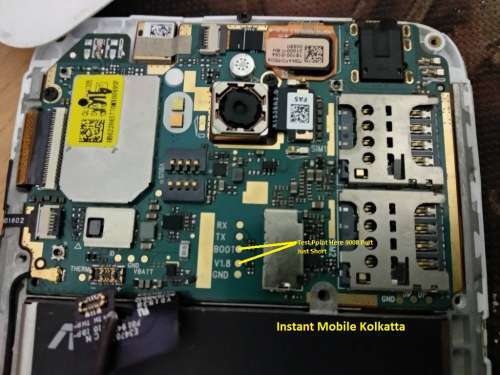
Testpoint — это такие контакты на материнской плате смартфона, при замыкании которых устройство входит в специальный режим прошивки.
Переводим телефон в режим fastboot для чего это нужно и как убрать данный режим
Давайте сейчас разберемся в причинах появления FastBoot Mode на Android и как из него выйти, или зайти для проведения операций над устройством.
Обращаем ваше внимание, что иногда лучше обратиться за помощью к профессионалам в сервисный центр, чтобы сохранить работоспособность своего гаджета.
Данная статья подходит для всех брендов, выпускающих телефоны на Android 10/9/8/7: Samsung, HTC, Lenovo, LG, Sony, ZTE, Huawei, Meizu, Fly, Alcatel, Xiaomi, Nokia и прочие. Мы не несем ответственности за ваши действия.
Внимание! Вы можете задать свой вопрос специалисту в конце статьи.
Fastboot Mode (FBM) что это означает?
Что означает ФастБут Мод (скорая загрузка) и на самом деле данный режим имеет прямую связь с утончённой настройкой? В части ноутбуках FBM работает для того, чтобы по максимуму увеличить загрузку ОС, обходя БИОС и различные программы. В телефонах его устанавливают для других целей. На гаджетах с планшетами ОС Андроид FBM в основном нужен, чтобы обеспечить доступ подхода к системным элементам прибора и для того, чтобы заниматься управлением этих настроек с ПК.

Применяя функции Fastboot, спецы ремонтных мастерских и знающие люди имеют возможность инсталлировать различные программы, переустанавливать систему устройства, производить восстановление различных приложений, принимать права Root, создавать резервные копии и восстанавливать из них систему, а также просто менять настройки Android. Также, к скорой загрузке обращаются создатели приложений, чтобы протестировать их.
Объясняя суть данной функции, я, вполне возможно, так и не дал вам точный ответ, чем является главной основой этого режима и для чего он предназначен?
Fastboot Mode является отдельным, независимым от OS программным компонентом, который реализован на аппаратной ступени и внедрён в чип памяти.
Такая свобода даёт этому режиму возможность производить загрузку гаджета, в том числе в случаях, когда у него возникают ошибки с ОС Андроид. Код FBM находится в том месте памяти, которая имеет защиту от всякого рода записей. Это исключает саму возможность её повредить.


Самопроизвольный перевод устройства
Иногда телефон самостоятельно активирует режим быстрой загрузки, без участия пользователя. Обычно на это есть следующие причины:
- случайное зажатие клавиш для запуска Fastboot mode;
- сбой в операционной системе, поэтому она не в состоянии загрузиться нормально;
- неудачная или неправильная прошивка;
- при подключении к компьютеру происходит сигнал на запуск режима.
ВАЖНО! Чтобы предотвратить самопроизвольный запуск Fastboot mode в будущем, необходимо проверить настройки девайса. В главном меню найти пункт «Специальные возможности» и отключить функцию «Быстрое включение».
Перезагрузка
В зависимости от причины самостоятельной активации режима существует несколько способов выйти из него. В первую очередь необходимо выполнить перезагрузку мобильного устройства.
Иногда на экране появляется запрос выбрать режим загрузки:
- Recovery Mode – среда восстановления операционной системы, при запуске которого произойдет сброс настроек к заводским;
- Fastboot Mode –режим быстрой загрузки;
- Normal Boot предполагает обычную загрузку системы — этот пункт и нужен для того, чтобы выйти из Фастбут.

На некоторых устройствах на экране быстрой загрузки расположена кнопка «Start», позволяющая запустить смартфон или планшет в обычном режиме.
Возврат к заводским настройкам
Также возможно сбросить устройство к заводским настройкам. Но прежде следует извлечь из него сим-карту и флешку. После чего загрузиться в режиме Recovery и выбрать в меню пункт «wipe data/factory reset». Такие образом произойдет откат системы к самому первоначальному варианту.

Меню перезагрузки
Если самые простые варианты не помогли, можно воспользоваться альтернативным способом:
- В выключенном смартфоне или планшете запустить режим восстановления, зажав кнопку включения и одну из клавиш громкости, это зависит от модели.
- Вверху дисплея должна появиться надпись «Android System Recovery».
- Затем переместиться в меню к пункту «reboot system now» с помощью кнопок громкости.

Форматирование внутренней памяти
Чтобы деактивировать режим, также существует вариант форматировать внутреннюю память устройства Android. Для этого необходимо:
- Запустить режим восстановления Recovery и выбрать «wipe all data».
- Подтвердить форматирование, после чего запустится процесс. Он займет некоторое время, поэтому придется подождать.
ВНИМАНИЕ! При форматировании удалятся все внутренние пользовательские данные, в том числе изображения, музыка или видеофайлы.
При помощи компьютера
Если предыдущие способы не помогли, значит произошел сбой в системе телефона. Чтобы решить проблему, следует воспользоваться ноутбуком или компьютером:
- Сначала нужно подключить аппарат к ПК через шнур USB, затем скачать на ПК драйвера для определенной модели смартфона, если они еще не установлены.
- Затем вызвать командную строку нажатием комбинации клавиш «Win+R» и прописав в строке «cmd».


Прошивка
Если фатально повреждены системные компоненты, то ни один из вышеперечисленных способов не поможет. В этом случае придется перепрошивать аппарат. Прошивка считается самым действенным методом для того, чтобы выйти из режима Fastboot mode.
- Скачать прошивку на конкретную модель устройства. Найти ее можно на официальном сайте производителя либо на других проверенных источниках.
- Затем распаковать ее в любую папку на жестком диске ПК.

Можно использовать специальную утилиту на компьютере. Также прошивка осуществляется с помощью системного меню Android следующим образом:
- Загрузить файл прошивки на флеш-карту и вставить ее в смартфон.
- Запустить режим Recovery и нажать на «apply update from external storage».


Зачем нужно активировать Fastboot Mode?
Функцию FBM можно запустить в ручном режиме, применив обычное меню, или одновременно нажав на выключенном гаджете клавиши «Включить» и кнопки «Уменьшить – Увеличить» громкость. Также, иногда, данная функция может запуститься сама, что уже плохо. Причинами самостоятельного запуска Fastboot может являться неумелая переустановка системы, системные ошибки, файловые повреждения Android, права суперпользователя и прочее.

Что такое Фастбут на Android?
Мы имеем дело с весьма эффективным средством, которое ранее входило в SDK (пакет компонентов для разработчиков). Главное назначение инструмента – «перепрошивать» внутреннюю память гаджета с целью восстановить заводские параметры и удалить все «лишние» данные. По своей функциональности Fastboot во многом схож с более известным режимом Recovery.
Помимо этого, Фастбут позволяет устанавливать обновления (как официальные, так и кастомные), инсталлировать которые при загруженной операционной системе не представляется возможным.
Стоит отметить, что указанный режим не является частью Android, а располагается непосредственно в чипе памяти. Это делает возможным запуск среды разработки даже когда ОС Андроид 5.1 повреждена. В этом и есть основное преимущество – команды исполняются на низком уровне, происходит прямое взаимодействие с аппаратными модулями, в обход «операционки».
Подобный функционал не интегрируется во все девайсы, и поддерживается не всеми смартфонами или планшетами.
Fastboot Mode как выйти из этой функции?
О том, что данная функция включилась на вашем гаджете, может свидетельствовать рисунок вскрытого андроида и фраза на мониторе Fastboot Mode. Но, если хозяин устройства ничего не менял в настройках смартфона, а данный режим включился, вполне возможно, что его причина в определённом временном сбое в системе.

В этом случае можно провести перезагрузку гаджета. Но, если после перезагрузки на экране вашего устройства вновь возникла надпись Fastboot и он не стал входить в нормальный режим функционирования, возможно, что у вашего гаджета появились серьёзные проблемы.
Также, возможно, что подобный сбой в системе настолько глубокий, что желательно попросить специалиста провести перепрошивку системы. Но, пока мы не отдали смартфон мастеру, давайте сами попытаемся выйти из данной ситуации.
Я знаю 2 метода, как выйти из ФастБут. Можно это сделать с самого гаджета, или использовать для этой цели ПК. Когда после перезагрузки телефона вновь появляется данная надпись, нужно выключить устройство, далее в одно нажатие зажать кнопки включения и уменьшения звука.
Держать в таком положении желательно десять секунд, до возникновения на дисплее надписи Sеlect Boot Mode, или пока гаджет не включится в обычном режиме.

Также, из выйти данной функции вы можете, если вы просто вытащите на некоторое время аккумулятор, и обратно вставите его обратно.
Бывают случаи, что функция Fastboot появляется после возвращения вашего гаджета из ремонта. Это может произойти, если мастера подключали смартфон к ПК.
Также, данный режим может заработать, если пользователь банально забыл его выключить в настройках. При этом, чтобы выключить FBM, нужно войти в «настройки» устройства, после этого во вкладке «Экран» (Специальные возможности) нужно отыскать команду «Быстрая загрузка» и убрать от неё галку.


Режим нормальной работы телефона/планшета при FastBoot Mode
При появлении Fastboot необходимо проверить, доступен ли гаджету режим нормальной работы. Кнопки уменьшения и увеличения громкости являются действующими, первой можно делать выбор (как на ПК клавишей Enter), а вторая используется, чтобы листать высвеченные на экране пункты.
Необходимо дойти до стройки «Normal Boot» и ее выбрать кнопкой уменьшения громкости. Если девайс спокойно включается, то, как минимум, это говорит, что с ним нет никаких проблем и системный сбой также не причина. Он иногда возникает из-за подключения к ПК.
Осуществляется синхронизация, пользователь может выполнять все необходимые действия: загрузка фото, установка новых приложений или скачивание файлов, а затем, отключаюсь от компьютера, видно, что режим не исчезает. Связано это с тем, что наверняка в сервисном центре данную опцию отключили. С этим можно справиться и самостоятельно:
- Заходим в «Настройки» после нормальной загрузки устройства.
- Переходим в раздел «Экран».
- В нем открываем вкладку «Быстрая загрузка», с него снимаем галочку.
После этого будет деактивирован режим Фастбут. Он больше не будет тревожить пользователя при включении девайса.
Читайте Инженерное меню Android — как войти, функции и настройки
Fastboot Mode как выйти с помощью ПК?
Необходимо установить на компьютер программы ADB и Fastboot, затем подсоединить смартфон к ПК, наладить соединение по USB, произвести запуск командной строки как администратор и вставить в неё фразу fastboot reboot. Этот метод прост и эффективен.

Если командная строка не сможет вам помочь, нужно выполнить откат смартфона к заводским настройкам. Перед этим, обязательно скопируйте важную информацию на флешку или ПК. Затем, следует извлечь из смартфона флешь карту. После загрузиться в Recovery, поискать в меню команду wipе dаta/fаctоry rеset и с помощью данной опции откатить систему к заводским настройкам.

Также, желательно почисть память, тапнув по опции wipе cаche pаrtition.
Как запустить режим быстрой загрузки на Android
Запустить режим Fastboot mode на смартфоне или планшете можно с помощью комбинаций клавиш. На устройствах разных производителей способ может различаться. Но прежде девайс необходимо выключить.
-
На Asus нужно одновременно зажать клавишу питания и увеличения громкости. Должна появиться надпись «CSC Mode. Long press POWER to restart system». Аналогичным способом меню вызывается на Xiomi и Lenovo.


Существует способ, подходящий для любых устройств на базе Андроид. Для этого необходимо скачать на ПК или ноутбук специальную утилиту ADB RUN. После чего сделать следующее:
- Включить опцию «Отладка по USB».
- Соединить девайс с компьютером, используя USB-кабель. Разрешить отладку.
- Запустить утилиту, в меню Reboot переместиться в пункт Reboot Bootloader.
Как включить Fastboot Mode?
Fastboot Mode – включать данную функцию может понадобиться, если вы решили поменять конфигурации смартфона, используя компьютер. К примеру, произвести установку модифицированной прошивки, или если вам понадобились Root права, не применяя стороннего софта. Также, загрузиться в данном режиме пригодится, если вам нужно получить полный доступ к папочкам системы Андроид или восстановить операционную систему.
Методы включения данной функции на различных гаджетах имеют свои нюансы. В устройствах Asus, чтобы это сделать, необходимо нажать клавишу «Включить» и «Увеличить звук», в Nexus и HTC – клавиша «Включить» и «Уменьшить звук», в Sony можно загрузить режим, нажав «Увеличить громкость» при подключенном телефоне к компьютеру через USB.

Также, присутствует вариант, который работает в большинстве гаджетах Андроид. Нужно скачать и инсталлировать приложение Adb Run. Затем, активировать в настройках смартфона отладку по USB и подсоединить смартфон к компьютеру. Затем, активируем Adb Run, тапнув в меню по «Reboot» – «Reboot Bootloader». Смартфон произведет перезагрузку и запустит функцию ФастБут.

Вывод: — как видите, перевести телефон в режим fastboot и выйти из него можно, применив несколько вариантов. По большей части они зависят от модели вашего гаджета. Но, есть и универсальные. Также, вы узнали, что, собственно, представляет собой данный режим. Успехов!
С уважением, Андрей Зимин 08.10.2019


Назначение FastBoot Mode и причины появления
Fastboot – это эффективный инструмент, который используется для модификации и настройки ОС Андроид. Он входит в состав программного обеспечения для разработчиков.
Основная задача режима состоит в инсталляции кастомных прошивок. Еще этот загрузчик применяется для установки различных обновлений, бэкапов, форматирования карты памяти и т. д.
Режим Fastboot Mode не является внешней или внутренней командой. Запускается он раньше, чем сама операционная система (как БИОС на Виндовс). Это позволяет осуществить настройку системы, и даже при слетевшем Андроид исправить разные неполадки.
Несмотря на полезность и многофункциональность, самостоятельное включение на гаджете Fastboot может являться признаком программного сбоя. На Андроид выделяют следующие причины появления указанного режима:
- Случайная активация пользователем. Данный инструмент через меню девайса можно запустить вручную.
- Неудачная прошивка при помощи Recovery Mode.
- Сбой в работе Android. Если планшет или смартфон в обычном режиме загрузиться не может, то он переходит автоматически в Fastboot Mode.
- Ручное удаление из системного каталога исполняемого файла после разблокировки доступа root.
- Воздействие вредоносного ПО. Если на гаджете имеются права суперпользователя, то некоторые вирусы блокируют или вообще удаляют системные файлы, что становится причиной слета операционной системы.
В любой из этих ситуаций на экране девайса отобразится значок Андроид и системные данные про устройство.

Читайте Android не загружается дальше логотипа
Признаки режима Fastboot
Прежде всего, необходимо убедиться, что аппарат Xiaomi действительно находится в Fastboot, ведь нередко этот режим путают с Recovery или ошибкой операционной системы на стадии загрузки.
Когда Фастбут активен, то во время включения гаджета Ксиаоми на экране чаще всего появляется такое изображение:

Также этот режим может сообщать о себе с помощью надписи «fastboot mode start» на черном фоне.
Если предлагается выбрать один из вариантов загрузки, то аппарат находится в Select Boot Mode, и необходимо начать обычную загрузку (Normal Boot). Когда дисплей полностью черный и отсутствует даже подсветка, скорее всего, смартфон отключился. Это может быть следствием проблем с прошивкой или аппаратной неисправности.
Fastboot Mode на планшете и ПК
Fastboot Mode — это программа, использующая технологию быстрой загрузки системы. Данная технология, позволяет уменьшить время запуска системы (х86) от секунд до миллисекунд путем обхода BIOS.
Эту технологию разработали совместно компании QNX и Intel. Общими словами — управление ПК подается сразу на модуль первичной загрузки (QNX IPL) не используя биос. Благодаря этому — критические задачи запускаются с минимум задержек.
Очень часто такая технология встречается на нетбуках и ноутбуках определенных марок (Lenovo, Asus, Aser) — при запуске ноутбука, почти сразу начинается загрузка операционной системы.
Для чего он нужен
Теперь вы знаете что это такое, остается лишь объяснить где и зачем используется данный режим. Технология доступа в «Быстрой загрузке» используется в таких случаях:
- Прошивка Андроид-телефонов.
- Обновление операционной системы от Google.
- Устранение ошибок, вызванных сбоями в ОС.
- Редактирование системных файлов (имеется в виду именно прошивка).
- Обход Android FRP при помощи, например, Fastboot Android Reset Tool.
- Считывание скрытой информации об устройстве, которую без вмешательства во внутреннюю ФС получить невозможно.
Кстати, это тоже очень интересно: Программы для скачивания музыки из Одноклассников на компьютер и телефон

Внимание: сменить идентификационный номер телефона на базе Андроид (IMEI) через Fastboot нельзя. Так как данный параметр зашит в отдельную микросхему, доступ к которой обычными средствами получить не выйдет.
Вариант 2
Прибегать к этому варианту стоит в самую последнюю очередь, когда ни один из вышеописанных способов точно не работает.
Если высветившийся режим при включении не содержит параметров, если перезагрузка гаджета ничего не дает и даже System recovery вызвать не получается, то предстоит сделать следующее:
- снять батарею;
- вставить ее обратно;
- зажать кнопку включения минимум на 30 секунд.
Вновь вернувшийся Fastboot Mode даст понять, что пора переходить к более кардинальным действиям.
Придется перезагрузить устройство, но уже через компьютер, воспользовавшись командной строкой.
Обратите внимание! Для работы со смартфоном, у которого случился системный сбой, Вам понадобятся подходящие драйвера.
Найти на просторах интернета драйвера не так уж и сложно.
Просто воспользуйтесь поисковиком, а из череды предложенных сайтов, предлагающих скачать «дрова», постарайтесь выбрать официальные, чтобы исключить неприятные казусы, связанные с занесением вирусов и т.п.
Далее последовательность действия очень проста:
1Разархивируем скаченные «дрова»;

Рис. 5 – Разархивация данных
2Данные из архива помещаем в папку;

Рис. 6 – Помещение файлов в указанную папку
3После подключаем гаджет к ПК посредством USB-кабеля;
4Некоторое время придется потратить на ожидание, пока компьютер распознает смартфон, после чего он предложит для начала работы с гаджетом установить драйвера;
5Так как мы их уже предварительно скачали, то выбираем пункт «Установка из указанного места»;

Рис. 7 – Процесс установки
6Выбираем папку, в которую поместили их и нажимаем Enter.

Рис. 8 – Процесс установки
После того, как драйвера успешно установятся, переходим к работе с устройством через командную строку.
- заходим в меню «Пуск»;
- в строке выполнения прописываем «cmd»;

Рис. 9 –Вызов «cmd»
- после жмем Enter, и открывается командная строка (черное окно, куда следует водить текст);
- прописываем команду fastboot reboоt;

Рис. 10 – Командная строка
- вновь завершаем действие нажатием клавиши Enter.
После выполнения приведенных выше манипуляций, подключенный смартфон загрузится уже нормальным образом сразу в рабочем состоянии.
Данный способ, включающий в себя использование ПК, является наиболее действенным. Но все равно прибегать к нему лучше всего, когда наверняка не сработают более мелкие и простые действия по восстановлению.
Fastboot: что это такое на андроиде
Режим фастбут изначально был предусмотрен для программирования андроид-устройств с помощью компьютера. С его помощью можно произвести перепрошивку, получить root-права, вернуть заводские настройки. Если при обычном подключении аппарат определяется как флешка, то во время режима фастбут устройство работает как терминал.
Фастбут запускается раньше старта системы Android. Войти в этот режим можно даже при отсутствии операционной системы, а работать в нем можно с помощью служебных команд низкого уровня программирования. Благодаря функции фастбут, пользователь получает большую свободу в управлении устройством.
Что такое режим Fastboot в Xiaomi: определение, способы включения и выключения режима

Многие владельцы гаджетов Xiaomi уже не раз сталкивались с упоминанием термина «Fastboot» (зачастую в статьях по прошивке смартфонов), но только примерно представляют, что это такое Fastboot Xiaomi и в чем конкретно заключается назначение этого режима. В сегодняшней статье мы лаконично расскажем о понятии «Fastboot» и предоставим краткую инструкцию по включению этого режима при появлении необходимости во внесении изменений в настройки смартфона. Дополнительно предоставим проверенную информацию о том, как оперативно выйти из режима Fastboot Xiaomi и избежать проблем, связанных с его периодической активацией.
Что такое Fastboot на Xiaomi и зачем он нужен
Режим Fastboot – это особый режим управления смартфоном с использованием функционала компьютера, основанный на последовательном вводе обширного перечня команд через командную строку и применении возможностей некоторых адаптированных программ. В большинстве случаев владельцы смартфонов Xiaomi включают режим Fastboot самостоятельно – с целью разблокировки или блокировки загрузчика, замены версии прошивки телефона и изменения некоторых параметров используемых смартфонов.
Если телефон переведен в режим Fastboot, то компьютер воспринимает его не как внешнее устройство, а как часть системы. За счет этого становится возможным прямое управление посредством специализированных команд и, как следствие, разблокировка новых возможностей мобильного гаджета. Многие продвинутые пользователи хорошо знают, что такое Fastboot Xiaomi и периодически применяют возможности режима для решения различных задач с помощью мобильных устройств Xiaomi.

Как включить Fastboot Xiaomi
Сначала понадобится отключить телефон стандартным способом – зажать кнопку выключения, дождаться появления меню завершения работы, а затем нажать соответствующую кнопку («Выключение» или «Power Off»). Когда экран погаснет, надо зажать клавишу снижения звука и через секунду проделать то же самое с кнопкой включения телефона. Когда смартфон начнет оживать, клавишу отключения потребуется отпустить. А вот кнопку снижения звука можно отжимать только после появления картинки с кроликом в шапке. Возникновение такого изображения свидетельствует об удачной активации требуемого режима. Если вы первый раз добрались до этого меню, обратите внимание на отсутствие каких-либо кнопок и панелей. Для проведения операций эти элементы не требуются.

Как выйти из Fastboot Xiaomi
Если однажды вы достали телефон (например, Xiaomi Redmi Note 9 Pro) и увидели на экране милого зверька-ремонтника и не знаете, что делать, то воспользуйтесь приведенной инструкцией. Она расскажет, как выйти из Xiaomi Fastboot без нервов и особых усилий.
Итак, чтобы выйти из Fastboot Xiaomi, необходимо удерживать кнопку выключения в течение примерно 25 секунд – до момента, пока дисплей не погаснет. Далее следует немного подождать и включить устройство стандартным способом. После этих манипуляций заставка с кроликом должна пропасть. Если способ не помог, то разберите телефон и отсоедините батарею на 5-7 секунд (только в том случае, если аккумулятор является съемным!). Затем соберите смартфон, включите его и дождитесь стандартной загрузки системы.
Кстати, активировать режим случайно можно даже на самых лучших смартфонах Xiaomi 2020, поэтому «грешить» на «старость» модели или версию ОС точно не стоит.

Как выйти из Xiaomi Fastboot при его циклической загрузке
Периодически случается, что предыдущие способы не помогают. Обычно это происходит после неудачной попытки установки прошивки (например, из-за непонимания отличий глобальной и китайской версий Xiaomi). Человек допускает критическую ошибку и не знает, как убрать Fastboot с экрана Xiaomi, ведь этот режим активируется после каждой перезагрузки.

Вопрос решается достаточно легко. Чтобы убрать Fastboot Xiaomi с дисплея и предотвратить его повторное появление, необходимо включить режим Recovery и перезагрузить устройство. Чтобы активировать режим восстановления, отключите телефон, удерживая кнопку выключения около 25 секунд, а затем (сразу после исчезновения картинки) зажмите клавишу усиления звука. Через несколько минут запустится меню Recovery. Пользователю останется выбрать английский язык (для упрощения навигации, по умолчанию стоит китайский), а затем последовательно активировать команды Reboot и Reboot to system. В результате этих действий Fastboot деактивируется, а телефон перезагрузится в стандартном режиме. Используя этот метод, выйти из Fastboot Mode получится довольно легко, причем без применения специализированного софта Xiaomi и разработок сторонних программистов.
Видеоинструкция с описанием вариантов выхода из режима Fastboot приведена ниже.