Приложение не установлено андроид что делать
Приложение не установлено — решение проблемы
Нам понадобятся:
Root-права
Программа-командная строка
(можно скачать тут: Qute: Командная строка
Root Explorer
(тема тут: ® Root Explorer (File Manager)
1. Открываем Root Explorer, ищем папку, куда вы загрузили apk-файл. Чтобы далее не вспоминать название, меняем его имя на что-то попроще, вроде «111.apk»
2. Далее следует найти в памяти папку data/app. Для начала выдвигаем «шторку» слева и жмём «домой». Смотрим чуть выше середины экрана, там скорее всего будет написано «права на чтение, права R/W». Нажимаем на «права R/W» и надпись сменяется на «права на чтение/запись, права R/O». Далее ищем папку «data», а в ней — «app». В названиях папок в ней вы, вероятно, угадаете игры и приложения, установленные на вашем аппарате. Сюда надо переместить наш переименованный apk-файл.
3. Открываем командную строку. С помощью клавиатуры пишем
P.s. Выполнение этих пунктов НЕ гарантирует, что приложение/игра будет работать, оно лишь обходит указанную в заголовке проблему.
Сообщение отредактировал kelvinboy — 16.07.19, 06:51
С терминалом как-то приятнее. А где в эксплорере эта функция?
А, нашёл. Сейчас попробую найти что-то нерабочее и установить так.
Не нашёл, но по идее работать должно
Кстати можно сделать наоборот, без рутэксплорера. Может так проще?
Почему не устанавливается приложение на Android: 7 способов решить проблему
Всем привет! Вчера на телефоне столкнулся с проблемой – при установке программы вылезает ошибка с текстом: «Приложение не установлено». Смартфон – Андроид. При этом что делать – не понятно, так как каких-то дополнительных сообщений нет. Начнем с того, почему же вообще не устанавливается приложения, и что может быть причиной:
- Сбой в файлах системы.
- Проблемное обновление.
- Недостаточно памяти.
- Неправильно настроена используемая память для приложений в Play Market.
- Кеш и лишний мусор.
- Вирусы.
- Сбой в Play Market и Google приложениях.
- Блокировка со стороны стороннего антивируса.
- Проблема с Wi-Fi или мобильным интернетом.
- Ошибка в APK-файле.
Перелопатил почти пол интернета и мне все же удалось решить эту проблему. На всякий случай в статье ниже описал все то, что смог найти – авось кому-то не поможет те решения, которые помогли мне, поэтому я написал все, что смог найти. Если в процессе возникнут какие-то вопросы, то вы можете смело обращаться ко мне в комментариях. Поехали!
ШАГ 1: Удаление лишних программ
Как правило, пользователи не удаляют программы, которые используют всего один или несколько раз. Несмотря на то, что этими приложениями вы не пользуетесь – они мало того, что занимают место, так и еще могут висеть фоном, пользуясь ресурсами смартфона. В результате может забиться внутренняя память. Второй вариант – когда между программами есть какой-то внутренний конфликт. Поэтому я настоятельно рекомендую удалить лишние приложения, которыми вы редко пользуетесь.
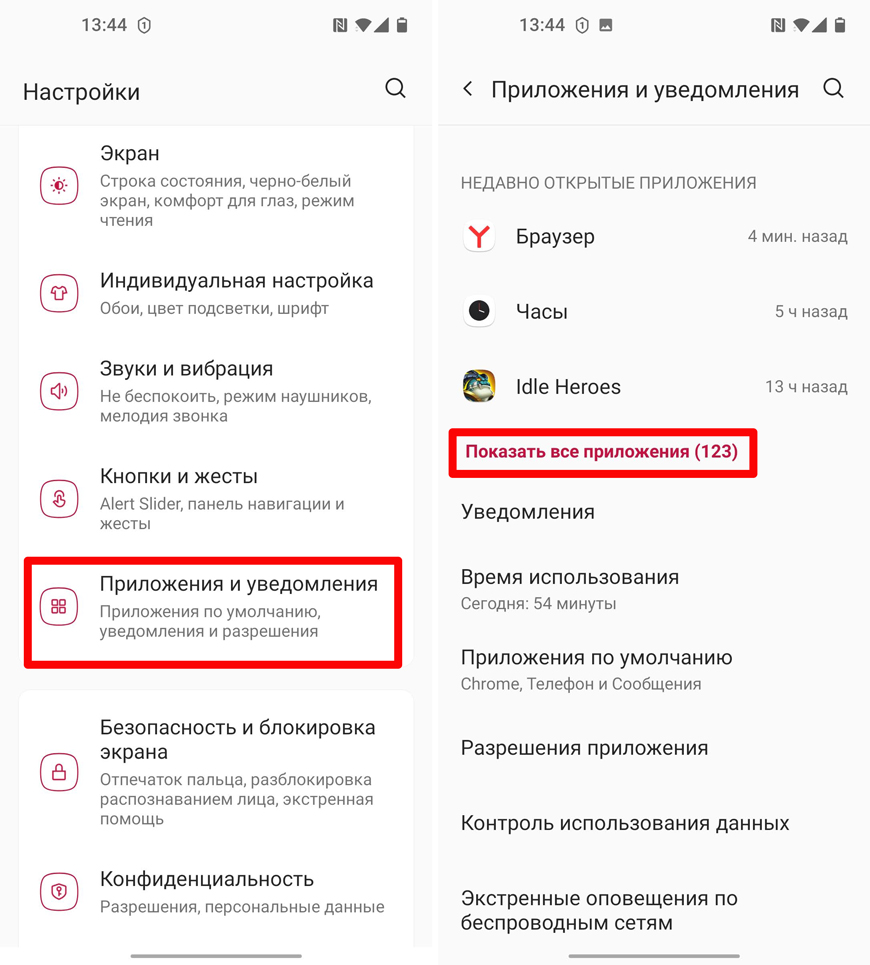
- Зайдите в «Настройки». Найдите раздел с приложениями.
- После этого откройте весь список установленных программ, нажав по соответствующей ссылке.
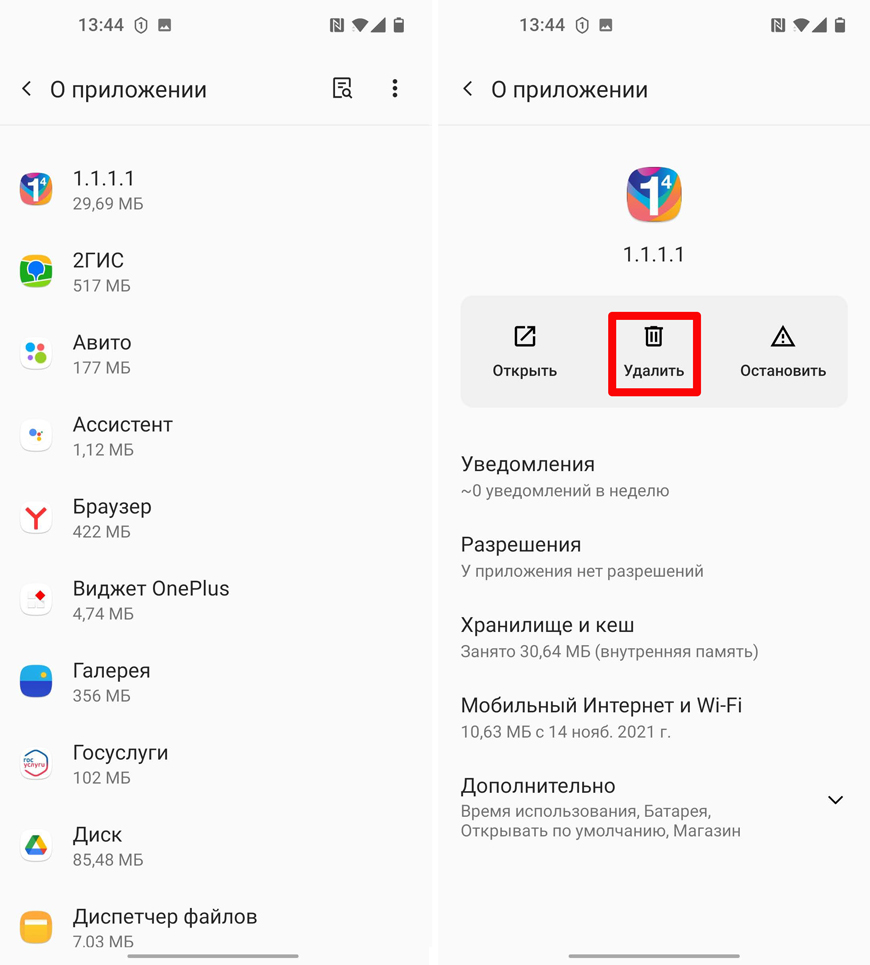
- Пройдитесь по списку и удалите ненужные вам программы – для этого просто выбираем ПО и жмем по кнопке «Удалить».
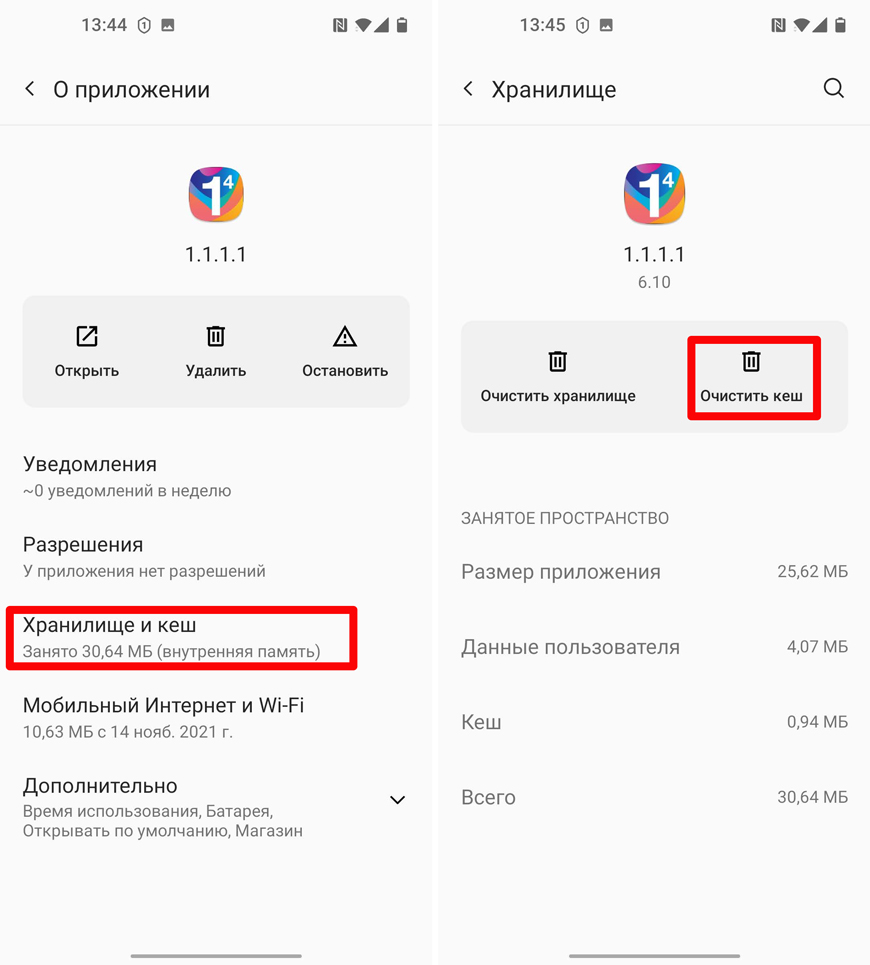
- Если программу вы удалить не можете, но весит она достаточно много (например, тот же самый браузер), то вы можете выполнить очистку кеша. Переходим в «Хранилище и кеш» и жмем по кнопке очистки.
ШАГ 2: Чистка Google Play Market
Если прошлый способ не дал результата, то можно выполнить примерно те же самые шаги с внутренней программой Google Play Маркет, которая отвечает за установку новых приложений. Найдите её в списке и нажмите по кнопке «Остановить». Теперь идем в раздел с кешем.
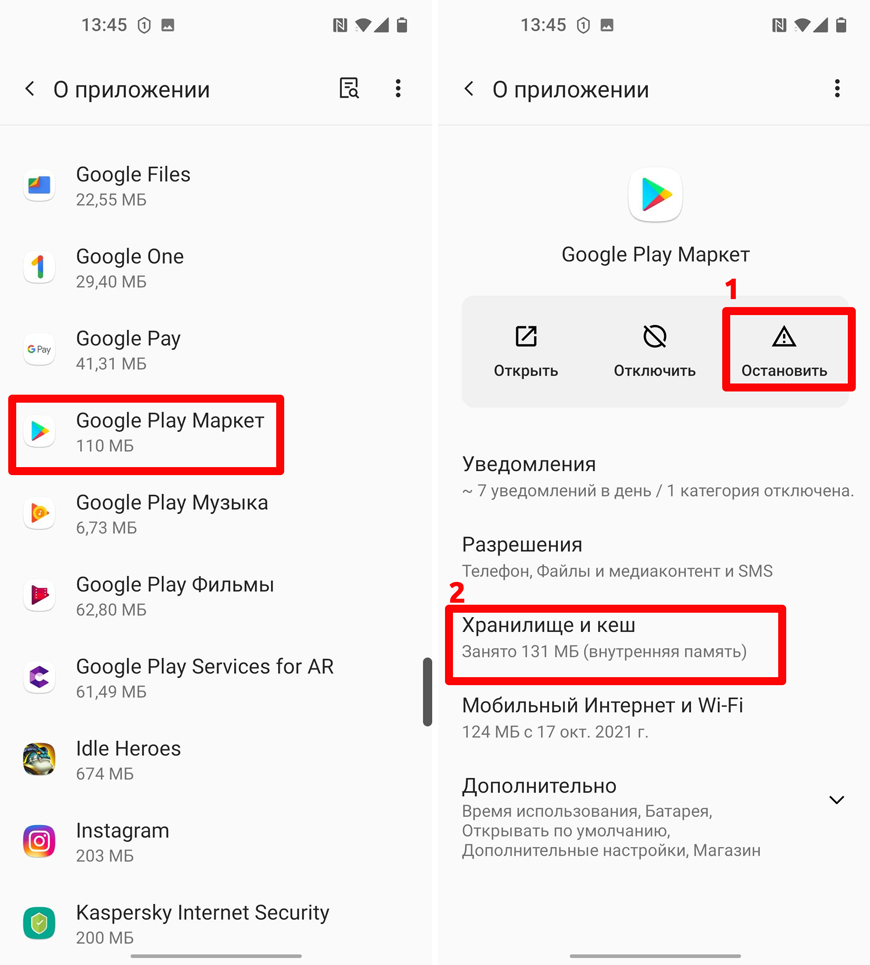
Сначала удаляем лишний кеш и проверяем установку программы. Если это не поможет, то очищаем все хранилище.
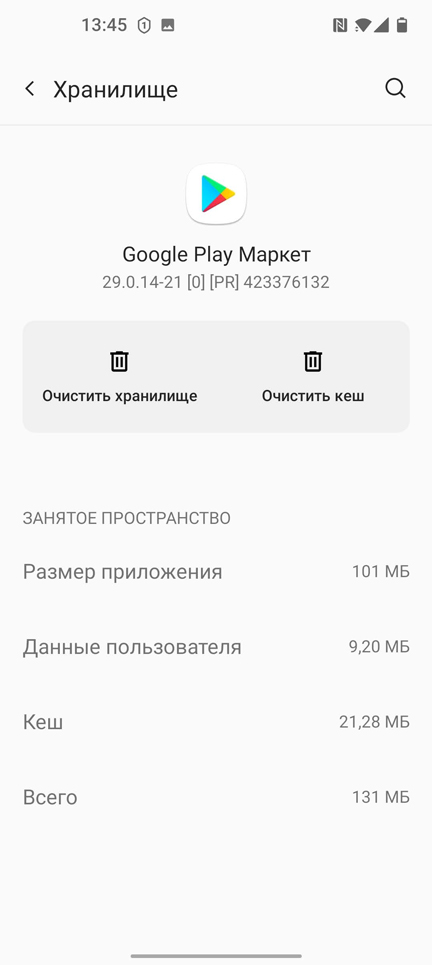
- То же самое сделайте с «Сервисами Google Play».
ШАГ 3: Обновление ОС
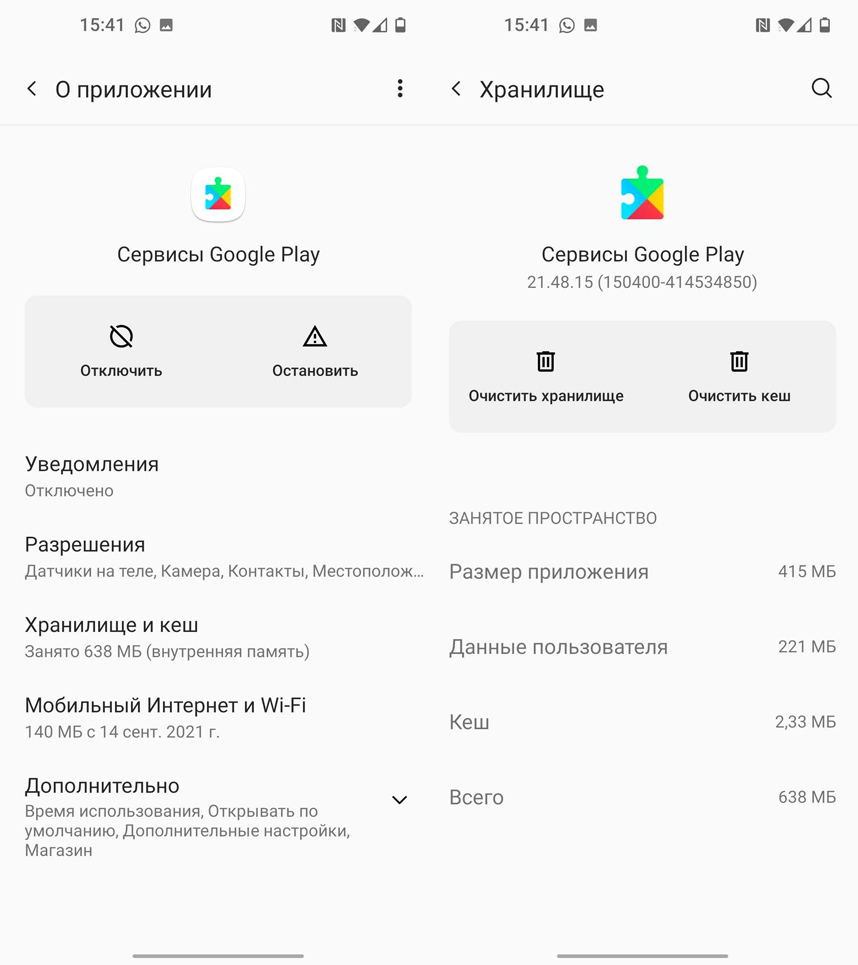
Бывает, что проблема возникает из-за кривого обновления системы. В таком случае разработчики обычно быстро выкатывают фикс-пакет. Поэтому попробуйте обновить систему Android. Для этого заходим в «Настройки» – «Система» – «Обновление системы» – далее жмем по кнопке проверки обновления и загружаем обнову, если она есть.
ШАГ 4: Проверка на вирусы и настройка Google Play
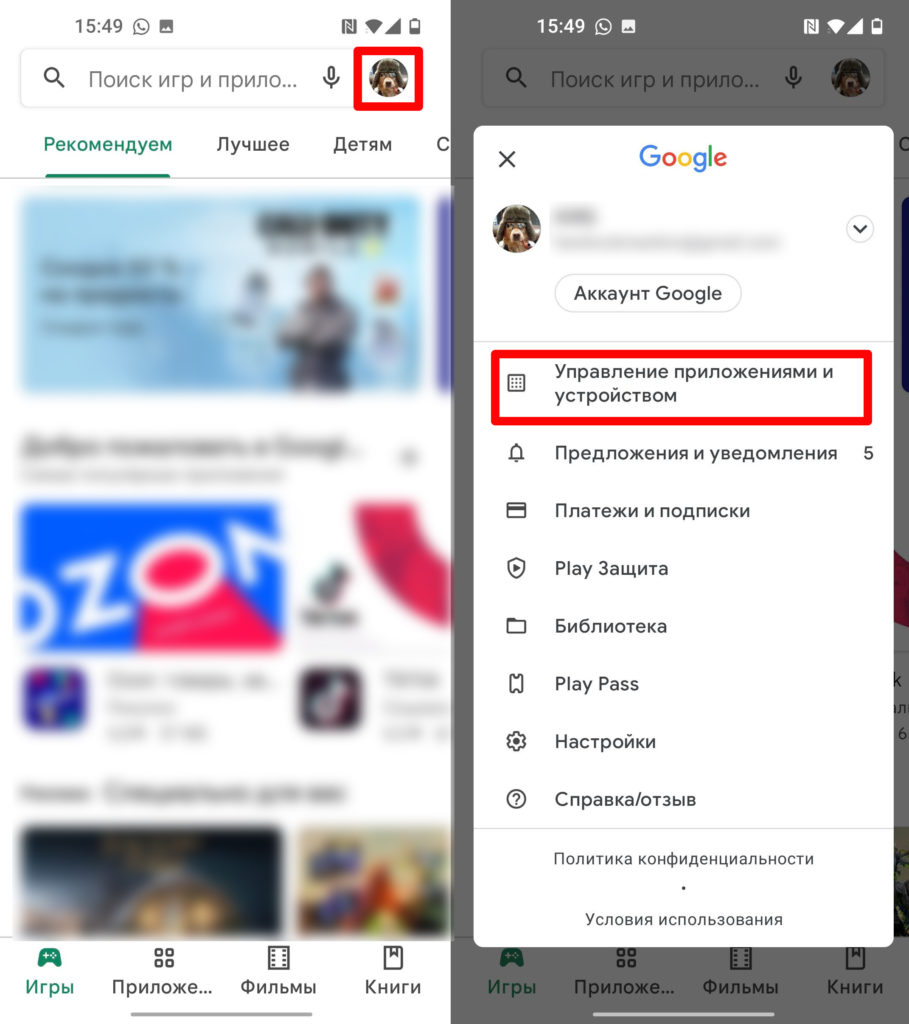
- Откройте Play Маркет.
- Нажмите по вашей аватарке рядом со строчкой поиска.
- Вам нужно найти тут подраздел с настройками – он может называться по-разному. В моем случае это «Управление приложениями и устройствами». Если вы не можете найти данный раздел, то просмотрите каждый из представленных.
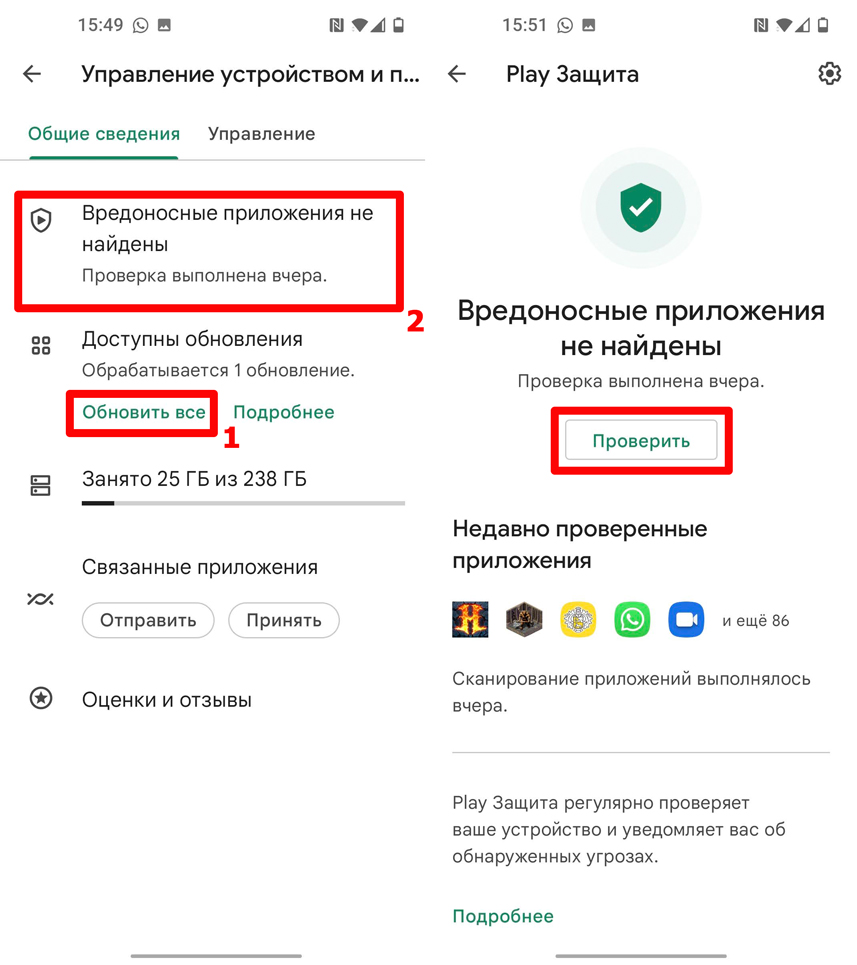
- Современный «Google Play Market» обладает своим встроенным антивирусом и работает он достаточно хорошо. Зайдите в раздел антивируса и выполните проверку. Также обновите все существующие программы.
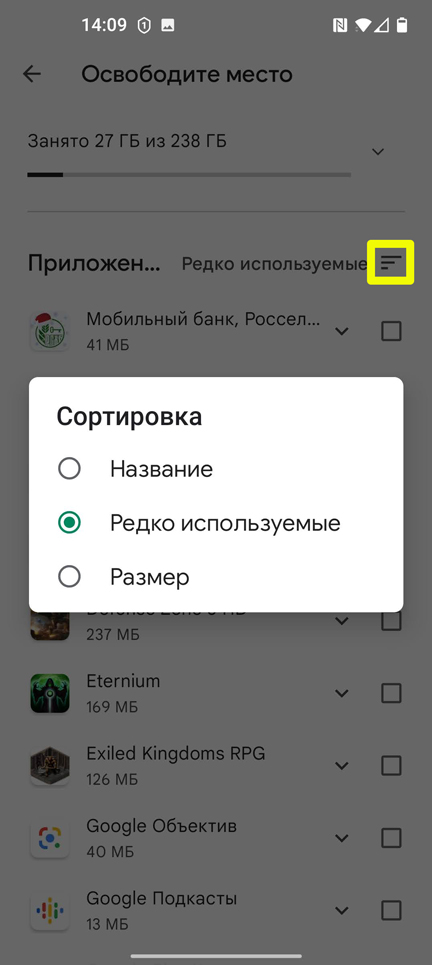
- Еще один очень важный момент для телефонов, на которых установлена дополнительная карта памяти – нажмите по пункту, где отображается вся память. Далее вы увидите все установленные проги – отсортируйте их по редкости использования. Таким образом можно увидеть то ПО, которым вы почти не пользуетесь. Отсюда можно его быстро удалить. Также если вы используете SD-накопитель, то убедитесь, что программы устанавливаются в место (на телефон или карту), где есть свободные мегабайты.
ШАГ 5: Полная чистка смартфона от мусора
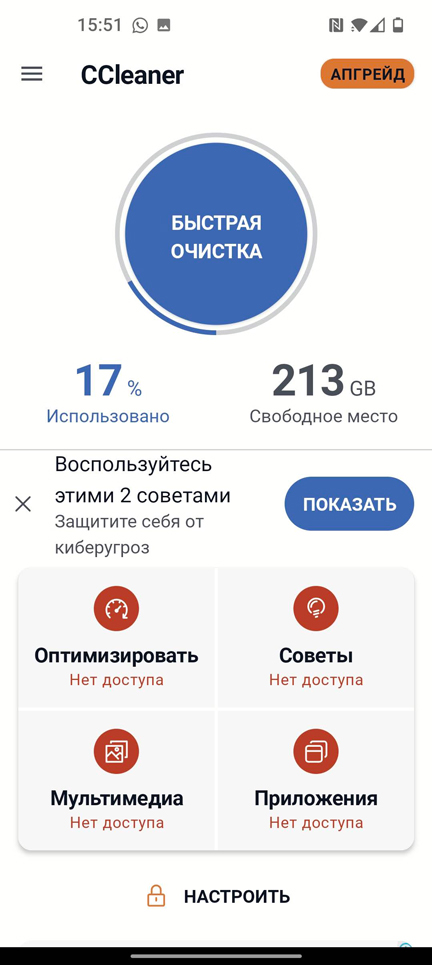
Телефон помимо кеша сохраняет еще уйму временных файлов, которыми потом просто не пользуется. Этим грешат все смартфоны на Андроид. Во-первых, при этом забивается внутренняя память телефона. Во-вторых, могут возникать технические ошибки. В-третьих, из-за сбоя программы она может начать использовать старые временные файлы, которые уже не актуальны. Поэтому лучше всего выполнить полную тотальную чистку. Проще всего использовать приложение «CCleaner»:
- Скачиваем программу с Play Market.
- Открываем и даем согласие на доступ к памяти.
- Отказываемся от платной версии – бесплатной нам хватит.
- Нажимаем по кнопке «Быстрая очистка».
ШАГ 6: Общие меры
Попробуйте удалить стороннюю антивирусную программу. Она также может мешать установке. Если это не помогло, то можно попробовать переподключиться к другому источнику интернета. Если вы были подключены к Wi-Fi, то переподключитесь к мобильной связи, или к другому роутеру. Если вы устанавливаете программу с APK-файла, который был скачен не с Google Play Market, то попробуйте удалить её и скачать повторно. Возможно, сам файл поврежден.
Можно попробовать переименовать файл в любом проводнике. На некоторых системах есть проблема, когда в названии APK-файла есть пробелы или какие-то сторонние символы (разрешаются только цифры или латинские буквы). При этом может вылезти другая ошибка – «No installed apps found».
ШАГ 7: Сброс настроек
Давайте посмотрим, что же еще можно сделать, если приложение все равно не устанавливается. Если ничего из вышеперечисленного не помогло, то есть вероятность, что есть серьезные поломки в системных файлах, или каких-то программах, которые отвечают за установку новых утилит. Зайдите в «Настройки» и найдите основной раздел «Система». Открываем «Сброс настроек».
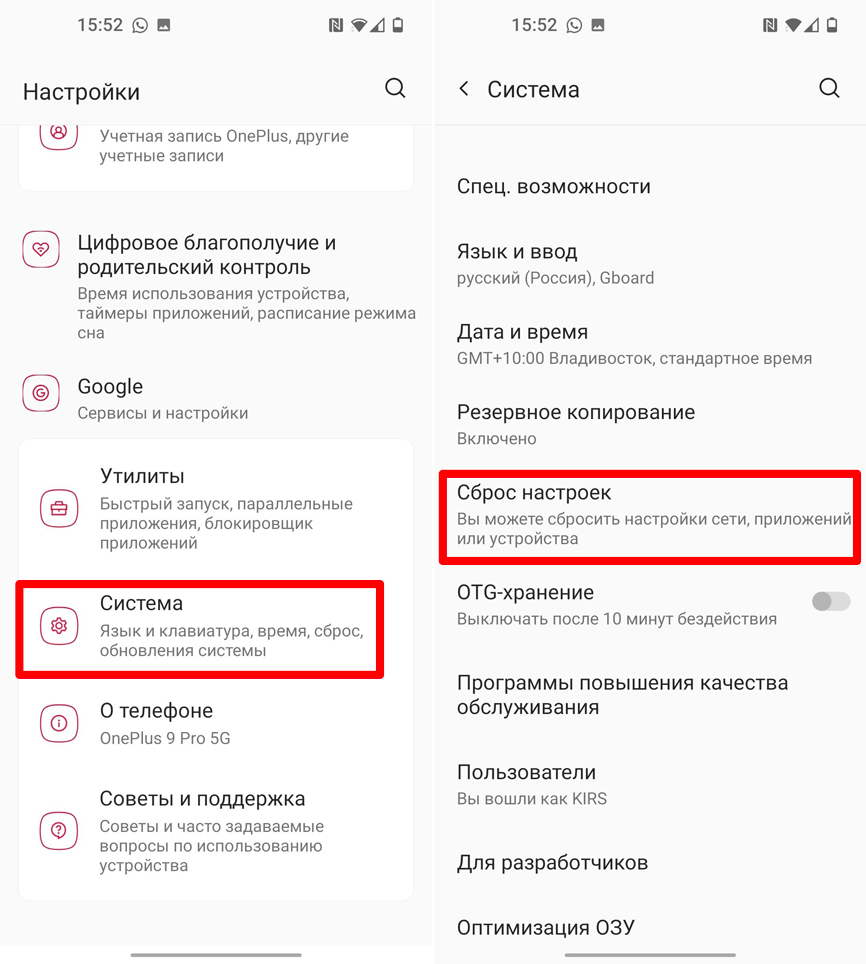
Тут у нас есть три пункта. В первую очередь сбрасываем настройки программ. Перезагружаем телефон и пробуем установку. Если это не помогает, то можно попробовать сбросить Wi-Fi, мобильный интернет и Bluetooth – кто знает, может есть проблемы именно со связью. В самом конце делаем полный сброс телефона.
Ошибка «Приложение не установлено» на Android
Ошибка «Приложение не установлено» часто появляется как раз после установки того или иного приложения на Android. Она зачастую связана с программными конфликтами внутри системы, а также накопившемся системным мусором и в более редких случаях вирусной активностью. Обычно ошибка не сильно влияет на работоспособность устройства в целом, но вот запустить нужное приложение у вас не получится, пока вы ее не исправите.

Как исправить ошибку «Приложение не установлено» на Android
Так как в большинстве случаев неполадка носит программный характер, выполнить ее исправление не составит особого труда. В очень редких случаях она может быть все же вызвана аппаратной неисправностью. Тогда придется обращаться в сервисный центр.
Мы рассмотрим варианты, когда пользователь может исправить неисправность своими силами.
Вариант 1: Удаление не используемых приложений
Приложения, которые вы не используете долгое время, все равно обновляются и увеличиваются в размерах, что может помешать функционированию других приложений, установленных на смартфоне. Обычно данная проблема актуальна для смартфонов с небольшим объемом встроенной памяти.
Неиспользуемые приложения можно быстро определить через настройки и оперативно удалить:
- Запустите «Настройки» любым удобным способом. Например, это можно быстро сделать через рабочий стол или шторку экрана.
- Здесь требуется найти раздел «Диспетчер приложений». В ваше прошивке данный пункт может носить название «Приложения», «Список приложений». Если вы не можете найти его в главном окне, то он будет находится в разделе «Память».


К сожалению, этот вариант исправления проблемы не всегда получается использовать, так как в памяти устройства находятся только те приложения, которые необходимы вам для повседневной работы. В таком случае ознакомьтесь с альтернативными вариантами действий.
Вариант 2: Запуск очистки системы от мусора
Для этой задачи можно использовать как специальные приложения, так и встроенный в систему инструмент очистки. Сторонние приложения могут быть более эффективными, но вот установить их не всегда возможно из-за возникающей ошибки и ограниченного места.
В качестве примера рассмотрим, как проводить очистку смартфона с помощью встроенного инструмента. У разных прошивок он может выглядеть по-разному, но работает везде примерно одинаково.
- Опять перейдите в «Настройки» устройства и зайдите в раздел «Память».
- Нажмите кнопку «Очистка» или «Сканирование». После этого запустится системный инструмент с уже включенным сканированием системы.
- Ожидайте, пока завершится процесс сканирования и поиска мусорных файлов. Обычно он занимает не больше нескольких минут.
- Данные, которые будут помечены как «Ненужные файлы», «Остаточные файлы», «Кэш» рекомендуется удалить. Остальные удаляйте на своей усмотрение. Некоторые файлы из других групп могут быть важны для работы некоторых приложений, установленных пользователем, поэтому будьте осторожны.
- Удаление происходит либо с помощью соответствующей кнопки около названия категории файла, либо зажав саму категорию и нажав по иконке мусорного ведра в верхней части экрана.
Вариант 3: Переместить приложения на SD-карту
Подойдет только в тех случаях, когда на телефоне после проделанных операций все равно осталось мало свободной памяти – 500 Мб и меньше. При этом ваш телефон должен поддерживать возможность подключить SD-карту. В противном случае придется либо удалять нужные приложения, либо смириться с появившейся ошибкой.
Перенос приложений на SD-карту можно выполнить как с помощью других приложений, так и системных средств. Так как доступный размер памяти на устройстве у нас и так сильно ограничен, рассмотрим, как это делается с помощью средств операционной системы.
- Перейдите в «Настройки» и там откройте раздел «Приложения» как описано в первой инструкции.
- Найдите то приложение, которое вы хотели бы перенести на SD-карту. Важные приложения мы бы не рекомендовали переносить на SD-карту, так как там они могут начать работать медленнее.
- В окошке с информацией о приложении воспользуйтесь кнопкой «Переместить на SD-карту». Обратите внимание, что у некоторых приложений данной кнопки может не быть или она будет неактивна.
- Подтвердите перенос, если это потребуется.
Вариант 4: Попробовать установить приложение заново
Иногда проблема возникает просто из-за того, что приложение устанавливается некорректно. Для примера мы рассмотрим, как это делается через интерфейс Play Market:
- Перейдите в Play Market. Воспользуйтесь поисковой строкой, введя туда название приложения, у которого возникает ошибка.
- В результатах поиска выберите нужное приложение. Вам будет показано, что оно у вас установлено. В описании приложения нажмите кнопку «Удалить».
- Дайте согласие на удаление.
- После удаления должна появится кнопка «Установить». Нажмите на нее. Лучше проводить скачивание и установку приложений через Play Market при стабильном подключении к интернету.
- Ожидайте, пока приложение не будет скачено и установлено на ваш смартфон. Весь процесс происходит в автоматическом режиме. Обычно занимает по времени не больше пары минут.
- Попытайтесь запустить приложение. Если ошибка была вызвана изначально некорректной установкой, то весь процесс должен пройти без проблем.
Это, наверное, самый простой вариант решения проблемы в инструкции, правда, помогает он далеко не всегда.
Вариант 5: Чистка от вирусов
На Android-смартфон тоже могут попасть вирусы, которые приводят к различным сбоям в работе операционной системы. Дополнительно появление ошибки «Приложение не установлено» может сопровождаться непонятной рекламой в других приложениях, которой раньше не было, появлением непонятных приложений, которые вы не устанавливали.
В некоторых прошивках Android может быть встроенный антивирус, но далеко не во всех, да и тот, что имеется, как правило, слабый. Для исправления положения вам придется любым способом скачать и установить приложения антивируса. Лучше всего от проверенных разработчиков: Avast, Kaspersky, 360 Security и других. У них есть бесплатные версии, функционала которых должно хватить для сканирования системы и ее очистки от заражений.
Для примера рассмотрим, как сделать чистку с помощью Kaspersky Mobile Antivirus. Данный антивирус полностью бесплатен и при этом эффективно справляется практически с любыми вирусами.
- Загрузите антивирус через Play Market. Процесс скачивания и установки подробно рассматривать не будем.
- Скачав данный антивирус нажмите на кнопку «Проверка».
- Вам будет предложено несколько вариантов проверки. Выбирайте полную проверку, так как нам нужно обнаружить все вирусы и избавиться от них. Другие варианты проверки могут что-то пропустить.
- Начнется проверка смартфона на наличие вирусов. Как правило, процесс занимает минут 20-30, но в отдельных случаях может длится до часу.
- По завершении сканирования будут отображены все найденные угрозы. Их нужно либо удалить, либо поместить в карантин, воспользовавшись соответствующими кнопками.
- После удаления рекомендуется перезагрузить смартфон.
Вариант 6: Сброс к заводским настройкам
Вам придется прибегнуть к сбросу до заводских настроек в случаях, если не получается установить антивирус, антивирус не может справится с вирусным заражением, а также если система дала критический сбой. Последний будет проявляться в появлении ошибок не только у одного конкретного приложения, а всей системы в целом: у других приложений, которые до этого работали нормально, тоже появляется ошибка «Приложение не установлено», некоторые системные компоненты не функционируют совсем.
Стоит понимать, что сброс к заводским настройкам означает полное удаление всех пользовательских приложений и других данных. Если на телефоне есть важная информация, то рекомендуем перенести ее на другой носитель.
Про сам сброс системы к заводским настройкам вы можете почитать в нашей отдельной статье.
К счастью, в большинстве случае проблема с ошибкой «Приложение не установлено» на Android решается либо переустановкой самого приложения, либо освобождением памяти. Однако иногда рассмотренные варианты могут идти в связке друг с другом. Также не нужно забывать про вероятность аппаратной поломки, пускай и не большую.
Почему не устанавливаются приложения на Андроид и как исправить?
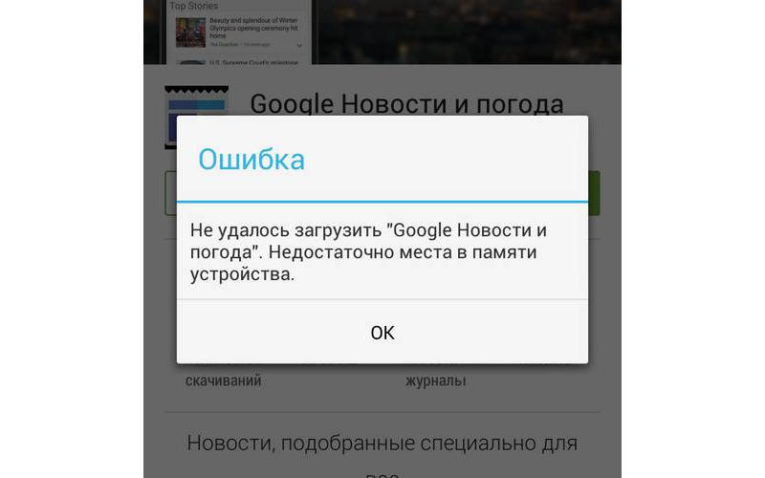
Если проблема возникает только при использовании для загрузки Play Market , а с альтернативных источников утилиты ставятся без проблем, то необходимо поработать с сервисами Google . Зайдите в «Диспетчер приложений» через системные настройки, найдите сервисы Google Play . Очистите в этом приложении кэш. Если это не помогло, то придется переустановить или провести обновление сервисной службы.
Системный сбой
Если вы проверили все возможные варианты, но ошибка установки не исчезает, то причиной может быть сбой операционной системы. Исправить ситуацию достаточно с помощью 2 шагов:
- выполните перезагрузку системы;
- проведите сканирование ее антивирусной утилитой.
В случаях, когда проблема не устраняется этими способами, необходимо провести полный сброс и восстановление системы. Если проблема возникла после смены прошивки устройства, то придется снова провести эту процедуру. Перепрошивку лучше всего доверить специалистам из сервисного центра, тогда риск испортить смартфон будет ниже.
Чаще всего утилиты на смартфон не устанавливаются по одной из перечисленных причин, но в некоторых способах исправить ситуацию можно только комплексными мерами. Теперь вы знаете все способы, позволяющие решить проблему установки приложений. Если статья вам понравилась, поделитесь ею с друзьями. В комментариях вы можете рассказать о своих проблемах с загрузок утилит смартфона, а также обсудить методы борьбы с этими сбоями.