Wireless controller x3 как подключить к андроид
Здравствуйте, столкнулся с такой проблемой, как и некоторые/многие на данном форуме. Подключил по блютуз Gamepad Ipega pg-9156 на Xiaomi Redmi Note 8 pro, скачал Shooting Plus v3, геймпад там нашел, определил, в тесте все кнопки и стики реагируют как надо. Во время игры могу в фоновом режиме настроить кнопки (выставить их на экран в нужном мне положении), но ни в игре, ни на рабочем столе геймпад не работает должным образом. Только левый и правый стики в в углу телефона используются как что-то на подобии движение курсора мышки.
На видео видно хаотичное движение курсора и даже при нажатии кнопок. Курсор вообще не должен появляться.
Прошивка MIUI Global 11.0.6
Shooting Plus v3 0.1.193
Геймпад на ПК работает идеально, а с телефоном моим ну никак не могу его настроить .
Проверил на Xiaomi Redmi Note 8t — работает как надо
bluetooth джойстик Wireless Controller X3 подключение
Читать далее 
Геймпад X3 – это игровой контроллер, который способен работать с устройствами на системах Android, Windows и iOS. Данное устройство подключается по Bluetooth. Съёмный кронштейн даёт возможность закрепить смартфона (степень растяжения до 90 мм). Джойстик изготовлен из ABS-пластика и в руках лежит очень удобно. Gamepad X3 превратит ваш смартфон или другое устройство в настоящий портативный игровой центр.
Режимы работы геймпада:
Х – GamePad Mode, для игр на Android и Windows PC со встроенной поддержкой джойстика.
Y – SPP Mode, для игр на Android и iOS, которые не поддерживают джойстик изначально, а также для игр с сенсорным управлением (данный режим полноценно работает
на устройствах с ROOT/JailBreak синхронизирует кнопки на геймпаде с действием в игре с помощью специализированных программ)
A – Keyboard Mode, для эмуляторов на Android и Windows PC (игры с управлением клавиатурой)
B – iCade Mode, для игр на iOS (игры в данном режиме поддерживают только один стик и несколько кнопок)
1. Подключение геймпада X3 без дополнительных программ для Android:
На джойстике выбрать один из режимов сочетанием клавиш X+HOME или A+HOME
В настройках bluetooth “gamepad”
2. Подключение геймпада X3 для Windows:
Активируем bluetooth на Windows
На джойстике выбрать режим сочетанием клавиш X+HOME, отображается как клавиатура
Программа найдет новое устройство, выбираем подключиться
Может запросить пароль, введите 1234 или 0000
3. Подключение геймпада X3 для iPhone и iPad:
включите геймпад в необходимом режиме:
Y + Home — для подключения к iPhone или iPad в режиме Direct-Play /только модель PG-9023s/. После сопряжения можно настроить кнопки под себя с помощью приложения ShootingPlus из AppStore. Такие игры, как PUBG, Arena of Valor, Mobile Legends, Knives out можно запускать сразу. В разделе игры Настройки -Управление необходимо сбросить кнопки к изначальному состоянию;
B + Home — для подключения к iOS в режиме iCade. После сопряжения установите Английский язык ввода в настройках iPhone (в некоторых случаях данную установку необходимо произвести перед сопряжением геймпада с телефоном).
включите Bluetooth в настройках вашего iPhone или iPad и нажмите поиск устройств (при необходимости);
в списке доступных к подключению Bluetooth устройств найдите контроллер и нажмите на него. После сопряжения джойстик X3 должен перейти в список подключенных Bluetooth устройств;
При последующем включении геймпада достаточно нажать кнопку Home, геймпад автоматически включится в предыдущем режиме. iPhone или iPad
Как подключить джойстик к телефону (Android)
 Доброго времени суток!
Современный джойстик сейчас можно подключить не только к ПК (ноутбуку), но и к обычному «среднему» смартфону (в данной статье речь пойдет об устройстве на Android) . Очень полезная штука, кстати, особенно где-нибудь в дороге (когда нечем заняться, кроме как «посидеть» с телефоном 👌).
Вообще, сейчас можно встретить два типа джойстиков:
- проводные (USB), предназначенные для ПК (с ними больше всего мороки при подключении к смартфону) ;
- беспроводные. Их можно условно разделить на два подвида: 1) со спец. адаптером, подключаемым к MicroUSB (лучший вариант в плане легкости настройки) ; 2) Bluetooth модели.
Если вы еще не купили геймпад — для телефона рекомендую выбрать версию со спец. адаптером (они наиболее удобны при использовании как на ПК, так и на телефонах). Пример такого 📌геймпада по «бросовой» цене тут (см. п.10).
Теперь о некоторых нюансах и мелочах по подключению.

Подключение джойстика
Беспроводная модель
1) Первым делом нужно открыть отсек для батареек и установить их (кстати, в нем часто находится USB-адаптер). Обратите внимание на корпус джойстика, на некоторых моделях установлен спец. переключатель: пока его не переведете в режим ON (вкл.) — джойстик работать не будет. 👇

Джойстик (вид сзади)
2) Если с джойстиком и батарейками все в порядке — на нем должны загореться индикаторы (многие модели оснащены сразу несколькими светодиодами, см. пример на фото ниже 👇).

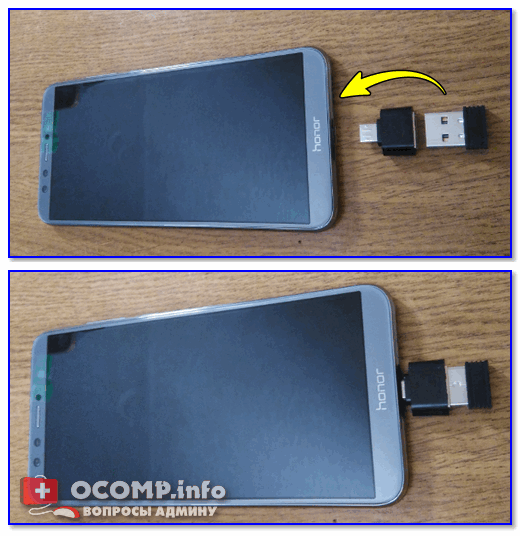
3) Далее вставьте USB-адаптер в OTG-адаптер (это «добро» идет в комплекте к беспроводному джойстику; как оно выглядит представлено на фото ниже) и подключите его к MicroUSB телефона.
Если у вас Bluetooth джойстик (без отдельного USB-адаптера) — то сразу после его включения зайдите в настройки телефона в раздел «Подключение устройства» , включите протокол Bluetooth и среди найденных устройств выберите геймпад.
Как правило, сопряжение происходит в 1-2 клика по экрану.
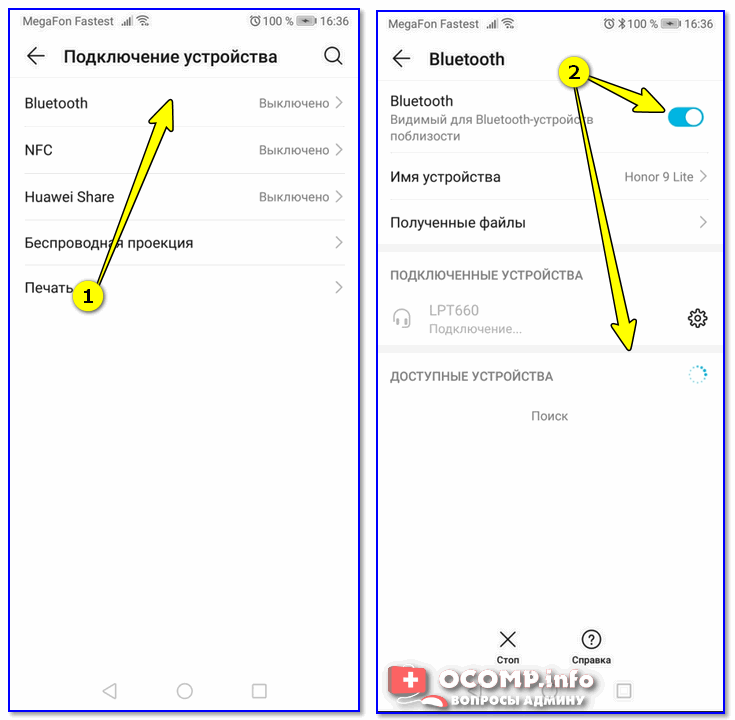
Подключение Bluetooth устройств (Android 9)
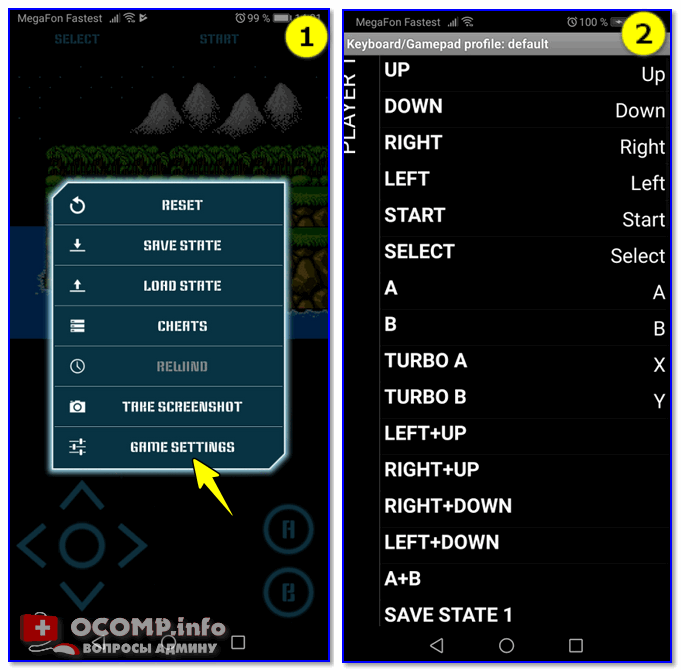
4) После запустите игру и зайдите в раздел «Settings» (настроек управления): в нем укажите какие кнопки и за что будут отвечать. Мой пример ниже. 👇
5) Собственно, далее можно начать играть — все должно работать! Кстати, многие считают, что беспроводной джойстик дает «микро-задержку» — по личным ощущениям ничего такого нет, персонаж реагирует на кнопки в тот же миг (на глаз ничем не отличается от проводной модели) .

USB-джойстик
1) Подключение аналогично вышесказанному (также через OTG-адаптер).
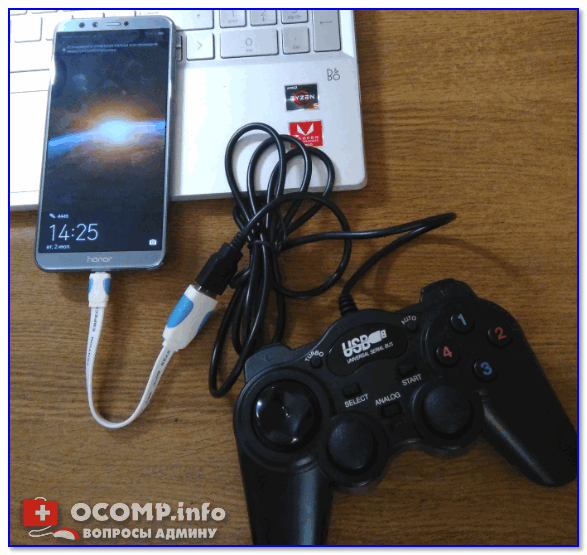
Джойстик подключен через OTG-адаптер к телефону
2) Дальше очень многое зависит от модели вашего джойстика, телефона и той игры, в которую вы хотите сыграть.
Рекомендую сначала запустить нужную игру и попробовать по-управлять персонажем с геймпада. Получится ли? Если нет — тогда попробуйте войти в нее настройки и посмотреть, можно ли сменить управление, видит ли вообще игра джойстик?
3) В ряде случаев, игра просто не распознает подключенный геймпад, и чтобы исправить это — необходимо установить спец. приложение. Если у вас подобный случай — рекомендую остановиться на приложение Tincore Keymapper (либо на его аналоге Joystick Center).
Tincore Keymapper
Ссылка на Google Play: https://play.google.com/store/apps/details?id=com.tincore.and.keymapper&hl=ru&rdid=com.tincore.and.keymapper
Ссылка на 4PDA (тут есть в т.ч. инструкции по работе с приложением) : https://4pda.to/forum/index.php?showtopic=471293
Это спец. приложение, позволяющее передавать на экран нажатия с геймпада, мышки, клавиатуры и любых других устройств ввода. Незаменимая штука для устройств, подключаемых по USB и Bluetooth к телефону/планшету.
После установки и запуска Tincore Keymapper — джойстик, как правило, определяется и можно начинать игру (отмечу, что часто недоступна работа стиков). Пожалуй, только есть один существенный минус этого ПО — наличие раздражающей рекламы.
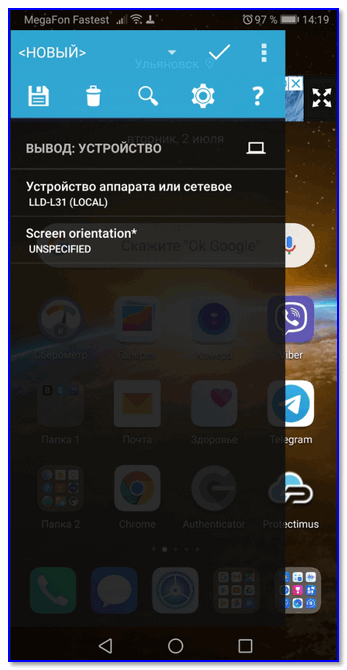
Устройство подключено Tincore Keymapper
Если телефон не видит джойстик
1) Проверьте состояние батареек. Если батарейки подсели — часть кнопок на джойстике может перестать корректно работать.
2) Удостоверьтесь, что с джойстиком все в порядке. Попробуйте перепроверить его работу на другом устройстве: ПК, ноутбуке и пр. 👉 О том, как это сделать, см. тут.
3) Если вы взяли джойстик от какой-нибудь приставки, ПК (USB-вариант) — и подключили его к телефону, то скорее всего для его корректной работы вам понадобиться спец. приложение: Joystick Center, Tincore Keymapper и др.
4) Если у вас проводной джойстик: попробуйте сначала подключить его к MicroUSB порту телефона, а после перезагрузить устройство и снова перепроверить его работу.
Геймпад Terios Wireless Controller Android X3 черный — отзыв
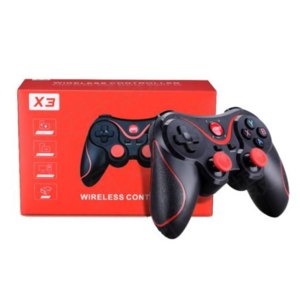
Качественный и недорогой беспроводной геймпад.
Всем геймерам привет!
Неожиданный обзор для моего блога, но все же смею надеяться, что он не останется без внимания и однажды окажется для вас полезным 
Как вы уже поняли, сегодня я собралась обозревать модель геймпада (в народе джойстик)
Terios Wireless Controller Android X3 Black
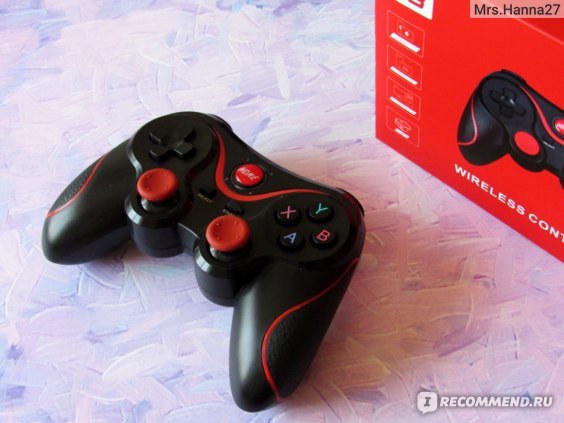
Этот «дружочек» был куплен мной практически 10 месяцев тому назад. Любителей поиграть у нас в семье достаточно (включая и меня саму), так что не купить геймпад было практически невозможно!
Краткая характеристика товара
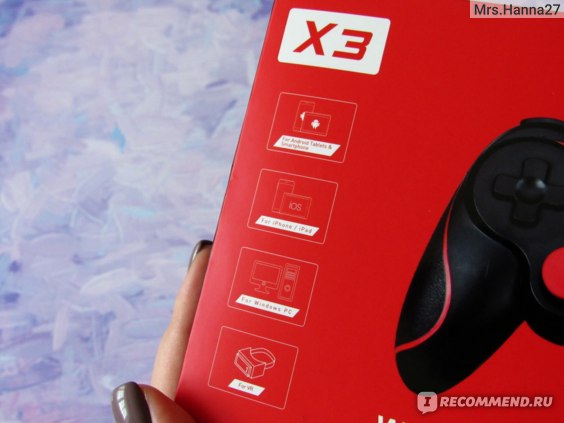
- Тип устройства — универсальный беспроводной геймпад
- Страна-производитель — Китай
- Цена — 10$ на момент покупки
- Место покупки — интернет-площадка «пром.юа»
Обещания производителя
Этот универсальный геймпад подходит к любому: смартфону на Android, планшету, Smart TV, Android TV приставке, компьютеру и ноутбуку.
Теперь покорять виртуальный мир стало намного проще и удобней благодаря этому геймпаду! Почувствуй полную свободу.
Характеристики
Bluetooth Версия: Bluetooth 3.0;
Расстояние подключения: до 10 м;
Встроенная литиевая батарея: 500 mAh;
Зарядный ток: DC 5В;
Время зарядки: 2 ч;
Время непрерывного использования: до 6 ч;
Цвет: черный;
Материал: пластик, резина;
Размеры: 14.5 см x 10 см x 4,5 см;
Вес: 153 г.
Комплектация
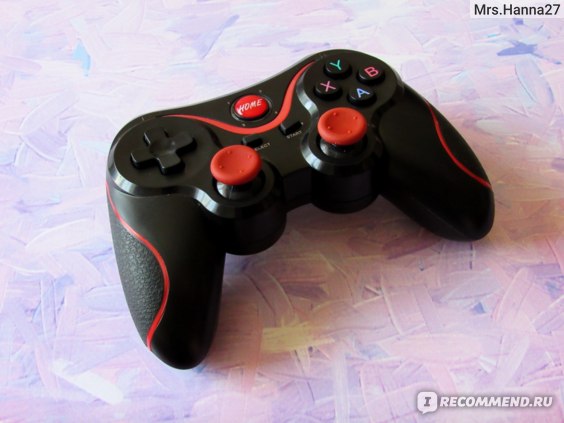
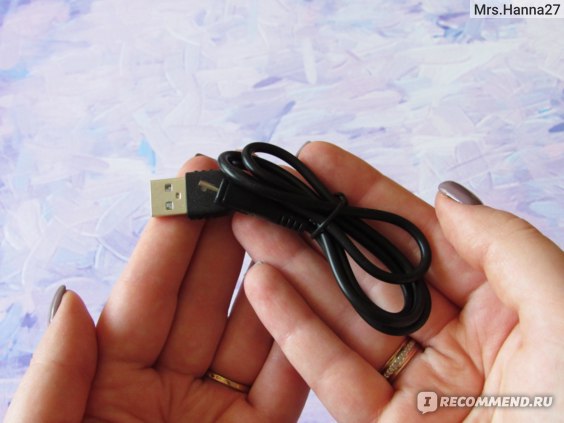
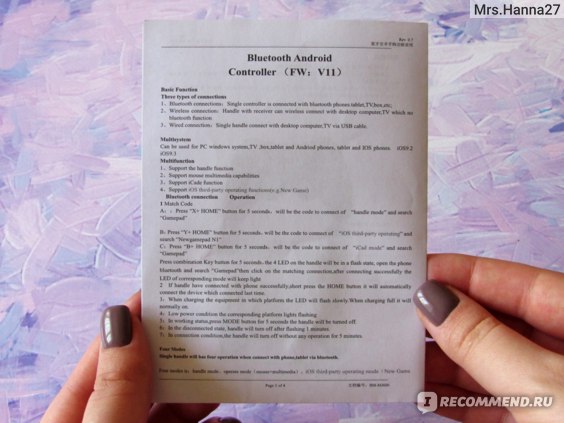
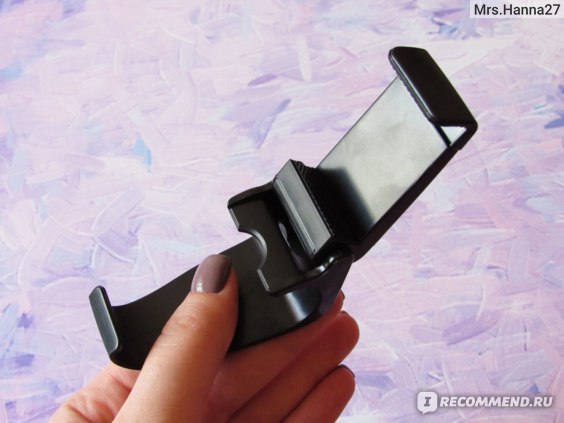
Данный держатель прекрасно справляется со своей функцией. Во время игры ни телефон ни геймпад из него не вываливаются.
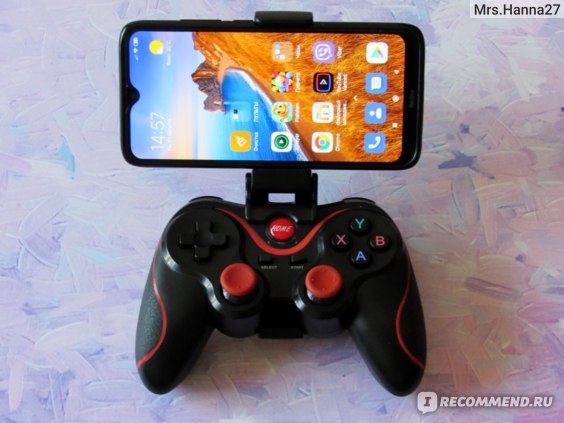
Подключение геймпада
Установка управление играми на Android:
Нажмите и удерживайте кнопку X;
Затем нажмите кнопку HOME, лампа номер 1 начнёт мигать;
Перейдите к «Bluetooth», найдите «Gamepad»;
Нажмите ее, чтобы связать устройства;
Bluetooth соединение установлено.
ОБРАТИТЕ ВНИМАНИЕ.
Подходит только для тех игр в которых присутствует переключение управления на джойстик.
ВНЕШНИЙ ВИД ГЕЙМПАДА
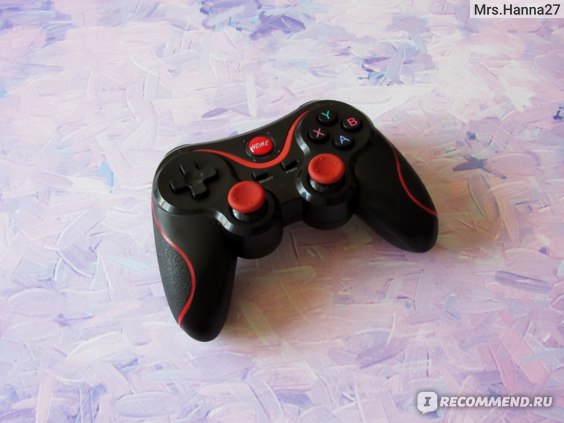
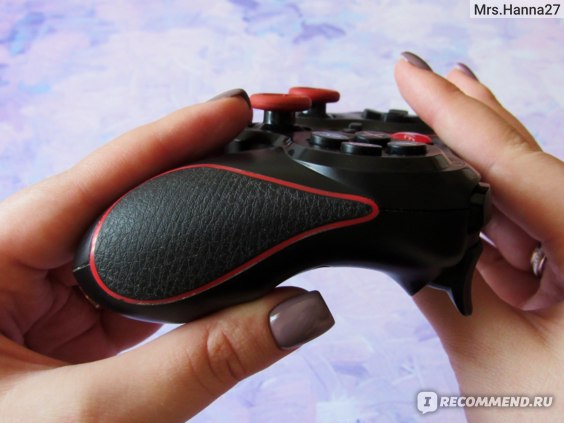
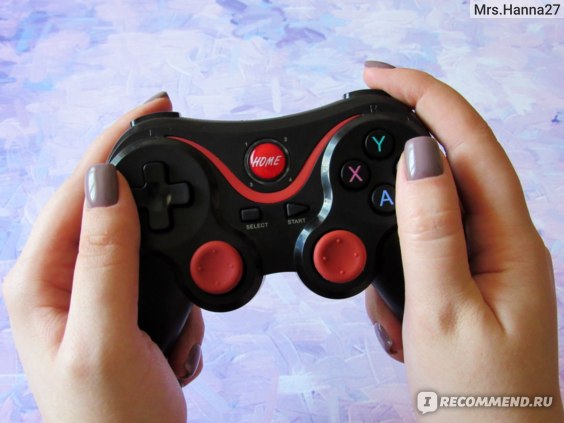
Визуально геймпад выглядит добротно. Качество сборки не вызывает нареканий. Корпус выполнен из черного пластика + декор в виде волнообразных вставок красного цвета. По бокам присутствуют анти скользящее резиновое покрытие.
Разъем для кабеля зарядки
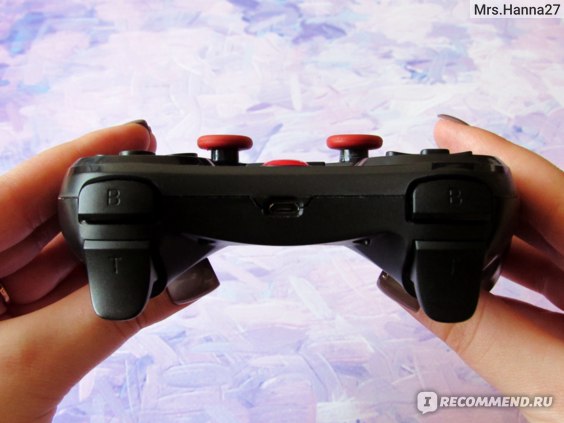
Расположен на передней части геймпада.
Задняя сторона геймпада
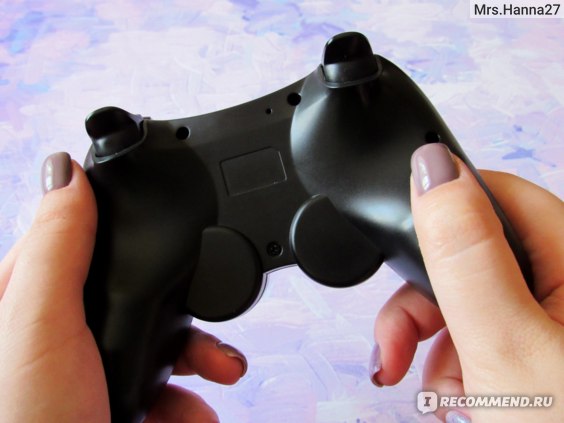
Особо ничем не примечательна.
Кнопки управления
- всего кнопок на геймпаде 14
- каждая кнопка обозначена буквенным символом
- при правильном подключении геймпада к устройству загорается индикация возле кнопки «HOME»
- триггеры на геймпаде облегчают управление курсором на Android
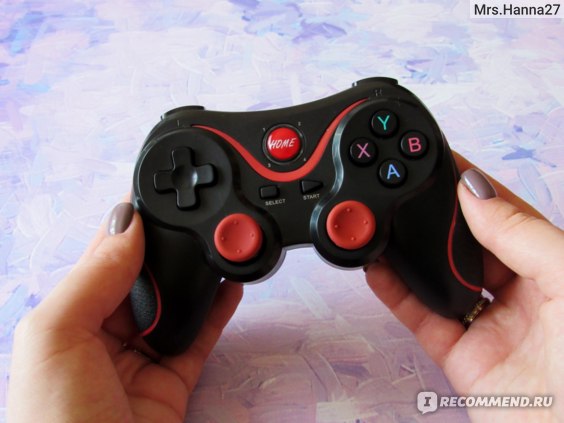
Дополнительно о подключении и режимах управления можно подробнее ознакомиться с помощью инструкции. Описание в инструкции дано верно.
Количество рабочих режимов
- Режим №1 (игровой) — индикация возле цифры 1.
- Режим №2 (управление Android) — индикация возле цифры 2.
- Режимы №3 и №4 для Android не используются.
ЛИЧНЫЙ ОПЫТ ПРИМЕНЕНИЯ
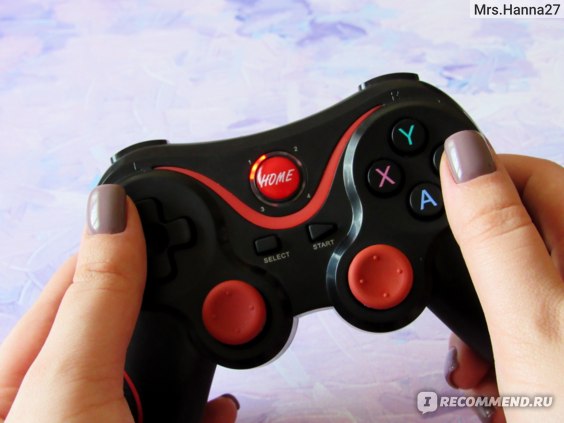
Удобство использования
Геймпад надежно сидит в руках и во время игры не выскальзывает.
Его размер подходит для каждого.
Время непрерывного использования
На счет 6 часов производитель нас не обманывает. Геймпад хорошо держит зарядку в течение заявленного в инструкции времени. Так же хочу заметить, что когда геймпад практически полностью разряжен, он не отключается сразу, благодаря чему имеется возможность сохранить игровой прогресс.
Когда геймпад полностью разряжен вокруг кнопки «HOME» начинаю быстро мигать все 4 индикатора.
Процесс зарядки
Геймпад возможно заряжать как через комплектный micro USB кабель, так и любым другим подходящим, который у вас имеется.
Данный геймпад возможно заряжать не только от сети, но и от ПК.
К какому устройству данный геймпад подключается непосредственно у меня
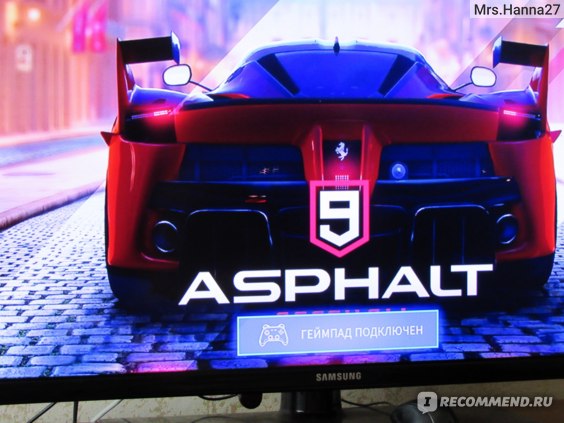
Не знаю кому как, ну а нам больше нравится формат большого экрана телевизора.
Спустя 10 месяцев использования геймпада Terios Wireless Controller Android X3 Black могу сказать, что я полностью им довольна. У домочадцев замечаний к товару также как и у меня не возникло.
Играть — сплошное удовольствие!
ИТОГ
Геймпад Terios Wireless Controller Android X3 Black рекомендую к покупке.
Оценка товару 5- (из-за отсутствия в комплекте адаптера зарядного устройства).