Как исправить ошибку Windows Update 0x8024001f?
Проблема: как исправить ошибку Центра обновления Windows 0x8024001f?
Может ли кто-нибудь помочь мне исправить код ошибки 0x8024001f? Он появляется каждый раз, когда я пытаюсь установить обновления Windows. Насколько мне известно, есть несколько важных обновлений безопасности, ожидающих решения, поэтому я боюсь оставить некоторые уязвимости. Пожалуйста помоги.
- Устранение неполадок в системе
- Удалите вредоносное ПО, чтобы исправить ошибку 0x8024001f
- Загрузите обновление вручную
- Сбросить компоненты Центра обновления Windows
- Доступ к видеоконтенту с географическим ограничением с помощью VPN
- Не платите авторам программ-вымогателей — воспользуйтесь альтернативными вариантами восстановления данных
Код ошибки 0x8024001f — это ошибка службы Центра обновления Windows, которая, в частности, проявляется в операционной системе Windows 10. К сожалению, информации о нем не так много, за исключением того, что его иногда называют Windows Update_8024001F и что его причина обычно связана с подключением к Интернету. Ошибка 8024001F может отображаться в окне Центра обновления Windows, когда владелец ПК пытается сканировать, загружать или устанавливать обновления Windows. Процесс выполняется в течение нескольких минут, но затем происходит сбой и возникает следующее сообщение об ошибке:
Хотя эксперты утверждают, что ошибка 0x8024001f обычно возникает из-за проблем с подключением к Интернету, анализируя отчеты людей, мы обнаружили пара других причин — перегруженная служба Центра обновления Windows, поврежденные компоненты обновления, заражение вредоносным ПО или отключение Центра обновления Windows. компоненты. Хотя непонятно, почему возникает эта ошибка, мы настоятельно рекомендуем вам запустить инструмент диагностики и проверить, о каких проблемах он сообщает. Средство устранения неполадок Центра обновления Windows — это инструмент, который должен проверять наличие проблем и автоматически исправлять их. Если, однако, автоматическое решение не помогло, вам следует проверить систему на наличие вредоносных программ, попытаться установить необходимое обновление вручную или сбросить компоненты Центра обновления Windows. Если вы не технически подкованный пользователь Windows 10, мы предоставим инструкции о том, как исправить ошибку Windows Update 0x8024001f внизу.
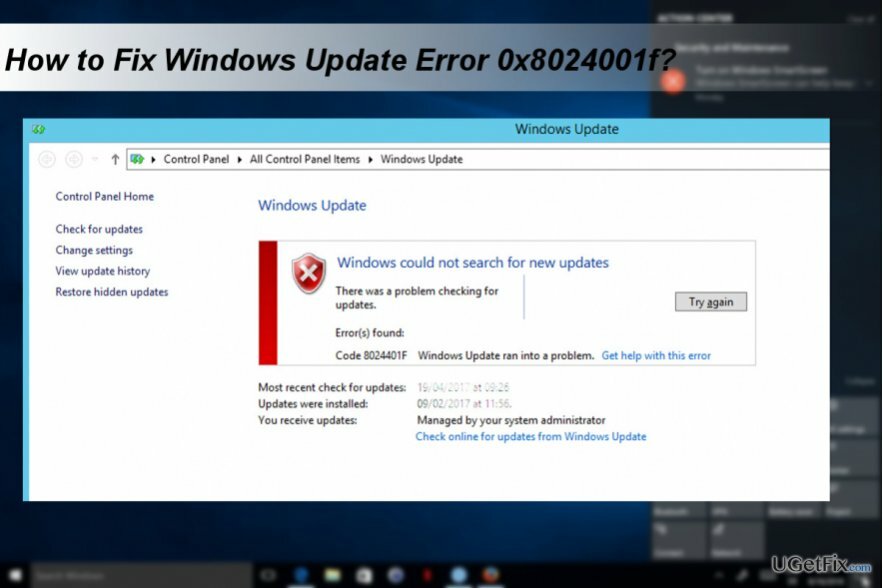
Устранение неполадок в системе
Для восстановления поврежденной системы необходимо приобрести лицензионную версию Reimage Reimage .
- Перейдите на официальный веб-сайт Windows и загрузите средство устранения неполадок Центра обновления Windows. Обратите внимание на версию средства устранения неполадок. Он должен соответствовать версии вашей ОС.
- После загрузки средства устранения неполадок перейдите в его расположение и запустите файл wu.diagcab.
- Следуйте инструкциям на экране, чтобы устранить неполадки в системе.
Удалите вредоносное ПО, чтобы исправить ошибку 0x8024001f
Для восстановления поврежденной системы необходимо приобрести лицензионную версию Reimage Reimage .
Как правило, ошибки Центра обновления Windows часто вызываются вредоносным ПО. Когда вредоносное приложение устанавливается в систему, оно может повредить некоторые ключи / настройки реестра Windows или установить дополнительные файлы. Следовательно, вредоносная программа может прервать процесс обновления Windows и выдать ошибку 0x8024001f. Поэтому мы настоятельно рекомендуем сканировать систему с помощью Reimage Стиральная машина Mac X9 или другое мощное средство защиты от вредоносных программ.
Загрузите обновление вручную
Для восстановления поврежденной системы необходимо приобрести лицензионную версию Reimage Reimage .
- Узнайте номер Центра обновления Windows, который не удается установить. Для этого откройте историю обновлений.
- Затем откройте официальный Каталог Центра обновления Майкрософт и найди обновление. Чтобы ускорить поиск, введите количество обновлений в КБ в поле поиска и нажмите Enter.
- Скачайте обновление и установите его.
Сбросить компоненты Центра обновления Windows
Для восстановления поврежденной системы необходимо приобрести лицензионную версию Reimage Reimage .
Компоненты Центра обновления Windows могут останавливаться по разным причинам. К счастью, сбросить компоненты не так уж и сложно. Хотя для выполнения этой задачи не обязательно быть ИТ-специалистом, будьте очень осторожны и выполняйте все шаги в правильном порядке. Вы можете найти инструкции на эта страница.
Исправляйте ошибки автоматически
Команда ugetfix.com делает все возможное, чтобы помочь пользователям найти лучшие решения для устранения их ошибок. Если вы не хотите бороться с методами ручного ремонта, используйте автоматическое программное обеспечение. Все рекомендованные продукты были протестированы и одобрены нашими профессионалами. Инструменты, которые можно использовать для исправления ошибки, перечислены ниже:
сделай это сейчас!
Скачать Fix
Счастье
Гарантия
сделай это сейчас!
Скачать Fix
Счастье
Гарантия

Доступ к видеоконтенту с географическим ограничением с помощью VPN
Частный доступ в Интернет это VPN, которая может помешать вашему интернет-провайдеру правительство , и третьи стороны от отслеживания вашей онлайн-активности и позволяют вам оставаться полностью анонимным. Программное обеспечение предоставляет выделенные серверы для торрентов и потоковой передачи, обеспечивая оптимальную производительность и не замедляя вашу работу. Вы также можете обойти географические ограничения и без ограничений просматривать такие сервисы, как Netflix, BBC, Disney + и другие популярные потоковые сервисы, независимо от того, где вы находитесь.
Не платите авторам программ-вымогателей — воспользуйтесь альтернативными вариантами восстановления данных
Атаки вредоносных программ, особенно программ-вымогателей, на сегодняшний день представляют наибольшую опасность для ваших фотографий, видео, рабочих или школьных файлов. Поскольку киберпреступники используют надежный алгоритм шифрования для блокировки данных, его больше нельзя использовать, пока не будет выплачен выкуп в биткойнах. Вместо того, чтобы платить хакерам, вы должны сначала попробовать использовать альтернативный восстановление методы, которые могут помочь вам восстановить хотя бы часть потерянных данных. В противном случае вы также можете потерять свои деньги вместе с файлами. Один из лучших инструментов, который может восстановить хотя бы часть зашифрованных файлов — Восстановление данных Pro .
Как исправить ошибку Windows Update 0x8024001F?
Несколько пользователей Windows обращались к нам с вопросами после просмотра 8024001f код ошибки при попытке установить ожидающее обновление Windows. Хотя некоторые пользователи сообщают, что эта проблема возникает только с обновлением или около того, другие затронутые пользователи говорят, что этот код ошибки повторяется с каждым обновлением WIndows, которое они пытаются установить. Оказывается, проблема не только в Windows 10, так как она также встречается в Windows 10, Windows 8.1 и Windows 7.
Что вызывает код ошибки 0x8024001f в Windows?
Мы исследовали эту конкретную проблему, просмотрев различные пользовательские отчеты и стратегии восстановления, которые обычно используются другими затронутыми пользователями для решения этой проблемы. Как оказалось, этот код ошибки может возникнуть в нескольких разных сценариях. Вот краткий список виновников, которые могут вызвать эту ошибку:
- Обычный глюк WU — В большинстве случаев этот конкретный код ошибки возникает из-за сбоя, о котором инженеры MS уже знают. Для таких общих ситуаций, как эта, вы сможете решить проблему, просто запустив средство устранения неполадок Центра обновления Windows и применив рекомендованное исправление.
- Повреждение системного файла — Также возможно, что вы столкнулись с этой проблемой, потому что компонент WU или какая-либо зависимость повреждены. Если этот сценарий применим, вы сможете решить проблему, запустив серию утилит, способных устранить повреждение системных файлов (DISM и SFC).
- Вмешательство стороннего AV — Если вы используете стороннюю антивирусную программу для защиты своего компьютера, возможно, вы выбрали чрезмерно защитный пакет, который блокирует соединение между вашим компонентом WU и серверами Microsoft. В этом случае вы можете решить проблему, отключив защиту в реальном времени во время установки обновления или полностью удалив сторонний пакет.
- Основная проблема коррупции — В более серьезных случаях вы можете столкнуться с более серьезной проблемой коррупции, которую нельзя устранить обычным способом. В такой ситуации единственное жизнеспособное решение — сбросить все компоненты ОС. Вы можете сделать это, выполнив ремонтную установку (ремонт на месте) или чистую установку.
Если вы в настоящее время пытаетесь устранить это сообщение об ошибке, эта статья предоставит вам несколько шагов по устранению неполадок, которые в конечном итоге должны решить проблему. Ниже вы найдете набор потенциальных исправлений, которые другие пользователи, которых затронула проблема, успешно использовали для решения проблемы. Работоспособность каждого из представленных ниже методов подтверждена как минимум одним затронутым пользователем.
Для достижения наилучших результатов мы советуем вам следовать приведенным ниже методам в том же порядке, в котором мы их разместили. В конце концов, вы должны наткнуться на исправление, которое решит проблему независимо от виновника, вызвавшего проблему.
Метод 1. Запустите средство устранения неполадок Центра обновления Windows.
Прежде чем мы перейдем к более сложным стратегиям, вам следует начать с проверки того, не способна ли ваша установка Windows решить проблему автоматически. Если проблема, с которой вы сталкиваетесь, является обычной, скорее всего, вы сможете решить ее, просто запустив средство устранения неполадок Центра обновления Windows.
Эта встроенная утилита содержит набор стратегий восстановления, которые будут автоматически применяться, если сканирование обнаружит ситуацию, которая уже покрыта включенным исправлением.
Несколько пользователей Windows, которые также столкнулись с этой проблемой, сообщили, что им удалось решить проблему на неопределенный срок после запуска средства устранения неполадок Центра обновления Windows. Вот краткое руководство по запуску средства устранения неполадок Центра обновления Windows для устранения 8024001f Код ошибки Центра обновления Windows:
- Откройте Бегать диалоговое окно, нажав Клавиша Windows + R. После этого введите «ms-settings-Troubleshoot » и нажмите Войти открыть Исправление проблем вкладка Настройки приложение.
- Как только вы окажетесь внутри Исправление проблем перейдите на правую панель экрана настроек, затем перейдите к окну Getup.Вставай и работай раздел. Добравшись до места, нажмите Центр обновления Windows, затем щелкните Запустите средство устранения неполадок из появившегося контекстного меню.
- После того, как вам удастся запустить утилиту, терпеливо дождитесь завершения первоначального сканирования. Это определит, применима ли какая-либо из стратегий ремонта к вашей текущей ситуации.
- Если найдено жизнеспособное исправление, вы увидите новое окно, в котором вам будет предложено Применить это исправление если рекомендованная стратегия определена. Если вы видите "Применить это исправление‘, Нажмите на нее и следуйте инструкциям на экране, чтобы применить исправление, если потребуются другие шаги.
- После успешного применения рекомендованного исправления перезагрузите компьютер и посмотрите, 8024001f Ошибка Центра обновления Windows устраняется при следующем запуске системы.
Если вы по-прежнему сталкиваетесь с той же проблемой, перейдите к следующему способу ниже.
Метод 2: запустить сканирование DISM и SFC
Согласно различным отчетам пользователей, эта конкретная проблема также может возникать из-за некоторой степени повреждения системного файла. Имейте в виду, что Центр обновления Windows (WU) полагается на множество зависимостей, поэтому существует множество системных файлов, которые могут вызвать такое поведение, если определенные системные папки испорчены из-за повреждения.
Как оказалось, в подобных ситуациях вы сможете решить проблему, запустив пару утилит, способных исправить логические ошибки и повреждение системы. DISM (Обслуживание образов развертывания и управление ими) и SFC (проверка системных файлов).
Оба инструмента способны устранять ошибки такого рода, но делают это по-разному — DISM полагается на WU для загрузки исправных копий файлов, которые необходимо заменить, в то время как SFC использует локально кэшированную копию для извлечения необходимых файлов.
Имейте в виду, что хотя DISM — более новая утилита, SFC лучше исправляет логические ошибки, поэтому официальная рекомендация — запустить оба сканирования. Вот краткое руководство по запуску сканирований SFC и DISM из окна CMD с повышенными правами, чтобы решить 8024001f Ошибка Центра обновления Windows:
-
Откройте Бегать диалоговое окно, нажав Клавиша Windows + R. Оказавшись внутри только что открытого окна, введите «Cmd» внутри текстового поля и нажмите Ctrl + Shift + Enter , чтобы открыть командную строку с правами администратора.
Примечание: Если вы видите UAC (Контроль учетных записей пользователей) подсказка, нажмите да для предоставления административного доступа.
Dism.exe / онлайн / cleanup-image / scanhealth Dism.exe / онлайн / cleanup-image / restorehealth
Примечание: Помните, что DISM требуется надежное подключение к Интернету для загрузки исправных копий для замены поврежденных файлов, вызывающих проблемы. Первая команда (сканирование здоровья) запустит сканирование для поиска несоответствий в системе, а вторая команда (восстановить здоровье) заменит несоответствия, обнаруженные при первом сканировании.
Примечание: Не прерывайте процесс SFC после запуска начального сканирования. Это может привести к появлению в вашей системе других логических ошибок, которые могут вызвать другие подобные проблемы в будущем.
Если вы все еще сталкиваетесь с 8024001f Ошибка Центра обновления Windows при попытке установить обновление Windows, перейдите к следующему способу ниже.
Метод 3: отключение / удаление стороннего AV (если применимо)
Если вы используете сторонний антивирус или брандмауэр для защиты от заражения вредоносным ПО, скорее всего, вы столкнулись с 8024001f ошибка, потому что ваше решение безопасности чрезмерно защищает. Есть несколько сторонних пакетов (McAfee, AVAST, Sophos и некоторые другие), которые затронутые пользователи выделяют как вызывающие эту проблему.
Если этот сценарий применим к вашей текущей ситуации, вы можете решить проблему, отключив защиту в режиме реального времени или удалив чрезмерно защитный пакет безопасности и вернувшись к встроенной утилите (Windows Security, бывший Защитник Windows).
Если вы в настоящее время используете сторонний пакет, который, как вы подозреваете, может нести ответственность за появление 8024001f код ошибки, вам следует отключить защиту в реальном времени пакета безопасности и попытаться выполнить обновление еще раз.
Но имейте в виду, что шаги по отключению защиты AV в реальном времени будут разными в зависимости от того, какой пакет безопасности вы используете. Но в большинстве случаев у вас должна быть возможность отключить активную защиту прямо из меню панели задач.
После отключения защиты в реальном времени проверьте, решена ли проблема, еще раз попытавшись установить обновление, которое ранее не удавалось.
Если та же ошибка все еще возникает, и вы используете AV-клиент со встроенным брандмауэром, скорее всего, правила безопасности остались в силе даже после того, как вы отключили защиту в реальном времени. В этом случае вам нужно будет полностью удалить программу, чтобы убедиться, что она не вызывает прерывание работы WU.
Чтобы удалить активный сканер безопасности и убедиться, что вы не оставляете после себя каких-либо оставшихся файлов, которые могут вызывать такое же поведение, следуйте этой пошаговой статье (Вот).
После удаления стороннего AV перезагрузите компьютер и посмотрите, будет ли проблема решена при следующем запуске системы.
Если то же самое 8024001f код ошибки все еще возникает, перейдите к следующему способу ниже.
Способ 4. Выполните ремонтную установку
Если ни один из перечисленных ниже методов не позволил вам решить проблему, скорее всего, вы имеете дело с основной проблемой повреждения системы, которую нельзя решить традиционным способом. Если этот сценарий применим, единственное жизнеспособное решение — сбросить все компоненты вашей установки ОС Windows.
Несколько затронутых пользователей сообщили, что им удалось решить проблему на неопределенный срок, выполнив ремонтную установку или выполнив чистую установку.
Если вы ищете быстрый маршрут, вам следует выбрать чистая установка. Это очень простой метод обновления каждого компонента ОС, но его основным недостатком является то, что вы потеряете все личные файлы, включая приложения, игры, личные медиа и пользовательские настройки.
А ремонт установить (ремонт на месте) должен быть предпочтительным подходом, поскольку он позволит вам сохранить все ваши данные. Конечно, процедура немного более утомительна, но вы сможете сохранить большинство пользовательских настроек, личных медиа, приложений и игр.
Отчет об ошибке сентябрьского исправления Windows 10 во вторник: обратите внимание на эти ошибки перед установкой KB4515384
На этой неделе Microoft выпустила сентябрьские обновления для версий Window 10. Гигант из Редмонда специально обратился к печально известной проблеме дросселирования ЦП в Window 10 версии 1903. Первон.
Читать дальше
Исправлено: ошибка Google Play 403
Эта ошибка 403 была замечена на устройствах Android, обычно после обновления, что означает, что причиной этого могло быть «обновление программного обеспечения», но это не единственная причин.
Читать дальше
Google говорит о важности открытого исходного кода и открытых данных в недавнем сообщении в блоге
Google как компания всегда поддерживала программное обеспечение и данные с открытым исходным кодом, по крайней мере, в своей позиции. В настоящее время это почти тенденция крупных компаний, поскольку .
Ошибка обновления 0x8024001F в Windows 7, 8 и 10
Важно понимать, что своевременное обновление — нужная функция оперативной системы. Центр обновления Windows работает незаметно и в фоновом режиме. Он автоматически загружает обновления, которые вступают в силу после перезагрузки системы, но иногда происходит сбой, и компьютер перестаёт нормально работать.
Общий подход к обновлению Windows
С момента появления Microsoft Windows 98 производитель значительно улучшил способы обновления компьютеров. Для большинства операционных систем существует автоматическое обновление. В Windows 10 x64 эта функция установлена стационарно и не может быть отключена для домашних пользователей. Только корпоративные клиенты имеют право её отключать. Порядок для Windows Vista, 7/8/8.1:
Системный сбой Update
Специалисты в области персональных компьютеров советуют применять автоматическое обновление. Оно является лучшим способом защиты ПК от вирусных атак. Системный сбой Update может произойти, когда центр обновления Windows 7 не загружает обновления. Для разблокирования ПК запускают средство устранения неполадок Update, которое находится в меню «Пуск».
Если это не помогает, то можно попробовать удалить его кэш, загрузив ПК в безопасном режиме, остановив службу и удалив файлы в C:\Windows\SoftwareDistribution. Пользователям, которые выбирают версию Виндовс для установки на ноутбуке, нужно учитывать, что Microsoft завершила основную поддержку Windows 7 с 13 января 2015. Расширенная поддержка будет действовать до 14 января 2020 года при условии, что на компьютере установлен пакет обновления 1 (SP1).
Службы устранения неисправностей
Windows имеет встроенный инструмент устранения неполадок, поэтому, когда не обновляется Виндовс 7 через центр обновления, он помогает устранить проблемы загрузки. Это простой способ попробовать исправить ошибку, и вот почему. Служба устранения сбоёв выполняет три функции:
Приложение нужно открывать с правами администратора, что гарантируют пользователю надёжную работу. Инструмент устранения неполадок позволяет узнать, может ли он идентифицировать и устранить проблему. В большинстве случаев устранение неполадок может успешно удалить «зависшее обновление» из очереди. Инструмент доступен для всех современных версий Windows. Чтобы запустить установщик, нужно:
Снятие эффекта зависания центра
Часто после установки Windows 7 с нуля проверка обновлений затягивается во времени, а центр обновления Windows 7 бесконечно ищет обновления. Эта неполадка происходит, даже если устанавливается ОС с диска или USB-накопителя, имеющего интегрированный пакет обновления 1 (SP1). По словам Microsoft, «вечный поиск» возникает из-за того, что служба Update сама нуждается в обновлении, включая программное обеспечение на стороне клиента. Они важны, если нужно сохранить качество обслуживания и остановить бесконечный цикл.
Для корпоративных клиентов, использующих службы Server Update Services (WSUS) или Systems Management Server (SMS), все обновления, включая клиента WU, контролируются сетевым администратором, обладающим полномочиями по загрузке и установке. Если установлены последние версии для службы Update, процесс работает правильно. В связи с чем были изданы официальные инструкции по устранению проблем:
Код обновления 8024001b
Пользователи Vista при выполнении обновления продолжают получать сообщения «code 8024001b Windows update». Ошибка блокирует нормальную работу компьютера, замедляя скорость обработки данных. Расшифровка ошибки:
Для устранения проблем с Media Center для Windows Vista рекомендуется установить обновление KB955519 в соответствии с условиями лицензии Windows Vista. После этого ошибка будет устранена.
Проблема Защитника Windows
Очень распространённая ошибка, особенно для 10 версии ОС, вызвана сбоем Защитника Windows. Ошибка 0x80248007 возникает, когда отдельные системные файлы повреждены или отсутствуют. Оригинальное сообщение об ошибке:
Обход сбоя в интернете
Сообщение 0x8024001e чаще встречается в 10 версии, и связано оно с ненадёжным подключением к сети. Если в интернет-соединении есть проблемы, перед обновлением нужно обратиться к поставщику услуг и убедиться, что региональные настройки, такие как дата и время — верны. Если ошибка не устранена — нужно перейти к следующему варианту:
После завершения процесса нужно перезагрузить компьютер, чтобы проверить, сохранена ли ошибка. Если нет — перейти к следующему решению. Иногда повреждённый ключ реестра может привести к ошибке. Запуск средства автоматического ремонта найдёт и исправит повреждённые записи. Очень важно, чтобы пользователь не прерывал этот процесс, пока он ставится. Последовательность действий:
Исправление офисных параметров
Не загружаются обновления Windows 7, а пользователи получают сообщение про код ошибки (0x80070057), которое можно встретить во многих сценариях, связанных с Windows. Пользователи сталкиваются с этой ошибкой, когда пытаются сделать чистую установку Window7 или просто устанавливают системные обновления. Кроме того, некоторые пользователи сталкиваются с подобной ошибкой при использовании Outlook или Office. Перечень разделов ошибки:
Код ошибки MS Office
В общем случае эта ошибка возникает, когда пользователь пытается выполнить резервное копирование данных с помощью встроенной функции. Если процесс резервного копирования завершится неудачно, поступает сообщение об ошибке, и ПК может перестать работать. Возможно, это связано с тем, что реестр имеет ограничения по размеру.
В процессе установки в папке HKLM \ Software \ Microsoft \ dasetup создаётся группа ключей реестра. Некоторые ключи реестра содержат много файлов, поэтому он достигает предельного размера, и новые ключи записаны не будут. Чтобы решить эту проблему,
После завершения этих шагов проблема исчезнет, и можно создать резервные копии. Далее, рекомендуется очистить реестр Windows.
Системный реестр — это база данных, в которой хранятся ключевые файлы. Они подходят как операционной системе, так и приложениям. Некоторые записи реестра не удаляются, даже если программа была удалена, и они могут вызвать множество проблем. Поэтому рекомендуется удалить их для повышения производительности ПК.
Существует программное обеспечение онлайн, специализирующееся на чистке ненужных файлов в реестре. Не всё программное обеспечение для очистки реестра работает хорошо. Некоторые могут нанести вред системе, поэтому нужно убедиться, что загружаемое программное обеспечение поступает из доверенного центра загрузки.
Сканирование повреждённых файлов
Ошибка Update 800f081f характерна для Windows 8. 1 и устраняется с помощью встроенного средства DISM или CheckSUR для замены повреждённых или отсутствующих файлов Windows. Инструмент сканирует компьютер на предмет несогласованности, что может быть вызвано различными сбоями оборудования или проблемами программного обеспечения, и после нахождения — устраняет их. В случае глубоких противоречий системы рекомендуется использовать инструмент Deployment Imaging and Service Management (DISM) для обновления файлов и удаления проблемы. Ход исправления 0x800f081f:
Неисправность конфигурации прокси-сервера
Не работает центр обновления Windows 7. Система выдаёт код ошибки 0x8024402c и не позволяет устанавливать новые программы. Обычной причиной этого конкретного кода ошибки является тот факт, что прокси-сервер или брандмауэр настроены неправильно. Поэтому любое соединение, которое пытается подключиться к серверам Microsoft — блокируется. Исправить код ошибки Windows Update:
Если пользователь сделал все, что мог, а ошибка не устранена, значит, пришло время обратиться в службу поддержки Microsoft и выяснить, могут ли они решить проблему. Для этого нужно перейти на страницу контактов компании, где можно войти в чат или запросить обратный звонок.
Там же есть возможность задать вопрос сообществу, что немного более трудоёмко, но полезно, так как, возможно, другие пользователи уже столкнулись и исправили проблему обновления.
Клиенту Центра обновления Windows не удалось обнаружить ошибку 0x8024001f
Ошибка Центра обновления Windows 0x8024001 (Windows Update error 0x8024001) — одна из проблем, возникающих, когда клиент Центра обновления Windows (Windows Update) не может обнаружить обновление. Когда обновление доступно, ОС Windows 10 подключается к службе Microsoft Update и, в свою очередь, выясняет, что следует загрузить. Если с ним возникает проблема, это приводит к тому, что клиент Центра обновления Windows не может обнаружить; Ошибка 0x8024001f (Windows Update Client failed to detect; Error 0x8024001f) .
0x8024001F
WU_E_NO_CONNECTION
Операция не завершена, так как сетевое подключение недоступно.
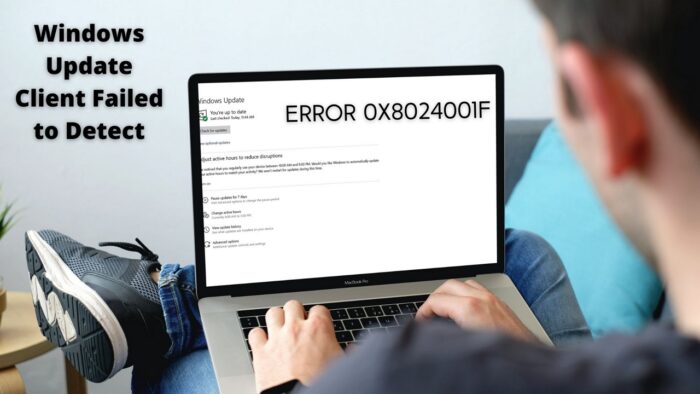
Что вызывает ошибку Центра обновления Windows 0x8024001f (Windows Update Error 0x8024001f) ?
Может быть несколько причин возникновения этой ошибки, но в основном это происходит, когда клиент на ПК не может подключиться к Microsoft Server и получить правильный набор обновлений.
В Windows (Windows) есть специальный компонент или клиент Центра обновления Windows (Windows Update Client) , отвечающий за выяснение всего, что связано с Центром обновления Windows (Windows Update) . В этом случае это может быть неправильно настроенный клиент или поврежденный файл конфигурации. К счастью, это можно решить, решив эти проблемы.
Клиенту Центра обновления (Update Client) Windows не удалось обнаружить; Ошибка 0x8024001f (Error 0x8024001f)
Сначала проверьте свои интернет-соединения и убедитесь, что они работают нормально. Затем следуйте этим советам, чтобы исправить проблемы, связанные с клиентом Центра обновления Windows (Windows Update Client) :
- Запустите средство устранения неполадок Центра обновления Windows . (Windows Update)
- Запустите средство устранения неполадок сети
- Сбросить агент обновления Windows
- Сбросить компоненты Центра обновления Windows
- Запустите команды DISM и SFC.
Вам потребуется учетная запись пользователя с правами администратора, чтобы следовать этим советам.
1] Запустите (Run) средство устранения неполадок обновления Windows . (Windows)
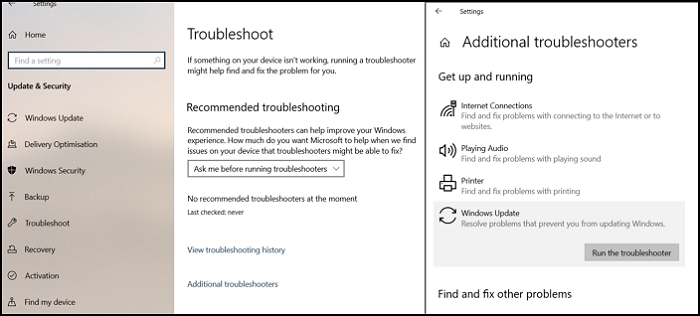
Windows предлагает встроенное средство устранения неполадок, которое может позаботиться о неправильно настроенном клиенте, помогая ему загрузить его.
Перейдите в « Настройки (Settings) Windows 10 » ( Win + I) > « Обновление (Update) и безопасность» > «Устранение неполадок» > «Дополнительное средство устранения неполадок». Выберите Центр обновления Windows (Windows Update) из списка и нажмите кнопку « Запустить средство устранения неполадок» (Run the troubleshooter ) . После того, как мастер завершит процедуру, нажмите кнопку « Проверить (Check) наличие обновлений (Update) », и ошибка не должна возникнуть.
2] Запустите средство устранения неполадок сети.
Запустите средства устранения неполадок сети и посмотрите, помогут ли они.
3] Сбросить агент обновления Windows
Агент обновления (Update Agent) Windows или клиент можно сбросить до значений по умолчанию (reset to its default settings) . Он сбросит и восстановит все компоненты и ключи реестра, связанные с Центром обновления Windows , обнаружит повреждения, заменит поврежденные системные файлы, исправит поврежденный образ системы, (Windows Update-related) сбросит (Reset Winsock) настройки Winsock и так далее.
4] Сброс компонентов Центра обновления Windows
Если вы не хотите полагаться на какой-либо сценарий, вы можете сбросить все компоненты Центра обновления Windows вручную (reset all the Windows Update components manually) . Список включает следующее:
- Остановить службы обновления Windows
- Удалите файлы qmgr*.dat.
- Сбросьте папки SoftwareDistribution (SoftwareDistribution) и catroot2
- Восстановите для службы BITS и службы Windows Update дескриптор безопасности по умолчанию.
- Перерегистрируйте (Re-register) файлы BITS и файлы DLL , связанные с Центром обновления Windows. (Windows Update)
- Удалить неверные значения реестра
- Сбросить Винсок
- Перезапустите службы Центра обновления Windows.
5] Запустите команды DISM и SFC
Запустите SFC и посмотрите, поможет ли это.
В противном случае вы можете исправить поврежденные системные файлы Центра обновления Windows с помощью DISM Tool .
Надеюсь, пост поможет вам решить проблему.
Windows Update Client failed to detect with error 0x8024001f
Windows Update error 0x8024001 is one of the issues that show up when the Windows Update client fails to detect an update. When an update is available, Windows 10 OS connects with Microsoft Update service, and in return, figures out what should be downloaded. If there is an issue with it, it results in Windows Update Client failed to detect; Error 0x8024001f.
0x8024001F
WU_E_NO_CONNECTION
Operation did not complete because the network connection was unavailable.
What’s causing Windows Update Error 0x8024001f?
There can be multiple causes for this error to occur, but it’s mostly when the client on the PC cannot connect to Microsoft Server and get the right set of updates.
Windows has a dedicated component or Windows Update Client responsible for figuring out everything related to Windows Update. In this case, it can be the misconfigured client or corrupt configuration file. Fortunately, it can be resolved by addressing those issues.
Windows Update Client failed to detect; Error 0x8024001f
First check your internet connections and ensure that they are working fine. Then follow these suggestions to fix issues related to the Windows Update Client:
- Run the Windows Update troubleshooter
- Run the Network troubleshooters
- Reset Windows Update Agent
- Reset Windows Update components
- Run DISM and SFC Commands.
You will need a user account with administrator permission to follow these suggestions.
1] Run the Windows update troubleshooter
Windows offers a built-in troubleshooter that can take care of the misconfigured client, helping it download it.
Go to Windows 10 Settings (Win + I) > Update and Security > Troubleshoot > Additional troubleshooter. Select Windows Update from the list, and click on the Run the troubleshooter button. Once the wizard completes the procedure, click on Check for Update button, and the error should not occur.
2] Run the Network troubleshooter
Run the Network troubleshooters and see if they help.
3] Reset Windows Update Agent
Windows Update Agent or the client can be reset to its default settings. It will reset & repair all Windows Update-related components & registry keys, detect corruptions, replace corrupted system files, fix corrupted system image, Reset Winsock settings, and so on.
4] Reset Windows Update Components
If you do not want to rely on any script, you can reset all the Windows Update components manually. The list includes the following:
- Stop Windows Update Services
- Delete the qmgr*.dat files.
- Flush the SoftwareDistribution and catroot2 folders
- Reset the BITS service and the Windows Update service to the default security descriptor
- Re-register the BITS files, and the Windows Update related DLL files
- Delete incorrect Registry values
- Reset Winsock
- Restart Windows Update Services.
5] Run DISM and SFC Commands
Run SFC and see if it helps.
Else, you can fix corrupted Windows Update system files using DISM Tool.
I hope the post helps you resolve the issue.

Галина Набокова
About the author
Я инженер-программист с более чем двухлетним опытом работы с мобильными и настольными приложениями. У меня есть опыт работы с обновлениями Windows, службами и Gmail. Мои навыки делают меня идеальным кандидатом для таких задач, как разработка приложений для Windows или поддержка почтовых клиентов.