Core C6 State — что это в биосе?
 Core C6 State — активация энергосберегающего режима процессора (CPU), понижающий напряжение при бездействии.
Простыми словами: когда система бездействует или минимально загружена — происходит снижение частоты, уровня напряжения. Результат — например диспетчер задач может отображать низкую частоту процессора, возможно даже намного, если на компьютере не выполняется никаких ресурсоемких задач. При появлении активности — рабочая частота будет автоматически восстановлена.
Core C6 State — включать или нет? Разберемся:
- При разгоне проца энергосберегающие технологии нужно отключать.
- Если штатная работа, без разгона — желательно включать.
- Энергосберегающие технологии полезны: процессор меньше греется, снижается нагрузка на материнскую плату, уменьшается потребление энергии (актуально для ноутбуков), срок службы устройства теоретически увеличивается.
Функция биоса материнки Gigabyte:

Опция стандартно содержит два значения:
- Enabled — включено.
- Disabled — отключено.
Важный момент: существует мнение, что восстановление частоты процессора из энергосберегающего режима требует времени — доли секунды. На практике — могут быть микро-глюки, активировав данный режим. При использовании топового проца — глюки могут отсутствовать. Однако скорее всего режим снижает производительность, просто минимально, например на 0.5% (мое мнение).
Как проверить Core C6 State
Всем доброго времени суток!
Пишу в продолжении своего прошлого вопроса.
Еще немного поискал в интернете информации, и наткнулся на очень схожую с моей проблему — периодически противный писк со стороны процессора.
Если вкратце — то можно отключить в биосе настройку Core C6 State (фича экономия энергопотребления в простое процессора).
Сделал нечто подобное у себя в биосе, но писк не прекратился. У меня возникает вопрос — как проверить отключил ли я реально Core C6 State или нет? 🙂
Просто сделай андервольт и проверь, останется ли писк. Если останется, то никакие С6 и подавно не помогут. Если писк сохраняется без нагрузки, то надо менять, это копеечный ремонт, известно что перепаять, известно где, элементы не дорогие. В нормальном сервисе это сделают без проблем.
Где? На скрине нет инфы.
Судя по фото биос — с-стейт выключен, аида правильно пишет. Ниже еще есть power supply idle control, можешь попробовать вручную выставить typical current idle или как-то так называется)
Пробовал в винде через павер план зафиксировать частоту? тогда писк тоже есть?
Например, если выставить частоту проца минимум 90% и максимум 90%
Один скрин от матери ASUS, второй от Gigabyte) Для чистоты эксперимента нужно все C-state выключить, core boost, speedstep и если есть, Spread Spectrum тоже выключить. Прога throttlestop тоже пробовать, но она только для intel процов.
Что такое режим C6 в BIOS?
Режим C6: означает, что в глубине души BIOS автоматически отключит ядро процессора и кэш для экономии энергии. Глобальный контроль состояния C: влияет на режим энергосбережения и эффективность.
Что такое состояние C6 в ЦП?
C6 — это состояние питания, доступное процессору в качестве меры энергосбережения. Единственный эффект, который это будет иметь, — это если вы оставите компьютер на некоторое время бездействующим. Вы можете заметить небольшую задержку при первом использовании компьютера, так как процессор меняет состояние питания.
Стоит ли отключать поддержку C3 C6?
Собственно, отключение C-состояний должен улучшить производительность. Поддержка C3 / C6 предназначена не для получения «полной мощности» от процессоров, а скорее для отключения и регулирования ядер в качестве функции энергосбережения, что обычно не помогает для аудиокомпьютеров.
Что такое резидентство C6?
С6 = состояние глубокого сна. Итак, C6 — это расширенное состояние сна.
Безопасно ли отключать C-состояния?
Отключение C-состояний может помочь со стабильностью но это вряд ли поможет, если вы не будете делать ничего экстремального. Отключение C-состояний предотвратит переход вашего процессора в состояние низкого энергопотребления и значительно увеличит энергопотребление в режиме ожидания.
Повышает ли отключение C-состояний производительность?
Нет, насколько я когда-либо знал, в этом нет ничего плохого. отключение и повторное включение C–состояния (кроме времени, потраченного на это, смеется). Lmao, спасибо за информацию, ценю! Вопрос по оптимизации Intel — SpeedShift. SpeedStep, C–Область, И т.д.
Должен ли я отключить состояние C3?
Вы можете выключить то или другое в любое время. Оставив их включенными, вы не повредите разгону. C-Состояния никак не влияют на разгон. Для EIST вы должны использовать режим смещения, иначе в этом нет особого смысла.
Что такое CPU Enhanced Halt C1E?
Улучшенная остановка ЦП (C1E): A функция энергосбережения в чипах Intel, включение C1E позволит операционной системе отправлять команду остановки ЦП в неактивном состоянии. Это состояние остановки снижает как напряжение процессора, так и множитель, поэтому он потребляет меньше энергии и работает с меньшим охлаждением.
Что такое состояние C3?
C3 (часто известный как сон) — это состояние, при котором процессору не нужно поддерживать согласованность своего кэша, но поддерживает другое состояние. У некоторых процессоров есть варианты состояния C3 (Deep Sleep, Deeper Sleep и т. Д.), Которые различаются по времени, необходимому для вывода процессора из спящего режима. Это состояние процессора не является обязательным.
Что такое время C1?
% C1 Время подмножество общего времени простоя процессора. Состояние ожидания с низким энергопотреблением C1 позволяет процессору полностью поддерживать свой контекст и быстро возвращаться в рабочее состояние. Не все системы поддерживают состояние% C1. … Время C1 — это процент времени, в течение которого процессор находится в состоянии ожидания C1 с низким энергопотреблением.
Какое состояние указывает на то, что ЦП находится в режиме пониженного энергопотребления?
Эти режимы или «C-состояния”Начинаются с C0, что является нормальным режимом работы ЦП (ЦП активирован на 100%). Чем выше число C, тем глубже переходит ЦП в спящий режим.
.
Симптомы.
| режим | C3 |
|---|---|
| Имя и фамилия | Спящий режим |
| Что она делает | Останавливает все внутренние часы процессора |
| процессоры | Pentium II, Athlon и выше, но не на Core 2 Duo E4000 и E6000 |
Что такое резидентство C0?
Состояние «Core C0» — это состояние ядра, в котором ядро процессора выполняет инструкции. Все C-состояния ядра с более высокими номерами являются состояниями ожидания. (В этом случае «бездействие» означает, что ОС не имеет процесса, который нужно назначить для работы на ядре, поэтому он намеренно переводит ядро в состояние «остановки».)
Комплексный разгон AMD FX 6300. +40% к FPS
Подробный гайд по разгону процессора AMD FX 6300 на сокете AM3+. В результате получаем повышение производительности в играх до +40% FPS, в синтетических тестах до 49%, в Adobe Premiere Pro + 25% и +28% в скорости записи и чтения оперативной памяти. Все это с бюджетным охлаждением.
NFT сейчас — как Bitcoin в 2014
NFT уже в играх и метавселенных. Вложи 100$ и заработай 10000$. Купить NFT!
Разгонять будем частоту процессора, оперативной памяти, северного моста North Bridge (NB) и шины Hyper Trance (HT).
Разгон FX 6300 будет проходить на материнской плате ASUS M5A97 LE R2.0. Но данный процесс вы сможете повторить на любой плате AM3+. Я дам вам информацию где находятся нужные нам настройки на материнских платах других производителей (Gigabyte, MSI, Asus).
Разгон fx 8350 так же читайте на сайте, разгон FX 8350 проходил на материнской плате от Gigabyte.
225$ для беженцев из Украины в ЕС!
Binance дарит 225$ для беженцев из Украины в странах ЕС + карта Binance VISA!
Если вам больше по душе видео формат, вы можете посмотреть разгон FX 6300 в видео формате на нашем youtube канале:
Цель разгона FX 6300
Разгонять FX6300 будем ради повышения минимального и среднего FPS в играх, а так же производительности в монтажной программе Adobe Premiere Pro.
Основная проблема процессоров серии FX, это минимальный FPS или 1% Low. Из за этого, в играх могут проскакивать статеры и фризы. Комплексный разгон шести ядерного FX6300 позволяет решить эти проблемы и даже поднять средний FPS, который и без разгона на уровне комфортной игры в 50-60 FPS на максимальных настройках.
Тест gtx1060 vs rx 580 в топовых играх.
Особенности архитектуры Pildriver на которой работают процессоры AMD FX
Многие знают про слабую подсистему памяти данной архитектуры. Все процессоры серии FX обладают огромным разгонным потенциалом с одной стороны, и дохлой подсистемой памяти в виде L3 кэша. Данная память не позволяет процессору загружать все логические потоки, что бы обеспечить их инструкциями.
Аппаратный кошелек Ledger Nano X
Самый надежный способ хранения криптовалюты. 5000+ монет. Купить крипто кошелек!
Процессору нужна высокая пропускная способность оперативной памяти и северного моста (NB). Дело в том, что L3 кэш в архитектуре Pildriver (на которой построены кристаллы AMD FX), работает на частоте северного моста (NB) и его скорости не хватает что бы загрузить все логические потоки FX6300.
Поэтому, основная задача, разгон контроллера памяти CPU/NB, оперативной памяти и частоты процессора. Только при разгоне процессора в комплексе с подсистемой памяти, мы можем рассчитывать на серьезный прирост производительности.
А гнать одну частоту процессора не имеет смысла в этой архитектуре, мы только повысим пропускную способность внутри процессора, а L3 кэш останется бутылочных горлышком. Из за чего получим так называемый кукурузный разгон.
Перейдем к тестовой конфигурации …
Тестовая конфигурация для разгона
- Процессор: AMD FX 6300. 6 ядер, 6 потоков на частоте до 3.8 GHz в турбобусте. TDP 95W.
- Материнская плата: Asus М5A97 LE R 2.0 на сокете AM3+.
- Система охлаждения: AMD Wraith Prism с теплоотводом до 125W.
- Оперативная память: Kingston HyperX Fury. Kit на 8 Gb двумя стиками по 4. На заводской частоте 1866 MHz в двухканальном режиме.
- Видео карта от NVIDIA: Gigabyte GTX 1060 с 3 GB видео памяти.
- SSD: Kingston A400 на 240 Gb. Под операционную систему Windows 10.
- HDD: Western Digital Blue 1TB с оборотом шпинделя 7200rpm и кэшем на 64MB под игры.
- Блок питания: Aerocool VX-600 на 600W.
Наставления и рекомендации перед разгоном
- Частоты и вольтажи которые были стабилизированы на тестируемом стенде, не факт что так же стабильно будут работать у вас. И вам возможно придётся подбирать частоты и вольтажи под вашу материнскую плату и процессор, даже если они идентичны.
- Убедитесь что ваше охлаждение способно отводить хотя бы 125 ват тепла.
- Будьте готовы к тому, что система будет вести себя не стабильно, вылетать в синий экран, зависать, мерцать и тормозить в момент входа в систему. Это нормальный явления при разгоне.
- Помните, что вы это делаете на свой страх и риск, я дам условно безопасные значения вольтажей и частот, выше которых желательно не заходить.
- Потеря кадров при записи Radeon ReLive составляет в среднем 5 кадров. Так же я не претендую на точность показаний FPS. Но динамику изменения кадров вы увидите наглядно.
Базовые показатели системы в биос (из коробки)
Если вы еще ничего не меняли, то по дефолту у нас будут такие значения:
- Частота процессора (CPU): 3.5GHz с турбобустом до 3.8GHz.
- Оперативная память (RAM): 1866MHz.
- Встроенный северный мост (NB): 2000MHZ.
- Шина хайпер тренспорт (HT): 2000MHZ
- Все функции энергосбережения в биос включены.
Тестировать производительность системы будем на минимальных настройках графики, дабы исключить зависимость результата от видео карты. Это основные показатели на которые стоит опираться.
Тест на максимальных настройках исключительно для тех, кто не воспринимает других результатов чем 1080p на максималках. Что бы понимать на что можно будет рассчитывать с видео картой GTX 1060 3Gb (так как именно в карту будет упираться производительность).
Тесты будут проводится в разрешении FULL HD, на максимальных пресетах графики.
Давайте посмотрим на что способна такая конфигурация из коробки.
Тесты системы в дефолтном состоянии (до разгона)
Cinebench R20 (дефолтные настройки bios)
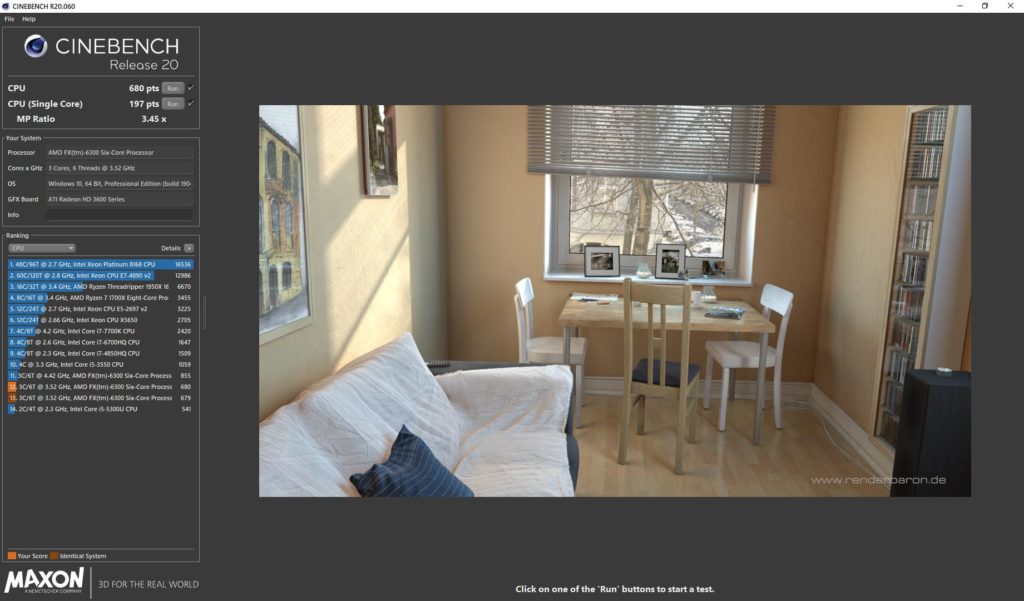
Результаты Cinebench R20 (default)
- На одно ядро (sigle core): 197
- В много потоке: 680
Adobe Premiere Pro (дефолтные настройки bios)
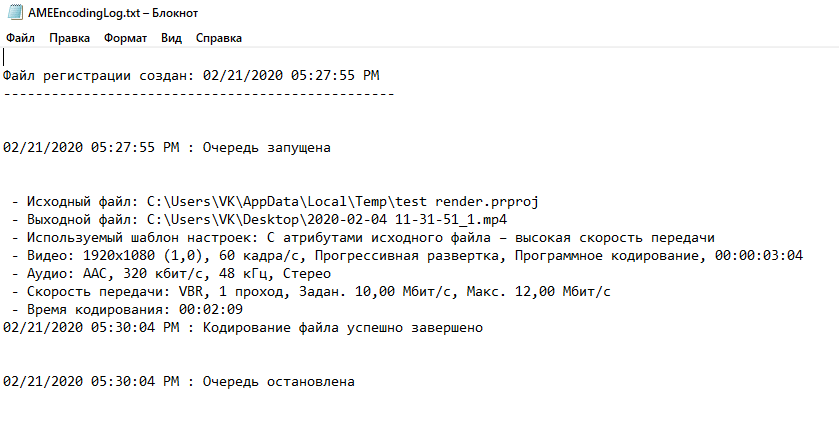 Adobe Encoder. Export Media. H264. Full HD
Экспорт медиа файла в Adobe Premiere Pro 2020 силами одного процессора завершился за 2 минуты 9 секунда.
Aida 64 Cash & Memory Benchmark (дефолтные настройки bios)
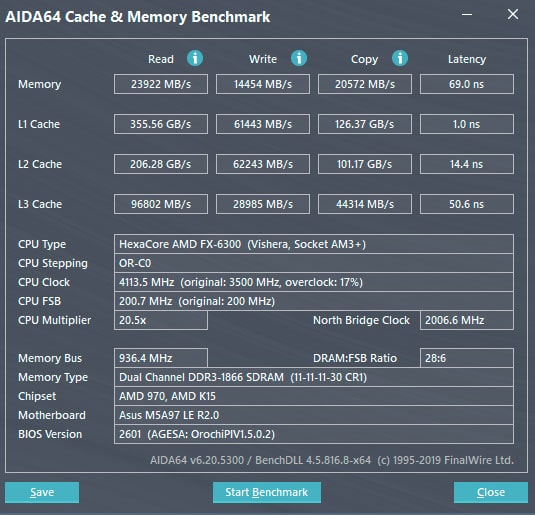 Тест памяти в AIDA 64
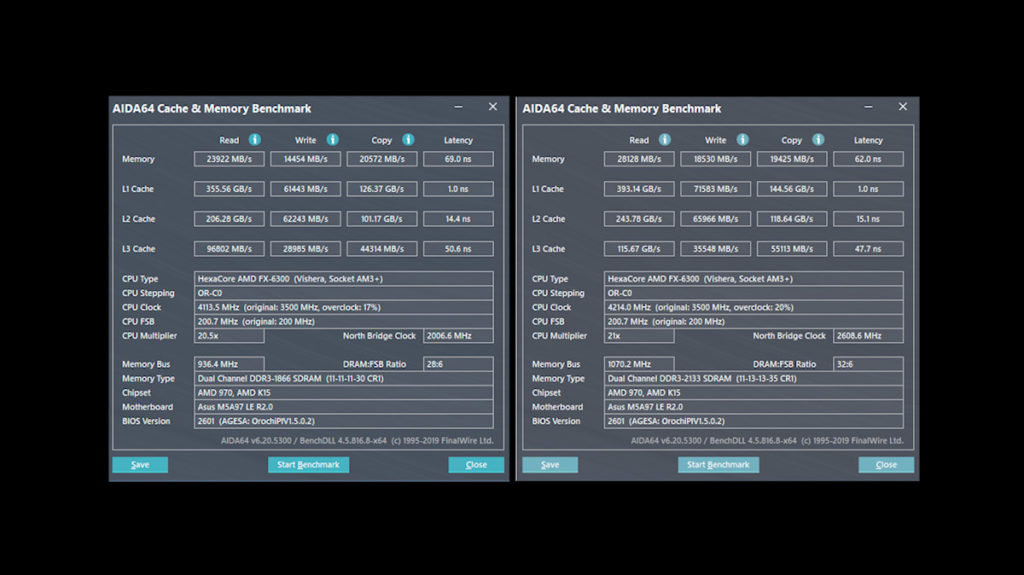
Скорость записи в оперативную память составляет 23922 MB/s, скорость чтения 14454 MB/s.
Напомню, это при частоте 1866 MHz, и частоте NB 2000MHz.
The Witcher: Wild Hunt (дефолтные настройки bios)
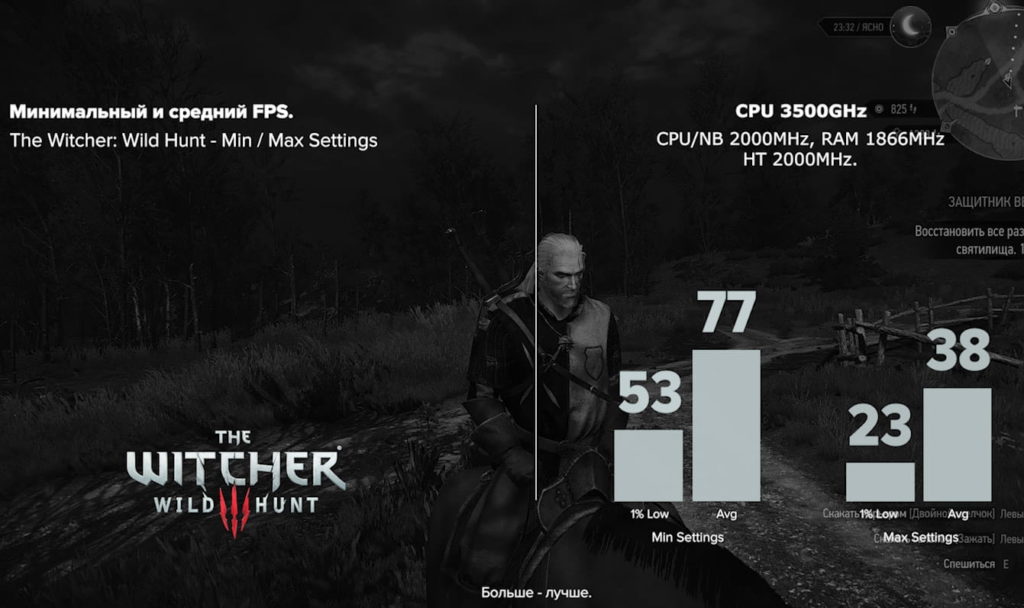
Минимальный и средний FPS в The Witcher: Wild Hunt (default)
Минимальные настройки графики:
- 1% low — 53 fps
- AVG — 77 fps
Максимальные настройки графики:
- 1% low — 23 fps
- AVG — 38 fps
Hitman 2 (Дефолтные настройки bios)
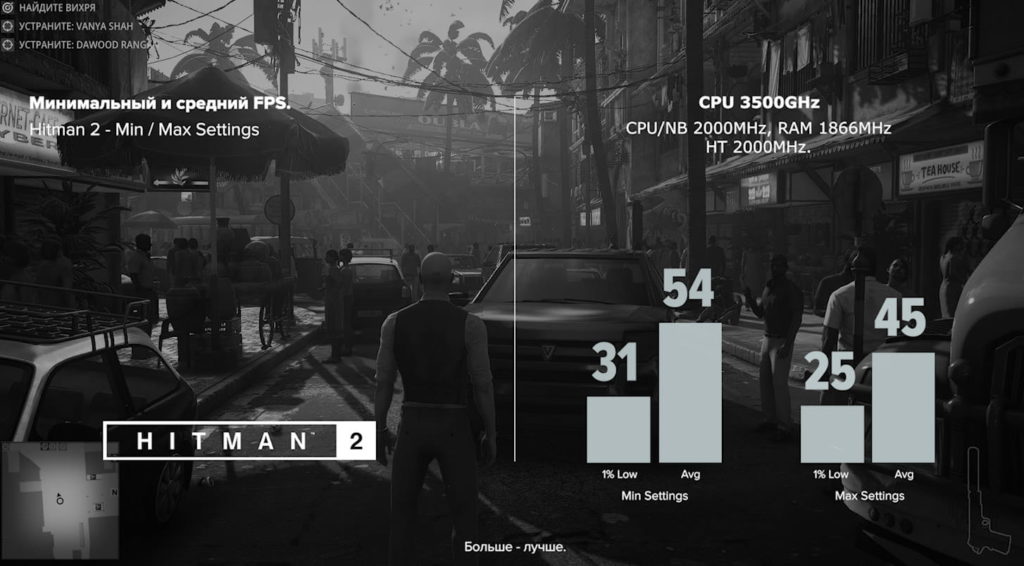
Минимальный и средний FPS в Hitman 2 (default)
Минимальные настройки графики:
- 1% low — 31 fps
- AVG — 54 fps
Максимальные настройки графики:
- 1% low — 25 fps
- AVG — 45 fps
Shadow Of The Tomb Rider (дефолтные настройки bios)
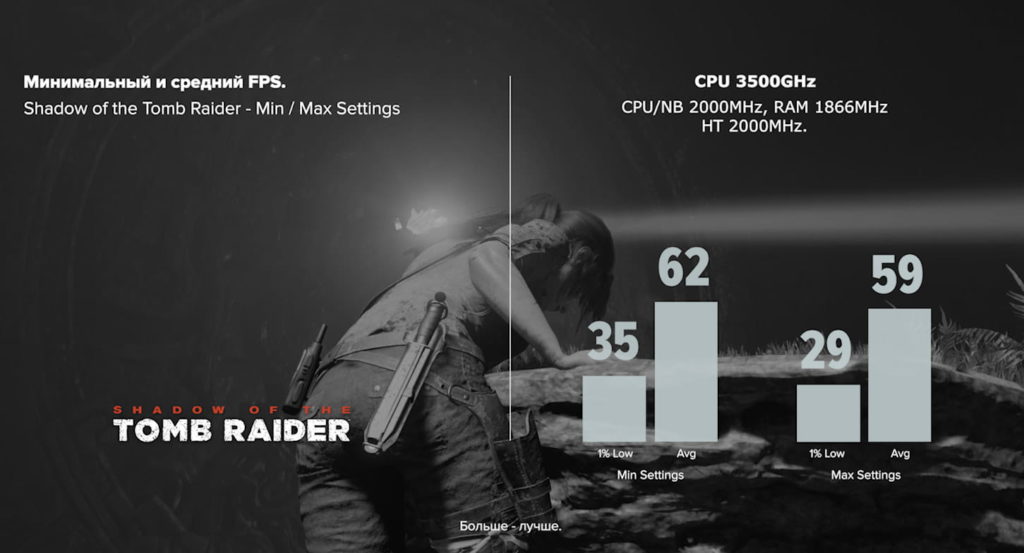
Минимальный и средний FPS в Shadow Of The Tomb Rider (default)
Минимальные настройки графики:
- 1% low — 35 fps
- AVG — 62 fps
Максимальные настройки графики:
- 1% low — 29 fps
- AVG — 59 fps
Star Wars Jedi: Fallen Order (дефолтные настройки bios)
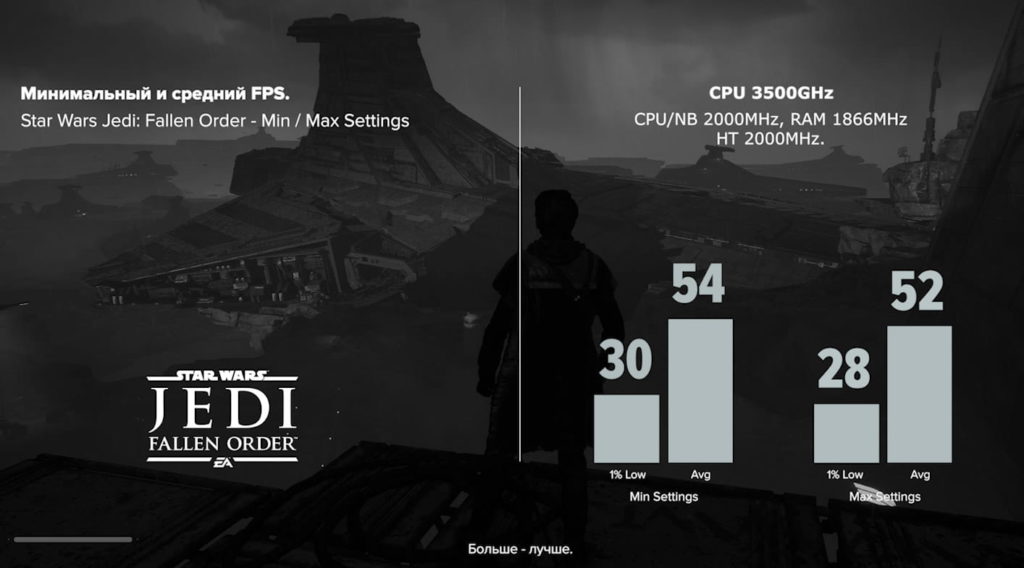 Минимальный и средний FPS в Star Wars Jedi: Fallen Order (default)
Минимальные настройки графики:
- 1% low — 30 fps
- AVG — 54 fps
Максимальные настройки графики:
- 1% low — 28 fps
- AVG — 52 fps
Battlefield V (дефолтные настройки bios)
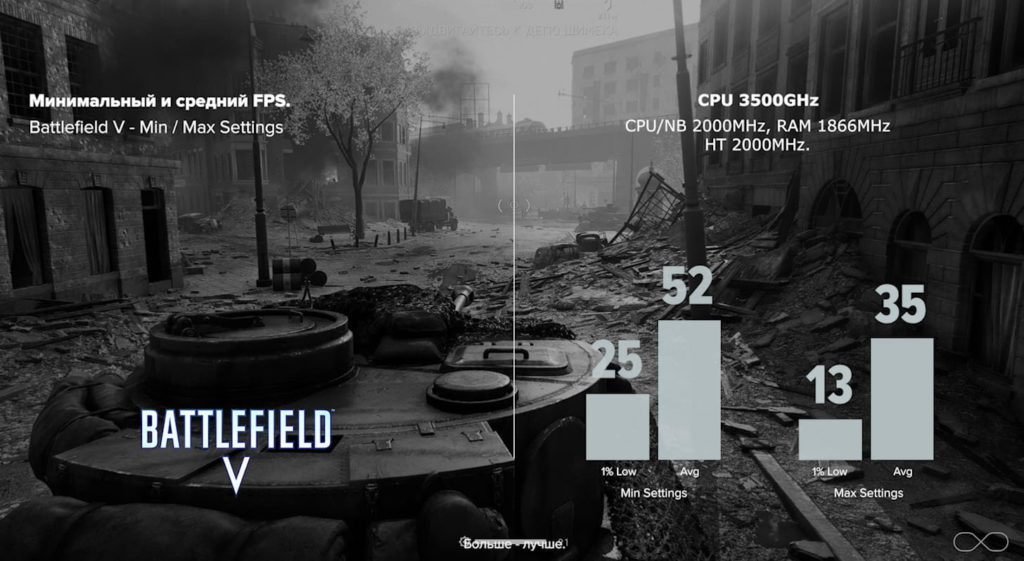 Минимальный и средний FPS в Battlefield V (default)
Минимальные настройки графики:
- 1% low — 25 fps
- AVG — 52 fps
Максимальные настройки графики:
- 1% low — 13 fps
- AVG — 35 fps
Выводы
Видно что самая большая проблема в играх, это очень маленький FPS в колонке редких событий 1% low. Именно это делает игру на процессорах AMD FX не комфортной.
А проблема кроется в медленной подсистеме памяти, которую мы сейчас будем разгонять. Давайте начнем разгон FX 6300 …
Поэтапный разгон процессора AMD FX 6300
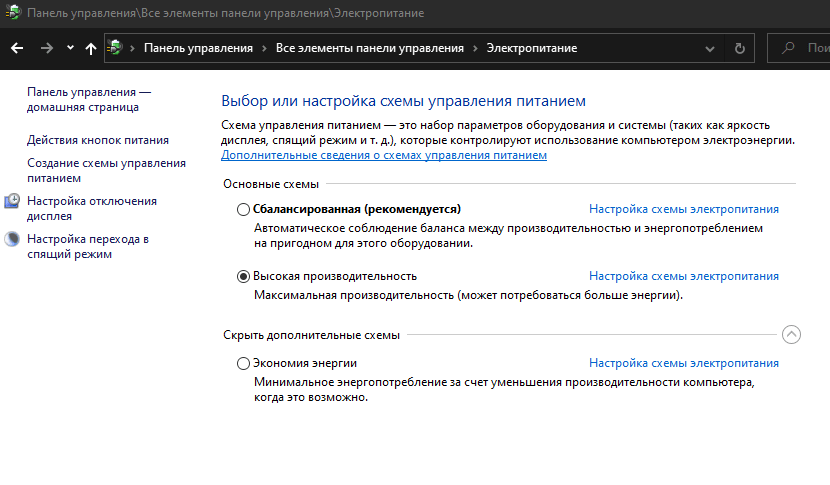
Не забудьте что бы в Windows был включен профиль питания — Высокая производительность, который можно изменить в Панели управления в разделе «Электропитание». Режим электропитания в Windows 10
Обязательно установите последнюю версию BIOS.
Заходим в биос (Del or F2) ��
Разгон FX 6300 будем выполнять поэтапно. Проверяя каждое изменение в биос для достижения стабильности. Это нужно для представления разгонного потенциала конкретно ваших блоков системы. Так будет проще выявить причину нестабильного поведение во время комплексного разгона.
Сначала гоним частоту процессора, памяти, северного моста.
Отключение энергосбережения в биосе
Первое что нам нужно сделать при разгоне, это отключить все функции энергосбережения. Данные опции дают снижение производительности и нестабильность при разгоне.
Давайте разберемся за что эти функции отвечают:
Core C6 State — управление состоянием процессора когда в случае его слабой активности отключаются ядра, модули и части кэша, снимая с них питающее напряжение.
APM Master Mode — включает или отключает встроенный в процессор блок управления частотами и потреблением. Эта функция ограничивает максимальные потребления процессора до паспортного уровня TDP в 95W (в случае FX6300), ценой уменьшения производительности. Отключение APM в большинстве случаев ломает работу турбокора.
С1E — отключает ядро от генератора тактовой частоты, не снимая с него напряжение.
Cool’N’Quiet — уменьшает в простое частоту и напряжение ядер.
HPC Mode — при выключенном Cool’N’Quiet в нем нет необходимости. Поскольку он уменьшает возможности Cool’N’Quiet оставляя из всех доступных для переключения частот только минимальную, максимальную и бустовую.
Все эти опции переводим в положение Disabled.
Где искать:
- На платах ASUS — эти опции находятся в разделе Advanced Mode / Advanced / CPU Configuration /
- На платах GIGABYTE — эти параметры находятся в разделе M.I.T. / Advanced Frequency Settings / Advanced CPU Core Features
- На платах MSI — находятся в разделе OC / CPU Features
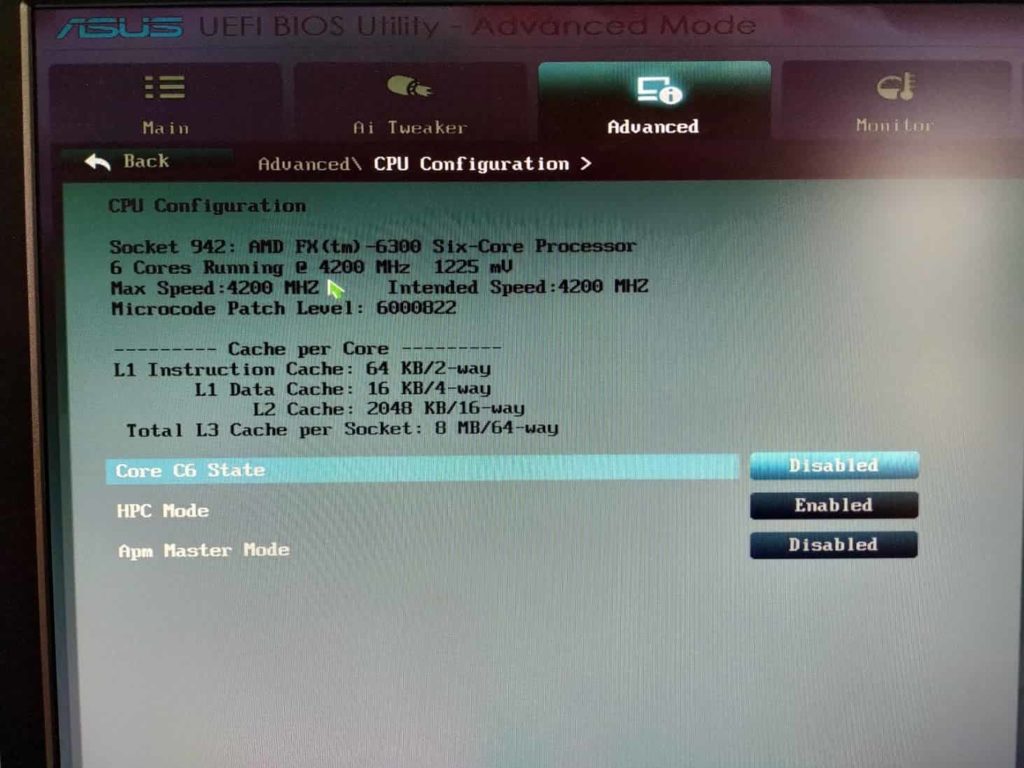
Advanced \ CPU Configuration >
HPC Mode я оставил включенным. Но вы можете смело его выключать. У меня в биосе не все функции управления энергосбережением. Т.к. на момент скриншота, у меня уже стоял профайл D. O. C. P. Об этом читайте дальше …
Разгон частоты процессора (CPU overclocking)
Начнем с разгона частоты ядер процессора.
Наша цель 4.2GHz, для этого нужно поднять множитель частоты и подобрать напряжение.
Я разгонял свой камень до 4.4 GHz, но прирост производительности не сопоставим с увеличением вольтажей для стабилизации процессора на такой частоте и повышением нагрева. Для такого разгона нужна башенная система охлаждения способная отводить не менее 200 TDP.
В статье посвященной разгону FX 8350, посмотрим на сколько можно разогнать процессор с топовым охлаждением bequit! Dark Rock Pro 4 на 250 TDP.
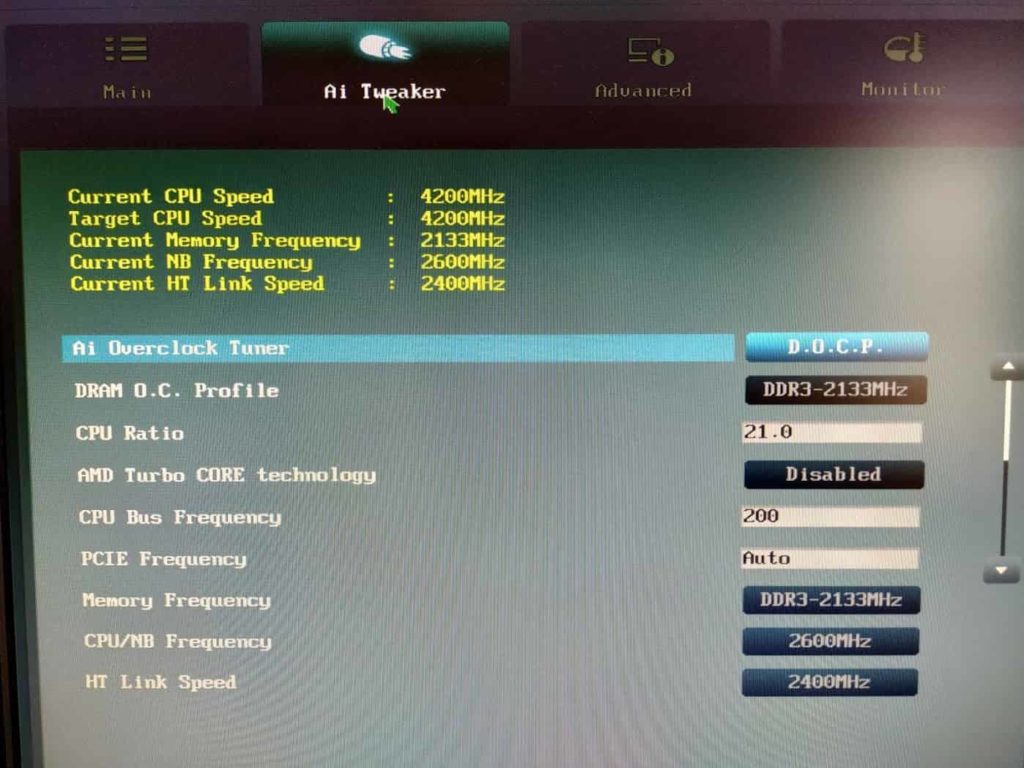
На материнских платах Asus в разделе AI Tweaker / AI Overclock Tuner / переключаем в положение D. O. C. P. (по умолчанию биос предлагает режим Auto). Разблокируем режим разгона. Переключаем Ai Overclock Tuner — > D. O. C. P.
Включаем CPU Load Line Calibration
В первую очередь, включаем CPU Load Line Calibration.
- CPU Load Line Calibration переключаем в Enabled
- CPU/NB Load Line Calibration переключаем в Enabled
Где искать:
- На платах ASUS — Advanced Mode / CPU Load Line Calibration
- На платах GIGABYTE — LLC можно изменить в разделе M.I.T. / Advanced Voltage Settings / VCORE Loadline Calibration
- На платах MSI — LLC ОТСУТСТВУЕТ
К примеру на платах ASUS вы можете просто включить LLC, а на платах GIGABYTE нужно выставить один из режимов: normal, extreme и т.д. Режима normal будет достаточно, можно переключить в положение extreme.
LLC (Load Line Calibration) — функция для борьбы с просадками. При разгоне раньше приходилось иметь дело с очень неприятным явлением, известным как просадка напряжения или Vdroop. Vdroop- это падение напряжения на процессоре при увеличении нагрузки. Функция LLC увеличивает напряжение vCore, чтобы компенсировать его просадку при высокой нагрузке.
Изменяем множитель частоты процессора
На материнских платах ASUS за это отвечает параметр CPU Ration, у меня это 21 что соответствует 4.2 GHz.
AMD Turbo CORE technology ставим в положение Disabled.
Где искать:
- На платах ASUS — Advanced Mode / AI Tweaker / CPU Ratio
- На платах GIGABYTE — M.I.T. / Advanced Frequency Settings / CPU Clock Ratio
- На платах MSI — OC / Adjust CPU Ratio
Подбираем напряжение
На плате ASUS — переключаем CPU & NB Voltage в ручной режим Manual Mode (по умолчанию биос предлагает режим Offset mode).
В моем случае, я добился стабильной работы процессора на частоте 4.2GHz с напряжением 1.368V (вольт).
В такой конфигурации процессор проходит стресс тест AIDA64 и стабильно работает в играх и монтажных программах.
За напряжение отвечает параметр CPU Manual Voltage.
Где искать:
- На платах ASUS — Advanced Mode / AI Tweaker / CPU & Voltage / CPU Manual Voltage
- На платах GIGABYTE — M.I.T. / Advanced Voltage Settings / CPU Vcore
- На платах MSI — OC / CPU Voltage
На платах MSI и GIGABYTE нет возможности сразу ввести необходимое нам значение напряжения, а только добавить или отнять от имеющегося VID процессора. Т.е. добавлять или уменьшать текущий вольтаж на минимальное деление.
При подборе напряжения, нужно найти минимально стабильный вольтаж при котором сохраняется стабильная работа процессора под нагрузкой, понижая или повышая вольтаж на один шаг.
Для начала вы можете поставить вольтаж в районе 1.4 вольта и понижать его пока не добьетесь стабильной работы. Но не стоит поднимать вольтаж выше 1.45V без топового охлаждения.
Обязательно пройдите стресс тест AIDA64 и поиграйте минут 10 в игры. Что бы убедится что все работает стабильно.
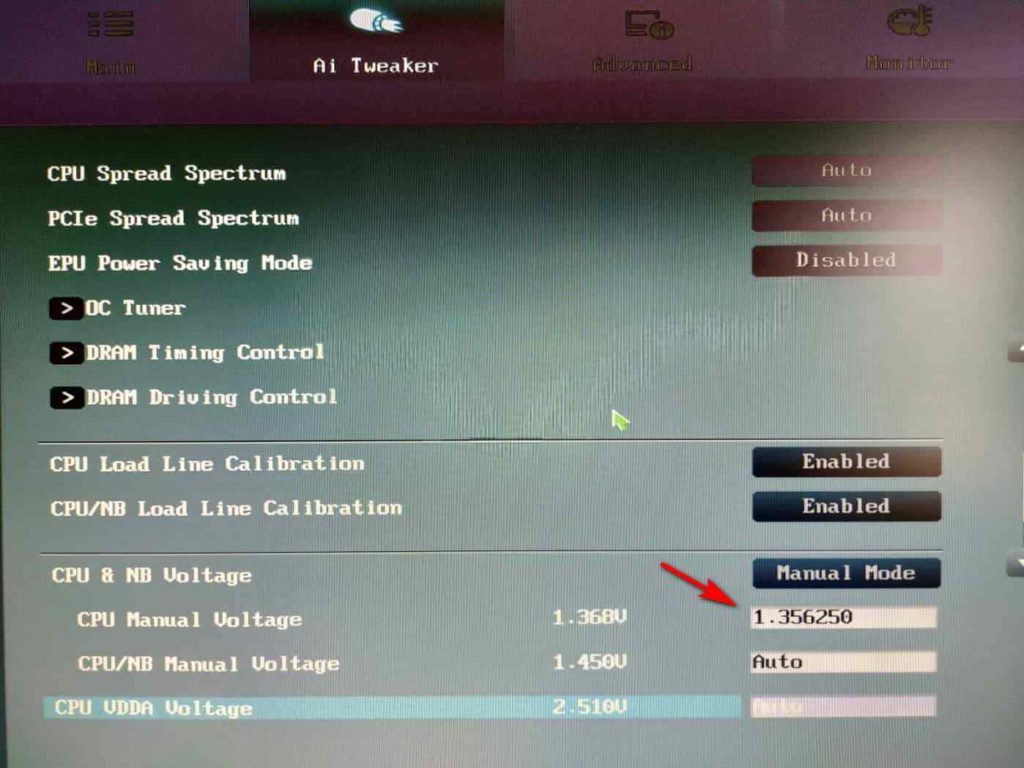
Мой результат: CPU Manual Voltage
После стабилизации частот и напряжения, запишите значения и верните их в дефолтное состояние.
Разгон частоты оперативной памяти (RAM overclocking)
Переходим к разгону оперативной памяти DDR3. Разгонять память будем до 2133MHz. В моем случае это вполне достижимая частота, а вы исходите от своих планок памяти.
Вы можете не останавливаться на данной частоте и взять планку в 2300MHz или выше, если ваш кит позволит это сделать. Тайминги я не трогал.
Разгоняем частоту оперативной памяти (без таймингов)
На материнской плате ASUS нам нужно выставить профили памяти.
На материнской плате ASUS:
- Advanced Mode / AI Tweaker / Dram O. C. Profile — выставляем DDR3-2133MHz
- Memory Frequency — DDR3-2133MHz
Где искать:
- На платах ASUS — Advanced Mode / AI Tweaker / Memory Frequency
- На платах Gigabyte — M.I.T./ Advanced Memory Settings / System Memory Multiplier
На платах MSI — OC / Dram Frequency
Подбираем напряжение
Из коробки память работает на напряжении 1.5 вольта. Стабильной работы памяти получилось добиться на 1.65 вольта.
Безопасное напряжение памяти для процессоров FX, является значения до 1.8 вольта с радиатором оперативной памяти. Без радиатора, до 1.7 вольта.
На материнской плате ASUS за напряжение отвечает параметр DRAM Voltage подраздела AI Tweaker.
Где искать:
- На платах ASUS — Advanced Mode / AI Tweaker / DRAM Voltage
- На платах GIGABYTE — M.I.T. / Advanced Voltage Settings / Dram Voltage
На платах MSI — OC / Dram Voltage
Мои результаты: 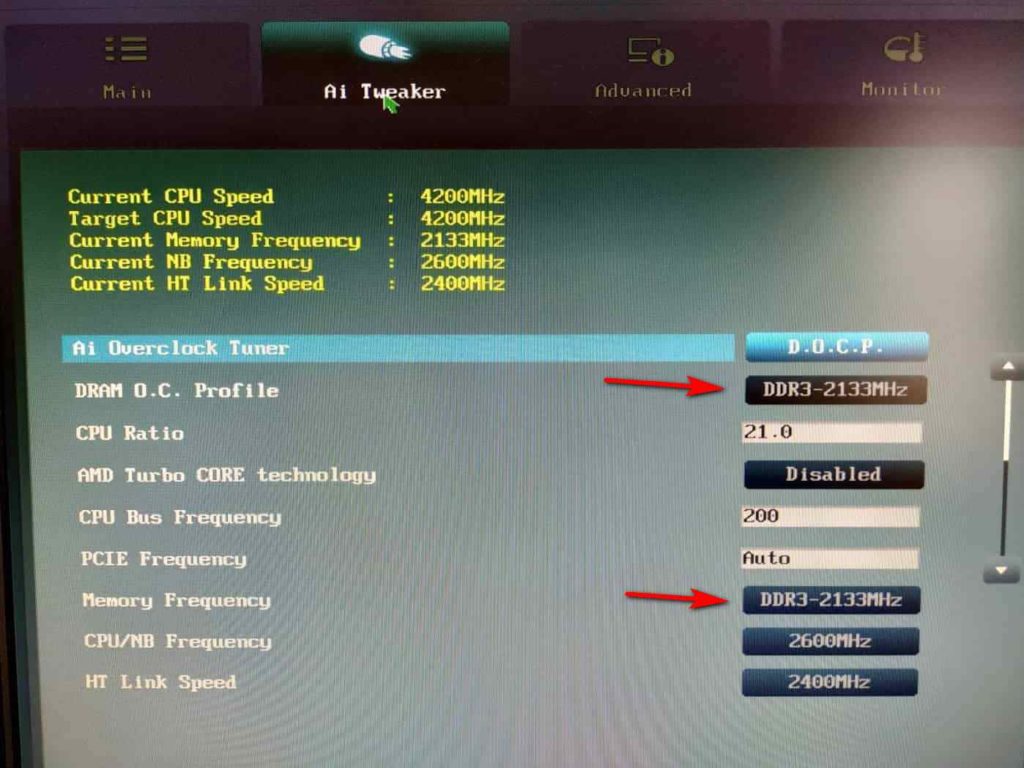 Разгон оперативной памяти. DRAM Frequncy
 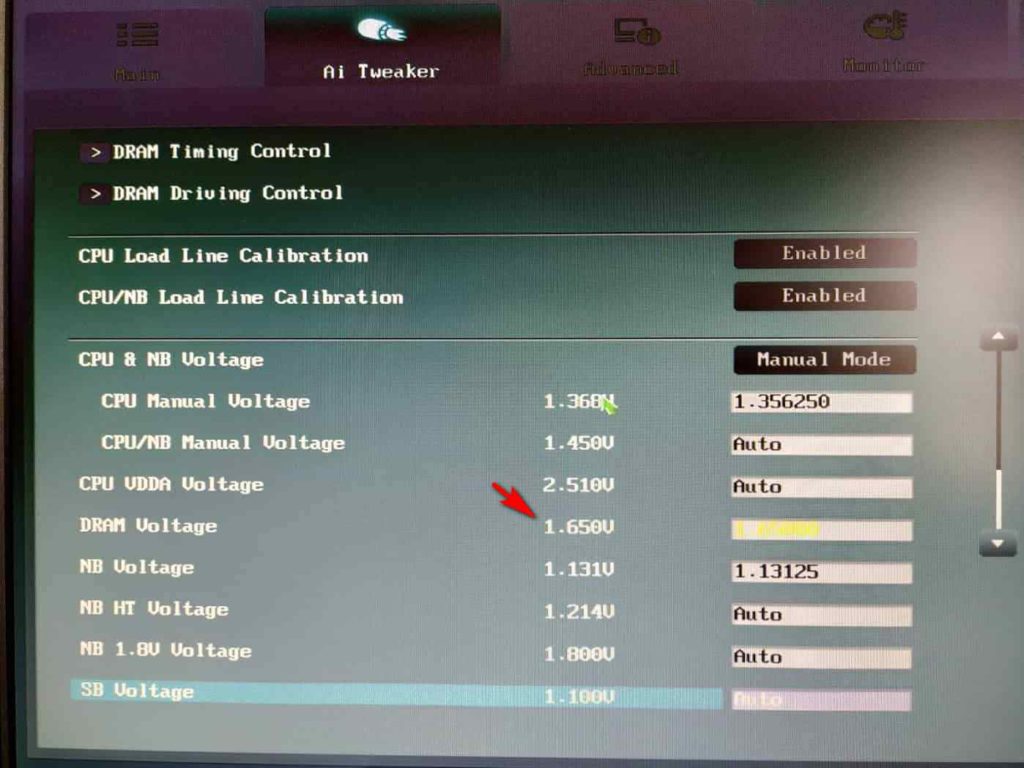 DRAM Voltage
Протестируйте стабильность работ в стресс тесте памяти AIDA 64, либо в играх в течении 5-10 минут.
После стабилизации частот и напряжения, запишите значения и верните их в дефолтное состояние.
Разгон северного моста (CPU NB overclocking)
Переходим к разгону северного моста CPU NB. Разгонять NB будем до 2600MHz. Разгонять выше нет никакого смысла, только если ваши планки памяти работают на частоте выше 2400MHz.
Разгоняем частоту северного моста (NB)
На материнских платах ASUS частота NB изменяется в разделе Ai Tweaker — CPU/NB Frequency.
Так же изменяем частоту HT Link Speed, и ставим 2400 MHz. Это шина HyperTransport. На тестируемой материнской плате это максимальное значение, если у вас есть возможность, ставьте 2600 или 2800MHz. HyperTransport должен быть на 1 шаг выше NB.
На других платах, частоту NB можно изменить в следующих разделах:
- На платах ASUS — Advanced Mode / AI Tweaker / CPU / NB Frequency
- На платах GIGABYTE — M.I.T. / Advanced Frequency Settings / CPU Northbridge Frequency
- На платах MSI — OC / Adjust CPU-NB Ratio (есть информация что не работает в Windows, изменяется только в биосе).
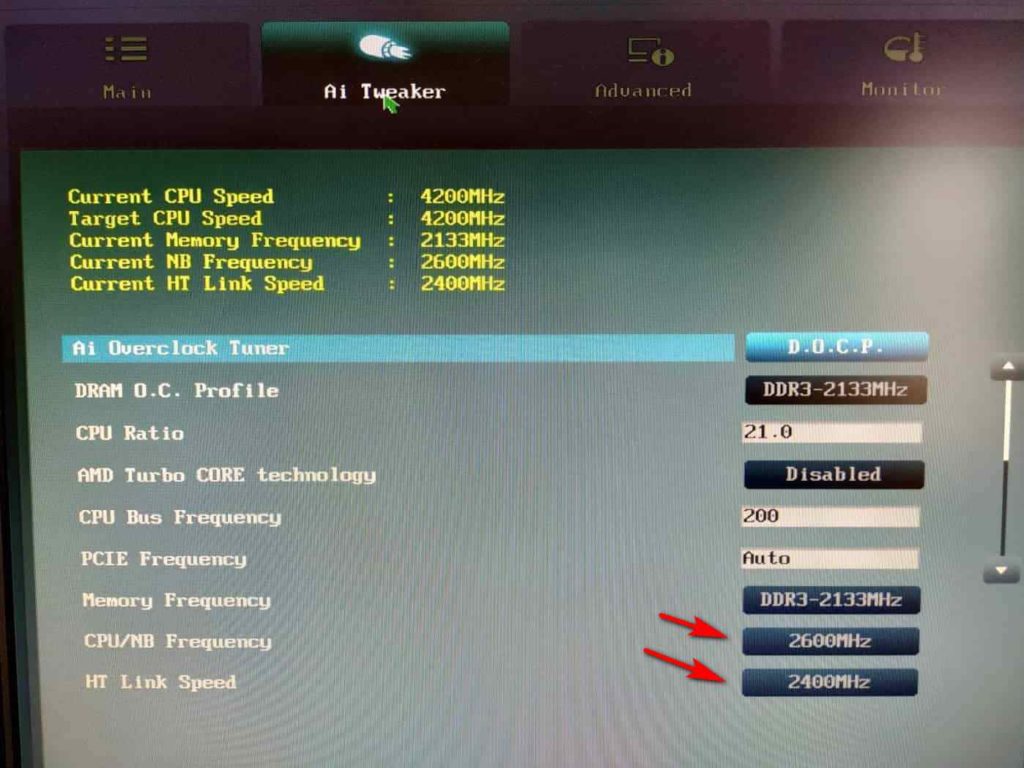
Мои результаты: CPU/NB Frequency
Подбираем напряжение
Вольтаж можно изменить в разделе CPU/NB Voltage подраздела Ai Tweaker на материнских платах Asus.
На других материнаских платах это можно сделать:
- На платах ASUS — Advanced Mode / AI Tweaker / CPU / CPU & NB Voltagae / CPU / NB Manual Voltage
- На платах Gigabyte — M.I.T. / Advanced Voltage Settings / NB Core
- На платах MSI — OC / CPU-NB Voltage
Мне удалось получить стабильные значения работы NB при частоте 2600Mhz с напряжением в 1,45V, которые стоят по умолчанию в режиме auto. Но лучше эти значения задать вручную.
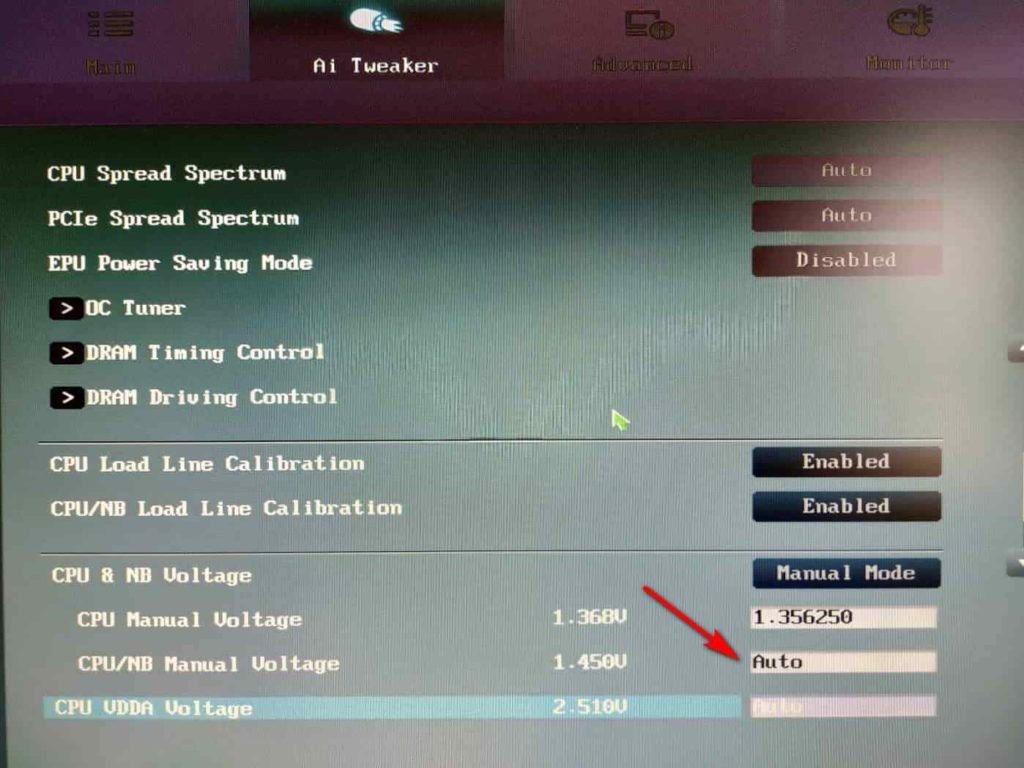
Как у меня: CPU/NB Voltage
Комплексный разгон всех компонентов
К текущему моменту, вы разогнали отдельно частоты процессора, оперативной памяти и северного моста. У вас есть данные по разгонному потенциалу каждого компонента и вольтажи для их стабилизации.
Следующий шаг, это комплексный разгон всех компонентов выше.
Почему я об этом пишу отдельно? После выставления всех значений в биосе, система может начать работать нестабильно. Несмотря на то, что по отдельности все разогнанные компоненты стабильно работали.
Если такое произойдет, добавьте напряжения туда, где вам кажется его может быть недостаточно. Добавляйте по 1 шагу и снова тестируйте. Либо можете добавить всем компонентам по 1 шагу напряжения, а после получения стабильного результата, убирать с каждого, пока не поймете где не хватает.
Ну что, давайте посмотрим на результат разгона FX 6300!
Результат комплексного разгона AMD FX 6300
Cinebench R20
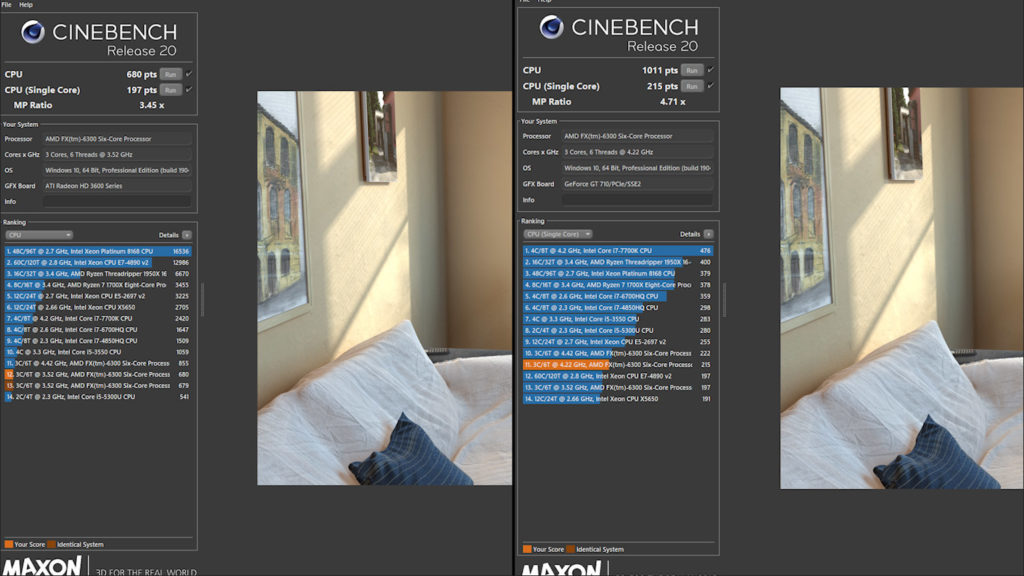
Результат разгона AMD FX 6300 в Cinebench R20
- На одно ядро (sigle core): 215 балов
- В много потоке: 1011 балов
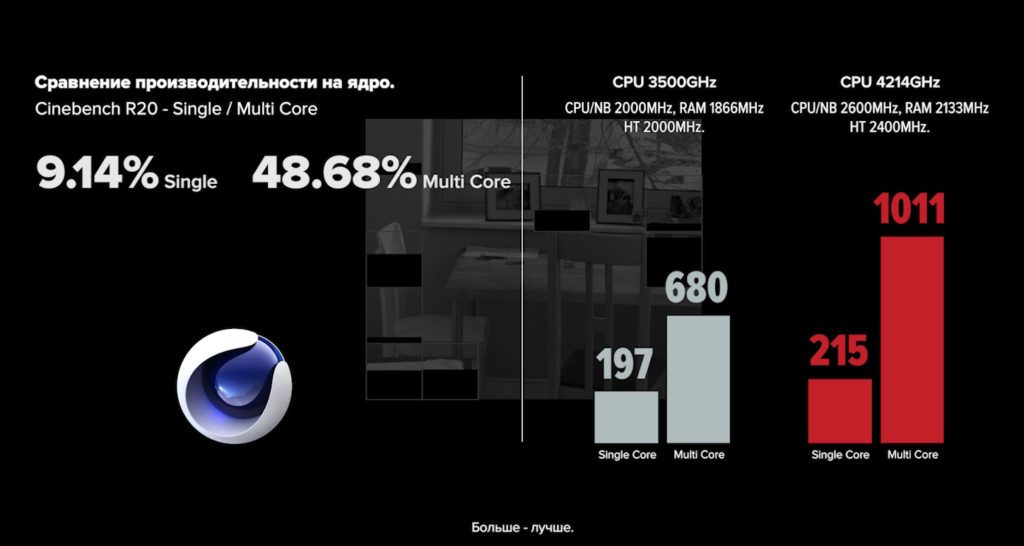
В разгоне процессор набрал 215 баллов в одно потоке, 1011 в много потоке. Что является внушительным результатом. Результат разгона FX6300 в Cinebench R20
В одно поточных вычислениях процессор стал лучше на 9.14%, в много потоке на 48.68%.
Adobe Premiere Pro
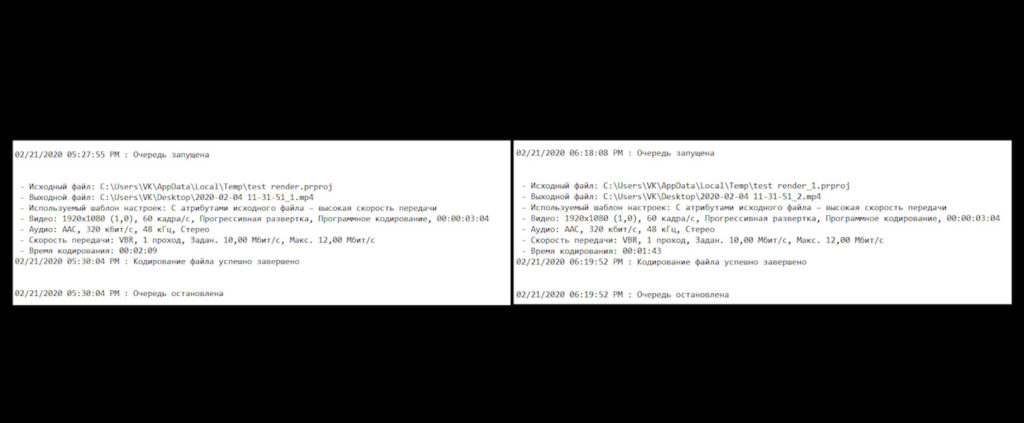
Результат в Adobe Premiere Pro
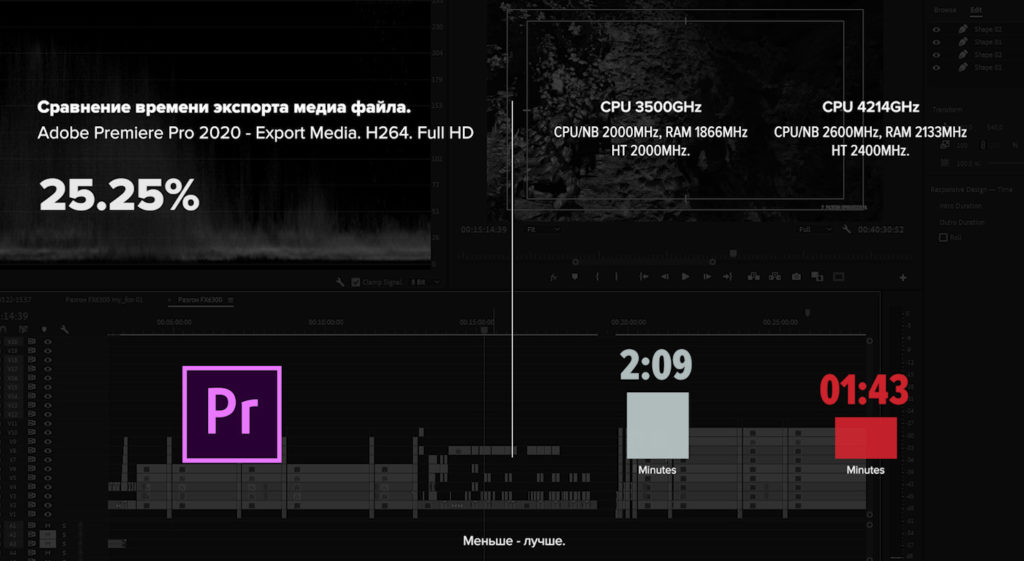
Экспорт медиа файла в Adobe Premiere Pro 2020 силами одного разогнанного процессора FX6300 завершился за 1 минуту 43 секунды. Что на 25% выше базовой частоты процессора и подсистемы памяти. Результат разгона FX6300 в Adobe Premiere Pro
Aida 64 Cash & Memory Benchmark
Результат в Adobe Premiere Pro
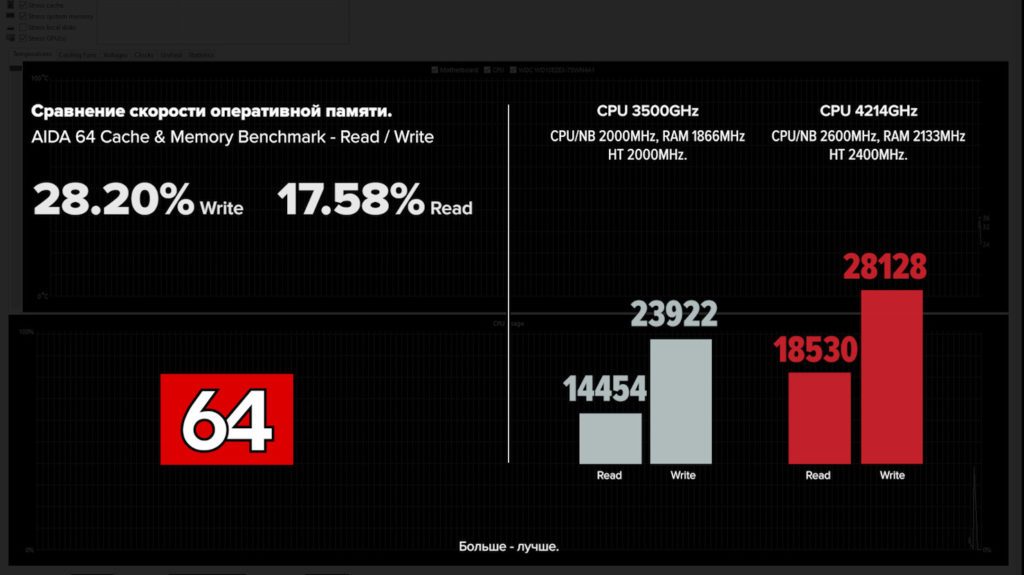
Скорость записи в оперативную память составляет 28128 MB/s, скорость чтения 18530 MB/s. Результат разгона FX6300 в Adobe Premiere Pro
Это уже при частоте памяти 2133 MHz, и частоте NB 2600MHz. Результаты очень хорошие. Скорость записи выросла на 28.20%, скорость чтения на 17.58%.
The Witcher: Wild Hunt
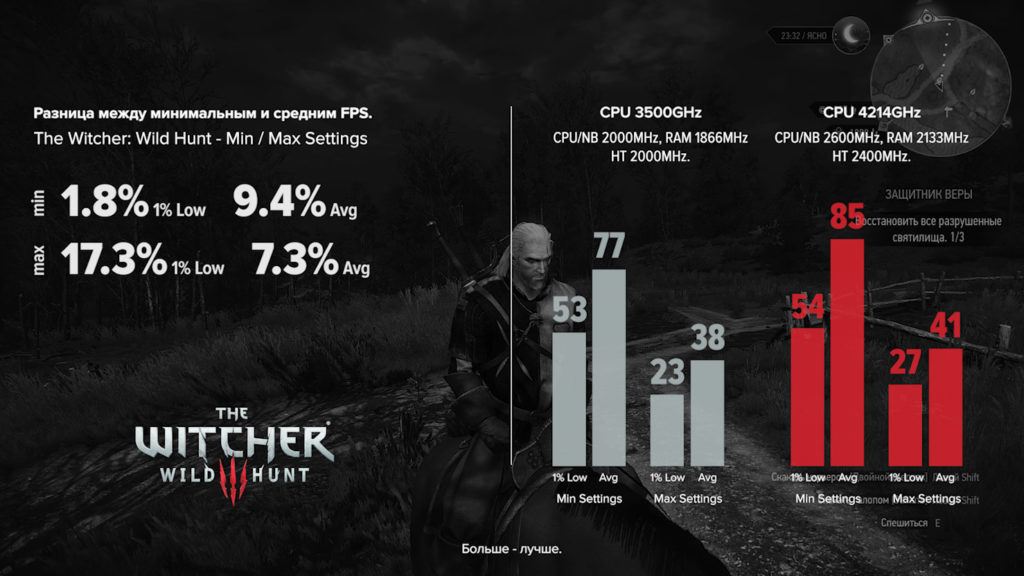
Результат разгона FX6300 в The Witcher: Wild Hunt
Минимальные настройки графики:
- 1% low — 54 fps
- AVG — 85 fps
Максимальные настройки графики:
- 1% low — 27 fps
- AVG — 41 fps
В Witcher 3 зафиксирован самый минимальный прирост производительности. Скорее всего игра полностью уперлась в возможности видео карты.
Hitman 2
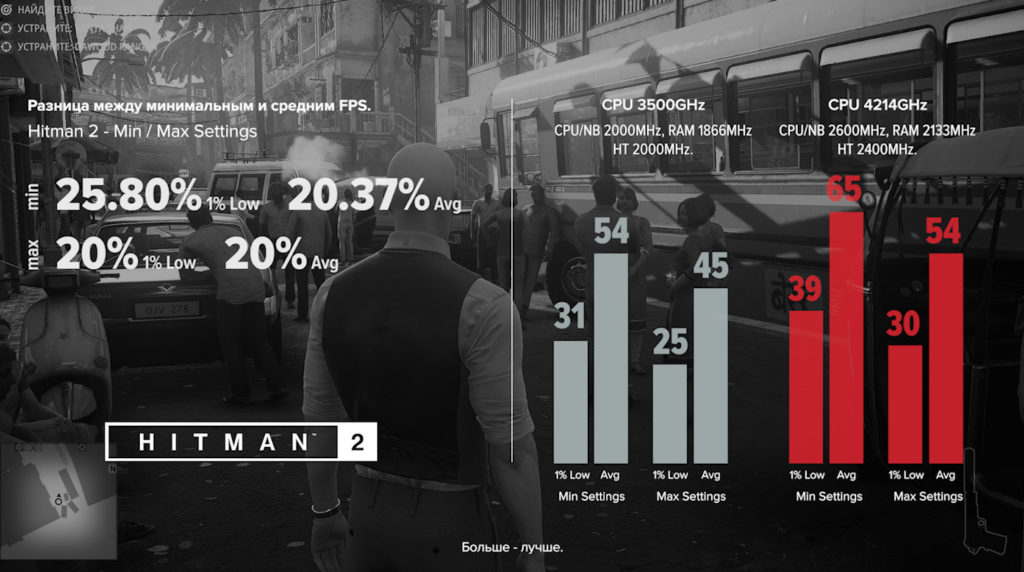
Результат разгона FX6300 в Hitman 2
Минимальные настройки графики:
- 1% low — 39 fps
- AVG — 65 fps
Максимальные настройки графики:
- 1% low — 30 fps
- AVG — 54 fps
Достойный результат разгона. В среднем 20% по средним и редким событиям.
Shadow Of The Tomb Rider
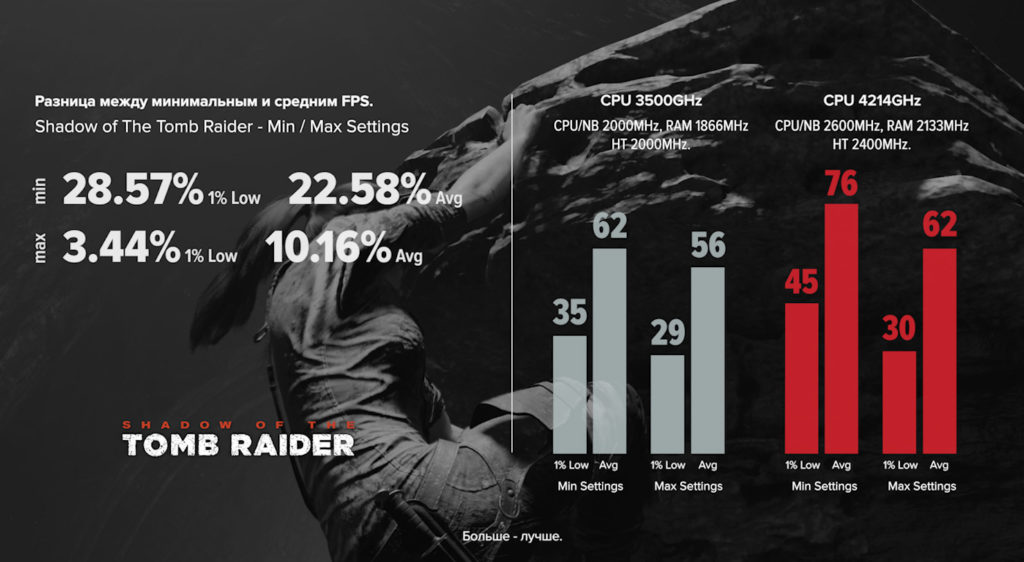
Результат разгона FX6300 в Shadow Of The Tomb Rider
Минимальные настройки графики:
- 1% low — 45 fps
- AVG — 76 fps
Максимальные настройки графики:
- 1% low — 30 fps
- AVG — 62 fps
Внушительный прирост. Единственное что практически никак не отреагировало на разгон, это 1% Low на максимальных настройках. Но средний FPS подрос на 10%. Опять таки, это максимальные настройки и тут мы упираемся в возможности видео карты GTX 1060 3Gb.
Star Wars Jedi: Fallen Order
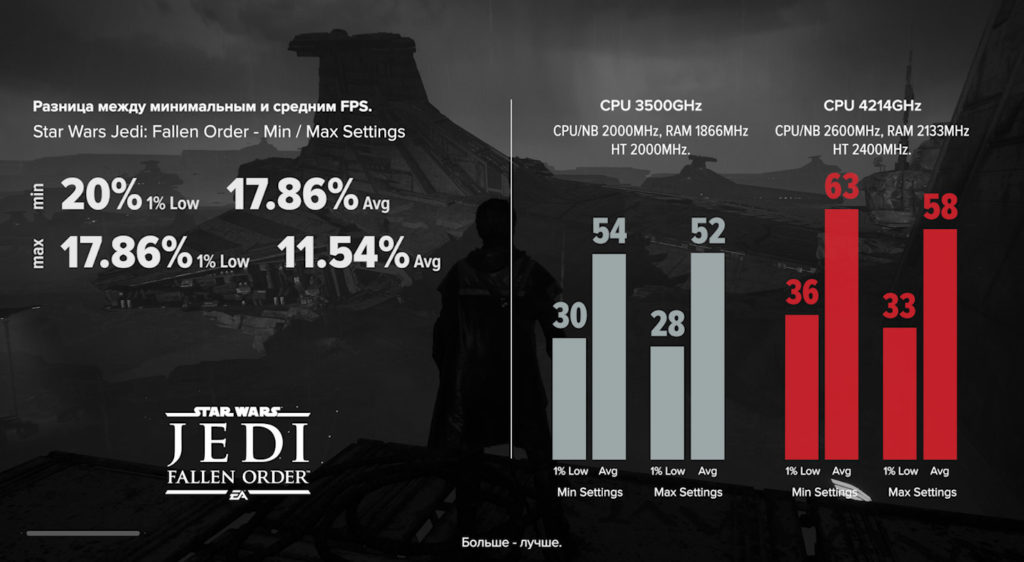
Результат разгона FX6300 в Star Wars Jedi: Fallen Order
Минимальные настройки графики:
- 1% low — 36
- AVG — 63
Максимальные настройки графики:
- 1% low — 33
- AVG — 58
Star Wars Jedi: Fallen Order показывает отличные результаты прироста fps. Разгон позволяет поднять 1% Low и получать максимально плавный геймплей.
Battlefield V
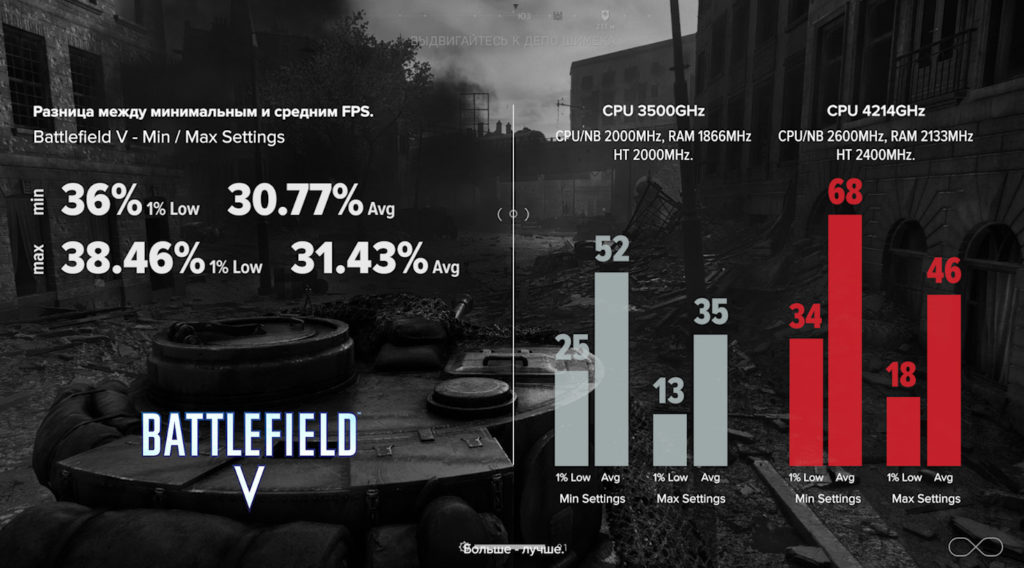
Результат разгона FX6300 в Battlefield V
Минимальные настройки графики:
- 1% low — 34 fps
- AVG — 68 fps
Максимальные настройки графики:
- 1% low — 18 fps
- AVG — 46 fps
В процентном соотношении игра Battlefield V показал хороший прирост производительности, но только на минимальных настройках. На максимальных настройках графики, мы упераемся в возможности нашей видео карты.
Еще у нас вы можете посмотреть полные тесты RX 580 с FX 6300, а так же FX 6300 с GTX 1060. Процессор FX во всех текстах в разгоне.
Подводим итоги разгона шести ядерного процессора 2013 года
Разгонный потенциал процессора FX 6300 впечатляет. С бюджетным охлаждением (даже не башенного типа), нам удалось получить действительно впечатляющих результатов.
И даже при этом, мы не раскрыли весь потенциал процессора. для этого нам понадобилась бы видео карта уровня GTX 1080 ti или RX 5700XT, на максимальных настройках.
Самый большой буст при разгоне дает как раз подсистема памяти, а не повышения частот ядер.
Надеюсь данный гайд помог вам при разгоне FX 6300 и вы смогли еще продлить жизнь старенькому, но еще актуальному процессору.
Наш плейлись по разгону, тестам и сравнениям FX 6300:
Остались вопросы или что то не понятно?
Заходите на наш telegram канал и задавайте их напрямую автору. Помимо общения, публикуем то, чего нет на сайте. Будьте в курсе лучших возможностей заработка на криптовалюте!
Newsletter
Еженедельный отчет по криптопортфелю. Дайджест топовых новостей и возможностей в крипте. Подсвечиваем актуальные темы для заработка!
Владимир — CEO InsidePC. Более 10ти лет в интернет-маркетинге и IT индустрии, 4 года в трейдинге на NYSE, NASDAQ, более 3х лет исключительно в крипте. В фокусе трейдинг, инвестиции, ноды и майнинг. Держу руку на пульсе криптовалютной индустрии. Цель — развитие крипто индустрии в Украине.
Telegram