Удаление ненужных системных приложений (Android 4.1.2)
Раз уж вы читаете эту статью, то наверное допускаете, что в вашем смартфоне, есть некоторое количество системных приложений, которыми вы точно не пользуетесь. Часть таких приложений просто занимает место в физической памяти телефона, часть из них на постоянной основе висит в автозагрузке занимая тем самым место в оперативной памяти телефона.
Для удаления таких приложений нужен root, само собой вы делаете все на свой страх и риск. В названии не просто так указана версия ОС смартфона, в других версиях поведение системы после удаления таких приложений может отличаться.
Для удобного удаления можно использовать любой файловый менеджер. Папка с системными приложениями находится по этому пути — «system/app».
Удаление системных приложении из устройств Android OS


Мастер 
- Администраторы
- 254 сообщений
Местный
- Форумчанен
- 117 сообщений
Как удалить стоковые программы на устройствах с ОС Android
На устройствах с ОС Android изначально (с завода) присутствуют очень много программ которые нам не нужны и некогда не понадобятся, но они все время работают, жрут батарею и ресурсы аппарата. Именно для этого нам нужно удалить все приложения которые нам не нужны, чтобы аппарат работал по шустрее и держал зарядку по больше.
Для этого нам с начало понадобится Root права и хороший файловый менеджер (рекомендую ES Проводник). Теперь нужно зайти в папки system/app, preload/symlink/system/app и удалить все не нужные приложения, ОСТОРОЖНО , ниже я приведу список приложении которые нельзя удалить и которые можно.
Черным выделены приложения, которые можно удалять без ущерба системе и основным функциям устройства.
Красным выделены приложения , удаление которых может привести к ошибкам и некорректной работе.
Синим выделены приложения , после заморозки которых проблем не обнаружил.
Важно. Перед удалением обязательно сделайте полный бекап из CWM Recovery!
Defaultcontainerservice apk что это
-Все посты содержания «Когда появится список для прошивки ***» или же «Составьте барину список для устройства ***» будут удаляться. Научитесь пользоваться поиском по форуму в целом, и по данной теме в частности.
-Перед любыми действиями по удалению/замене/редактированию системных приложений делайте бэкап прошивки через рекавери. Также рекомендуется замораживать приложения в ® Titanium Backup перед их удалением. В случае неудачного удаления восстановить резервную копию заметно проще чем искать по форуму нужные файлы. Ни автор, ни кто-то другой не несет ответственности за ваше устройство.
- Не забывайте о том, что в теме действуют Правила форума 4PDA .
- В данной теме обсуждаются только системные приложения и всё, что связано с их удалением. Обсуждение стороннего софта запрещено .
- Вопросы, ответы и пояснения на которые есть в шапке темы, будут удаляться.
- Если вы пишите о проблеме, возникшей вследствие удаления системного ПО, постарайтесь максимально подробно описать эту проблему и укажите название устройства и версию установленной прошивки.
- Если вы выложили полезную информацию, которую по вашему мнению следует добавить в шапку, обратитесь к куратору темы в ЛС. После просмотра будет принято решение поднимать её в шапку или нет.
- Здесь не выкладывают .apk и .odex файлы системных приложений, в случае необходимости обращайтесь в тему обсуждения прошивок для вашего устройства в разделе Android — Прошивки.
- В этой теме не обсуждаются проблемы, связанные с перепрошивкой, установкой кастомных рекавери и т.д. Подобные вопросы следует задавать в разделе Android — Прошивки.
- В этой теме не обсуждается редактирование системных приложений (в том числе отвечающих за локскрин или статус-бар). Со всеми вопросами данной тематики обращаться в раздел Android — Украшательства.
- Обязательно указывайте модель устройства, на котором велось удаление приложений с указанием версии ОС. В случае, если установлен кастом, то указывайте его название.
- Обязательно публикуйте только лично проверенную информацию.
- Обязательно составляйте список с описанием приложений. «Слепые» списки без описания приложений будут удаляться, поскольку каждый пользователь сам решает какое приложение ему не нужно, а без описания это сделать невозможно.
- Желательно указывать критерии очистки системы (пользуетесь ли Вы гуглоаппсами, либо каким-то другим встроенным софтом)
Соблюдение этих правил упростит процесс систематизации информации и её поиска в данной теме.
1. Q: Где находятся стоковые программы и как их удалить?
A: Стоковые (стандартные или заводские) программы находятся в /system/app.
Открыть данную директорию можно при помощи RootExplorer, FileExplorer и подобных ей, а так же Titanium Backup при наличии прав ROOT и монтировании в r/w. Порядок и названия могут отличаться (в Titanium Backup вместо фалов .apk отображаются названия программ). Помните о том, что не обязательно сразу удалять приложение, вы можете его переименовать или заморозить при помощи программы Titanium Backup. В этом случае телефон не распознает переименованный файл как приложение, и вы сможете восстановить/разморозить его в случае необходимости.
2. Q: Какие программы можно удалять?
A: Каждый пользователь должен сам определиться какие системные приложения ему не нужны, далее нужно посмотреть могут ли быть последствия от удаление не нужных вам приложений, если их (последствий) нет, то можно смело удалять эти приложения. А если последствия есть, например некоторые проги имеют зависимости, то нужно подумать удалять вам их или нет, например вам не нужны карты Google и вы ни когда не будите использовать системные и сторонние программы которые используют данные карт гугла, значит вы смело можете удалять эти карты.
3. Q: Где еще остаются файлы от удалённых приложений и нужно ли их удалять?
А: Части программ могут оставаться в data/data, data/dalvik-cache, (system/lib — желательно не трогать, т.к. есть зависимости). Имена файлов не всегда совпадают с названием приложения. Будьте внимательны. Чтоб узнать «внутреннее» имя программы, нужно зайти рутэксплорером в папку, где она лежит, затем короткий тап по апк файлу — нажать view и посмотреть манифест. После удаления желательно сделать ХР. Небольшое пояснение.
4. Q: Можно ли удалять стандартные приложения Google, повлияет ли это на работу аппарата?
A: Приложения (Maps, Gmail, Gtalk и т.д.) можно. Службы нежелательно, так как в случае удаления перестанут работать все гугловские сервисы и приложения, а также возможно появление постоянных ошибок на устройстве.
5. Q: Можно ли удалить стандартные приложения от Google (Навигация, Адреса, Просмотр улиц) отдельно от приложения Карты?
A: Просмотр улиц (Street.apk) можно, а остальные нет, так как они являются частью приложения Карты (Maps.apk).
6. Q: Обязательно ли удалять .odex файлы программы вместе с файлами .apk?
A: Да. Данные файлы являются частью одноименного приложения.
7. Q: Где взять стандартный файл .apk с какой либо прошивки?
A: Пойти в тему про прежнюю прошивку и попросить вырезать Вам этот apk тех, кто еще ей пользуется. Или же распаковать родную прошивку, и вытащить необходимый файл.
8. Q: Удалил ненужные системные приложения, а в диспетчере задач отображаемая память телефона как и была до чистки. В чем загвоздка?
A: Ответ (взаимодействие разделов в Android).
9. Q: Удалил стандартную клавиатуру, после чего не работает SWYPE. Что делать?
A: Сделать SWYPE системным.
10. Q: Установил стороннюю звонилку и при пропущенном звонке в панели уведомлений появляется сразу 2 извещения: от стандартной и сторонней.
A: Решение: сделать стороннюю звонилку системной (я делал это через titanium backup, но подозреваю, что достаточно просто в системную папку apk перенести).
11. Q: Не могу удалить некоторые гугловские приложения; удалил из папки system/app, но они всё равно работают.
A: Возможно эти приложения находятся в папке data/app и удалить их нужно ещё и оттуда.
12. Q: На Samsung Galaxy Gio не могу удалить стоковые приложения: Вешалка, Drive & Walk, Книги.
A: Решение можно найти в шапке темы Samsung GT-S5660 Galaxy Gio — установка и обновление ПО через recovery. Читать информацию под спойлером » Удаление встроенного ПО».
13. Q: Как восстановить системные приложения?
A: Ответ.
14. Q: Можно ли удалить стоковый лаунчер?
A: Можно, но только при наличии стабильно работающего стороннего лаунчера, который желательно сделать системным приложением. Но следует учесть, что не все стандартные виджеты могут работать на стороннем лаунчере.
15. Q: После удаления приложений в меню остаются серые ярлыки удаленных приложений. Как их удалить?
A: Следует очистить данные лаунчера через Настойки (Настройки -> Приложения -> Launcher -> Очистить данные) или через ® Titanium Backup. Следует учесть, что в результате этого слетят все пользовательские настройки рабочего стола (виджеты и т.д.).
16. Q: Как удалить стандартный локскрин?
А: Удалить его очень проблематично (для этого необходимо редактировать несколько системных apk), а отключить можно через Настройки -> Экран Блокировки. Или через ShutdownApp (сервисный код *#7594#; следует учесть, что в этом случае также пропадёт меню перезагрузки).
17. Q: Где найти список приложений для определённого устройства?
A: Ссылки на большинство списков на этом форуме есть под спойлером «Приложения, удалённые на конкретных моделях» . Если этого устройства там нет, то следует просмотреть списки для похожих устройств (от того же производителя и на этой же версии OS).
18. Q: Можно ли создать скрипт, удаляющий приложения, и как это сделать?
A: Да, такие скрипты нередко встречаются в темах обсуждения прошивок. Почитать о создании и редактировании можно здесь.
19. Q: Почему после ребутов удалённые приложения восстанавливаются?
A: Вероятно, для того, чтобы этого не происходило, следует устанавливать кастомные ядра. Какие именно ядра лучше устанавливать и инструкции по установке смотреть в теме прошивок или ядер.
20. Q: После удаления приложения SamsungHub.apk перестал работать автоповорот экрана. Как это исправить?
A: Проблема кроется в удалённом libgnustl_shared.so. Решение этой проблемы написано здесь.
21. Q: Как убрать кнопки «S-voice» и «Быстрое подключение» из шторки?
A: Решение этой проблемы написано здесь.
22. Q: Как посмотреть запущенные фоновые процессы?
A: Включить информационный слой с данными использования ЦП (Настройки-Параметры разработчика-Выводить использование ЦП).
Управление автозапуском
®AutoRun Manager — Менеджер автозагрузки приложений.
® Autostarts — программа для расширенного управления и мониторинга автозапуска ПО
Startup Manager — управление запуском приложений и сервисов.
Мониторинг энергопотребления
GSam Battery Monitor — утилита для мониторинга энергопотребления
Файловые менеджеры с Root доступом
® Root Explorer — файловый менеджер для Root пользователя. Нужно включить режим r/w (в правом верхнем углу)
AROMA Filemanager — файловый менеджер с доступом через рекавери.
EStrongs File Explorer — функция управления системными файлами включается в настройках
® Solid Explorer
Другие
® SystemApp Remover — предназначено для удаления системных приложений.
® Root App Delete — приложение для удаления системных приложений.
® Titanium Backup — программа для резервного копирования приложений и их данных, как системных, так и пользовательских, позволяет удалять системные приложения, преобразовывать сторонние приложения в системные. Есть очень интересная функция — заморозка приложения. Очень удобно использовать при тестах, надо мне определить поведение системы без какого-либо приложения, я просто его замораживаю, провожу тестирование и при выявлении глюков приложение можно разморозить без потери работоспособности. Также в PRO-версии есть функция очистки dalvik-cache.
Universal AndRoot — получение root прав.
Полезные советы:
ДА – означает, что программа может быть удалена без ущерба для базового функционала. Прежде чем ее удалить, прочтите описание и удостоверьтесь, что она действительно Вам не нужна.
НЕТ – программа необходима для стабильности системы и работоспособности базовых функций устройства.
В этом списке указаны исправления для ICS и Jelly Bean.
AccountAndSyncSettings.apk — НЕТ. параметры синхронизации, необходимое приложение. Данное приложение отвечает не только за синхронизацию контактов и календаря, но и всего остального, связанного с учетной записью Google. Даже если Вы ничего не синхронизируете, не стоит его удалять.
AccuWeatherDaemonService.apk (AccuweatherDaemon.apk (4.x.x)) — ДА. «Демон» в фоновом режиме автоматически обновляет погоду на лок скрине и у виджета погоды.
AccuweatherWidget.apk (4.x.x) (AccuweatherWidget_Main.apk (4.x.x)) — ДА. Информер погоды от Samsung + виджет к нему.
AllShareCastWidget.apk (4.1.1) (AllshareMediaServer.apk (4.1.1); AllSharePlay.apk (4.1.1); AllshareService.apk (4.1.1)) — ДА. Сервис AllShare (Раздаёт установленный софт и медиа контент).
AnalogClock.apk (AnalogClockSimple.apk (4.1.1)) — ДА. Виджет аналоговых часов.
AngryGPS.apk — ?, это lbstestmode в некоторых прошивках Samsung. Открывается по коду *#*#3214789650#*#* (быстро разряжает батарею).
ApplicationsProvider.apk — НЕТ. Требуется для установки и удаления программ.
audioTuning.apk — Да. Программа понижает громкость звука через некоторое время на Samsung (абсолютно бесполезно).
Aurora.apk — ДА. Живые обои.
AxT9IME.apk — ДА. Стандартная клавиатура Samsung. Ее можно удалить при наличии сторонней клавиатуры (например SWYPE или Smart Keyboard).
BackupRestoreConfirmation.apk (4.x.x) — НЕТ. Системный компонент для визуализации подтверждения бэкапа или откат на бэкап.
BadgeProvider.apk — НЕТ. Приложение необходимо для работы SMS и E-mail. Удаление приведет к «падению» программ, отвечающих за работу электронной почты и текстовых сообщений.
BestGroupPose.apk (4.1.1) — НЕТ. Дополнительная библиотека к стоковому приложению фотоаппарата для создания групповых снимков (удаление компонента может привести к сбою в работе основного приложения).
BlueSea.apk — ДА. Живые обои «Синее море».
BluetoothAvrcp.apk — НЕТ. Приложение необходимо для поддержки профилей Bluetooth: AVRCP, HID и т.п. управление плейером с бт гарнитуры стоп-перемотка-громкость и т.д.
BluetoothOpp.apk (Bluetooth.apk (4.x.x)) — НЕТ. Данное приложение организовывает передачу файлов между устройствами. В случае удаления, вы лишаетесь возможности передавать и принимать файлы, а так же работать с Bluetooth гарнитурой.
BluetoothServices.apk (BrcmBluetoothServices.apk; BluetoothMap.apk (4.x.x)) — НЕТ. основная служба Bluetooth. Оставьте этот файл, если Вы собираетесь использовать Bluetooth. Удаление приведет к неработоспособности всех Bluetooth-приложений.
BluetoothTestMode.apk (BluetoothTest.apk (4.x.x)) — ДА. данный apk предназначен для тестирования Вашего Bluetooth, которое доступно через сервисный код *#*#197328640#*#*. Удаление возможно, однако в некоторых случаях система тестирует BT, чтобы определить длительность передачи данных. После удаления возможны проблемы при передаче файлов, затухания при воспроизведении музыки через BT гарнитуру и т.д.
BroadcomMEMSService.apk (4.x.x) — ДА. Компонент отвечающий за настройку и работу чипа Broadcom на некоторых модификациях телефона SGSIII в которых чип GPS приёмника от одноимённого производителя компонентов радиоэлектронной связи.
Browser.apk (SecBrowser.apk (4.x.x)) — ДА. стандартный браузер, приложение отвечающее за просмотр веб-страниц. Можно удалить, при наличии стороннего браузера (Opera, Firefox или др. браузеров для Android), но в некоторых случаях виляет на автоматическую настройку APN.
BuddiesНЕТw.apk (BuddiesNow.apk) — ДА. Виджет, который входит в состав оболочки TouchWiz. Если не иcпользуете, удаляйте.
Calendar.apk (SecCalendar.apk (4.x.x)) — ДА. Приложение «календарь» в некоторых прошивках.
CalendarProvider.apk (SecCalendarProvider.apk (4.x.x)) —ДА. Синхронизация календаря в телефоне с аккаунтом Google, а так же отвечает за уведомления.
CallSetting.apk — НЕТ. Базовое приложение, необходимое для изменения настроек вызовов (ожидание вызова, ответ и т.д.).
Camera.apk — НЕТ. это приложение отвечает за камеру. Удалять только если есть альтернатива.
CameraFirmware.apk — НЕТ. это сама макропрограмма (ROM) камеры. Без данной программы Camera.apk становится бесполезным.
CapabilityManagerService.apk (4.x.x) — НЕТ. Менеджер совместимости приложений, по всей видимости запускается при каждой загрузке аппарата и проверяет установленный софт на совместимость с операционной системой.
ChatON_MARKET.apk (4.1.1) —ДА. Социальный чат от Samsung.
CertInstaller.apk — НЕТ. устанавливает сертификаты для приложений. Я полагаю, без нее Вы не сможете назначать права программам и получать доступ к определенным файлам и директориям. Догадываюсь, что и с Root-ом будут проблемы. Короче говоря, не удаляйте.
ChocoEUKor.apk —ДА. Встроенный системный шрифт.
Chrome.apk (4.1.1) —НЕТ. От него работают некоторые сторонние браузеры, возможно и другие программы с использованием web-интерфейса. Удалять не рекомендуется, лучше отключать.
В скобках можно указать, что это для Android 7, 8, 9, 10 точно действительно.
ChromeBookmarksSyncAdapter.apk (4.x.x) —ДА. Синхронизация закладок встроенного браузера с сервисом Google.
ClipboardSaveService.apk (4.x.x) —ДА. Дополнительное меню с мульти буфером обмена текстовой информацией.
ClockPackage.apk — ДА. Будильник, таймер, мировое время и часы. Если не пользуетесь альтернативами, желательно оставить, т.к. работает все стабильно и запускается из одного apk.
CloudAgent.apk (4.1.1) — ДА. Сервисный компонент облачного приложения (связан с работой DropBox и облака от Samsung).
Contacts.apk — НЕТ. Отвечает за управление контактами (контакты, группы, история вызовов и т.д.). В случае удаление, Вам придется каждый раз набирать номер вручную.
ContactsProvider.apk — НЕТ. Даёт сторонним приложениям возможность доступа к Вашим контактам на устройстве.
CoolEUKor.apk — ДА. Встроенный системный шрифт.
CSC.apk — НЕТ. В случае удаления, нарушит CSC. Теоретически, может быть удалено после первой удачной загрузки, но если когда-нибудь придется сделать ХР (сброс на заводские настройки), телефон может не загрузится.
DataCreate.apk — НЕТ. Судя по всему эта утилита искуственно генерирует трафик для определения пропускной способности между устройствами передачи данных.
Days.apk — ДА. Виджет задач на день.
DeepSea.apk (4.1.1) — ДА. Живые обои «Глубокое море».
DefaultContainerService.apk — НЕТ. Распаковывает приложения для установки
DeskClock.apk — Да. Стандартное приложение «Часы» (будильник).
DialertabActivity.apk — НЕТ. Номеронабератель. Даже если все ваши контакты уже сохранены, Вы не сможете осуществить вызов без этого приложения.
DigitalClock.apk — ДА. Виджет цифровых часов.
Divx.apk — ДА. Это некая лицензионная информация к видео проигрывателю. Я не очень часто смотрю фильмы на телефоне, однако после удаления этого файла, проблем с воспроизведением не было. Если Вы удалили его, и что-то перестало работать, пожалуйста, сообщите в комментариях.
Dlna.apk — НЕТ. Сервис allshare. Может влиять на работу БТ.
DownloadProvider.apk (SecDownloadProvider.apk (4.x.x)) — НЕТ. Обеспечивает загрузку файлов вручную и из Маркета.
DownloadProviderUi.apk (SecDownloadProviderUi.apk (4.x.x)) —Да. Оболочка приложения загрузки из стокового браузера.
DrmProvider.apk — НЕТ. Вы можете его удалить. Это приведет к невозможности воспроизведения защищенных DRM файлов таких как мелодии вызовов и звуки сообщений. Думаю, что если вам не-придется воспроизводить защищенные файлы, то в принципе его можно удалить. Однако необходимо иметь ввиду, что Вы больше не сможете воспроизвести ни один защищенный DRM файл. Этот apk занимает немало памяти и всегда работает в фоне. Это один из самых «плохих» apk-шек, который не обеспечивает никакой функционал, а просто защищает от редактирования и копирования стандартные звуки Samsung. Опыт пользователей (два сообщения).
DrmUA.apk — НЕТ. см. выше.
Dropbox.apk (4.1.1) (DropboxOOBE.apk (4.1.1)) —Да. Dropbox — сервис хранения данных.
DSMForwarding.apk —Да. Оповещение о смене SIM.
DSMLawmo.apk —Да. Lawmo-это Lock and Wipe Management Object, т.е. удаленное блокирование устройства и стирание информации через Samsung Dive.
DualClock.apk —Да. Виджет «Двойные часы». Если не используете, смело удаляйте.
EdmVpnServices.apk —Да. Судя по названию прослеживается явная пренадлежность к VPN сервису.
Email.apk — ДА. Почтовый клиент POP/IMAP. Если не нужен, удаляйте. На работу Gmail не влияет.
EmailWidget.apk — ДА. Виджет почты.
Encrypt.apk — ДА. Шифрование карты памяти (устройства) чтобы не читалась на другом устройстве.
EnhancedGoogleSearchProvider.apk — ДА. Дает возможность вызвать окно поиска по зажатию кнопки «Меню». Обычно не удаляю.
Exchange.apk (4.x.x) — ДА. Клиент MS Exchange. Если используется корпоративная почта и планировщик — то удалять нельзя.
FaceLock.apk (4.x.x) — ДА. Функция определения Вашего лица для блокировщика экрана.
FactoryTest.apk — ДА. Тест телефона (*#0*#). Можно смело удалять. Если Вы хоть раз запускали autostarts, Вы поймете сколько ресурсов отбирает этот apk во время некоторых действий. После удаления аппарат не реагирует на любой сервис код. Внимание! Были случаи когда после удаления данного файла некорректно работало приложение Радио.
FMRadio.apk — ДА. Проигрыватель FM радио.
fotaclient.apk — ДА. Обновление по воздуху.
FTC.apk — ДА. Управляет работой wi-fi для подключения к сети.
FTM.apk (FTS.apk) — ДА. Sharing Manager — Если не собираетесь использовать телефон как точку доступа или модем, то можно удалить.
Gallery3D.apk — ДА. При его удалении удаляется сама галерея и возможность в проводнике в меню «открыть с помощью» использовать стандартный видеоплеер. Заметно расходует батарею. В случае удаления, Вы не сможете быстро получить доступ к фотографиям при отсутствии альтернативы. Для ее замены я бы порекомендовал QuickPic, она справляется со своей задачей, работает быстрее и не отбирает столько памяти (однако не такая красивая как Gallery 3D). После удаления возможны проблемы с установкой стандартных обоев на экран блокировки и рабочий стол.
GameHub.apk — ДА.
Geniewidget.apk — ДА. Виджет — погода и новости, удаляется без последствий.
GlobalSearch.apk — ДА. Это поисковой сервис телефона. Через него работает EnhancedGoogleSearchProvider.
Gmail.apk — ДА. Может быть удален если не пользуетесь почтой Google, однако удаление, как правило, повлечет за собой нарушение приложения Talk.apk. Может быть повторно установлен из Маркета.
GmailProvider.apk — ДА. см. Gmail.
GmsCore.apk –– ДА. Сервисы Google Play.
GoogleApps.apk —НЕТ. Базовый файл приложений Google Необходим для Android Market.
GoogleBackupTransport.apk —ДА. Сохранение настроек и всего остального на серверах Гугл. Этим же пользуются некоторые приложения (бекап и ресторе).
GoogleCalendarSyncAdapter.apk —ДА. Синхронизация календаря с Google аккаунтом. Можно удалить, если нет необходимости в синхронизации календаря.
GoogleContactsSyncAdapter.apk —ДА. Синхронизация контактов с Google аккаунтом. Очень полезная функция. Можно удалить, если нет необходимости в синхронизации контактов.
GoogleCheckin.apk — НЕТ. Market Checking Service.
GoogleFeedback.apk —ДА. Cервис обратной связи с пользователями — удаление возможно, если используется сторонние приложения или данный функционал не нужен.
GoogleLoginService.apk (4.x.x) — НЕТ. Параметры синхронизации, необходимое приложение. Данное приложение отвечает не только за синхронизацию контактов и календаря, но и всего остального, связанного с учетной записью Google. Даже если Вы ничего не синхронизируете, не стоит его удалять.
GooglePartnerSetup.apk — ДА. Гугловская социальная приблуда.
GoogleQuickSearchBox.apk (GoogleSearch.apk) — ДА. Виджет поиска Google.
GoogleServicesFramework.apk — НЕТ. Обеспечивает работу служб Google.
GoogleSettingsProvider.apk — НЕТ. Настройки Google.
GoogleSubscribedFeedsProvider.apk — НЕТ. Необходим для Android Market. Возможно синхронизация обновлений.
GpsSetup2.apk — НЕТ. Отвечает за настройки GPS.
gtalkservice.apk — НЕТ. Удаление повлечет за собой неработоспособность Маркета. Удалять можно GTalk.
GoogleTTS.apk (4.x.x) — ДА. Голосовой движок от Google.
HelvNeueLT.apk — ДА. Системный шрифт.
HTMLViewer.apk — ДА. Отвечает за просмотр html-файлов и справок для некоторых приложений. Удаление может привести к неработоспособности Opera Mini.
HwCodec.apk — ?. Кодеки для воспроизведения?
InfoAlarm.apk — ДА. Ежедневный брифинг виджет. Если не нужен, удаляйте.
InputEventApp.apk — НЕТ.
JobManager.apk — НЕТ. Диспетчер задач.
KeyChain.apk (4.x.x) — НЕТ. Судя вот по всему это демон, связан с работой сертификатов и ключей безопасности.
Kies.apk (KiesAir.apk; kieswifi.apk) — ДА.
Kobo.apk — ДА. Журналы.
Layar-samsung.apk — ДА. Браузер дополненной реальности Layar. Выглядит впечатляюще в обзорах, но ни разу не пользовался в реальности.
LbsTestMode.apk — ДА. Режим тестирования GPS. Запускается через коду *#*#197328640#*#*.
lcdtest.apk — ДА. Удаление приведет к тому, что дисплей перестанет отключаться во время блокировки. Это можно исправить путем установки отдельных частей, но лучше оставить и забыть про него.
LGSetupWizard.apk — НЕТ. Автоматическая настройка интернета, ммс и т.д. в LG.
LiveWallpapers.apk — ДА. Живые обои.
LiveWallpapersPicker.apk — ДА. Выбор живых обоин.
LogsProvider.apk — НЕТ. Многие программы перестанут отвечать на запросы и начнут принудительно закрываться.
LunarService.apk — НЕТ. Отвечает за настройки APN мобильной сети. В случае удаления процесс GTALK_ASYNC_CONN_com.google.android.gsf.gtalkservice.AndroidEndpoint будет будить систему и увеличится «жор» батарею.
MagicSmokeWallpapers.apk — ДА. Живые обои «Дым».
Maps.apk (GMS_Maps.apk (4.x.x)) — ДА. apk файл Карт Google. Если не используете, можно удалять. Хотя довольно полезная штука, потому что поддерживается GPS.
MarketUpdater.apk — ДА. Автоматическое обновление самого Маркета. Если не нужно, можно удалить.
MediaProvider.apk — НЕТ. Необходим для получения доступа к медиа файлам и рингтонам.
MediaUploader.apk — ДА. Отвечает за загрузку изображений в picassa (или facebook как правило). Можно удалять, если не нужно.
Memo.apk — ДА. После удаления не сможете создавать заметки.
MiniDiary.apk — ДА. Мини заметки.
minimode-res.apk (4.x.x) — НЕТ. Один из компонентов пакета «миниприложения» (MiniApps).
Mms.apk — ДА. Сервис sms и mms. Можно заменить на альтернативный. Однако некоторые альтернативные приложения, например Pansi, не умеет без mms.apk получать ммс сообщения, но смс принимает. А вот HandcetSMS делает это без проблем при удалённом mms.apk.
MobilePrint.apk — ДА. Удалённая печать документов.
MobileTrackerEngineTwo.apk — ДА. Это приложение позволяет включить слежку за перемещением телефона. Данная функция призвана помочь вернуть телефон в случае кражи. Сервис постоянно висит в памяти и хорошо расходует батарею.
MobileTrackerUI.apk — ДА. См. выше.
MotionsSettings.apk — ДА. Относится к меню настроек, пункт меню «Движения».
MtpApplication.apk — ДА. При отсутствии данного приложения телефон не соединяется с компьютером в качестве накопителя.
MusicFX.apk (4.x.x) — ДА. Управление DSP процессором обработки звука.
MusicPlayer.apk — ДА. Это музыкальный проигрыватель. Может быть заменен на другой, более функциональный. Я даже советовал бы Вам его удалить, т.к. при использовании нескольких аудио проигрывателей, возможна нестабильная работа обоих, а так же одновременно воспроизведение разных композиций по BT. При удалении на HTC возможны проблемы с выбор мелодии на звонок будильника.
MyFiles.apk — ДА. Стандартный браузер фалов от Samsung. Может быть заменен на более функциональный, однако для повседневного использования он годится.
NetworkLocation.apk — ДА. Полу-точная симуляция GPS. Программа использует ячейку (сектор на БС), на которой находится телефон для определения местонахождения без задействования GPS приемника, тем самым экономя расход батареи. В случае удаления, потребуется вводить информацию о своем местоположении вручную в таких программах как прогноза погоды и т.п., или же включать GPS приемник.
oem_install_flash_player.apk — ДА. Флеш плеер, если не юзаем, то удаляем.
OtaProvisioningService.apk — ДА. Это приложение можно удалять, если не используете «обновление по воздуху». На телефонах Samsung может применяться для обновления программ из SamsungAppStore. На HTC лучше не удалять, т.к. производитель практикует обновление ПО данным способом.
PackageInstaller.apk — НЕТ. Обеспечивает установку приложений.
PanningTryActually.apk — НЕТ. Паннинг для камеры фото/видео.
PCSync.apk — Да. Приложение от производителя для синхронизация с ББ в некоторых устройствах.
PCWClientS.apk — НЕТ. Остановка выяснения причин аварии системных процессов.
Personalization.apk — НЕТ. Персонализация настроек.
Phone.apk — НЕТ. Приложение, отвечающее за телефонную часть. После удаления, не можете набирать номер, просматривать вызовы и т.д.
Phone_Util.apk — НЕТ.
PhoneCrashNotifier.apk — НЕТ.
PhoneErrService.apk — НЕТ.
Phonesky.apk (4.x.x) — Да. Google Play Market. На некоторых устройствах его можно удалять из системы, так как он находится ещё и в папке data/app и нормально работает. Но следует учесть, что при его удалении из системной папки после ХР маркета на устройстве не будет.
PicoTts.apk — ДА. Это часть программы для перевода текста в речь (не речь в текст). Приложение для людей, лишенных зрения. Также является частью Google GPS, которая может диктовать «поверните направо» или «налево». На работоспособность навигации не влияет. После удаления желательно так же избавиться от TtsService.apk. При удалении необходимо отключить «Режим вождения» в настройках.
PlusOne.apk (4.x.x) — ДА. Социальный сервис от Google.
Preconfig.apk — НЕТ. Самсунговский модуль изменения кода CSC страны.
PressReader.apk — ДА. Читалка новостей.
Protips.apk — ДА. Виджет «помощь в использ. андроида»
ReadersHub.apk (4.x.x) — ДА.
RoseEUKor.apk (4.x.x) — ДА. Системный шрифт.
SamsungApps.apk — ДА. Приложение Samsung apps. Если будете удалять, можно как правило удалять signin.apk. Удаление может повлиять на синхронизацию музыки через Kies, однако обновить прошивку Вы сможете. После удаления, виджеты Samsung и touchwiz остаются работоспособными.
SamsungAppsUNAService.apk — Да, в случае удаления SamsungApps.
Samsungservice.apk — ДА. Синхронизация с сервисом Самсунга.
SamsungTTS.apk (4.x.x) —ДА. Голосовой движок от Samsung.
SamsungWidget_CalendarClock.apk — ДА. Виджет Calendar clock.
SamsungWidget_FeedAndUpdate.apk — ДА. Виджет Feeds and Updates.
SamsungWidget_StockClock.apk — ДА. Еще один виджет Stock clock.
SamsungWidget_WeatherClock.apk — ДА. Виджет Weather clock.
ScreenCaptureService.apk (ScreenCapture.apk) — Да. Приложение для съемки скриншотов.
SecurityProvider.apk — НЕТ. Шифрование соединения.
SelfTestMode.apk — ДА. Самодиагностика аппарата при загрузке.
SerialNumberLabelIndicator.apk — НЕТ. Похоже связано с определением IMEI.
serviceModeApp.apk — НЕТ. Приложение необходимо для обработки сервис-кодов и задач.
Settings.apk — НЕТ. Меню настроек телефона.
SettingsProvider.apk — НЕТ. Осуществляет прием и применение настроек, полученных в текстовом или сервисном сообщении. Лучше оставить, т.к. некоторые писали о «падении» программ после удаления.
SetupWizard.apk — ДА. Теоретически, может быть удалено после первой удачной загрузки, но могут возникнуть трудности после ХР.
shutdown.apk — НЕТ. Информирует о разрядке батареи.
signin.apk — ДА. Учётная запись Samsung. Необходимо для отслеживания координат устройства.
SisoDrmProvider.apk — НЕТ. Необходим для работы DRM. Если Вы обходитесь без DRMUA и DRMService, возможно этот файл можно удалить. Я так и не смог победить его в своем телефоне.
SnsAccount.apk — ДА. Синхронизирует записи из facebook и twitter.
SnsProvider.apk (SnsDisclaimer.apk; SnsImageCache.apk) — ДА. См. выше.
SocialHub.apk (SocialHubWidget.apk) —ДА. Социальные сети.
SoundPlayer.apk — ДА. Не путайте с MusicPlayer.apk. Данное приложение воспроизводит звуки и рингтоны. Он может быть удален, но у вас появятся небольшие ограничения: так как он работает немного быстрее и больше подходит по назначению, чем MusicPlayer или сторонний проигрыватель. Советую оставить.
SpeechRecorder.apk — НЕТ. Записывает образцы речи для тестирования ее распознавания. Голосовое управление им пользуется.
Stk.apk — НЕТ. Приложение для отображения меню оператора, которое обычно предлагает гороскопы, новости, анекдоты, музыку и т.д. за деньги. Если не нужно, удаляйте. При отключении в той же сессии перезапускаются все sim карты, gprs может не работать пока не перезагрузить аппарат, после чего все снова работает. Желательно оставить, т.к. после ХР могут возникать проблемы с автонастройкой APN и ММS.
Street.apk — ДА. Просмотр улиц для Google Maps. Удаление не отразится на работе Google Maps, Вы просто не сможете посмотреть фотографии улиц.
Swype.apk — ДА. Клавиатура Swype, превосходная альтернатива клавиатуре Samsung. Хорошо выполняет свою задачу, предугадывает текст, но не интуитивно понятна для новичков.
syncmldm.apk — ДА. Обновление программы аппарата.
syncmlds.apk — ДА. Настройки синхронизации, которые доступны из меню. Если они Вам не нужны, можете удалять.
SystemUI.apk — НЕТ. Android user interface — Пользовательский интерфес (все связанное с формированием рабочего стола, шторки и статус бара и т.д.).
Talk.apk — ДА. Google Talk. Возникали некоторые споры относительно зависимостей данного приложения. Речь шла о том, что при удалении Google Talk переставал работать Gmail или Market, многие говорили, что это не так. Так что тут будьте внимательнее.
talkback.apk — ДА. Специальные возможности для людей с ограниченными способностями.
TalkProvider.apk — ДА. См. выше.
TelephonyProvider.apk — НЕТ. Используется для хранения смс, контактов и вызовов.
thinkdroid.apk — ДА. Программа для работы с документами microsoft office. Удаление приведет к утрате возможности открывать файлы .doc, .xls и .pps.
TouchWiz30Launcher.apk (SecLauncher2.apk (4.x.x)) — НЕТ. Даже если вы используете стороннее рабочее окружение, например, Zeam или LauncherPro, удаление TouchWiz крайне не рекомендуется. В случае ХР Вы можете потерять работоспособность телефона.
TouchWizCalculator.apk — ДА. Приложение Calculator, хорошее и функциональное приложение, хотя есть альтернативы.
TouchWizCalendar.apk — ДА. Календарь.
TouchWizCalendarProvider.apk — НЕТ. Обеспечивает синхронизацию приложения Календарь с временем, датой и настройками телефона.
TtsService.apk — ДА. См. PicoTts.apk
TwWallpaperChooser.apk — ДА. Позволяет выбирать обои. Если у Вас есть стандартная галерея или QuickPic, Вы можете устанавливать обои через них. Однако Вы не сможете выбрать те обои, которые находятся внутри данного apk.
UNAService.apk — ДА. Приложение Samsung Social Hub.
UserDictionaryProvider.apk — НЕТ. Пользовательский словарь для предугадывания слов при наборе. Сюда добавляются все неизвестные ранее слова, имена, ники и т.д. Теоретически удалить можно в случае, если стандартная клавиатура не нужна. Без данной программы стандартная клавиатура Android не работает, а так же возможны общие сбои!
Vending.apk — НЕТ. Часть Android Market. Фактически это и есть Маркет.
VideoEditor.apk — ДА. Редактор видео.
VideoPlayer.apk — ДА. Видео проигрыватель. На Ваше усмотрение.
VoiceDialer.apk — ДА. Позволяет осуществлять быстрый набор голосом. Вы диктуете имя, и телефон сам набирает номер. Это получается не всегда и только при включенном интернете. Насколько я понял, программа отправляет запрос на сервер Google обработанный голосовой запрос, и Google возвращает назад уже готовое слово. Удаляйте, если не пользуетесь.
VoiceRecorder.apk — ДА. Позволяет записывать голос. Хотя качество и не очень, для голосовых заметок его вполне достаточно.
VoiceSearch.apk — —Да. Голосовой поиск Google.
VpnServices.apk — ДА. VPN для Android. Если не нужно, можно удалять.
WapService.apk — ? Отвечает за работу WAP(?)
wipereceiver.apk — ДА. Припоминаете mobile tracker? Это приложение для того, чтобы стереть информацию с телефона удаленно, в случае его кражи.
WlanTest.apk — ДА. Тестирование настроек беспроводного доступа, доступно через то самое тестовое меню. Необходим для обновлений OTA.
WriteandGo.apk — ДА. Приложение Write and Go на телефонах Samsung.
wssomacp.apk — НЕТ. Необходимо для работы SMS.
wssyncmlnps.apk — ДА. Over The Air Programming. Это необходимо для того, чтобы Ваш провайдер мог при необходимости присылать Вам или изменять настройки через сервисные сообщения. (у нас не используется). Можно удалять. Вариант 2: Синхронизация с Samsung Kies.
YouTube.apk — ДА. Т.к. у платформы есть ограничения на воспроизведение Flash, это приложение позволяет Вам получить полный доступ к youtube, вместо того, чтобы пользоваться им через браузер. Можно удалить, если Вы не смотрите ролики онлайн.
Zinio.apk — ДА. Интернет-журналы.
За основу был взят перевод этого топика.
Для дополнения списка взята информация отсюда.
Зелёным выделены приложения, которые можно удалять;
Красным выделены приложения, которые нельзя/нежелательно удалять.
Apollo.apk — Стандартный музыкальный плеер, можно заменить на альтернативный.
ApplicationsProvider.apk — Позволяет получить список установленных в аппарате приложений и необходимо для установки файлов apk.
BackupRestoreConfirmation.apk — Резервное копирование.
Bluetooth.apk — Приложение для работы с Bluetooth.
Browser.apk — Стоковый браузер, можно заменить на другой.
Calculator.apk — Калькулятор.
Calendar.apk — Календарь.
CalendarProvider.apk — Синхронизация календаря.
Camera.apk — Приложение, отвечающее за камеру.
CertInstaller.apk — Установка сертификатов.
CMWallpapers.apk — Обои.
Contacts.apk — Контакты.
ContactsProvider.apk — Синхронизация контактов.
DefaultContainerService.apk — Необходимо для установки приложений.
DeskClock.apk — Часы и будильник.
Development.apk — Приложение Dev Tools.
DownloadProvider.apk — Загрузка приложений и файлов из маркета, браузера.
DownloadProviderUi.apk — Приложение «Загрузки».
DrmProvider.apk — DRM функции для доступа к медиафайлам.
DSPManager.apk — Эквалайзер.
Email.apk — Приложение Email.
Exchange.apk — Синхронизация.
Galaxy4.apk — Обои.
Gallery2.apk — Стоковая галерея. Можно удалить при наличии альтернативы.
HoloSpiralWallpaper.apk — Обои.
HTMLViewer.apk — Необходимо для просмотра HTML.
KeyChain.apk — Хранение паролей.
LatinIME.apk — Стандартная клавиатура.
LiveWallpapers.apk — Обои.
LiveWallpapersPicker.apk — Приложение, позволяющее выбирать живые обои.
MagicSmokeWallpapers.apk — Обои.
MediaProvider.apk — Необходима для доступа к медиафайлам.
Mms.apk — Приложение SMS/MMS. Можно удалять, но лучше оставить.
NoiseField.apk — Обои.
P1Parts.apk — Расширенные настройки.
PackageInstaller.apk — Необходимо для установки приложений.
PhaseBeam.apk — Обои.
Phone.apk — Приложение Телефон.
PicoTts.apk — Преобразование текста в речь.
Provision.apk — Необходимо для первого запуска. На некоторых устройствах после удаления возможны проблемы с экраном блокировки.
QuickSearchBox.apk — Виджет поиска.
RomManager.apk — ROM Manager.
SamsungServiceMode.apk — ?
Settings.apk — Настройки.
SettingsProvider.apk — Хранилище настроек.
SharedStorageBackup.apk — ?
SoundRecorder.apk — Диктофон.
SpareParts.apk — Меню дополнительных настроек.
Stk.apk — Меню SIM-карты, но лучше оставить.
Superuser.apk — При желании можно заменить на приложение ® SuperSU
SystemUI.apk — Графический интерфейс.
TelephonyProvider.apk — Настройки мобильной сети.
Term.apk — Эмулятор терминала.
ThemeChooser.apk — Необходимо для поддержки тем.
ThemeManager.apk — Необходимо для поддержки тем.
Trebuchet.apk — Стандартный лаунчер, можно заменить (например на Apex Launcher).
UserDictionaryProvider.apk — Словари для стоковой клавиатуры.
VideoEditor.apk — Редактор видео.
VisualizationWallpapers.apk — Живые обои.
VoiceDialer.apk — Голосовой набор.
VpnDialogs.apk — Приложение для VPN.
WAPPushManager.apk — Отвечает за работу WAP.
Полный список приложений с описанием и указанием последствий после удаления для CyanogenMod 10.2 и CyanogenMod 11 .
Список приложений для прошивок, основанных на CyanogenMod 13 (на англ. языке)
Системная уборка — какие файлы можно удалить с Андроида, чтобы не превратить телефон в кирпич
В любую «операционку» разработчик помещает заводские утилиты — они могут быть фирменными (от производителя самого устройства, например, для линейки телефонов Sony Xperia), так и стандартными для конкретной ОС, например, Google Services или «Гугл.Карты» для «Андроида». Можно ли удалить эти утилиты безболезненно для системы и как это сделать?
Можно ли удалять заводские программы, зачем это делать и чем это чревато
Встроенные утилиты «Андроида» могут занимать слишком много места в памяти устройства. Если нужно установить какую-то новую программу, юзеру приходится убирать старые сторонние утилиты, чтобы освободить какой-то объём. Ведь системные программы удалить просто так нельзя — в настройках отсутствует эта опция.
Кроме этого, в системном софте могут появляться ошибки — из-за них ОС перестаёт работать так, как нужно. Постоянно выскакивает уведомление на экране о неполадке. Один из методов её устранения — удаление проблемной утилиты.
Можно ли избавиться от приложения, которое изначально стояло в «Андроиде»? Это зависит от самой программы: некоторые утилиты слишком важные — их убирать нельзя. Поэтому сначала нужно узнать, можно ли удалить конкретную программу или нет.

Далеко не все встроенные утилиты можно убирать с телефона на «Андроиде»
Если убрать важный софт, столкнётесь с последствиями: телефон потеряет некоторые функции, перестанет загружаться или будет постоянно перезапускаться.
Избавиться от системной утилиты можно несколькими способами, но большинство из них требует наличие Root-прав — прав администратора смартфона. То есть юзер в этом случае будет волен изменять в телефоне всё, что захочет, — внутренняя защита системы ему не помешает. Без таких прав вы сможете лишь отключить программу в настройках.
Какие системные приложения можно удалить
Встроенные утилиты «Андроида» разделяют на три вида:
- Системное ПО. Они нужны для продуктивной работы «операционки». Их удаление или отключение чревато последствиями, которые мы описали выше.
- Сервисы Google. Их можно выключить, если вы или стороннее ПО, которое вы установили на смартфон, ими не пользуетесь. Удалять их можно не во всех случаях. Если например, вы уберёте «Гугл.Карты», вы не сможете играть в приложения, которым нужна навигация (Pokemon GO, к примеру).
- Приложения от производителя телефона. Бо́льшую часть из них можно убрать с телефона. Однако удаление некоторых утилит всё же может привести к отказу определённых узлов ОС. Поэтому с ними также нужно быть аккуратными.
Прежде чем решаться на удаление, ознакомьтесь со списком утилит в таблице — выделите для себя те, что можно безболезненно или хотя с минимальным риском убрать с телефона.
Таблица: системные утилиты, которые можно удалять
| Название программы | Описание и условия удаления |
| AccuWeatherDaemonService.apk (AccuweatherDaemon.apk (4.x.x)) | В фоновом режиме автоматически обновляет погоду на «лок-скрине» и у виджета погоды. |
| AccuweatherWidget.apk (4.x.x) (AccuweatherWidget_Main.apk (4.x.x)) | Информер погоды от Samsung + виджет к нему. |
| AllShareCastWidget.apk (4.1.1) | Сервис AllShare (раздаёт установленный софт и медиаконтент). |
| AnalogClock.apk (AnalogClockSimple.apk (4.1.1)) | Виджет аналоговых часов. |
| audioTuning.apk | Программа понижает громкость звука через некоторое время на Samsung (абсолютно бесполезно). |
| Aurora.apk | Живые обои. |
| AxT9IME.apk | Стандартная клавиатура Samsung. Её можно удалить при наличии сторонней клавиатуры (например, SWYPE или Smart Keyboard). |
| BluetoothTestMode.apk | Данный apk предназначен для тестирования Вашего Bluetooth. |
| BroadcomMEMSService.apk | Компонент отвечающий за настройку и работу чипа Broadcom на некоторых модификациях телефона SGSIII. |
| Browser.apk (SecBrowser.apk (4.x.x)) | Стандартный браузер — приложение, отвечающее за просмотр веб-страниц. Можно удалить, при наличии стороннего браузера (Opera, Firefox или других браузеров для Android), но в некоторых случаях удаление влияет на автоматическую настройку APN. |
| Calendar.apk и CalendarProvider.apk | Приложение «Календарь» в некоторых прошивках. |
| ChocoEUKor.apk | Встроенный системный шрифт. |
| Chrome.apk и ChromeBookmarksSyncAdapter.apk |
Браузер Google Chrome. |
| ClipboardSaveService.apk | Дополнительное меню с буфером обмена текстовой информацией. |
| ClockPackage.apk | Будильник, таймер, мировое время и часы. Если не пользуетесь альтернативами, желательно оставить, т. к. работает всё стабильно и запускается из одного apk. |
| CloudAgent.apk | Сервисный компонент облачного приложения (связан с работой DropBox и облака от Samsung). |
| DownloadProviderUi.apk | Оболочка приложения загрузки из стокового браузера. |
| Dropbox.apk | Dropbox — сервис хранения данных. |
| DSMForwarding.apk | Оповещение о смене SIM. |
| Email.apk и EmailWidget.apk | Почтовый клиент POP/IMAP. Если не нужен, удаляйте. На работу Gmail не влияет. |
| EnhancedGoogleSearchProvider.apk | Даёт возможность вызвать окно поиска после зажатия кнопки «Меню». Обычно не удаляют. |
| Exchange.apk | Клиент MS Exchange. Если используется корпоративная почта и планировщик — то удалять нельзя. |
| YouTube.apk | Это приложение позволяет вам получить полный доступ к Youtube, вместо того, чтобы пользоваться им через браузер. |
| LiveWallpapers.apk и LiveWallpapersPicker.apk | Живые обои. |
Таблица: системные приложения, которые нельзя (!) удалять
| Название программы | Описание и возможные последствия удаления |
| ApplicationsProvider.apk | Требуется для установки и удаления программ. |
| AccountAndSyncSettings.apk | Данное приложение отвечает не только за синхронизацию контактов и календаря, но и всего остального, связанного с учётной записью Google. Даже если вы ничего не синхронизируете, не стоит его удалять. |
| BackupRestoreConfirmation.apk | Системный компонент для визуализации подтверждения «бэкапа». |
| BadgeProvider.apk | Приложение необходимо для работы SMS и E-mail. Удаление приведёт к «падению» программ, отвечающих за работу электронной почты и текстовых сообщений. |
| BestGroupPose.apk | Дополнительная библиотека к стоковому приложению фотоаппарата для создания групповых снимков (удаление компонента может привести к сбою в работе основного приложения). |
| BluetoothServices.apk | Основная служба Bluetooth. Оставьте этот файл, если вы собираетесь использовать Bluetooth. Удаление приведёт к неработоспособности всех Bluetooth-приложений. |
| CallSetting.apk | Базовое приложение, необходимое для изменения настроек вызовов (ожидание вызова, ответ и т. д.). |
| Camera.apk и CameraFirmware.apk | Это приложение отвечает за камеру. Удалять, только если есть альтернатива. |
| CapabilityManagerService.apk | Менеджер совместимости приложений, по всей видимости, запускается при каждой загрузке аппарата и проверяет установленный софт на совместимость с операционной системой. |
| CertInstaller.apk | Устанавливает сертификаты для приложений. |
| Contacts.apk и ContactsProvider.apk | Отвечает за управление контактами (контакты, группы, история вызовов и т. д.). В случае удаления вам придётся каждый раз набирать номер вручную. |
| DataCreate.apk | Эта утилита искусственно генерирует трафик для определения пропускной способности между устройствами передачи данных. |
| DefaultContainerService.apk | Распаковывает приложения для установки. |
| DialertabActivity.apk | Номеронабиратель. Даже если все ваши контакты уже сохранены, вы не сможете осуществить вызов без этого приложения. |
| DownloadProvider.apk | Обеспечивает загрузку файлов вручную и из «Маркета». |
| GoogleApps.apk | Базовый файл приложений Google. Необходим для Android Market. |
| GoogleCheckin.apk | Market Checking Service. |
| GoogleServicesFramework.apk | Обеспечивает работу служб Google. |
| GoogleSettingsProvider.apk | Настройки Google. |
| GoogleSubscribedFeedsProvider.apk | Необходим для Android Market. |
| GpsSetup2.apk | Отвечает за настройки GPS. |
| gtalkservice.apk | Удаление повлечёт за собой неработоспособность «Маркета». |
| JobManager.apk | Диспетчер задач. |
| LogsProvider.apk | Многие программы перестанут отвечать на запросы и начнут принудительно закрываться. |
| MediaProvider.apk | Необходим для получения доступа к медиафайлам и рингтонам. |
| PackageInstaller.apk | Обеспечивает установку приложений. |
| Personalization.apk | Персонализация настроек. |
| SecurityProvider.apk | Шифрование соединения. |
| SettingsProvider.apk | Осуществляет приём и применение настроек, полученных в текстовом или сервисном сообщении. Лучше оставить, т. к. некоторые писали о «падении» программ после удаления. |
| shutdown.apk | Информирует о разрядке батареи. |
| SpeechRecorder.apk | Записывает образцы речи для тестирования её распознавания. Голосовое управление им пользуется. |
| SystemUI.apk | Пользовательский интерфейс (всё связанное с формированием рабочего стола, шторки и статус бара и т. д.). |
| TelephonyProvider.apk | Используется для хранения СМС, контактов и вызовов. |
| Vending.apk | Часть Android Market. Фактически это и есть Маркет. |
Убираем системные приложения без Root-прав
Многие встроенные утилиты на «Андроиде» работают в фоновом режиме, занимая место в «оперативке». Если их слишком много, сторонним утилитам, в которых вы работаете, может просто не хватать оставшегося объёма ОЗУ — они «тормозят», сами закрываются.
Если проблема только в этом, необязательно удалять те утилиты, с которыми можно это сделать. Достаточно их просто деактивировать, а здесь уже не нужны Root-права или сторонние деинсталляторы:
- Зайдите в настройки «Андроида» через иконку в виде шестерни в меню.
- Переключитесь на блок с приложениями.

Запускаем один из разделов под названием «Приложения»
В разделе «Работающие» посмотрите на утилиты, которые сейчас занимают память ОЗУ.

Узнаём, какие приложения в данный момент работают на телефоне
Найдите во вкладке «Все» встроенную утилиту, которой вы не пользуетесь.

Ищем во вкладке «Все приложения» утилиты, которые можно деактивировать
Нажмите на «Остановить», а затем на «Отключить».

Нажимаем на «Остановить»
Если клавиша для деактивации некликабельная (серая), провести её вы не сможете без Root-прав. И, скорее всего, этого делать нельзя. Обратитесь к перечню в предыдущем разделе статьи. В этом случае вы можете только на время остановить процесс.

Клавиша «Отключить» кликабельная не для всех встроенных приложений
Использование утилиты ADB для удаления приложений без Root-прав
Утилита ADB — продукт разработчика Шипилова Виталия. С её помощью можно удалить системное приложение на телефоне с ПК, не получив при этом права Root. Версия программы ADB Run — более лёгкая, поэтому её рекомендуют новичкам. Процедуру детально рассмотрим:
- Скачайте установщик с сайта разработчика (выберите версию для Windows 7 и выше либо для XP или Vista).

Скачиваем с официального сайта разработчика утилиту
Проведите инсталляцию программы.

Установите ADB Run на свой компьютер
Теперь на смартфоне через «Плей Маркет» поставьте приложение App Inspector.

На телефоне установите приложение App Inspector
Зайдите в неё — отыщите ПО системы, которые вы хотите удалить. Раскройте его меню и запомните значение для параметра Package name.
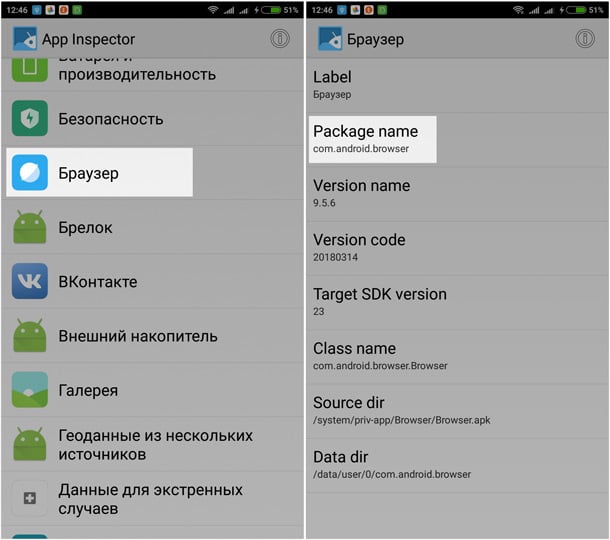
Узнайте Package name для программы, которую вы хотите убрать с телефона
Соедините смартфон и ПК через кабель USB. Откройте на компьютере утилиту ADB Run. Введите число 12, чтобы открыть меню Other command.

В главном меню ADB Run напишите 12 и нажмите на Enter
Теперь напишите 7 и так же нажмите на «Энтер».

В разделе Other Command выполните команду 7
В итоге появится команда App Package Delete.

Если появилась фраза App Package Delete, значит, вы всё сделали верно
Напечатайте значение для имени пакета, который вы ранее запомнили — нажмите на «Энтер». Системная утилита должна удалиться.
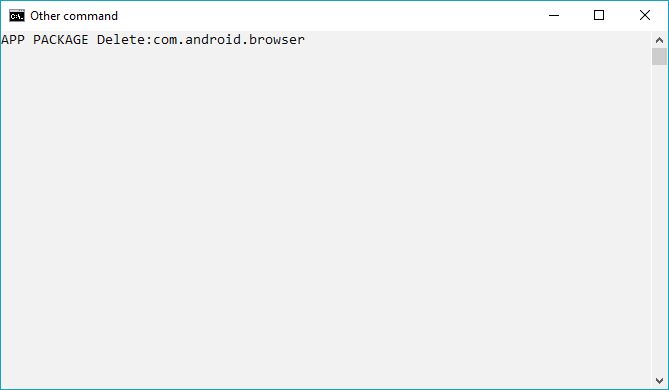
Введите имя пакета программы, которую вы собираетесь удалить
Видео: как удалить системные утилиты без прав «Рут»
Удаляем системные программы с использованием Root-прав
Этот способ удаления разделим на два этапа: получение прав администратора и само удаление через одну из специальных программ. Учтите, что Root-права дают полную свободу пользователю, но в этом-то их опасность. Вы можете удалить важный процесс системы. К тому же эти права лишат вас гарантийного обслуживания, сделают девайс более уязвимым перед вирусами, а в случае неудачных действий пользователя и вовсе могут превратить устройство в «кирпич».
Как получить Root-права
Приступим к установке прав администратора телефона:
- Перейдите на официальный сайт утилиты Kingo Android Root и кликните по зелёной кнопке для закачки установщика. Следуйте простым инструкциям мастера инсталляции.

Скачайте с сайта Kingo Android Root утилиту
На смартфоне или планшете с «Андроидом» зайдите в настройки, а в меню в раздел «О телефоне». Откройте пункт «Информация об устройстве».

Перейдите в предпоследний раздел в блоке «О телефоне»
Несколько раз быстро тапните по пункту «Номер сборки» или «Версия сборки». В итоге должно появиться сообщение о том, что вы попали в категорию разработчика.

В разделе с информацией нажимаем несколько раз на строчку с номером сборки телефона
В меню с настройками появится блок «Для разработчиков» — раскройте его. Активируйте опцию «Отладка по USB».

Включите отладку по USB
Через кабель USB соедините ПК и телефон. Запустите параллельно программу Kingo Android Root на компьютере. Если два устройства успешно соединились, появится клавиша Root — щёлкните по ней.

Кликните по кнопке Root в меню утилиты
Нажмите на Finish и перезагрузите телефон.

Нажмите на Finish, когда закончится рутирование устройства
После запуска в смартфоне должно появиться приложение SuperSU.

В меню телефона должна быть иконка приложения SuperSU после рутирования
Запускаем удаление через стороннюю программу (деинсталлятор)
После получения прав Root можно переходить уже к удалению встроенного софта через сторонние утилиты.
«ES Проводник»
Этот проводник наиболее популярен из-за своего обширного функционала, поэтому разберём удаление на его примере:
- Загружаем и устанавливаем программу через «Плей Маркет».

Установите на мобильном устройстве программу «ES Проводник»
Открываем утилиту и тапаем по иконке с тремя полосками слева вверху. Жмём на опцию «Root-проводник» в меню.

Активируйте опцию «Root-проводник» в меню программы
Подтверждаем предоставление прав администратора через приложение SuperSu.
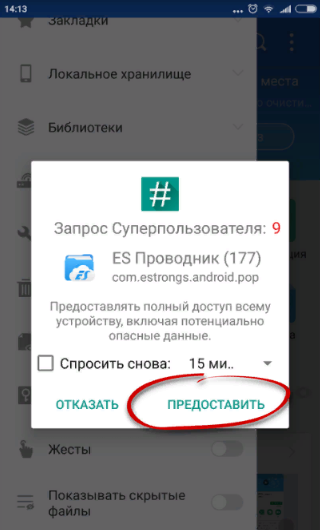
Тапните по «Предоставить» в диалоговом окне
Запускаем через это же меню раздел «Устройство».
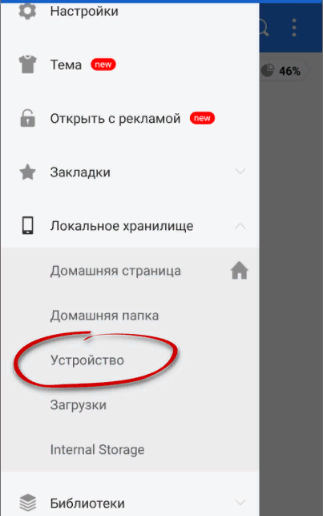
В локальном хранилище перейдите в раздел «Устройство»
Переходим в папку System, а затем в каталог app.

Откройте папку System в проводнике
Появится список встроенных утилит либо их папки (для версий «Виндовс» выше 5).

Если у вас версия «Андроид» ниже 5, в папке будут файлы
Выделяем либо папку приложения, либо его файл apk или odex — для этого зажимаем его пальцем на пару секунд.

Выделите папки тех приложений, которые хотите удалить
Внизу должна появиться корзинка. Переносим значок в эту корзину. Соглашаемся с удалением. Повторяем действия для всех других бесполезных встроенных утилит.

Нажмите на «Удалить» на нижней панели экрана
В «ES Проводник» встроен деинсталлятор, поэтому удаление программ может проходить в этой утилите и таким образом:
- Предоставляем права Root программе способом, описанным выше.
- На главной странице проводника жмём на каталог Apps.

На начальном экране проводника щёлкаем по Apps
Вызываем меню с типами программ и выбираем «Системные».

В выпадающем меню выберите системные программы
Ищем ненужную утилиту — тапаем по ней.

Тапните по программе пальцем
В диалоговом окне выбираем деинсталляцию.

Подтвердите деинсталляцию в окошке
Запустится удаление системной утилиты — дождитесь завершения.
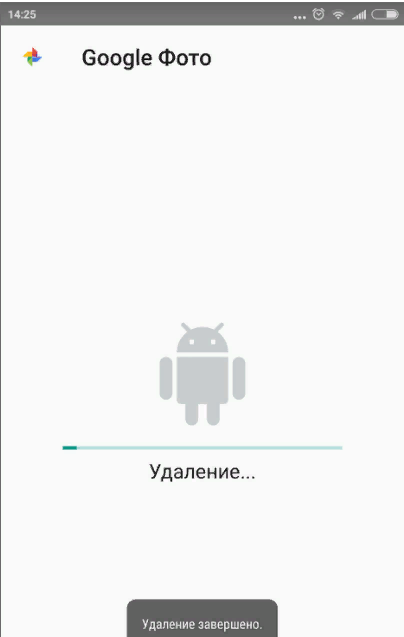
«Андроид» покажет вам процесс удаления программы
Root Uninstaller
В приложении довольно легко работать. Не нужно открывать вручную папки, все программы уже доступны в виде списка, как в настройках телефона:
- Ставим Root Uninstaller на свой «Андроид» через Play Market.

Поставьте на смартфон утилиту Root Uninstaller
После первого запуска приложение потребует права администратора — предоставляем. Заходим в раздел с системными приложениями (System apps). Выбираем утилиту.

Откройте список System apps
Также некоторые встроенные приложения вы можете найти в блоке 3rd apps.

В списке 3rd apps присутствуют некоторые предустановленные программы
На странице конкретной выбранной программы жмём на Backup, если нужно сделать резервную копию приложения, чтобы восстановить программу в будущем. После этого кликаем по Uninstall.

Тапните по Uninstall, чтобы запустить очистку
Кнопка Freeze позволяет «заморозить» на время приложения (они не будут работать и пропадут из меню в настройках). Этот метод подходит тем, кто не хочет полностью избавляться от софта.
Titanium Backup
Вообще эта утилита предназначена для резервного копирования, но её можно запросто использовать и для удаления встроенного софта, если дать ей права «Рут». Так же как и в Root Uninstaller, здесь вместо файлов apk отображаются названия утилит. Как в ней работать:
- Устанавливаем через магазин утилиту.

Поставьте на мобильном гаджете Titanium Backup
Даём софту права Root.
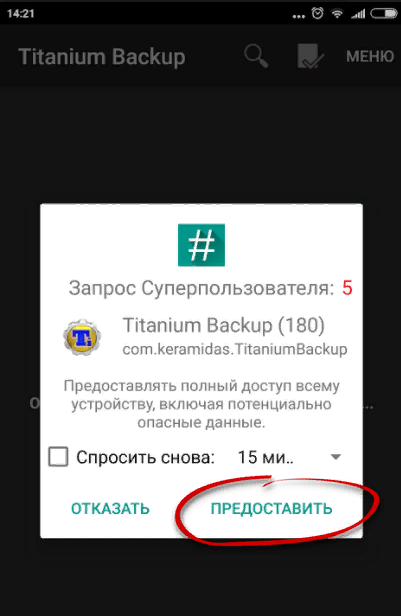
Предоставьте права программе Titanium Backup
При первом запуске увидите уведомление о том, что нужно включить отладку по USB — включаем, используя инструкцию из раздела «Как получить Root-права» этой статьи.

Тапните по ОК и включите отладку по USB
Заходим в меню «Резервные копии». Ищем в перечне утилиту на удаление.
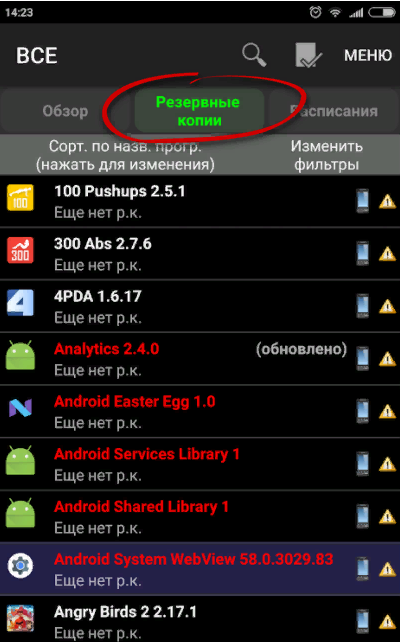
В резервных копиях отыщите программу, от которой хотите избавиться
Например, это программа «Музыка». Через кнопку «Сохранить» при желании делаем резервную копию, а затем жмём на «Удалить». Соглашаемся с проведением процедуры.
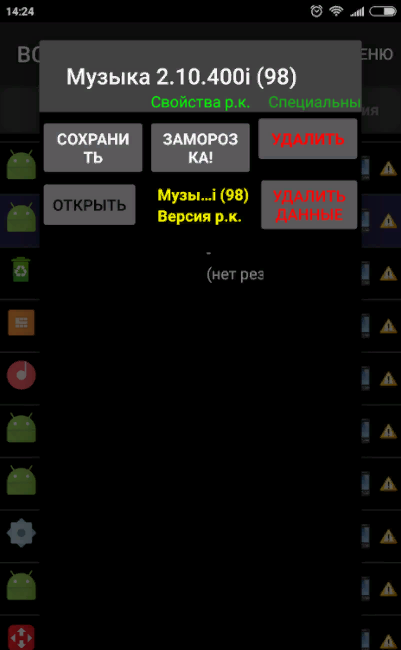
Чтобы начать очистку, тапните по «Удалить»
Где могут оставаться файлы от удалённых приложений и нужно ли их удалять
Приложения (как системные, так и пользовательские) оставляют в каталогах ОС данные, необходимые для их быстрой работы. Удаление программы не означает того, что система будет очищена и от этих данных. Их нужно убирать отдельно, чтобы освободить дополнительно место на носителе. Для этого зайдите через «ES Проводник» в корневой каталог data.
Зайдите в раздел app и таким же образом уберите все оставшиеся файлы удалённых утилит (в названиях файлов будет присутствовать имя стёртой программы). Затем отправьтесь в каталоге data в папки cache и data — удалите также и там все файлы, связанные с программами.

В корневой папке data находятся остаточные файлы удалённых утилит
Можно ли восстановить удалённые системные приложения при необходимости
Восстановить приложения можно: через сброс телефона до исходных настроек либо через «бэкап» утилиты в приложении Titanium или Root Uninstaller (если вы сделали перед удалением резервную копию).
Сброс настроек — крайний метод, так как он подразумевает удаление программ, контактов, сообщений и пользовательских файлов с телефона. Запустить процесс легко:
- Заходим в настройках в блок для восстановления и сброса.

Откройте раздел «Восстановление и сброс»
Прокручиваем страницу до конца и переключаемся на раздел «Сброс настроек».

Перейдите в последний блок «Сброс настроек»
Знакомимся с условиями сброса.

Прочитайте информацию касательно сброса данных
При необходимости отметить пункт для форматирования карты SD. В конце страницы нажимаем на «Сбросить настройки». Телефон сам перезапустится — дождитесь новой загрузки ОС. В итоге получите чистое устройство.

Тапните по «Сбросить» в конце страницы
Видео: как сбросить настройки «Андроида» до заводских через режим Recovery
Если вы хотите просто «разгрузить» свою «оперативку» на Android, достаточно отключить системную утилиту в настройках телефона. Если же вам нужно освободить место на внутреннем накопителе, удаляйте приложения с помощью сторонних деинсталляторов — перед этим предоставьте своему телефону права «Рут», иначе ничего не выйдет. Помните, что удалять можно далеко не все системные утилиты. Перед процедурой обязательно узнайте, можно это сделать для конкретных приложений или нет. Используйте для этого списки встроенных программ из таблиц.