Share Memory Size
Указывает, какой объем системной памяти выделить под нужды интегрированного графического ядра чипсета. Возможные значения зависят от технологии резервирования. Для графических ядер, использующих UMA, в большинстве случаев допустимо выделить от 32 до 128 Мбайт (реже от 16, 8, 4 или, даже, от 1 Мбайта). Поскольку интегрированное графическое ядро мало подходит для ресурсоемких игр, можно ограничиться значением в 32MB или 64MB, оставив таким образом как можно больше оперативной памяти для операционной системы и прикладных программ. Более современные решения DVMT заранее резервируют память только для двухмерного режима, поэтому опция обычно ограничена значениями в 1 или 8 Мбайт (изредка — до 32 Мбайт). Учитывая разрешение современных дисплеев, оптимальным будет резерв 8 Мбайт (8MB). Если интегрированная графика вообще не используется, установите значение Disabled (или None) при его наличии.
Интегрированные графические ядра, поддерживающие технологию UMA (Unified Memory Architecture), сразу резервируют под свои нужды некий объем памяти, который становится недоступен операционной системе и прикладным программам вне зависимости от того, запускаете вы трехмерные игры или нет. Более прогрессивные решения DVMT (Dynamic Video Memory Technology) относятся к системной памяти гораздо бережнее. На постоянной основе им выделяется лишь минимально необходимый объем, достаточный для работы в двухмерном режиме (этапы загрузки и работа в устаревших операционных системах типа MS-DOS). Далее управление памятью берет на себя драйвер интегрированного графического ядра и выделение дополнительного объема системной памяти происходит только тогда, когда это действительно необходимо (например, вы запустили игру, использующую функции трехмерного ускорения), причем потом эта память снова возвращается операционной системе.
Современный вариант реализации технологии DVMT позволяет зарезервировать под нужды графического ядра некий постоянный объем системной памяти — аналогично технологии UMA. Это гарантирует, что в распоряжении драйвера всегда окажется минимальный объем видеопамяти, необходимый для запуска трехмерных приложений. В дальнейшем необходимая под нужды драйвера интегрированной графики память будет выделяться динамически, исходя из имеющихся на данный момент ресурсов. Таким образом обеспечивается некий компромисс между запросами трехмерных игр и потребностями операционной системы с прикладными программами.
В некоторых конфигурациях с интегрированной графикой UMA при установке разных значений для данной опции и опции, аналогичной Graphics Aperture Size, наблюдаются зависания и неустойчивая работа компьютера. Решить эту проблему может установка одинакового объема памяти для этих опций.
Работа с BIOS
В прошивке BIOS очень много элементов, которые можно использовать во благо. И о многих из них и прочих доступных функциях обычный пользователь может быть не осведомлен. Сегодня я разберу все пункты, доступные в меню BIOS, а также раскрою значение каждого из них.
Как войти в BIOS
Для начала надо войти в меню BIOS, а сделать это можно нажатием на специальную клавишу. В компьютерах назначается Delete, а в ноутбуках может быть F1, F2, F3, F8, F10, ESC или та же Del, в зависимости от производителя и конкретной модели.
Вкладка Main
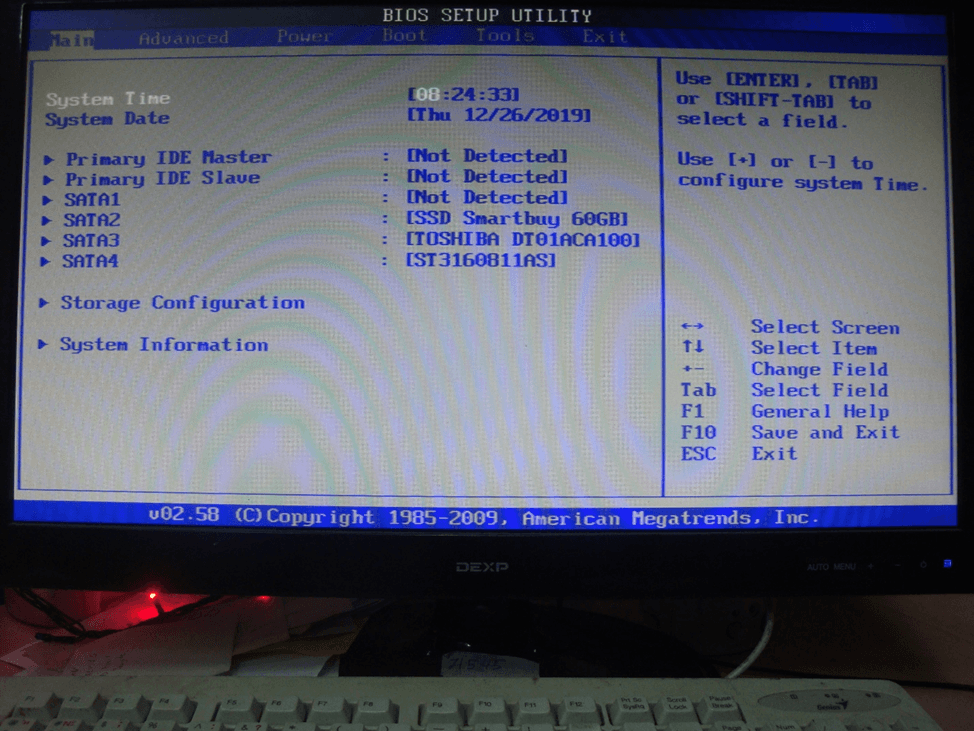
Вот так выглядит вкладка Main с основными настройками.
- SystemTime – изменение времени.
- SystemData – изменение даты.
После этих элементов следует настройка подключенных к материнской плате через IDE разъемы устройств.
- PrimaryIDEMaster – указание первого, основного устройства.
- PrimaryIDESlave – показывается второе, оно же дополнительное устройство.
- SATA1-4 – в этих строчках указываются подключенные к SATA портам устройства. Если напротив них написано Not Detected, значит, жесткие диски к ним не подсоединены. В остальных случаях стоит наименование подключенного устройства. При нажатии на эти пункты можно перейти в настройки.
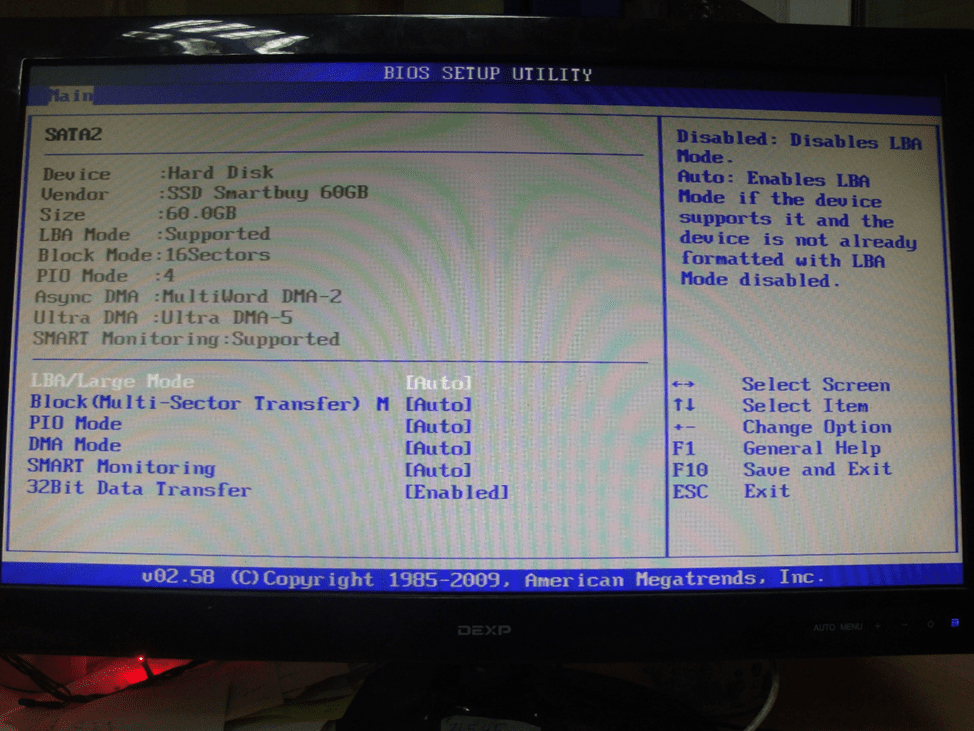
Здесь можно изменить настройки разъема SATA и узнать некоторые данные
При входе в информационном поле вкладки SATA указывается тип устройства, объем, марка. Ниже есть доступные для замены параметры.
- LBA/LargeMode – изменение режима адресации накопителя, и если его объем меньше 504 МБ, применяется прямой, стандартный способ. Для твердотельных дисков объемом больше 504 МБ указывается логическая адресация (LBA), а Auto устанавливает ее как автоматическую.
- Block (Multi-Sector Transfer) – при переходе на Auto передается от 2 до 128 секторов одновременно, и в зависимости от характеристик накопителя автоматически определяется оптимальный объем. Параметр Disabled устанавливается в том случае, если жесткий накопитель не поддерживает передачу данных блочного типа.
- PIOMode – указывает способ обмена данными с твердотельным накопителем. Есть определение возможностей диска на автоматическом уровне, при проблемах применяются более медленные, но и надежные показатели от 0 до 4.
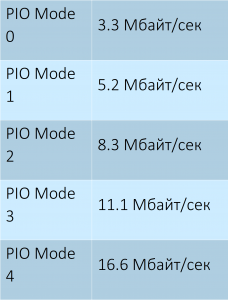
В данной таблице указаны доступные модули и скорость передачи данных в каждом
- DMAMode – установка прямого доступа к памяти. Можно воспользоваться сканированием возможностей накопителя на автоматическом уровне. Приводим все доступные названия и максимальную скорость обмена данными для всех.
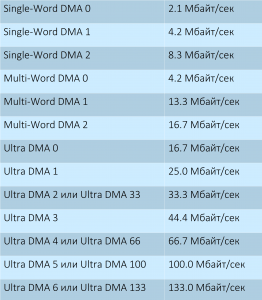
Есть огромное количество режимов доступа к памяти с разной доступной скоростью
- SMART Monitoring – дает информацию о возможных отказах в работе жесткого диска. (Enabled) включает данную функцию, при этом незначительно снижает производительность компьютера, а (Disabled) ее отключает. Желательно выставить значение Auto.
- 32 Bit Transfer – устанавливает использование 32-битного режима обмена данными или ограничивает более медленным 16-битным.
- Storage Configuration – параметры подсистемы диска.
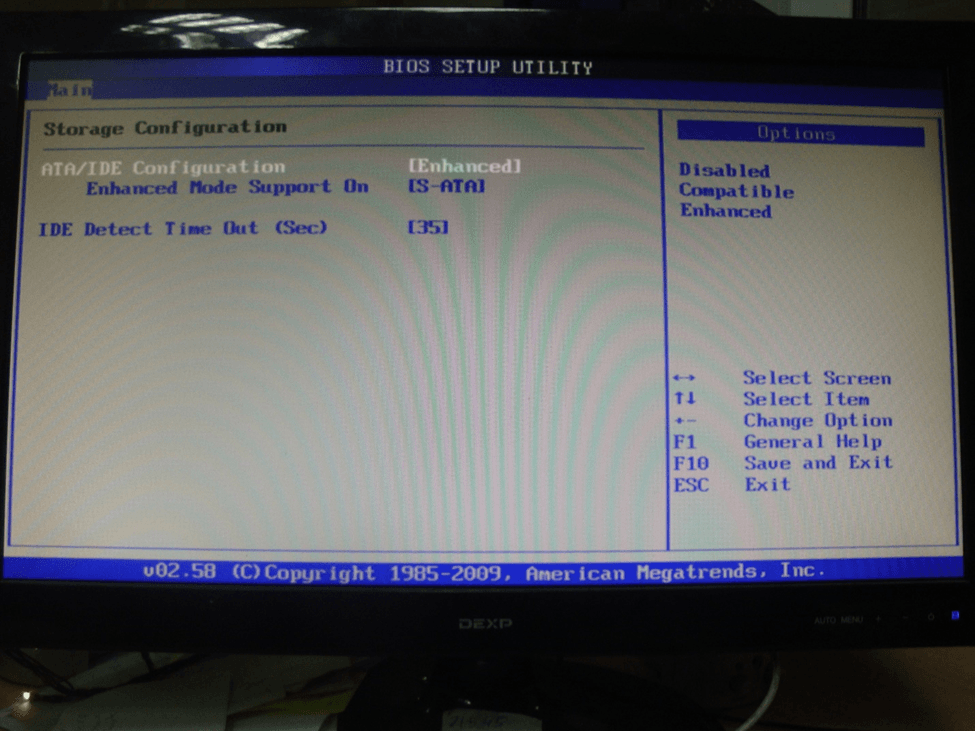
Вот таков вид раздела Storage Configuration в прошивке BIOS
- ATA/IDEConfiguration – задача рабочего режима IDE/SATA-контроллера. При выборе значения Enhanced активируется расширенный, на Legacy — совместимый, Disabled отключает стандартный пот.
- EnhancedModeSupportOn – находит способ поддерживания накопителя в расширенном виде. Рекомендуемый параметр— S-ATA, поддерживающий устройства SATA и IDE. Устаревшие работают на нем в случае, если накопитель установлен не по SATA. P-ATA+S-ATA рекомендуется при одновременной установке дисков c интерфейсами SATA и IDE. P-ATA подойдет при наличии исключительно IDE-устройств.
- IDEDetectTimeOut (Sec) – задержка в секундах перед инициализацией диска. Обычно она не нужна, но при выводе сообщения об ошибках во время включения ПК пригодится.
- System Information – версия BIOS, тип процессора и его чистота, плюс объем оперативной памяти.
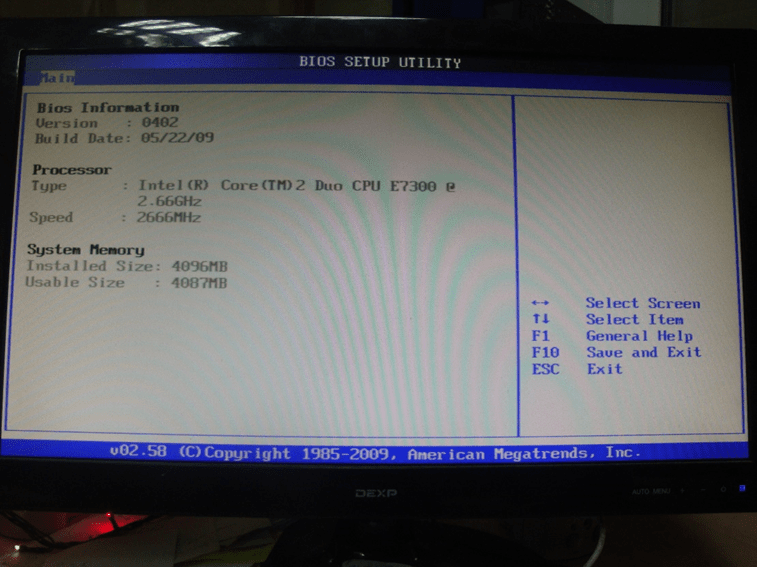
В этой вкладке указывается основная информация о прошивке, процессоре и ОЗУ
Вкладка Advancer
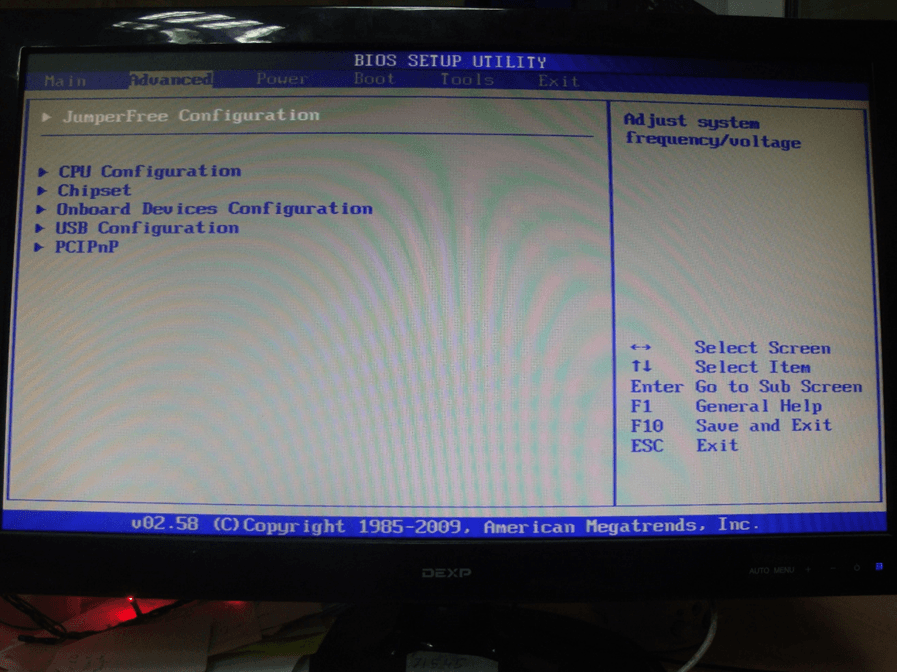
Вкладка Advanced выглядит вот таким образом
- JumperFreeConfiguration – повышение производительности и разгона.
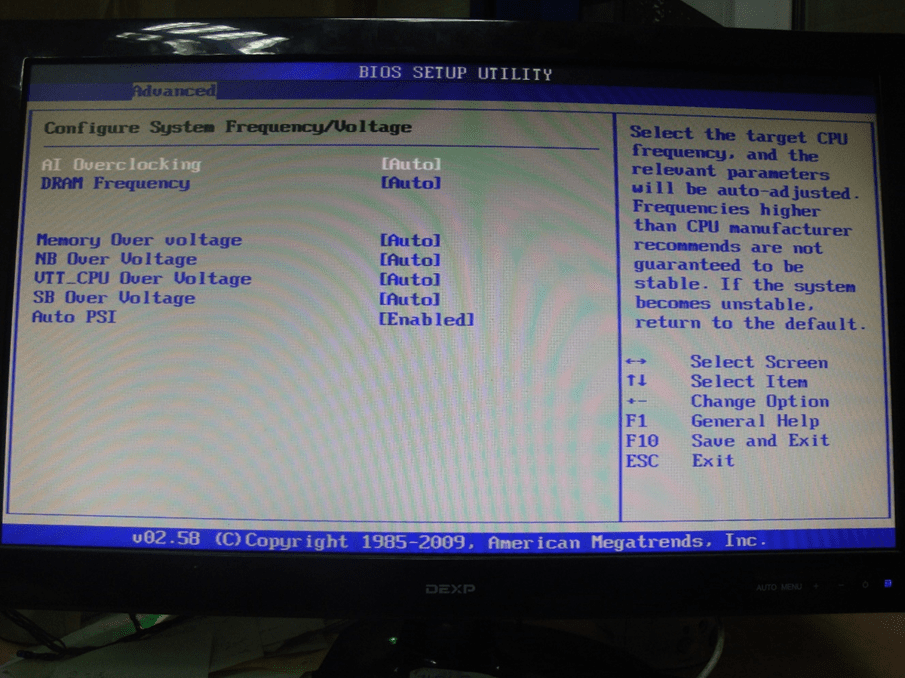
Переходим к более подобным настройкам – тут практически все, что касается разгона
- AIOverclocking – предусматривается на материнских платах ASUS. В режиме Standard технические элементы работают на стандартных частотах. Auto устанавливает оптимальные параметры разгона, а на Manual все задается вручную.
- DramFrequency – задает частоту шины памяти независимо от частоты шины процессора, но только у асинхронных чипсетов.
- MemoryOvervoltage – вручную повышается напряжение питания модулей памяти. Для SDRAM нормальное напряжение составляет 3.3 В, для DDR SDRAM — 2.5 В или 2.6 В, для DDR2 SDRAM — 1.8 В и для DDR3 SDRAM — 1.5 В.
- NB Over Voltage – позволяет либо вручную задать напряжение питания системного контроллера чипсета, либо указать степень повышения относительно номинального значения. Повышает разгонный потенциал материнской платы.
- VTT_CPUOverVoltage – указывается напряжение питания терминаторов процессора.
- SB Over Voltage – повышение напряжения питания ядра процессора вручную, подойдет больше для разгона.
- Auto PSI – уменьшает электромагнитное излучение компьютера, прекращается подача сигналов на неиспользуемые слоты шин PCI. Уменьшение излучения незначительно, оно не оправдывает возникающие в дальнейшем проблемы со стабильностью, поэтому опцию лучше выключить, особенно при разгонах.
CPU Configuration
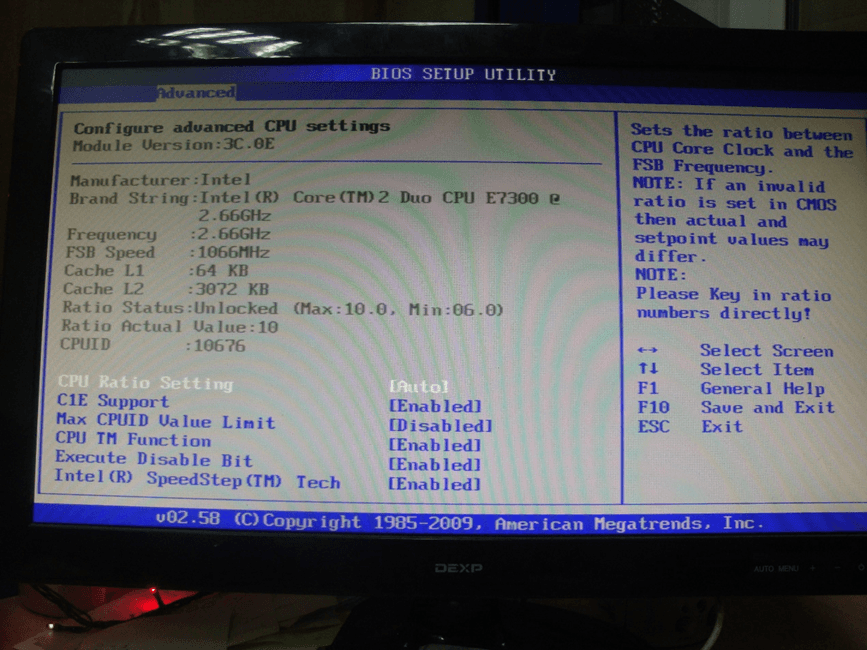
Тут указывается основная информация о процессоре и некоторые параметры
- CPU Ratio Setting – значение Default использует штатный множитель процессора, а Manual устанавливает отличный от номинального множитель, но только при поддержке такой возможности процессором.
- C1ESupport – снижает энергопотребление при простоях на современных процессорах.
- MaxCPUIDValueLimit – любая программа получает сведения о процессоре.
- CPU TM Function – активирует интегрированную систему защиты от перегрева.
- Execute Disable Bit – запрещает исполнение программ для хранения данных, за счет чего компьютер максимально защищается от вирусов, хакерских атак и прочих подобных угроз.
- Intel ® SpeedStep (TM) Tech – автоматическое снижение частоты и напряжения питания при простое или малой нагрузке. И как только нагрузка вновь возрастает, значения автоматически поднимаются до нормы.
Chipset
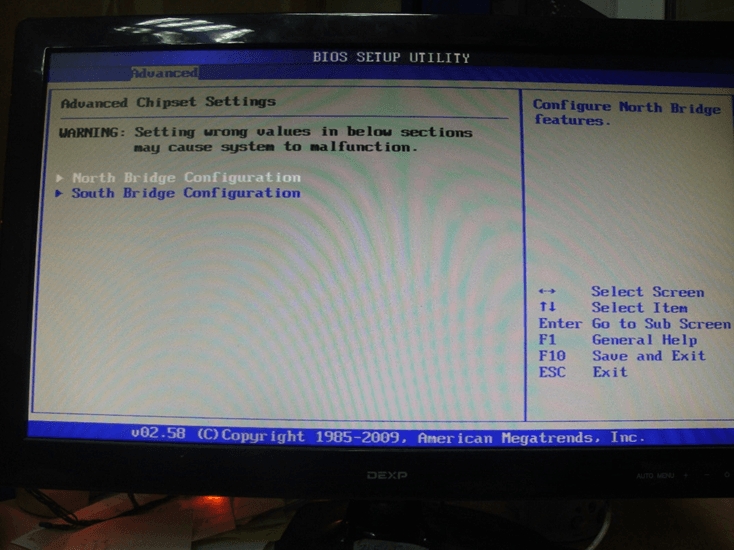
Тут переходим к управлению чипсетом
North Bridge Configuration
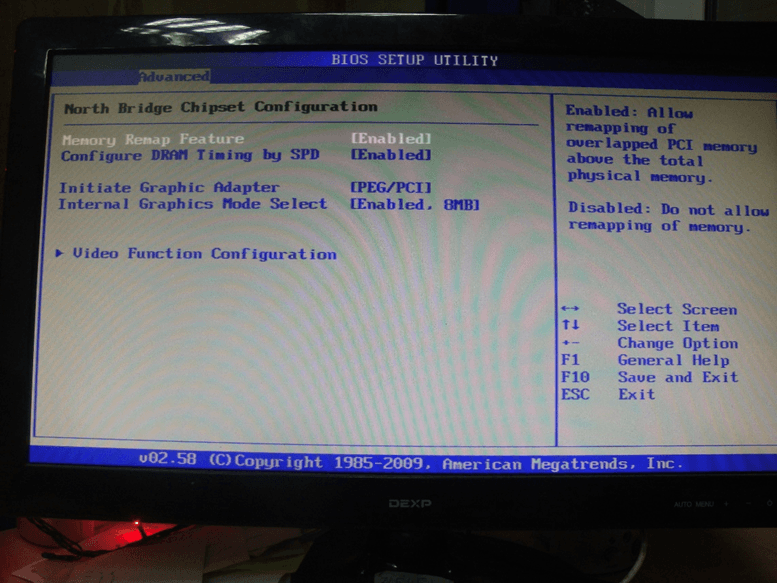
Здесь данные по большей части касаются оперативной памяти
- Memory Remap Feature – если ОЗУ по объему 4 и более ГБ, включение этой опции переносит блоки адресов, используемые картами расширения, в адресное пространство за 4 ГБ.
- ConfigureDramTimihgbySPD – отвечает за ручную или автоматическую установку всех параметров работы оперативной памяти.
- Initiate Graphic Adapter – определяет, какая видеокарта будет применяться для вывода сообщений при загрузке компьютера.
- Internal Graphics Mode Select – указывает, какой объем системной памяти выделить под нужды интегрированного графического ядра чипсета.
Video Function Configuration
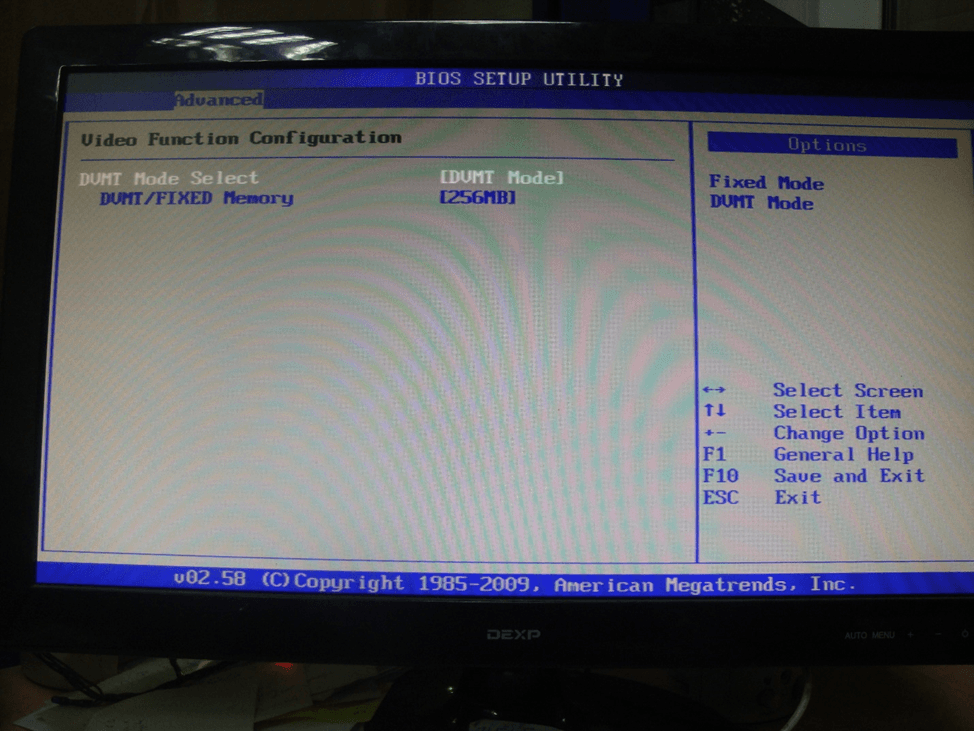
А тут есть несколько настроек для изменения видео
- DVMT Mode Select – устанавливает вариант резервирования системной памяти под нужды графического ядра DVMT.
- DVMT/FIXEDMemory – представляет собой комбинацию FIXED Memory Size и DVMT Memory Size. Выбранный режим определяет объем памяти, резервируемый постоянно, максимальный показатель динамической памяти, возможно использование обоих значений.
South Bridge Configuration
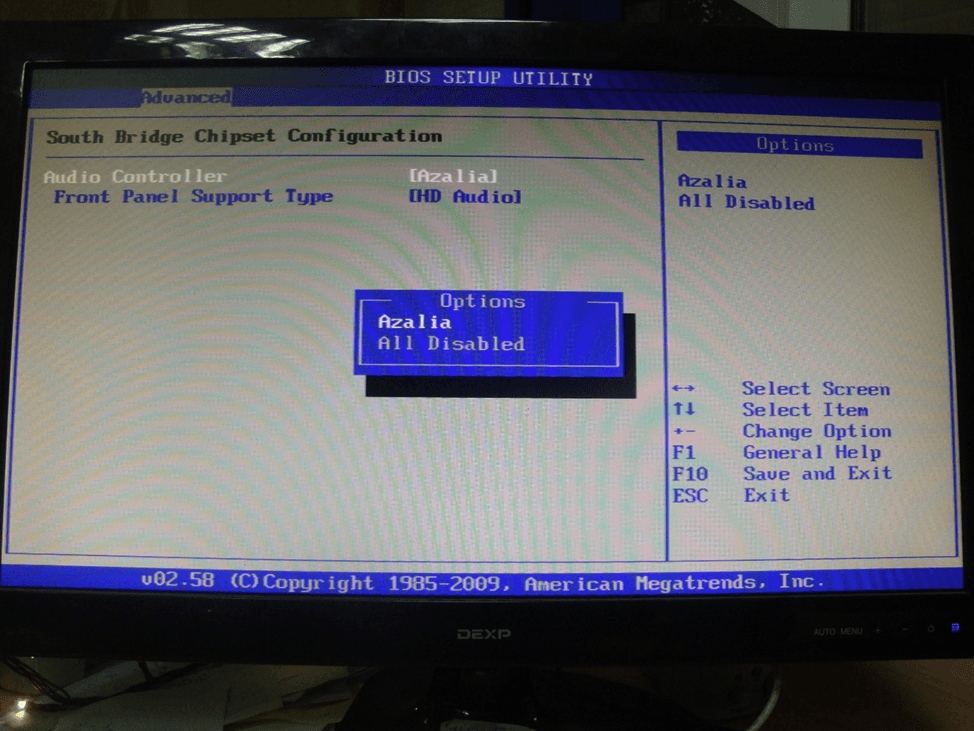
Список элементов в South Bridge Configuration больше касается аудио
- AudioController – интеграция звуковой подсистемы класса HDA. При использовании интегрированной звуковой карты устанавливается Enabled или Auto. При наличии дискретной карты или ее отсутствии опция отключается, Disabled.
- FrontPanelSupportType – на материнских платах со встроенной звуковой системой HDA (High Definition Audio) указывается тип фронтальной панели с аудио разъемами: AC97 (установлена в большинстве корпусов) или HD Audio.
Onboard Devices Configuration
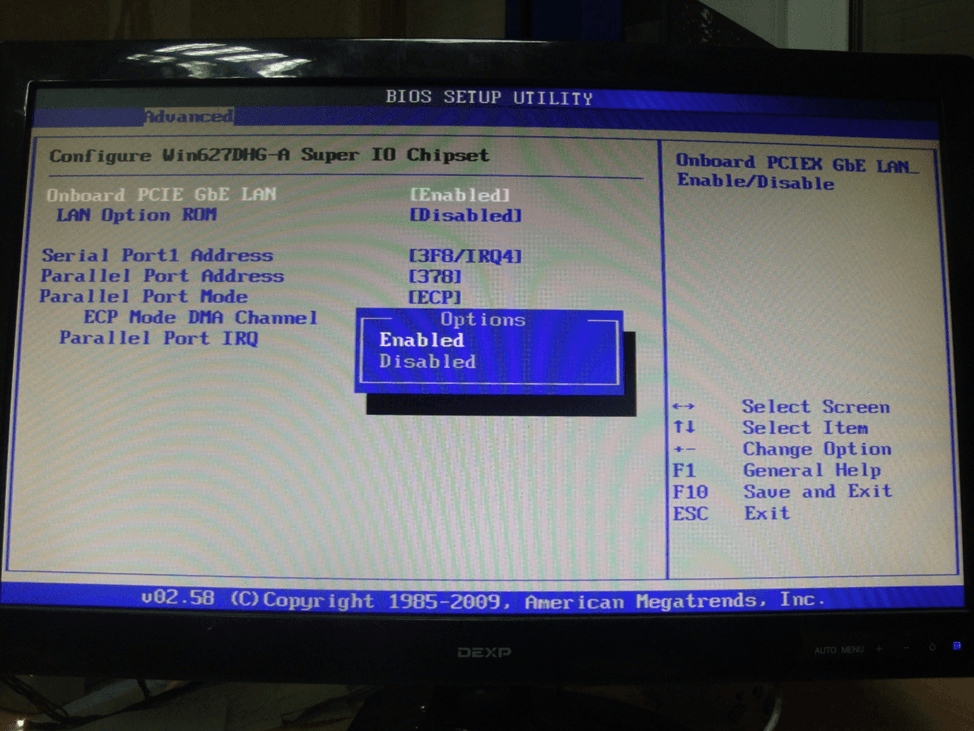
Здесь происходит настройка сетевых компонентов компьютера
- OnBoard PCIEX GbE LAN – отвечает за гигабитный сетевой контроллер — сетевую карту с интерфейсом PCI Express, распаянную на материнской плате.
- LAN Option ROM – разрешает или запрещает сетевую загрузку компьютера посредством интегрированного сетевого адаптера.
- Serial Port1 Address – задает адрес и прерывание для последовательного порта ПК (COM1).
- Parallel Port Address – в зависимости от версии прошивки задает либо адрес и прерывание, используемые параллельным (LPT) портом, либо только адрес.
- Parallel Port Mode – устанавливает настройки работы параллельного порта.
- ECP Mode DMA Channel – активирует высокоскоростной порт с расширенными возможностями.
USB Configuration
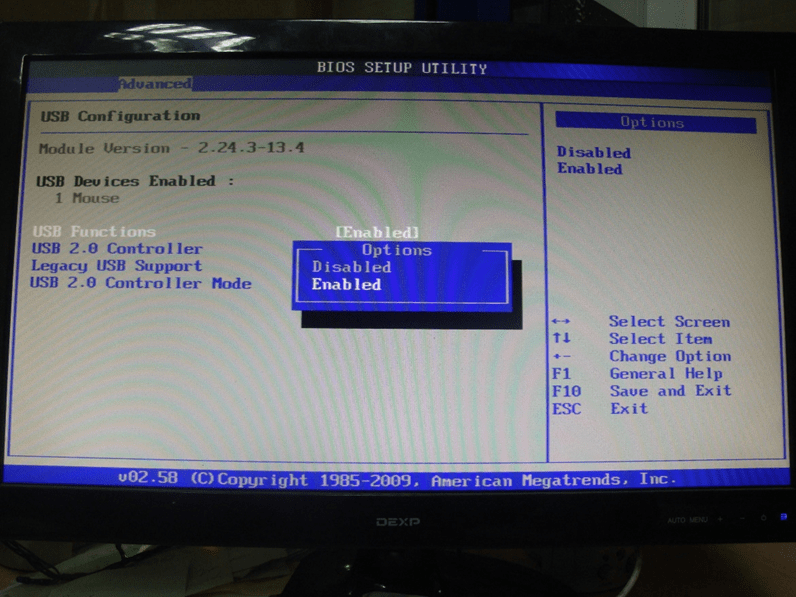
Тут будем работать с USB компонентами
- USB Functions – отвечает за стандартный USB-контроллер чипсета.
- USB 2.0 Controller – устанавливает максимальную скорость обмена данными через USB-интерфейс.
- Legacy USB Support – отвечает за обнаружение и поддержку устройств, подключенных к порту USB.
- USB 2.0 Controller Mode – позволяет задать максимальную скорость обмена данными через USB.
PCIPnP
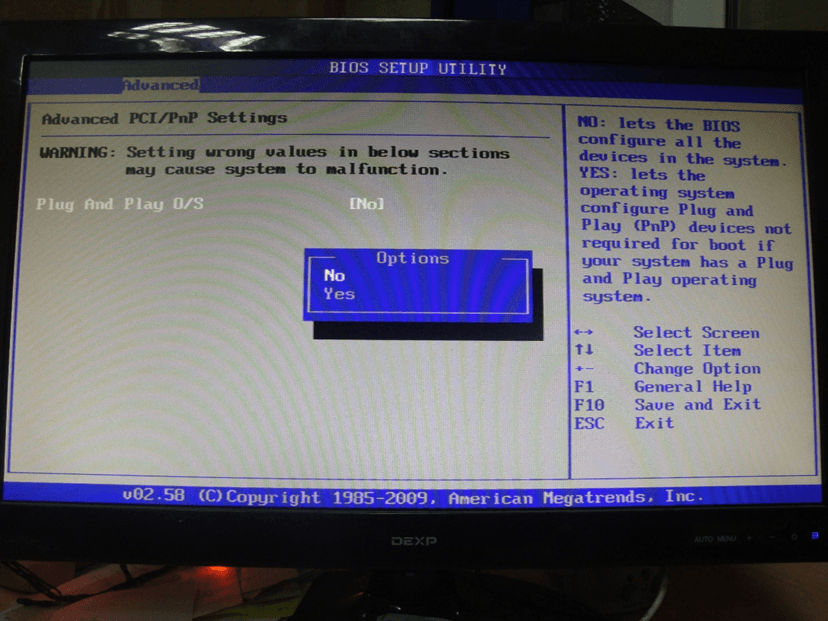
В этом разделе элементы больше касаются технологии Plug And Play
- Plug And Play O/S – указывает, будет ли заниматься распределением ресурсов операционная система, поддерживающая стандарт Plug and Play, или системные ресурсы будет распределять BIOS.
Вкладка Power
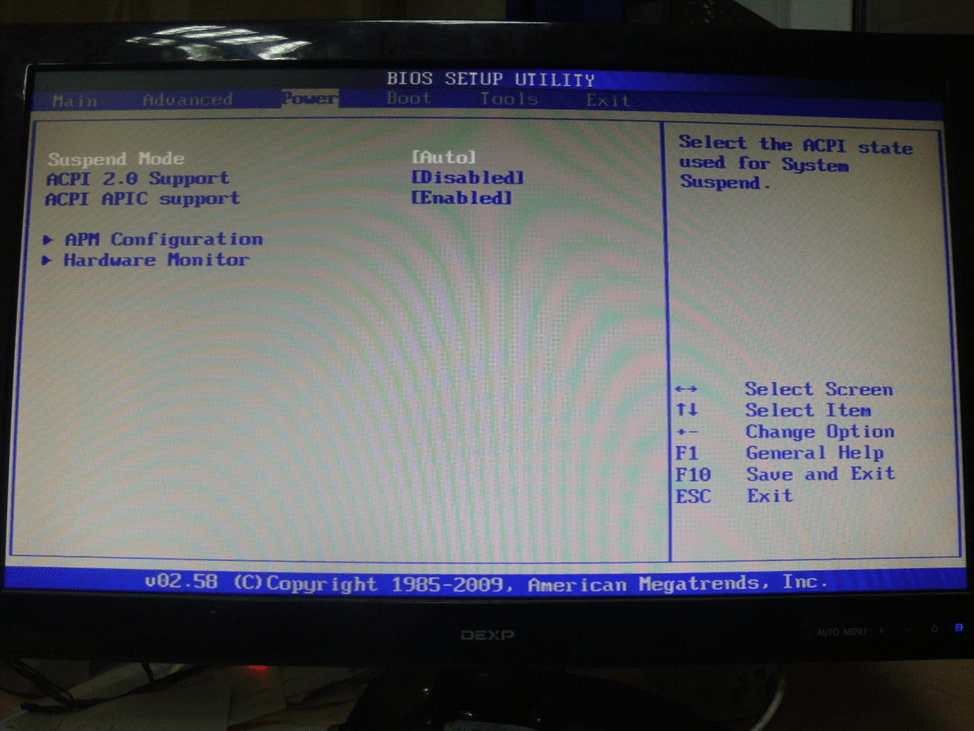
Настала очередь рассмотрения элементов в разделе Power
- Suspend Mode – указывает, какой режим используется при переходе в состояние энергосбережения.
- ACPI 2.0 Support – задействует или деактивирует дополнительные возможности, появившиеся во второй версии спецификации ACPI.
- ACPIAPICsupport – включение расширенного контроллера прерываний.
APM Configuration
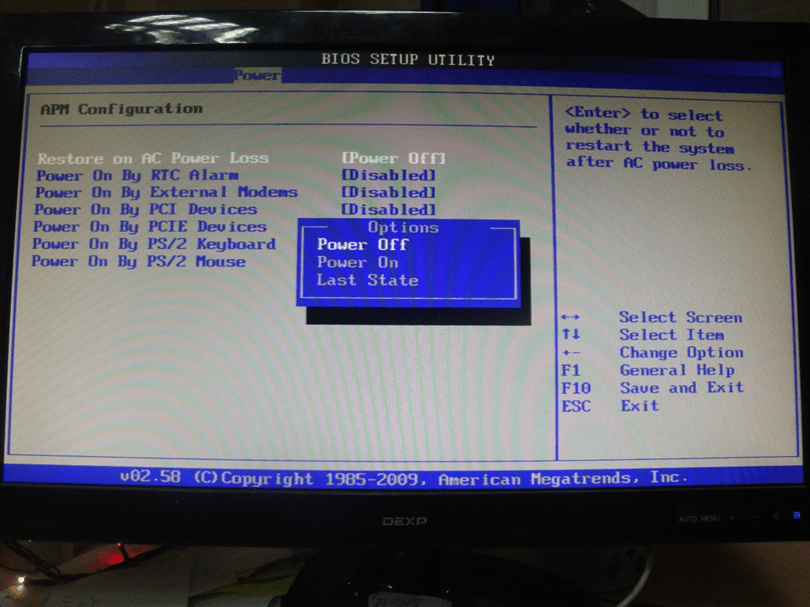
В этом разделе настраивается включение или пробуждение с использованием сторонних средств
- Restore on AC Power Loss – определяет, должен ли компьютер автоматически загружаться после восстановления напряжения в электросети, оставаться в выключенном состоянии или возвращаться к состоянию, имевшемуся в момент пропадания напряжения в электросети.
- Power On By RTC Alarm – отвечает за автоматическое включение питания ПК в конкретный день и время.
- Power On By External Modems – указывает, должен ли компьютер пробуждаться при поступлении звонка на внешний модем, подключенный по телефонной сети.
- Power On By PCI Devices – задает пробуждение по сигналу карты расширения для шины PCI.
- Power On By PCIE Devices – разрешает включение ПК по сигналу карты расширения для шины PCI Express.
- Power On By PS/2 Keyboard – разрешает включение питания и выход из энергосбережения с помощью клавиатуры, подключенной к стандартному порту PS/2.
- Power On By PS/2 Mouse – разрешает включение питания и выход из энергосбережения с помощью мыши, подключенной к стандартному порту PS/2.
Вкладка Boot
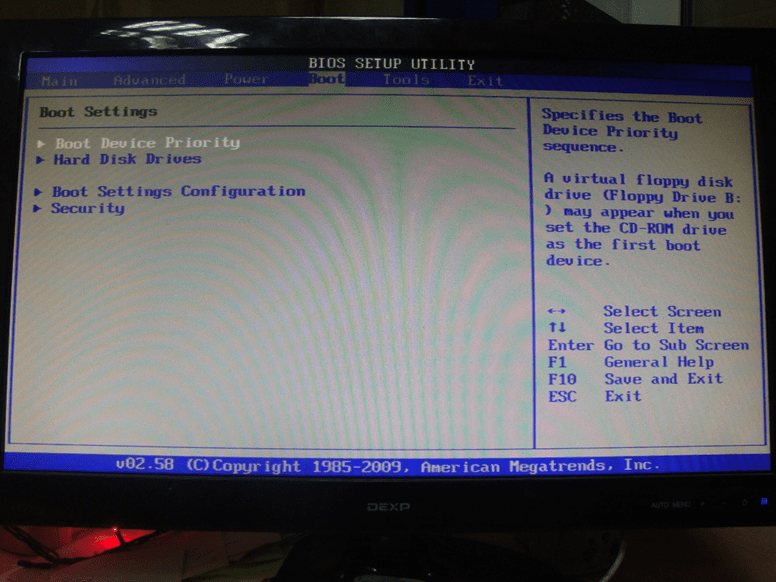
Порядок загрузки системы и данных с носителей определяется в этом разделе
Boot Device Priority
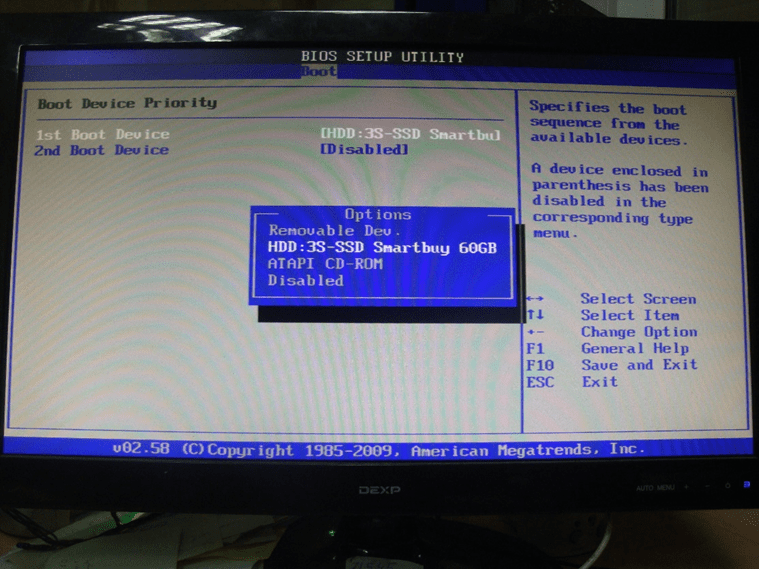
Тут можно определить, какое устройство будет грузиться первым
- 1st Boot Device – приоритетное устройство при загрузке системы, указывается тип и модель.
Hard Disk Drives
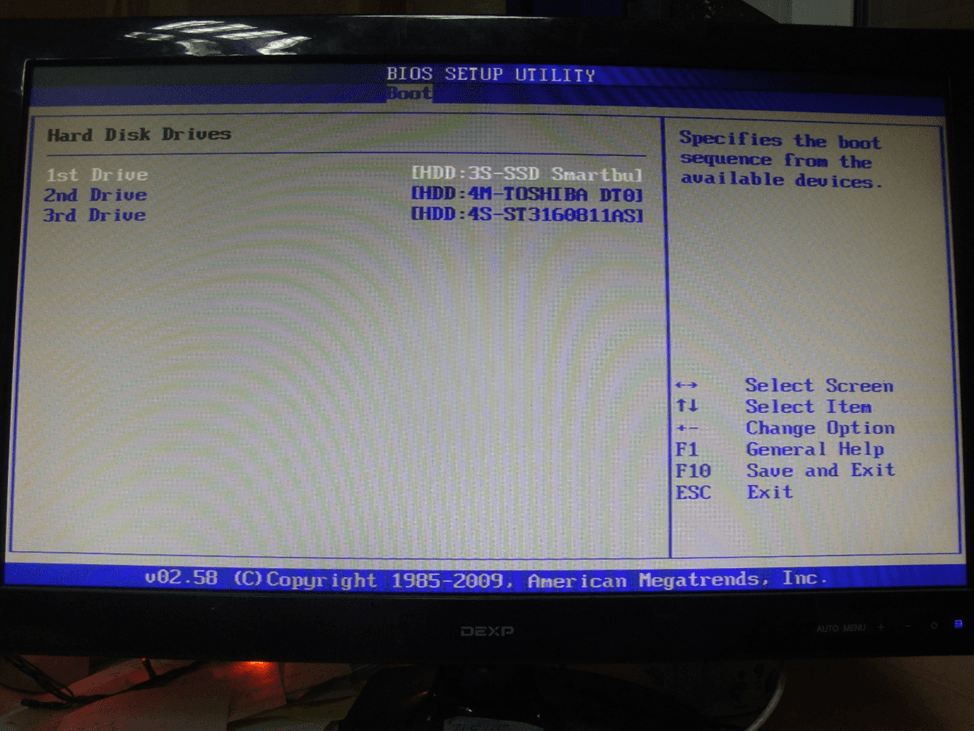
А тут уже устанавливается порядок чтения жестких дисков
Здесь определяется устройство, с которого будет грузиться операционная система. Данная функция актуальна, если в ПК стоит более одного жесткого диска.
Boot Settings Configuration
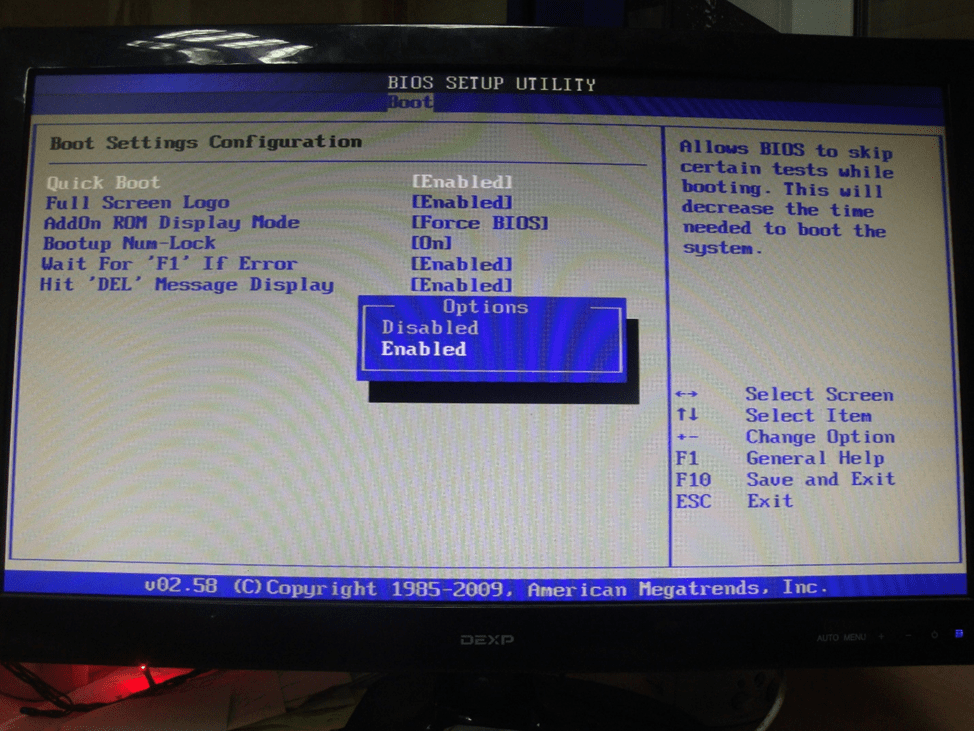
А здесь все, что связано с самой загрузкой системы и ее скоростью
- Quick Boot – сокращает время загрузки компьютера.
- FullScreenLogo – активирует «тихую» загрузку. В таком случае до запуска операционной системы на монитор не выводятся никакие сообщения. Вместо этого отображается логотип ПК или материнской платы.
- AddOn Rom Display Mode – устанавливает порядок вывода сообщений картами расширений, имеющими свой BIOS.
- Bootup Num-Lock – определяет режим работы расширенной клавиатуры после загрузки системы: управление курсором или ввод цифр.
- Wait For F1 IF Error – устанавливает порядок загрузки при обнаружении неполадок.
- Hit Del Message Display – во время загрузки на мониторе высвечивается подсказка для входа в BIOS Setup.
Security
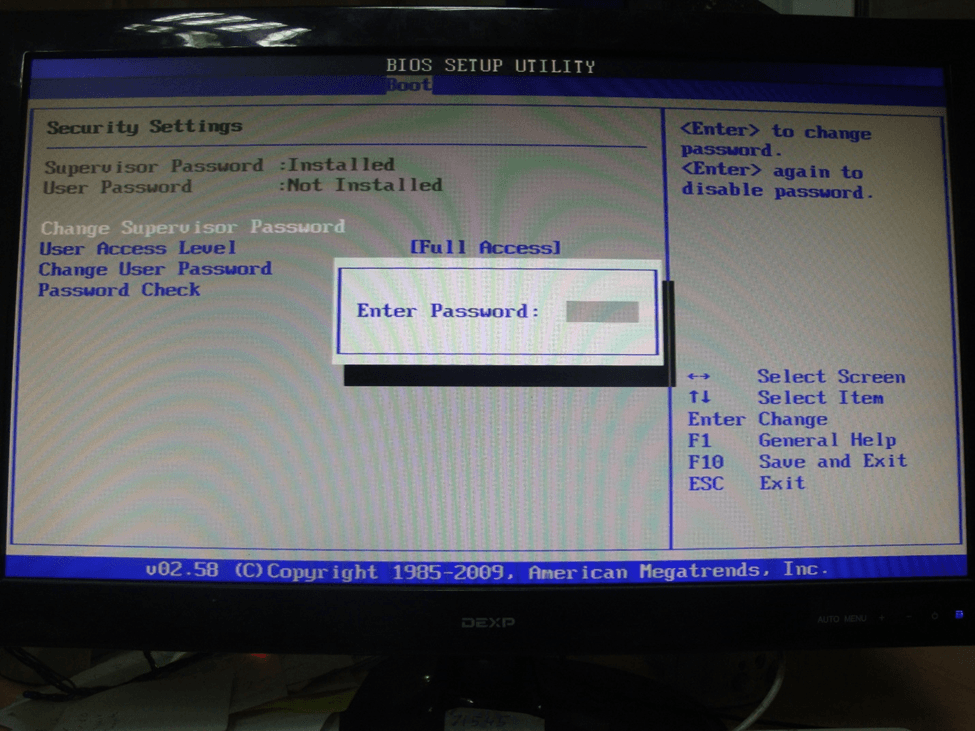
Тут можно проводить манипуляции с паролем пользователя
- Change Supervisor Password – изменяет или удаляет пароль администратора, если он установлен.
- User Access Level – указывает права зашедшего с паролем пользователя.
- Change User Password – меняет пользовательский пароль, используемый для запуска BOS или ПК.
- Password Check – определяет область действия паролей, если они установлены – только при входе и изменении параметров или еще при загрузке операционной системы.
Вкладка Tools
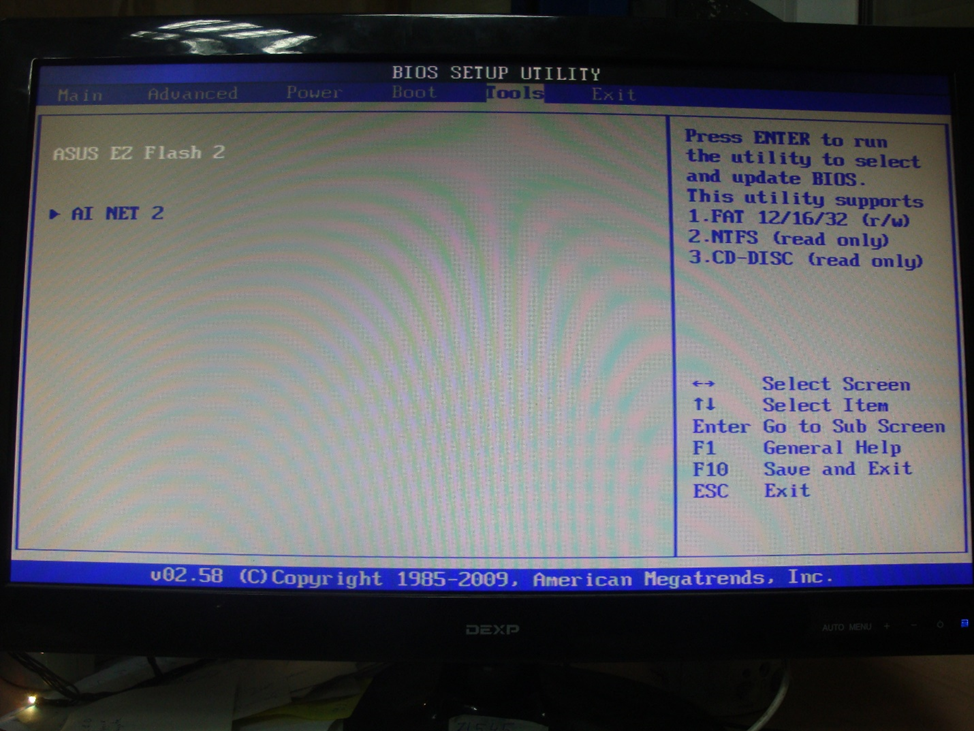
Прочие дополнительные инструменты указываются именно в этой вкладке
- Asus EZ Flash 2 – обновляет прошивку без помощи диска или специальной системной утилиты (для компьютеров Asus).
- Ai net 2 – во время прохождения процедуры POST выполняется проверка состояния сетевого кабеля, подключенного ко встроенному сетевому адаптеру.
Вкладка Exit
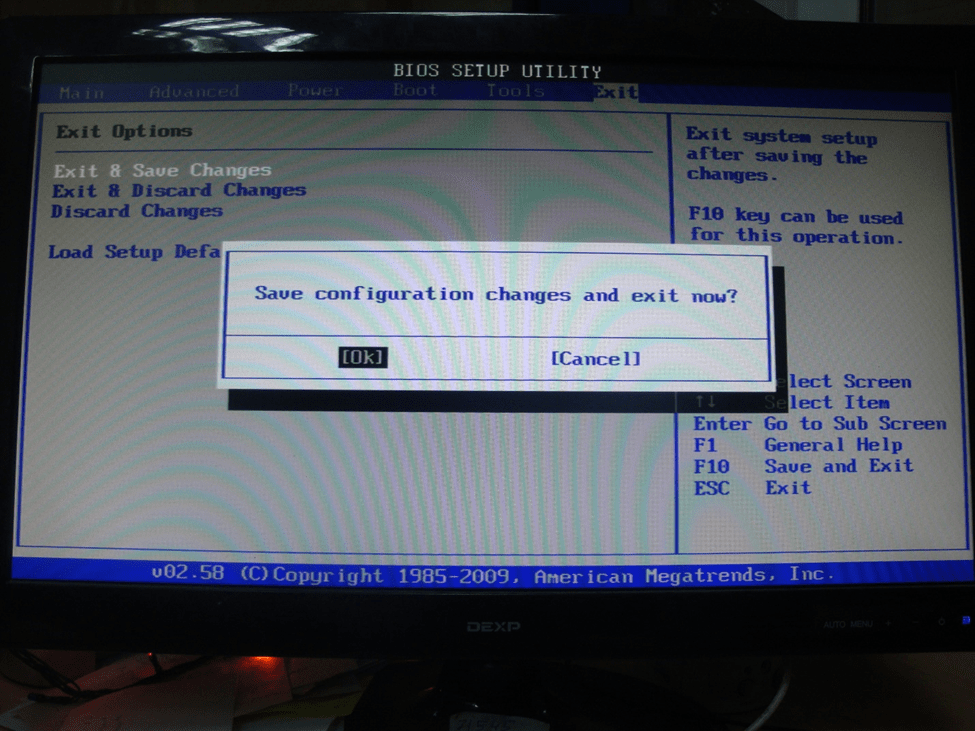
После успешного завершения настройки BIOS можно выйти, сохранив прогресс или оставив все без изменений
- Exit & Save Changes – осуществляет выход из настроек BIOS Setup с сохранением всех принятых изменений.
- Exit & Discard Changes – завершает работу прошивки без сохранения каких-либо правок.
- Discard Changes – отменяет все предпринятые действия.
- Load Setup Defaults – устанавливает или восстанавливает значения всех опций в состояние по умолчанию.
Заключение
После внесения всех изменений необходимо будет выйти из BIOS с сохранением, чтобы действия не потеряли свою актуальность. Если вы не уверены в некоторых данных или результат не оправдал ожиданий, при перезагрузке можно вновь войти в БИОС и вернуть все установки на свои места.
DVMT Pre-Allocated что это в биосе?
 Всем привет Заметили у себя в биосе такое как DVMT Pre-Allocated и теперь очень интересно узнать что это? Окей, я скажу. Значит этот параметр позволяет изменить выделенный обьем видеопамяти для встроенного графического ядра. Эта память выделяется из оперативной памяти (ОЗУ). Обычно это трогать не нужно, но возможно есть ситуации, когда нужно изменить обьем памяти, но правда у меня таких ситуаций не было.
Можно поставить 32 мега, 64 мега, 128, 256, ну и так далее. Вроде бы можно даже гигабайт установить или два. Если вы думаете что поставив много видеопамяти, у вас видюха станет лучше работать, то увы ребята, это не так. Встроенное графическое ядро способно комфортно выводить изображение на монитор, можно фильмы смотреть и играть в какие-то простенькие игрушки. Обьем видеопамяти, как мне кажется, то не изменит эту ситуацию. Я честно говоря не менял этот обьем, у меня по умолчанию стоит 128 мегов, графика Intel HD
А вот эта опция DVMT Pre-Allocated в биосе, смотрите:

Вам еще может быть интересно, а как расшифровывается DVMT? Вот как: Dynamic Video Memory Technology, переводится вроде как технология динамической памяти.
Выбор памяти может быть разный и зависит от производителя, вот например здесь можно выбрать только 64 мега, 128, 256 или 512:

Также гуляет еще такой вопрос в сети, вот что ставить в DVMT Pre-Allocated: 64 мб или 512 мб? Я вам скажу так. Я лично одно время тестировал и пришел к выводу, что если выставить очень мало мегабайт, то могут быть какие-то глюки в винде. Не помню уже что было. Но помню одно, что если выставить слишком мало, то может быть такое, что на монитор не будет вообще подаваться сигнал. У меня такое было и мне помогло только вынимание батарейки с материнки ну чтобы сделать сброс
Поэтому на всякий случай лично мой совет будет таким, или ставьте режим авто или установите вручную 128 мегов, это чтобы гарантировано не было проблем.
Кстати, у вас в биосе еще может быть такая опция как Aggressive LPM Support, знаете что это? А я нашел инфу, смотрите:
Quick Review of DVMT Mode

Unified Memory Architecture (UMA) is a concept whereby system memory is shared by both CPU and graphics processor. While this reduces cost, it also reduces the system’s performance by taking up a large portion of memory for the graphics processor.
Intel’s Dynamic Video Memory Technology (DVMT) takes that concept further by allowing the system to dynamically allocate memory resources according to the demands of the system at any point in time. The key idea in DVMT is to improve the efficiency of the memory allocated to either system or graphics processor.
The BIOS feature that controls all this is the DVMT Mode BIOS feature. It allows you to select the DVMT operating mode.
When set to Fixed, the graphics driver will reserve a fixed portion of the system memory as graphics memory. This ensures that the graphics processor has a guaranteed amount of graphics memory but the downside is once allocated, this memory cannot be used by the operating system even when it is not in use.
When set to DVMT, the graphics chip will dynamically allocate system memory as graphics memory, according to system and graphics requirements. The system memory is allocated as graphics memory when graphics-intensive applications are running but when the need for graphics memory drops, the allocated graphics memory can be released to the operating system for other uses.
When set to Both, the graphics driver will allocate a fixed amount of memory as dedicated graphics memory, as well as allow more system memory to be dynamically allocated between the graphics processor and the operating system.
It is recommended that you set this BIOS feature to DVMT for maximum performance. Setting it to DVMT ensures that system memory is dynamically allocated for optimal balance between graphics and system performance.
Details of DVMT Mode
Unified Memory Architecture (UMA) is a concept whereby system memory is shared by both CPU and graphics processor. While this reduces cost, it also reduces the system’s performance by taking up a large portion of memory for the graphics processor.
Intel’s Dynamic Video Memory Technology (DVMT) takes that concept further by allowing the system to dynamically allocate memory resources according to the demands of the system at any point in time. The key idea in DVMT is to improve the efficiency of the memory allocated to either system or graphics processor.
To ensure better allocation of system memory, DVMT comes with three different operating modes :
- Fixed Memory
- DVMT Memory
- Fixed + DVMT Memory
But before we go into the details of each mode, it’s important to note that the system boots up with some system memory pre-allocated for graphics, irrespective of the DVMT operating mode. Depending on the motherboard manufacturer, you may or may not be allowed to select between a choice of 1MB or 8MB of pre-allocated memory.
This pre-allocated memory is dedicated to VGA/SVGA graphics and will be treated by the operating system as dedicated graphics memory. This pre-allocated memory will not be visible or accessible to the operating system. It will be used during the booting process to display the boot and splash screens, or when you run MS-DOS games and applications. It will also be used when Windows XP loads in Safe Mode.
Once an operating system with the appropriate Intel Graphics Media Accelerator Driver loads up, the graphics processor reclaims the pre-allocated memory for its use. But again, it is only available for use as graphics memory. It will never be made available to the operating system or applications. The Intel GMA driver then loads additional system memory according to the DVMT operating mode.
The Fixed Memory operating mode reserves a fixed amount of system memory as graphics memory. This is in addition to the memory already pre-allocated. Like pre-allocated memory, this fixed amount is no longer available to the operating system. But when the operating system reports the total system memory, it will include this amount, as opposed to pre-allocated memory.
The DVMT Memory operating mode allows the graphics driver to dynamically allocate system memory for use by the graphics processor. When no graphics-intensive operations are occuring, most of the DVMT memory can be reallocated to the operating system for other uses. When more graphics memory is required, the graphics driver will automatically reallocate more system memory for use as graphics memory.
The Fixed + DVMT Memory operating mode is an combination of the Fixed and DVMT operating modes. It allows you to allocate a fixed amount of reserved graphics memory (over the minimum pre-allocated amount), as well as a portion of system memory that can be dynamically allocated to both graphics processor and operating system.
This figure from Intel clearly shows the differences between the three different DVMT operating modes :
The BIOS feature that controls all this is the DVMT Mode BIOS feature. It allows you to select the DVMT operating mode.
When set to Fixed, the graphics driver will reserve a fixed portion of the system memory as graphics memory. This ensures that the graphics processor has a guaranteed amount of graphics memory.
But the downside is, once allocated, this memory cannot be used by the operating system even when it is not in use. Usually, the following configuration scheme is used :
| System Memory | DVMT Graphics Memory | ||
| Pre-Allocated | Fixed | Total | |
| 128 – 255 MB | 1 MB | 31 MB | 32 MB |
| 8 MB | 24 MB | ||
| 256 – 511 MB | 1 MB | 63 MB | 64 MB |
| 8 MB | 56 MB | ||
| 1 MB | 127 MB | 128 MB | |
| 8 MB | 120 MB | ||
| 512 MB and larger | 1 MB | 63 MB | 64 MB |
| 8 MB | 56 MB | ||
| 1 MB | 127 MB | 128 MB | |
| 8 MB | 120 MB | ||
When set to DVMT, the graphics chip will dynamically allocate system memory as graphics memory, according to system and graphics requirements. The system memory is allocated as graphics memory when graphics-intensive applications are running.
But when the need for graphics memory drops, the allocated graphics memory can be released to the operating system for other uses. Usually, the following configuration scheme is used :
| System Memory | DVMT Graphics Memory | ||
| Pre-Allocated | Fixed | Total | |
| 128 – 255 MB | 1 MB | 31 MB | 32 MB |
| 8 MB | 24 MB | ||
| 256 – 511 MB | 1 MB | 63 MB | 64 MB |
| 8 MB | 56 MB | ||
| 1 MB | 127 MB | 128 MB | |
| 8 MB | 120 MB | ||
| 1 MB | 159 MB | 160 MB | |
| 8 MB | 152 MB | ||
| 512 MB and larger | 1 MB | 63 MB | 64 MB |
| 8 MB | 56 MB | ||
| 1 MB | 127 MB | 128 MB | |
| 8 MB | 120 MB | ||
| 1 MB | 223 MB | 224 MB | |
| 8 MB | 216 MB | ||
When set to Both, the graphics driver will allocate a fixed amount of memory as dedicated graphics memory, as well as allow more system memory to be dynamically allocated between the graphics processor and the operating system. Usually, the following configuration scheme is used :
| System Memory | DVMT Graphics Memory | ||
| Pre-Allocated | Fixed | Total | |
| 128 – 255 MB | NA | ||
| 256 and larger | 1 MB | 63 MB + 64 MB | 128 MB |
| 8 MB | 56 MB + 64 MB | ||
It is recommended that you set this BIOS feature to DVMT for maximum performance. Setting it to DVMT ensures that system memory is dynamically allocated for optimal balance between graphics and system performance.
Go Back To > The Tech ARP BIOS Guide | Home
Support Tech ARP!
If you like our work, you can help support our work by visiting our sponsors, participating in the Tech ARP Forums, or even donating to our fund. Any help you can render is greatly appreciated!