Сравнение файловых систем ReFS (Resilient file system) и NTFS
В этой статье разберёмся какие возможности предоставляет ReFS и чем она лучше файловой системы NTFS. Как восстановить данные с дискового пространства ReFS. Новая файловая система ReFS от компании Microsoft была первоначально представлена в ОС Windows Server 2012. Она также включена в Windows 10, в составе инструмента Дисковое пространство. ReFS можно использовать для пула дисков. С выходом Windows Server 2016 файловая система была улучшена, вскоре она будет доступна в новой версии Windows 10.
Какие возможности предоставляет ReFS и чем она лучше текущей NTFS системы?
Что означает ReFS?
Сокращение от «Resilient File System», ReFS – эта новая система, созданная на базе NTFS. На данном этапе ReFS не предлагает комплексную замену NTFS для использования на диске домашних пользователей. Файловая система имеет свои преимущества и недостатки.
ReFS предназначена для решения основных проблем NTFS. Она более устойчива к повреждению данных, лучше справляется с повышенной нагрузкой и легко масштабируется для очень больших файловых систем. Давайте рассмотрим, что это означает?

ReFS защищает данные от повреждения
Файловая система использует контрольные суммы для метаданных, а также может использовать контрольные суммы для данных файла. Во время чтения или записи файла, система проверяет контрольную сумму что бы убедиться в её правильности. Таким образом осуществляется обнаружение искаженных данных в режиме реального времени.
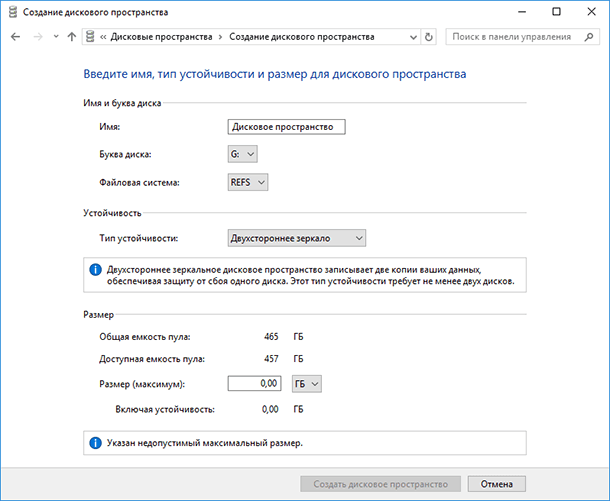
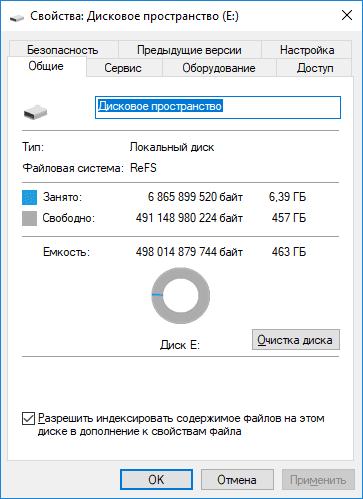
ReFS интегрирована с функцией Дисковое пространство. Если вы настроили зеркальное хранилище данных, то с помощью ReFS Windows обнаружит и автоматически устранит повреждение файловой системы, скопировав данные с другого диска. Эта функция доступна как в Windows 10, так и Windows 8.1.
Если файловая система обнаружит поврежденные данные, которые не имеют альтернативной копии для восстановления, то ReFS сразу удалить такие данные с диска. Это не потребует перезагрузки системы или отключения устройства хранения информации, как в случае с NTFS.
Необходимость использования утилиты chkdsk полностью исчезает, так как файловая система автоматически корректируется сразу в момент возникновения ошибки. Новая система устойчива и к другим вариантам повреждения данных. NTFS во время записи метаданных файла записывает их напрямую. Если в это время произойдет отключение питания или сбой компьютера, вы получите повреждение данных.
Во время изменения метаданных ReFS создает новую копию данных и связывает данные с файлом, только после записи метаданных на диск. Это исключает возможность повреждения данных. Эта функция называется копированием на запись, она присутствует и в других популярных ОС Linux системах: ZFS, BtrFS, а также файловой системе Apple APFS.
В ReFS удалены некоторые ограничения NTFS
ReFS более современна и поддерживает гораздо большие объемы и более длинные имена файлов чем NTFS. В долгосрочной перспективе это важные улучшения. В файловой системе NTFS имя файла ограничено 255 символами, в ReFS имя файла может содержать до 32768 символов. Windows 10 позволяет отключить ограничение на предел символов для файловых систем NTFS, но он всегда отключается на томах ReFS.
В ReFS больше не поддерживаются короткие имена файлов в формате DOS 8.3. На томе NTFS вы можете получить доступ к C:\Program Files\ в C:\PROGRA
1\ для обеспечения совместимости со старым программным обеспечением.
NTFS имеет теоретический максимальный объем в размере 16 эксабайт, а у ReFS теоретический максимальный объем – 262144 экзабайт. Хотя сейчас это не имеет большого значения, но компьютера постоянно развиваются.
Какая файловая система быстрее ReFS или NTFS?
ReFS разрабатывалась не для повышения производительности файловой системы по сравнению с NTFS. Microsoft сделала систему ReFS намного эффективнее в строго определённых случаях.
Например, при использовании с Дисковым пространством, ReFS поддерживает «оптимизацию в режиме реального времени». Допустим у вас есть пул накопителей с двумя дисками, один обеспечивает максимальную производительность, другой используется для объема. ReFS всегда будет записывать данные на более быстрый диск, обеспечивая максимальную производительность. В фоновом режиме файловая система автоматически переместит большие куски данных на более медленные диски для продолжительного хранения.
В Windows Server 2016 Microsoft улучшила ReFS, для обеспечения лучшей производительности функций виртуальной машины. Виртуальная машина Microsoft Hyper-V использует эти преимущества (теоретически, любая виртуальная машина может использовать преимущества ReFS).
Например, ReFS поддерживает клонирование блоков, это ускоряет процесс клонирования виртуальных машин и операций слияния контрольных точек. Чтобы создать копию виртуальной машины, ReFS нужно только записать новые метаданные на диск и указать ссылку на уже существующие данные. Это связано с тем, что в ReFS несколько файлов могут указывать на одни и те же базовые данные на диске.
Когда виртуальная машина записывает новые данные на диск, они записываются в другое место, а исходные данные виртуальной машины остаются на диске. Это значительно ускоряет процесс клонирования и требует гораздо меньшей пропускной способности диска.
ReFS также предлагает новую функцию «редкого VDL», которая позволяет ReFS быстро записывать нули в большой файл. Это значительно ускоряет создание нового, пустого файла виртуального жесткого диска фиксированного размера (VHD). В NTFS эта операция может занять 10 минут, в ReFS – несколько секунд.
Почему ReFS не может заменить NTFS
Не смотря на ряд преимуществ ReFS не может пока заменить NTFS. Windows не может загрузиться с раздела ReFS и требует NTFS. В ReFS не поддерживаются такие функции NTFS как сжатие данных, шифрование файловой системы, жесткие ссылки, расширенные атрибуты, дедупликация данных и дисковые квоты. Но в отличии от NTFS, ReFS позволяет выполнить полное шифрование диска c помощью BitLocker, включая системные структуры диска.
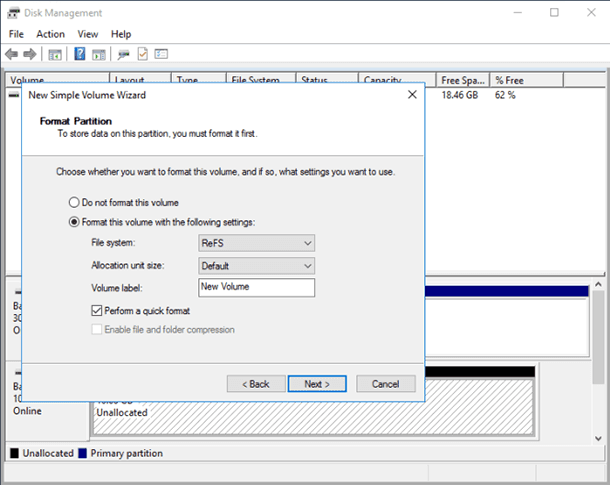
Windows 10 не позволяет отформатировать раздел в ReFS, эта файловая система доступна только в рамках Дискового пространства. ReFS защищает данные используемые на пулах из нескольких жестких дисков от повреждения. В Windows Server 2016 вы можете форматировать тома с помощью ReFS вместо NTFS. Такой том можно использовать для хранения виртуальных машин, но операционная система по-прежнему может загружаться только с NTFS.
Как восстановить данные с дискового пространства ReFS
Hetman Partition Recovery позволяет проанализировать дисковое пространство под управлением файловой системой ReFS с помощью алгоритма сигнатурного анализа. Анализируя устройство сектор за сектором программа находит определенные последовательности байт и отображает их пользователю. Восстановление данных с дискового пространства ReFS не отличается от работы с файловой системой NTFS:
Файловая система REFS в Windows 10
Сначала в Windows Server, а теперь и в Windows 10 появилась современная файловая система REFS (Resilient File System), в которой вы можете отформатировать жесткие диски компьютера или созданные системными средствами дисковые пространства.
В этой статье — о том, что представляет собой файловая система REFS, о её отличиях от NTFS и возможных применениях для обычного домашнего пользователя.
Что такое REFS
Как уже было отмечено выше, REFS — новая файловая система, недавно появившаяся в «обычных» версиях Windows 10 (начиная с версии Creators Update ее можно использовать для любых дисков, ранее — только для дисковых пространств). Перевести на русский можно примерно как «Устойчивая» файловая система.
REFS была разработана для того, чтобы устранить некоторые недостатки файловой системы NTFS, повысить устойчивость, минимизировать возможные потери данных, а также работать с большим количеством данных.
Одна из главных особенностей файловой системы REFS — защита от потери данных: по умолчанию, на дисках хранятся контрольные суммы для метаданных или файлов. При операциях чтения-записи данные файлов сверяются с хранимыми для них контрольными суммами, таким образом, в случае повреждения данных есть возможность сразу «обратить на это внимание».
Изначально REFS в пользовательских версиях Windows 10 была доступна только для дисковых пространств (см. Как создать и использовать дисковые пространства Windows 10).
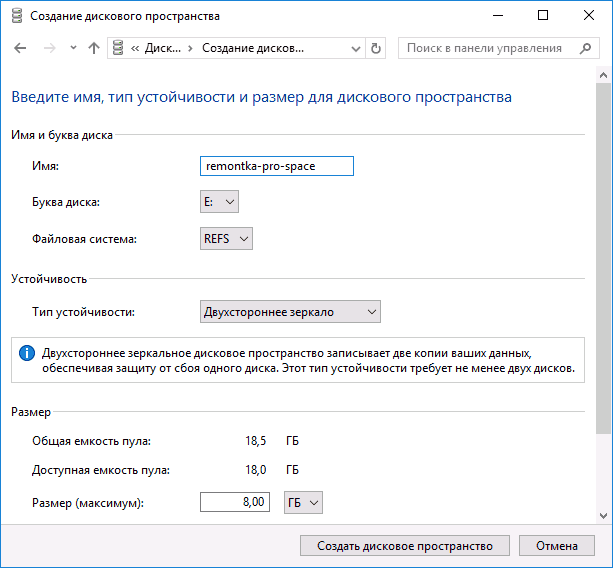
В случае с дисковыми пространствами её особенности могут быть наиболее полезными при обычном использовании: например, если вы создаете зеркальные дисковые пространства с файловой системой REFS, то при повреждении данных на одном из дисков, поврежденные данные сразу будут перезаписаны неповрежденной копией с другого диска.
Также новая файловая система содержит другие механизмы проверки, поддержки и исправления целостности данных на дисках, причем они работают в автоматическом режиме. Для обычного пользователя это означает меньшую вероятность повреждения данных в случаях, например, внезапного отключения питания при операциях чтения-записи.
Отличия файловой системы REFS от NTFS
Помимо функций, связанных с поддержкой целостности данных на дисках, REFS имеет следующие основные отличия от файловой системы NTFS:
- Обычно более высокая производительность, особенно в случае использования дисковых пространств.
- Теоретический размер тома 262144 экзабайта (против 16 у NTFS).
- Отсутствие ограничения пути к файлу в 255 символов (в REFS — 32768 символов).
- В REFS не поддерживаются имена файлов DOS (т.е. получить доступ к папке C:\Program Files\ по пути C:\progra
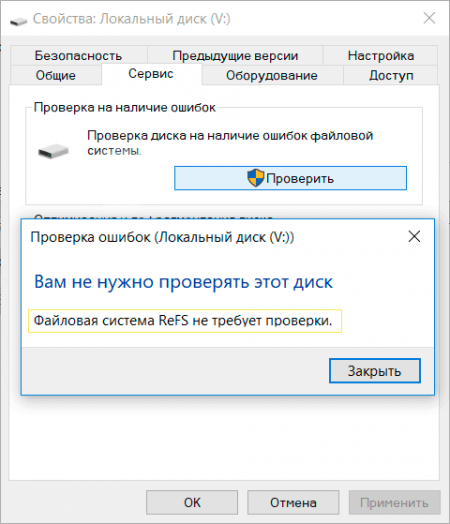
В настоящий момент времени нельзя отформатировать системный диск в REFS, функция доступна только для не системных дисков (для съемных дисков не поддерживается), а также для дисковых пространств, и, пожалуй, только последний вариант может быть действительно полезным для обычного пользователя, которого беспокоит сохранность данных.
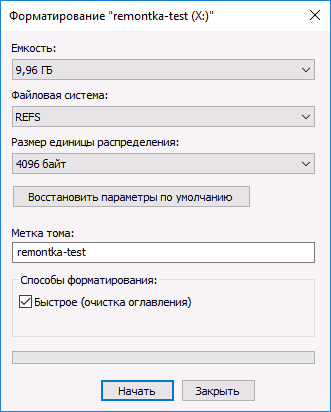
Обратите внимание, что после форматирования диска в файловой системе REFS, часть места на нем сразу будет занято контрольными данными: например, для пустого диска 10 Гб это около 700 Мб.
Строение файловой системы ReFS и алгоритм восстановления данных
«ReFS» (Resilient File System) – это новая файловая система от Microsoft, которая создавалась как замена «NTFS». У нее есть несколько солидных преимуществ, а именно, разработчики исправили все ошибки «NTFS». Она гораздо больше защищена от повреждения информации, она лучше переносит возросшую нагрузку, а также масштабируется гораздо проще.
Особенности «ReFS»
Контрольные суммы теперь используются для метаданных по умолчанию, также их применяют и к данным отдельных файлов. Так, в процессе чтения\записи, осуществляется верификации «на лету». Когда ФС обнаружит повреждение файлов, то моментально удалит записи без перезагрузки компьютера. То есть, «ReFS» теперь самостоятельно себя корректирует при появлении ошибок.
«ReFS» обеспечивает более высокую надежность сохранения информации, по сравнению со старой ФС. Для хранения файлов и метаданных используются «B+-деревья». Размеры, количество разделов и файлов теперь ограничены максимальным 64-битным значением. Пустое пространство хранится в трех разных таблицах, разбитых по объемам фрагментов (малых, средних, больших). Названия файлов и пути пишуться в «Unicode», они не должны превышать 32 килобайта, то есть название файла можно указывать в 30 тысяч знаков.
Защита от отключения питания. Допустим вы прописываете новое имя файла (или другие метаданные), пропало электричество и вы не успели их сохранить. В «NTFS» — файл будет поврежден, так как вы меняете метаданные напрямую. Но «ReFS» всего лишь делает копию метаданных, и не меняет основные пока не произойдет сохранение, особенность работы функции «Copy-on-write».
Технология «Storage Spaces» — это функция виртуализации носителей. Она позволяет создать единое пространство из нескольких физических дисков на одном ПК или нескольких по локальной сети. Также есть возможность настроить «зеркалирование» как RAID массивах.
Отличия от NTFS
«ReFS» изначально создана для поддержки больших объемов разделов, файлов, каталогов и их имен. Новая ФС может включать до двести шестидесяти двух тысяч эксабайт информации, а «NTFS» — только шестнадцать эксабайт.
Еще, в ней отсутствуют функции шифрования, сжатия, дедупликации, дисковые квоты, жесткие ссылки и расширенные атрибуты. Некоторые из них заменены на новые, например, «ReFS» полностью поддерживает шифрование «BitLocker».
Сейчас, в файловую систему «ReFS» вы сможете отформатировать только пул дисков (пространство хранения), где новая ФС покажет себя во всей красе. Но Windows 10 не разрешит отформатировать обычный носитель в «ReFS». Разработчики подчеркивают значение «ReFS» именно для серверов, она доступна на серверных ОС или в «LTSC» версии.
ОС Windows Server 2016 позволит отформатировать обычные тома в «ReFS», но не позволит отформатировать загрузочный диск, потому что загрузочный сектор должен быть на «NTFS» разделе.
Архитектура файловой системы
Структур ReFS значительно отличается от всех остальных файловых систем для Windows. Главными структурными элементами выступают «B+ деревья». Они бывают одноуровневыми (как листья) и многоуровневыми (как деревья). Это обуславливает хорошее масштабирование, для каждого элемента, входящего в структуру ФС. Эта схема, а также 64-битная адресация каждого элемента, делают невозможным проблемы при ее дальнейшем увеличении.
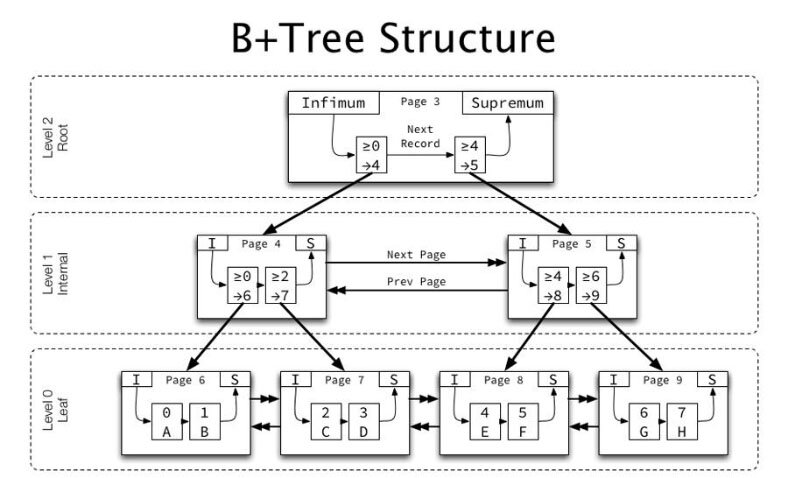
Как корневая запись B+дерева, остальные записи имеют такой же объем в 16 кб, для блока метаданных. Размер в 60 байт — выделен для промежуточных (адресных) узлов. Следовательно, для правильного описания масштабных структур хранения потребуется малое количество уровней. Это позволило увеличить производительность ФС, по сравнению с другими.
Структура файловой системы ReFS
«ReFS» можно определить по специфической сигнатуре, которая расположена в начале раздела:
0x4000 байт — длина всех страниц ReFS.
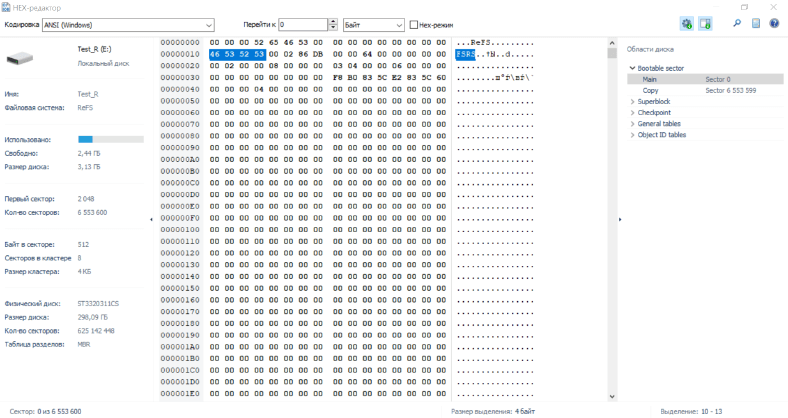
Номер первой страницы — 0x1e, то есть 0x78000 байт которые идут сразу за загрузочным разделом. Это стандартное отображение Microsoft, которое информирует, что первые метаданные нужно искать после фиксированного смещения.
Алгоритм поиска удаленных данных
Утилиты для восстановления данных выполнят полное сканирование дискового пространства, отформатированного под «ReFS», используя алгоритм анализа по сигнатурам. Проверяя диск блок за блоком, они обнаружат готовые последовательности данных, определят их и выведут результаты. Так как API для работы с дисками для «ReFS» и «NTFS» одинаковы, то и процессы восстановления данных предельно схожи.
Сначала определяется «Volume Header», в нем записано количество секторов на кластер и какой объем сектора. Основная версия лежит в нулевом секторе, а копия расположена в последнем. Далее считывается «Superblock», он расположен в 30-ом блоке и также есть 2 копии во втором и третьем блоке в конце. Из него, извлекается ссылки на «чекпоинт» и его копию, определяется его последняя актуальная версия по «Virtual Allocated Clock».
Checkpoint содержит информацию об основных таблицах, далее считываются заголовки «Page Header» и блоки с указателями (Pointers) на полный список таблиц. Потом ищется «Container Table» для получения физических адресов из виртуальных, и выполняется поиск по «Object ID Table» — все таблицы найдены.
Утилиты доходят до нулевых уровней — то есть «листов b-дерева», и считывают данные файлов. Так как поиск ведется постранично, то если есть сбои — эти элементы просто исключаются из анализа, а сам процесс сканирования идет дальше. Таким образом утилиты для восстановления данных находят всю информацию, которую возможно «достать» с диска.
Полную версию статьи со всеми дополнительными видео уроками смотрите в источнике.
ReFS – файловая система будущего?
Первые наработки файловой системы ReFS появились в 2012 году непосредственно в Windows Server 2012. Сейчас же технология наблюдается в операционных системах Windows 8 и 10, как замена NTFS. Необходимо разобраться, в чем ReFS лучше других файловых системах и можно ли е применять на домашних компьютерах.
Понятие ReFS
ReFS (Resilient file system) – представляет собой отказоустойчивую технологию, пришедшую на замену NTFS. Призвана устранить недостатки предшественницы и уменьшить количество информации, которая может быть потеряна при различных операциях. Поддерживает работу с файлами большого объема.
Итак, одной из преимуществ технологии – высокая защищенность данных от уничтожения. На носителях располагаются контрольные суммы и метаданные, призванные определить целостность данных на разделах. Проверка происходит при операциях чтения/записи и сразу обнаруживает поврежденные файлы.
Преимущества ReFS
В файловой системе (ФС) ReFS существуют следующие особенности:
- Большая производительность;
- Улучшение возможностей по проверке носителя на наличие ошибок;
- Низкая степень потери данных при появлении ошибок файловой системы и bad-блоков;
- Осуществление шифрования EFS;
- Функционал дисковых квот;
- Увеличенный максимальный предел файла до 18,3 Эб;
- Увеличенное количество хранимых в папке файлов до 18 трлн.;
- Максимальный объем диска до 402 Эб;
- Количество символов в имени файла увеличено до 32767.
Возможностей, конечно много, но это еще не всё. Правда, стоит разобрать один момент, насколько же все эти преимущества будут полезны обычному пользователю?
Для пользователя, работающего за компьютером дома, полезным окажется, разве что, быстрая скорость проверки разделов на ошибки и уменьшение потери файлов в случае этих ошибок. Конечно, в данном случае безопасность осуществляется только на уровне файловой системы, то есть она решает только свои проблемы, а проблема потери важных файлов все еще остается актуальным вопросом. К примеру, это может произойти из-за поломки жёсткого диска. Наибольший эффект технология проявляет в RAID-массивах.
Преимуществом RAID является высокая отказоустойчивость и сохранность данных, а также высокая скорость работы, самыми используемыми уровнями RAID являются 1 и 2. Недостатки системы – большие затраты средств на покупку оборудование, а еще время, потраченное на реализацию. Думаю, что обычному пользователю это ни к чему, если он не создает домашний сервер, работающий 24 на 7.
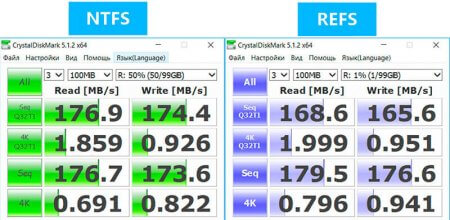
Проведение тестов на основе ReFS и NTFS
С использованием программных средств удалось выяснить, что использование файловой системы ReFS по сравнению с NTFS не дает ощутимого роста производительности. Тесты на основе похожих циклов чтения и записи, происходящих на одном и том же диске и размеров файлов утилита Crystal Disk Mark показала идентичные результаты. Небольшое преимущество было у ReFS при копировании файлов маленького размера.
Были тесты и при использовании файлов большого объема, а в качестве подопытного кролика использовали медленный раздел жёсткого диска. Результаты оказались неутешительными, так как ReFS показала более низкие показатели по сравнению с NTFS.
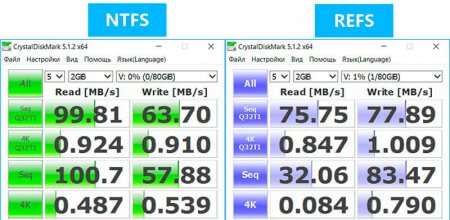
Спору нет, технология еще сыра, показатели были проведены в конце 2017, но в Windows 10 технология может получить широкое применение. Лучшим вариантом использования ФС будет на основе SSD – твердотельных накопителей. Эти диски лучше HDD практически во всем.
Преимущества ReFS для других пользователей
В системе есть такая функция, как гипервизор – Hyper-V. Данная технология является виртуальной машиной. При использовании раздела, отформатированного в ReFS появилось преимущество в скорости работы. Так как ФС использует контрольные суммы и метаданные, ей достаточно сослаться на них при копировании файлов, при совпадении, физически копировать данные не приходится.
Создание виртуальных дисков в ReFS занимает секунды. В NTFS этот процесс длится минуты. Фиксированные виртуальные диски в NTFS создаются задержками и сильно нагружают жёсткий диск, с SSD это еще большая проблема, так как большое количество циклов перезаписи для носителя «смертельно». Из-за этого работать на фоне с другими приложениями будет проблематично.
Также планируется, что высокая степень совместимости ReFS будет наблюдаться с такими виртуальными машинами, как VirtualBox и VMware.
Недостатки файловой системы ReFS
Выше мы разобрались с достоинствами технологии ReFS и немного затронули минусы. Поговорим о недостатках подробнее. Надо понять, что пока Microsoft не внедрит технологию в Windows, никакого развития не будет. Сейчас мы имеем такие особенности:
- Существующие разделы Windows не подлежать для использования ReFS, то есть необходимо использовать только не использованные под систему разделы, например, те, которые предназначены для хранения файлов.
- Внешние накопители не поддерживаются.
- Преобразовать NTFS диск в диск ReFS без потери данных невозможно, только форматирование и резервное копирование важных файлов.
- Не всё программное обеспечение способно распознать эту ФС.
Вот такие дела. А теперь посмотрите на изображение ниже. Эта Windows 7 и здесь ФС не распознается, а при открытии раздела появляется ошибка.
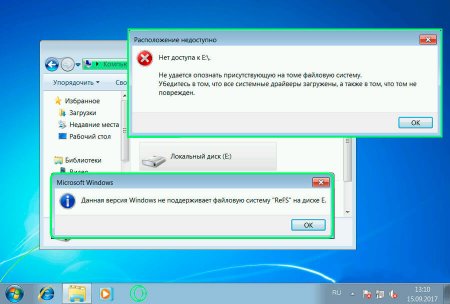
В Windows 8 потребуется форматирование раздела, так как ФС также не распознается. Прежде чем использовать новую файловую систему на домашнем ПК, лучше несколько раз подумать о последствиях. В Windows 8.1 проблема решается активацией ФС с помощью редактора реестра, но такое не всегда срабатывает, тем более, использование ReFS подразумевает форматирование диска с уничтожением данных.
Некоторые проблемы возникают в Windows 10. Если новый раздел с ReFS работает стабильно, то существующий, который отформатировали в неё, Windows не распознается.
Как форматировать диск или раздел в ReFS
Допустим, пользователь наплевал на недостатки и недоработки новинки. Бог с вами, друзья, приступим к разбору инструкции по форматированию раздела в ReFS. Подскажу одну вещь, если вдруг случится неприятность и раздел откажет, для восстановления можно использовать инструмент R-Studio.
Для форматирования достаточно проделать следующую процедуру:
- Открываем «Этот компьютер» и нажимаем правой кнопкой мышки по нужному разделу;
- В контекстном меню жмём пункт «Форматировать»;
- В открывшемся окне в поле «Файловая система» находим REFS;
- Нажимаем кнопку «Начать» и ждём.
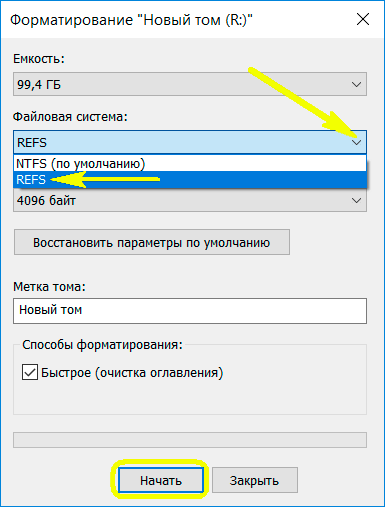
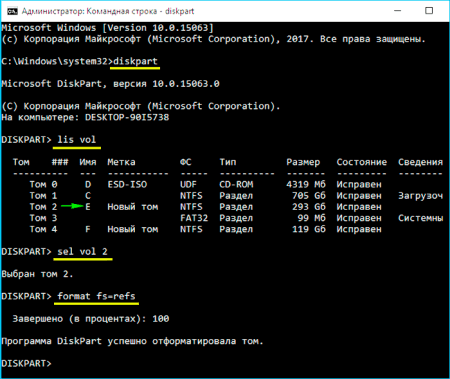
То же самое можно проделать, используя командую строку, где поочередно надо вводить такие команды:
- diskpart – утилита для работы с дисками;
- lis vol – отобразить все разделы компьютера;
- sel vol 3 – где 3 номер нужного тома;
- format fs=refs – форматирование в нужную файловую систему.
Как включить ReFS с помощью реестра
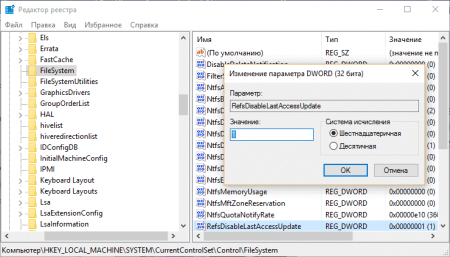
Если у вас нет ничего, что указывало бы на ФС, возможно, её необходимо включить. Для этого нам понадобится редактор реестра. Процедура исправно срабатывает на Windows 8.1 и 10:
- Запускаем редактор реестра (Win+R и вводим regedit );
- Переходим в эту ветку – HKEY_LOCAL_MACHINE\SYSTEM \CurrentControlSet\Control\FileSystem;
- В правой части окошка создаем параметр DWORD 32 бита, с названием RefsDisableLastAccessUpdate;
- В качестве значения вписываем цифру 1.
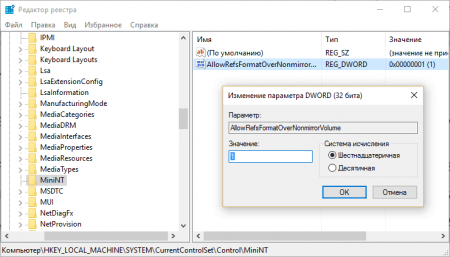
- Находим ветку HKEY_LOCAL_MACHINE\SYSTEM \CurrentControlSet\Control;
- Создаем раздел с именем MiniNT, в итоге путь до него должен быть таким: «…\ CurrentControlSet\Control\MiniNT»;
- В нем создаем параметр DWORD 32 бита и называем его AllowRefsFormatOverNonmirrorVolume;
- Значение должно быть 1.
Как видите, возможность использовать ReFS существует, но пока что пользоваться ей не рекомендуется, тем более для домашнего компьютера это не имеет смысла. Восстановить потерянные файлы будет проблематично, да и не все программы понимают ФС.