Как мне добраться до диспетчера IIS? Диспетчер служб iis в windows 10 как открыть
Как открыть диспетчер служб IIS (Internet Information Services) с помощью Windows 10?
Я установил предварительный просмотр разработчика Windows 10 и не могу найти диспетчер IIS? Это не в панели управления> «Администрирование».
Когда я просматриваю папку C: \ Windows \ System32 \ inetsrv, она пуста.
Я сделал полный поиск на своем жестком диске, чтобы найти inetmgr.exe, и нашел три копии, и никто из них не откроется, когда я попытаюсь их открыть, он говорит: «Это приложение не может работать на вашем ПК». Чтобы найти версию приложения, работы свяжутся с издателем.
Я знаю, что IIS работает, потому что я запускал локальные приложения ASP.net через VisualStudio, но я не могу найти способ запустить диспетчер IIS для выполнения некоторых конфигураций для сайта.
Кто-нибудь знает что-нибудь об этом?
Благодаря комментарию @SLaks выше я смог включить IIS и вернуть менеджера.
Нажмите клавишу Windows и введите «Свойства Windows», выберите первую запись. Включите или выключите функции Windows.
Убедитесь, что флажок рядом с IIS установлен.
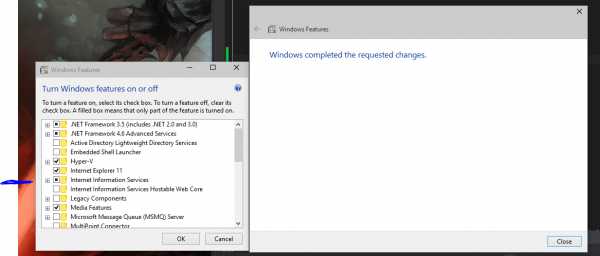
Если он не установлен, проверьте его. Это может занять несколько минут, но это установит все, что вам нужно, чтобы использовать IIS.
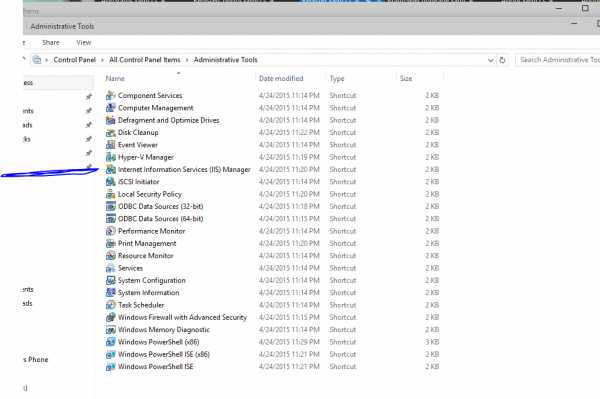
Когда это будет сделано, IIS должен вернуться в Панель управления> Администрирование
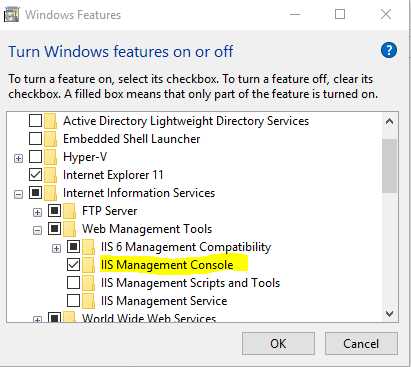
В списке функций Windows обязательно проверьте консоль управления IIS Вам также необходимо проверить дополнительные флажки, как показано ниже http://i.stack.imgur.com/Tgf3W.png
На самом деле вы должны убедиться, что функция IIS Management Console явно проверена. На мой выигрыш 10 про, я должен был сделать это вручную, проверка корня была недостаточной!
после включения IIS (перейдя в режим «Включение / выключение Windows») INETMGR в строке поиска или запустить
MattyMerrix разработал очень хорошо, я хочу добавить, что если вы можете увидеть «спросить меня что-нибудь», т.е. Кортана «интеллектуальное программное обеспечение» в панели задач, тогда нет необходимости нажимать клавишу Windows. 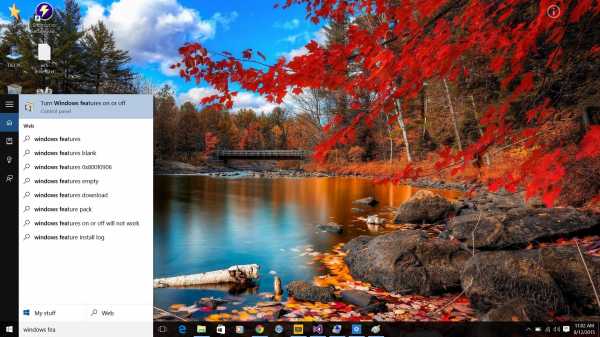
@ user1664035 & @ Предложение Атилы Мики сработало. Вам нужно перейти в Панель управления -> Программы и функции -> Включить или отключить функции Windows. И обратитесь к скриншоту. Вы должны проверить консоль управления IIS. Скриншот
It most likely means that IIS Management Console was not installed, and modern Windows administrator/IT pro should be able to quickly check this by issuing this command:
And if it is missing just quickly add this via the following command:
GUI options mentioned above are also valid (see answer from @Joe Wu) but PowerShell it is best way to do IT for IT Pro or let’s put it as «if you have to do this slightly more often than once a year» 🙂
Press the Windows Key and type Windows Features, select the first entry Turn Windows Features On or Off.
Make sure the box next to IIS is checked. You good to go.
windows — Как мне добраться до диспетчера IIS?
При попытке повторно подключить и перенастроить существующий проект на новом компьютере, я нахожу здесь (Проект веб-приложения [. ] настроен на использование IIS. Веб-сервер [. ] не удалось найти.), основанный на ошибке msg, который я получил при открытии проекта, мне нужно перейти в диспетчер IIS (я выполнил задачи до этого в ответе Russ C, установив IIS 7.5 Экспресс и перезагрузка). Тем не менее, Русь продолжает писать: «Далее, идите к своему менеджеру IIS. » и что я не смог это сделать/найти.
Итак, я нашел это: http://technet.microsoft.com/en-us/library/cc770472(v=WS.10).aspx, где указаны эти инструкции:
Чтобы открыть диспетчер IIS из меню «Пуск» Нажмите кнопку «Пуск» , а затем «Панель управления». Выполните одно из следующих действий: Если вы используете Windows Vista® или Windows Server® 2008, нажмите «Система и обслуживание», а затем «Администрирование» . Если вы используете Windows® 7 или Windows Server® 2008 R2, нажмите «Система и безопасность», а затем «Администрирование» . В окне «Администрирование» дважды щелкните значок «Диспетчер служб IIS». Чтобы открыть диспетчер IIS из окна поиска Нажмите «Пуск» . В поле Начать поиск введите inetmgr и нажмите клавишу ВВОД.
Поскольку это Windows 7, я попробовал систему и безопасность | Администрирование, но в списке нет диспетчера IIS. Поэтому я затем пробовал маршрут «inetmgr», и это тоже не удалось (он открывает диалоговое окно «Результаты поиска» с «Нет результатов, соответствующих вашему поиску» или аналогичной формулировки).
Итак, как я могу найти диспетчер IIS, чтобы я мог создать заново или повторно подключить конфигурации, которые asp.net не находит?
UPDATE
Мне пришлось вручную добавить поддержку asp.net 4 в диспетчере IIS для моего проекта, чтобы отказаться от нытья. Почему это не будет автоматически настроено при установке asp.net 4. Anywho, в интересах будущих onreaders, вот что мне пришлось добавить в его полной цветовой славе:
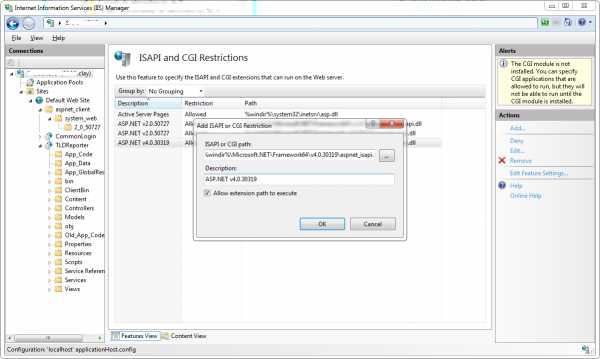
Итак, как это выглядит в конце:
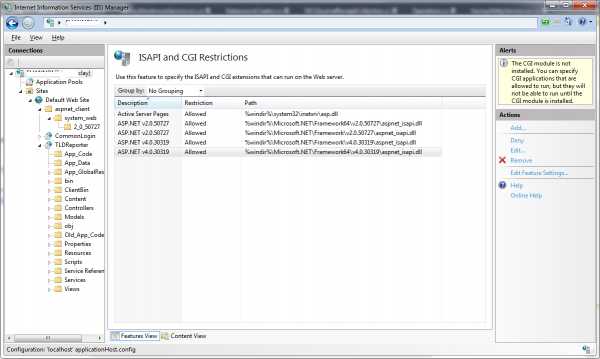
Я не знаю, зачем нужен v2, и если да, то почему версия 3 — нет, но важная вещь (для меня сейчас) имеет поддержку v4.
ОБНОВЛЕНИЕ 2
Решение правой кнопкой мыши, есть пункт меню «Использовать IIS Express. «. Если вы выберете это, вы увидите:
. так что, возможно, все, что лежало на моей спине, получая масло в моих волосах, было ненужным — просто выберите это, и все, что за кадром, было бы позабочено автоматическим образом?
Включение IIS и обязательных компонентов IIS в Windows 8/8.1—Руководство по установке ArcGIS Web Adaptor (IIS) (10.6.1)
Для ArcGIS Web Adaptor необходимо включение IIS и определенных компонентов IIS в Windows 8/8.1. Установка не будет продолжена, если IIS не обнаружен, или не включены его отдельные компоненты.
Если вы уже активировали IIS, но обязательные компоненты IIS отсутствуют, появится сообщение программы установки с указанием отсутствующих компонентов IIS. Вы можете разрешить программе установки автоматически включить отсутствующие компоненты IIS. В зависимости от политики безопасности вашей организации вам может потребоваться вручную включить обязательные компоненты IIS.
Более подробно о том, как включить IIS и обязательные компоненты IIS в Windows 8/8.1, описано ниже.
- Откройте Панель управления (Control Panel) и щелкните Программы и компоненты (Programs and Features) > Включение или отключение компонентов Windows (Turn Windows Features on or off).
- Включите Информационные службы Интернета (Internet Information Services).
- Разверните объект Информационные службы Интернета (Internet Information Services) и проверьте, что перечисленные ниже компоненты веб-сервера включены.
- Нажмите ОК.
Обязательные компоненты IIS
Компоненты IIS, указанные ниже, соответствуют минимальным требованиям для запуска Web Adaptor. Если установлены другие компоненты IIS, их не нужно удалять.
- Средства управления веб-сайтом (Web Management Tools)
- Совместимость функций управления IIS 6
- Совместимость конфигурации метабазы IIS и IIS 6
- Интернет веб-сервисы
- Компоненты разработки приложений
- .NET Extensibility 4.5
- ASP.NET 4.5
- Дополнительные модули ISAPI
- Фильтры ISAPI
- Документ по умолчанию
- Статическое содержание
- Базовая аутентификация
- Фильтрация запросов
- Аутентификация Windows
Отзыв по этому разделу?
Диспетчер IIS в Windows 10
Как открыть диспетчер служб IIS (Internet Information Services) с помощью Windows 10?
Я установил предварительный просмотр разработчика Windows 10 и не могу найти диспетчер IIS? Это не в панели управления> «Администрирование».
Когда я просматриваю папку C: \ Windows \ System32 \ inetsrv, она пуста.
Я сделал полный поиск на своем жестком диске, чтобы найти inetmgr.exe, и нашел три копии, и никто из них не откроется, когда я попытаюсь их открыть, он говорит: «Это приложение не может работать на вашем ПК». Чтобы найти версию приложения, работы свяжутся с издателем.
Я знаю, что IIS работает, потому что я запускал локальные приложения ASP.net через VisualStudio, но я не могу найти способ запустить диспетчер IIS для выполнения некоторых конфигураций для сайта.
Кто-нибудь знает что-нибудь об этом?
Благодаря комментарию @SLaks выше я смог включить IIS и вернуть менеджера.
Нажмите клавишу Windows и введите «Свойства Windows», выберите первую запись. Включите или выключите функции Windows.
Убедитесь, что флажок рядом с IIS установлен.
Если он не установлен, проверьте его. Это может занять несколько минут, но это установит все, что вам нужно, чтобы использовать IIS.
Когда это будет сделано, IIS должен вернуться в Панель управления> Администрирование
В списке функций Windows обязательно проверьте консоль управления IIS Вам также необходимо проверить дополнительные флажки, как показано ниже http://i.stack.imgur.com/Tgf3W.png
На самом деле вы должны убедиться, что функция IIS Management Console явно проверена. На мой выигрыш 10 про, я должен был сделать это вручную, проверка корня была недостаточной!
после включения IIS (перейдя в режим «Включение / выключение Windows») INETMGR в строке поиска или запустить
MattyMerrix разработал очень хорошо, я хочу добавить, что если вы можете увидеть «спросить меня что-нибудь», т.е. Кортана «интеллектуальное программное обеспечение» в панели задач, тогда нет необходимости нажимать клавишу Windows.
@ user1664035 & @ Предложение Атилы Мики сработало. Вам нужно перейти в Панель управления -> Программы и функции -> Включить или отключить функции Windows. И обратитесь к скриншоту. Вы должны проверить консоль управления IIS. Скриншот
It most likely means that IIS Management Console was not installed, and modern Windows administrator/IT pro should be able to quickly check this by issuing this command:
And if it is missing just quickly add this via the following command:
GUI options mentioned above are also valid (see answer from @Joe Wu) but PowerShell it is best way to do IT for IT Pro or let’s put it as «if you have to do this slightly more often than once a year» 🙂
Press the Windows Key and type Windows Features, select the first entry Turn Windows Features On or Off.
Make sure the box next to IIS is checked. You good to go.
Практическое руководство. Открытие диспетчера IIS
Обновлен: Ноябрь 2007
IIS Manager позволяет выполнять настройку служб IIS. Способ открытия IIS Manager зависит от версии служб IIS и от операционной системы. В следующей таблице показано, какие версии IIS могут использоваться с операционной системой Windows.
Windows Server 2008
Windows Server 2003
Windows XP Professional
Дополнительные сведения об обновлении операционной системы для использования IIS 7.0, см. в разделе Обновление ASP.NET 1.1 в IIS7 в Windows Vista &Windows Server 2008.
Запуск диспетчера IIS для IIS 7.0
Для выполнения следующих процедур необходимо войти в систему в качестве члена группы «Администраторы» на локальном компьютере или получить соответствующие полномочия путем делегирования.
При попытке доступа к IIS Manager в операционной системе или Windows Server 2008 при включенном контроле учетных записей (UAC) может появиться предупреждающее сообщение. При появлении данного сообщения нажмите кнопку Продолжить. Дополнительные сведения см. в разделе Контроль учетных записей.
Запуск диспетчера служб IIS из диалогового окна выполнения
В меню Пуск последовательно выберите пункты Все программы, Стандартные и Выполнить.
В поле Открыть введите inetmgr и нажмите кнопку ОК.
Запуск менеджера служб IIS из консоли администрирования служб
В меню Пуск последовательно выберите пункты Все программы, Стандартные и Выполнить.
В поле Выполнить, введите control panel и нажмите кнопку ОК.
В окне Панели управления выберите Переключение к классическому виду, а затем дважды щелкните значок Администрирование.
В окне Администрирование дважды щелкните значок СлужбыIIS.
Для выполнения следующих процедур необходимо войти в систему в качестве члена группы «Администраторы» на локальном компьютере или получить соответствующие полномочия путем делегирования.
Открытие диспетчер служб IIS из командной строки
В меню Пуск выберите команду Выполнить.
В диалоговом окне Открыть введите inetmgr и нажмите кнопку ОК.
Открытие диспетчера служб IIS в Windows Server 2003
Открытие диспетчера служб IIS в Windows XP
В меню Пуск выберите пункт Панель управления.
При использовании для отображения рабочего стола классической темы пункт меню Панель управления по умолчанию расположен в меню Параметры.
Выберите Переключение к классическому виду.
Щелкните дважды значок Администрирование и затем выберите пункт Службы IIS.
Открытие диспетчера служб IIS в Windows 2000
В «Диспетчер служб IIS» отсутствует или недоступен пункт «Группы приложений» (IIS 6.0)
In «Internet Information Services (IIS) manager» misses or the point «Application pools» is inaccessible (IIS 6.0).
IIS 6.0 может работать в двух режимах 1) с изолированным рабочим процессом и 2) IIS 5 режим изоляции.
Во втором режиме — «Группы приложений» недоступны. Чтобы переключить режимы работы IIS нужно:
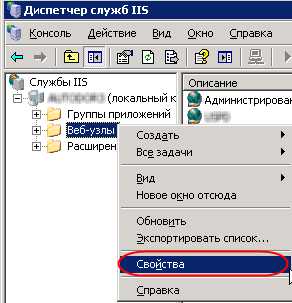
1. Открыть «Диспетчер служб IIS».2. Кликнуть правой мышью на «Веб-узлы», и выбрать в появившемся меню «Свойства».
 3. Перейти на закладку «Служба».4. Если вы хотите использовать режим с изолированным рабочим процессом, снимите галочку «Запускать веб-службу в режиме изоляции IIS 5.0». Если вы хотите использовать IIS 5 режим изоляции наоборот установите эту галочку.
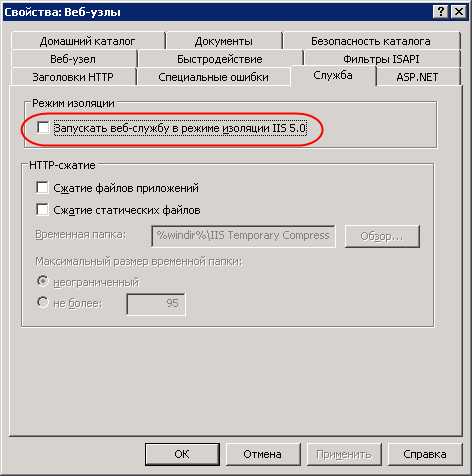 5. Нажать «ОК».6. Перезапустить IIS.
Тоже на английском
You also have to decide on the application mode which you are going to use in IIS. The two available application modes in IIS 6 are:— Worker process isolation mode: This is the preferred IIS 6 application mode. The new architectural features of IIS 6 are available in worker process isolation mode.— IIS 5 isolation mode: This mode utilizes the IIS 5 architecture, and supports none of the new IIS 6 features. Applications run in one of the following contexts:
Low (IIS Process).Medium (Pooled).High (Isolated).
To change the default application mode,1. Open the IIS Manager.2. Right-click the Web Sites node, and click Properties from the shortcut menu.3. When the Web Site Properties dialog box opens, click the Services tab.4. If you want to use worker process isolation mode, clear the Run WWW service in IIS 5 isolation mode checkbox.5. If you want to run IIS 5 isolation mode, select the Run WWW service in IIS 5 isolation mode checkbox.6. Click OK.7. Restart IIS.
Запись опубликована в рубрике !RUS, IIS. Добавьте в закладки постоянную ссылку.
Практическое руководство. Открытие диспетчера IIS
Обновлен: Ноябрь 2007
IIS Manager позволяет выполнять настройку служб IIS. Способ открытия IIS Manager зависит от версии служб IIS и от операционной системы. В следующей таблице показано, какие версии IIS могут использоваться с операционной системой Windows.
Как добраться до диспетчера IIS?
при попытке повторного подключения и перенастройки существующего проекта на новой машине я нахожу здесь (Проект Веб-Приложения [. ] настроен на использование IIS. Веб-сервер [. ] не удалось найти. ), основываясь на ошибке msg, которую я получил при открытии проекта, мне нужно перейти в диспетчер IIS (я выполнил задачи до этого в ответе Russ C, установив IIS 7.5 Express и перезагрузив). Однако Расс продолжает писать:»Далее перейдите в Диспетчер IIS. » и что я не смогли сделать / найти.
чтобы открыть Диспетчер IIS из меню Пуск Нажмите кнопку Пуск и выберите пункт Панель управления. Выполните одно из следующих действий: При использовании Windows Vista® или Windows Server® 2008 щелкните система и обслуживание, а затем выберите администрирование. При использовании Windows® 7 или Windows Server® 2008 R2, щелкните система и безопасность, а затем выберите администрирование. В окне администрирование дважды щелкните Диспетчер служб Internet Information Services (IIS). Чтобы открыть Диспетчер IIS из окна поиска нажать пуск. В поле начать поиск введите inetmgr и нажмите клавишу Ввод.
поскольку это Windows 7, я попробовал системные и средства безопасности / администрирования, но в списке нет диспетчера IIS. Поэтому я попробовал маршрут» inetmgr», и это тоже не удалось (он открывает » Результаты поиска» диалог с «нет результатов поиска» или аналогичная формулировка).
Итак, как я могу найти диспетчер IIS, чтобы я мог создать заново или повторно подключить конфигурации asp.net не удается найти?
обновление
Мне пришлось вручную добавить поддержку asp.net 4 в Диспетчере IIS для моего проекта, чтобы прекратить ныть. Почему это не будет автоматически настроено при установке asp.net 4. Anywho, в интересах будущих onreaders, вот что я должен был добавить в полном объеме цвет славы:
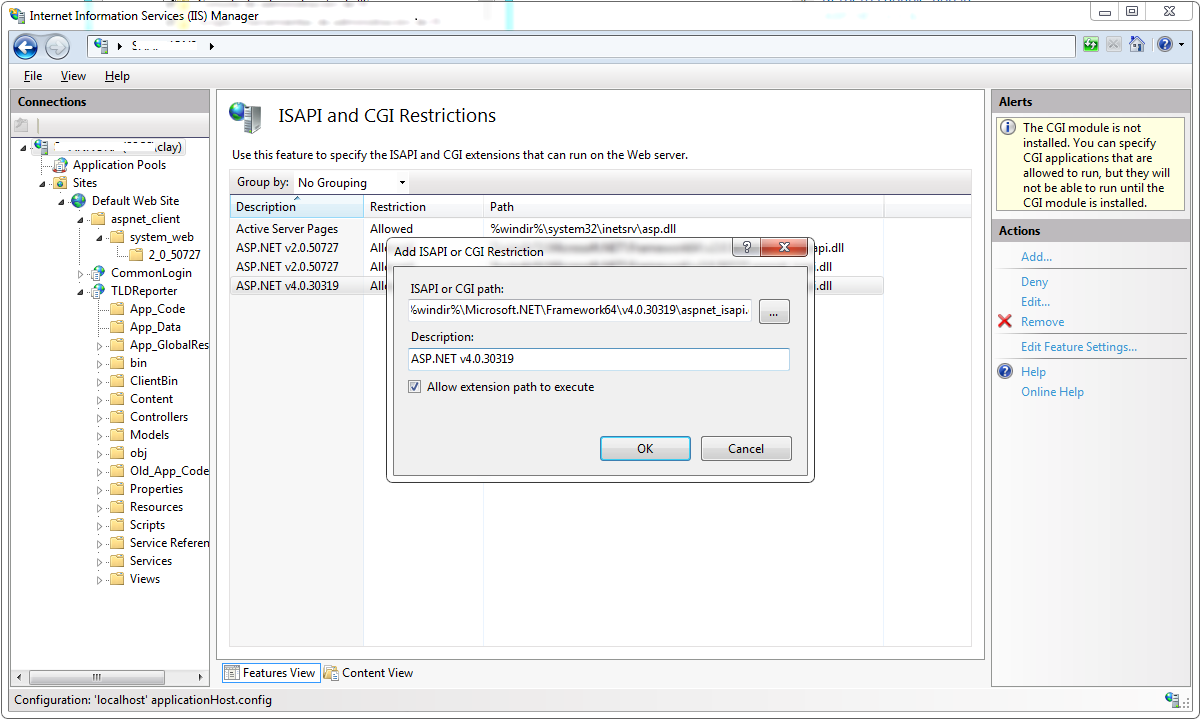
Так вот как это выглядит в конце:
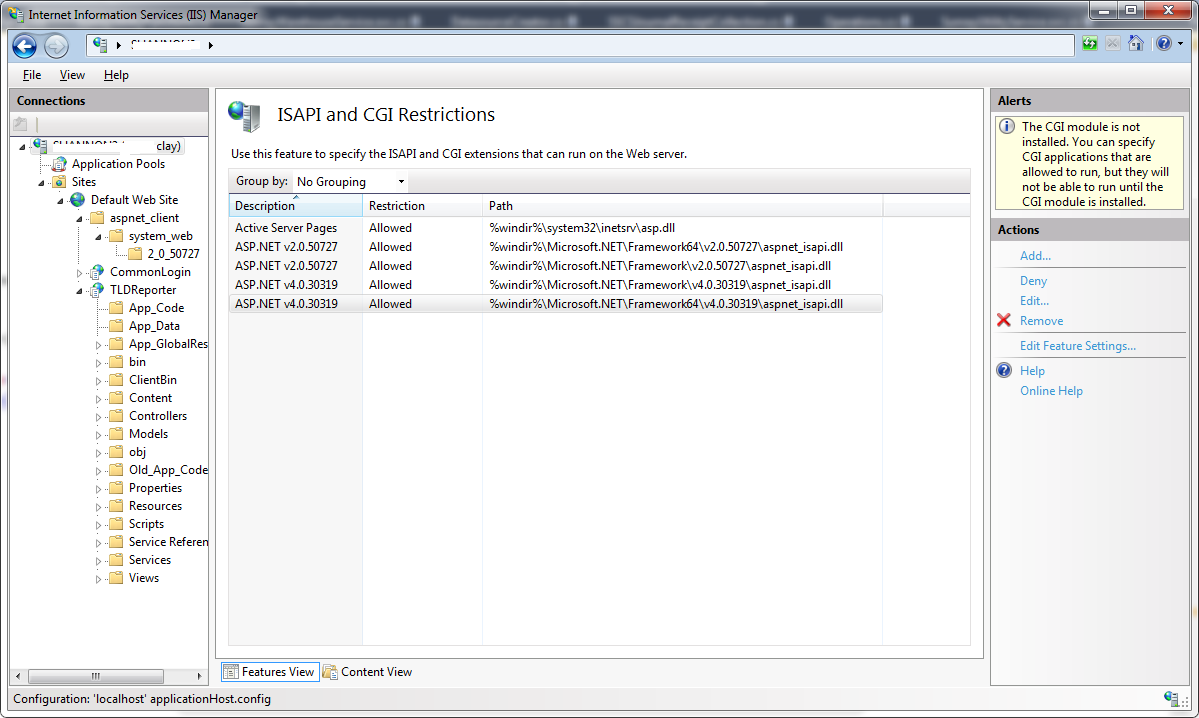
Я не знаю, зачем нужен v2 и, если это так, почему версия 3 нет, но важная вещь (для меня, сейчас) имеет поддержку v4.
обновление 2
щелкните правой кнопкой мыши решение, есть «использовать IIS Express. » пункт меню. Если вы выберете это, вы увидите:
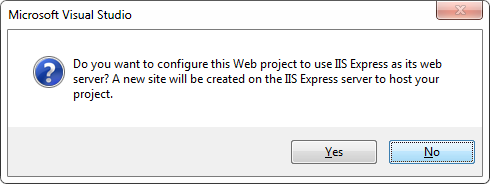
. так что, может быть, все это лежит на спине, получая масло в моих волосах не было необходимости-просто выберите это и все, что за кулисами, было бы сделано автоматически?
2 ответов
прежде всего, вам нужно проверить, что IIS установлен на вашем компьютере, для этого вы можете перейти к:
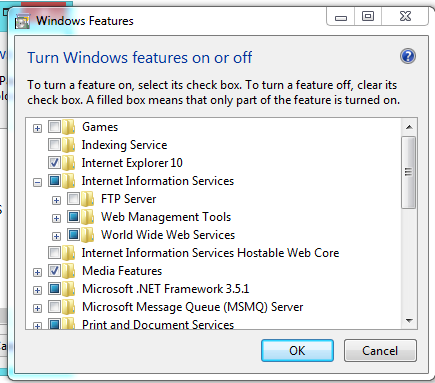
Панель управления —> установка и удаление программ — > функции Windows —> и проверьте, установлены ли Службы Internet Information Services, по крайней мере, с включенными «инструментами веб-администрирования» и «Всемирной веб-службой»
Если нет, проверьте его и нажмите Accept, чтобы установить его.
Как только это будет сделано, вам нужно зайти в администрирование в Панели управления и IIS будет там. Или просто запустите inetmgr (после Win+R).
изменить: У тебя должно быть что-то вроде этого.:
How To Open IIS Manager?
IIS or Internet Information Services is a web server provided by the Windows operating systems. IIS can be used to serve web applications developed with ASP.NET, C#, VB.NET, PHP, and FTP servers.
 Microsoft IIS (Internet Information Services) Manager
Open IIS Manager via Start Menu Search
The IIS Manager can be opened via the Start Menu search box. After clicking to the Start Menu type iis which lists the Internet Information Services (IIS) Manager like below. Click to the App or Open button like below.
 Open IIS Manager via Start Menu Search
Open IIS Manager via Program Files
The IIS Manager can be opened via the Program Files. First, click on the Start Menu and navigate to the Windows Administrative Tools like below. Under the Windows Administrative Tools, the Internet Information Services (IIS) Manager is listed below.
 Open IIS Manager via Program Files
Open IIS Manager via Windows Run
Windows Run provides an easy way to run and execute commands and shortcuts. The IIS Manager can be also opened via the Windows Run by using the inetmgr command. First, open the Windows Run with the WIN+R keyboard shortcut and then use inetmgr command like below.
 Open IIS Manager via Windows Run
Open IIS Manager via MS-DOS Command Line Interface
The MS-DOS command line interface is used to run and execute commands and scripts. But we can also use MS-DOS in order to open IIS Manager. Run the inetmgr command in the MS-DOS command-line interface.
Open IIS Manager via PowerShell Command Line Interface
PowerShell can be also used to open IIS Manager by using the inetmgr command.
How to enable IIS (Internet Information Services) on Windows 11
To access some websites over the Internet, we need a special server to deliver websites content called “Web server“. Here we are not talking about the hardware, instead of software, Web servers are a special kind of software meant to install on any physical machine to deliver content over Intranet or Internet. For example, Apache, Litespeed, IIS, and others. Out of dozens of such software, IIS is one of the oldest, developed by Microsoft to be a part of only their operating systems. Yes, like Apache we cannot install the Internet Information Server (IIS) randomly on any Server OS.
It offers the possibility to realize web servers and to make data or documents accessible on the net. Supported protocols of the web server are for example HTTP, HTTPS, FTP, SMTP, POP3, or WebDAV.
Internet Information Services offers various web server functions. You can host websites, run Internet applications or stream audio and video content. On the server-side, the Microsoft Web Framework works ASP.NET. It corresponds to the Scripting language PHP on LAMP systems. The latest version 10.0 supports security mechanisms such as HSTS (HTTP Strict Transport Security). This technique prevents websites from being delivered via HTTP instead of encrypted HTTPS without encryption.
Steps to Install IIS on a Windows 11 computer
1. Open Windows 11 Features
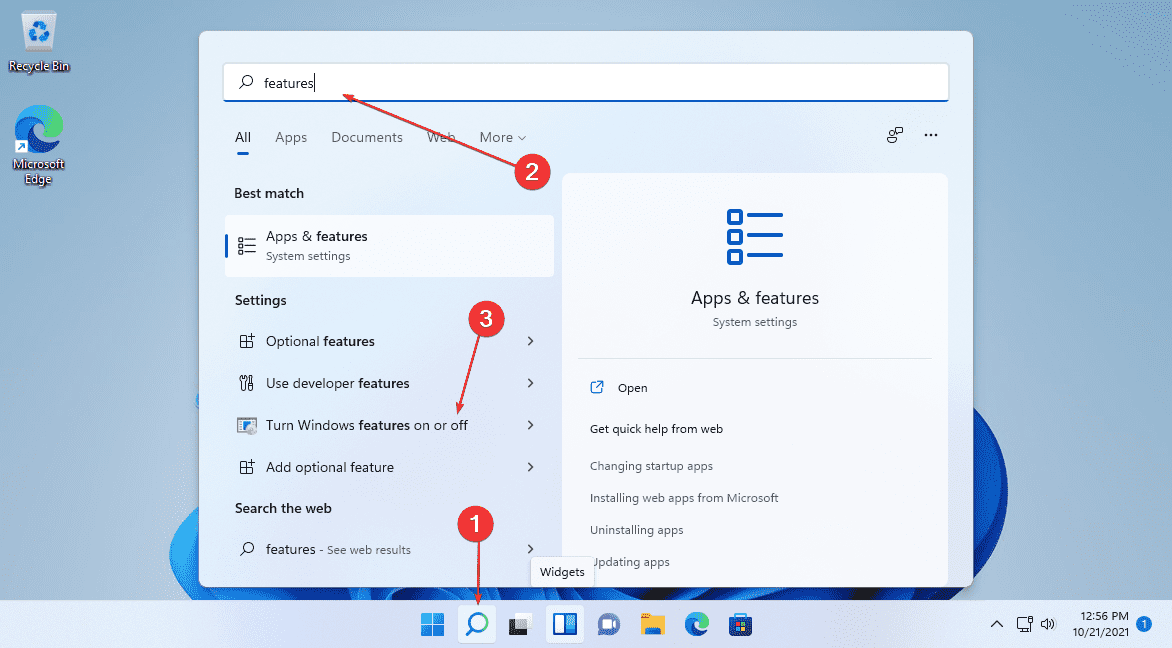
Click on the Search icon given on the Windows 11 Taskbar. There, type- features, then select the option “Turn Windows features on or off“. This will open a window from where we can enable various in-built options of the operating system including the IIS.
2. Enable Internet Information Services
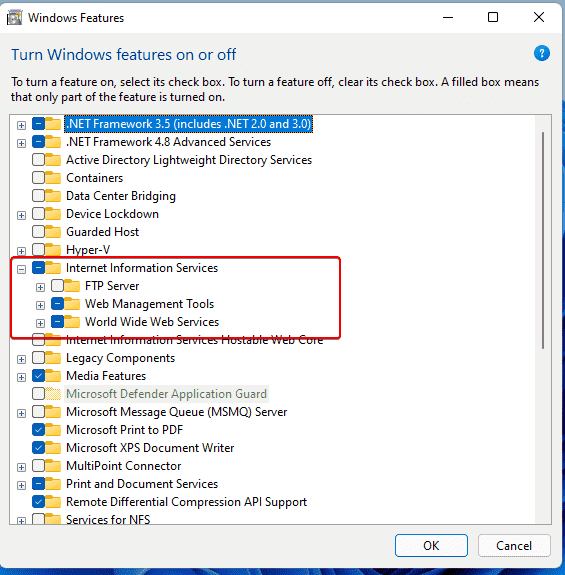
Now, from the list of the options, click the box given for “Internet Information Services, Web Management Tools and World Wide Web Services” to select them. This will not only install IIS but also the Managements tool- IIS Management Console including Application features, Common HTTP Features, Health Diagnosis, Performance, and Security Features.
After selecting them, click on the OK button. Wait for a few seconds this will install the features and then ask you to restart your PC. Do that to completely integrate the webserver in your Windows 11.
3. Run IIS Manager on Windows 11
Once the installation is completed and the system has been restarted, go to your Windows 11 search box and type- IIS, then select “Internet Information Services (IIS)” to run your Web server manager.

4. Check IIS Manager version
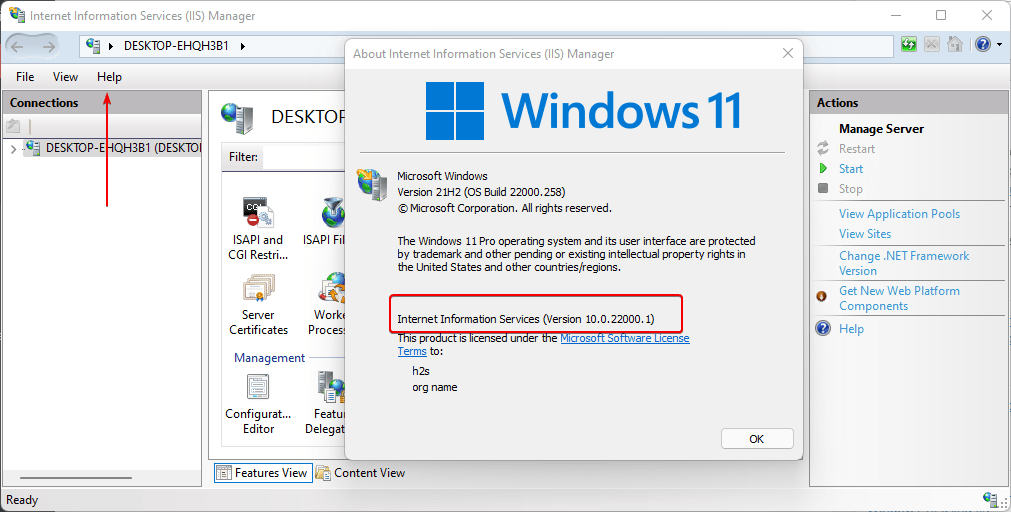
To know which version of the Microsoft web server exactly you are using. On the IIS Manager, click on the File option in the menu and select “About Internet Information Service“.
Disable (optional)
After some time if you don’t require IIS anymore on your Windows 11 system then to disable the same, again open “Turn windows feature ON or OFF” and uncheck the options you have selected to enable it in “Step 2” of this article.
#2nd Method:
Install IIS on Windows 11 using Powershell command
Well, many users are either remotely using Windows or Microsoft servers without a GUI interface. Or generally, those who don’t want to go through various GUI steps to enable IIS can use the command line.
- Right-click on the Windows 11 Start button.
- Select Windows Terminal (Admin)
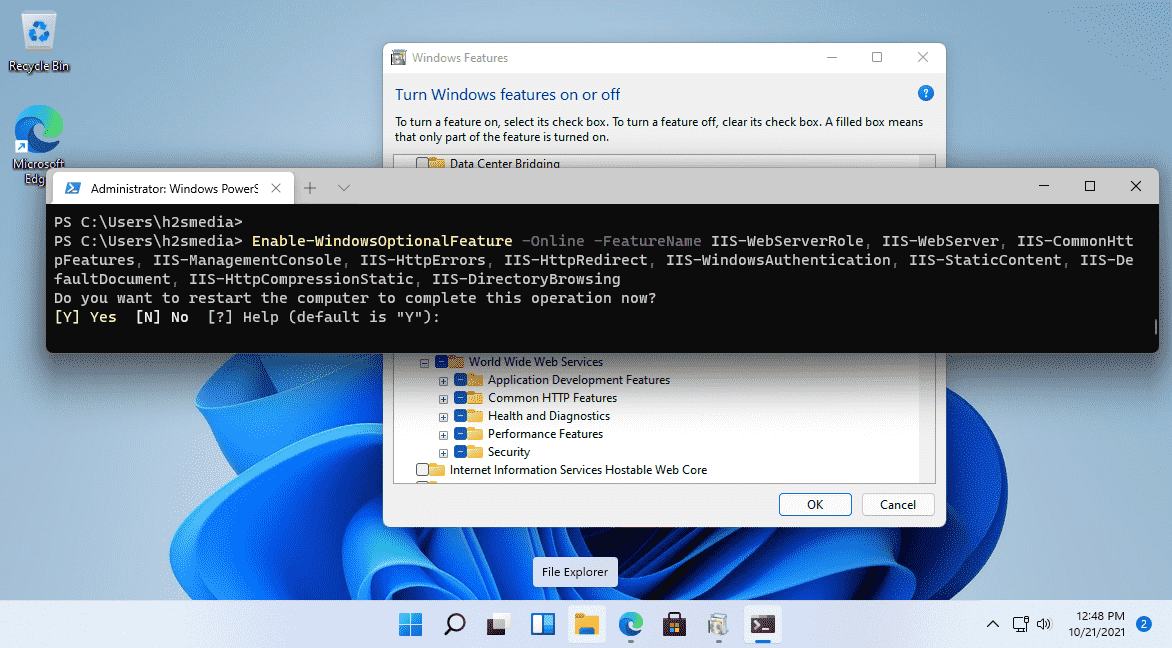
- Paste the below-givencommand and hit the Enter key:
Enable-WindowsOptionalFeature -Online -FeatureName IIS-WebServerRole, IIS-WebServer, IIS-CommonHttpFeatures, IIS-ManagementConsole, IIS-HttpErrors, IIS-HttpRedirect, IIS-WindowsAuthentication, IIS-StaticContent, IIS-DefaultDocument, IIS-HttpCompressionStatic, IIS-DirectoryBrowsing
_________________________________________________________________After that press the Y key to restart and properly integrate the Internet Information system on Windows 11.
Command to Disable
When you don’t require the IIS anymore, the same can be disabled using the command line, paste the given command in Windows Terminal, and hit the Enter key to proceed.
- Компоненты разработки приложений
- Совместимость функций управления IIS 6