Как записать видеовстречу в Google Meet – инструкция
До 30 сентября 2020 года всем клиентам облачных сервисов G Suite будут бесплатно доступны расширенные функции для проведения видеоконференций в Google Meet. Среди них – возможность записывать встречи, которые теперь могут охватывать до 250 пользователей, пишет Business Insider.
Перед тем, как начать запись, администратору G Suite необходимо убедиться, что соответствующая функцию включена. После этого организатор встречи, ее участник из домена организатора или преподаватель смогут приступить к записи с помощью любого браузера на Mac или ПК. Люди за пределами организации, студенты и пользователи мобильных приложений управлять записью не могут.
Для того, что записать:
1. Откройте Meet и начните или присоединитесь к встрече, затем нажмите три точки в правом нижнем углу.
2. В верхней части всплывающего окна нажмите кнопку Record meeting.

3. Затем появится окно, в котором необходимо подтвердить начало записи, нажав Accept.

4. Чтобы остановить запись, снова нажмите три точки.
5. В меню выберите Stop recording, после чего подтвердите действие во всплывающем окне.

Записанные встречи сохраняются в папке с записями Meet в Google Drive организатора. Видео также будет доступно по ссылке, которую получает организатор, участник или преподаватель, начавший запись, по электронной почте.
Запись встречи в Google Meet

 Google Meet – бесплатный сервис, позволяющий проводить защищенные видеоконференции. Он стал очень популярным в сфере дистанционного обучения, хотя раньше его использовали только в бизнес-сфере. Но существуют непредвиденные обстоятельства, которые не дают возможность посетить встречу онлайн, и для этого есть такая функция как запись встречи.
На самом деле Google Meet обладает большим количеством преимуществ:
- бесплатный сервис;
- можно пользоваться как онлайн, так и с помощью мобильных приложений;
- неограниченное число конференций;
- длительность встречи до 1 часа, а вместимость – до 100 человек;
- автоматические субтитры;
- высокий уровень защиты;
- синхронизация с другими приложениями Google.
Кто может делать запись встречи
Записывать встречи возможно только в версии для компьютера. Помимо этого запись конференции может осуществляться в определенных версиях Google Workspace (совокупность облачных сервисов Google). Некоторые из них являются платными и требуют наличие лицензии.
Запись видеоконференции может осуществлять, во-первых, сам организатор встречи и, во-вторых, участник встречи. Но следует отметить, что только администратор может разрешить записывать встречи. Для этого ему необходимо создать для конкретной группы пользователей организационное подразделение или группу конфигурации. Далее необходимо следовать инструкции:
- Войти в консоль администратора (необходимо использовать только аккаунт администратора).
- На главной странице консоли выбрать «Приложения» – «Google Workspace» – «Google Meet».
- Перейти в «Настройки видео для Meet».
- Выбрать организационное подразделение, для которого необходимо включить доступ к записи встречи.
- В разделе «Запись» нажать или снять флажок «Разрешить пользователям записывать встречи».
- Далее нажать «Сохранить».
Для возможности постоянной записи можно нажать «Наследовать», а при изменении «Сбросить настройки» для организационной группы.
Необходимым условием является также наличие «Google Диска» как у администратора, так и у пользователей, записывающих встречу. Это условие необходимо для автоматического сохранения записи на Диске.
Помимо всего выше изложенного, аккаунт администратора отличается от текущего адреса электронной подписью.
Во-первых – администратор способен управлять всеми сервисами «Google Workspace» и выполнять ряд действий в консоли администратора.

Во-вторых – необходимо отдельно создать аккаунт администратора. Это можно сделать по ссылке admin.google.com. После перехода по этой ссылке необходимо нажать «Создать аккаунт» для себя или для бизнеса. Далее внести свои данные.

После нажать «Далее» и заполнить следующие поля:

Далее ознакомиться со всеми условиями и нажать «Принимаю». После этого необходимо войти в аккаунт администратора, который только что был создан.
Важно отметить, что аккаунт администратора не оканчивается на «@gmail.com».

Что касается других участников встреч, они получают уведомления о начале и завершении записи и не могут управлять ей. К ним относятся: пользователи мобильного приложения и участники, которые подключились к встрече по телефону.
Следует также отметить, что уведомлений и различных вкладок в записи не видно. И закрепление участника не влияет на то, кто будет показан в записи. Также сохраняется список участников конференции и сообщения, которые отправлялись в течение всей записи. Однако субтитры, включенные во время записи, не записываются, и их не будет видно при последующем просмотре записи.
Место сохранения
Записи сохраняются в разделе «Мой Диск» организатора в папке со всеми записями Meet. Как организатор, так и участник, начавший запись, получают электронное письмо со ссылкой, которой могут в дальнейшем поделиться с другими участниками видеоконференции.
Запись встречи и получение доступа к записи
Запись встречи осуществляется поэтапно:
- Необходимо зайти в Google Meet и начать встречу либо присоединиться.

- Во время встречи нажать на значок «Еще» (три точки в правом нижнем углу) и выбрать первую позицию «Записать встречу».

- Для завершения записи необходимо проделать все то же самое, только нажать «Остановить запись».

- Далее необходимо нажать еще раз «Остановить запись» во всплывающем окне для подтверждения действия.
- Файл с записью автоматически сохраняется в разделе «Мой Диск».
- Организатор и участник, записывающий встречу, получают электронное письмо с доступом к данному файлу.
После сохранения записи на диске можно ей поделиться как в виде файла, так и в виде ссылки, или выложить ее на другом ресурсе, например, на YouTube. А пользователь, получивший к ней доступ, также может сохранить ее в раздел «Мой Диск», просмотреть запись без скачивания или просто сохранить электронную ссылку.

Запись встречи через стороннее приложение
Таким образом, существуют ограничения для записи встреч в «Google Meet». И некоторые участники не могут осуществлять ее с помощью встроенного инструмента. Поэтому изобрели специальные приложения для записи экрана, которые доступны любому пользователю. К одному из таких относится бесплатное приложение Aiseesoft Screen Recorder. И для того чтобы осуществить запись с помощью этого приложения необходимо:
- Установить приложение.
- Запустить программу и нажать «Видеомагнитофон».

- Появляется возможность настройки области записи и установка источника звука. После настройки необходимых параметров нажать «REC» для начала записи.

- Перейти в «Google Meet» и записать встречу.

- После записи можно посмотреть видео, обрезать его, сделать скриншоты и сохранить на компьютер.

Запись с мобильного телефона
Записи можно также осуществлять с помощью мобильного телефона. Для этого необходимо нажать «Запись экрана» в центре управления телефона. Но данный метод весьма неудобен, так как будут видны все всплывающие окна, открытые вкладки и т. д. Данные факторы будут отвлекать пользователей, которые буду просматривать запись.
Заключение
Таким образом, Google Meet – удобный сервис не только для проведения онлайн конференций, но и для записи конференции для последующих просмотров. А сами записи можно осуществлять как с помощью встроенного инструмента, так и с помощью специально скаченных приложений.
Как сохранить общение в Google Meet в виде текста
Иногда во время видеоконференции не совсем понятно, что происходит. Особенно, если она уже далеко не первая за этот день. После ее окончания хочется пойти, налить себе чая и снова пересмотреть какие-то моменты. Встречаются и другие ситуации, когда надо зафиксировать чьи-то слова, чтобы была хоть какая-то видимость договоренности. Какая бы не была причина, но запись конференции (естественно, с согласия ее участников) иногда просто необходима. Вот только далеко не всегда это можно сделать. Тем более штатными средствами сервиса. Примером может служить Google Play, который сам по себе очень минималистичен. Но и для него есть сторонний прокачанный способ записать конференцию.

Иногда проще не писать самому, а доверить технике. Пусть она все записывает.
Можно перевести видеозвонок в текст
В последнее время именно видеоконференции стали основой общения людей. Пандемия окончательно затолкала нас в наши ”норки”, из которых мы и поддерживаем связь с внешним миром. Сейчас ситуация становится немного проще, но многие люди все равно не спешат возвращаться к живому общению.
Google выпустила эксклюзивное обновление Android для смартфонов Pixel. Вышло круто
Все это сделало для многих очень знакомой ситуацию, когда очень сложно делать заметки и одновременно слушать часто несовершенный звук. К счастью, сейчас доступно решение с использованием искусственного интеллекта. Не скажу, что мне этот способ очень понравился, но он работает и им надо пользоваться, если у вас есть потребность в записи звонка.

Не знаю почему, но сервис назван именем этого милого зверька.
Как записать видеозвонок
Метод, о котором пойдет речь, связан с Otter.ai. Этот инструмент существует уже некоторое время и является довольно известным среди западных журналистов в технологической индустрии. Я сам пару раз пользовался этим методом и это очень выручало. Otter.ai также позволяет искать, воспроизводить, редактировать, систематизировать и делиться своими разговорами с любого устройства. Такой функциональности часто очень не хватает.
Google рассказала, почему нельзя выбирать высокое качество снимков в Google Фото
Новое расширение Otter.ai Chrome для Google Meet теперь расшифровывает и записывает ваши видеоконференции в режиме реального времени, избавляя вас от необходимости делать заметки. Правда, сразу стоит сказать об одной сложности. Сервис пока не работает с русским языком. Зато вы можете сохранить записанную расшифровку стенограммы в своей учетной записи Otter, если хотите вернуться к ней позже.
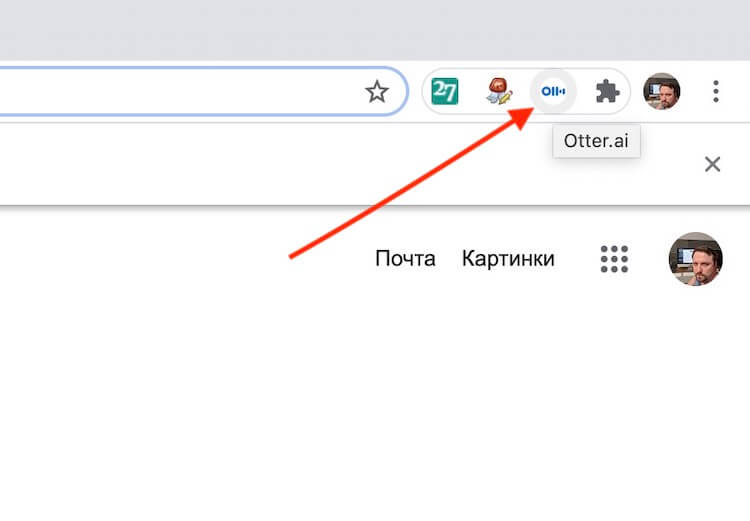
Сначала надо установить расширение.
Главное, если вы решите воспользоваться таким инструментом, не забудьте предупредить всех участников, что вы будете записывать ваше общение. Если вы этого не сделаете, такая запись будет как минимум неэтичной, а иногда даже незаконной. В лучшем случае вас просто пожурят, а в худшем могут и дело завести.
По мнению многих, именно этот способ является лучшим для того, чтобы создавать заметки во время встречи. Сервис поддерживает работу, как в браузерной версии, так и на смартфонах. А сервис можно выбрать из Zoom и Google Meet. При этом, всеми основными функциями можно пользоваться без оплаты.
Подписывайтесь на наш канал с крутыми гаджетами с Aliexpress. Отбираем специально для вас. Например, такие:
Как законспектировать встречу
В первую очередь вам нужно скачать расширение для Google Chrome из Интернет-магазина Chrome. После установки расширения, его значок должен появиться в соответствующем блоке в правом вернем углу экрана. Если вы его не видите, вы можете найти его в списке и закрепить отдельно.
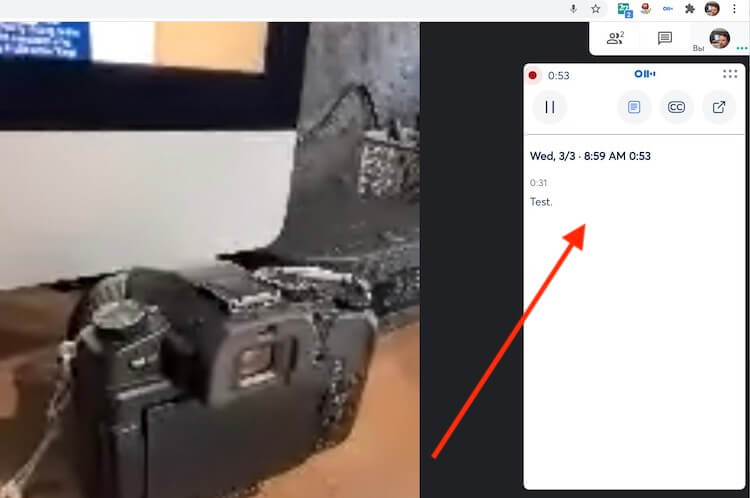
Тут появится текстовая копия вашего общения.
Теперь, когда вы открываете Google Meet, вам просто нужно нажать на расширение и выбрать запись. Вы будете видеть, как стенограмма ведется в правом верхнем углу экрана. Вы в любое время сможете остановить этот процесс, изменить размер шрифта или настроить некоторые другие параметры, если это будет вам нужно.
Нужна ли учетная запись
Конечно, как и любой подобный инструмент, Otter.ai работает только, если у вас есть там своя учетная запись. Это пригодится вам не только для начала ведения стенограммы, но и для того, чтобы сохранить ее после окончания разговора. Сохранение будет произведено автоматически — вам ничего не надо будет для этого делать.
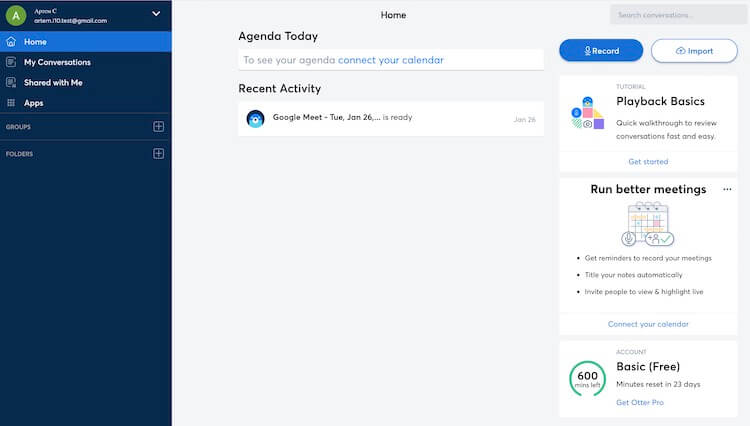
Регистрация нужна, но это просто.
Здесь также стоит отметить, что Google предлагает собственное решение для записи разговоров в Google Meet. Однако Otter.ai работает лучше и надежнее.
Наверное, в скором времени мы разучимся печатать, как в свое время разучились писать. Мы все будем делать голосом. Потом изобретут какой-нибудь мыслительный интерфейс и мы перестанем разговаривать. Но это все антиутопические сюжеты. Пока это просто удобнее, чем вслушиваться в сказанное и записывать это. Если надо — пользуйтесь.
Как записать встречу или звонок Google Meet?
В это время пандемии мы вынуждены проводить встречи для профессионального или личного использования онлайн. Это привело к увеличению использования таких приложений, как Zoom, Microsoft Teams, Google Meet и других. Zoom и Microsoft Teams имеют возможность записывать собрания для последующего использования, и Google Meet имеет ту же функцию. Однако функция записи для Google Meet доступна только для премиум-пользователей. Бесплатные пользователи не могут использовать встроенную функцию записи в Google Meet.
Вам потребуется какая-то форма подписки, чтобы иметь возможность использовать функцию записи. Существует несколько планов подписки, и в этой статье мы рассмотрим их все. Мы также увидим, как можно записать встречу в Google Meet. Итак, без лишних слов, давайте перейдем к делу.
- Как записать встречу или звонок в Google Meet?
- Как использовать встроенную функцию записи Google Meet?
- Как использовать сторонний инструмент для записи встречи или звонка в Google Meet?
- Как записать встречу / звонок на смартфон?
Как записать встречу или звонок в Google Meet?
Бесплатные пользователи также могут записывать встречу или звонок в Google Meet с помощью стороннего инструмента. В этой статье мы увидим, как это сделать. Но сначала давайте взглянем на подписки, которые позволяют пользователям записывать встречи или звонки прямо в Google.
Список подписок Google включает Essentials, Business Standard, Business Plus, Enterprise Essentials, Enterprise Standard, Enterprise Plus, Education Standard,
Основы образования, Education Plus, Обновление для преподавания и обучения и Индивидуальный подписчик Workspace.Как использовать встроенную функцию записи Google Meet?
- Начните встречу / звонок или присоединитесь к уже существующей в Google Meet.
- Если вы являетесь организатором, нажмите кнопку действий в нижнем левом углу экрана, выберите запись из списка действий, и начнется запись собрания.
- Если вы не являетесь организатором, вы можете сделать то же самое, но вам потребуется разрешение от организатора для записи встречи / разговора. Когда вы щелкаете запись в списке действий, организатор встречи получит всплывающее уведомление. Если хозяин разрешает, вы можете начать запись.
Как использовать сторонний инструмент для записи встречи или звонка в Google Meet?
Если вы не хотите, чтобы ваш организатор знал, что вы записываете встречу / звонок, или если у вас нет подписок, упомянутых выше, вам придется использовать сторонний инструмент записи. Лучше всего записывать встречи на таких платформах — OBS.
- Установите OBS в свою систему и запустите его.
- Нажмите кнопку «Плюс» под столбцом «Источники».
- В следующем меню выберите «Захват экрана», если вы хотите сделать снимок всего рабочего стола, или выберите «Захват окна», если вы хотите записать окно браузера.
- Может появиться всплывающее окно. Здесь снова нажмите ОК.
- Теперь в следующем окне у вас будет возможность выбрать весь рабочий стол для записи или вы можете выбрать конкретное окно браузера, в котором у вас будет Google Meet.
- Нажмите «ОК», чтобы добавить источник, и оставьте микрофон и динамики включенными для записи звука.
- Теперь присоединяйтесь или начинайте встречу / звонок в Google Meet.
- Откройте OBS со всеми настройками, как указано в приведенных выше шагах. Здесь нажмите «Начать запись».
- Теперь сверните OBS и продолжайте встречу. После завершения встречи снова разверните OBS и нажмите «Остановить запись».
Как записать встречу / звонок на смартфон?
Если вы используете смартфон для встречи / звонка в Google Meet, вы можете использовать встроенную функцию записи экрана на своем смартфоне. Это легко сделает вашу работу за вас. Но если совещание будет долгим, и на вашем телефоне осталось мало места для хранения, настройте параметры записи экрана в соответствии с вашими требованиями к хранилищу.
Вот как можно записать встречу / звонок в Google Meet. Если у вас есть какие-либо вопросы или вопросы по этой статье, оставьте комментарий ниже, и мы свяжемся с вами. Также не забудьте ознакомиться с другими нашими статьями на советы и хитрости iPhone, Советы и хитрости для Android , Советы и хитрости для ПК , и многое другое для получения дополнительной полезной информации.