Как менять цвета модели в архикад
Настройка внешнего вида макета ARCHICAD
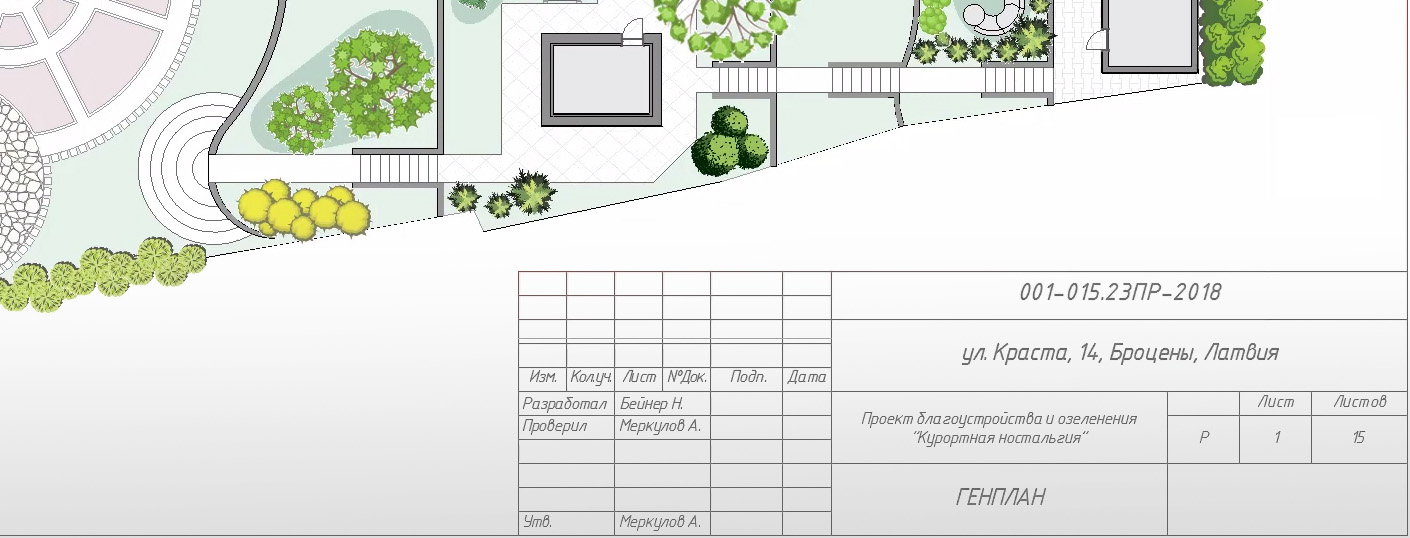
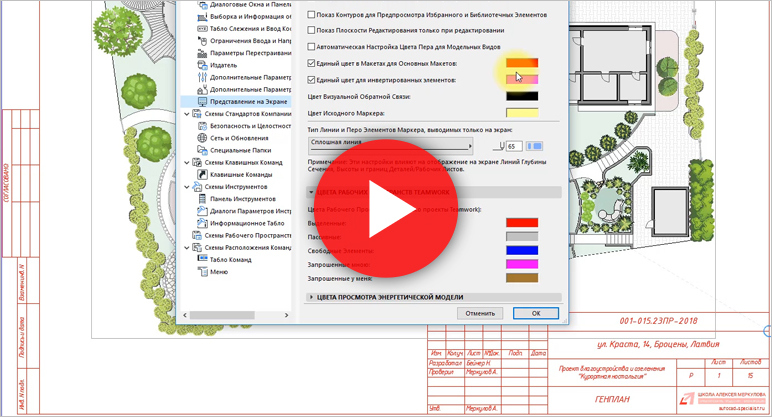
ArchiCAD. Разный цвет сложных профилей
Вот каркас. Одним цветом показаны балки и колонны одинакового сечения. Цвета (материалы) балок и колонн, как я уже упоминал, заданы в сложном профиле при создании.
Результат изменения цвета у одной балки.
Выделяем требующий изменения цвета элемент со сложным профилем (в данном случае балку). Находим применённый профиль в списке менеджера профилей, и нажимаем кнопку «редактирование выбранного профиля».
В окне редактора выбираем штриховку профиля, и в разделе «Покрытие сбоку» меняем цвет на требуемый. После этой операции нажимаем кнопку «Применить к выбранному»
В итоге только выбранный элемент меняет цвет, а все другие элементы, со сходным профилем, остаются с назначенным ранее материалом. Кроме того, изменённые свойства можно распространить и на другие элементы с помощью инструментов «пипетка» и «шприц».
Как изменить цвет материала в ArchiCAD?
Чтобы изменить цвет материала, дважды щелкните цветной прямоугольник справа от слов «материал поверхности».
Как изменить цвет стен в ArchiCAD?
- Щелкните компонент «Внутренняя» или «Внешняя поверхность стены» и нажмите кнопку «Выбрать материал».
- В диалоговом окне «Выбор материала» выберите нужный материал и нажмите «ОК».
- Нажмите кнопку «ОК» еще раз, чтобы закрыть диалоговое окно «Спецификация стены» и подтвердить изменение.
Что такое устаревший режим в ArchiCAD?
Если вы открываете проект более старой версии в ArchiCAD 18, устаревший режим для пересечения элементов будет включен по умолчанию для сохранения внешнего вида вашей модели! … Вы можете предпочесть это при работе над старым проектом, чтобы гарантировать, что ваши существующие пересечения останутся нетронутыми.
Как добавить текстуры в ArchiCAD 22?
Эта статья содержит пошаговые советы по работе с текстурами в ArchiCAD от Graphisoft.
Как добавить свой цвет в архикад
Как добавить цвет в ArchiCAD?
Как изменить цвет материала в ArchiCAD?
| цвет | Значения RGB |
|---|---|
| Белый | 255, 255, 255 |
| Black | 0, 0, 0 |
Как добавить набор перьев в ArchiCAD?
Как обновить зоны в Archicad?
Как подгрузить расширение ral в archicad
Названия цветов RAL
1000 — green beige
1001 — beige
1002 — sand yellow
1003 — signal yellow
1004 — golden yellow
1005 — honey yellow
1006 — maize yellow
1007 — daffodil yellow
1011 — brown beige
1012 — lemon yellow
1013 — oyster white
1014 — ivory
1015 — light ivory
1016 — sulfur yellow
1017 — saffron yellow
1018 — zinc yellow
1019 — grey beige
1020 — olive yellow
1021 — rape yellow
1023 — traffic yellow
1024 — ochre yellow
1026 — luminous yellow
1027 — curry
1028 — melon yellow
1032 — broom yellow
1033 — dahlia yellow
2000 — yellow orange
2001 — red orange
2002 — vermilion
2003 — pastel orange
2004 — pure orange
2005 — luminous orange
2007 — luminous orange
2008 — lum. bright orange
2009 — traffic orange
2010 — signal orange
2011 — deep orange
3000 — flame red
3001 — signal red
3002 — carmine red
3003 — ruby red
3004 — purple red
3005 — wine red
3007 — black red
3009 — oxide red
3011 — brown red
3012 — beige red
3013 — tomato red
3014 — antique pink
3015 — light pink
3016 — coral red
3017 — rose
3018 — strawberry red
3020 — traffic red
3022 — salmon pink
3024 — luminous red
3026 — lumin. bright red
3027 — raspberry red
4001 — red lilac
4002 — red violet
4003 — heather violet
4004 — claret violet
4005 — blue lilac
4006 — traffic purple 4007 — purple violet
4008 — signal violet
5000 — violet blue
5001 — green blue
5002 — ultramarine blue
5003 — sapphire blue
5004 — black blue
5005 — signal blue
5007 — brillant blue
5008 — grey blue
5009 — azure blue
5010 — gentian blue
5011 — steel blue
5012 — light blue
5013 — cobalt blue
5014 — pigeon blue
5015 — sky blue
5017 — traffic blue
5018 — turquoise blue
5019 — capri blue
5020 — ocean blue
5021 — water blue
5022 — night blue
6000 — patina green
6001 — emerald green
6002 — leaf green
6003 — olive green
6004 — blue green
6005 — moss green
6006 — grey olive
6007 — bottle green
6008 — brown green
6009 — fir green
6010 — grass green
6011 — reseda green
6012 — black green
6013 — reed green
6014 — yellow olive
6015 — black olive
6016 — turquoise grren
6017 — may green
6018 — yellow green
6019 — pastel green
6020 — chrome green
6021 — pale green
6022 — olive drab
6024 — traffic green
6025 — fern green
6026 — opal green
6027 — light green
6028 — pine green
6029 — mint green
6032 — signal green
7000 — squirrel grey
7001 — silver grey
7002 — olive grey
7003 — moss grey
7004 — signal grey
7005 — mouse grey
7006 — beige grey
7008 — khaki grey
7009 — green grey
7010 — tarpaulin grey
7011 — iron grey
7012 — basalt grey
7013 — brown grey
7015 — slate grey
7016 — anthracite grey
7021 — black grey
7022 — umbra grey
7023 — concrete grey
7024 — graphite grey
7026 — granite grey
7030 — cement grey
7030 — stone grey
7031 — blue grey
7032 — pebble grey
7034 — yellow grey
7035 — light grey
7036 — platinum grey
7037 — dusty grey
7038 — agate grey
7039 — quartz grey
7042 — traffic grey A
7043 — traffic grey B
8000 — green brown
8001 — ochre brown
8002 — signal brown
8003 — clay brown
8004 — copper brown
8007 — fawn brown
8008 — olive brown
8011 — nut brown
8012 — red brown
8014 — sepia brown
8015 — chestnut brown
8016 — mahogany brown
8017 — chocolate brown
8019 — grey brown
8022 — black brown
8023 — orange brown
8024 — beige browun
8025 — pale brown
8028 — terra brown
9001 — cream
9002 — grey white
9003 — signal white
9004 — signal black
9005 — jet black
9006 — white aluminium
9007 — grey aluminium
9010 — pure white
9011 — graphite black
9016 — traffic white
9017 — traffic black
9018 — papyrus white
CADmaster
Главная » CADmaster №2(7) 2001 » Архитектура и строительство Семья Archicad
Artlantis Render Pro
 Рис. 1. Проект, выполненный в Artlantis Render
- интерактивный подбор цвета и материала для наложения на трехмерную модель;
- фотореалистического качества визуализация при очень быстром построении изображения.
 Рис. 2. Текстуры Artlantis Render 3.5
ArchiSite
- Построение 3D-поверхности с использованием геодезических данных.
- Функция AutoContour, позволяющая автоматически определять линии уровня из растрового файла (только в версии 6.5).
- Свободное вращение растрового файла (только в версии 6.5).
- Представление местности как в двумерном, так и трехмерном виде.
- Представление 3D-модели как в виде сети, так и в виде контурных линий.
- Дополнительный режим визуализации: режим с раскраской (только в версии 6.5).
- Поворот 3D-местности как вертикально, так и горизонтально.
- Непосредственное изменение поверхности при добавлении новых точек или гребней.
- Анализ объема необходимых земляных работ.
- Специализированный инструмент по созданию фундаментов зданий.
- Инструменты по созданию дорог и тропинок.
- Отображение участков с ухудшенным водостоком (только в версии 6.5).
- Сохранение модели местности как библиотечного элемента Archicad (только в версии 6.5).
RoofMaker
 Рис. 3. RoofMaker
 Рис. 3. RoofMaker
WindowMaker
 Рис. 4. WindowMaker
- Инструмент для создания вертикальных окон. Создает вертикальные ограждающие конструкции остекления вдоль линии, комбинации линий или закрытого контура.
- Инструмент для создания наклонных окон. Создает наклонные стеклопакетные конструкции вдоль линии, комбинации линий, закрытого контура или в плоскости крыши.
- Инструмент для быстрого создания конструкции остекления. Создает окна, двери или свободностоящую конструкцию остекления из чернового наброска.
- Инструмент для создания конических конструкций. Создает конические купольные конструкции остекления вдоль дуг, окружностей для круглых потолочных отверстий и стен.
- Инструмент для создания навесных конструкций-витражей. Создает навесные витражи по прямоугольному линейному контуру, стенам или потолочным отверстиям.
- Инструмент для создания тепличных витражей. Создает теплицы и зимние сады, используя комбинации линий и прямых стен.
ArchiDesigner: Openings
 Рис. 5. Рабочее окно ArchiDesigner: Openings
- детальная прорисовка профилей для деревянных, металлических и пластиковых конструкций на трех различных уровнях масштаба;
- назначение открываемых областей объекта и определение материала покрытия каждой панели окна или двери;
- детальная прорисовка объектов в Archicad (в 2D, 3D, разрезах и фасадах);
- возможность добавления различных аксессуаров окон и дверей и включение их в спецификации;
- подключение новых окон и дверей в спецификации Archicad-проектов с использованием двух специально подготовленных спецификаций.
GDL Toolbox
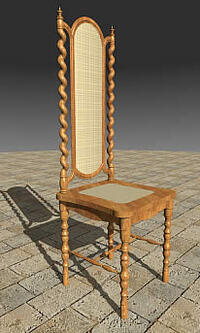 Рис. 6. Объект, созданный с помощью GDL Toolbox
Как изменить цвет в архикаде
Войти
Авторизуясь в LiveJournal с помощью стороннего сервиса вы принимаете условия Пользовательского соглашения LiveJournal
ArchiCAD. Разный цвет сложных профилей
Не могу не поделиться очередной находкой. ArchiCAD 12.
Надо было сделать трёхмерную модель металлического каркаса здания, и разбить всё здание на несколько частей. Для наглядности части каркаса хотел сделать разными цветами. Создал профили для колонн и балок, и приступил к размещению на плане. Когда же дело дошло до перспективных видов и "раскрашиванию" каркаса, то выяснилось, что из диалогового окна параметров балки (колонны) поменять цвет, назначенный в профиле, не представляется возможным. При создании профилей всем назначил материал "Металл-Сталь" и как теперь поступать? Спросил "у Интернета", ответов не было. Огорчился. Единственным возможным выходом было создание дубликата профиля для каждой части здания со своими установками материала. То есть, если три части, то и три одинаковых профиля для каждого элемента. Не вариант.
Но решение случайно нашлось, и оказалось довольно простым.
Вот каркас. Одним цветом показаны балки и колонны одинакового сечения. Цвета (материалы) балок и колонн, как я уже упоминал, заданы в сложном профиле при создании.
Результат изменения цвета у одной балки.
Выделяем требующий изменения цвета элемент со сложным профилем (в данном случае балку). Находим применённый профиль в списке менеджера профилей, и нажимаем кнопку "редактирование выбранного профиля".
В окне редактора выбираем штриховку профиля, и в разделе "Покрытие сбоку" меняем цвет на требуемый. После этой операции нажимаем кнопку "Применить к выбранному"
В итоге только выбранный элемент меняет цвет, а все другие элементы, со сходным профилем, остаются с назначенным ранее материалом. Кроме того, изменённые свойства можно распространить и на другие элементы с помощью инструментов "пипетка" и "шприц".