Как удалить Adobe Reader
Многим пользователям все приложения от Адоба кажутся сложными в понимании и использовании, поэтому при обнаружении на ПК нужно полностью деинсталлировать эти сервисы. Для того чтобы удалить Adobe Acrobat Reader DC, можно воспользоваться разделом «Установка и удаление программ» в Windows или осуществить желаемое с помощью других методов.

Как убрать из системы ненужные приложения от Адоба
В процессе деинсталляции стандартным способом часто появляются ошибки или повреждаются файлы, что приводит к сбою в работе самой системы ПК. А иногда приложение просто отсутствует в списке или во всплывающем меню нет кнопки Удалить. Но это не значит, что задача становится невыполнимой. Она просто включает в себя стирание всех существующих папок.
Перед тем как удалить файл Adobe Reader, важно убедиться, что он действительно относится к данной программе. Самый простой способ – перейти в корневую папку с установленной версией и стереть все необходимые данные вручную.

Перед началом чистки компьютера стоит заранее определить расположение всех папок, в том числе и скрытых. Скрытые документы можно найти с помощью поиска по полному имени с форматом расширения. Но проще всего включить отображение скрытых файлов, для этого потребуется:
- Выбрать в проводнике «Сервис» и перейти в раздел «Свойства папок».
- Найти в диалоговом окне вкладку «Вид».
- Открыть дополнительные параметры и поставить флажок на функции «Показывать скрытые файлы и папки».
- Отключить флажок возле надписи «Скрыть расширения известных типовых файлов».
- Перед тем как выйти из меню, подтвердить сохранение изменений.

Алгоритм удаления Adobe Acrobat Reader DC с помощью cmd
Следует строго соблюдать инструкцию, чтобы не нарушить работу системы. Необходимо:
- В первую очередь удалить загрузочный Launcher из папки «Мои документы». Найти его достаточно легко нужная папка будет обозначена наименованием и версией приложения. Если загрузочного файла там не окажется, его можно удалить из самой папки с программой.
- Включить диагностирование Windows.

Для того чтобы выполнить последний пункт, отыскать в панели управления раздел «Автозагрузка» и перейти ко вкладке «Службы». Там в разделе «Общие» есть кнопка «Диагностический запуск». После этого компьютер перезагрузится и автоматически диагностирует свое состояние. В той же службе автозагрузок можно найти и активный процесс с программой, который рекомендуется закрыть перед началом удаления.
Удалить программу Adobe Reader возможно посредством командной строки:
- Для успешного завершения задачи рекомендуется запустить ее от имени администратора.
- После запуска потребуется ввести команду cd xxx- в кавычках указав полный путь расположения программы в системе.
- Ввести две команды: del AcroPDF.dll и del pdfshell.dll. Действие каждой подтверждается нажатием клавиши ввода (или Enter, если использовать более привычное для пользователя наименование).

Как удалить Adobe Reader с компьютера через специальный сервис
Если необходимо срочно удалить Adobe Acrobat Reader вместе со всеми папками и следами в реестре компьютера, то утилита Revo Uninstaller поможет в разрешении этой задачи, даже если не получается это сделать в панели управления.
Основная разница запуска процесса деинсталляции в данной утилите состоит в том, что помимо корневой папки она чистит еще реестр и все доступные документы. Следовать подсказкам мастера по удалению сможет даже новичок, а после этого обязательно проводится сканирование.
Таким образом, утилита выполняет поиск следов удаленного приложения в системе и очищает их дополнительно, если это необходимо. После этого достаточно почистить корзину и перезагрузить ПК. Удаление Adobe Reader DC будет полностью завершено в максимально короткие сроки.

Что делать, если программа не удаляется?
Если вышеописанные инструкции не работают, рекомендуется воспользоваться чистящей утилитой. Например, Windows Installer CleanUp Utility. Перед началом удаления обязательно нужно зарегистрировать библиотеки для Javascript и visual basic. Для этого с помощью команды выполнить ввести и подтвердить несколько действий:
- regsvr32 jscript.dll,
- regsvr32 vbscript.dll.
Далее необходимо воспользоваться утилитой CCleaner, а точнее функцией «Сервис», с помощью которой и проводится удаление. Для проверки можно поискать папку с приложением на компьютере. Если она не найдена – деинсталляция прошла успешно. С помощью раздела «Реестр» в той же утилите можно успешно почистить оставшиеся файлы и исправить возникшие проблемы.
Утилита CleanUp Utility позволит обнаружить и убрать оставшиеся следы от приложения на ПК. После проведенного сканирования достаточно выделить необходимые файлы и окончательно их удалить. По окончании процедуры обязательно перезагрузить компьютер. В результате остаточные программные файлы Адоб Ридер исчезнут из системы.
Как очистить КЭШ Adobe Premiere Pro
Всем привет, дорогие читатели. Сегодня мы расскажем очень полезную вещь, связанную с Adobe Premiere Pro. А именно -–мы расскажем вам, как удалить кеш этой программы, и для чего это рекомендуется делать постоянно.
Для чего нужно удалять кеш-файлы Премьера
Дело в том, что при установке Windows, диск С делается не слишком объемным, т.к. пользователи предпочитают хранить все объемные файлы на других дисках. Тем не менее, Adobe Premiere Pro – это программа такого типа, которая требует установки на диск С, и там же она будет хранить свой Кеш. А это все-все файлы, которые вы когда-либо открывали и обрабатывали их в Премьере.
Примечательно, что КЕШ-файлы будут весить намного больше, чем даже готовое видео. Рано или поздно это приведет к тому, что ваш диск попросту забьется подобным мусором, ПК начнет жутко лагать, а вы больше не сможете работать.
Как почистить кеш
Итак, сделать это можно двумя способами. В первом – вам нужно будет зайти по адресу:
Мой компьютер/локальный диск С/Пользователи/User (или в нашем случае – Asus)/AppData/Roaming/Adobe/Common.
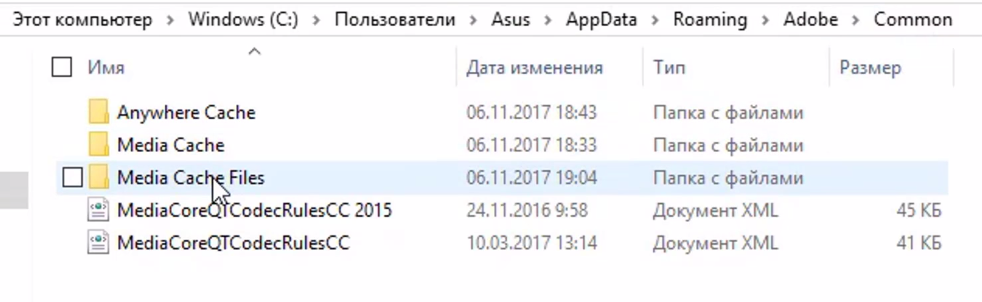
В последней папке вы найдете другую, под названием «Media Cache Files». В этой папке и будут храниться все файлы, которые вы когда-либо применяли с Adobe Premiere Pro. Просто выделяете те, с которыми точно не будете работать (а если нужно, то вообще все) и удаляете.
Можно очистить Кеш и при помощи самой программы. Для этого вам нужно зайти в настройки и выбрать пункт «Медиаконтент». Там вы найдете пункт «База данных кэшированных медиафайлов», а также будет указан адрес расположения папки. Вы, кстати, можете изменить, если это требуется, папку сохранения файлов.
Ну а если вас интересует только очистка Кеша, то просто кликните на соответствующую кнопку, под адресной строкой функции.

На этом наш урок подходит к концу, спасибо, что остаетесь с нами, всем удачи и до новых встреч.
Adobe reader cache как удалить: Работа с кэшем Adobe Bridge
В кэше хранятся миниатюры и сведения из метаданных (в том числе и метаданные, которые не могут быть сохранены в файле, например метки и рейтинги), чтобы увеличить скорость работы приложения при просмотре миниатюр или при поиске файлов. Однако хранение кэша отнимает дисковое пространство. При создании кэша его можно экспортировать для совместного использования или активации, а также можно выбрать создание для просмотра изображений исходного качества. Для управления кэшем можно очищать его и устанавливать параметры, задающие его размер и расположение.
Дополнительная информация об общем кэше представлена в разделе Централизованное управление кэшем Adobe Bridge.
В кэше Adobe Bridge хранятся сведения о миниатюрах, изображениях предварительного просмотра и метаданных базы данных, что позволяет повысить быстродействие при просмотре и поиске файлов. Однако большой объем кэша занимает больше места на диске. Для стабильной производительности требуется регулярная очистка кэша.
Способы очистки кэша:
- Очистка всего кэша
- Выборочное удаление кэша
- Автоматическая очистка кэша
Очистка всего кэша
Автоматическая очистка кэша
С увеличением количества файлов кэша они занимают больше дискового пространства.  С помощью настроек кэша вы можете управлять балансом между производительностью и размером кэша. Параметр Сжать кэш и выйти установок кэша позволяет задать автоматическую очистку кэша при выходе из Bridge, если размер базы данных превысил 100 МБ. Дополнительные сведения см. в разделе Настройка установок кэша. Если сжатие кэша не задано и размер базы данных кэша на компьютере превышает 100 МБ, то при выходе из Bridge отобразится следующее диалоговое окно.
Выборочное удаление кэша
Для выборочного удаления кэша выполните следующее:
-
Выберите Инструменты > Управление кэшем. Выберите опцию Очистить кэш. Если очищаемый кэш является общим, можно переместить его выборочно или для всех пользователей. Либо выберите опцию Очистить кэш для всех пользователей в диалоговом окне «Управление кэшем». Дополнительная информация об очистке общего кэша представлена в разделе Централизованное управление кэшем Adobe Bridge.

С помощью установок кэша можно управлять балансом между производительностью и размером кэша.
Чтобы задать параметры кэша, выполните следующие действия:
Выберите Редактирование > Установки (Windows) или Adobe Bridge > Установки (macOS).
Нажмите Кэш.
Выберите один из следующих вариантов.
Переместите ползунок, чтобы указать больший или меньший размер кэша. По умолчанию размер кэша равен 100 000 записям. Если размер кэша приблизился к установленному пределу (500 000 записей) или диск, на котором находится кэш, заполнен, то при выходе из Adobe Bridge устаревшие элементы будут удалены из кэша. Большой объем кэша улучшает производительность, но занимает больше места. 
В разделе Редактирование > Установки > Кэш теперь можно установить максимальный объем пространства на диске, используемого кэшем, с помощью ползунка размера кэша.
Сжимать кэш при выходе
Если выбран этот параметр, кэш автоматически сжимается при закрытии Adobe Bridge, если размер базы данных кэша превышает 100 МБ. Рекомендуется поддерживать кэш в оптимизированном состоянии. Однако если сжатие кэша не задано и размер базы данных кэша на компьютере превышает 100 МБ, то при выходе из Bridge отобразится следующее диалоговое окно.
Сохранение в кэше изображений для просмотра в масштабе 100%
Сохраняет в кэше изображения для просмотра в масштабе 100%, что позволяет ускорить операции панорамирования и масштабирования при показе слайд-шоу, просмотре изображений в полноэкранном режиме или при использовании инструмента «Лупа». Однако при сохранении в кэше полноразмерных изображений он может занять значительное место на диске.
По возможности автоматически импортировать кэш из папок
Автоматически импортировать кэш по время просмотра папки, содержащей экспортированный кэш. Автоматический импорт файлов кэша улучшает производительность.
Очистить кэш, который хранится больше N дн., если приложение Bridge неактивно
Определите время хранения до чистки (от 1 до 180 дней). Элементы, которые ранее были помещены в кэш и время хранения которых превышает указанное, считаются устаревшими и автоматически удаляются, когда приложение Bridge неактивно.
Чтобы задать параметры управления кэшем, выполните следующие действия:
Выберите Редактирование > Установки (Windows) или Adobe Bridge > Установки (macOS).
Нажмите Управление кэшем.
Выполните одно из следующих действий:
Оптимизирует кэш, удаляя устаревшие записи, чтобы сократить общее количество записей. 
Сжать кэш сейчас
Оптимизирует кэш, удаляя устаревшие записи кэша и связанные файлы JPEG.
Удаляет весь кэш, освобождая пространство на жестком диске.
Очистить все локальные файлы кэша
Удаляет весь кэш, освобождая пространство на жестком диске.
Указывает новое место для кэша. Новое местоположение вступит в силу при следующем запуске Adobe Bridge.
Начиная с этого выпуска вы можете выборочно удалять полноразмерные предпросмотры, хранящиеся в кэше приложения. Это полезно в тех случаях, когда для рабочего процесса требуется создание полноразмерных предпросмотров.
Чтобы создать полноразмерный предпросмотр, нажмите на значок качества миниатюр () в правом верхнем углу панели содержимого и выберите Полноразмерные предпросмотры в качестве параметра формирования предпросмотра.  Полноразмерные предпросмотры хранятся в кэше приложения, занимая часть дискового пространства.
Чтобы удалить полноразмерные предпросмотры, перейдите на Редактирование > Установки > Управление кэшем > Очистка полноразмерных предпросмотров из кэша.
Вход в учетную запись
Управление учетной записью
Как отключить или удалить последние файлы в Adobe Reader и Acrobat DC
Все продукты Adobe Acrobat DC (Pro, Standard и Reader) являются отличными источниками PDF. Тем не менее, существуют определенные проблемные элементы пользовательского интерфейса. Недавно мы рассмотрели, как вы можете скрыть панель инструментов и избавиться от привязки при просмотре с вкладками. И сегодня мы рассмотрим еще один связанный с этим вопрос — недавний список.
Список «Последние» содержит ярлыки для ваших последних посещенных / открытых файлов.
Итак, давайте посмотрим, как вы должны удалить все элементы в этом списке, а также то, что вы должны сделать, чтобы вообще отключить эту функцию.
Также на
Лучшие 4 PDF-ридера с ночным режимом
Adobe Acrobat на рабочем столе
На рабочем столе все версии Adobe Acrobat DC позволяют легко удалять ярлыки из списка «Последние». И если требуется, вы можете отключить отображение списка ваших недавних файлов. Процесс похож на каждую версию.
Примечание. Удаление элементов из списка «Недавние» не приведет к удалению фактических файлов.  Только ярлыки удаляются.
Удалить последние файлы
Adobe Acrobat синхронизирует ваш список «Последние» среди устройств (настольных и мобильных), на которых вы выполнили вход, используя свой Adobe ID. Однако синхронизация ограничивается только ярлыками, которые указывают на файлы, расположенные в облаке Adobe Document Cloud — эти элементы имеют значок в виде облака.
Таким образом, если вы удалите их, список Недавние на всех подключенных устройствах будет автоматически удален. Тем не менее, есть несколько способов удаления ярлыков.
В списке Недавние наведите курсор на ярлык, который вы хотите удалить. Затем щелкните поле, которое отображается слева от списка, чтобы выбрать его. Вы должны увидеть отдельную панель на экране. Нажмите Удалить из последних, чтобы избавиться от ярлыка. Вы также можете выбрать несколько предметов и удалить их все за один раз.
Если у вас есть много элементов в списке и вы хотите удалить большинство из них, сделайте выбор менее трудоемким, установив флажок прямо под Недавние.  Это побуждает приложение выбрать все элементы в списке. Затем вы можете снять отметки с тех элементов, которые хотите сохранить в списке.
Кроме того, вы также можете очистить весь список немедленно. В правом нижнем углу окна есть опция «Очистить последние». Щелкните по нему, а затем нажмите «Очистить список» во всплывающем окне подтверждения, чтобы очистить весь список.
Отключить последние файлы
Если вам не нравятся недавние файлы, заполняющие список всех файлов, которые вы открываете, то вы можете настроить Adobe Acrobat, чтобы они перестали отображаться. Есть встроенная опция, которая позволяет вам изменять количество элементов, отображаемых в списке, — сокращение до нуля фактически отключает список «Последние».
Шаг 1. Откройте меню «Правка» и выберите «Настройки».
Шаг 2: На панели «Настройки» щелкните боковую вкладку «Документы». Введите «0» в поле рядом с «Документы в списке недавно использованных». 
Шаг 3: Нажмите OK, чтобы сохранить изменения. И вуаля! После этого не должно появляться никаких недавно открытых файлов.
Однако, если вы откроете документ, расположенный в Adobe Document Cloud, ярлык для файла все равно будет отображаться в списке «Последние» на другом настольном компьютере или мобильном устройстве, в котором вы вошли со своим Adobe ID. Кроме того, снятие ограничения в списке «Недавние» побудит приложение отобразить самые последние файлы, к которым вы обращались, прежде чем сделать это. Это потенциальные лазейки, которые кто-то может использовать для просмотра ваших документов.
Также на
#Adobe Acrobat
Нажмите здесь, чтобы увидеть нашу страницу статей Adobe Acrobat
Adobe Acrobat для мобильных устройств
В Android и iOS приложение Adobe Acrobat Reader не позволяет остановить список недавно использованных файлов в списке «Последние». Но он по-прежнему позволяет удалять отдельные или несколько элементов из списка недавних.  Давайте выясним, как вы можете это сделать.
Предупреждение: будьте осторожны! В отличие от рабочего стола, есть также опция «Удалить», которая удаляет не только ярлык, но и сам файл. Так что не запутайся.
Android
В версии Adobe Acrobat Reader для Android достаточно просто нажать на значок с тремя точками рядом с перечисленным элементом. В появившемся меню нажмите «Удалить из недавних», чтобы удалить ярлык.
Чтобы удалить несколько ярлыков из списка, нажмите и удерживайте любой элемент, чтобы перейти в режим выбора. Теперь установите флажки рядом с элементами, от которых вы хотите избавиться, нажмите трехточечный значок в верхнем правом углу экрана, а затем нажмите «Удалить из недавних».
Вы также можете очистить весь список за один раз. Для этого нажмите трехточечный значок в правом верхнем углу экрана, не выбрав ни одного элемента, а затем нажмите «Очистить недавно». 
Удаление элементов из списка «Недавние» в версии Adobe Acrobat DC для iOS аналогично тому, что происходит в Android, за исключением случаев, когда выбирается несколько элементов для удаления. Нажатие и удержание не будут работать — следовательно, нажмите трехточечный значок, а затем нажмите «Выбрать», чтобы войти в режим выбора.
После выбора ярлыков, которые вы хотите удалить, обязательно коснитесь правильного значка после, как показано на рисунке ниже. Нажатие на значок корзины также приведет к удалению самого файла, поэтому будьте осторожны.
Еще раз, удаление ярлыков из списка Недавние для файлов, хранящихся в Adobe Document Cloud, также удалит их на всех других устройствах.
Также на
5 простых способов редактировать PDF-файлы онлайн
Конфиденциальность больше не проблема
Список Недавние — полезная реализация, но очень вредная для частной жизни. К счастью, это довольно легко, чтобы скрыть ваши треки.  Не забудьте отключить список, если удаление ярлыков все время становится рутиной. Мы надеемся, что мобильная версия Adobe Acrobat Reader также сможет отключить этот список.
Далее: Хотите удалить некоторые страницы из PDF? Если вы не выберете платную версию, Adobe Acrobat не позволит вам сделать это. Нажмите на ссылку ниже, чтобы узнать о пяти замечательных онлайн-инструментах, которые должны вам помочь.
как удалить кеш Adobe Reader?
Чтобы удалить кэш Adobe Reader:
- Откройте Adobe Reader и выберите «Справка» > «Об Adobe Reader».
- Перейдите на вкладку Кэш.
- В разделе «Кэш» нажмите «Удалить все» или «Очистить все».
- Нажмите OK, чтобы закрыть окно «Об Adobe Reader».
Как удалить файлы Adobe Media Cache
Как удалить список последних использованных файлов в Adobe Reader
Adobe предоставляет инструмент для очистки кэша на своем веб-сайте. Доступ к инструменту можно получить, перейдя по адресу:
https://www.adobe.com/support/products/en_US/help/article.html?topic=cache-cleaning-tool&catID=1
. Чтобы запустить инструмент, вам потребуется чтобы войти в свою учетную запись Adobe, и нажмите на вкладку «Загрузки». Оттуда вы увидите инструмент «Adobe Clear Cache».
Есть ли в Adobe Reader кэш?
Adobe Reader не имеет кэша.
Где находится мой кэш Adobe?
Adobe кэширует файлы в следующих местах:
Windows: %APPDATA%\Adobe\Cache
Mac:
/. 
Как удалить временные файлы Adobe?
Существует несколько способов удаления временных файлов Adobe. Один из способов — использовать проводник Windows. Щелкните правой кнопкой мыши файл Adobe и выберите «Удалить». Другой способ — использовать командную строку Windows. Для этого откройте окно командной строки, нажав «Пуск», введя cmd в поле поиска и нажав Enter. Затем введите «del Adobe» и нажмите Enter.
Как очистить файлы Adobe?
Файлы Adobe можно очистить с помощью различных программ. Некоторые популярные программы включают Adobe Acrobat и Adobe Photoshop.
Можно ли удалить файлы кеша Adobe?
Adobe не предоставляет возможности удаления файлов кэша.
Где Adobe Reader сохраняет временные файлы?
Adobe Reader сохраняет временные файлы в следующих местах:
«C:\Program Files (x86)\Adobe\Reader 10.  0\Temp»
«C:\Users<пользователь>\AppData\Local\Temp»
«C:\ProgramData\Adobe\Reader 10.0\Temp»
«C:\Program Files (x86)\Common Files\Adobe\ARM\1.
Как очистить кеш в Windows 10?
Чтобы очистить кеш в Windows 10, выполните следующие действия:
Откройте приложение «Настройки» на своем компьютере.
В разделе «Система и безопасность» нажмите «Кэширование».
На странице Кэширование в разделе Очистить всю историю выберите Да.
Нажмите кнопку «Закрыть», чтобы закрыть приложение «Настройки».
Что такое очиститель Adobe?
Adobe Cleaner — это программа, помогающая очистить компьютер.
Что делает утилита очистки Adobe?
Adobe CleanUp Utility — это инструмент, используемый Adobe для очистки временных файлов и папок.
Как полностью удалить все следы в Adobe?
Существует несколько способов полностью удалить все следы Adobe с вашего компьютера.  Один из вариантов — использовать программу удаления, поставляемую с продуктами Adobe. Другой вариант — использовать сторонний инструмент для удаления.
Куда попадают несохраненные PDF-файлы?
Несохраненные файлы PDF удаляются с компьютера пользователя.
Как исправить поврежденный файл PDF?
Существует несколько способов исправить поврежденный PDF-файл. Один из способов — использовать Adobe Acrobat Reader, чтобы открыть файл PDF и восстановить его с помощью инструментов, доступных в программе. Другой вариант — использовать сторонний инструмент для восстановления PDF.
Где найти временные файлы в Windows 10?
Временные файлы хранятся в папке «Документы» пользователя.
Что означает Очистить кеш?
Очистка кэша вашего браузера означает удаление всех временных файлов, которые создаются при просмотре веб-страниц.  Это может освободить место на вашем компьютере и ускорить просмотр веб-страниц.
Adobe Acrobat Cache от Adobe
Что такое Adobe Acrobat Cache?
Обзор
Adobe Acrobat Cache издается Adobe. Вы можете узнать больше об Adobe Acrobat Cache на официальном сайте. или на веб-сайте Adobe.
Как очистить кэш Adobe Acrobat?
Adobe Acrobat Cache может хранить лишние временные данные на вашем компьютере, которые могут занимать ценное пространство. Он также может хранить личные данные, такие как пароли или историю просмотров, в реестре или в файловой системе. Самый простой способ стереть эти данные — скачать AppCleaner, он на 100% бесплатный и весит около 1 МБ. Портативная версия также доступна.
Очистить кэш Adobe Acrobat
с помощью AppCleaner
Если вы хотите очистить кэш Adobe Acrobat вручную, вы можете выполнить шаги, описанные ниже.  В файловой системе есть три места, где Adobe Acrobat Cache хранит данные, которые можно очистить.
Файлы
Предупреждение: Будьте очень осторожны при удалении файлов. Всегда пересматривайте файлы, которые собираетесь удалить. Удаление важных файлов может повредить вашу систему.
Чтобы очистить файловую систему от файлов, хранящихся в Adobe Acrobat Cache, и освободить место на диске, проверьте следующие расположения файловой системы. Прежде всего, откройте окно командной строки:
- Нажмите клавишу Windows , обычно расположенную в левом нижнем углу клавиатуры между Ctrl и Alt клавиши.
- Windows XP/Vista/7: Нажмите Выполнить…
- Тип cmd
- Нажмите Введите
Теперь перечислите все файлы, хранящиеся в Adobe Acrobat Cache, которые можно очистить:
- Введите каталог %LOCALAPPDATA%\Adobe\Acrobat\*
- Windows XP: введите dir %USERPROFILE%\Local Settings\Application Data\Adobe\Acrobat\*
- Для всех папок, которые были перечислены на предыдущем шаге:
Введите dir <папка>\Cache\* где <папка>— одна из папок, перечисленных на предыдущем шаге. - Введите dir /s %LOCALAPPDATA%\Adobe\Acrobat\*.idx
- Windows XP: введите dir /s %USERPROFILE%\Local Settings\Application Data\Adobe\Acrobat\*.idx
- Введите каталог %LOCALAPPDATA%\Adobe\Acrobat\*
- Windows XP: введите dir %USERPROFILE%\Local Settings\Application Data\Adobe\Acrobat\*
- Для всех папок, которые были перечислены на предыдущем шаге:
Введите dir <папка>\UserCache.bin где <папка>— одна из папок, перечисленных на предыдущем шаге.
Как отключить или удалить последние файлы в Adobe Reader и Acrobat DC
Все продукты Adobe Acrobat DC (Pro, Standard и Reader) – отличные инструменты для работы с PDF. Тем не менее, есть определенные проблемные элементы пользовательского интерфейса. Недавно мы рассмотрели, как можно скрыть панель инструментов и избавиться от привязанного к вкладкам представления. И сегодня мы займемся другой связанной проблемой – списком последних.

В списке «Последние» представлены ссылки на файлы, к которым вы недавно открывали/открывали доступ. Это тоже довольно удобно. Однако это ужасно с точки зрения конфиденциальности, и если вы поделитесь устройством с кем-то, это настоящий кошмар. Определенно неинтересно, когда кто-то наткнется на какие-то конфиденциальные или конфиденциальные документы, не так ли?
Итак, давайте посмотрим, как вам следует удалять любые элементы в этом списке, а также что вы должны сделать, чтобы отключить в целом.
Также в Guiding Tech
Adobe Acrobat для ПК
На рабочем столе все версии Adobe Acrobat DC позволяют легко удалять ярлыки из списка последних. И при необходимости вы можете отключить в списке отображение любых из ваших недавних файлов. Процесс аналогичен для каждой версии.
Удалить последние файлы
Adobe Acrobat синхронизирует ваш список недавних между устройствами (настольными и мобильными), на которых вы подписаны с вашим Adobe ID. Однако синхронизация ограничена только ярлыками, которые указывают на файлы, расположенные в Adobe Document Cloud – эти элементы имеют значок в форме облака.
Поэтому, если вы удалите их, список последних будет отображаться на всех подключенных устройствах. стирается автоматически. Тем не менее, есть несколько способов удалить ярлыки.
В списке “Последние” наведите указатель мыши на ярлык, который вы хотите удалить. Затем щелкните поле, которое отображается слева от списка, чтобы выбрать его. На экране должна появиться отдельная панель. Нажмите «Удалить из недавних», чтобы избавиться от ярлыка. Вы также можете выбрать несколько элементов и удалить их все за один раз.

Если у вас много элементов в списке и вы хотите удалить большинство из них, сделайте выбор их менее сложной задачей, щелкнув поле прямо под заголовком« Последние ». При этом приложение предлагает выбрать все элементы в списке. Затем вы можете снять отметку с тех элементов, которые хотите сохранить в списке.

Кроме того, вы также можете выбрать немедленную очистку всего списка. В правом нижнем углу окна есть опция «Очистить недавние».. Щелкните его, а затем щелкните «Очистить список» во всплывающем окне подтверждения, чтобы удалить весь список.

Отключить последние файлы
Если вам не нравится, что последние файлы заполняют список каждого открываемого вами файла, вы можете настроить Adobe Acrobat, чтобы показывая им. Есть встроенная опция, которая позволяет вам изменять количество элементов, отображаемых в списке – уменьшение его до нуля эффективно отключает список последних.
Шаг 1: Откройте меню «Правка» и нажмите «Настройки».

Шаг 2. На панели настроек щелкните боковую вкладку Документы. Введите «0» в поле рядом с «Документы в списке недавно использованных».

Шаг 3: Нажмите ОК, чтобы сохранить изменения. И вуаля! После этого не должны отображаться недавно открытые файлы.

Однако, если вы откроете документ, расположенный в Adobe Document Cloud, ярлык для файла по-прежнему будет отображаться в списке «Последние» на другом компьютере или мобильном устройстве, в которое вы вошли с помощью своего Adobe ID. Кроме того, снятие ограничения в списке «Последние» заставит приложение отобразить самые последние файлы, к которым вы обращались, перед этим. Это потенциальные лазейки, которые кто-то может использовать для просмотра ваших документов.
Также в Guiding Tech
Adobe Acrobat для мобильных устройств
На Android и iOS приложение Adobe Acrobat Reader не позволяет вам остановиться список “Последние” для отображения файлов, к которым вы недавно открывали. Но он по-прежнему позволяет удалять отдельные или несколько элементов из списка последних. Давайте узнаем, как это сделать.
Android
В версии Adobe Acrobat Reader для Android достаточно просто коснуться трехточечного значка рядом с перечисленным пункт. В появившемся меню нажмите «Удалить из недавних», чтобы удалить ярлык.


Чтобы удалить несколько ярлыков из списка, нажмите и удерживайте любой элемент, чтобы перейти в режим выбора. Теперь установите флажки рядом с элементами, от которых вы хотите избавиться, нажмите значок с тремя точками в правом верхнем углу экрана, а затем нажмите «Удалить из недавних».


Вы также можете очистить весь список одним движением. Для этого коснитесь трехточечного значка в правом верхнем углу экрана, не выбирая ни одного элемента, а затем коснитесь «Очистить последние».


Удаление элементов из списка последних в версии Adobe Acrobat DC для iOS аналогично удалению на Android, кроме случаев выбора нескольких элементов для удаления. Нажатие и удерживание не будет работать – следовательно, коснитесь значка с тремя точками, а затем коснитесь «Выбрать», чтобы перейти в режим выбора.

После выбора ярлыков, которые вы хотите удалить, не забудьте после этого нажать правильный значок, как показано на изображении ниже. При нажатии на значок корзины будет удален и сам файл, поэтому будьте осторожны.

Еще раз, удаление ярлыков из списка последних для файлов, хранящихся в Adobe Document Cloud, также приведет к их удалению на всех других устройствах.
Также в Guiding Tech
Конфиденциальность больше не проблема
Список последних является полезной реализацией, но очень наносит ущерб конфиденциальности. К счастью, заметать следы довольно легко. Не забудьте отключить список, если удаление ярлыков все время становится рутиной. Мы надеемся, что мобильная версия Adobe Acrobat Reader скоро получит возможность отключать список.
Далее: хотите удалить некоторые страницы из PDF? Если вы не выберете платную версию, Adobe Acrobat не позволит вам этого сделать. Щелкните ссылку ниже, чтобы узнать о пяти отличных онлайн-инструментах, которые должны вам помочь.
В приведенной выше статье могут содержаться партнерские ссылки, которые помогают поддерживать Guiding Tech. Однако это не влияет на нашу редакционную честность. Содержание остается непредвзятым и аутентичным.