Как отключить протокол SMB в Windows 7?
SMB1 – это протокол передачи данных, отвечающий за взаимодействие между пользователем и Сетью. Он позволяет получать удаленный доступ к принтерам, сетевым ресурсам и файлам, а также обеспечивает межпроцессорное взаимодействие. SMBv1 не используется в Windows 10, однако он играет важную роль в более ранних версиях этой операционной системы.
- 5
- 4
- 3
- 2
- 1

Казалось бы, этот протокол вполне полезен, так зачем же его отключать? Проблема заключается в его уязвимости. Серверы SMB слишком плохо защищены, из-за чего атака на них является привлекательной для злоумышленников. Именно слабые стороны SMB1 использовали взломщики, запустившие в Интернет такие известные вредоносные программы, как Petya и WannaCry.
Эти вирусы блокировали файлы, размещенные на компьютерах, функционирующих на ОС Windows, а затем отображали на экране сообщение о том, что для разблокировки необходимо заплатить определенную сумму денежных средств. С целью сохранения анонимности злоумышленники требовали оплачивать выкуп не на банковский счет, а на кошелек криптовалюты Bitcoin.
Чтобы обезопасить себя от подобных инцидентов, вам лучше отключить SMB1. Из этой статьи вы узнаете о том, что необходимо для этого сделать.
Как отключить или включить протокол SMBv1 в Windows 10/Server 2016?
 16.11.2022
 itpro
itpro
 Windows 10, Windows Server 2016, Windows Server 2019, Групповые политики
 комментариев 29
По-умолчанию в Windows Server 2016/2019 и Windows 10 (начиная с билда 1709) отключена поддержка сетевого протокола для общего доступа к файлам в сетевых папках Server Message Block 1.0 (SMBv1). Этот протокол в большинстве случаев нужно только для обеспечения работы устаревших систем, например снятых с поддержки Windows XP, Windows Server 2003 и т.д. В этой статье мы рассмотрим, как включить или корректно отключить поддержку клиента и сервера SMBv1 в Windows 10 и Windows Server 2016/2019.
В одной из предыдущих статей мы приводили таблицу совместимости версий протокола SMB на стороне клиента и сервера. Согласно этой таблице, старые версии клиентов (XP, Server 2003 и некоторые устаревшие *nix клиенты) могут использовать для доступа к файловым ресурсам только протокол SMB 1.0. Если таких клиентов в сети не осталось, можно полностью отключить SMB 1.0 на стороне файловых серверов (в том числе контролерах домена AD) и клиентских станциях.
В Windows 10 и Windows Server 2016 протокол SMBv1 разделен на два отдельных компонента – SMB клиент и SMB сервер, которые можно включать/отключать отдельно.
Аудит доступа к файловому серверу по SMB v1.0
Перед отключением и полным удалением драйвера SMB 1.0 на стороне файлового SMB сервера желательно убедится, что в сети не осталось устаревших клиентов, которые используют для подключения протокол SMB v1.0. Для этого, нужно включить аудит доступа к файловому серверу по SMB1 протоколу с помощью команды PowerShell:
Set-SmbServerConfiguration –AuditSmb1Access $true
Через пару дней откройте на сервере журнал событий Applications and Services -> Microsoft -> Windows -> SMBServer -> Audit и проверьте, были ли зафиксированы попытки доступа к ресурсам сервера по протоколу SMB1.
Get-WinEvent -LogName Microsoft-Windows-SMBServer/Audit
В нашем примере в журнале обнаружено событие с EventID 3000 от источника SMBServer, в котором указано что клиент 192.168.1.10 пытается обратиться к сервереу по протоколу SMB1.
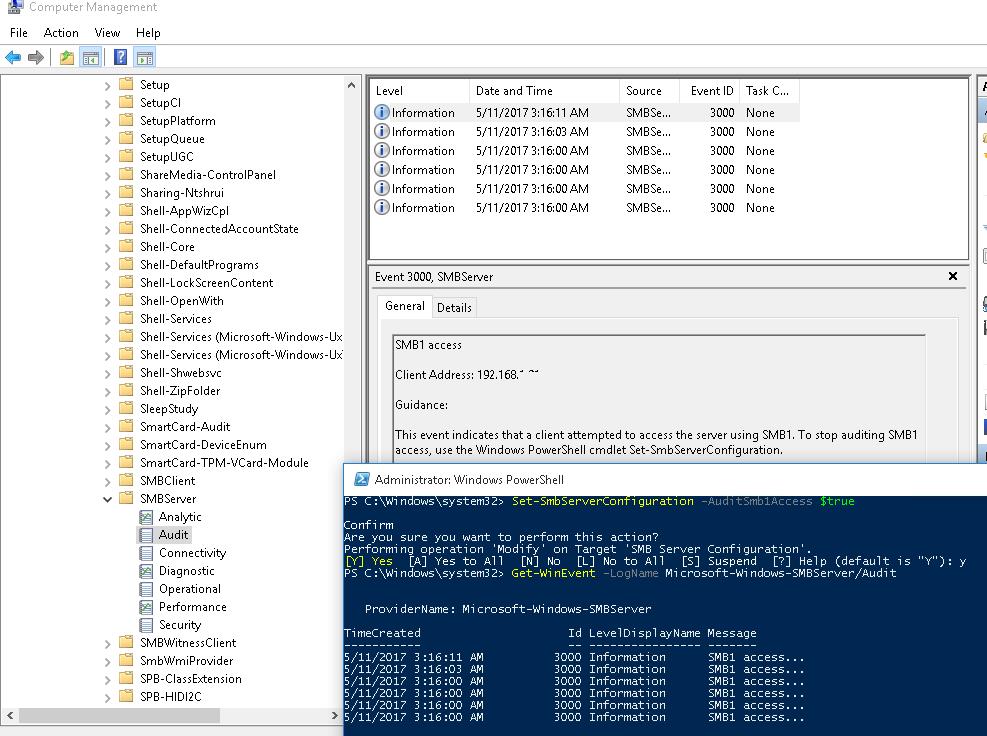
Вам нужно найти в сети этот компьютер или устройство, при необходимости обновить ОС или прошивку, до версии поддерживающий, более новые протоколы SMB: SMBv2 или SMBv3.
В данном случае, мы проигнорируем эту информацию, но нужно учитывать тот факт, что в дальнейшем данный клиент не сможет получить SMB доступ к общим папкам на этом сервере.
Включение/отключение SMB 1.0 в Windows Server 2016/2019
В Windows Server 2016, начиная с билда 1709, и Windows Server 2019 по умолчанию отключен протокол SMBv1. Чтобы включить поддержку клиентского протокола SMBv1в новых версиях Windows Server, нужно установить отдельный компонент SMB 1.0/CIFS File Sharing Support.
Вы можете установить компонент поддержки клиента SMBv1 с помощью Server Manager, или через PowerShell.
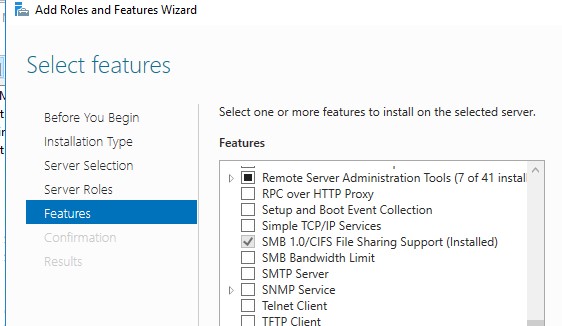
Проверить, что SMBv1 включен можно командой PowerShell:

Чтобы установить компонент FS-SMB1, выполните:
Для удаления SMBv1 клиента (понадобится перезагрузка), выполните:
Uninstall-WindowsFeature –Name FS-SMB1 –Remove
Disable-WindowsOptionalFeature -Online -FeatureName SMB1Protocol -Remove
Чтобы ваш сервер мог обрабатывать доступ клиентов по протоколу SMBv1, кроме компонента FS-SMB1 нужно, чтобы поддержка протокола SMBv1 была включена на уровне файлового сервера SMB. Чтобы проверить, что на вашем сервере включен доступ по SMBv1 к сетевым папкам, выполните:
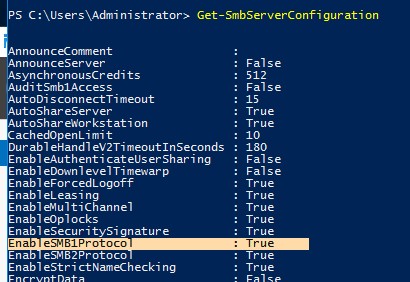
Строка “ EnableSMB1Protocol: True ” говорит о том, что у вас разрешен доступ по протоколу SMBv1 к сетевым папкам на сервере. Чтобы отключить поддержку сервера SMBv1 в Windows Server, выполните команду:
Set-SmbServerConfiguration -EnableSMB1Protocol $false -Force
Теперь с помощью командлета Get-SmbServerConfiguration убедитесь, что протокол SMB1 отключен.
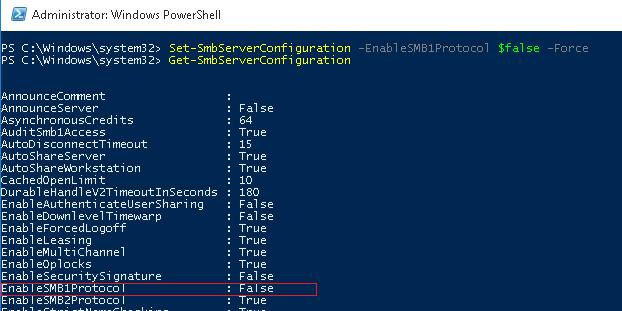
Чтобы включить поддержку протокола SMBv1 на сервере, выполните команду:
Set-SmbServerConfiguration -EnableSMB1Protocol $True -Force
sc.exe config lanmanworkstation depend= bowser/mrxsmb20/nsi
sc.exe config mrxsmb10 start= disabled

Включить/отключить SMB 1.0 в Windows 10
Как мы уже говорили, начиная с Windows 10 1709, во всех новых билдах поддержка протокола SMB1 отключена (также отключен гостевой доступ по протоколу SMBv2).
В Windows 10 вы можете проверить статус компонентов SMBv1 протокола командой DISM:
Dism /online /Get-Features /format:table | find «SMB1Protocol»
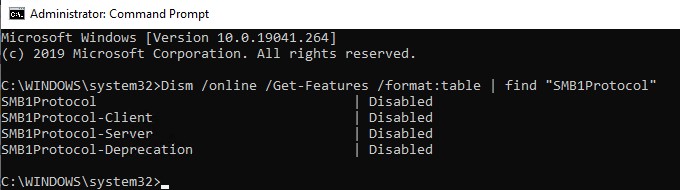
В нашем примере видно, что все компоненты SMBv1 отключены:
В Windows 10 также можно управлять компонентами SMB 1 из панели управления компонентами ( optionalfeatures.exe ). Разверните ветку Поддержка общего доступа к файлам SMB 1.0 /CIFS. Как вы видите здесь также доступны 3 компонента:
- Клиент SMB0/CIFS
- Сервер SMB0/CIFS
- Автоматическое удаление протокола SMB0/CIFS
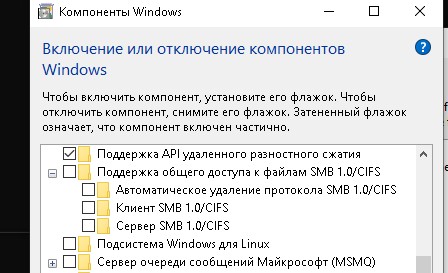
Вы можете включить клиент и сервер SMBv1 в Windows 10 из окна управления компонентами или командой:
Dism /online /Enable-Feature /FeatureName:»SMB1Protocol»
Dism /online /Enable-Feature /FeatureName:»SMB1Protocol-Client»
Dism /online /Enable-Feature /FeatureName:»SMB1Protocol-Server»
Enable-WindowsOptionalFeature -Online -FeatureName SMB1Protocol-Server
Enable-WindowsOptionalFeature -Online -FeatureName SMB1Protocol-Client
Если после включения SMBv1 клиента, он не используется более 15 дней, он автоматически отключается.
Чтобы отключить поддержку клиента и сервера SMB1 в Windows 10, выполните следующие команды DISM:
Dism /online /Disable-Feature /FeatureName:»SMB1Protocol»
Dism /online /Disable-Feature /FeatureName:»SMB1Protocol-Client»
Dism /online /Disable-Feature /FeatureName:»SMB1Protocol-Server»
Если вы отключили поддержку SMBv1 клиента в Windows 10, то при доступе к сетевой папке на файловом сервере, который поддерживает только SMBv1 (протоколы SMBv2 и v3 отключены или не поддерживаются), появятся ошибки вида:
Также при отключении клиента SMBv1 на компьютере перестает работать служба Computer Browser (Обозреватель компьютеров), которая используется устаревшим протоколом NetBIOS для обнаружения устройств в сети. Для корректгого отобрражения соседних компьютеров в сети Windows 10 нужно настроить службу Function Discovery Provider Host (см. статью).
Отключение SMBv1 с помощью групповых политик
В доменной среде Active Directory вы можете отключить протокол SMBv1 на всех серверах и компьютеров с помощью групповой политики. Т.к. в стандартных политиках Windows нет политики настройки компонентов SMB, придется отключать его через политику реестра.
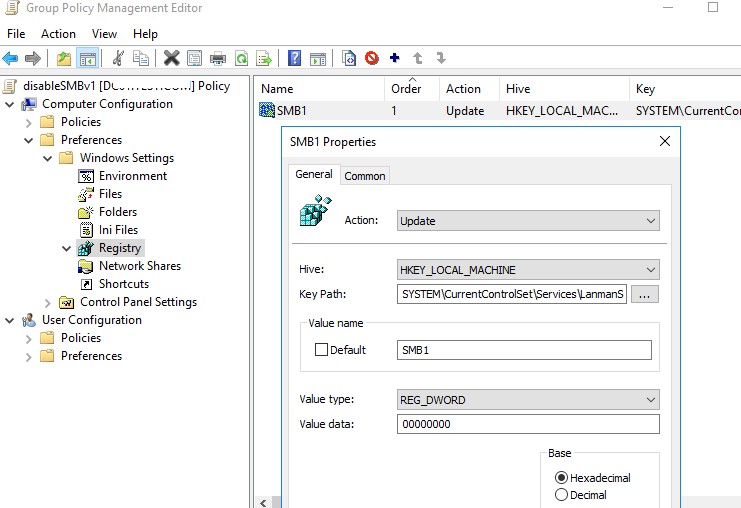
- Откройте консоль управления Group Policy Management (gpmc.msc), создайте новый объект GPO (disableSMBv1) и назначьте его на OU с компьютерами, на которых нужно отключить SMB1;
- Перейдите в режим редактирования политики. Выберите Computer Configuration -> Preferences -> Windows Settings -> Registry;
- Создайте новый параметр реестра (Registry Item) со следующими настройками:
Action: Update
Hive: HKEY_LOCAL_MACHINE
Key Path: SYSTEM\CurrentControlSet\Services\LanmanServer\Parameters
Value name: SMB1
Value type: REG_DWORD
Value data: 0
Данная политика отключит через реестр поддержку компонента сервер SMBv1 на всех компьютерах.
Если вы хотите через GPO отключить на компьютерах SMB клиент, создайте дополнительно два параметра реестра:
- Параметр Start (типа REG_DWORD) со значением 4 в ветке реестра HKLM\SYSTEM\CurrentControlSet\services\mrxsmb10;
- Параметр DependOnService (типа REG_MULTI_SZ) со значением Bowser, MRxSmb20, NSI (каждое значение с новой строки) в ветке реестра HKLM\SYSTEM\CurrentControlSet\Services\LanmanWorkstation.
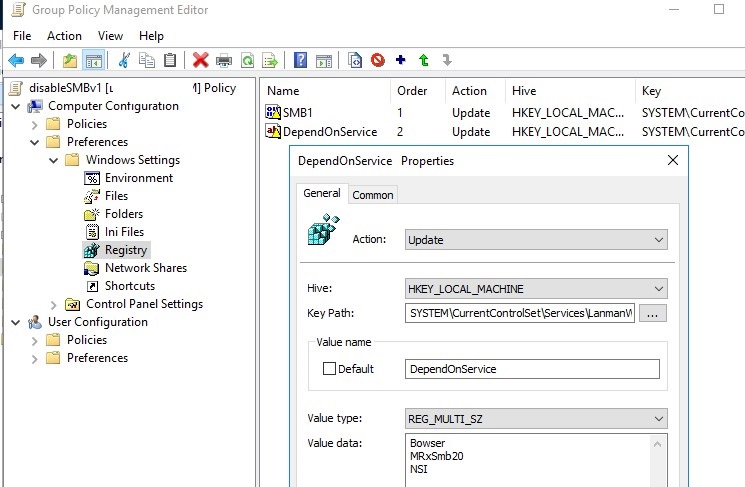
Осталось обновить настройки групповых политик на клиентах и после перезагрузки проверить, что компоненты SMBv1 полностью отключены.
Боремся с вирусами и инфраструктурой, или отключение SMB v1

В связи с недавной эпидемией шифровальщика WannaCry, эксплуатирующим уязвимость SMB v1, в сети снова появились советы по отключению этого протокола. Более того, Microsoft настоятельно рекомендовала отключить первую версию SMB еще в сентябре 2016 года. Но такое отключение может привести к неожиданным последствиям, вплоть до курьезов: лично сталкивался с компанией, где после борьбы с SMB перестали играть беспроводные колонки Sonos.
Специально для минимизации вероятности «выстрела в ногу» я хочу напомнить об особенностях SMB и подробно рассмотреть, чем грозит непродуманное отключение его старых версий.
SMB (Server Message Block) – сетевой протокол для удаленного доступа к файлам и принтерам. Именно он используется при подключении ресурсов через \servername\sharename. Протокол изначально работал поверх NetBIOS, используя порты UDP 137, 138 и TCP 137, 139. С выходом Windows 2000 стал работать напрямую, используя порт TCP 445. SMB используется также для входа в домен Active Directory и работы в нем.
Первая версия протокола, также известная как CIFS (Common Internet File System), была создана еще в 1980-х годах, а вот вторая версия появилась только с Windows Vista, в 2006. Третья версия протокола вышла с Windows 8. Параллельно с Microsoft протокол создавался и обновлялся в его открытой имплементации Samba.
В каждой новой версии протокола добавлялись разного рода улучшения, направленные на увеличение быстродействия, безопасности и поддержки новых функций. Но при этом оставалась поддержка старых протоколов для совместимости. Разумеется, в старых версиях было и есть достаточно уязвимостей, одной из которых и пользуется WannaCry.
| Версия | Операционная система | Добавлено, по сравнению с предыдущей версией |
| SMB 2.0 | Windows Vista/2008 | Изменилось количество команд протокола со 100+ до 19 |
| Возможность «конвейерной» работы – отправки дополнительных запросов до получения ответа на предыдущий | ||
| Поддержка символьных ссылок | ||
| Подпись сообщений HMAC SHA256 вместо MD5 | ||
| Увеличение кэша и блоков записи\чтения | ||
| SMB 2.1 | Windows 7/2008R2 | Улучшение производительности |
| Поддержка большего значения MTU | ||
| Поддержка службы BranchCache – механизм, кэширующий запросы в глобальную сеть в локальной сети | ||
| SMB 3.0 | Windows 8/2012 | Возможность построения прозрачного отказоустойчивого кластера с распределением нагрузки |
| Поддержка прямого доступа к памяти (RDMA) | ||
| Управление посредством командлетов Powershell | ||
| Поддержка VSS | ||
| Подпись AES–CMAC | ||
| Шифрование AES–CCM | ||
| Возможность использовать сетевые папки для хранения виртуальных машин HyperV | ||
| Возможность использовать сетевые папки для хранения баз Microsoft SQL | ||
| SMB 3.02 | Windows 8.1/2012R2 | Улучшения безопасности и быстродействия |
| Автоматическая балансировка в кластере | ||
| SMB 3.1.1 | Windows 10/2016 | Поддержка шифрования AES–GCM |
| Проверка целостности до аутентификации с использованием хеша SHA512 | ||
| Обязательные безопасные «переговоры» при работе с клиентами SMB 2.x и выше |
Считаем условно пострадавших
Посмотреть используемую в текущий момент версию протокола довольно просто, используем для этого командлет Get–SmbConnection:

Вывод командлета при открытых сетевых ресурсах на серверах с разной версией Windows.
Из вывода видно, что клиент, поддерживающий все версии протокола, использует для подключения максимально возможную версию из поддерживаемых сервером. Разумеется, если клиент поддерживает только старую версию протокола, а на сервере она будет отключена – соединение установлено не будет. Включить или выключить поддержку старых версий в современных системах Windows можно при помощи командлета Set–SmbServerConfiguration, а посмотреть состояние так:
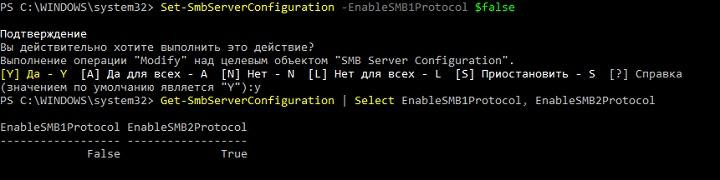
Выключаем SMBv1 на сервере с Windows 2012 R2.
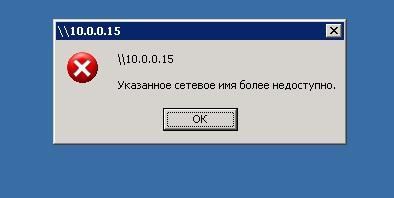
Результат при подключении с Windows 2003.
Таким образом, при отключении старого, уязвимого протокола можно лишиться работоспособности сети со старыми клиентами. При этом помимо Windows XP и 2003 SMB v1 используется и в ряде программных и аппаратных решений (например NAS на GNU\Linux, использующий старую версию samba).
| Производитель | Продукт | Комментарий |
| Barracuda | SSL VPN | |
| Web Security Gateway backups | ||
| Canon | Сканирование на сетевой ресурс | |
| Cisco | WSA/WSAv | |
| WAAS | Версии 5.0 и старше | |
| F5 | RDP client gateway | |
| Microsoft Exchange Proxy | ||
| Forcepoint (Raytheon) | «Некоторые продукты» | |
| HPE | ArcSight Legacy Unified Connector | Старые версии |
| IBM | NetServer | Версия V7R2 и старше |
| QRadar Vulnerability Manager | Версии 7.2.x и старше | |
| Lexmark | МФУ, сканирование на сетевой ресурс | Прошивки Firmware eSF 2.x и eSF 3.x |
| Linux Kernel | Клиент CIFS | С 2.5.42 до 3.5.x |
| McAfee | Web Gateway | |
| Microsoft | Windows | XP/2003 и старше |
| MYOB | Accountants | |
| NetApp | ONTAP | Версии до 9.1 |
| NetGear | ReadyNAS | |
| Oracle | Solaris | 11.3 и старше |
| Pulse Secure | PCS | 8.1R9/8.2R4 и старше |
| PPS | 5.1R9/5.3R4 и старше | |
| QNAP | Все устройства хранения | Прошивка старше 4.1 |
| RedHat | RHEL | Версии до 7.2 |
| Ricoh | МФУ, сканирование на сетевой ресурс | Кроме ряда моделей |
| RSA | Authentication Manager Server | |
| Samba | Samba | Старше 3.5 |
| Sonos | Беспроводные колонки | |
| Sophos | Sophos UTM | |
| Sophos XG firewall | ||
| Sophos Web Appliance | ||
| SUSE | SLES | 11 и старше |
| Synology | Diskstation Manager | Только управление |
| Thomson Reuters | CS Professional Suite | |
| Tintri | Tintri OS, Tintri Global Center | |
| VMware | Vcenter | |
| ESXi | Старше 6.0 | |
| Worldox | GX3 DMS | |
| Xerox | МФУ, сканирование на сетевой ресурс | Прошивки без ConnectKey Firmware |
Список взят с сайта Microsoft, где он регулярно пополняется.
Перечень продуктов, использующих старую версию протокола, достаточно велик – перед отключением SMB v1 обязательно нужно подумать о последствиях.
Все-таки отключаем
Если программ и устройств, использующих SMB v1 в сети нет, то, конечно, старый протокол лучше отключить. При этом если выключение на SMB сервере Windows 8/2012 производится при помощи командлета Powershell, то для Windows 7/2008 понадобится правка реестра. Это можно сделать тоже при помощи Powershell:
Или любым другим удобным способом. При этом для применения изменений понадобится перезагрузка.
Для отключения поддержки SMB v1 на клиенте достаточно остановить отвечающую за его работу службу и поправить зависимости службы lanmanworkstation. Это можно сделать следующими командами:
Для удобства отключения протокола по всей сети удобно использовать групповые политики, в частности Group Policy Preferences. С помощью них можно удобно работать с реестром.

Создание элемента реестра через групповые политики.
Чтобы отключить протокол на сервере, достаточно создать следующий параметр:
новый параметр: REG_DWORD c именем SMB1;
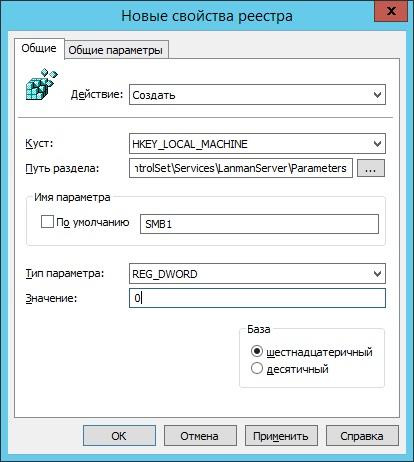
Создание параметра реестра для отключения SMB v1 на сервере через групповые политики.
Для отключения поддержки SMB v1 на клиентах понадобится изменить значение двух параметров.
Сначала отключим службу протокола SMB v1:
параметр: REG_DWORD c именем Start;

Обновляем один из параметров.
Потом поправим зависимость службы LanmanWorkstation, чтоб она не зависела от SMB v1:
параметр: REG_MULTI_SZ с именем DependOnService;
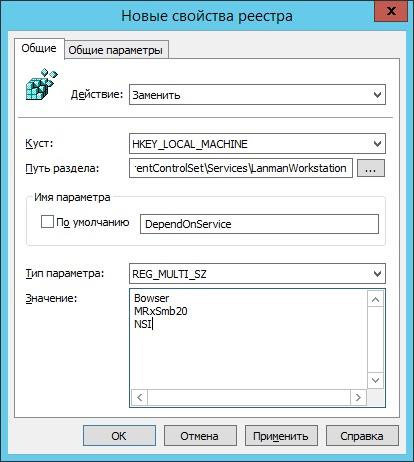
И заменяем другой.
После применения групповой политики необходимо перезагрузить компьютеры организации. После перезагрузки SMB v1 перестанет использоваться.
Работает – не трогай
Как ни странно, эта старая заповедь не всегда полезна – в редко обновляемой инфраструктуре могут завестись шифровальщики и трояны. Тем не менее, неаккуратное отключение и обновление служб могут парализовать работу организации не хуже вирусов.
Расскажите, а вы уже отключили у себя SMB первой версии? Много было жертв?
Как включить smbv1 в windows 7
Как отключить поддержку по протоколу SMBv1 в windows 7, 8, 10?
SMBv1 является устаревшим протоколом, который подвергается атакам вирусов вымогателей, например, WannaCry. Рассмотрим, как отключить протокол SMBv1 в windows и полностью его заблокировать.
Зачем нужна поддержка SMBv1 в windows
SMBv1 это устаревший протокол обмена файлами, которому уже приблизительно 30 лет. В связи с чем может быть использоваться различными видами вирусов, как калитка, предоставляющая доступ к нашему компьютеру. Нашумевшим подтверждением этому является вирус вымогатель WannaCry, который заразил десятки тысяч операционных систем, зашифровал на них файлы и требовал оплату за расшифровку данных.
Проблемы можно было избежать, если бы протокол был выключен на компьютере. И все-таки, стоит его отключить. Несмотря на то, что Майкрософт выпустил патчи для устранения уязвимости даже для старых систем, неизвестно что через некоторое время не появится еще одна итерация вируса WannaCry, который использует дырявый протокол SMBv1 иным образом. Рассмотрим, как полностью отключить протокол в windows XP, 7, 8, 8.1 и 10?
Выключение SMBv1 в windows 7, Server 2008, Server 2008 R2
Откройте меню Пуск, а затем с помощью поисковой системы найдите программу PowerShell. В списке результатов поиска кликните на нее правой кнопкой мыши и выберите «запуск от имени администратора».
В окне PowerShell введите следующую команду для отключения SMBv1:
Set-ItemProperty -Path «HKLM:\SYSTEM\CurrentControlSet\Services\LanmanServer\Parameters» SMB2 -Type DWORD -Value 0 -Force
После выполнения команды перезапустите windows. Таким образом можно блокировать проникновение вирусов полностью отключив поддержку smbv1.
Выключение SMBv1 в windows 8 и выше
Зайдите в Панель управления, а затем в «Программы – Удаление Программ». Откроется список программ, установленных в системе. В левом меню кликните на кнопку «Включение или отключение компонентов windows».
Отобразится окно, в котором у нас появляется возможность управлять отдельными функциями windows. Здесь нужно найти SMBv1 и отключить его.
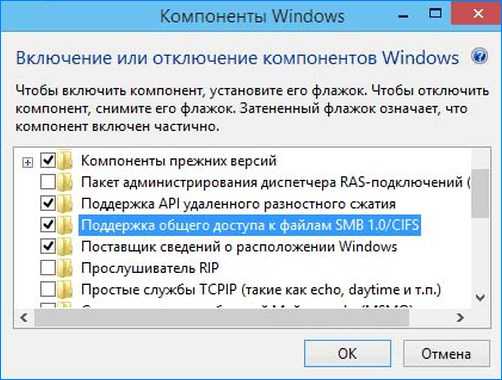
Поддержка общего доступа к файлам SMB1.0/CIFS
По умолчанию напротив этой записи установлен флажок, это означает, что функция активирована. Снимите его и нажмите на ОК, чтобы ее отключить.
Появится индикатор хода выключения функции. Затем нажмите на кнопку «Перезагрузка», чтобы завершить отключение через перезапуск компьютера. После перезагрузки протокол будет полностью отключен.
Дополнительная блокировка портов с помощью Брандмауэра
Если хотите обезопасить себя еще больше хорошей идеей является блокирование портов, которые использует SMBv1. Это 445 TCP и 137-139 UDP. Их можно легко отключить с помощью встроенного в систему Брандмауэра.
С помощью системного поиска в меню Пуск найдите инструмент «Брандмауэр windows». В окне брандмауэра кликните правой кнопкой мыши на поле «Правила для входящих подключений» и выберите пункт «Новое правило».
Здесь укажите тип «Port» и нажмите «Далее». В следующем шаге нужно указать тип. Выберите «TCP», а затем в поле «Определенные локальные порты» введите 445.
Нажмите на кнопку «Далее». В следующем окне нужно выбрать действие с указанным портом. Установите флажок «Блокировать подключение».
Нажмите «Далее» и все остальные настройки оставьте без изменений. На последнем шаге введите название для созданного правила – например, «Блокировка 445» и нажмите «Готово».
Созданное правило будет блокировать порт 445. Теперь создайте правило для блокировки UDP-портов в диапазоне 137-139. Все сделайте точно также только тип укажите UDP, а поле «Определенные локальные порты» введите 137-139.
Таким образом, созданы два правила, которые блокируют соединение по портам и тем самым вирусные атаки, проникающие через этот протокол.
Почему и как необходимо отключить SMB1 в windows 10/8/7
SMB или Server Message Block это протокол обмена по сети, предназначенный для совместного использования файлов, принтеров и других различных устройств. Существует три версии SMB – SMBv1, SMBv2 и SMBv3. Из соображений безопасности Microsoft рекомендует отключить SMB версии 1, так как он устарел и использует технологию, которой почти 30 лет. Чтобы избежать заражения вирусами-вымогателями типа WannaCrypt нужно отключить SMB1 и установить обновления для операционной системы. Этот протокол используется windows 2000, windows XP, windows Server 2003 и windows Server 2003 R2 – поэтому сетевой файловый доступ к данным версиям ОС будет не доступен. Тоже самое относится к некоторым сетевым хранилищам, сканерам и т.п.
Отключение SMB1 из Панели управления
Пуск -> Панель управления -> Программы и компоненты -> Включение и отключение компонентов windows
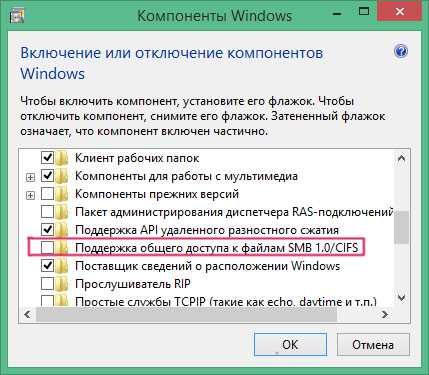
Отключаем ‘Поддержка общего доступа к файлам SMB 1.0/CIFS’
Отключение SMB1 через Powershell
Откройте консоль Powershell с правами администратора и введите следующую команду:
Set-ItemProperty -Path «HKLM:\SYSTEM\CurrentControlSet\Services\LanmanServer\Parameters» SMB1 -Type DWORD -Value 0 –Force
Отключить SMB1 с помощью реестра windows
Также можно отключить SMBv1 запустив regedit.exe и перейдя к следующему разделу:
Создайте в этом разделе DWORD SMB1 со значением 0.
Значения для включения и отключения SMB1:
- 0 = Выключено
- 1 = Включено
После этого необходимо установить обновление MS17-010. Обновление вышло подо все версии windows, включая не поддерживаемые больше windows XP и windows Server 2003.
И в заключении хочется сказать, что, не смотря на установленный антивирус и регулярные обновления операционной системы, если Вам дороги ваши данные, необходимо в первую очередь думать о резервном копировании.
Поддержка SMB 1.0 в windows Server 2012 R2
В windows Server 2012 R2 была представлена новая версия протокола SMB 3 (технически это SMB 3.02, т.к. версия SMB 3.0 появлялась еще в windows Server 2012), а драйвер устаревшего протокола SMB 1.0 теперь по-умолчанию отключен и его компоненты не загружаются. Вследствие отсутствия поддержки SMB 1.0 устаревшие (windows XP, Server 2003 и ) и совместимые клиенты (Mac OSX 10.8 Mountain Lion, Snow Leopard, Mavericks, старые версии Linux) не смогут получить доступ к файлам, расположенным файловом сервере под управлением windows 2012 R2.
Различные версии протокола SMB появлялись в следующих версиях windows:
- CIFS — windows NT 4.0
- SMB 1.0 — windows 2000
- SMB 2.0 — windows Server 2008 и WIndows Vista SP1
- SMB 2.1 — windows Server 2008 R2 и windows 7
- SMB 3.0 — windows Server 2012 и windows 8
- SMB 3.02 — windows Server 2012 R2 и windows 8.1
При сетевом взаимодействии по SMB между клиентом и сервером используется максимальная версия протокола, поддерживаемая одновременно клиентом и сервером.
Сводная таблица о совместимости версии SMB на стороне клиента и сервера выглядит так:
| Операционная система | windows 8.1, Server 2012 R2 | windows 8, Server 2012 | windows 7, Server 2008 R2 | windows Vista, Server 2008 | windows XP, Server 2003 и ниже |
| windows 8.1 , Server 2012 R2 | SMB 3.02 | SMB 3.0 | SMB 2.1 | SMB 2.0 | SMB 1.0 |
| windows 8 , Server 2012 | SMB 3.0 | SMB 3.0 | SMB 2.1 | SMB 2.0 | SMB 1.0 |
| windows 7, Server 2008 R2 | SMB 2.1 | SMB 2.1 | SMB 2.1 | SMB 2.0 | SMB 1.0 |
| windows Vista, Server 2008 | SMB 2.0 | SMB 2.0 | SMB 2.0 | SMB 2.0 | SMB 1.0 |
| windows XP, 2003 и ниже | SMB 1.0 | SMB 1.0 | SMB 1.0 | SMB 1.0 | SMB 1.0 |
Так, например, при подключении клиентского компьютера с windows 7 к файловому серверу с windows Server 2012 будет использоваться протокол SMB 2.1
Согласно таблице windows XP, windows Server 2003 для доступа к общим файлам и папкам могут использовать только SMB 1.0, который по-умолчанию в windows Server 2012 R2 отключен. Таким образом, если в вашей инфраструктуре одновременно оказались машины с windows XP (снятой с поддержки), windows Server 2003 / R2 и сервера с windows Server 2012 R2 нужно понимать, что устаревшие клиенты не смогут получить доступ к файлам и папкам на файловом сервере с новой ОС. А в том случае, если в windows 2012 R2 используется в качестве контроллера домена, то это означает, что клиенты на windows XP / Server 2003 не смогут выполнить логон скрипты (NETLOGON) и некоторые групповые политики, хранящиеся в сетевых папках на контроллерах домена (например, при использовании централизованного хранилища adm-шаблонов). На клиентах при попытке подключится к ресурсу на файловом сервере появляется ошибка
The specified network name is no longer available
Если посмотреть набор установленных по-умолчанию фич windows Server 2012 R2, среди них можно заметить установленную функцию с именем SMB 1.0/CIFS File Sharing Support. При установке данной роли в системе появляется служба Обозревателя компьютеров (Computer Browser), но сам драйвер SMB 1.0 не активен. 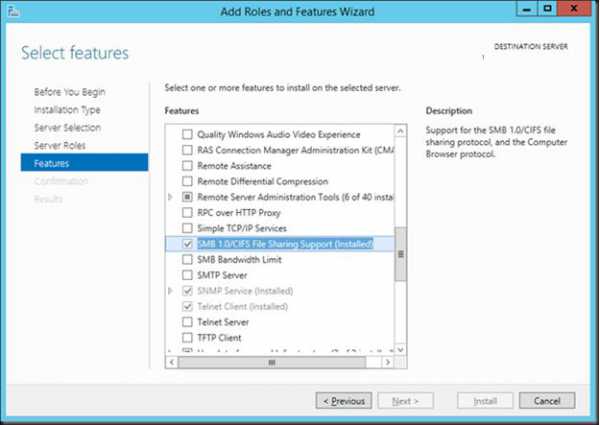
Совет. Если в сети не требуется поддерживать старую версию SMB для компьютеров с windows XP или windows Server 2003, этот функционал с целью уменьшения нагрузки на систему и повышений безопасности можно отключить командой
В windows Server 2012 по-умолчанию загружаются драйверы как SMB 1, так и SMB 2. Чтобы удостоверится в этом, откроем свойства системной службы Server (LanmanServer) и на вкладке Dependencies убедимся, что на сервере одновременно работают драйвера Server SMB 1.xxx Driver и SMB 2.xxx Driver.
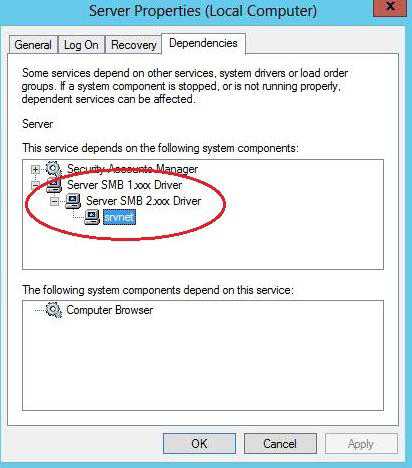
Если открыть свойства этой же службы на windows 2012 R2 мы увидим, что драйвер, обеспечивающий поддержку SMB 1.0, отсутствует и исключен из зависимостей. 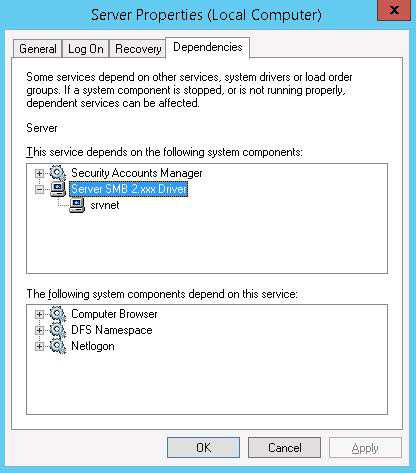
Чтобы восстановить доступ клиентов XP / 2003 по SMB к файловым серверам / контроллерам домена на windows Server 2012 R2 можно активировать поддержку SMB 1 через реестр.
Чтобы включить поддержку SMB 1.0 на windows Server 2012 R2 откройте редактор реестра, перейдите в ветку HKEY_LOCAL_MACHINE\SYSTEM\CurrentControlSet\Services\LanmanServer и измените значение параметра DependOnService с SamSS Srv2 на SamSS Srv. 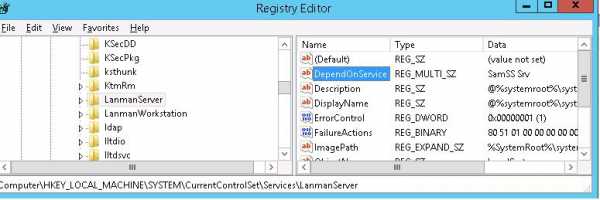
После этого сервер нужно перезагрузить и убедится, что драйвер SMB 1.0 вновь работает. 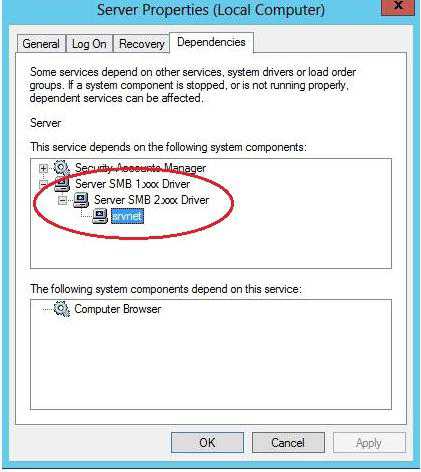
Эту операцию нужно выполнить на всех файловых серверах и контроллерах домена, к которым подключаются старые версии ОС.
Закрываемся от массированной атаки вирусом-шифровальщиком Wana decrypt0r 2.0 » MS windows » Блог полезных статей о разработке и раскрутке сайтов
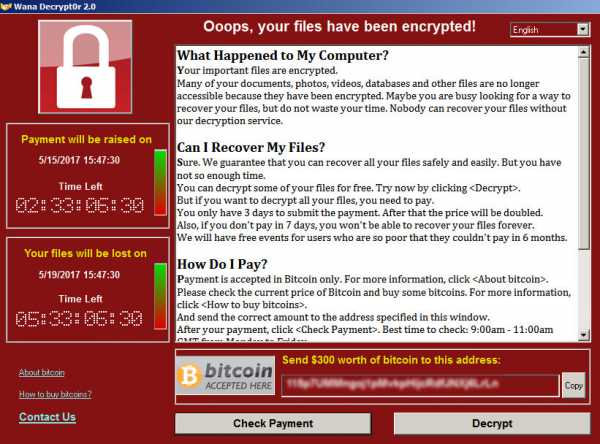
Начиная с 12 мая 2017 года началась массированная атака вируса-вымогателя “Wana decrypt0r 2.0″. Если вы работаете на операционной системе windows — сохраните важные данные на внешний накопитель, а лучше в облако и не в одно. Атаки производятся на разные сети, которые совершенно никак не связанных между собой.
Как отключить брешь в безопасности без обновления от Microsoft
Уязвимость можно прикрыть несколькими способами отключив поддержку протокола SMBv1.
Панель управления -> Установка и удаление программ -> Включение или отключение компонентов windows -> Отключить то, где упоминается SMB.
или выполните следующую команду в командной строке если ваша версии windows выше 8:
dism /online /norestart /disable-feature /featurename:SMB1Protocol
- Заходим в центр управления сетями и общим доступом
- Заходим в свойства сетевого адаптера и убираем галочки напротив строчек
- “Клиент для сетей Microsoft”
- “Служба доступа к файлам и принтерам сетей Microsoft”
- Заходим в “изменить дополнительные параметры общего доступа” и везде ставим отключить.
- Все! Протокол SMB отключён.
Еще для перестраховки можно добавить правила блокировки портов виндоус-фаервол:
netsh advfirewall firewall add rule dir=in action=block protocol=TCP localport=135 name=»Block_virus_TCP-135″ netsh advfirewall firewall add rule dir=in action=block protocol=TCP localport=445 name=»Block_virus_TCP-445″
Как уберечь себя от вируса Wana decrypt0r 2.0?
Еще в марте 2017 года компания Microsoft выпустила заплатку в накопительном обновлении безопасности – ее нужно обязательно установить! Она закрывает уязвимость, через которую проникает шифровальщик. Вирус эксплуатирует уязвимость в протоколе SMBv1 (доступ к компьютеру из сети).
Ссылки на официальные патчи (MS17-010) с сайта микрософт
windows 10 x64 windows 10 x86 windows 8.1 x64 windows 8.1 x86 windows 7 x64 SP1 windows 7 x86 SP1 windows Server 2008 R2 x64 windows Server 2008 x64 windows Server 2008 x86 windows Vista x64 Edition SP 2 windows Vista x86 SP 2 windows Server 2003 x64 windows Server 2003 x86 windows XP SP3 windows XP SP2 x64
Уязвимости поддаются все известные версии ОС windows – это от XP до windows 10 и все серверные решения начиная от windows Server 2000.
Обязательно используйте антивирус (желательно проверенный временем и с позитивной репутацией), а еще лучше – фаервол. Регулярно обновляйте антивирусные базы и вашу ОС.
Если вы заметили подозрительное поведение своего ПК (торможение, постоянно работает винчестер) просмотрите в процессах нет ли файла с именем @[email protected] или tasksche.exe.
Если вы уже подверглись вирусу и он зашифровал ваши файлы, готовьтесь морально к их потере. Пока не существует дешифратора, но специалисты уже работают над его созданием. Надеемся, что в ближайшее время он обязательно появится.
Вирус также имеет и другие названия: WCry, WannaCry, Wanna decrypt0r, WannaCrypt0r и WannaCrypt. 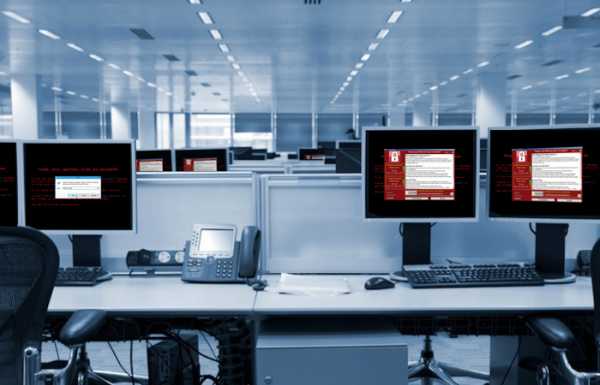
Уже найден набор эксплоитов, который, якобы, был украден у АНБ. Название инструмента для эксплуатации этой уязвимости – FuzzBunch. Еще одна плохая новость в том, что в этом наборе есть DoublePulsar, который эксплуатирует уязвимость системы если открыт 445 порт, внедряя через него вредоносный код прямо в память ОС. По этому, обязательно, следуйте рекомендациям изложенным в этом посте.
Как отключить протокол SMB
Эта документация перемещена в архив и не поддерживается.
SQL Server 2008
- SQL Server 2008 R2
- SQL Server 2005
На серверах в демилитаризованной зоне сети необходимо отключить все ненужные протоколы, в том числе протокол SMB. Веб-серверам и DNS-серверам не нужен протокол SMB. Этот протокол необходимо отключить, чтобы противостоять угрозе сбора сведений о пользователях.
В меню Пуск выберите Настройки и щелкните Сетевые подключения.
Щелкните правой кнопкой мыши подключение к Интернету и выберите пункт Свойства.
Установите флажок Клиент для сетей Microsoft и нажмите кнопку Удалить.
Выполните шаги для удаления.
Выберите Службу доступа к файлам и принтерам сетей Microsoft и нажмите кнопку Удалить.
Выполните шаги для удаления.
В окне «Подключение по локальной сети — свойства» используйте диалоговое окно Свойства: Протокол Интернета (TCP/IP), чтобы удалить компоненты Совместный доступ к файлам и принтерам сетей Microsoft и Клиент для сетей Microsoft.
Смотрите также
Copyright (c) HTFI. Копирование информации разрешено, при условии указания активных ссылок на источники.