Как убрать сортировку по алфавиту в Windows 10?
Как отключить автоматическое упорядочивание значков на рабочем столе Windows 10?
Перейдите на рабочий стол, щёлкните по нему правой кнопкой мыши и выберите в меню Вид -> Выровнять значки по сетке. По умолчанию последний пункт отмечен галочкой, но после того как вы на него нажмёте, галочка снимется и выравнивание, и упорядочивание будут отключены.
Как отключить автоматическую группировку файлов в Windows 10?
Чтобы отключить группировку файлов в проводнике в Windows 10
Просто щелкните правой кнопкой мыши пустое поле в списке файлов, например, щелкните правой кнопкой мыши, чтобы выбрать Группировать по> (Нет) из контекстного меню, чтобы отключить автоматическую группировку файлов в открытых диалоговых окнах.
Как отключить группировку вкладок в хроме?
В адресной строке Chrome введите «Chrome: // flags». Появятся «переживания». В поле поиска введите «макет сетки вкладок». В раскрывающемся меню вместо «По умолчанию» выберите «Отключено».
Как изменить порядок расположения файлов в папке?
- Перейдите к файлу или папке, которую нужно переместить.
- Выделите элемент, который требуется переместить. .
- На верхней панели навигации нажмите Переместить.
- В области Перемещение элемента в выберите конечную папку и нажмите Переместить.
Как отменить автоматическую сортировку на рабочем столе?
Кликните правой кнопкой мыши в любом свободном месте «Рабочего стола» и в контекстном меню в разделе «Вид» уберите галочку напротив записи «Упорядочить значки автоматически».
Как сортировать по дате добавления в папку?
- Щелкните столбец Дата изменения, чтобы новое было сверху.
- Удерживая Shift , щелкните столбец Тип (также сработает Имя).
Как изменить порядок файлов?
- Откройте страницу drive.google.com на компьютере.
- Нажмите на название текущего способа сортировки в правой верхней части экрана (например, «По дате изменения»).
- Выберите нужный вариант.
- Чтобы изменить порядок на противоположный, нажмите на стрелку вверх или вниз .
Как включить отображение размера папок в проводнике Windows 10?
Чтобы включить эту функцию для всех папок, перейдите в меню «Сервис | Свойства папки | Вид» и нажмите кнопку «Применить ко всем папкам». К настройкам программы можно получить доступ через Панель управления, нажав на значок папки с надписью «Folder Size».
Как сортировать файлы в папке по размеру?
- Открываем папку, в которой нужно сортировать элементы по размеру
- И щелкаем по вкладке «Вид» вверху экрана Левой кнопкой мыши .
- После чего, нажимаем кнопку «Сортировать», на появившейся панели .
- И выбираем строку «Размер» в появившемся списке
Как убрать сортировку по дням в папке?
Зайдите в “Конфигурация компьютера” => “Административные шаблоны” => “Компоненты Windows” => “Проводник” => откройте “Отключить числовую сортировку в проводнике”.
Как свободно перемещать значки на рабочем столе?
Для этого щелкните на любом пустом месте рабочего стола и выберите в контекстном меню пункт Вид, где снимите отметку с пункта Отображать значки рабочего стола. Чтобы вернуть все значки на рабочий стол установите обратно флажок на этом пункте меню.
Как закрепить ярлыки на рабочем столе Windows 10?
Закрепление приложений на панели задач
Нажмите и удерживайте приложение на начальном экране или щелкните его правой кнопкой мыши, а затем выберите пункт Дополнительно > Закрепить на панели задач.
Как: отключить группировку файлов в проводнике в Windows 10
-
Скачайте и установите инструмент для ремонта здесь.
Проводник — это лучший инструмент для просмотра файлов, хранящихся на компьютере под управлением Windows 10. Он предлагает высокий уровень настройки для записи и выполнения операций над файлом. Пользователь может классифицировать отсканированные файлы и папки по имени, типу, дате, размеру и т. Д. Файлы, имеющие общий атрибут, также можно сгруппировать с помощью функции группировки. Но эта функция не всегда помогает пользователям. Поэтому эти функции могут быть активированы и деактивированы. В этой статье мы увидим, как отключить группировку файлов в проводнике Windows 10.
Компания 10 Проводник Windows File имеет пять шаблонов папок: общие элементы, документы, изображения, музыка и видео. Когда вы видите вкладку «Настроить библиотеку» или «Папка», вы видите эти шаблоны. Это увеличивает гибкость при отображении вашей личной информации.
Например, даже если вы предпочитаете представление «Список» для документов, вы можете отображать свою музыкальную библиотеку в представлении «Подробности» и хотите, чтобы библиотеки изображений и видео отображались в представлениях на основе значков, таких как средние, большие или очень большие значки. Поэтому проводник сохраняет свои настройки для каждого шаблона папки индивидуально.
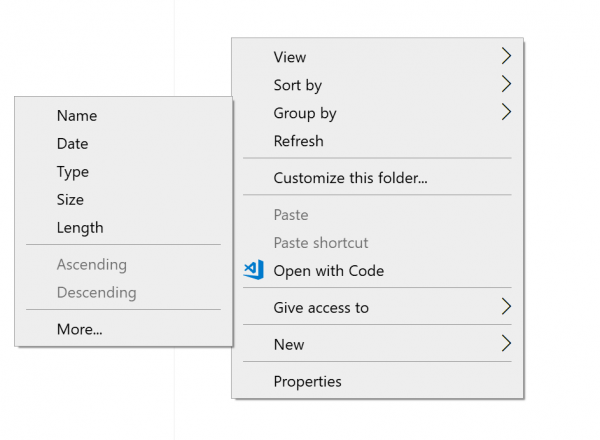
Помимо шаблонов просмотра, вы можете изменить параметры сортировки и группировки. Они помогут вам реорганизовать файлы в соответствии с различными деталями, такими как имя, размер, дата изменения и т. Д. По умолчанию файлы и папки сортируются по имени в возрастающем порядке. Вот как это изменить.
Чтобы отключить группировку файлов в проводнике в Windows 10
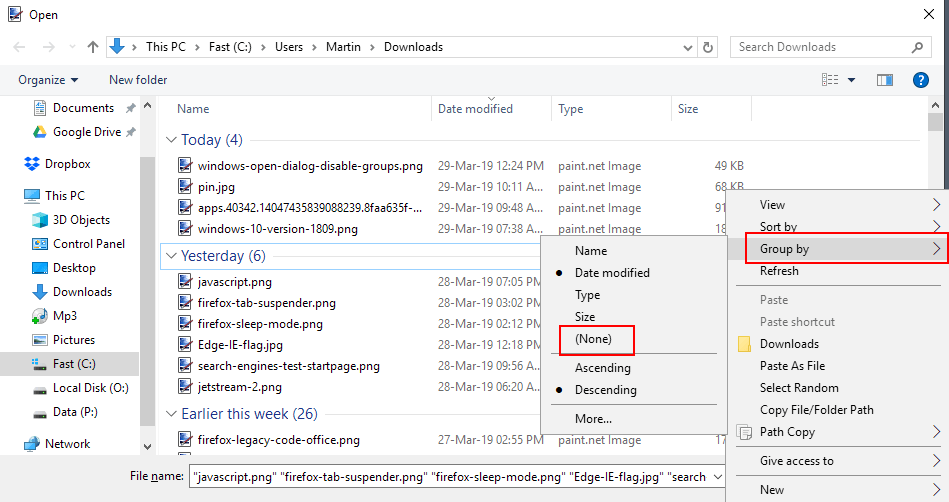
Просто щелкните правой кнопкой мыши пустое поле в списке файлов, например, щелкните правой кнопкой мыши, чтобы выбрать Группировать по> (Нет) из контекстного меню, чтобы отключить автоматическую группировку файлов в открытых диалоговых окнах.
Windows отключает группировку сразу после того, как она не выбрана. Вы можете просмотреть список файлов снова, как и раньше.
Обновление за февраль 2023 года:
Теперь вы можете предотвратить проблемы с ПК с помощью этого инструмента, например, защитить вас от потери файлов и вредоносных программ. Кроме того, это отличный способ оптимизировать ваш компьютер для достижения максимальной производительности. Программа с легкостью исправляет типичные ошибки, которые могут возникнуть в системах Windows — нет необходимости часами искать и устранять неполадки, если у вас под рукой есть идеальное решение:
- Шаг 1: Скачать PC Repair & Optimizer Tool (Windows 10, 8, 7, XP, Vista — Microsoft Gold Certified).
- Шаг 2: Нажмите «Начать сканирование”, Чтобы найти проблемы реестра Windows, которые могут вызывать проблемы с ПК.
- Шаг 3: Нажмите «Починить все», Чтобы исправить все проблемы.
В контекстном меню отображаются другие параметры, которые могут быть вам полезны, такие как изменение порядка сортировки или параметров просмотра. Однако они доступны напрямую в открытом диалоговом окне.
Неясно, тестирует ли Microsoft в настоящее время изменение на выбранных системах или это будет новый стандарт для всех пользователей, когда будет доступна версия 10 для Windows 1809.
Отключить или включить группировку файлов для всех папок
Чтобы отключить группировку файлов для всех папок, сначала необходимо выполнить описанные выше действия, чтобы папка имела желаемый вид. Когда эта папка открыта, нажмите «Просмотр»> «Параметры». Щелкните вкладку «Просмотр», затем нажмите «Применить ко всем папкам».
Чтобы включить группировку файлов для всех папок, нажмите «Сбросить папку» на той же вкладке «Вид». Будьте осторожны, чтобы случайно не нажать Восстановить настройки по умолчанию, так как это восстановит все настройки в представлении.
Использование редактора реестра
1. Нажмите Пуск, введите regedit в поле поиска, затем нажмите Enter.
2. перейдите по следующему адресу HKEY_CURRENT_USER \ Программное обеспечение \ Классы \ Локальные настройки \ Программное обеспечение \ Microsoft \ Windows \ Shell
3. На левой панели щелкните правой кнопкой мыши ключи BagMRU и Bags по одному и выберите Удалить.

4. нажмите Да, чтобы удалить.
5. перейдите в следующее место HKEY_CURRENT_USER \ Software \ Microsoft \ Windows \ Shell
6. На левой панели щелкните правой кнопкой мыши ключи BagMRU и Bags по одному и выберите Удалить.
7. Нажмите Да, чтобы удалить.
Закройте редактор реестра. Выйдите из системы и продолжайте применять изменения.
Заключение
Теперь, когда вы вернулись к новому началу, вы можете дополнительно настраивать представления папок и, пока вы это делаете, настраивать параметры папки, чтобы использовать еще больше преимуществ файлового проводника и всех его небольших оптимизаций, о которых вы, возможно, не знали.
Совет экспертов: Этот инструмент восстановления сканирует репозитории и заменяет поврежденные или отсутствующие файлы, если ни один из этих методов не сработал. Это хорошо работает в большинстве случаев, когда проблема связана с повреждением системы. Этот инструмент также оптимизирует вашу систему, чтобы максимизировать производительность. Его можно скачать по Щелчок Здесь
CCNA, веб-разработчик, ПК для устранения неполадок
Я компьютерный энтузиаст и практикующий ИТ-специалист. У меня за плечами многолетний опыт работы в области компьютерного программирования, устранения неисправностей и ремонта оборудования. Я специализируюсь на веб-разработке и дизайне баз данных. У меня также есть сертификат CCNA для проектирования сетей и устранения неполадок.
Как отключить автоматическое расположение в папках в Windows 10
В предыдущих версиях Windows вы могли свободно размещать значки внутри папки. Однако этот параметр был удален из Windows 7 и всех других версий, которые появились после Windows 7.
Если вам не хватает этой функции в Windows 10, есть способ отключить автоматическое расположение в папках в Windows 10.
Отключить автоматическое расположение в папках в Windows 10
Если вы хотите отключить автоматическое расположение внутри папки, вам нужно сделать следующее:
- Откройте редактор реестра, нажав Windows Key + R и набрав regedit в поле ввода.
- Перейдите к следующей клавише на левой панели:
- HKEY_CURRENT_USERSПрограммное обеспечениеКлассыЛокальные настройкиПрограммное обеспечениеMicrosoftWindowsShell
- Теперь удалите подраздел Bags.

- Перейдите к этому ключу:
- HKEY_CURRENT_USERSoftwareMicrosoftWindowsShell
- Удалите подраздел Bags здесь снова.
- Перейдите к этому ключу: HKEY_CURRENT_USERSПрограммное обеспечениеMicrosoftWindowsShellNoRoam
- Здесь также удалите подраздел Bags. После этого закройте редактор реестра.
- Откройте диспетчер задач, нажав Ctrl + Shift + Esc. Найдите проводник Windows в списке процессов и щелкните
- Кнопка перезагрузки.
- Загрузите disable-auto-arrange.zip.
- Извлеките файлы из архива, который вы только что скачали.
- Запустите disableautoarrange.re g, чтобы добавить его в свой реестр.
- Откройте этот компьютер и закройте его.
- Теперь повторите шаг 6, чтобы перезапустить Windows Explorer.
Автоорганизация должна быть отключена, и вы можете свободно размещать файлы внутри папок. Мы должны отметить, что этот метод работает только для больших значков, средних значков, маленьких значков и очень больших значков.
Как отключить автоматическую компоновку в проводнике [метод 1]
Чтобы отключить автоматическое расположение в проводнике, выполните следующие действия:
- Откройте любую папку с помощью проводника и щелкните правой кнопкой мыши пустое место.
- Перейдите в раздел «Просмотр» и убедитесь, что опция «Автоматическое расположение» не включена.
- Если эта опция отключена, вы можете легко расположить элементы по своему усмотрению.
- Перейдите к этому ключу:
- HKEY_CURRENT_USERSoftwareMicrosoftWindowsShellNoRoam
- Здесь также удалите подраздел Bags. После этого закройте редактор реестра.
- Откройте диспетчер задач, нажав Ctrl + Shift + Esc. Найдите Windows Explorer из списка процессов и нажмите кнопку «Перезагрузить»

- Загрузите disable-auto-arrange.zip.
- Извлеките файлы из архива, который вы только что скачали.
- Запустите disableautoarrange.reg, чтобы добавить его в свой реестр.
- Откройте этот компьютер и закройте его.
- Теперь повторите шаг 6, чтобы перезапустить кнопку Windows Explorer.Restart.
Авто аранжировка должна быть отключена. Попробуйте свободно расположить файлы внутри папок, чтобы проверить, работает ли этот метод. Опять же, имейте в виду, что этот метод работает только для больших значков, средних значков, маленьких значков и очень больших значков.
Как отключить автоматическое расположение в Проводнике [Метод 2]
- Откройте любую папку с помощью проводника и щелкните правой кнопкой мыши пустое место.
- Перейдите в раздел «Просмотр» и убедитесь, что опция «Автоматическое расположение» не включена.

- Если эта опция отключена, вы можете легко расположить элементы по своему усмотрению.
Существует другой способ сортировки файлов и папок в проводнике. Существует опция «Сортировать по», которая позволяет сортировать файлы и папки в зависимости от различных критериев, включая размер файла, дату изменения, имя и т. Д. Конечно, вы также можете сортировать файлы в алфавитном порядке по возрастанию или убыванию.

Вот и все, я надеюсь, что эта статья помогла вам отключить автоматическое расположение внутри папки. Если у вас есть какие-либо комментарии или вопросы, просто обратитесь к комментариям ниже.
Как отключить автоматическое упорядочивание файлов и папок в проводнике windows 10 + видео обзор
Как: отключить группировку файлов в проводнике в Windows 10
Самый большой 10 Проводник Windows File имеет пять шаблонов папок: общие элементы, документы, изображения, музыка и видео. Когда вы видите вкладку «Настроить библиотеку» или «Папка», вы видите эти шаблоны. Это увеличивает гибкость при отображении вашей личной информации.
Например, даже если вы предпочитаете представление «Список» для документов, вы можете отображать свою музыкальную библиотеку в представлении «Подробности» и хотите, чтобы библиотеки изображений и видео отображались в представлениях на основе значков, таких как средние, большие или очень большие значки. Поэтому проводник сохраняет свои настройки для каждого шаблона папки индивидуально.
Помимо шаблонов просмотра, вы можете изменить параметры сортировки и группировки. Они помогут вам реорганизовать файлы в соответствии с различными деталями, такими как имя, размер, дата изменения и т. Д. По умолчанию файлы и папки сортируются по имени в возрастающем порядке. Вот как это изменить.
Чтобы отключить группировку файлов в проводнике в Windows 10
Просто щелкните правой кнопкой мыши пустое поле в списке файлов, например, щелкните правой кнопкой мыши, чтобы выбрать Группировать по> (Нет) из контекстного меню, чтобы отключить автоматическую группировку файлов в открытых диалоговых окнах.
Windows отключает группировку сразу после того, как она не выбрана. Вы можете просмотреть список файлов снова, как и раньше.
Обновление за апрель 2021 года:
Теперь мы рекомендуем использовать этот инструмент для вашей ошибки. Кроме того, этот инструмент исправляет распространенные компьютерные ошибки, защищает вас от потери файлов, вредоносных программ, сбоев оборудования и оптимизирует ваш компьютер для максимальной производительности. Вы можете быстро исправить проблемы с вашим ПК и предотвратить появление других программ с этим программным обеспечением:

В контекстном меню отображаются другие параметры, которые могут быть вам полезны, такие как изменение порядка сортировки или параметров просмотра. Однако они доступны напрямую в открытом диалоговом окне.
Неясно, тестирует ли Microsoft в настоящее время изменение на выбранных системах или это будет новый стандарт для всех пользователей, когда будет доступна версия 10 для Windows 1809.
Отключить или включить группировку файлов для всех папок
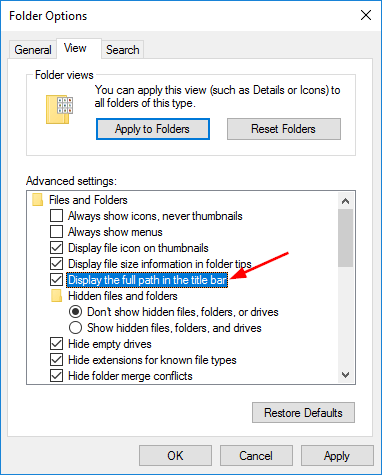
Чтобы отключить группировку файлов для всех папок, сначала необходимо выполнить описанные выше действия, чтобы папка имела желаемый вид. Когда эта папка открыта, нажмите «Просмотр»> «Параметры». Щелкните вкладку «Просмотр», затем нажмите «Применить ко всем папкам».
Чтобы включить группировку файлов для всех папок, нажмите «Сбросить папку» на той же вкладке «Вид». Будьте осторожны, чтобы случайно не нажать Восстановить настройки по умолчанию, так как это восстановит все настройки в представлении.
Использование редактора реестра
1. Нажмите Пуск, введите regedit в поле поиска, затем нажмите Enter.
2. перейдите по следующему адресу HKEY_CURRENT_USER \ Программное обеспечение \ Классы \ Локальные настройки \ Программное обеспечение \ Microsoft \ Windows \ Shell
3. На левой панели щелкните правой кнопкой мыши ключи BagMRU и Bags по одному и выберите Удалить.
4. нажмите Да, чтобы удалить.
5. перейдите в следующее место HKEY_CURRENT_USER \ Software \ Microsoft \ Windows \ Shell
6. На левой панели щелкните правой кнопкой мыши ключи BagMRU и Bags по одному и выберите Удалить.
7. Нажмите Да, чтобы удалить.
Закройте редактор реестра. Выйдите из системы и продолжайте применять изменения.
Заключение
Теперь, когда вы вернулись к новому началу, вы можете дополнительно настраивать представления папок и, пока вы это делаете, настраивать параметры папки, чтобы использовать еще больше преимуществ файлового проводника и всех его небольших оптимизаций, о которых вы, возможно, не знали.

CCNA, веб-разработчик, ПК для устранения неполадок
Я компьютерный энтузиаст и практикующий ИТ-специалист. У меня за плечами многолетний опыт работы в области компьютерного программирования, устранения неисправностей и ремонта оборудования. Я специализируюсь на веб-разработке и дизайне баз данных. У меня также есть сертификат CCNA для проектирования сетей и устранения неполадок.
Как отключить числовую сортировку в Проводнике Windows 10
Известно, что в классическом Проводнике Windows можно не только настраивать визуальное представление объектов файловой системы, но и сортировать их по разным критериям. В Windows 10 и 8.1 поддерживается сортировка по имени, типу, размеру, тегам, дате создания и модификации, а также возрастанию и убыванию. Некоторые режимы сортировки используются по умолчанию, например, сортировка по возрастанию.
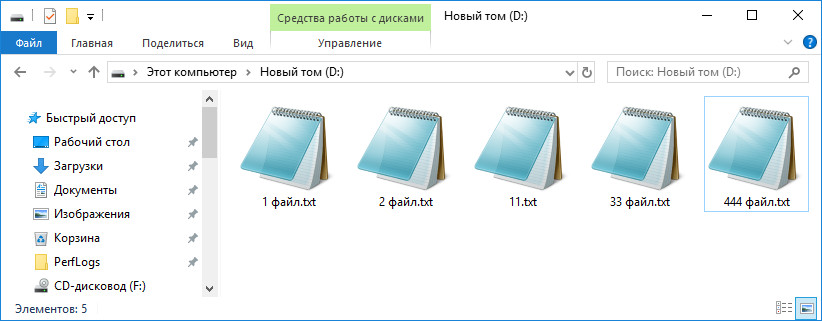
Если кто-то заинтересован в таком порядке сортировки, можете задействовать его путем применения несложного твика реестра, так как в графических настройках Проводника данная опция отсутствует.
Командой regedit в окошке «Выполнить» вызовите редактор реестра и разверните следующий ключ:
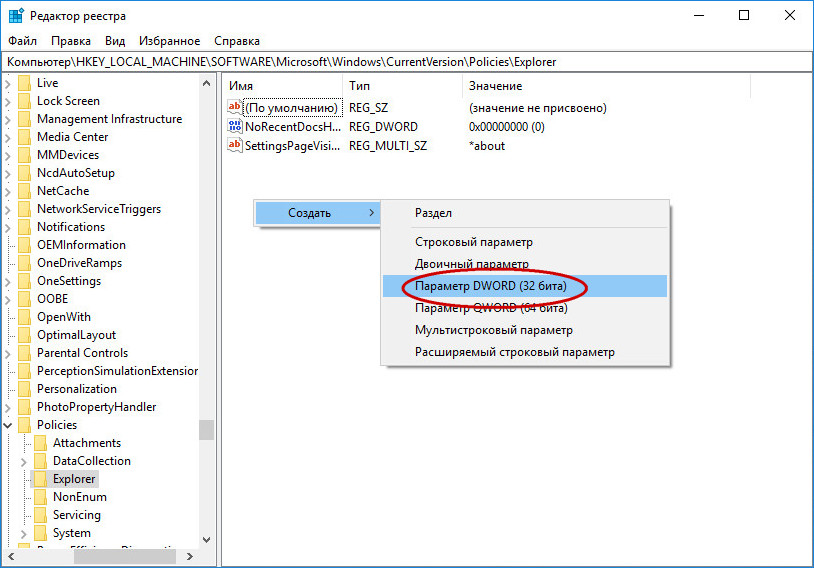
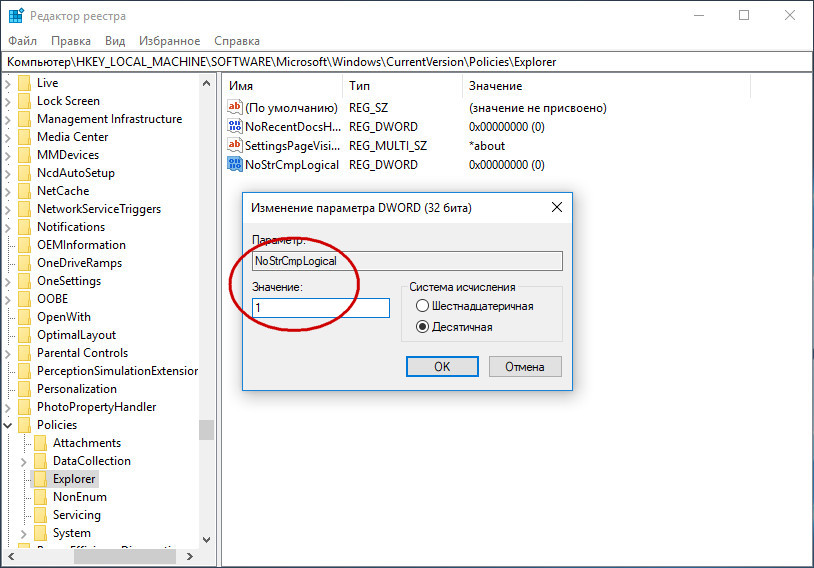
Назовите его NoStrCmpLogical и установите его значение равным 1 в десятичной системе счисления.
Результат изменения настроек вы увидите после перезахода в учетную запись.
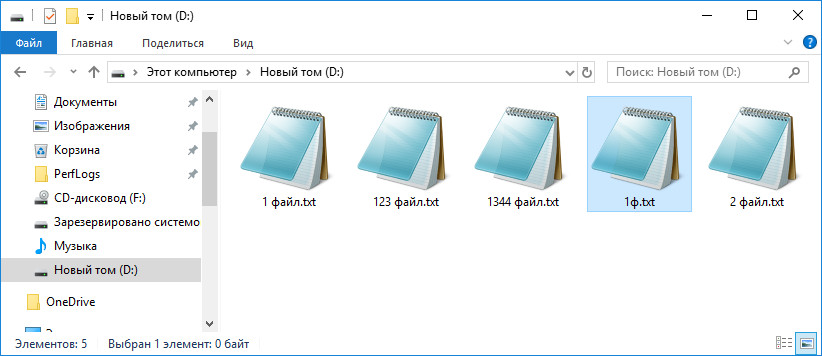
Чтобы вернуть привычную сортировку, удалите добавленный параметр или поправьте его значение с 1 на 0. На сортировку по именам, содержащих только буквы или цифры не на первом месте твик никак не повлияет, файлы с такими именами продолжат сортироваться по-прежнему.
Любители скачивать из интернета всё подряд во время плановой оптимизации системы нередко обнаруживают у себя Читать далее
Windows 10 имеет неплохой встроенный механизм поиска с поддержкой индексации, но всё же пока он Читать далее
Когда вы удаляете папки или файлы, они перемещаются в Корзину, откуда легко могут быть восстановлены. Читать далее
Помимо основной информации, файлы Microsoft Office и PDF могут содержать достаточно большое количество метаданных, фактически Читать далее
Вадим Стеркин
 Вы настолько привыкли упорядочивать папки и файлы в проводнике перетаскиванием их на нужное место, что Windows 7 изменила вашу жизнь к худшему? Да, теперь везде, кроме рабочего стола, работает автоматическое упорядочивание файлов, для отключения которого в системе не предусмотрено настройки.
Честно говоря, я никогда не пользовался ручным упорядочиванием, и оно мне кажется тем более не нужным при наличии таких богатых возможностей сортировки и группировки в папках проводника Windows 7. Однако тем, кто привык работать с файлами и папками по-старинке и не желает переучиваться, это изменение портит немало крови.
Можно отключить автоматическое упорядочивание в проводнике, и ваш порядок файлов и папок будет запоминаться. На рисунках ниже видно, что ручное упорядочивание перетаскиванием файлов работает.
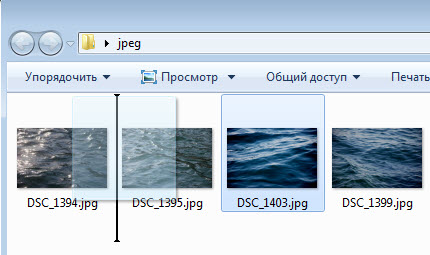
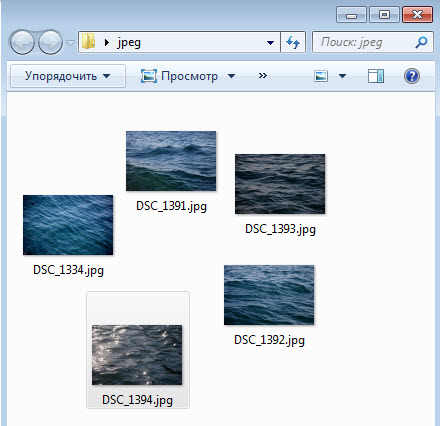
Вы даже можете включать и отключать упорядочивание в отдельных папках.
Но отключение автоматического упорядочивания сопряжено со следующими ограничениями :
Не исключены и другие побочные эффекты. Если вы согласны на такие ограничения (а лучшего решения все равно пока не придумано), следуйте инструкциям ниже.
Теперь вы можете упорядочивать файлы перетаскиванием.
Чтобы вернуть назад автоматическое упорядочивание, запустите файл Default _Folder _Views.reg и согласитесь на внесение изменений в реестр. Изменения вступят в силу после выхода из системы.
Возможность упорядочивания привносит параметр FFLags, который устанавливается для каждого из шаблонов вида папки.
Трудно сказать, кто раскопал это первым, но похоже, что это был мой коллега MVP Ramesh Srinivasan. Он разбирался с твиком выделения только имени файла или папки в проводнике (вместо выделения целой строки), а отключение автоматического упорядочивания явилось побочным эффектом этого твика. К сожалению, он не обозначил и половины проблем и ограничений, которые я перечислил выше (их пришлось собирать из разных источников, в том числе и по результатам вопросов на OSZone).
Метки: проводник, реестр Информация в статье применима к Windows 7
Об авторе
Автоматическая группировка файлов диалоговом окне Windows 10: как отключить
Следующая версия Windows 10 может автоматически группировать файлы в открытых диалоговых окнах. Официально такого еще нет, но вполне может быть.
Речь идет о списках файлов, которые открываются после того, как вы нажали кнопку «Открыть» (Open) в самой Windows 10 или в любом установленном на компе приложении. К примеру, в «Проводнике«, в Word-е, в фоторедакторе, в видеоплеере и т.д.
Так вот, новая Windows, начиная со следующей Windows 10 v.1903, вместо того, чтобы отображать файлы в диалоговых окошках едином списком и согласно правилу сортировки, как раньше, может в автоматическом режиме разбивать их на отдельные группы по дате последнего изменения.
Вид это имеет примерно такой как на скрине ниже. Как видим, в открытом диалоговом окне файлы разложены сразу на три группы «Сегодня» (Today), «Вчера» (Yesterday) и «Ранее не этой неделе» (Earlier this week).
Фокусу с группировкой файлов в Windows, как говорится, сто лет в обед (ну, лет 10 точно), но раньше применялся он только в «Проводнике» системы. Что же касается, новой фичи, то она, разумеется, иногда тоже может быть полезной. Скажем, когда надо найти что-то нужное, не помнишь, как оно точно называется, но точно знаешь, когда этот файл открывался. В таком случае, конечно, гораздо проще просмотреть группу файлов за определенную дату, чем перебирать в памяти варианты названий и гонять их в поиске.
Но в целом, когда система сама начинает группировать файлы, то это «слегка» непривычно и может даже не понравиться. В особенности, когда замечаешь, что привычное меню «Вид» куда-то вдруг запропастилось и быстро вернуть список файлов в окне к обычному виду как бы не представляется возможным. И тем не менее, сделать, как было, все-таки можно.
как отключить автоматическую группировку файлов в Windows 10?
Всё просто. Для этого в том же диалоговом окне кликаем правой кнопкой мыши по свободному месту, в выскочившем меню жмем «Группировка» и в следующем — «(Нет)«. После этого Windows сразу же уберет группировку и будет показывать файлы одним списком, как раньше:

К слову, обратите внимание: в том же контекстном меню кроме «(Нет)» и «Дата изменения» есть и другие параметры сортировки файлов в окне (Имя, Тип, Размер), которые могут оказаться более полезными, но которые доступны только, пока диалоговое окно открыто.
И в завершение отметим, что на момент публикации данного поста новую/старую функцию группировки файлов в диалоговых окнах Microsoft только тестирует, и еще не совсем понятно, в какой именно из новых версий системы она появится.
Отключить числовую сортировку в проводнике Windows 10
Сегодня мы рассмотрим как отключить числовую сортировку в проводнике Windows 10.
В Windows 10 есть параметр групповой политики позволяющий сортировать имена файлов по буквам (как в Windows 2000 и более ранних версиях), а не по числовым значениям. Если вы его включаете – проводник сортирует файлы по каждой цифре в имени файла (например, 111 “Административные шаблоны” => “Компоненты Windows” => “Проводник” => откройте “Отключить числовую сортировку в проводнике”.

3. Поставьте точку возле “Включено” и нажмите на “ОК”.

4. Закройте групповые политики, перезапустите проводник или перезагрузите компьютер, чтобы изменения вступили в силу.

Отключить числовую сортировку в редакторе реестра
1. В строке поиска или в меню “Выполнить” (выполнить вызывается клавишами Win+R) введите regedit и нажмите клавишу Enter.

2. Перейдите по пути HKEY_LOCAL_MACHINE\ SOFTWARE\ Microsoft\ Windows\ CurrentVersion\ Policies\ Explorer => нажмите на раздел Explorer правой клавишей мыши, выберите “Создать” => “Параметр DWORD (32 бита)” => назовите новый параметр NoStrCmpLogical

3. Откройте параметр NoStrCmpLogical => в поле “Значение” введите 1 и нажмите “ОК”.

4. Закройте редактор реестра, перезапустите проводник или перезагрузите компьютер, чтобы изменения вступили в силу.
На сегодня все, если вы знаете другие способы – пишите в комментариях! Удачи Вам 🙂
Видео
Как убрать часто используемые папки и последние файлы в Windows 10 Скачать

Как удалить Папки быстрого доступа из Проводника Windows 10 Скачать

Как убрать группировку по дате в Проводнике Windows 10 Скачать

Как убрать часто используемые папки и файлы в Проводнике Windows 10 Скачать

Проводник Windows 10: Одинаковый вид для всех папок (списком) Скачать

Убрать быстрый доступ из проводника в Windows 10 Скачать

��Как удалить ярлыки папок в проводнике Windows 10? Скачать
Проблемы с проводником Windows — универсальное решение здесь! Скачать
Как убрать в проводнике Windows отображение папок и файлов раздельно, по группам? Скачать