Ваш вопрос: Как отвязать джойстик PS4 от телефона?
Чтобы отключить питание устройств Bluetooth®, подключенных к системе PS4™, таких как контроллеры или клавиатуры, выберите (Настройки) > [Устройства] > [Выключить устройство], затем выберите устройство, которое хотите отключить.
Как отвязать Dualshock 4 от телефона?
Еще один способ отключения:
- Откройте «Настройки» и включите Bluetooth.
- В разделе «Мои устройства» вы увидите «Беспроводной контроллер DUALSHOCK 4». Тапаем по иконке «i» справа.
- В появившемся меню нажмите «Отключить». Контроллер перестанет работать.
Как отключить джойстик от пс4?
Чтобы выключить PS4 контроллер, нужно удерживать нажатой кнопку PS, расположенную между стиками, в течение 10 секунд. Так же, если контроллер подключён по USB его можно отключить, если отсоединить USB провод от консоли.
Что делать если контроллер мигает белым?
Если проблема не была решена, джойстик по-прежнему мигает синим, белым, желтым или вовсе не включается, то вывод один – техническая поломка. Здесь уже одно решение – отнести консоль с геймпадом в сервисный центр для осуществления ремонта/замены компонентов.
Как перезапустить джойстик для PS4?
Выключите PS4 и отключите кабель питания. Найдите маленькую кнопку перезагрузки на задней панели контроллера рядом с боковой кнопкой L2. Используйте какой-нибудь тонкий предмет, чтобы нажать кнопку внутри маленького отверстия на контроллере. Удерживайте кнопку примерно 3-5 секунд.
Как понять что Дуалшок 4 заряжен?
Уровень заряда батареи можно проверить на экране, который отобразится, если нажать и удерживать кнопку PS. В режиме покоя световая панель медленно мигает оранжевым. По завершении зарядки световая панель выключится. Для зарядки полностью разряженной батареи потребуется примерно 2 часа.
Как отключить джойстик в PS4?
Чтобы выключить PS4 контроллер, нужно удерживать нажатой кнопку PS, расположенную между стиками, в течение 10 секунд. Так же, если контроллер подключён по USB его можно отключить, если отсоединить USB провод от консоли.
Как выключить геймпад?
Усилий, как и полагается — самый минимум:
- на геймпаде находим кнопку Xbox;
- нажимаем её…
- и удерживаем нажатие в течение 6 секунд
- геймпад выключается.
Как отключить PS4 без джойстика?
Выключить систему PS4™ можно следующими способами.
- Выберите (Питание) на экране функций, затем выберите [Выключить систему PS4].
- Выберите в быстром меню [Питание] > [Выключить систему PS4].
- Нажмите и удерживайте кнопку питания не менее 7 секунд (пока система не издаст двойной звуковой сигнал).
Что делать если PS4 горит белым?
Как правило, такой цвет означает нормальную работу приставки, поэтому такая ситуация исключена. Если все же вы видите, что индикатор горит белым, но консоль не работает, то вполне возможно, что проблема в подаче сигнала. В таком случае можно попробовать переподключить HDMI-кабель к телевизору.
Что делать если джойстик не подключается?
Соединение: проверьте соединение и сделайте перезагрузку всей системы. Вытащите USB-кабель контроллера, полностью выключите PlayStation и отключите устройство от розетки. Подключите консоль к источнику электропитания, подключите контроллер к USB-кабелю и снова включите консоль.
Что делать если джойстик горит оранжевым?
Если индикатор горит оранжевым цветом, то не стоит выдёргивать PlayStation 4 из розетки при необходимости выключить систему, включите её и выключите как следует через «Завершение работы». Отключение от сети в режиме ожидания может привести к порче файловой системы.
Как подключить джойстик к другой PS4?
нажмите кнопку питания на консоли PS4, чтобы включить устройство; вставьте другой конец провода от контроллера для PS4 в USB-порт приставки; нажмите кнопку PS (или ее аналог) на геймпаде и удерживайте ее в течение трех секунд; ваш проводной контроллер PS4 теперь должен быть подключен к консоли.
Что делать если кнопка PS не работает?
Попробуйте перезапустить PlayStation 4 и подвинуть консоль к себе поближе, чтобы беспроводному соединению по Bluetooth ничто не мешало Попробуйте переподлючить контроллер в настройках PS4 — Устройства -> Устройства Bluetooth. Попробуйте подключить свой джойстик DualShock 4 через проводное соединение по micro-USB.
Как перевести контроллер PS4 в режим сопряжения
DualShock 4 и Xbox One были разработаны для работы с соответствующими консолями по умолчанию, однако, с милости разработчиков, последние обновления программного обеспечения сделали возможным сопряжение с вашими устройствами iPhone, Windows или Android даже с предыдущими версиями, как хорошо. Теперь пользователи могут перевести свой соответствующий контроллер PS4 в режим сопряжения.
Вам не нужно никуда искать, потому что мы упаковали все, что связано с сопряжением вашего контроллера PS4. Сразу от подключения контроллера до его переназначения и последующего отключения, а также повторного подключения к консоли. Итак, я думаю, это будет полезно для вас при подключении и отключении контроллеров PS4.

- 1 Как перевести контроллер PS4 в режим сопряжения
- 1.1 Сопряжение PS4 с устройством Android
- 1.2 Сопряжение PS4 с устройством iOS
- 1.3 Переназначение игровых элементов управления для работы с контроллером PS4
- 1.4 Как отключить контроллер от вашего устройства
- 1.5 Нижняя граница
Как перевести контроллер PS4 в режим сопряжения
Если вы увлекаетесь играми и любите играть на нескольких консолях, а также на своих мобильных телефонах, то эта статья для вас. Вы будете счастливы, узнав, что ваш контроллер PS4 можно подключить к играм на мобильных устройствах. Более того, вам не нужно изучать новый макет управления для ваших любимых мобильных игр, потому что вы также можете использовать макет по умолчанию своего контроллера.
Процедура настройки вашего PS4, а также беспроводного контроллера Xbox очень проста. Однако шаги могут отличаться в зависимости от операционной системы устройства, которое будет сопряжено с контроллером, и, кроме того, это также зависит от типа вашего контроллера. Мы рассмотрим все переменные ниже:
Сопряжение PS4 с устройством Android
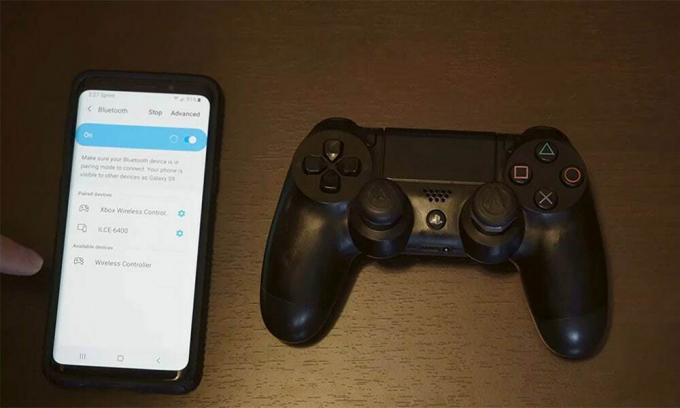
Подключить контроллер PS4 к устройству Android — несложная задача. Это так же просто, как съесть кусок пирога. Что вам нужно сделать, так это нажать несколько кнопок на вашем контроллере, разрешить опцию на вашем устройстве Android, и вы сможете играть в свои игры для Android, используя контроллер PS4. Более того, вы можете перемещаться по интерфейсу Android с помощью контроллера. Давайте начнем
- Во-первых, отключите контроллер PS4 от консоли. Теперь нажмите и удерживайте доля (находится слева от тачпада) и PS (доступно в середине тачпада) сочетание клавиш одновременно в течение некоторого времени, пока контроллер не начнет мигать белым светом.
- Теперь ваш контроллер готов к сопряжению с выбранным вами устройством.
- На устройстве Android откройте приложение «Настройки» и перейдите в раздел «Bluetooth и подключение устройства». Нажмите «Подключить новое устройство».
- Разрешите устройству сканировать контроллер PS4. Нажмите на «Беспроводной контроллер DUALLSHOCK4» и подключитесь, как только он появится в списке доступных устройств.
- Подождите, пока белый индикатор на вашем контроллере не перестанет мигать. Кроме того, световая полоса в верхней части DualShock 4 автоматически переключится на РОЗОВЫЙ цвет. Кроме того, это указывает на то, что ваше устройство Android готово к работе с вашим контроллером и сопряжение выполнено успешно. Теперь вы можете начать наслаждаться играми для Android с помощью контроллера PS4.
Теперь вы можете использовать кнопки навигации на вашем контроллере и перемещаться по параметрам на вашем устройстве Android. В конечном итоге вы можете получить доступ к своему устройству Android с помощью контроллера PS4.
Сопряжение PS4 с устройством iOS

Сопряжение контроллера Ps4 с устройством iPhone аналогично подключению устройств, работающих на Android. Однако есть некоторые требования к устройству iOS, которые необходимо выполнить для сопряжения.
Для подключения к контроллеру PS4 вашему устройству iOS требуется минимальная версия iOS 13. Если ваше устройство не работает под управлением iOS 13, вам необходимо войти в Настройки> Общие> Обновление ПО и получите свое устройство с последней доступной для вас версией.
Давайте посмотрим, как подключить эти устройства:
- Прежде всего, отключите контроллер PS4 от консоли. Теперь нажмите и удерживайте доля (находится слева от тачпада) и PS (доступно в середине тачпада) комбинация клавиш одновременно некоторое время, пока контроллер не начнет мигать белым светом.
- Теперь ваш контроллер готов к сопряжению с вашим устройством iOS.
- Запустите приложение «Настройки» на своем устройстве iOS, прокрутите вниз до «Пульты и устройства» и нажмите на него.
- Прокрутите вниз, пока не найдете «Bluetooth», и нажмите на него. Хорошо продуманный ресурс, известный как «Как связать игровые контроллеры», можно рассматривать как первый вариант на следующей странице. Прочтите, если хотите, иначе, если ваш контроллер находится в режиме сопряжения, это означает, что если индикатор мигает, он появится под разделом «Другие устройства».
- Когда индикаторы на контроллере перестанут мигать, это означает, что вы успешно выполнили сопряжение контроллера с устройством iOS. Теперь вы можете наслаждаться играми и многими другими делами, которые вы можете выполнять с помощью контроллера PS4.
Переназначение игровых элементов управления для работы с контроллером PS4
Как только вы начали наслаждаться игрой с помощью контроллера PS4 на вашем устройстве Android / iOS, оно должно быть, вы обратили внимание на то, что некоторые игровые элементы управления не работают должным образом на вашем внешнем контроллере; их нужно оптимизировать. Причина проблемы в том, что многие игры до сих пор не поддерживают внешний контроллер.
Однако вы можете решить эту проблему с помощью приложения. Просто найдите приложение для переназначения ключей в магазине приложений / магазине игр; это позволит вам изменять ключи по своему усмотрению. Выберите соответствующее приложение и измените свои ключи таким образом, чтобы они соответствовали элементам управления вашего контроллера PS4, и ваша игра была бы легкой. Установите приложение на свое устройство, добавьте свои игры в список и продолжите настройку элементов управления.
Как отключить контроллер от вашего устройства
После завершения игры на вашем устройстве с использованием контроллеров PS4 теперь вы хотите отключить контроллер от устройства и снова подключить его к консоли.
- Откройте «Настройки» на своем устройстве Android / iOS и перейдите к опции «Bluetooth» в разделе «Подключение и совместное использование». Нажмите и удерживайте контроллер PS4 в списке устройств, нажмите «Отключить», а затем нажмите «забыть» из сохраненного устройство.
- Теперь ваш контроллер отключен и готов к сопряжению с вашей консолью. Белый свет начал бы мигать, что означает, что он отключен. Теперь вы можете подключить контроллер к консоли с помощью USB-кабеля и коснуться PS кнопка.
Нижняя граница
Мы надеемся, что это руководство помогло вам перевести контроллер PS4 в режим сопряжения, а также отключить и снова подключить его к консоли. Для будущих обновлений вы можете подписаться на наши YouTube канал . Не пропустите наши Руководства по играм , Руководства по Windows , Руководства по социальным сетям , iPhone , а также Руководства по Android знать больше.
Рекламные объявления Итак, слоган «Играть без ограничений» очень хорошо подходит для пользователей консоли PlayStation. Долгожданный…
Рекламные объявления. PS5 не так давно появилась на рынке, а их уже несколько…
Рекламные объявления Огромная коллекция игр ждет тех, кто приобретет консоль Nintendo Switch. Иногда, когда ты.
Как отключить контроллер PS4 от Android?
Как мне вывести контроллер PS4 из режима сопряжения?
Попробуйте одновременно удерживать кнопку PS и Параметры для 10 секунд. Это тоже не имеет никакого эффекта, фактически он выключает контроллер (как в мигающем белом индикаторе поиска) сразу (нажатием кнопки PS). @clappski нужно делать, когда контроллер уже выключен.
Как перевести DualShock 4 в режим сопряжения?
Если вы используете Pixel на Android 10, перейдите в приложение «Настройки» и нажмите «Подключенные устройства». Наконец, вы можете найти и подключить свой контроллер. выбрав «Подключить новое устройство». DualShock 4 будет отображаться как «Беспроводной контроллер», а контроллер Xbox будет называться просто «Беспроводной контроллер Xbox».
Как повторно синхронизировать контроллер PS4 без шнура?
Нажмите и удерживайте кнопки PS и совместного доступа, пока световая полоса не начнет быстро мигать. (примерно 3-5 секунд). Хотя это быстрый двойной стробинг, он находится в состоянии сопряжения, как и любое другое устройство Bluetooth. Если стробоскоп медленно включается и выключается, значит, контроллер пытается подключиться к вашей PS4 или ПК.
Как разорвать пару с DualShock 4?
Выделите контроллер, который нужно сбросить, нажмите кнопку «Параметры», затем выберите «Забыть устройство». Для аппаратного сброса используйте выпрямленную скрепку и нажмите кнопку внутри небольшого отверстия на задней панели контроллера в течение пяти секунд.
Как сбросить настройки контроллера PlayStation 5?
Сброс беспроводного контроллера DualSense
- Выключите консоль PS5.
- Найдите маленькую кнопку сброса на задней панели контроллера.
- С помощью небольшого инструмента нажмите кнопку внутри отверстия. Удерживайте кнопку примерно 3-5 секунд.
- Подключите контроллер к консоли PS5 с помощью кабеля USB и нажмите кнопку PS.
Почему мой контроллер PS4 не сопрягается?
Распространенное решение — попробуйте другой кабель USB, на случай, если исходная вышла из строя. Вы также можете попробовать сбросить контроллер PS4, нажав кнопку сброса на задней панели контроллера за кнопкой L2. Если ваш контроллер по-прежнему не подключается к PS4, возможно, вам потребуется поддержка от Sony.
Есть ли способ подключить контроллер PS4 без USB?
Если вы хотите добавить второй или несколько беспроводных контроллеров к консоли PS4, но у вас нет кабеля USB, вы все еще можете подключить их без USB-кабеля. … 2) На контроллере PS4 (тот, который вы хотите подключить) нажмите и удерживайте кнопку SHARE и кнопку PS около 5 секунд.
Почему мой контроллер PS4 не переходит в режим сопряжения?
Зайдите в Настройки, а затем Bluetooth-устройства (если вы подключены через Bluetooth). Теперь удерживайте кнопку PS и кнопку общего доступа на контроллере. Теперь контроллер будет мигать и войдите в режим сопряжения. Подключите контроллер PS4 с помощью кабеля USB.
Как мне снова зарегистрировать контроллер PS4?
С помощью небольшого инструмента нажмите кнопку внутри крошечного отверстия. Удерживайте кнопку примерно 3-5 секунд. Подключите контроллер к PS4 с помощью USB-кабеля и нажмите кнопку Кнопка PS. Если световая полоса становится синей, контроллер сопряжен.
Как я могу проверить свой контроллер PS4?
Нажимайте кнопки на вашем контроллере чтобы увидеть их реакцию на экране компьютера. Вы увидите ползунок, который скользит, показывая, насколько сильно вы нажимаете кнопку на пульте дистанционного управления. Например, график на экране вашего компьютера должен показывать, насколько сильно вы нажимаете триггерные кнопки на вашем контроллере.
Как подключить Dualshock 4 к Android: детальный разбор


Как правильно провести подключение джойстика от PS4 к телефону
При наличии у пользователя самой приставки PlayStation 4 подключить джойстик от неё не составит труда. Подключение производится при помощи беспроводной сети Bluetooth. При наличии такой функции у телефона для подключения следует делать так:
- Включить игровую консоль и подключить к ней джойстик.
- Перевести во включённое положение тумблер «Bluetooth» на телефоне.
- Запустить поиск устройств в настройках беспроводной связи.
- Найти профили джойстика и Playstation и подключиться к ним, образовав сопряжение.
- До тех пор, пока Bluetooth и геймпад включены, есть возможность пользоваться им для игр. Такое подключение возможно ко всем телефонам, поддерживающим Bluetooth.
При отсутствии приставки стабильная работа не гарантируется.


Bluetooth
Самым распространенным способом подключения геймпада Dualshock 4 к Android принято считать беспроводной способ через Bluetooth. И чтобы им воспользоваться, понадобится активировать Bluetooth технологию, которая присутствует практически на любом современном мобильном устройстве:
- Активируйте Bluetooth на своем телефоне (как правило, активация функции производится либо из панели быстрого доступа, либо из общих настроек устройства);
- После успешной активации беспроводной сети, нажмите на “Поиск”;
- Зажмите и удерживайте две кнопки на контроллере – “Share”+”PS”;
- Теперь в списке доступных подключений появится геймпад;
- Нажмите на него.
После всего проделанного контроллер должен оказаться в списке подключенных устройств. Многие пользователи жалуются на то, что Dualshock 4 работает на смартфонах с торможением! В подавляющем большинстве случаев такое наблюдается на устройствах с ранними версиями ОС Android. Данную проблему можно решить, воспользовавшись программой Bluetooth Auto Connect:
- Перейдите в Play Market;
- Найдите вышеупомянутое приложение и установите его;
- Запустите его и откройте пункт “Профили”;
- Выберите “Media Audio (A2DP)”;
- Перейдите в раздел “Устройства” и, отыскав в списке свой геймпад, нажмите на него;
- В новом появившемся списке вновь нажмите на “Media Audio (A2DP)”;
- Перейдите в основное меню приложения и, отыскав блок “Продвинутый”, перейдите в “Продвинутые настройки”;
- В появившемся меню нажмите на “Непрерывное соединение” и выставите значение “2”;
- Сохранив изменения, закройте программу, отключите Bluetooth на обоих устройствах;
- Вновь запустите приложение и активируйте на обоих устройствах беспроводную сеть.
Вышеописанная инструкция поможет значительно сократить время отклика при нажатии кнопок. Не редко случаются и такие ситуации, когда PS 4 не может определить Dualshock 4 после того, как его подключали к смартфону. В таком случае рекомендуется сначала подключить контроллер к приставке посредством USB-кабеля и нажать кнопку ”PS”. После успешного сопряжения, можно будет подключаться посредством беспроводных сетей.
Особенности подключения джойстика к телефону Андроид
Способы подключения геймпада к мобильному устройству на операционной системе Android варьируются в зависимости от того, имеется ли в наличии сама приставка, или нет. Версия самого программного обеспечения телефона должна быть не ниже 4.2.
Если в есть в доступе пс4 :
- Необходимо скачать приложение при помощи Google Play, чтобы была доступна функция под названием Remote Play. После установки приложения сразу возникнет запрос о регистрации, но её можно пропустить. После этого необходимо включить консоль, и в настройках «Remote Play Connection» выбрать «Add Device». В списке вариантов должно появиться устройство, на котором установлена и включена программа.
- На экране приставки появится код, необходимый для объединения и синхронизации. Этот код нужно ввести в поле телефона или планшета, где включена программа эмулирования геймпада. Для введения кода нужно последовательно нажать «Next» и «Skip» относительно окна, на котором происходил поиск.
- Теперь телефон или планшет выполняет функцию дополнительного монитора для PlayStation. На нём можно сыграть во все игры, установленные на консоли, используя геймпад. Такой вариант отлично походит, когда нет возможности воспользоваться телевизором.
Если PlayStation 4 нет:
При отсутствии самой консоли её роль сможет выполнять обычный компьютер. Для подключения потребуется функцию Bluetooth и программа «Sixaxis Controller». Скачать её можно с Google Market. После установки и запуска программ на android-устройстве необходимо скачать аналог этой программ для ПК и зарегистрировать в ней свой телефон. Посредством подключения джойстика к компьютеру появляется возможность его использования в играх планшета.


Способ 2: OTG
Технология «On-The-Go» предназначена для подключения к мобильным устройствам периферийного оборудования и других гаджетов. Чтобы проводной контроллер Дуалшок 4 работал, понадобится OTG-кабель (переходник) и смартфон или планшет, который поддерживает эту технологию. Как правило, достаточно просто подключить кабель и смартфон автоматически определит манипулятор.

О наличии технологии OTG можно узнать из технических характеристик мобильного устройства или с помощью специального ПО. Более подробно об этом написано в отдельной статье.
Подробнее: Проверка поддержки OTG на Android

Мы рады, что смогли помочь Вам в решении проблемы. Помимо этой статьи, на сайте еще 12001 инструкций. Добавьте сайт Lumpics.ru в закладки (CTRL+D) и мы точно еще пригодимся вам. Отблагодарите автора, поделитесь статьей в социальных сетях.
Опишите, что у вас не получилось. Наши специалисты постараются ответить максимально быстро.
Подключение контроллера Xbox OnePS4 к Android по Bluetooth
Однако куда удобнее было бы обойтись без проводов, верно? Если вы используете геймпад от Xbox OnePS4, то сначала убедитесь, что контроллер полностью заряжен и ваша игровая консоль выключена. Если вы этого не сделаете, контроллер останется в паре с приставкой, что означает, что вы не можете провести сопряжение с вашим Android-устройством.
Далее на смартфоне откройте «Настройки» — «Подключенные устройства» — «Настройки подключения» > «Bluetooth» — «Сопряжение нового устройства». Сам контроллер, естественно, надо включить и перевести в соответствующий режим. Для этого удерживайте кнопку синхронизации на контроллере Xbox One, а на геймпаде PS4 нажмите кнопки PlayStation и Share одновременно. После этого гаждеты появятся в списке на вашем смартфоне. Можно создавать пару.


Подключаем через Smart View
Данный способ подключения адаптирован под устройства, операционная система которых не меньше версии iOS 7 и Android 4. Однако в этом случае телевизор должен быть нового поколения, так как для совершения синхронизации потребуется WI-FI модуль. Вначале потребуется запустить беспроводное соединение, как на ТВ, так и на мобильном девайсе. Таким образом, пользователь создаст единую локальную сеть для состыкованных устройств. Когда интернет запущен, следует совершить следующие шаги:
- Скачать программу Smart View с официального магазина Play Market или App Store (зависит от операционной системы на смартфоне).
- Запустить приложение на телефоне и найти на рабочем столе список поддерживаемых телевизоров.
- Если телевизор находится в одной локальной сети, программа увидит его, после чего выбрать свою модель и нажать «Подключить».
- Подождать пока утилита установит соединение между девайсами.
Программа предоставляет несколько удобных функций, которые расширяют возможности телефона. К примеру:
- использование смартфона в качестве пульта ДУ или игрового джойстика;
- установка гибернации для телевизора;
- дублирование мониторов;
- включение и выключение ТВ.
Возможно ли подключить геймпад Дуалшок 4 к телефону на андроиде
Некоторое время назад геймпады от приставки Плей Стейшн нельзя было подключать никуда, кроме нее самой. С развитием технологий стало возможно пользоваться контроллерами на многих беспроводных и проводных устройствах, к которым относятся и смартфоны или планшеты под управлением андроид. Они получили такую возможность даже раньше айфонов, некоторые модели которых стали поддерживать подключение к Дуалшок 4 только в 2021 г.

Новые контроллеры Dual Shock 4 с минимальной задержкой и быстрым откликом
Обратите внимание! Чаще всего делают это для развлечений в играх, которые поддерживают подключение геймпада, а также для управления некоторыми функциями смартфона.
Соединиться с джойстиком со смартфона или планшетного ПК вполне реально. Изначально поддержка была только у смартфонов компании Sony, а также у PS Vita по технологии Remote Play. Компания добавила специальный софт в свои гаджеты для быстрого подключения к контроллеру. Сегодня любое устройство может быть соединено с беспроводным джойстиком DualShock 4 по Bluetooth благодаря специальному приложению, которое можно купить в Play Market. Впрочем, обойтись можно и без этого, и дальше будет рассказано, как происходит подключение геймпада PS4 к Android по USB и Bluetooth.

Подключить джойстик от PS4 к Android не составит никакого трудаКак работает геймпад на андроиде
Контроллер, неважно каким образом он подключен, работает на устройствах андроид самым обычным образом. При входе в какую-либо игру он активируется и позволяет управлять процессом, манипулировать персонажем.
Важно! Актуально это только тогда, когда приложение изначально поддерживает такой тип управления.
Где будет работать, а где нет
Сказать точно, где будет работать девайс, а где нет — сложно. Также нужно понимать, что имеется ввиду. Если речь идет об игре, то нужно заранее побеспокоиться и проверить, поддерживает ли она управление с помощью нового или старого геймпада. Что касается телефонов и планшетов, то тут еще сложнее. Если на них есть Bluetooth, то поддержка должна быть, но это, как правило, работает не всегда. На старых моделях некоторых производителей пытаться настроить Дуалшок 4 — бесполезное занятие.
К сведению! Поддержка OTG также есть далеко не у всех старых девайсов. Есть экземпляры, которые вроде бы могут работать по этой технологии, но джойстик не видит в упор из-за проблем совместимости.

Прежде чем подсоединить джойстик от Плей Стейнш, необходимо отвязать его от самой приставкиРешение возможных проблем
К сожалению, не всегда геймпад получается настроить и использовать – порой можно столкнуться с одной или несколькими проблемами. Рассмотрим самые распространённые и методы их устранения.
Андроид не распознаёт геймпад
Данный сбой является одним из самых частых, с множеством причин происхождения. Выполните шаги далее для диагностики и решения проблемы:
- Первым делом проверьте работоспособность геймпада: подключите его к заведомо рабочему устройству (подойдёт и компьютер) и убедитесь, что игровой девайс распознаётся и функционирует. Если наблюдаются сбои, причиной всему именно манипулятор.
- Для контроллеров с проводным подключением стоит проверить адаптер – увы, но некоторые дешёвые экземпляры могут работать с перебоями либо вовсе выйти из строя в процессе эксплуатации.
- Также убедитесь, что телефон или планшет поддерживают OTG – в некоторых ультрабюджетных решениях эта технология отсутствует, поэтому USB-устройства не будут с ними работать.
- С устройствами Bluetooth отсутствие реакции на подключение означает неполадки либо с самим геймпадом, либо с модулем смартфона (планшета). Кроме того, версии ОС от Google старше 4.1 не поддерживают работу с беспроводными средствами ввода.
Часть кнопок геймпада не работают или нажимаются вместе с другими
С этой проблемой сталкиваются владельцы мобильных геймпадов с несколькими режимами работы, и она означает неправильно выбранный. Следовательно, для устранения надо отключить девайс и переподключить его с подходящим для Андроида вариантом. В случае же компьютерных контроллеров такое поведение свидетельствует об аппаратной неисправности.
Android TV для игр через джойстик
Приставка Android TV превращает обычный телевизор с эфирными программами в мультимедийный центр, с большим количеством интересных возможностей.
Благодаря новым функциям, пользователь получает возможность подключить к телевизору джойстик, и наслаждаться приложениями на большом экране своего ТВ устройства.
Если нужно подключить к ТВ Android приставку, можно купить ее от 1500 до 4000 рублей. Также имеются специальные ТВ со встроенным образцом.
Перед покупкой, важно уточнить у продавца о совместимости двух устройств, поскольку не каждый телевизор будет работать с новой приставкой. После приобретения, пользователь получит возможность играть на большом экране в игры через геймпад