Как правильно настроить использование папок в Microsoft Outlook
В программе Microsoft Outlook информация хранится в папках также как документы в проводнике. Можно использовать множество папок, созданных для элементов Microsoft Outlook и имеющихся учетных записей электронной почты разных типов. Место отображения этих папок в списке папок зависит от типа учетной записи электронной почты и места хранения данных Outlook.
- Стандартные папки – по умолчанию программа Microsoft Outlook отображает в группе «Mailbox» – имя учетной записи электронной почты, находящейся в списке папок Области переходов, папки для каждого типа элементов: «Входящие», «Календарь», «Контакты», «Задачи», «Заметки» и «Дневник». В программе также имеются следующие папки:
- «Черновики» – хранение незаконченных элементов, находящихся в разработке;
- «Отправленные» – хранение копий отправленных элементов;
- «Удаленные» – хранение временно удаленных элементов до их полного удаления или восстановления;
- «Исходящие» – хранение элементов, созданных при автономной работе, которые требуется отправить при следующем подключении.
При использовании учетной записи Microsoft Exchange сообщения доставляются в папку Входящие. Можно создать собственные папки для дальнейшей организации и записи информации Microsoft Outlook. Для работы со всеми папками используйте список папок.
- Папки, связанные с учетными записями электронной почты Интернета:
- Служба Hotmail При использовании учетных записей службы Hotmail в списке папок в области переходов над всеми упомянутыми выше стандартными папками Outlook отображается значок «Hotmail», а под ним отображаются папки на сервере Hotmail. Сообщения будут доставляться в папку Входящие под значком «Hotmail». Используйте эту и другие папки сервера Hotmail для просмотра полученных, отправленных и удаленных сообщений;
- POP3 – при использовании учетной записи POP3 в списке папок в области переходов отображаются стандартные папки в группе «Личные папки». Сообщения будут доставляться в папку «Входящие»;
- IMAP – при использовании учетной записи IMAP в списке папок в области переходов отображаются стандартные папки в группе «имя_сервера_IMAP». Сообщения будут доставляться в папки на сервере IMAP. Необходимо подписаться на папку «Входящие» и на сообщения электронной почты из папки «Входящие» на сервере IMAP. Первоначально в Outlook будут отображаться только заголовки сообщений; чтобы загрузить определенные сообщения на компьютер нужно пометить их заголовки. Данные сообщения отображаются в группе «имя_сервера_IMAP» папки «Входящие», расположенной в Списке папок в Области переходов. При удалении элемента из группы «имя_сервера_IMAP» в папке «Входящие» сообщение отображается перечеркнутым, и через некоторое время происходит его удаление с сервера IMAP.
Создание папки
- Выберите в меню Файл команду Создать, а затем – команду Папка.
- В поле «Имя» введите имя папки.
- В списке Содержимое папки выберите тип создаваемой папки.
- В списке Поместить папку в выберите расположение папки.
Копирование папки
- В меню Перейти выберите команду Список папок.
- В списке папок выберите папку, которую требуется скопировать.
- Укажите в меню Файл на команду Папка и выберите команду Копировать «имя папки».
- Выберите в списке место, куда требуется скопировать папку.
Перемещение папки
- В меню Перейти выберите команду Список папок.
- В списке папок в области переходов выберите папку, которую требуется переместить.
- Выберите в меню Файл команду Папка, а затем – команду Переместить имя папки.
- Щелкните в списке местоположение, в которое требуется переместить папку, или нажмите кнопку «Создать», чтобы создать папку, в которую будет перемещена выбранная папка.
Папки поиска нельзя перемещать, поскольку они являются виртуальными папками, которые содержат представления элементов, отвечающие определенным условиям поиска.
Переименование папки
- В списке папок щелкните папку, которую требуется переименовать.
- Выберите в меню Файл команду Папка, а затем – команду Переименовать папку «имя папки».
- Введите новое имя папки.
Удаление папки
- В меню Перейти выберите команду Список папок.
- В списке папок в области переходов щелкните правой кнопкой мыши папку, которую требуется удалить.
- В контекстном меню выберите команду Удалить имя папки.
При удалении папки поиска удаляется только папка, а не элементы, отображаемые в ней.
Перемещение элемента в другую папку
- Выберите элемент, который требуется переместить.
- Нажмите кнопку «Переместить в папку» и щелкните имя папки, в которую будет перемещен элемент. Список составляется из имен папок, в которые уже перемещались элементы.
- Если нужной папки нет в списке, выберите команду Переместить в папку и щелкните папку.
Скрытие всех папок
Чтобы просмотреть список папок, выберите в меню Перейти команду Список папок. Чтобы развернуть папки и просмотреть подпапки, нажмите кнопку в виде «+», чтобы свернуть папки и скрыть подпапки, нажмите кнопку в виде «–». Обратите внимание, что:
- область Избранные папки доступна только в области Почта. Область Избранные папки нельзя перемещать и скрывать, также нельзя изменять ее размер. Только почтовые папки можно удалять из папки «Избранные папки» или добавлять в нее. Нельзя отобразить область Избранные папки в других областях, например в области Список папок;
- область Список папок нельзя перемещать, но можно изменять ее размер;
- если требуется всегда отображать все папки, а не только папки почты, замените кнопку «Список папок» большой кнопкой и либо поместите ее над кнопкой «Почта», либо удалите кнопку «Почта» из области переходов.
Копирование макета папки
Макет папки – это определенные для папки права, правила, формы, представления и ее описание.
- В меню Перейти выберите команду Список папок.
- В списке папок выберите папку, которую требуется скопировать.
- В меню Файл выберите Папка и щелкните Копировать макет папки.
- Выберите в списке Копировать структуру папки исходную папку.
- В группе «Копировать» выберите свойства исходной папки, которые необходимо скопировать.
Определение размера папки
Если папка включает подпапки, в Microsoft Outlook отображаются размеры всех подпапок и общий их размер. Если используется учетная запись сервера Microsoft Exchange в режиме кэширования сервера Exchange, можно увидеть размер файла автономных папок (.ost) (вкладка Локальные данные) и почтового ящика, расположенного на сервере (вкладка Данные на сервере). Файлы данных, хранящиеся на локальном компьютере, такие как файлы автономных папок (.ost), не так эффективны, как хранилища данных на сервере, поэтому размер файла данных на локальном компьютере будет больше, чем обозначенный размер почтового ящика. Размер папки не может быть рассчитан для папок поиска, поскольку это виртуальные папки, содержащие представления элементов, которые отвечают определенным критериям. В области переходов щелкните правой кнопкой мыши папку, размер которой требуется определить, выберите в контекстном меню команду Свойства и нажмите кнопку «Размер папки».
Чтобы просмотреть размер любых папок, кроме папок поиска, в списке папок в области переходов выберите команду Размеры папок.
Очистка папки «Удаленные»
- Автоматическая очистка папки Удаленные.
- В меню Сервис выберите команду Параметры, а затем – вкладку Дополнительно.
- Установите флажок Очищать папку «Удаленные» при выходе.
- При необходимости отключите отображение уведомления перед автоматической очисткой папки «Удаленные».
- Выберите в меню Сервис команду Параметры и откройте вкладку Дополнительно.
- Нажмите кнопку «Дополнительные параметры».
- Снимите флажок Выводить предупреждение перед удалением элементов. Чтобы отключить автоматическую очистку папки Удаленные, снимите флажок Очищать папку «Удаленные» при выходе.
- Очистка папки «Удаленные» вручную.
- В меню Перейти выберите команду Список папок.
- В списке папок щелкните правой кнопкой мыши папку «Удаленные» и выберите в контекстном меню команду Очистить папку «Удаленные».
Отключение уведомления перед автоматической очисткой папки «Удаленные»
- В меню Сервис выберите команду Параметры, а затем – вкладку Дополнительно.
- Нажмите кнопку «Дополнительные параметры».
- Снимите флажок Выводить предупреждение перед удалением элементов.
Назначение домашней страницы папке
Щелкните правой кнопкой мыши папку, которой требуется назначить домашнюю страницу папки, выберите в контекстном меню команду Свойства и откройте вкладку «Домашняя страница». В поле «Адрес» введите адрес web-страницы, которая будет использоваться как домашняя страница папки, или нажмите кнопку «Обзор» и выберите страницу из списка. Чтобы web-страница отображалась при щелчке папки, установите флажок Показывать по умолчанию домашнюю страницу.
После назначения папке новой домашней страницы для восстановления исходных настроек, например, домашней страницы папки, назначенной для использования по умолчанию системным администратором, достаточно нажать кнопку «Восстановить используемые по умолчанию».
Blog of Khlebalin Dmitriy
Названия стандартных папок в Outlook на английском-переводим на русский.
Периодически сталкиваемся с интересной особенностью. Устанавливаем русскую винду и русский офис, в идеале папки в Outlook должны выглядеть вот так:
 а иногда, что самое интересное, при установке из этих же дистрибутивов, например, папка Отправленные, да и другие папки, отображаются на англицком
то ли что-то не применяется, то ли еще что-то происходит, в общем откуда «ноги растут» у этого бага, мне так и непонятно…
Лечится такой баг следующим образом
—Win+R (Выполнить)-Cmd
— в командной строке — outlook /resetfoldernames
-переключить язык на клавиатуре на русский — Enter
-перезапускаем Outlook с текущими региональными настройками — папки отображаются в русском варианте, так как это должно быть изначально.
P.S. Аналогичный баг порой бывает и для утилиты Classic Shell for Office. Устанавливаем ее на русском языке для русского офиса, а классическое меню у меня отображается вот так:

Как видно, некоторые закладки на русском, некоторые на англицком, но если развернуть закладку, то все на русском, это странно… Далее разбираться уже не стал…
Можно сделать через PowerShell.
Get-mailbox “user” | Set-MailboxRegionalConfiguration -LocalizeDefaultFolderName:$true -Language “ru-RU”
Всем хорошей работы.
Share this:
Понравилось это:
Sorry, the comment form is closed at this time.
О сайте
 Записки из мира IT…
 В этом блоге, я пишу заметки о своей, как повседневной жизни, так и жизни и работе в сфере IT технологий. Собираю интересные ссылки, выражаю свои мысли и прочее… В основном посты посвящены, Управленческим моментам и решениям, различным продуктам Microsoft и VMWare, которые я эксплуатирую многие годы, Nix, MacOS, сетке, и другим интересным вопросам и задачам, с которыми приходится ежедневно сталкиваться и иметь дело. Здесь приведены не только мои посты, но и посты, которые были найдены мною на безграничных просторах интернета. Все написанное здесь, было проделано мною или моими коллегами при моем непосредственном участии на виртуальных машинах или в продакшин среде, о чем свидетельствуют комментарии в текстах. Всем удачи в работе.
Как переименовать папку в outlook
При создании ящика пользователя, в нём создаётся ряд стандартных объектов, которые пользователь видит как папки (Inbox, Sent Items итд.). Сами имена этих объектов создаются при первом запуске Outlook пользователем, которому только что создали ящик. Имена эти зависят от локализации Outlook. Если он английский — будут созданы имена на английском языке (типа Inbox), если русский — то на русском языке (типа Входящие). Наступает ситуация, когда сотрудник перемещается из одного регионального офиса в другой. Например, из немецкого в русский. Ящик его переезжает на новый сервер, при этом стандартные имена папок остаются на немецком языке. Возникает задача переименования этих папок. Стандартными средствами переименовать не получится (через контекстное меню команда Rename не доступна для стандартных папок). В Ootlook 2003 приходилось для переименования запускать скрипт. В Outlook 2007 появился ключ запуска программы, который сбрасывает существующие имена стандартных папок и назначает их в соответствии с языком Outlook, который установлен. В итоге достаточно запустить команду
1. Настройка через команду
1.1 Нажать кнопку Пуск и выберите команду Выполнить.
1.2 outlook.exe /resetfoldernames
2. Настройка через OWA:
С помощью приложения Outlook Web клиент для настройки параметров языка
Используйте веб-браузер для входа в почтовый ящик, который вы имеете полное разрешение доступ через Outlook Web App. Нажмите кнопку Параметры (Options) , а затем нажмите Региональные параметры (Regional Settings). Выберите язык из списка, который вы хотите использовать.
Примечание:
Язык, который вы выберите будет определять настройки даты и времени в Форматы даты и времени раздела. Нажмите кнопку Сохранить , чтобы сохранить настройки языка.
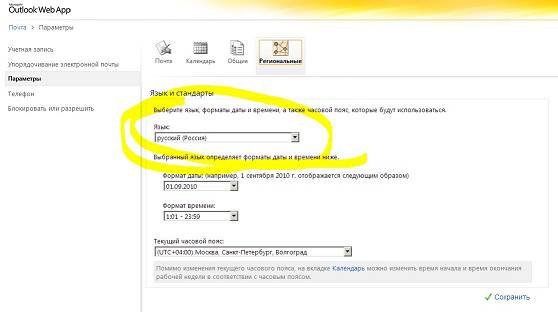
3. Cпособ, взят тут http://technet.microsoft.com/en-us/library/aa997435.aspx
Set-OwaVirtualDirectory -identity "Owa (Default Web Site)" -LogonAndErrorLanguage languagecode
Set-MailboxRegionalConfiguration -Identity -Language languagecode
Set-Mailbox -identity -languages languagecode
4. Так-же настройки можно задать на сервере Exchange. Для этого вызываем командлет:
Get-mailbox “user” | Set-MailboxRegionalConfiguration – LocalizeDefaultFolderName:$true -Language “ru-RU”
Как переименовать папку в outlook
Да, я Жук, три пары лапок и фасеточные глаза :))
Нужна согласованность в названиях папок. То есть, если в Outlook есть папка Отправленные, то и на сервере должна быть папка Отправленные.
Смотрите в ECP [Ru]
параметры > параметры > региональные
[ ] Переименовать папки по умолчанию, присвоив им имена на выбранном языке
(После переименования нужно сделать перезагрузку иерархии папок в клиенте.)
Наберитесь терпения, что бы дать Вам рекомендацию, необходимо воспроизвести ошибку, которую озвучили Вы, на это согласитесь, требуется время. Тем более, что наш Форум работает на общественных началах в свободное от работы и семьи время.
Дополните Ваш вопрос, какой почтовый сервер Вы используете.
Да, я Жук, три пары лапок и фасеточные глаза :))
- Изменено Жук MVP, Moderator 1 октября 2015 г. 9:20
Собственный почтовый сервер организации.
При добавлении учетной записи в Outlook, на сервере создается папка Отправленные, куда и складываются письма. Хотя на почти всех ПК по умолчанию письма складываются в Sent без каких либо настроек. Почему в единичных случаях возникает такая проблема не могу понять. Также может такое случится на ПК, где все работало нормально и отправленные были в Sent.
Иногда помогает полная деинсталляция MS Office и чистка рееста.
- Изменено Mixon7774 1 октября 2015 г. 9:48
Собственный почтовый сервер организации.
При добавлении учетной записи в Outlook, на сервере создается папка Отправленные, куда и складываются письма. Хотя на почти всех ПК по умолчанию письма складываются в Sent без каких либо настроек. Почему в единичных случаях возникает такая проблема не могу понять. Также может такое случится на ПК, где все работало нормально и отправленные были в Sent.
Иногда помогает полная деинсталляция MS Office и чистка рееста.
Попробуйте сделать следующий батник и запустить на проблемные машине. Поменяйте версию в зависимости от используемого офиса
Если Вам помог чей-либо ответ, пожалуйста, не забывайте жать на кнопку "Предложить как ответ" или "Проголосовать за полезное сообщение".
Давайте по порядку.
-какой пакет Office у Вас установлен, коробочный Office 2013 или Office 2013 из состава пакета Office 365;
-откуда Вы скачивали и как устанавливали пакет Office;
-последняя версия пакета Office 2013, 15.0.4753.1003.
Да, я Жук, три пары лапок и фасеточные глаза :))
Обе версии коробочные. Не скачанные.
Устанавливал с диска. Без каких-либо дополнительных действий. Далее-далее-далее.
До последней не могу обновится. Центр обновления их не находит, а в самом офисе, стоит "получать обновления автоматически".
-при установке, Вы отключали самозащиту файлов в установленной на Вашем устройстве, Антивирусной программе?
-как Вы проводили Активацию установленного пакета Office;
-пробовали ли Вы запускать из командной строки с административными полномочиями, команду sfc /scannow и какой результат её выполнения;
-пробовали ли Вы выполнить "Устранение неполадок с помощью Центра обновления Windows";
-пробовали ли Вы, включить ведение Журнала неполадок в Outlook, какой результат;
-какие ошибки имеются в журнале "Просмотр событий", связанные с работой Outlook;
-выполняли ли Вы анализ устройства с неполадками, сравнивая с устройствами где этой проблемы не наблюдается.
Да, я Жук, три пары лапок и фасеточные глаза :))
— Защиту не отключал, как это могло повлиять на один из двух офисов?
— Активировал при установке.
— sfc /scannow не проверял.
— "Устранение неполадок с помощью Центра обновления Windows" никакого результата.
— как включить ведение Журнала неполадок в Outlook?
— Какой анализ устройства? я делал это на одной машине.
1. Антивирусную самозащиту файлов, всегда необходимо отключать перед установкой пакета Office.
2. Выполните проверку системных файлов, предварительно отключив самозащиту в Антивирусной программе, напишите результат.
3. В Outlook, Файл\Параметры\Дополнительно, в самой нижней части правого окна, необходимо установить галку на опции "Включить ведение журнала устранения неполадок" и перезапустить Outlook:
Дождаться выполнения Outlook, пару тройку операций приёма и отправки файлов, проверить Журнал на отсутствие ошибок, обнаруженные ошибки устранить.
Важно, не забудьте отключить ведение журнала, сняв галку с опции.