Как подключить телефон к монитору компьютера через USB и HDMI
Телефон/смартфон может быть подключен к монитору как беспроводным способом, так и с помощью кабелей и различного вспомогательного программного обеспечения. Существует несколько способов подключения. Узнайте больше о каждом из них ниже.

Подключение iPhone
Для продуктов Apple не обойтись без специальных адаптеров. Однако в этой ситуации стандартный адаптер MHL не будет работать из-за различий в интерфейсах. Для преобразования из стандартного разъема iPhone (Lightning) в HDMI потребуется специальное устройство.

Альтернативным вариантом является использование специальных декодеров, предназначенных для телевизоров. Для устройств Android подойдет любой декодер Smart-TV. Для устройств Apple вам понадобится фирменная приставка. С помощью этого оборудования можно использовать мобильные приложения и синхронизировать декодер с телефоном для передачи потокового видео.
С помощью USB
Самый простой способ синхронизации — это USB-кабель (его часто можно приобрести, а если вы его купите, то он будет дешевым и его несложно найти). Здесь пользователю требуется стандартный USB-кабель (часто идущий в комплекте с телефоном) для передачи данных и специальное приложение. Сам алгоритм использования этого метода не сложен. Вот как это следует делать в большинстве случаев:
- Сначала необходимо подключить телефон Android к компьютеру с помощью кабеля;
- Далее необходимо, чтобы был доступен «Режим разработчика». Вы должны нажать на номер сборки в разделе «О телефоне», чтобы открыть нужное меню;

- Для редактирования настроек в меню разработчика необходимо включить отладку USB;

- После нескольких таких действий человек загружает программу вещания для Android (можно, например, использовать Screen Cast);

- Нажмите «Пуск», сделайте доступной «библиотеку данных» и, наконец, скопируйте IP-адрес из приложения в браузер на компьютере. В конце должно появиться изображение Android.
Как вывести экран телефона на монитор через USB без программ?
Вывод в браузере
- В Chrome перейдите в магазин приложений → найдите инструмент «Chrome Vysor».
- Нажмите на него и установите его.
- Подключите телефон с помощью кабеля.
- Запустите инструмент → щелкните значок поиска гаджетов.
- Затем будет сформирован список доступных устройств.
- Выберите нужное устройство и подтвердите отладку.
Проводное подключение
В следующем разделе будут рассмотрены по отдельности основные типы шнуров, используемых для установления соединения. Это связано с тем, что порядок их подключения сильно варьируется.
Перечисленные ниже способы подключения подходят для ПК, ноутбука и телевизора.
Популярный способ подключения любого телефона к монитору.
Существует два способа подключения к этому кабелю.
Напрямую
Для подключения с помощью этой опции требуется только один кабель. Один конец USB Type-C подключен к телефону. Другой конец HDMI подключается к монитору в соответствующее гнездо.
Преимуществом непрямого типа подключения является качество передачи изображения.

Кабель Type-C — HDMI
Опосредованный
Для этого способа подключения требуется переходник USB Type-C на HDMI и кабель HDMI.
Алгоритм подключения смартфона к монитору:
- Вставьте адаптер с разъемом USB Type-C в телефон. Подключите другой конец кабеля к кабелю HDMI.
- Вставьте другой конец кабеля HDMI в соответствующий порт на мониторе.

Через некоторое время, когда вы подключитесь к экрану компьютера или ноутбука, используя этот метод, вы должны увидеть изображение, соответствующее открытому окну на вашем смартфоне.
Чтобы завершить подключение к экрану телевизора, перейдите к настройкам монитора. Найдите раздел под названием Input Control (или Source). Выберите HDMI в качестве источника входного сигнала.
Это адаптер. Он имеет два входа: HDMI и USB. Второй — для зарядки. Выходной кабель с разъемом micro-USB. Это устройство позволяет передавать изображение с экрана мобильного телефона на телевизор, проектор, монитор ПК.

Это устройство позволяет передавать изображение с экрана мобильного телефона на телевизор, проектор и монитор ПК:
- Подключите кабель micro-USB от адаптера к смартфону.
При необходимости зарядите адаптер.
- Подключите кабель HDMI к соответствующему порту монитора, на котором будет отображаться изображение. Подключите второй разъем к порту HDMI на устройстве MHL.

Разрешение передаваемого изображения на большом экране будет таким же, как и на экране мобильного телефона.
Slimport
Это адаптер. Внешне он похож на аппаратное обеспечение MHL. Он также имеет встроенный кабель с разъемом micro-USB, который подключается к смартфону.
- Он работает с несколькими форматами передачи видео, передает DVI, VGA, HDMI с помощью одного кабеля.
- Имеет только один вход.

Чтобы отобразить фотографию с экрана смартфона на другом устройстве, необходимо:
- Подключите адаптер к устройству, на которое будет проецироваться изображение, с помощью кабеля HDMI. Подключите разъем HDMI к адаптеру. Подключите другой конец к соответствующему порту на мониторе.
- Для подключения мобильного телефона к SlimPort используйте встроенный кабель с разъемом micro-USB.
Качество изображения и звука зависит от типа подключения и используемого оборудования.
Тюльпаны и microUSB
Тюльпан — это струна, состоящая из 3 проволок разного цвета.
Если у человека есть старый телевизор, который не поддерживает цифровые сигналы. Если ваш телевизор не имеет порта USB или HDMI, стоит рассмотреть этот вариант подключения смартфона к экрану.

AV-кабель от microUSB до 2 RCA
Подключиться к старому телевизору с помощью телефона можно следующим образом:
- Подключите провода тюльпана к телевизору по цвету. Желтый конец кабеля отвечает за воспроизведение видео, белый и красный — за воспроизведение звука.
- Вставьте другой конец кабеля Micro USB в кабель «тюльпан» типа RCA к мобильному телефону.
Этот тип подключения не обеспечивает хорошего качества звука и видео.
Как подключить телефон к монитору через компьютер?
Если вы не можете отобразить содержимое с помощью вышеуказанных методов, для этой задачи необходимо использовать компьютер.
Существует 2 способа отображения фотографии:
Ваш телефон должен соответствовать требованиям: обновлен до последней версии, наличие беспроводного соединения, установлен браузер Google.
Через браузер
Найдите приложение в Интернете. «Screen Cast» — это программа, в которой нужно зарегистрироваться со своего телефона и получить специальный код. После перехода через компьютер в браузере запустите «192.168.1.2. и цифры кода».
Активация кода позволит отобразить на экране содержимое телефона.
Через приложение
В GooglePlay можно найти приложения, позволяющие демонстрировать содержимое экрана.
Функциональность таких приложений ограничена. Их можно использовать только для потокового вещания.
Примечание: «Screen Cast» также можно найти в удобном для использования формате.
Можно ли подключить айфон к монитору?
Подключите iPhone, iPad или iPod touch к дисплею:
- Подключите цифровой AV-адаптер или VGA-адаптер к порту зарядки на нижней части устройства iOS.
- Подключите к адаптеру кабель HDMI или кабель VGA.
- Подключите другой конец кабеля HDMI или VGA к внешнему дисплею (телевизору, монитору или проектору).
- Включите внешний дисплей.
Как подключить телефон к монитору с USB Type C?
Для подключения подключите разъем USB Type-C к кабелю HDMI (напрямую или с помощью дополнительного адаптера), затем подключите HDMI к гнезду адаптера, подключите адаптер к Display Port монитора и выберите его в качестве источника сигнала.
Недостатки и достоинства подключения телефона к монитору
Отображение экрана телефона на мониторе имеет несколько недостатков:
- Пустая трата времени.
Пользователь должен изучить технологию подключения. Определите, какое соединение подходит. Поймите все нюансы.
Некоторые инструкции к кабелям и адаптерам доступны только на языке производителя. Перевод также потребует времени.
- Низкое качество аудио и видео.
Разрешения и форматы на мобильном устройстве и мониторе отличаются. Поэтому качество может снизиться.
- Затраты на приобретение оборудования и аппаратуры.
- Возникновение поломок.
- Снижение нагрузки на глаза.
Просмотр контента на большом экране дает меньшую нагрузку на глаза. Детали изображения становятся более заметными.
- Возможность видеть детали.
- Иммерсивный просмотр.
Если ваш телевизор оснащен функциями домашнего кинотеатра, просмотр фильмов превратится в удовольствие.
Как подключить экран к телефону по usb
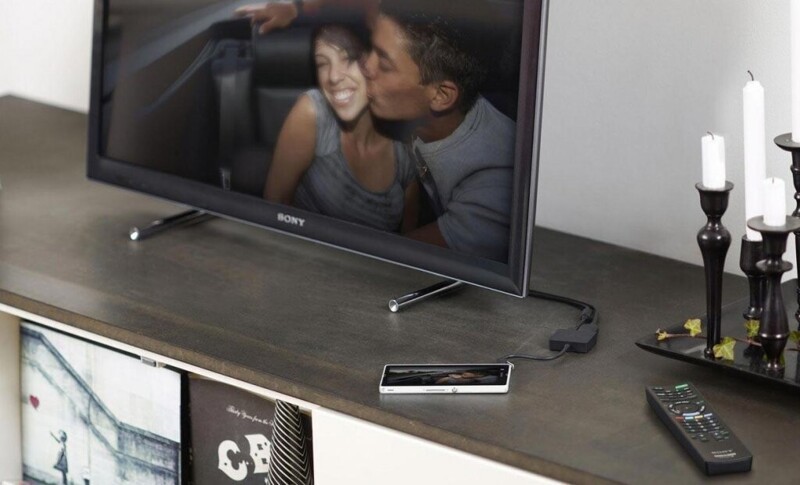
Варианты подключений
Подключение мобильного к телевизору может быть выполнено множеством способов, зависящих от возможностей той или иной модели смартфона.
Проводные способы
Проводное подключение — самое простое. В целом для него потребуется только специальный кабель.
MHL адаптер
Технология MHL (мобильный канал связи высокого разрешения) есть не во всех телевизорах. Если соответствующий разъем отсутствует, потребуется адаптер MHL-HDMI, и кабель с логотипом “MHL”. Подключение смартфона к телевизору выполняется так:
- Смартфон подключается к адаптеру, адаптер подключается к источнику питания через USB-разъем
- Адаптер подсоединяется к телевизору HDMI-кабелем. При этом на смартфоне должен появиться значок “MHL”
- Телевизор переключается на HDMI-вход. Чтобы начать транслировать изображения или фильм, необходимо следовать инструкциям на экране смартфона
При таком способе мобильный телефон может одновременно передавать данные и заряжаться.
Slimport
Адаптер работает по тому же принципу, что и MHL. Синхронизация происходит с помощью DispayPort (телевизор) и micro-USB (смартфон).
USB соединение
Один из самых простых способов. Чтобы подключить телефон к телевизору через usb, потребуется только соответствующий кабель. Подойдет в том числе и обычная зарядка. Запуск происходит так:
- Телек и мобильник соединяются шнуром
- На телевизоре в качестве источника выбирается USB-порт
- Настройки подтверждаются на смартфоне
- Монитор начинает отображать файлы с мобильного
Далее через юсб можно воспроизвести видео с телефона на телевизоре.
Подключение при помощи HDMI кабеля
HDMI-кабель позволяет просмотреть фотографии или фильм с телефона на большом экране без потери качества. Однако разъем micro-HDMI присутствует далеко не во всех смартфонах. Прямое подсоединение возможно с помощью шнура 2Е Type-C to HDMI.
Процесс синхронизации с телевизором выглядит очень просто:
- Концы кабеля вставляются в нужные порты — HDMI на телевизоре и USB-C на мобильном
- Далее нужно выполнять инструкции, отобразившиеся на дисплее телевизора
- Если в смартфоне нет нужного разъема, понадобится переходник. В этом случае сотовый сначала подключается к адаптеру, а затем выполняются остальные шаги.
Переходник type c на HDMI
В разъеме USB Type C используется стандарт USB 3.1. Это новая технология, и большинство смартфонов пока ее не поддерживают. Чтобы запустить видео на широком дисплее, монитор телевизора должен поддерживать разрешение 4К.
Передать файлы с телефона на тв можно как напрямую через специальный кабель, так и при помощи адаптера. В первом случае смартфон не получится заряжать от сети, так как разъем будет занят. Здесь выручит беспроводная зарядка (если устройство ее поддерживает)
Во втором случае можно использовать переходник с Type C на HDMI с поддержкой Power Delivery. Так получится одновременно воспроизводить видео на большом дисплее и заряжать телефон. Переходник при этом подключается одновременно к:
- телевизору
- смартфону
- внешнему аккумулятору
Как флешка
Подключение смартфона к телевизору позволяет использовать мобильный как флешку. Так становится доступен просмотр фото- и видео-файлов. Для этого потребуется устройство андроид и usb кабель.
Как подключить сотовый телефон к телевизору по usb:
- Usb-шнур соединяешь одним концом с ТВ, другим — с сотовым
- На экране смартфона высвечивается запрос о выборе настроек. Нужно выбрать пункт “режим накопителя”
- С помощью пульта на телевизоре выбирается USB-переходник (Source → USB)
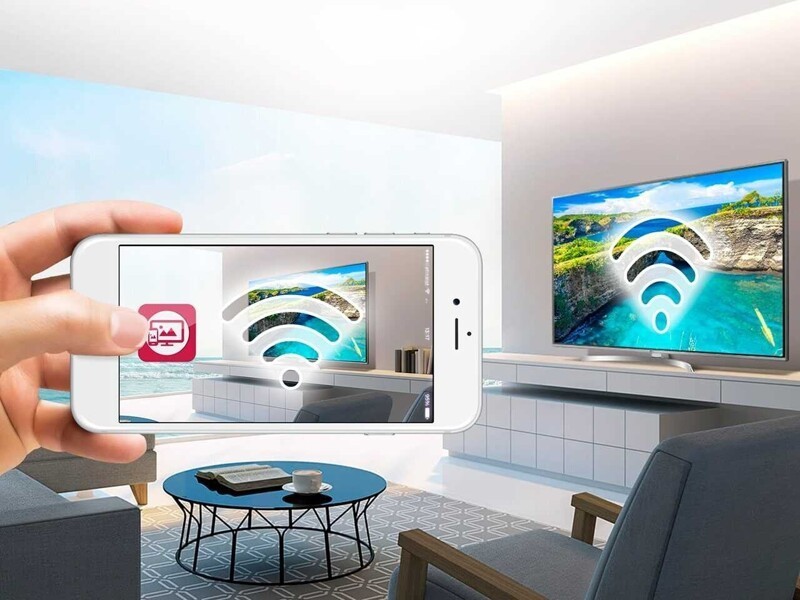
Беспроводные способы
Главные проблемы при использовании кабелей — несовпадение портов и отсутствие нужных проводов и переходников. Здесь на помощь приходит беспроводная синхронизация.
Подключение смартфона к телевизору через Miracast screen mirroring
Screen mirroring, или дублирование экрана, — это способ синхронизации, позволяющий передать изображение с телефона или планшета на дисплей телевизора. Процесс осуществляется при помощи технологии Miracast. Передача возможна только в том случае, если оба устройства поддерживают функцию Screen Mirror и только со Smart TV и операционной системой Android в смартфоне. Также необходим Wi-Fi.
Если вы подключаетесь без адаптера
Рассмотрим, как подключить телефон к телевизору через Миракаст напрямую:
- На ТВ нужно выбрать пункт настроек “Miracast”
- На мобильном переходят по вкладкам “Настройки” → “Экран” → “Беспроводной монитор”
- Из обнаруженных миракаст-устройств выбирается домашний телевизор
- Сразу после синхронизации изображение с телефона отобразится на дисплее телевизора
Если вы подключаетесь через адаптер с функцией Miracast
- Адаптер вставляется в HDMI-разъем
- На ТВ в настройках указывается подключенный порт
- После этого на экране ТВ появится QR-код для скачивания приложения. С помощью него устройства будут синхронизированы
Chromecast
Chromecast — устройство от компании Google, передающее фото- и видеоматериалы на телевизор. Совместимо с iPhone и Android-смартфонами. Для работы необходим Wi-Fi.
Что нужно для синхронизации:
- Установить на смартфон приложение “Google Home”
- Подключить приставку Chromecast к телевизору через HDMI порт, подсоединить шнур USB для питания
- Подключить устройства к Wi-Fi
- Открыть приложение и действовать согласно инструкциям на экране
- Чтобы запустить контент, нужно нажать в приложении значок трансляции и выбрать в списке устройств Chromecast-приставку
Airplay
Airplay — технология, с помощью которой возможны дублирование экрана и беспроводная трансляция медиафайлов с “яблочной” техники — iPhone, iPad, Mac. При этом используется приставка Apple TV или другие устройства, поддерживающие Airplay.
Как продублировать экран айфона на ТВ:
- На пульте телевизора нужно нажать кнопку “Выбор входа” и выбрать Airplay. Далее функция активируется в “Настройках”
- На iPhone открывается “Пункт управления”, нажимается “Повтор экрана”
- Для синхронизации выбирается домашний телевизор
Иногда в процессе может потребоваться введение кода. Он появляется на экране ТВ, и его нужно также ввести на айфоне.
Как вывести медиаданные с iPhone на телевизор:
- На iPhone выбирается файл для передачи
- Далее нужно нажать на иконку беспроводной передачи данных, расположенную рядом с плейлистом
- В списке доступных устройств выбирается домашний телевизор
Для остановки трансляции нужно коснуться в приложении “Airplay Видео”, а затем выбрать в списке название айфона.
Специально для Youtube
С помощью функции трансляции можно передать Youtube-контент на большой экран. Она доступна в мобильном приложении. Подключение возможно к телевизорам Smart TV.
Как выглядит процесс:
- На телевизоре и смартфоне открывается приложение Youtube
- На телефоне нажимается иконка трансляции
- Выбирается домашний телевизор
- При успешном установлении соединения на экране смартфона появится видеопроигрыватель, и можно будет запустить видео
Для завершения просмотра нужно нажать на иконку трансляции и кнопку “Отключить”.
Вывод изображения с телефона на телевизор через USB правильно
На смартфоне есть семейные фото и видеоролики, которые вы периодически просматриваете. Смотреть их на маленьком экране неудобно. Что предпринять. Используйте вместо экрана телефона ТВ. Рассмотрим, как настроить вывод изображения с телефона на телевизор через USB.
А нужно ли это
- Доступ к данным в телефоне;
- Доступ к файлу происходит за короткий промежуток времени;
- Возможность зарядки устройства.
Что нужно для подключения
Для вывода изображения понадобится:
- Обычный телефон или смартфон;
- ТВ с USB портом;
- Кабель. Поставляется в комплекте со смартфоном.

Как вывести изображение через USB
Соедините кабелем оба устройства. 
На телевизоре установите «USB» в качестве источника сигнала. Возьмите пульт, нажмите кнопку «Source», «AV» или «Input». В зависимости от модели ТВ. 
После завершения просмотра файлов с мобильного, следует вернуть настройку «Source» в изначальное состояние.
На смартфоне подтвердите режим подключения: 
Особенность подключения
Активируйте пункт «Отладка». 
Он находится в разделе: 
На смартфонах, работающих под управлением Android 4.2 и выше этот пункт скрыт. Что предпринять? В разделе «О телефоне» найдите пункт «Номер сборки». 
Пункт «Отладка по USB» появится.
На ТВ появятся директории или списки файлов, которые он просканировал и распознал. Изображение выведется на ТВ. 
Для перемещения по папкам используйте пульт от ТВ. 
Вывод
Мы рассмотрели, как передать изображение с телефона на телевизор через USB. Преимущество этого способа — не нужно использовать дополнительные приложения.
Любителям побольше: как подключить смартфон к телевизору
Современные смартфоны — это полноценные мультимедийные центры. У них не вызывает проблем даже проигрывание фильмов в Ultra HD. Но не будешь же смотреть блокбастеры на дисплее с диагональю в лучшем случае шесть дюймов? Тут-то на помощь и приходит возможность подключить гаджет к телевизору. Да и искать видео на YouTube, набирая его название с пульта, совсем неудобно — проще стримить со смартфона. И, конечно, показывать всей семье отснятые на него фото и видео гораздо комфортнее на экране телевизора. Какие способы для сопряжения смартфона и ТВ существуют и что вам понадобится — расскажем в статье.
Проводное подключение
Подключить смартфон к телевизору или монитору проводом можно как минимум тремя способами. Причём выбор конкретного для старых гаджетов обуславливается их возможностями, а для современных флагманов — только вашими предпочтениями. Рассмотрим все по порядку.
MHL
На сегодняшний день наиболее распространённый способ подключения смартфона к телевизору или монитору — довольно запутанный стандарт MHL. Причина сложностей кроется в том, что MHL определяет только метод передачи данных в HDMI-вход внешнего монитора, но не требования к физическому интерфейсу. В результате помимо четырёх версий стандарта MHL существует по меньшей мере четыре физических интерфейса. К счастью, обычному пользователю об этом знать не нужно — достаточно приобрести адаптер.

Единственное, о чём стоит побеспокоиться — заранее выяснить, поддерживает ли ваш аппарат MHL в принципе. С большинством флагманов и устройствами, близкими к ним по характеристикам и позиционированию, проблем не возникнет. Но будет нелишним убедиться в этом на сайте производителя или узнать о наличии поддержки у владельцев смартфонов.

Переживать о том, что у вас в смартфоне разъём USB Type-C или наоборот, Micro-USB, не нужно: на китайских площадках в ассортименте продаются кабели и адаптеры для обоих типов разъёмов. Следует помнить, что большинству MHL-адаптеров для работы необходимо внешнее питание. Несмотря на существование «пассивных» адаптеров, не требующих подключения дополнительных кабелей, они должны также поддерживаться телевизором и широкого распространения не получили.

Цена решения: от 300 рублей.
SlimPort
SlimPort — тот же MHL, только основанный не на HDMI, а на стандарте DisplayPort. Однако этого вы можете даже не заметить: есть огромное количество адаптеров SlimPort, имеющих на выходе разъём HDMI. Исторически данный стандарт на безальтернативной основе использовался в смартфонах линейки Nexus, в первую очередь из-за отсутствия необходимости для Google платить лицензионные отчисления. Сейчас стандарт практически вымер, а если и встречается в новых аппаратах, то, как правило, вместе с MHL. Посмотреть список совместимых устройств можно на официальном сайте разработчика стандарта.

Цена решения: от 600 рублей.
USB Type-C DisplayPort Alternate Mode
Одной из особенностей нового стандарта USB 3.1 и разъёма USB Type-C стала возможность программно задействовать некоторые коннекторы последнего для других протоколов передачи данных — так называемый Alternate Mode (альтернативный режим). В смартфонах получил распространение DisplayPort Alternate Mode (сокращённо — DP Alt Mode). Как нетрудно догадаться, режим обеспечивает прямую передачу сигналов DisplayPort в разъём USB Type-C. Главное преимущество использования DP Alt Mode — отсутствие необходимости внешнего питания. С другой стороны, это может быть и минусом: подключить смартфон к телевизору и зарядке одновременно получится только посредством специальных док-станций, либо придётся взять беспроводное зарядное устройство.

Несмотря на название, DP Alt Mode также совместим со стандартами HDMI и даже DVI — всё зависит от того, какой кабель вы выберете. Ну а использовать его удастся не только со смартфоном, но и с любым ноутбуком, поддерживающим Thunderbolt 3.

Смартфоны с поддержкой DP Alt Mode пока можно пересчитать по пальцам: в их число входят Huawei Mate 10, Samsung Galaxy S8/S9, Microsoft Lumia 950 и LG G5. Словом, все новинки, которые оснащены USB версии 3.1, а число таких гаджетов со временем будет только расти.
Цена решения: от 600 рублей.
Беспроводное подключение
Несмотря на развитие интерфейсов USB и Thunderbolt, будущее, по мнению многих, за беспроводными технологиями. Тут уже покупкой простого кабеля или адаптера не обойтись: если ваш телевизор «глупый», придётся раскошелиться на специальный донгл.
Miracast
Этот независимый стандарт был разработан альянсом Wi-Fi и применяет технологию Wi-Fi Direct для подключения смартфона к телевизору. Android нативно поддерживает технологию с версии 4.2 KitKat. Однако в зависимости от производителя гаджета соответствующее приложение может называться по-разному. Например, в смартфонах линейки Honor используется название MirrorShare. Стандарт широко распространён: он поддерживается всеми современными Android-устройствами и большинством умных телевизоров.

Даже если у вас дома «глупый» телевизор (или вообще обычный монитор), вы легко сможете добавить к нему поддержку Miracast, подключив один из множества специализированных донглов или ТВ-приставку с функцией Miracast-сервера. Мы протестировали работу Miracast со смартфоном Honor 9 Lite и донглом Prestigio PMD-1.
 Honor 9 Lite
  Prestigio PMD-1
Никакой возни такая связка не предусматривает: достаточно выбрать в настройках смартфона пункт MirrorShare, а затем — название обнаруженного донгла. Подключение занимает около 20 секунд, после чего на экране монитора появляется дублированное изображение со смартфона. Трудностей с временным лагом или низким fps нет, но надо помнить, что разрешение при использовании Miracast имеет ограничение 1920х1200 пикселей.


Самые дешёвые донглы с поддержкой Miracast стоят не дороже специальных кабелей. Но во избежание проблем лучше обратить внимание на гаджеты проверенных производителей.
Цена решения: бесплатно (при наличии Smart TV) либо от 600 рублей (донгл).
Chromecast
Google продаёт собственные донглы для трансляции контента на телевизоры — Chromecast. Эта технология закрытая и кардинально отличается от Miracast. Если последняя — простое «отзеркаливание» экрана смартфона на телевизор, то для работы Chromecast требуется поддержка конкретных приложений. Впрочем, среди них есть немало аудио- и видеоплееров и, что немаловажно, браузер Chrome — этого должно хватить большинству пользователей. Справедливости ради, трансляция дисплея смартфона целиком также с некоторых пор поддерживается в Chromecast, но работает совсем не идеально.

Зато с Chromecast смартфон становится многозадачным. Так, начав трансляцию ролика с YouTube, вы можете открыть любую другую программу или даже заблокировать гаджет — воспроизведение всё равно будет продолжено.

В отличие от Miracast, использующего Wi-Fi Direct, Chromecast для работы требует Wi-Fi роутер, что несколько ограничивает область применения девайса.
Цена решения: от 2500 рублей.
Заключение
Каждый из предложенных способов трансляции картинки со смартфона на телевизор имеет свои преимущества и недостатки. Если нужно максимальное качество за небольшую цену, стоит выбрать проводной способ, если вас волнует только удобство — Miracast, а для максимальной гибкости и возможности транслировать Ultra HD — Chromecast. Правда, в последнем случае бюджет превысит 5000 рублей, так что всё зависит только от ваших потребностей.