HDMI и DisplayPort – кабель или адаптер, все версии обзор, купить
DisplayPort – э тот универсальный стандарт был разработан VESA (Ассоциация Стандартов Видеоэлектроники). Кабель DisplayPort соответствует популярным разъемам VGA и DVI на старых устройствах. Более новое соединение было подготовлено главным образом для связи между компьютером и монитором, а также между компьютером и системой домашнего кинотеатра (проекторы, телевизоры, широкоформатные дисплеи ).
Разъем DisplayPort позволяет передавать как изображение, так и звук. Благодаря этому он очень популярен среди пользователей.
- Интерфейс DisplayPort – full, mini, micro; кабель displayport версии
- Интерфейс HDMI – версии hdmi кабелей 1.0, 1.2, 1.2a, 1.3, 1.4, 2.0, 2.1; full и mini-HDMI
- Различия между DisplayPort и HDMI
- Что выбрать? – кабель или переходник
Интерфейс DisplayPort
Перед покупкой кабеля следует ознакомиться с подробной информацией об интерфейсе. Он может поддерживать от одной до даже четырех линий передачи со скоростью 1,62 ГБ/с или 2,7 ГБ/с. Кроме того, он обеспечивает взаимный обмен аудио и визуальным контентом.
Кабель высокого класса может быть оснащен защитой данных DataPort .
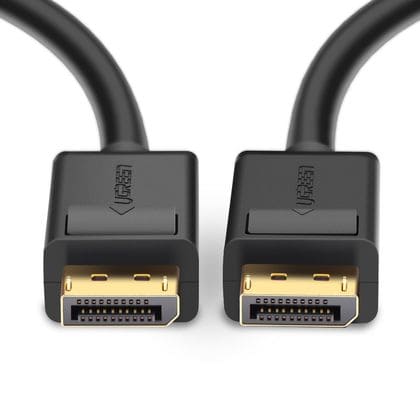
Кабель DisplayPort можно приобрести в трех разных типах, которые различаются по их использованию.

- Полноразмерный DisplayPort – используется в основном в мониторах и графических картах.
- Mini DisplayPort to DisplayPort – используется в ноутбуках.
Перед покупкой также стоит обратить внимание на версию устройства , по которой можно определить пропускную способность, разрешение и частоту обновления изображения.
Кабель displayport версии?
кабели DisplayPort не классифицируются по версии , они классифицируются по пропускной способности , с которой они могут справиться.
DisplayPort работает в нескольких режимах:
Режим HBR – 10,8 Гбит/с
Режим HBR2 – 21,6 Гбит/с (введен в DisplayPort 1.2)
Режим HBR3 – 32,4 Гбит/с (введен в DisplayPort 1.3, все еще используется в DP 1.4)
Если желаемый формат видео превышает полосу пропускания, обеспечиваемую одним режимом, ему придется переключиться на более высокий режим. Однако этого не произойдет, если кабель не сможет справиться с такой полосой пропускания.
Режима HBR2 достаточно для 4K 60 Гц 10 бит/канал, вам не нужен кабель, рассчитанный на HBR3. Если монитор не поддерживает цветопередачу 10 бит на канал, значит, проблема не связана с кабелем.
Кабели DisplayPort спроектированы одинаково, поэтому между кабелями нет разницы в физической структуре.
Различия в пропускной способности, с которой они могут работать, связаны с производственными допусками.
Единственный способ определить «разницу» – это уровень сертификации, если кабель сертифицирован (не все кабели поданы на сертификацию; это необязательно).
«Стандартные» сертифицированные кабели DisplayPort сертифицированы для режима HBR2. Кабели, сертифицированные «DP8K», сертифицированы для работы на скоростях HBR3.
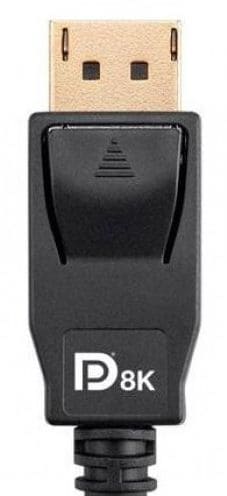 DP8K
DP8K
Конечно, стоит использовать новейший стандарт – версию DisplayPort 1.4, которая может поддерживать разрешение 4K, сохраняя при этом отличную частоту обновления.
Интерфейс HDMI
Разъем HDMI можно найти в комплектации ко многим электронным устройствам. Этот универсальный способ передачи информации очень популярен.
Интерфейс HDMI позволяет передавать несжатый аудиовизуальный контент. Благодаря этому можно, например, подключить декодер, консоль или Chromecast к телевизору.
Технология известна с 2003 года, и сегодня трудно представить, чтобы новый телевизор не был оборудован как минимум одним разъемом HDMI .
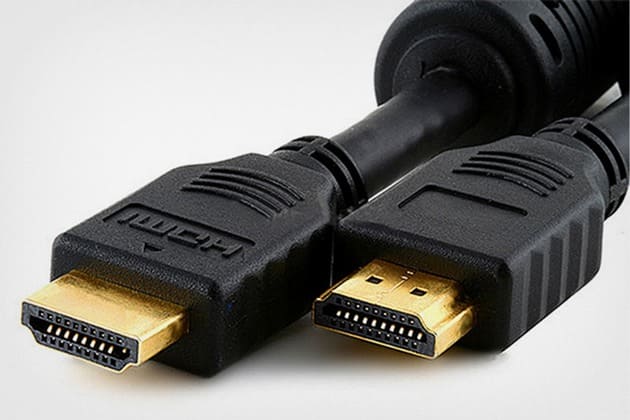
Высокая полоса пропускания audio-video информации требуется:
- для разрешения 4K,
- цветности 10 бит,
- субдискретизацию цвета 4:4:4,
- частоты 60 Гц,
- объемного звука Dolby Atmos или DTS:X,
- метаданных HDR.
Сочетание устройств с различными версиями HDMI : При таком соединении будут доступны лишь функции более ранней версии соответствующего интерфейса.
- Кабель первого поколения – HDMI 1.0 предлагает максимальное разрешение
1920 x 1200 пикселей и полосу пропускания сигнала до 165 МГц. В настоящее время этот кабель менее распространен из-за ограниченных возможностей.
Точно то же самое можно сказать и о стандарте 1.1, в котором единственной новинкой была возможность поддержки DVD-Audio . - В стандартах HDMI 1.2 и 1.2a появилась поддержка Direct Stream Digital (формат обеспечивающий максимальную близость к аналоговому звучанию).
- Только стандарт HDMI 1.3 внес существенные изменения.
Поддерживаемое разрешение увеличено до 2560 x 1600 px. Максимальная глубина цвета также увеличена до 48 бит. Ширина полосы сигнала составляет 340 МГц. - HDMI 1.4 – при этом стандарте пользователи могут наконец рассчитывать на возможность просмотра контента в разрешении 4K и поддержку 3D . Однако глубина цвета и ширина полосы сигнала не изменились.
Кабели « High Speed HDMI » используются для всех версий 1.3–1.4b. Для каждой версии нет отдельного кабеля, все используют один и тот же.
Не существует таких вещей, как «кабель HDMI 1.3» или «кабель HDMI 1.4».
- Стандарт HDMI 2.0 представил еще больше возможностей.
Конечно, мы все еще имеем дело с разрешением 4K и глубиной цвета 48 бит. Однако полоса пропускания увеличилась до 600 МГц. - Стандарт HDMI 2.1 также появился на рынке. Поддержка полосы сигнала увеличена до 1200 МГц, а кабель готов к возможности отображения изображения с разрешением 8К .
Какой кабель HDMI выбрать?
Качественный кабель должен обеспечить поддержку многих современных технологий. Разрешение 8K определенно принесет большую революцию в качестве изображения. Помимо обширных технических возможностей, есть еще один важный аспект, который выделяет кабель HDMI – цена даже на самые последние модели очень привлекательна.
- На рынке также есть HDMI-mini to HDMI кабели.
Этот тип стандарта идеально подходит, например, для подключения камеры к телевизору.
Также стоит обратить внимание на то, оснащена ли система домашнего кинотеатра функцией HDMI ARC , которая позволит вам удобно отправлять аудиосигнал без дополнительного кабеля, соединяющего ресивер со звуковой панелью.
ARC — убийца проводов.
Различия между DisplayPort и HDMI
Мы уже узнали самую важную информацию о HDMI и DisplayPort – что это такое и каковы характеристики кабеля. Однако в технических характеристиках будут небольшие различия.
Первое – это пропускная способность .
- Хороший кабель HDMI 2.0 может предложить пропускную способность 14,5 Гбит/с,
- в то время как HDMI 2.1 может даже предложить 42,6 Гбит/с.
- Для DisplayPort это значение составляет 25,92 Гбит/с.
Внимание!
Ключевым критерием покупки будет качество изображения. В этом отношении, однако, различия между стандартами незначительны. Каждый из них хорошо справится с поддержкой технологии 4K .
Стоит отметить, что некоторые кабели ( HDMI 2.1 ) уже поддерживают разрешение 8K . Поэтому выбор будет зависеть от ваших личных предпочтений.
Кабель или адаптер?
Мы уже знаем, что такое порт HDMI и что такое вход DisplayPort .
Теперь стоит узнать подробности о соединениях между устройствами с разными стандартами связи.
Для этого можно использовать специальный кабель.
На упаковке вы найдете информацию DisplayPort to HDMI – ( кабель DP-HDMI ).
Он работает в одностороннем режиме, где источник питания – устройство с портом DP
(DP-Output –> HDMI Input).
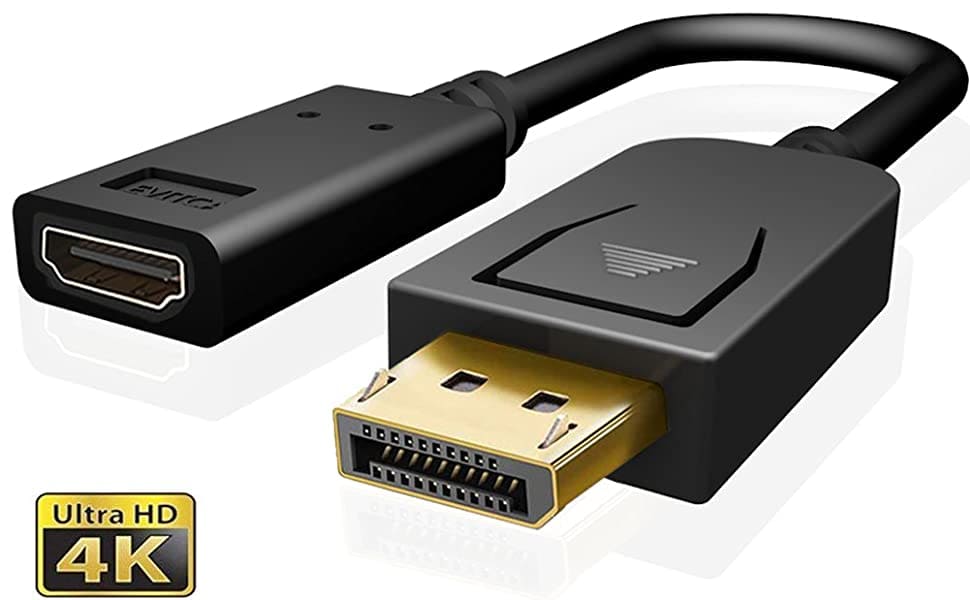
Переходник DisplayPort to HDMI
HDMI и DisplayPort полностью различаются с точки зрения сигналов, которые они посылают по проводам, а также разъемов, которые они используют.
Однако выход DisplayPort может определять, когда он подключен к дисплею HDMI, и отправлять сигналы HDMI по проводам на этот дисплей. Для этого требуется только пассивный адаптер или кабель с правильными разъемами на каждом конце.
Обратное неверно, потому что HDMI является более старым стандартом, и в то же время такая возможность никогда не добавлялась к этому стандарту.
Выходной порт HDMI не может отправлять сигналы DisplayPort, потому что он “не знает”, как это делать.
Компьютерный HDMI не может отправлять сигнал на монитор DP.
Компьютерный DP всегда может послать сигнал на монитор HDMI.
Вот почему вы видите так много кабелей DP-HDMI.
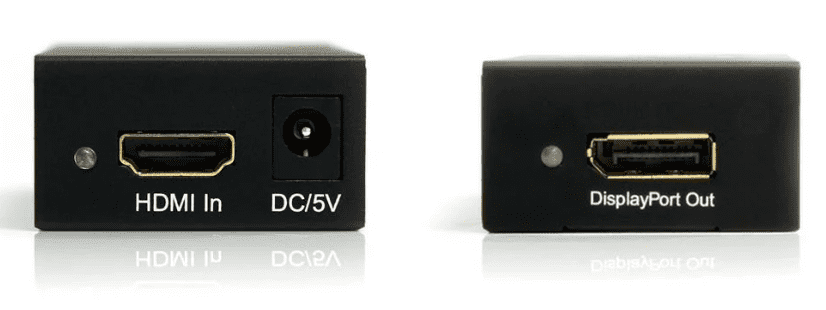
Чтобы сделать передачу сигнала от компьютерного HDMI на монитор с DisplayPort – от выхода HDMI до входа DP (монитора или KVM-переключателя), вам понадобится гораздо более дорогой hdmi to dp adapter
преобразователь HDMI to DisplayPort Active Converter :
HDMI выход компьютера, тв-приставки, Blu-ray плейера, видеокамеры подключить к DisplayPort входу монитора, телевизора, видео проектора с помощью кабель-переходника VCOM =
= HDMI-папа + дополнительное питание от USB к DP-мама :
Еще один момент – спецификация продукта отражает направление подключения . При совершении покупок следует обратить особое внимание на маркировку кабелей.

если кабель длинный (более 5 метров) и в нём есть усилители, то у провода есть направленность .
Это означает, что один конец нужно подключать строго к источнику, а другой — строго к устройству вывода изображения. Обратите внимание на маркировку в виде стрелок или обозначения монитора на одном из разъёмов
- Есть активные адаптеры , которые оснащены процессором преобразования сигналов, а также пассивные – предназначенные для соединений между устройствами, поддерживающими интерфейс DisplayPort Dual Mode (отмечен символом DP ++ ).
- DP, DVI и HDMI – это стандарты цифрового видеосигнала.
VGA – аналоговый.
- DVI-I: Интегрированный. Поддерживает аналоговый и цифровой в одном разъеме.
- DVI-D: Только в цифровом формате.
- DVI-A: Только аналог.
Чтобы иметь возможность передавать цифровой сигнал между устройствами разных стандартов – DP и HDMI, необходимо выбрать специальный кабель или адаптер.
Для такого преобразователя может потребоваться источник питания от USB-порта или внешнего источника питания.
Перед покупкой следует ознакомиться с техническими характеристиками устройства и обратить особое внимание на тип подключения.
Как подключить монитор к компьютеру через displayport
Привет, друзья! Давайте ненадолго оторвемся от настройки роутеров и Wi-Fi. Поговорим на общую техническую тему, которая, я уверена, будет интересна многим нашим подписчикам и гостям. Речь пойдет о том, как подключить монитор к компьютеру через HDMI-интерфейс.
Если по ходу чтения будут вопросы или что-то не получится, обязательно пишите в комментарии, которые всегда открыты для всех наших читателей.
Интерфейсы подключения
Для начала расскажу, какие вообще бывают варианты подключения монитора к системному блоку (а точнее к материнской плате):
Дополнительный» монитор
Рассмотрим ситуацию, когда вы подключили один дисплей через HDMI, но нужен еще один экран. Посмотрите внимательно на разъемы на материнке. Кроме HDMI там наверняка есть еще VGA и/или DVI. Проверьте, какой интерфейс дополнительно присутствует на мониторе. Подключите через него второе устройство для просмотра картинки. Если разъемы не совпадают, купите переходник.
Возможные проблемы
О том, как разъем подключения влияет на качество картинки, рассказывается в следующем видео:
Здесь хочу рассказать о проблемах с разрешением экрана и цветами, с которыми можно столкнуться при подключении монитора к компьютеру через HDMI-интерфейс. Дело в том, что изначально этот стандарт был предназначен для соединения бытовой техники, а не компьютерной.
Например, на телевизорах, которые передают аналоговое изображение, есть режим Overscan, который маскирует искажения на границах кадров – увеличивается картинка, а края обрезаются. Когда же мы подключаем дисплей к компьютеру, драйверы видеокарты могут включить режим компенсации вылета развертки, что даст нам уменьшение картинки и черные, незадействованные площади по краям. Чтобы этого избежать, нужно отключить эту функцию в драйвере видеокарты.
Еще одна проблема – искажение цветов. Бытовая техника использует ограниченный диапазон цветовых значений, а компьютерная техника – полный. Поэтому при подключении монитора к компьютеру по HDMI могут быть такие неприятности:
- Сужение изображения, серые точки вместо черных, неинтенсивные цвета;
- Мало цветовых градаций;
- Резкие цвета.
Здесь поможет только настройка диапазона RGB. Подобная функция есть в драйвере видеокарт Nvidia и AMD.
Теперь хочу обнадежить нашего читателя. С подобными проблемами вряд ли придется столкнуться, если у вас современная компьютерная техника.
Если остались вопросы, добро пожаловать в комментарии! Ответим быстро и постараемся помочь! А я прощаюсь, до встречи на нашем портале!
Подключать монитор к компьютеру должен уметь каждый пользователь ПК. Поскольку рано или поздно возникнет необходимость купить новый монитор или просто переставить компьютер в другое место. В такой ситуации необходимо уметь отключить и подключить монитор к компьютеру. В данной статье мы расскажем о том, как это сделать.
Способы подключения монитора к компьютеру
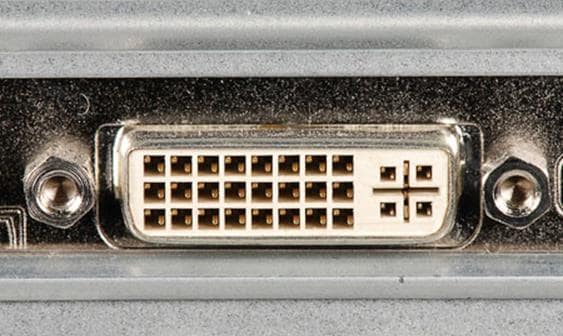
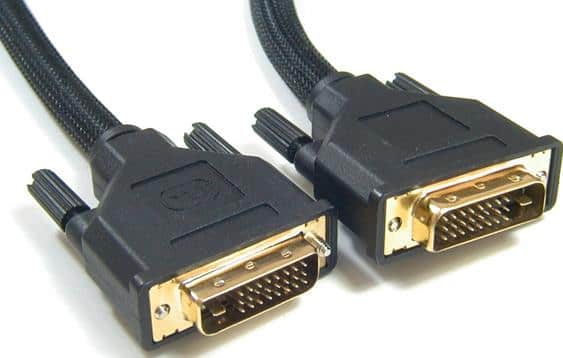
Монитор можно подключать с помощью DVI интерфейса . Данный вариант используется чаще всего. Если ваш компьютер оснащен несколькими интерфейсами, то вы должны использовать в первую очередь DVI, так как он обеспечивает наиболее качественную картинку.
Видеовыход DVI интерфейса:
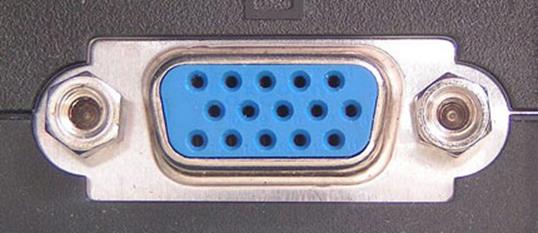
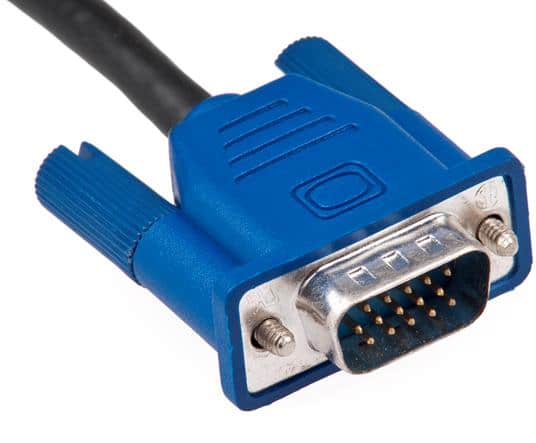
Монитор можно подключать с помощью интерфейса VGA. Интерфейс VGA считается устаревшим. Его стоит использовать только в случае отсутствия DVI или HDMI выхода, а также в тех случаях когда подключаемый монитор не поддерживает другие интерфейсы.
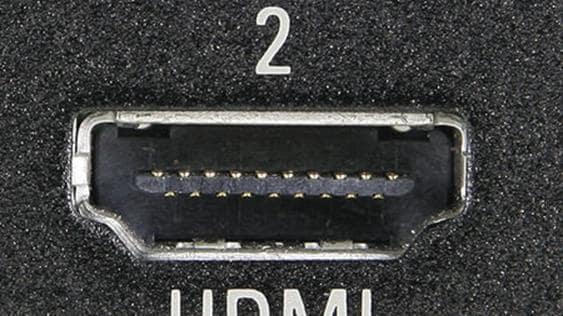
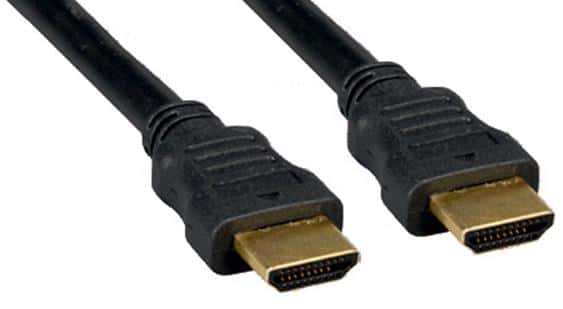
Монитор можно подключать с помощью HDMI интерфейса. Данный вариант предназначен для подключения телевизора к компьютеру, но если очень нужно, то его можно использовать и для подключения монитора. Поскольку ноутбуки редко оснащаются видеовыходом DVI, то HDMI чаще всего используется для подключения монитора к ноутбукам.
Процесс подключения монитора к компьютеру
Итак, если вы не знаете, как подключить монитор к компьютеру, то в первую очередь осмотрите заднюю панель вашего компьютера. Скорее всего, в нижней части задней панели системного блока вы найдете видеовыходы (DVI или VGA выход, а также HDMI).
Если вы нашли видеовыходы в нижней части системного блока, то это видеовыходы видеокарты, и их нужно использовать в первую очередь. Если в нижней части системного блока нет видеовыходов, то это значит, что компьютер не оснащен отдельной видеокартой и использует встроенную графику. В таком случае вы должны использовать видеовыходы в верхней части системного блока (это видеовыходы на материнской плате).
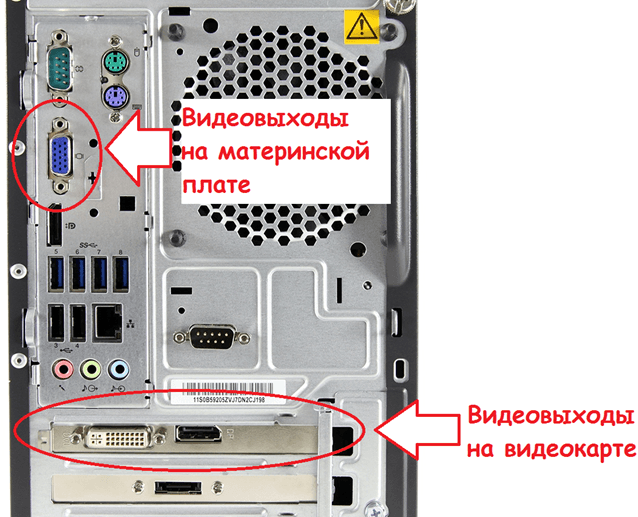
После этого осмотрите заднюю часть монитора. Сейчас довольно трудно найти монитор без DVI входа. Но в некоторых самых дешевых или старых моделях он может отсутствовать. Если на вашем компьютере есть DVI выход, но на мониторе нет DVI входа, то для подключения монитора вам придется использовать VGA выход на компьютере и VGA вход на мониторе. Если на компьютере есть только DVI выход, а на мониторе только VGA вход, то вы можете воспользоваться переходником.
Но, в большинстве случаев, подобные проблемы не встречаются. Как правило, на мониторе есть как DVI, так и VGA вход, и выбор видеоинтерфейса для подключения монитора зависит только от того, какие видеовыходы есть на вашем компьютере.
Для того чтобы подключить монитор к компьютеру при помощи DVI или VGA интерфейса, вам нужно соединить видеовыход на компьютере и видеовход на мониторе с помощью DVI или VGA кабеля (в зависимости от того, какой интерфейс вы используете). После подключения необходимо закрутить два винта, которые находятся по бокам DVI и VGA кабеля.
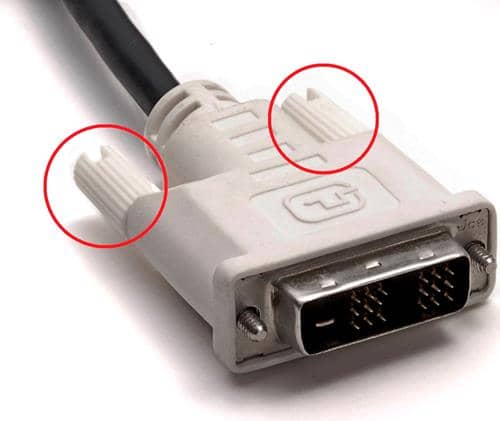
Эти винты имеют пластмассовые наконечники и закручиваются руками. Если не зафиксировать подключение с помощью винтов, то кабель может иметь плохой контакт, что приводит к появлению мерцания на мониторе.
Если вы используете HDMI интерфейс, то закручивать винтов не нужно, поскольку данный кабель не оснащен такой функцией. В этом случае вам нужно просто воткнуть HDMI кабель в HDMI выход на компьютере и HDMI вход на мониторе.
Один из самых частых вопросов при подключении монитора к компьютеру — это разобраться с многообразием разъемов, сделать правильный выбор кабеля, чтобы все работало (особенно сложно, если на мониторе имеется сразу несколько интерфейсов) . То ли дело раньше, есть один VGA везде: все просто и понятно . Но со временем (после появления мониторов с высокими разрешениями), его возможностей стало недостаточно, и стали выходить новые интерфейсы.
Вообще, сейчас на мониторах чаще всего можно встретить интерфейсы DVI, Display Port или HDMI. Причем, они все в свою очередь подразделяются еще на несколько видов (если можно так сказать). Еще сложнее обстоит дело, если на мониторе одни интерфейсы, а на ПК совсем другие. Немудрено и запутаться.
В этой статье попробую «разобрать» весь этот клубок, и ответить на типовые и наиболее частые вопросы по этой проблеме.
И так, ближе к делу.

Разъемы мониторов для подключения к компьютеру
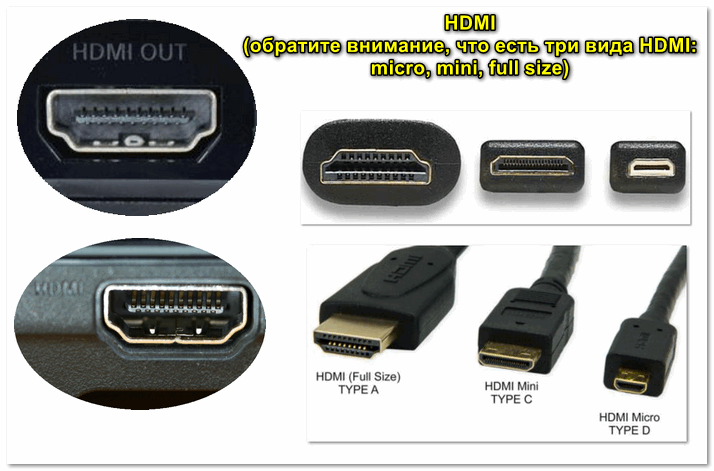
HDMI (представлены разные виды)
Один из самых востребованных и популярных интерфейсов на сегодняшний день. Встречается на подавляющем большинстве ноутбуков и компьютеров (также часто можно встретить на планшетах). Подходит для подключения мониторов, ТВ (и ТВ приставок), проекторов и пр. видео-техники.
- передает как аудио-, так и видео-сигнал (одновременно). В этом плане это большой плюс интерфейсу: не нужны лишние кабели, чтобы передавать аудио-сигнал;
- полная поддержка FullHD (1920×1080) разрешения, с 3D эффектами. Максимальное поддерживаемое разрешение до 3840×2160 (4K);
- длина кабеля может достигать 10 метров, что достаточно в большинстве случаев (с использованием усилителей-повторителей — длину кабеля можно увеличить до 30 метров!);
- имеет пропускную способность от 4,9 (HDMI 1.0) до 48 (HDMI 2.1) Гбит/с;
- в продаже имеются переходники с HDMI на DVI и обратно (очень актуально для совместимости старых и новых устройств между собой);
- у HDMI есть несколько тип-разъемов: HDMI (Type A), mini-HDMI (Type C), micro-HDMI (Type D) (см. фото выше). На ноутбуках/ПК чаще всего используется классический тип размера — HDMI (Type A). Micro и Mini встречаются в портативной технике (в планшетах, например).
Если у вас на мониторе и системном блоке (ноутбуке) есть HDMI — то все подключение будет сводиться к покупке кабеля «HDMI-HDMI» (который можно купить в любом компьютерном магазине).
Обращаю внимание, что перед подключением по HDMI — обязательно выключите оба устройства (и ПК, и монитор). Порт может сгореть, если этого не сделать.
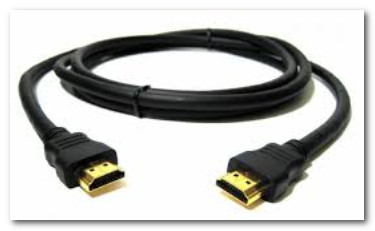
Классический HDMI кабель
Display Port
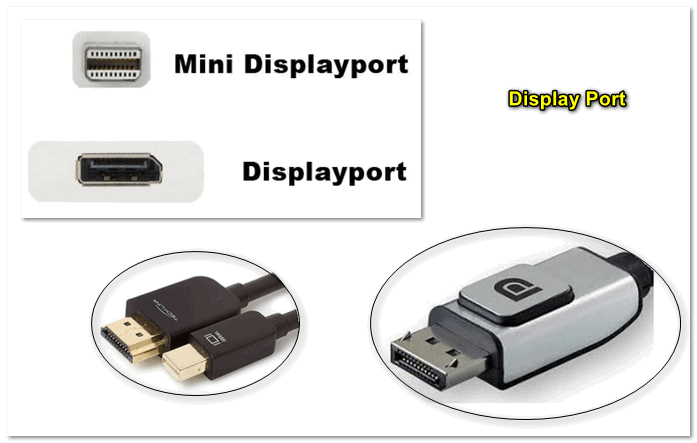
Display Port и Mini Display Port
Новый и достаточно быстро набирающий популярность интерфейс (конкурент HDMI). Позволяет подключать сразу несколько мониторов, поддерживает 4K разрешение, 3D изображение. Есть два типоразмера: классический и Mini Display Port (на обычных ноутбуках и мониторах встречается первый вариант, см. фото выше).
- одновременно передается как аудио- так и видео-сигналы;
- максимальная длина кабеля Display Port может достигать 15 метров;
- скорость передачи данных до 21,6 Гбит/с;
- позволяет получить разрешение до 3840 х 2400 при 60 Гц; или 2560 х 1600 точек при 165 Гц; или можно подключать сразу два монитора с разрешением 2560 х 1600 точек и частотой 60 Гц.
- обратите внимание, что помимо классического Display Port есть другой форм-фактор: Mini Display Port.
- кстати, размер разъёма Mini Display Port примерно в 10 раз меньше, чем у разъёма DVI (о нем ниже в статье) !
- у интерфейса есть небольшая «защелка», надежно фиксирующая кабель при подключении к порту.

Этому интерфейсу уже почти 20 лет, а до сих пор пользуется широкой популярностью (вышел в 1999 г.). В свое время серьезно улучшил качество изображения на экране.
Максимальное разрешение равно 1920 х 1080 пикселям (однако, некоторые дорогие видеокарты могут передавать данные в двухканальном режиме (dual link) и разрешение может достигать 2560 х 1600 пикселей).
- через разъем DVI передается только изображение* (аудио-сигнал придется передавать по другим каналам);
- разрешение до 1920×1200 точек при длине кабеля до 10,5 м; разрешение 1280×1024 точек при длине кабеля до 18 м; в двухканальном режиме передачи данных — до 2560 х 1600 точек.
- есть три вида DVI: DVI-A Single Link — аналоговая передача; DVI-I — аналоговая и цифровая передачи; DVI-D — цифровая передача.
- различные разъемы и их конфигурация (DVI-A, DVI-D, DVI-I)- совместимы между собой.
- обратите внимание, что у этого стандарта чаще наблюдаются помехи: например, если рядом с кабелем находятся другие приборы, излучающие электромагнитный сигнал (телефон, принтер и пр.). Также подобное может происходить из-за плохого экранирования кабеля;
- в продаже есть множество переходников с VGA на DVI и обратные;
- разъем DVI достаточно габаритный, больше
в 10 раз, чем Mini Display Port (компания Apple даже выпускала Mini DVI, но большой популярности он не сыскал. ) .
* Передача звука возможна, если у вас и видеокарта, и кабель (переходник), и сам монитор поддерживают цифровой стандарт DVI-D.
VGA (D-Sub)
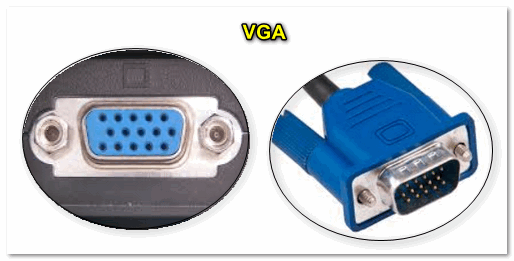
Этот стандарт был разработан уже в далеком 1987 г. Несмотря на это, до сих пор пользуется большой популярностью, используется в основном для простых проекторов, видео-приставок, небольших офисных мониторов (где не требуется высокое разрешение и очень качественное изображение). Официально поддерживается разрешение до 1280×1024 пикселей, а потому многие «пророчат» скорое затмение этому интерфейсу.
Лично мое мнение: многие рано «хоронят» этот интерфейс, ведь благодаря сотням миллионам устройств, которые были выпущены за эти 30 лет, VGA «переживет» некоторые современные.
- передает только видео-сигнал (для аудио необходимо использовать другие каналы);
- максимальное разрешение до 1280×1024 пикселей, при частоте обновления кадров 75 Гц (в некоторых случаях удается работать и при большем разрешение, но официально это не гарантируется, к тому же возможно ухудшение качество изображения) ;
- есть множество переходников VGA на HDMI, VGA на Display Port, VGA на DVI и обратные;
- несмотря на «моральное» устаревание — интерфейс поддерживается множеством аудио- и видео-техники, и до сих пор еще пользуется широким спросом.
Популярные вопросы по подключению и выбору кабеля
Вариант 1: на мониторе и компьютере есть один и тот же интерфейс (HDMI или Display Port)
Пожалуй, это наиболее благоприятный вариант. В общем случае, достаточно купить стандартный HDMI кабель (например), подключить устройства с помощью него и включить их. Никакой дополнительной настройки не требуется: на монитор сразу же подается изображение.
Классический HDMI кабель
Важно!

При «горячем» подключение HDMI может сгореть порт! Как этого избежать, и что делать (если не работает монитор/ТВ по HDMI) рассказано в этой инструкции: https://ocomp.info/hot-hdmi-gorit.html
Вариант 2: на устройствах разные интерфейсы. Например, на ноутбуке HDMI, на мониторе VGA.
Этот вариант сложнее. Здесь необходим помимо кабеля, купить специальный переходник (иногда стоимость таких переходников достигает 30% от нового монитора!). Лучше и кабель, и переходник покупать в комплекте (от одного производителя).
Также учтите, что старые ПК/ноутбуки с VGA|DVI разъемами могут просто не «выдать» картинку высокого разрешения, если вы к ним захотите подключить большой монитор/ТВ.

Переходник HDMI — VGA
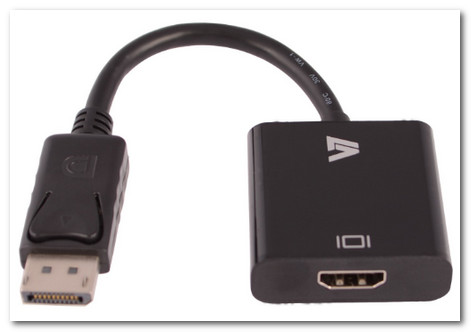
Переходник Display Port — HDMI
В продаже сейчас достаточно много переходников, которые обеспечивают взаимодействие разных интерфейсов между собой (VGA, Display Port, HDMI, DVI).

Практически любой переходник можно заказать за «бесценок» в китайском онлайн-магазине. Лучшие из них представлены здесь: https://ocomp.info/kitayskie-internet-magazinyi.html
А что, если я возьму разные версии разъёма HDMI
Если имеется ввиду форм-фактор — т.е. Micro и классический размер разъемов, то, чтобы их соединить нужен спец. кабель (возможно, переходник).
Если речь идет о том, чтобы видеокарту, поддерживающую стандарт HDMI 1.4 (с 3D), скажем, подключить к монитору с HDMI 1.2 — то устройства будут работать по стандарту HDMI 1.2 (без поддержки 3D).
Важна ли длина кабеля? Какому интерфейсу отдать предпочтение?
Да, длина кабеля имеет большое значение. Чем длиннее кабель — тем слабее сигнал, тем больше вероятность появления различных помех и т.д. Скажем, в общем случае нежелательно, чтобы его длина превышала 1,5÷3 м.
Конечно, на длину влияет еще выбранный вами интерфейс. Скажем, интерфейс HDMI позволяет использовать кабель длиной до 10 метров (а с усилителем и до 25-30!). В то время, как тот же VGA — кабель, длиннее 3 м. может существенно «испортить» картинку.
Что насчет качества, то сегодня одну из лучших картинок обеспечивают HDMI и Display Port (разрешение вплоть до 4K, при одновременной передаче аудио-сигнала, и при практически полном отсутствии помех).
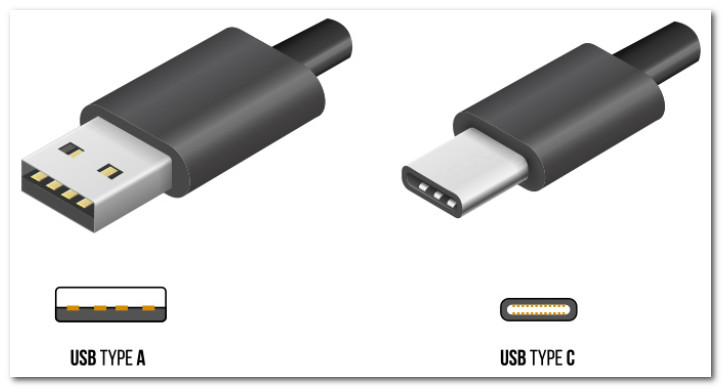
Классический USB и USB Type C
Кстати, на новых ноутбуках и ПК можно встретить разъем USB Type C . Он, конечно, пока не получил широкого применения, но выглядит многообещающе. Позволяет на «горячую» подключать монитор к ПК, одновременно передается аудио- видео-сигналы. В некоторых случаях, даже дополнительного питания монитору не требуется — хватает питания от USB-порта.
Как подключить старый монитор с DVI/HDMI/VGA входом через Displayport
В последние годы производители видеокарт активно отказываются от старых способов подключения мониторов. Не так давно на видеокартах пропали аналоговые выходы VGA и разъемы DVI-I, с которых также можно было получить аналоговый сигнал. Как результат на видеокартах остались только цифровые видеовыходы, такие как DVI-D, HDMI и Displayport.
Но, отказ от старых интерфейсов на этом не закончился и сейчас с видеокарт начали исчезать даже разъемы DVI-D. Как правило, на современной видеокарте присутствует 1 или 2 разъема HDMI и несколько Displayport. Из-за этого после обновления видеокарты многие пользователи сталкиваются с проблемами. Если к компьютеру нужно подключить более одного старого монитора, то имеющихся разъемов HDMI может оказаться недостаточно.
К счастью, данная проблема решается довольно просто и с минимальными затратами. В данной статье мы расскажем, как подключить старый монитор с DVI, HDMI или VGA входом при помощи Displayport.
Подключение монитора с помощью переходника с Displayport на DVI-D/HDMI
У интерфейса DisplayPort имеется режим работы под названием Dual-Mode (или DP++) , который позволяет подключать старые мониторы с DVI-D или HDMI при помощи пассивных переходников. Поддержка Dual-Mode не является обязательной, поэтому некоторые видеокарты могут ее не поддерживать. Но, если такая поддержка есть, то при подключении пассивного переходника видеокарта определяет данный переходник и начинает передавать сигналы в режиме DVI. Таким образом реализуется подключение мониторов с DVI-D и HDMI входами.
Всего существует три версии режима Dual-Mode:
- Версия Dual-Mode 1.0 , которая применяется в устройствах DisplayPort 1.1, поддерживает разрешение изображения до 1920×1200 при частоте 60 Гц.
- Версия Dual-Mode 1.1 , которая появилась в DisplayPort 1.2, поддерживает разрешения 1920×1200 (120 Гц), 2560×1440 (60 Гц) и 3840×2160 (30 Гц).
- Версия Dual-Mode 1.2 , которая появилась в DisplayPort 1.3, поддерживает разрешения 1920×1080 (240 Гц), 2560×1440 (144 Гц) и 3840×2160 (60 Гц).
Конкретное разрешение, на которое вы можете расчитывать при использовании пассивоного переходника, зависит от самого переходника и вашей видеокарты. Но, разрешение FullHD с частотой 60 Гц, должно работать в любом случае.
Пассивные переходники, как правило, выглядят как обычные кабели, с одной стороны которых разъем DisplayPort, а с другой DVI-D или HDMI.
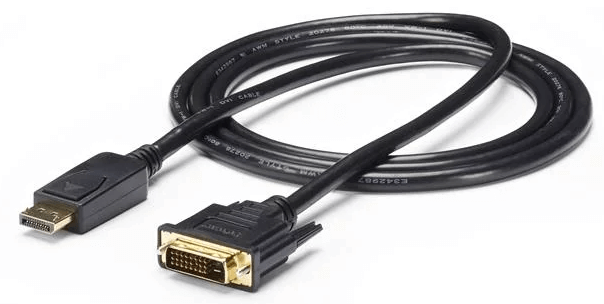
Обратите внимание, если переходник с Displayport на DVI-D/HDMI не работает, то нужно попробовать подключить его к другому порту Displayport. На многих видеокартах только один Displayport поддерживает такие переходники (обычно только первый).
Подключение монитора с помощью конвертера с Displayport на DVI-D/HDMI/VGA
Если же ваша видеокарта не поддерживает Dual-Mode (DP++), то вам понадобится активный переходник (конвертер). В отличие от пассивных переходников, которые просто подключают один тип разъёма к другому, активные переходники выполняют конвертацию сигналов из одного формата в другой. В данном случае вам нужна модель, которая будет конвертировать сигнал Displayport в DVI, HDMI или VGA.
Нужно понимать, что конвертация сигнала неизбежно ухудшит качество изображения. Если переходник хороший, то это ухудшение может быть незаметно, но оно все равно будет. Поэтому, если есть возможность, то лучше пользоваться пассивными переходниками.
Активные переходники, как правило, представляют собой небольшую коробочку с кабелем Displayport с одной стороны и DVI/HDMI/VGA разъемом с другой стороны. Данную коробочку нужно сначала подключить к Displayport-выходу на видеокарте и потом воткнуть в нее DVI/HDMI/VGA кабель от монитора.
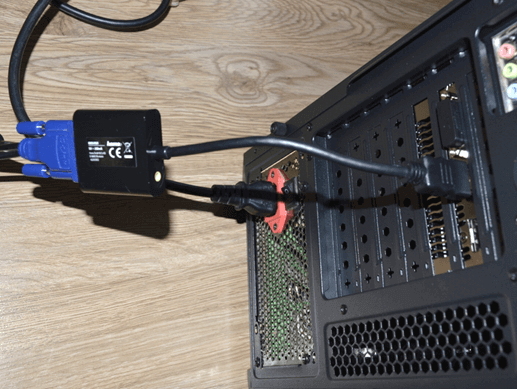
Но, внешний вид переходника не гарантирует того, что он активный. Поэтому перед покупкой необходимо уточнять у продавца, какого типа переходник он продает. Также подтверждением может служить надпись «Active» на упаковке или корпусе устройства.
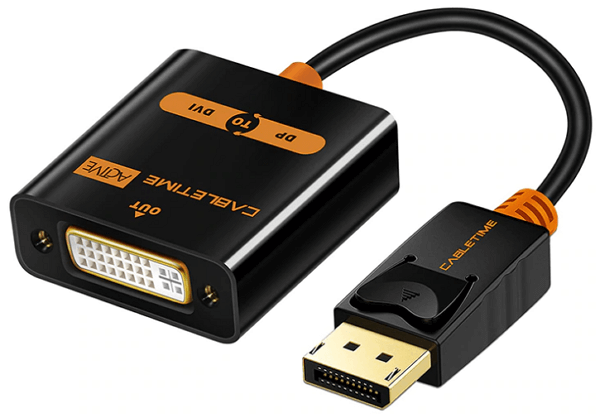
На картинке внизу показано, как выглядит типичный активный переходник с Displayport на DVI.
- Как подключить монитор к ноутбуку
- Как выбрать монитор
- Как подключить монитор к компьютеру
- Как подключить второй монитор к компьютеру
- Как подключить VGA монитор к HDMI или DVI-D
Создатель сайта comp-security.net, автор более 2000 статей о ремонте компьютеров, работе с программами, настройке операционных систем.
Задайте вопрос в комментариях под статьей или на странице «Задать вопрос» и вы обязательно получите ответ.
HDMI и DisplayPort

Подскажите, какое максимальное разрешение по порту HDMI у большинства современных ноутбуков?
Как подключить ноутбук с HDMI портом к монитору с DisplayPort?
Также интересует, почему многие мощные ноутбуки не имеют DisplayPort, а только HDMI.
15 лет на сайте
пользователь #94265
LeonCrew:
Как подключить ноутбук с HDMI портом к монитору с DisplayPort?
Сам отвечу на данный вопрос. Невозможно пассивно конвертировать сигнал HDMI в DP т.к. первый является расширением стандарта DVI. А вот DP это абсолютно новый стандарт, но в этом стандарте предусмотрена обратная совместимость. В зависимости от подключаемого оборудования, DP может генерировать сигнал заданной формы.
16 лет на сайте
пользователь #76857
Предположу, что сперва пассивный переходник HDMI-DVI, а далее активный в DP. HDMI-DP активных не встречал.
21 год на сайте
пользователь #55
большинство видеокарт может выводить через DP порт HDMI сигнал с помошью пассивного переходника — но в реальности много нюансов
LeonCrew:
Также интересует, почему многие мощные ноутбуки не имеют DisplayPort, а только HDMI.
потому что это бытовые устройства по позиционированию а в типа профессиональных буках обычно как раз DP
15 лет на сайте
пользователь #94265
svin0:
Предположу, что сперва пассивный переходник HDMI-DVI, а далее активный в DP. HDMI-DP активных не встречал.
Нельзя пассивным переходником перевести сигнал из HDMI в DP, т.к. последний гораздо сложнее и более скоростной. Активных переходников в продаже не видел, на буржуйском форуме сказали, что активный стоит около 100$.
Дуремар:
большинство видеокарт может выводить через DP порт HDMI сигнал с помошью пассивного переходника — но в реальности много нюансов
Мне в обратную сторону надо было бы В случае DP -> HDMI у меня все работает (вывод с ноутбука на ТВ), звук хороший, глюков не замечал.
Дуремар:
потому что это бытовые устройства по позиционированию а в типа профессиональных буках обычно как раз DP
Я ищу замену своему морально устаревшему буку, цены совсем не маленькие, начинка мощная, но стоит HDMI — не подходит.