Конвертер USB->2xPS/2. Вторая жизнь для старых клавиатур и тачпадов
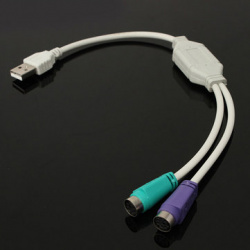
Факт №1: на современной материнской плате настольного ПК интерфейс PS/2 встречается уже не всегда, а в современных ноутбуках — не встречается вообще.
Факт №2: если USB клавиатура или мышка может быть подключена к разъёму PS/2 простым пассивным переходником, то в обратную сторону такой фокус не проходит.
Как выйти из ситуации, когда нужно подключить старое устройство ввода к USB?
Для этого существуют специальные конвертеры, преобразующие сигнал протокола PS/2 (а фактически — I2C) в USB. Один из таких — сегодня на разборе.
Девайс упакован в простой полиэтиленовый пакет с защёлкой. 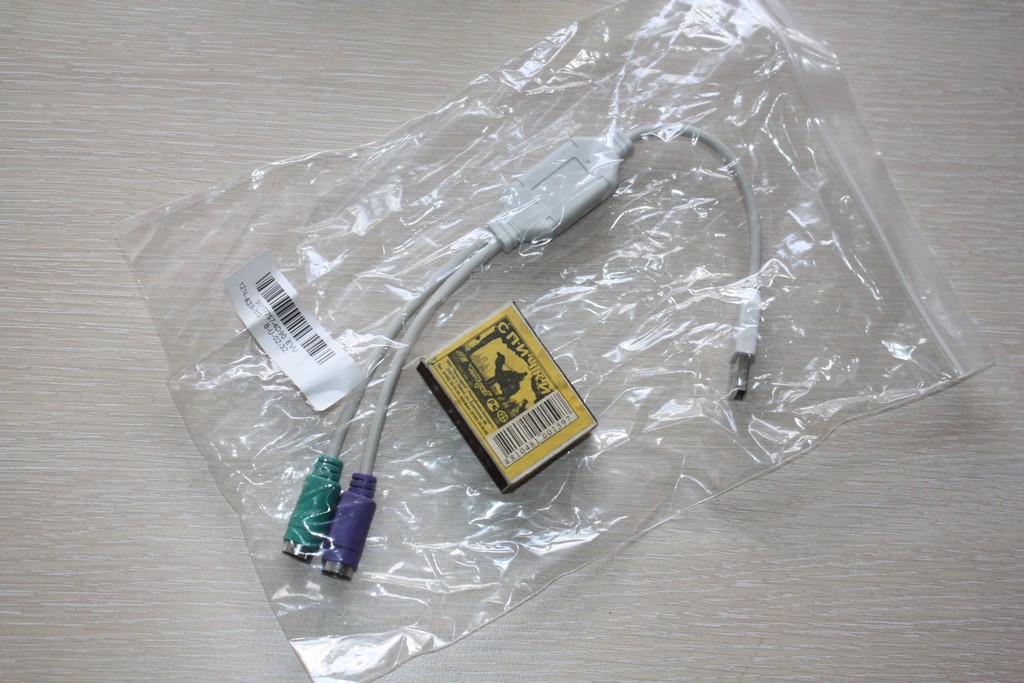
После извлечения из пакета его можно расправить во всю длину. Диска с драйверами и ПО в комплекте поставки нет за ненадобностью. 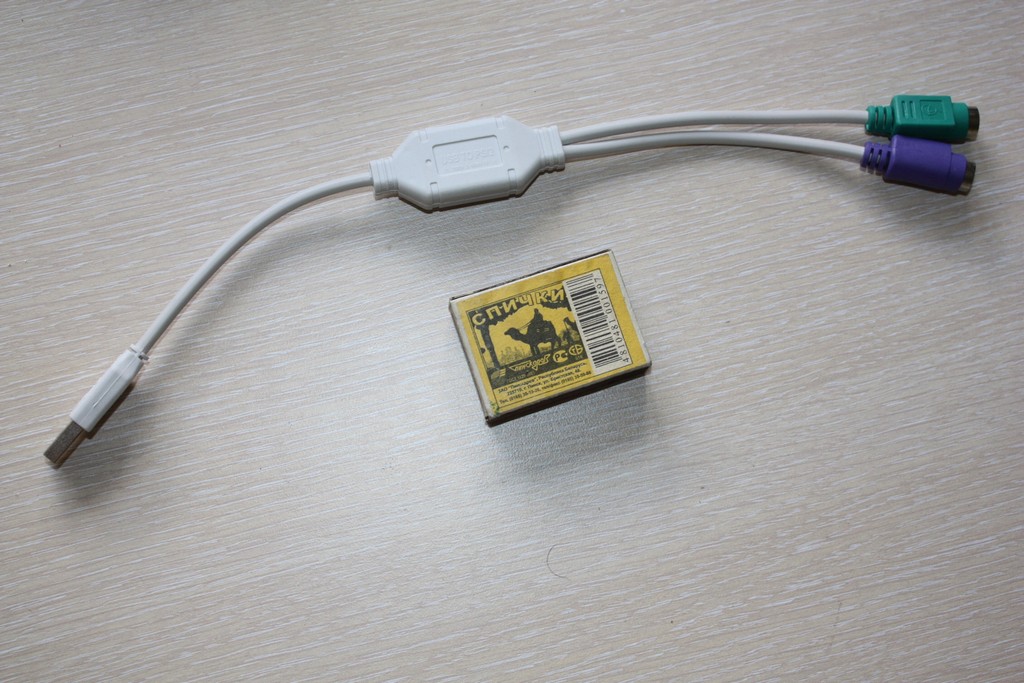
Длина изделия 318 мм по концам разъёмов. Посередине размещается коробочка с преобразователем. 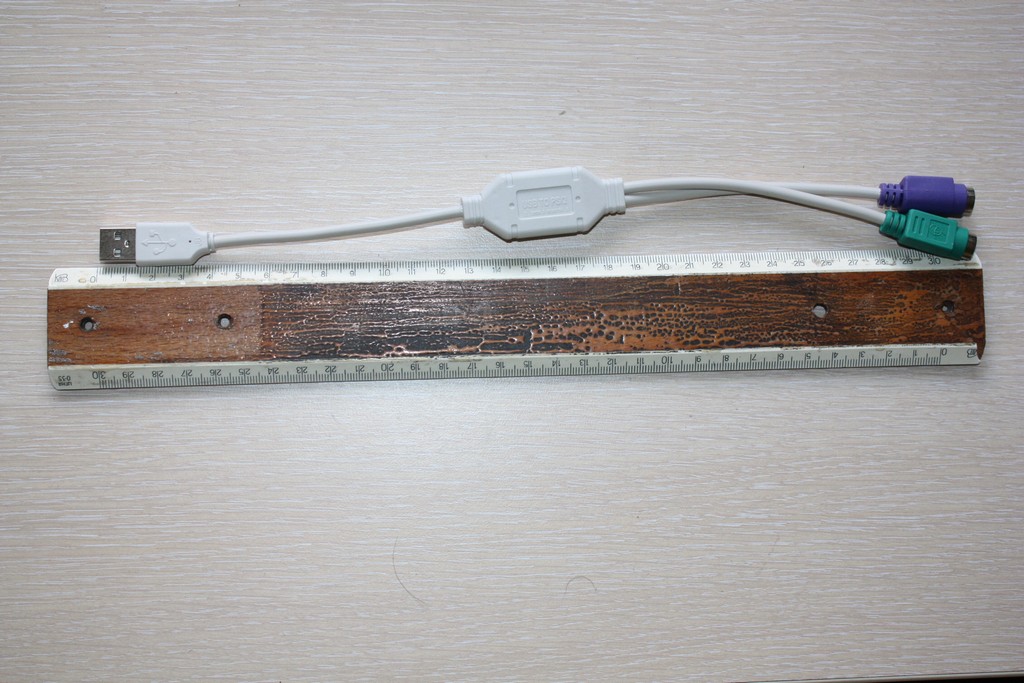
При помощи плоской отвёртки коробочка легко разделяется на две половинки. 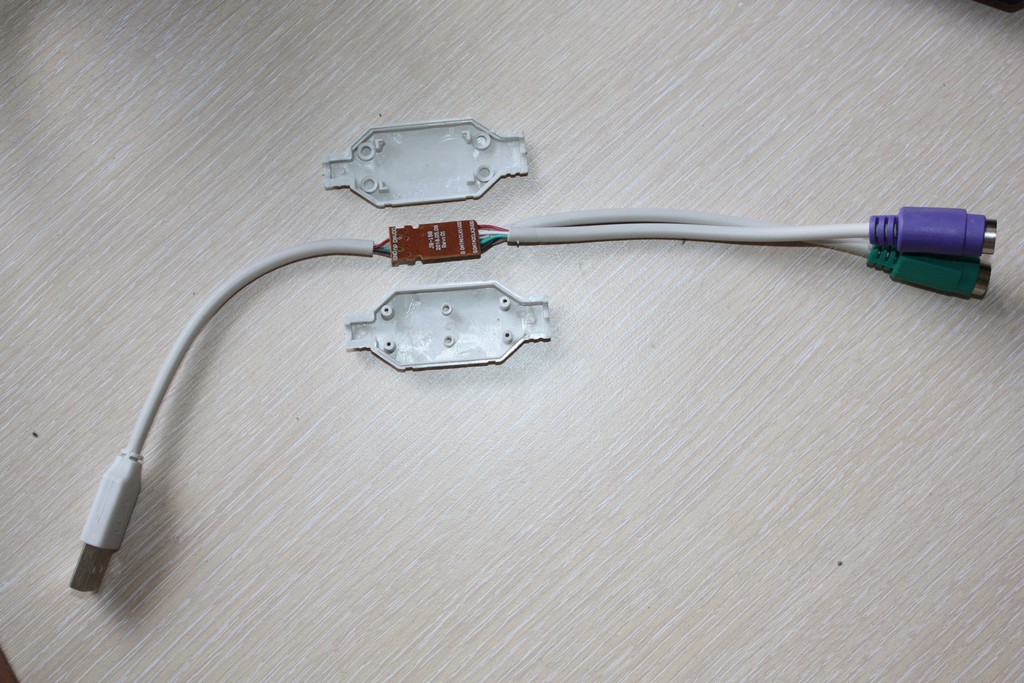
Плата преобразователя крупным планом. 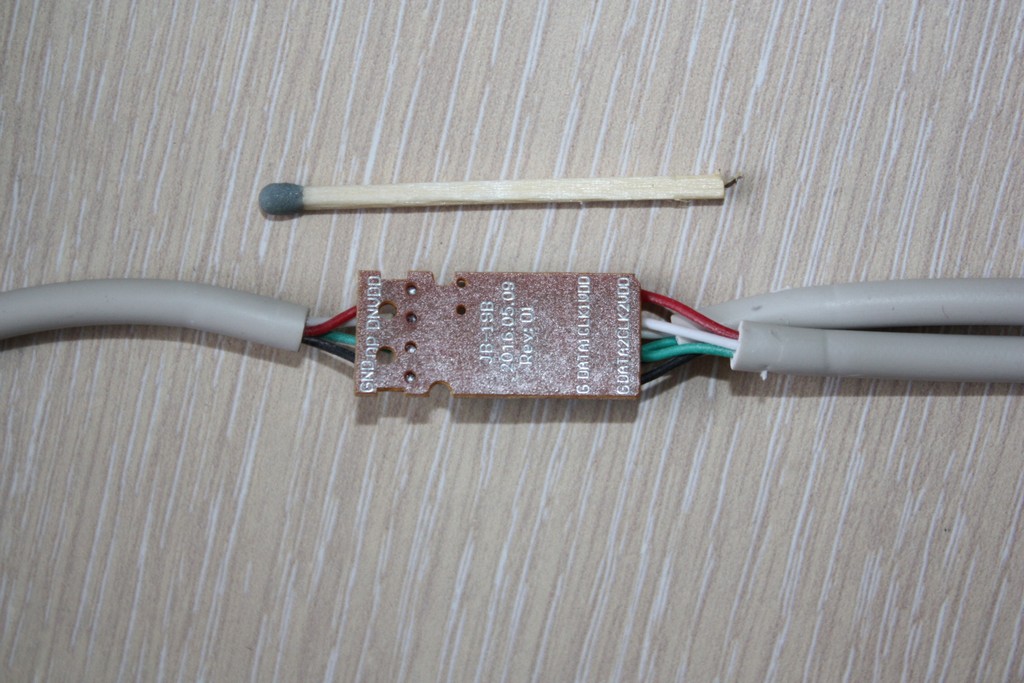
На ней размещены микросхема-клякса и SMD конденсатор. Шелкографией нанесены названия контактов, больше никакой информации плата не несёт. Материал её основы — гетинакс. 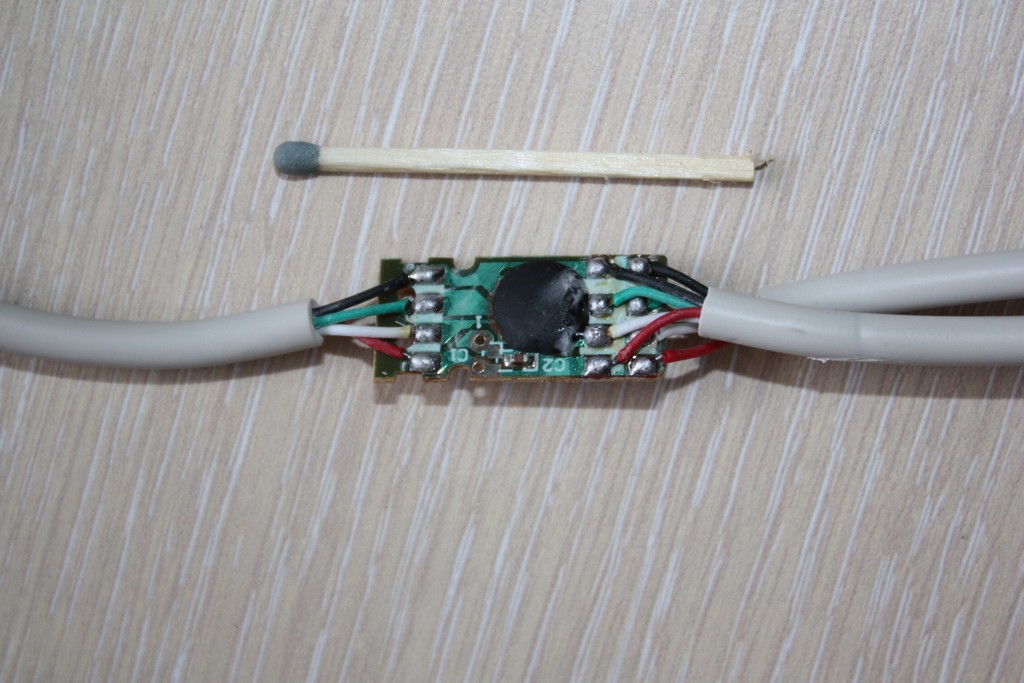
Для испытания конвертера нашлась клавиатура со встроенным трекболом. 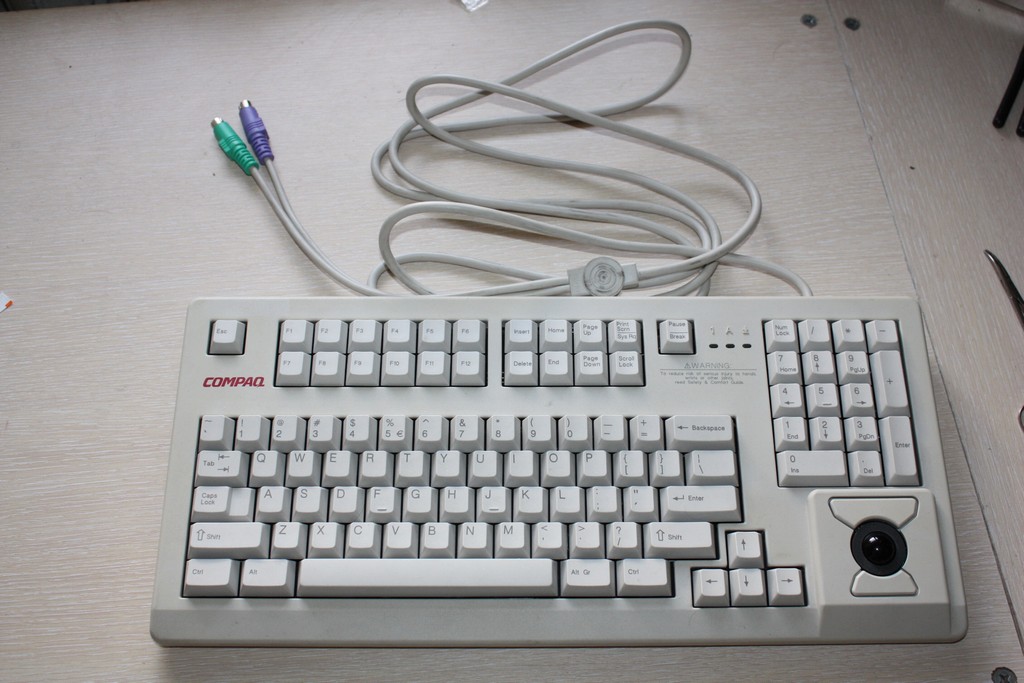
Клавиатура и трекбол объединены общими корпусом и оболочкой интерфейсного кабеля, их электроника совершенно независима.
Факт №3: разъёмы клавиатуры и мыши не взаимозаменяемы!
Подключим разъёмы кабеля к конвертеру. 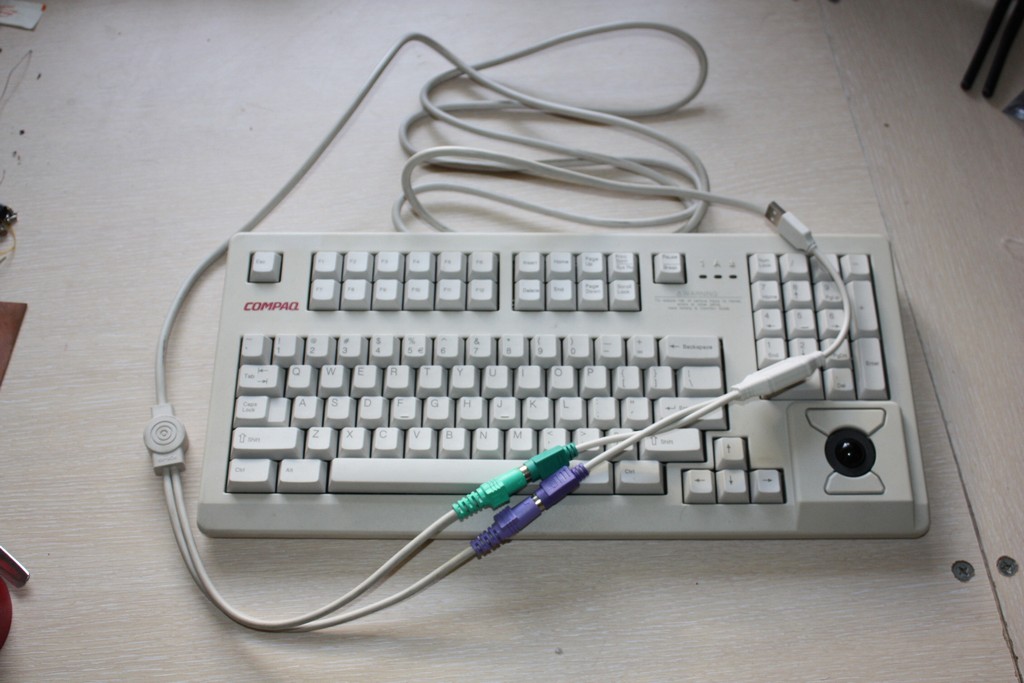
И подключим сам конвертер к ноутбуку. 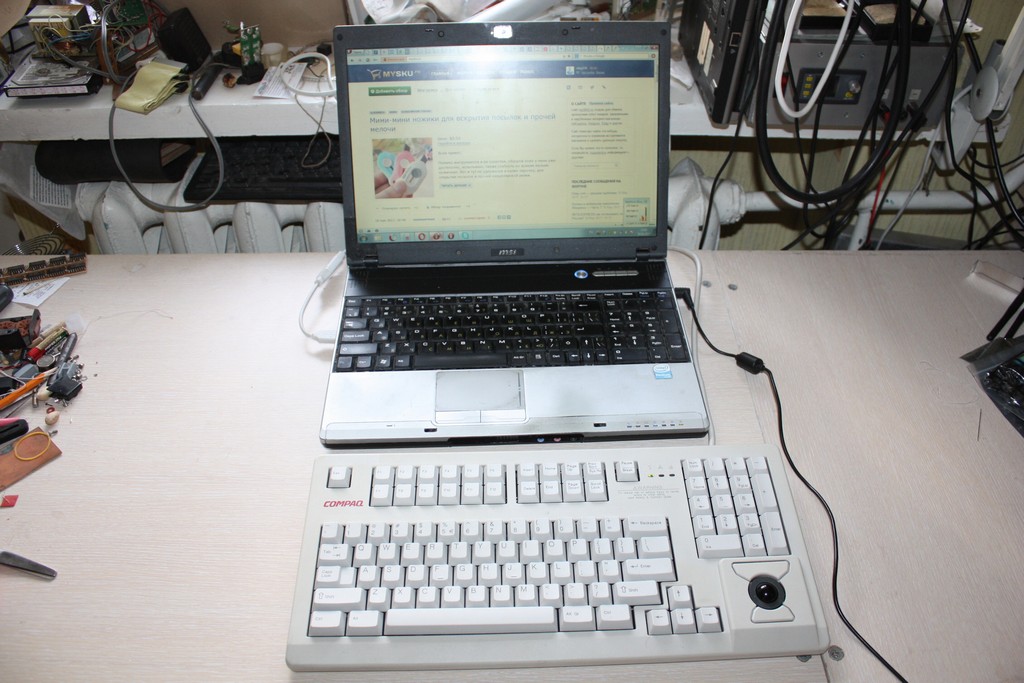
Операционная система определяет его как «Составное USB устройство» и ставит драйвер автоматически. После этого клавиатурой и трекболом можно пользоваться.
Но ведь это было слишком просто, не так ли?
Находим в коробке со старым железом мышку. 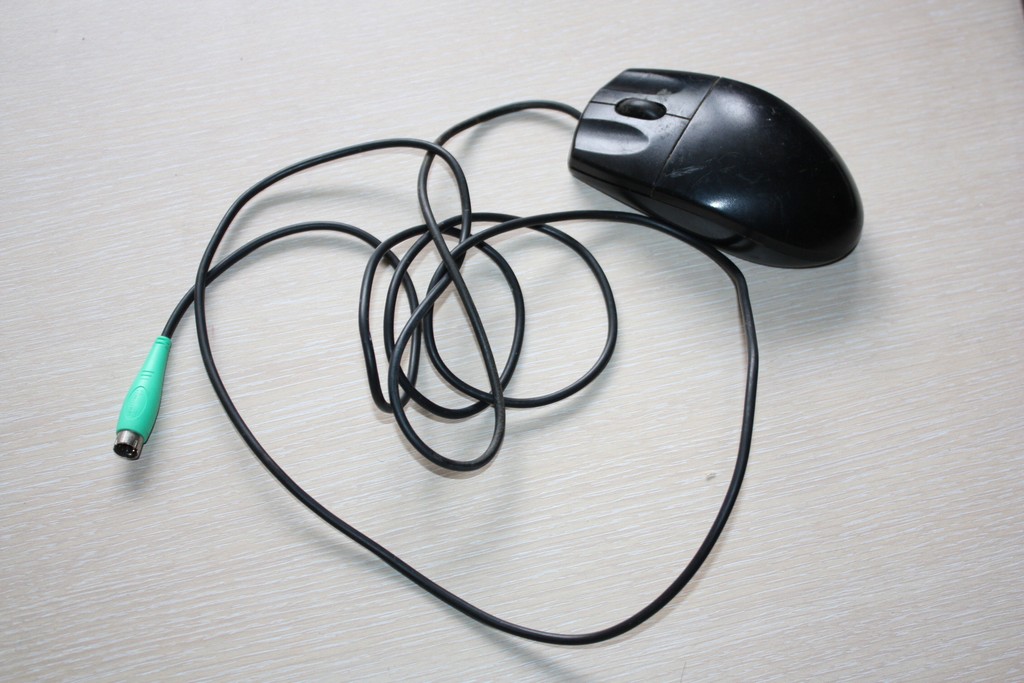
Вывинчиваем саморез, держащий вместе части корпуса, разбираем мышь и вытаскиваем из неё кабель. 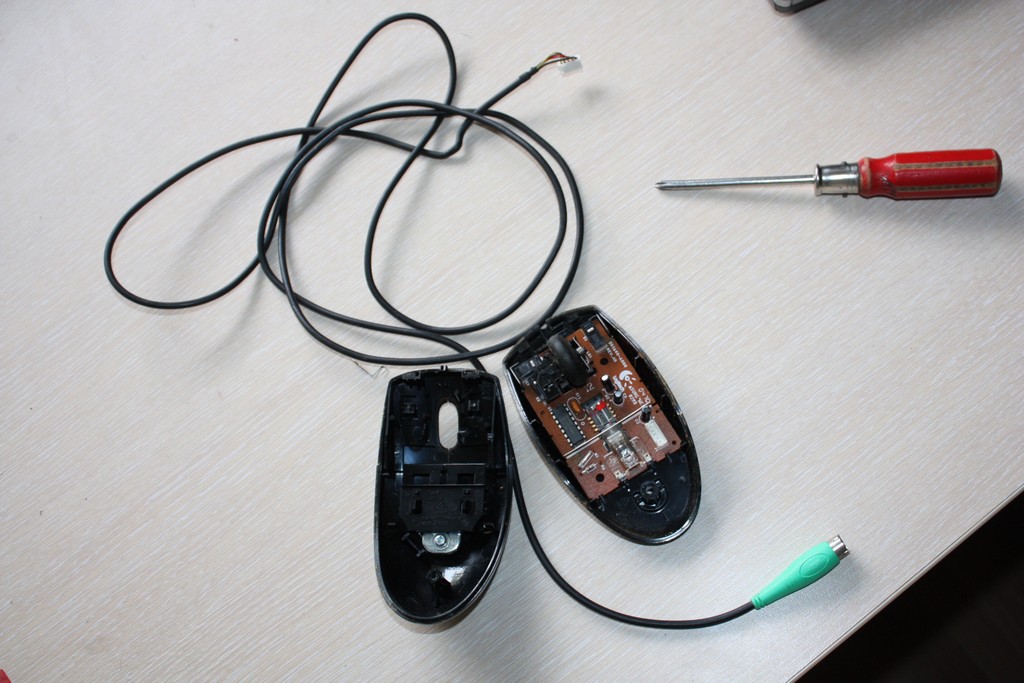
Потом немного думаем, втыкаем кабель обратно в разъём и выпаиваем его из платы. 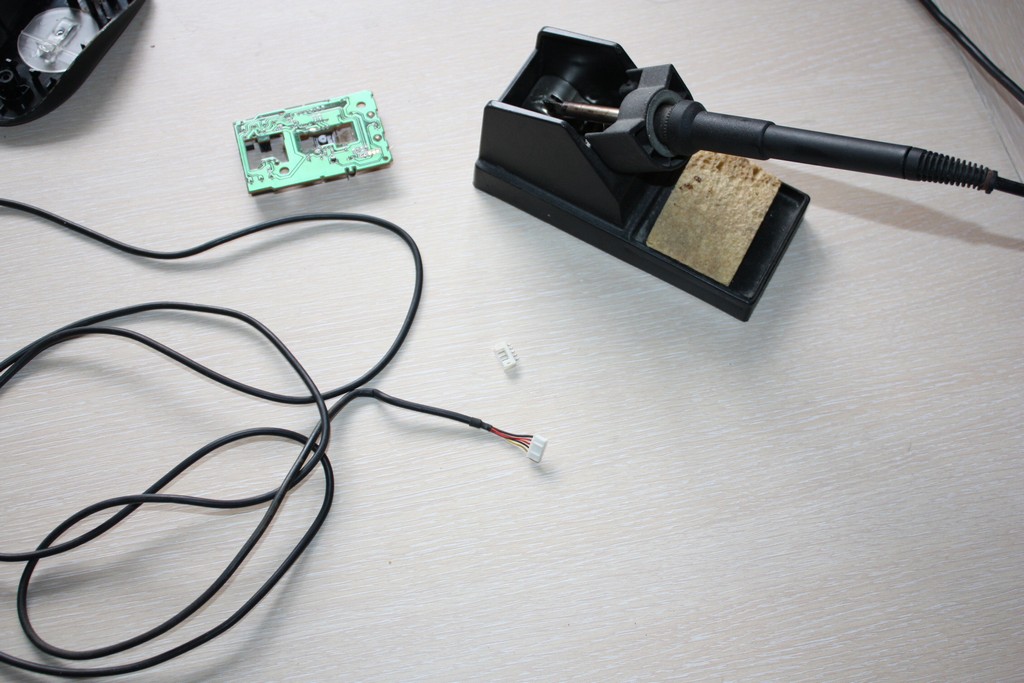
В той же самой коробке находим тачпад. Как правило, они тоже подключаются по интерфейсу PS/2, о его реализации можно почитать тут. 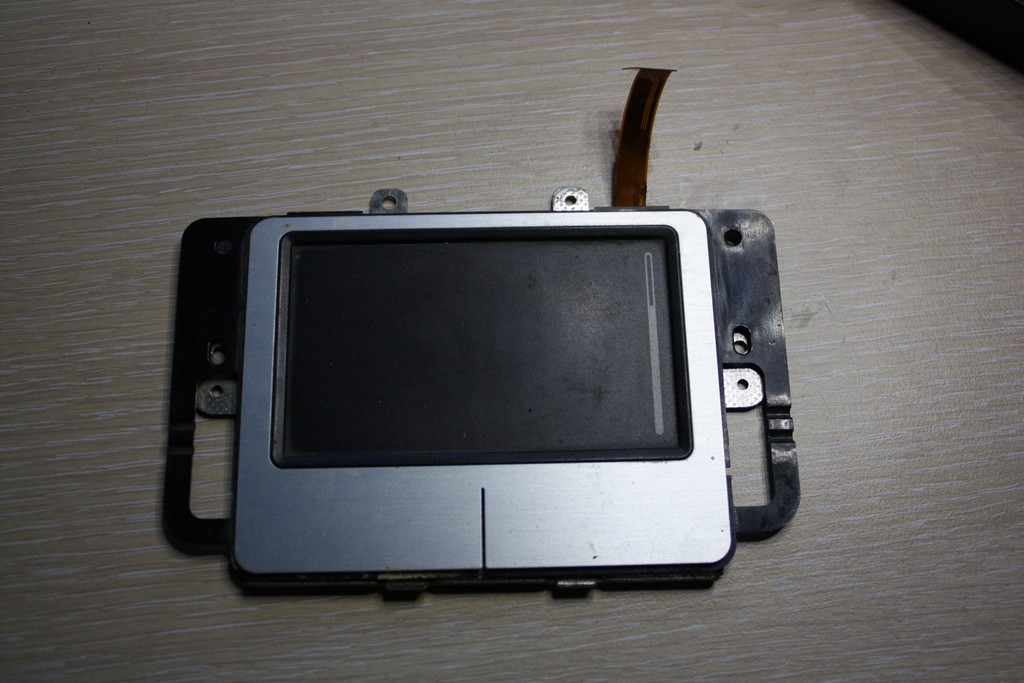
Заготавливаем отрезки тонкого провода МГТФ… 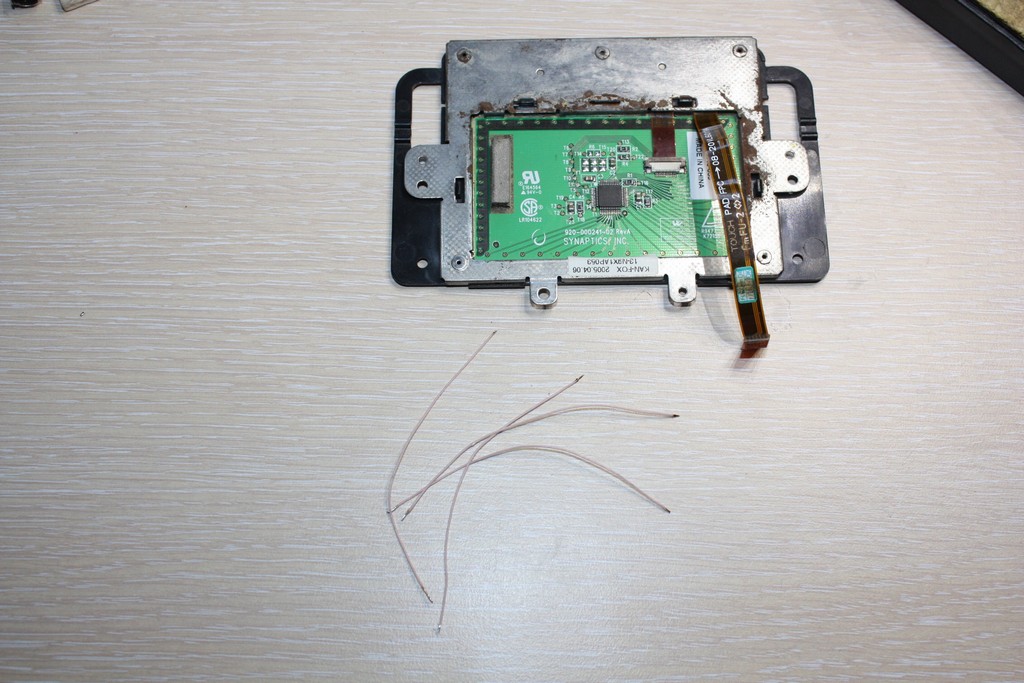
… и припаиваем разъём согласно распиновке: 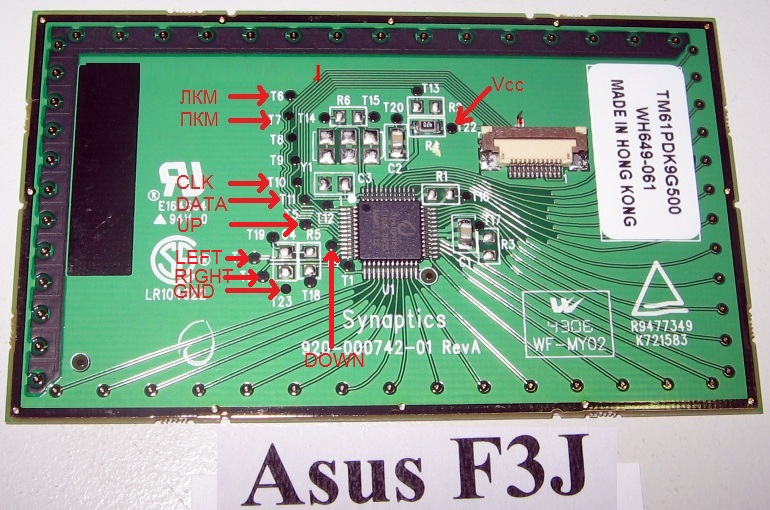
Подключаем конструкцию к ноутбуку, убеждаемся в её работоспособности и роемся в коробке дальше. 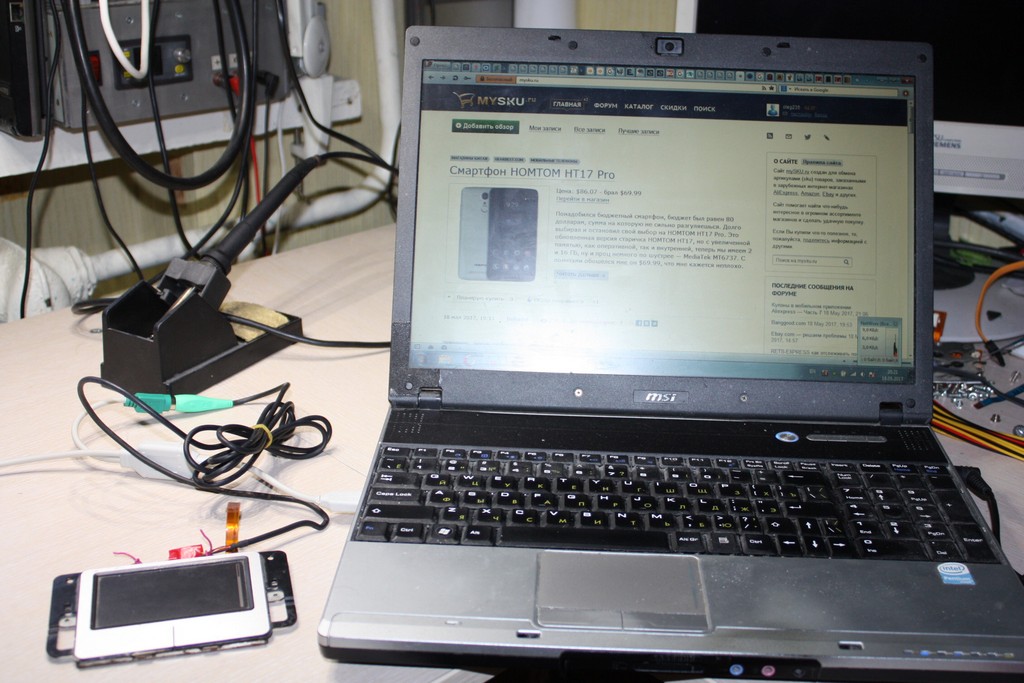
Это — тачпад от Dell Latitude CPx. 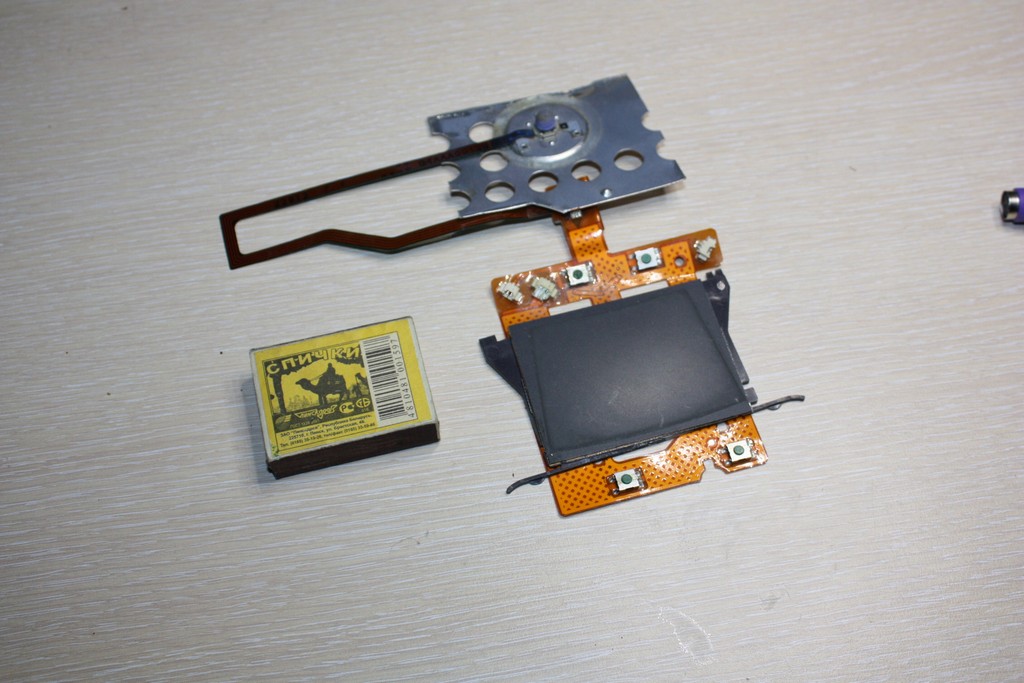
Довольно мозголомная конструкция, в которой в один шлейф стянуты проводники к тачпаду, трекпоинту, кнопкам, динамикам и микрофону. 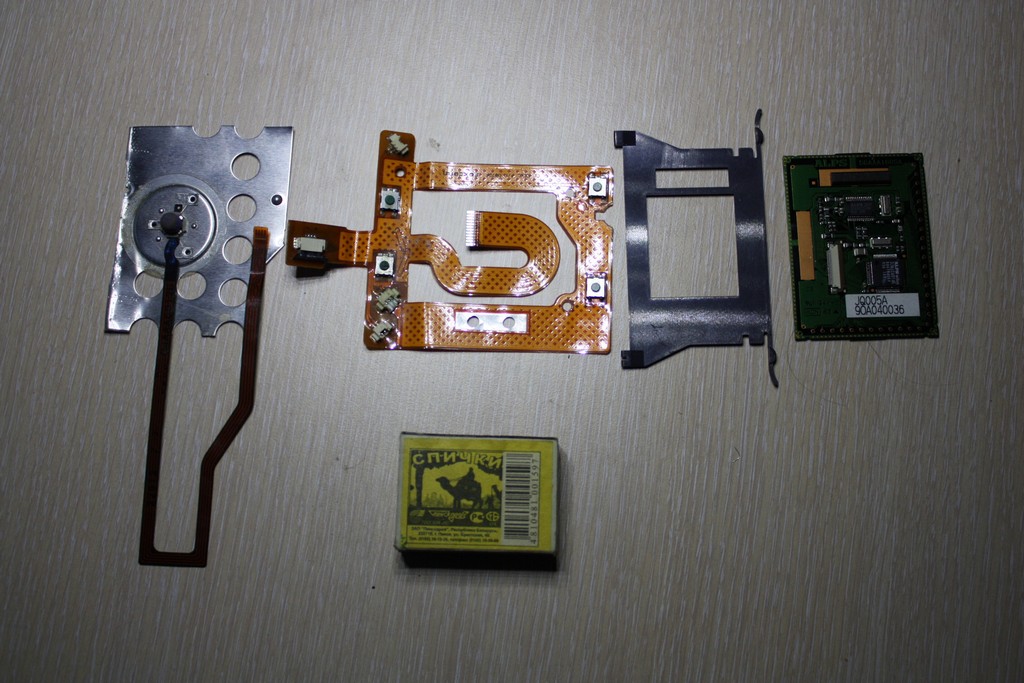
Тачпад выпущен фирмой ALPS 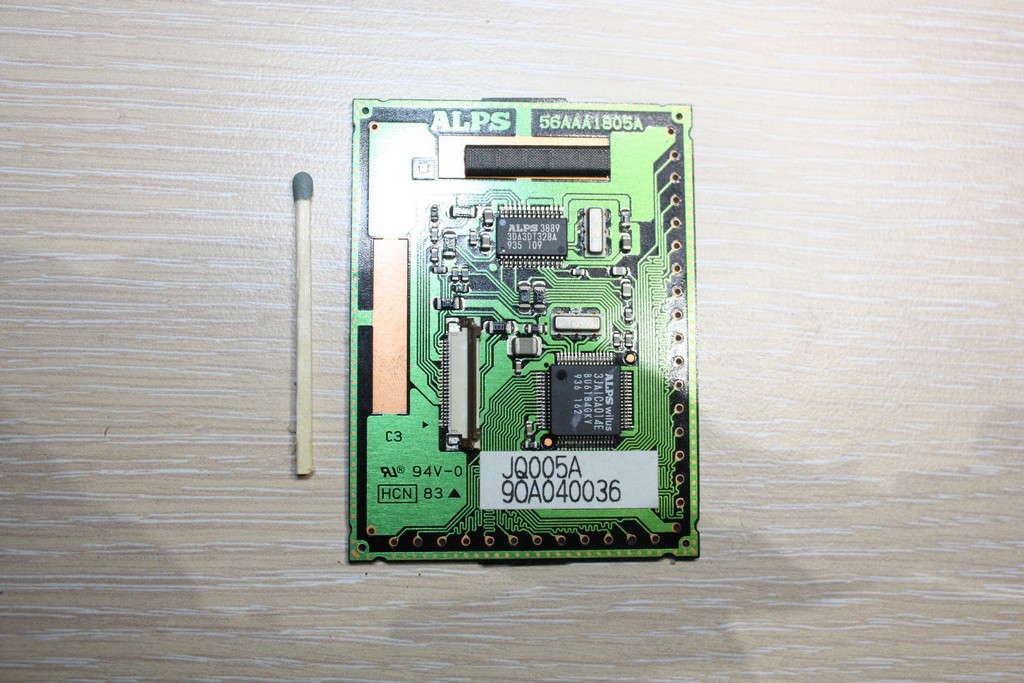
По распиновке он отличается от Synaptics. 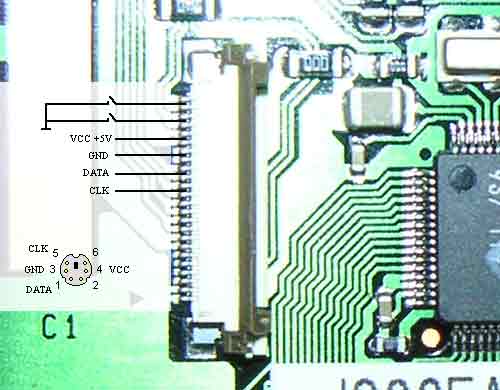
Паяемся. 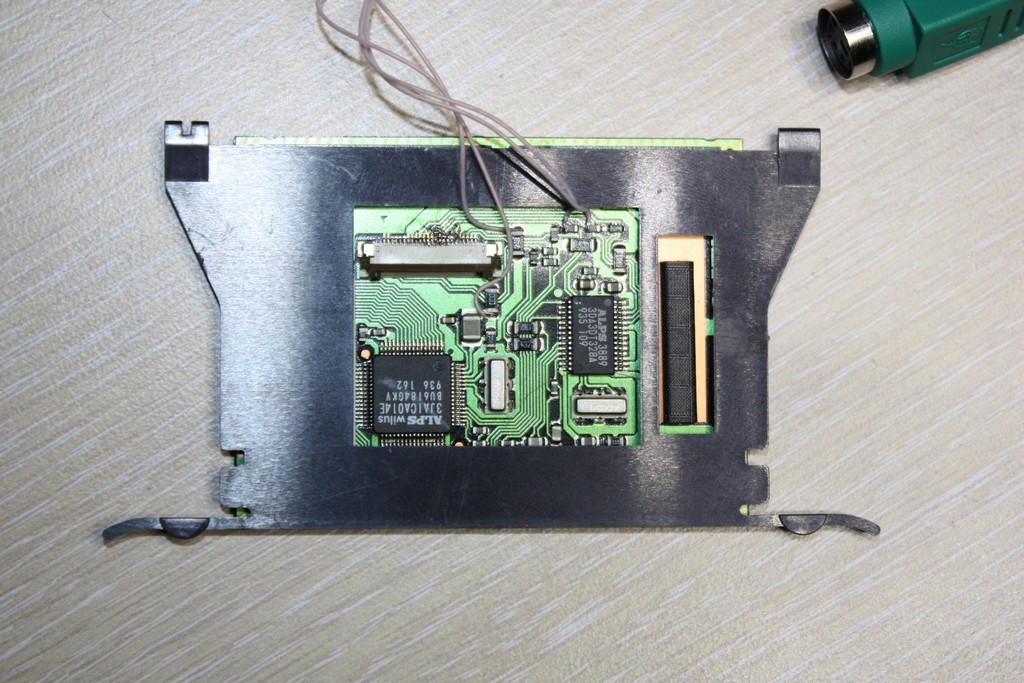
Подключаем к ноутбуку и удивляемся чувствительности трекпоинта. 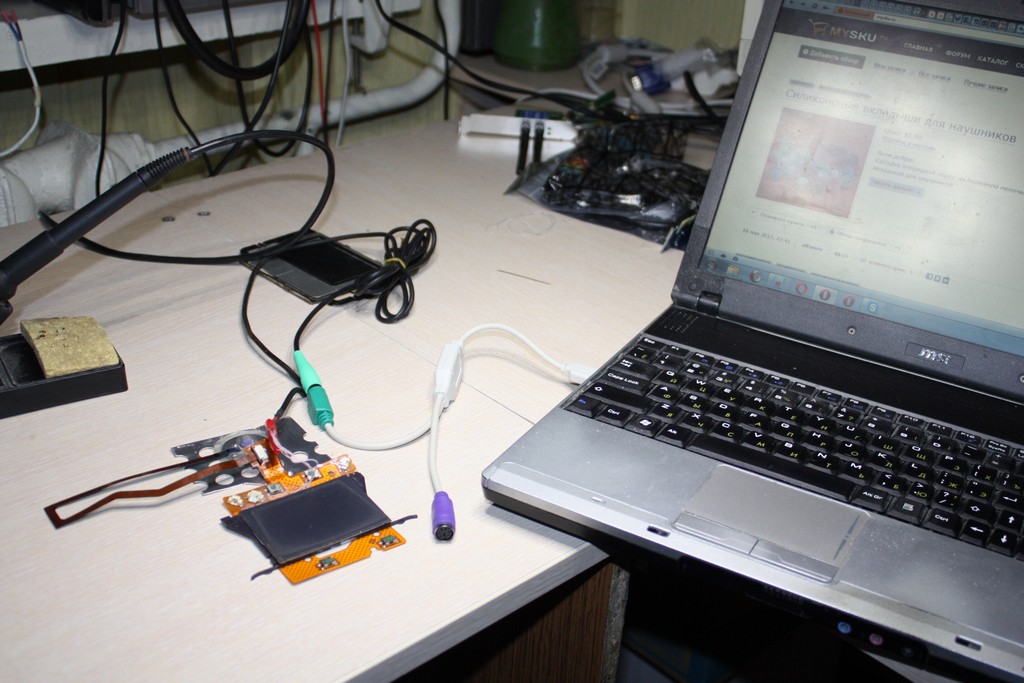
С учётом стоимости готового USB тачпада цена конвертера и несложность подключения к нему сенсора от ноутбука делают вполне оправданной самостоятельную сборку конструкции. Например, вот такой: 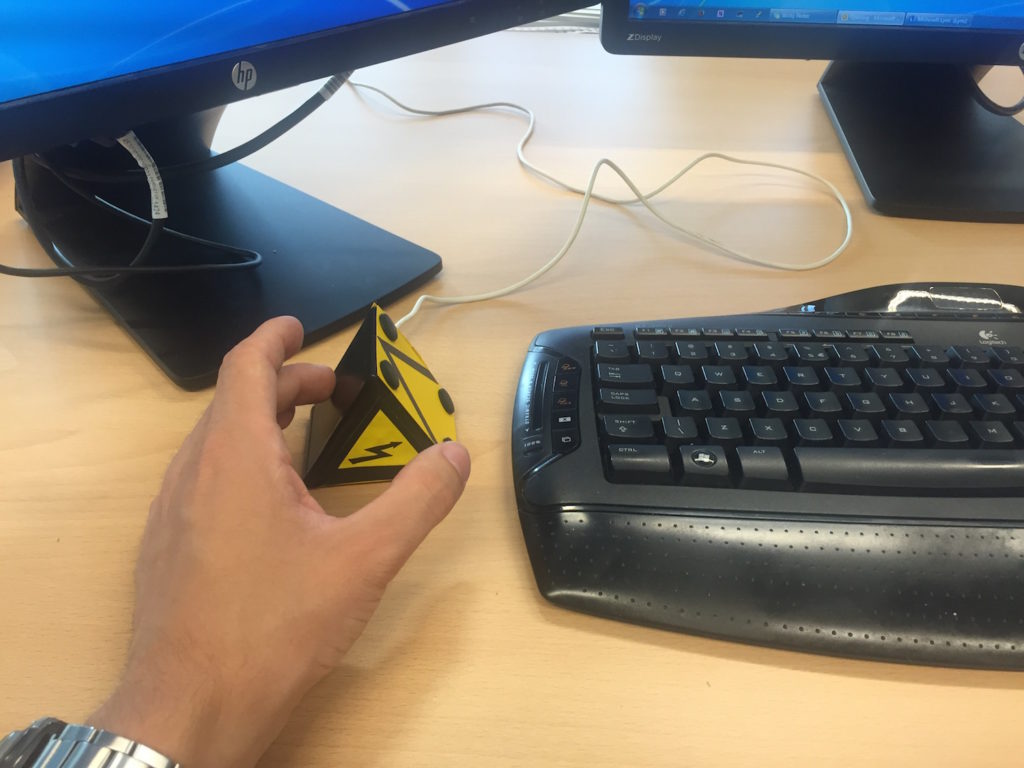
Это позволит избавиться от болей в запястье, так как не требуется держать предплечье постоянно закрученным на 90 градусов, как при работе с обычной мышкой.
Вывод: если у Вас завалялся тачпад или проверенная временем механическая клавиатура — это устройство для Вас.
Порт PS/2. Распайка шнуров мышей и клавиатур.
С удивлением узнал, что многие до сих пор с удовольствием пользуются устройствами PS/2. Что называется, руки привыкли к клавиатуре и не хочется её менять, даже если шнур у неё откушен или истрепался со временем. Надеюсь, этот пост поможет ценителям старины в ремонте их «любимцев». Каюсь, некоторые схемы отсюда уже публиковались в нетематическом посте.
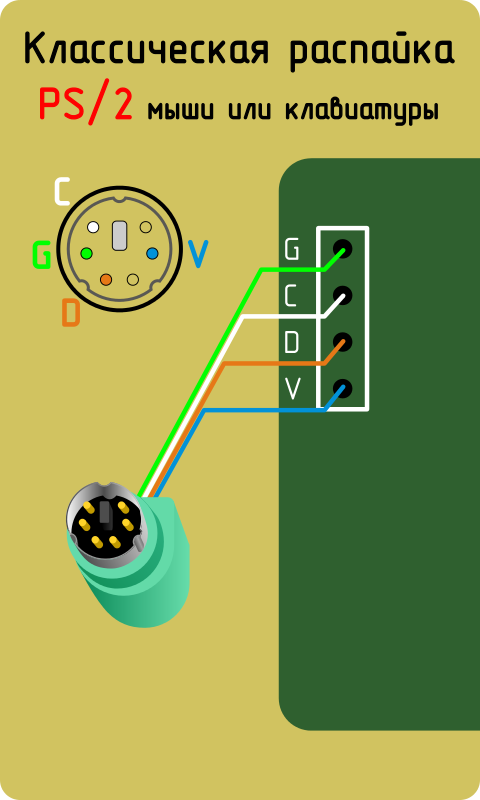
Распайка разъёмов показана с внешней стороны штекера, кроме одной схемы, где это оговаривается особо.
Классическая распайка клавиатур и мышей PS/2:
V (VCC, +5 вольт) — Голубой
D (Data) — Оранжевый
G (Gnd, «земля») — Зелёный
На плате устройства назначение проводов обычно промаркировано. Если в оторванном от платы шнуре стандартные цвета проводов, то ремонт не затруднит даже новичка.
В шнурах более-менее «новых» клавиатур PS/2 часто можно встретить цветовой набор, характерный для устройств USB:
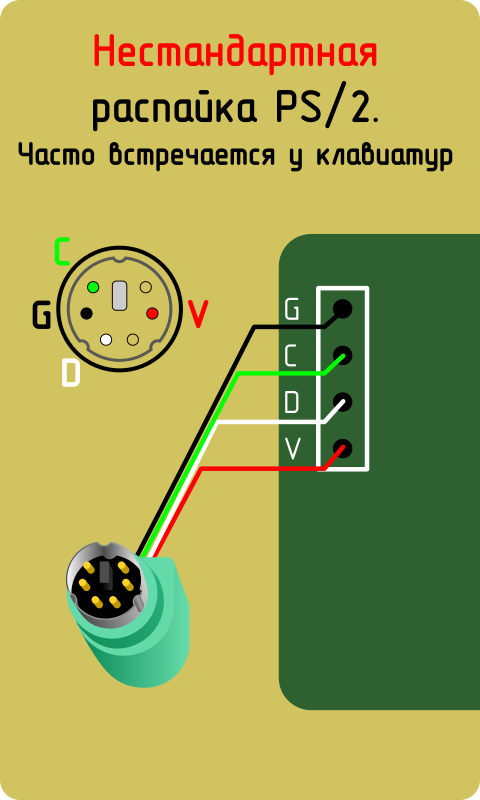
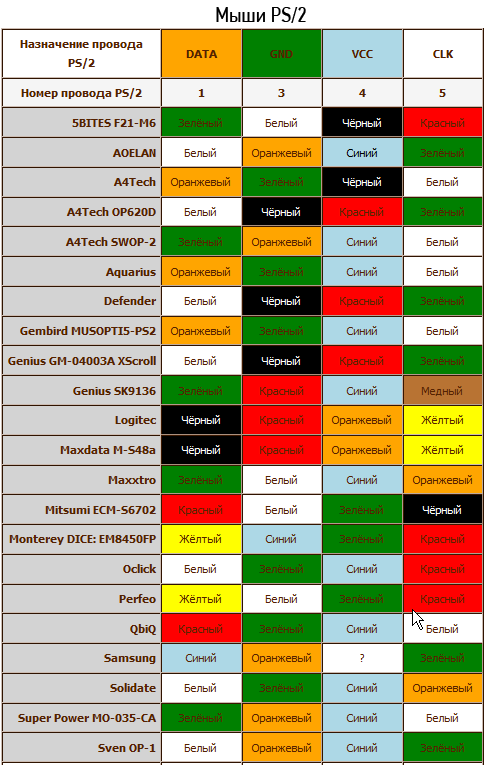
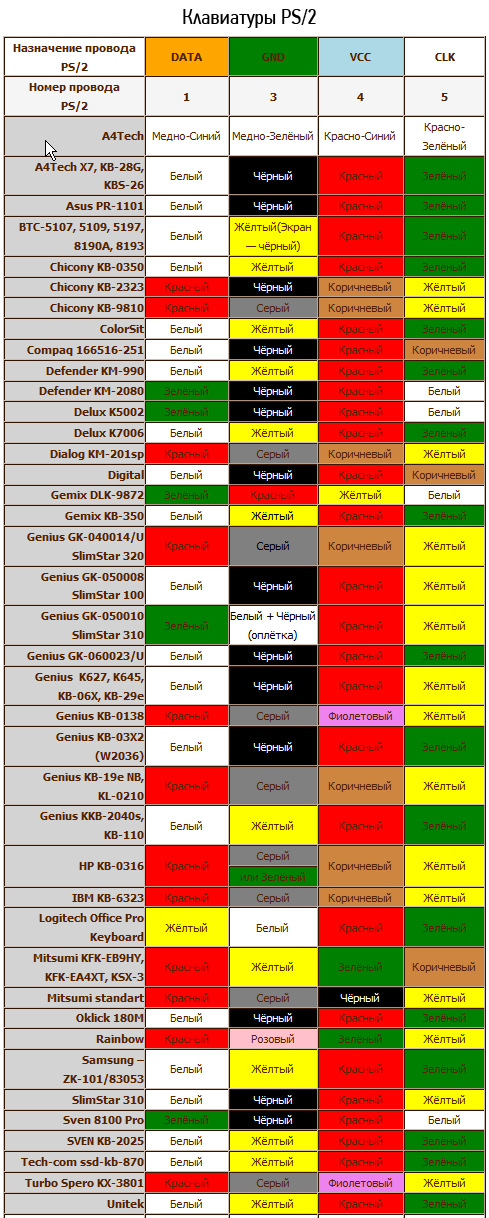
Цвета в шнуре устройства PS/2 очень часто не соответствуют какому-либо стандарту. В этом случае шнур придётся прозванивать. Хотя, есть шанс, что вы найдёте распиновку своего устройства в таблице.
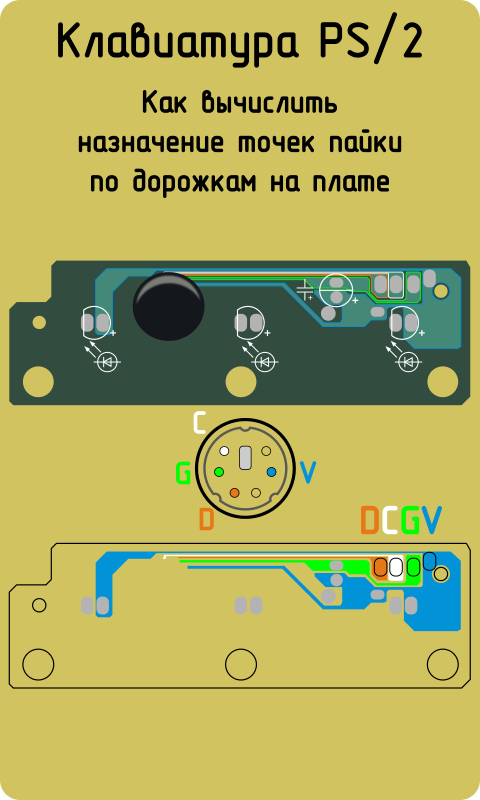
Если место пайки шнура никак не промаркировано на плате, понять назначение точек пайки поможет ряд характерных признаков:
• Полярность электролитических конденсаторов
• Дорожки Data и Clock практически одинаковы и без лишних фокусов идут на микросхему контроллера.
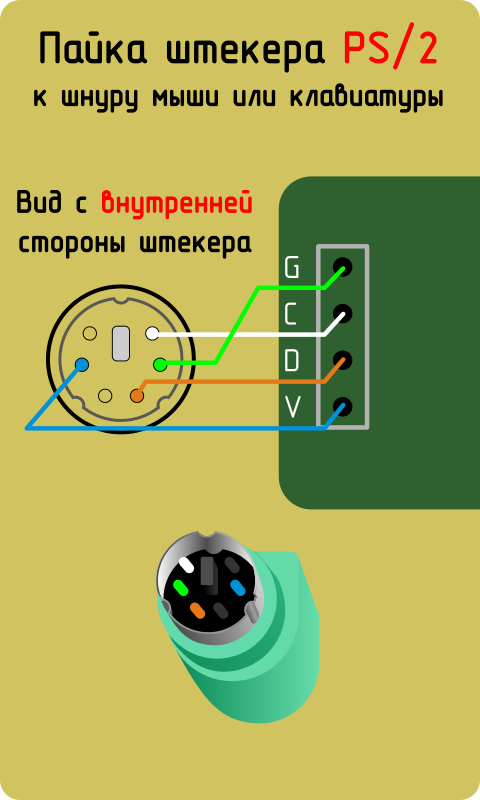
Если к шнуру нужно припаять новый штекер PS/2, обратитесь к схеме↓. Штекер показан с внутренней стороны, то есть, со стороны пайки.
У многих пользователей возникает желание модернизировать мышь/клаву, перепаяв её на USB. Увы, шансы, что после этого устройство заработает весьма невелики! Лучше купить адаптер «PS/2 to USB».
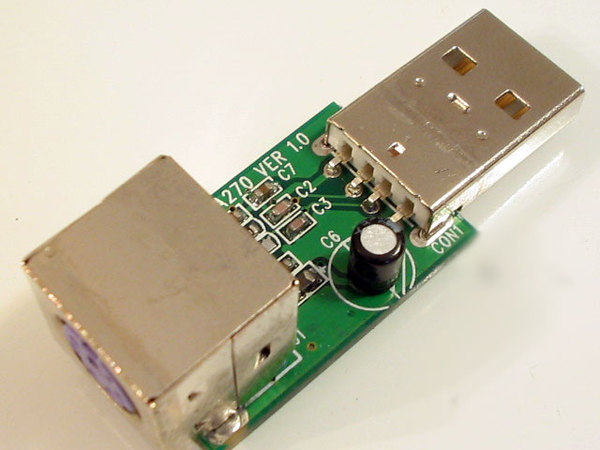
Гораздо проще устроен обратный переходник — USB to PS/2. В принципе, можно тупо отрезать штекер USB и припаять PS/2 по такой схеме:

Спасибо за внимание.

1K пост 9.9K подписчиков
Правила сообщества
1-Мы А-политическое сообщество. 2-Запрещено оскорбление: Администрации Пикабу, сообщества, участников сообщества а также родных, близких выше указанных.
3-Категорически запрещается разжигание межнациональной розни или действий, направленных на возбуждение национальной, расовой вражды, унижение национального достоинства, а также высказывания о превосходстве либо неполноценности пользователей по признаку их отношения к национальной принадлежности или политических взглядов. Мат — Нежелателен. Учитесь выражать мысли без матерщины
А насколько пидоры те производители, которые делают «землю» красным проводом?
Не каждая USB мышь/клава умеет работать в PS/2. Так-что «тупо отрезать» прокатит только с двухстандартной, но у них в комплекте и так есть переходник.
Спасибо, как же хорошо что на тюнерах Behold 6 серии используют PS/2, ещё и контакты совпадают
Надо было подключить din клавиатуру в ps2, сделал переходник по этой инструкции http://tolik-punkoff.com/2013/11/28/payaem-perehodnik-ps-2-t.
Ps2 взял от клавиатуры defender kd-2202, зелёного провода в ней вообще не было.
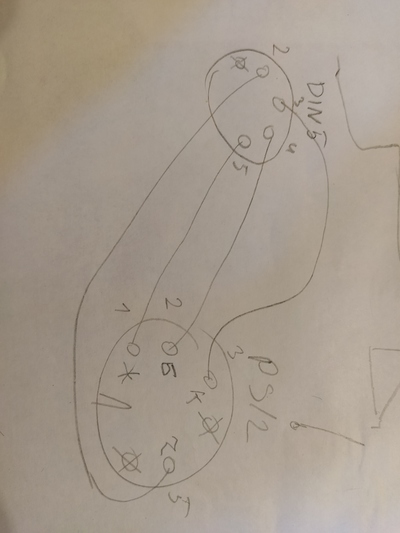
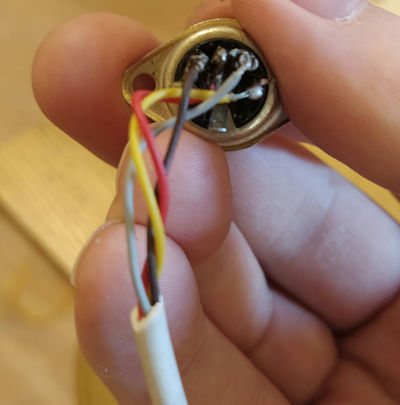
@Rones, а ElectroDroid не пользовались? Очень помогает, содержит: расчет, цоколевки и справочник.

Новогодняя ёлка из 34 клавиатур, 6 мышек и кулера с RGB-подсветкой.
Ранчо мечты. Рецепт починки трубы и мыши
В гараже идёт насыщенная жизнь. С мышью мы уже почти дружим — я ставлю мышеловки и раскидываю разнообразную отраву, она съедает наживку и явно эволюционирует. Скоро она вырастет до нужных размеров, приведёт четырёх черепашек на разборки и отожмёт гараж. Я замуровала дыры в стенах, она сказала что её и тут неплохо кормят, пожалуй что она поживёт тут ещё. Она надкусала печенюшки, я посуровела лицом и принесла мышеловки. Кусочек свежеиспечённой булочки с арахисовым маслом мышь с изяществом фокусника съела и сказала, что теперь она точно отсюда не уйдёт — в соседних гаражах кормят хуже.
Резиновая шкурка от копчёной курицы, для верности смазанная арахисовым маслом и нанизанная на штырь её несколько озадачила. Она начала подозревать подвох и недружелюбность. Я огородила мышеловки со всех сторон. Она, балансируя, как канатоходец, выковыривала курицу, приговаривая, что мясо тоже полезно. Я обляпала мышеловку арахисовым маслом, в надежде на слизывание и ушла в засаду до завтра.
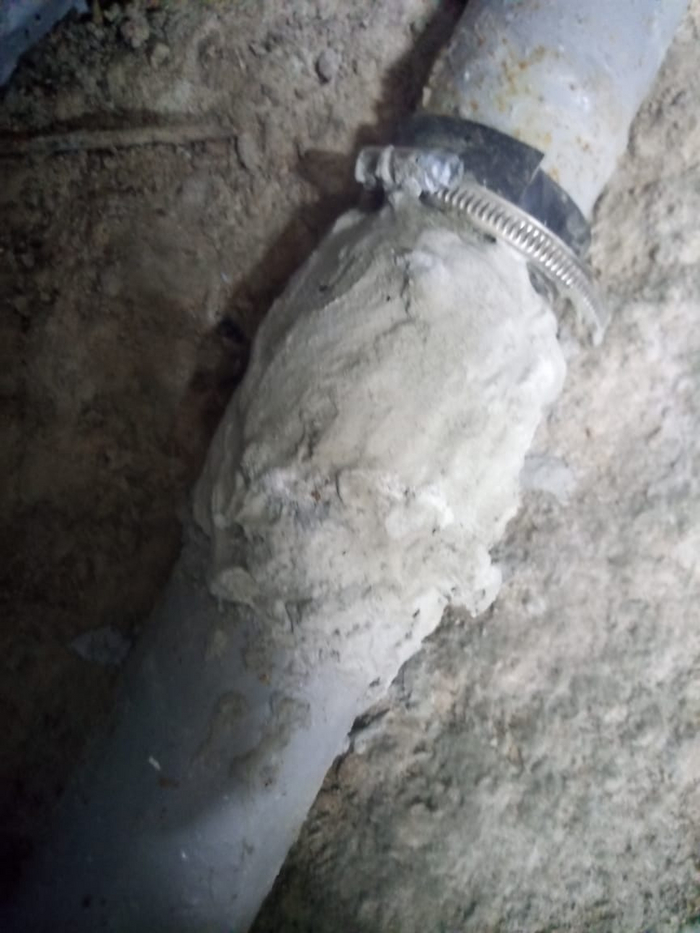
Переваренная текущая труба, снова начавшая писать под себя, уже сдалась. Метод оказался рабочий — рекомендую: смотрим на большую лужу и материмся. Потом можно приступать к изготовлению бутерброда из резиновой пластины и кучи червячных хомутов по ней. Лужа начинает сдаваться, но не совсем. Тогда берём смесь, подозреваю что пофиг какую, мне под руку попалась цементная шпаклёвка. Перекрестившись, разводим её на Cemmix CemAqua. Тут главное — никаких соблюдений инструкций. Только хардкор, только CemAqua. Наводим раз, мажем тонким слоем. Неделю материмся, потому что эта бодяга не желает сохнуть. От отчаяния мажем второй, потом третий и четвёртый слой, потому что отступать уже поздно. Материмся ещё две недели, потому что течь будет всё — труба, бутерброд на ней и вы, осознавая что идиот по жизни. Через пару недель вся конструкция волшебным образом высыхает и лужи заканчиваются. Совсем. Хотите криповых пруфов? Их есть у меня — тут раньше было море, теперь досыхает совсем и уже под давлением:
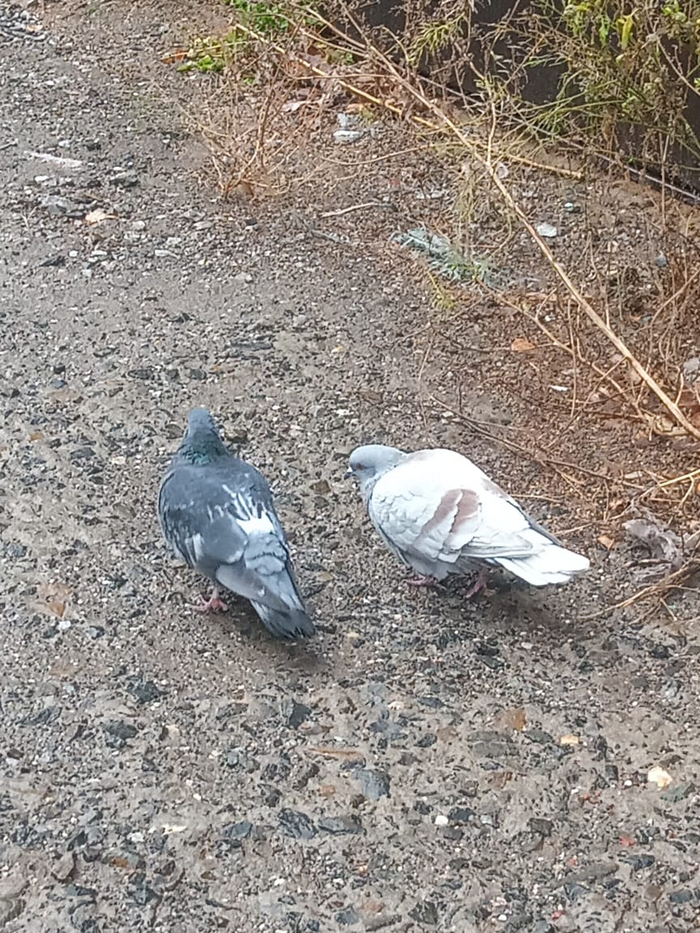
К гаражу прибегали два весёлых парня, говоря что они тоже по-своему черепашки и просились пожить на зиму. Сурово сдвинув брови, сказала что мест больше нет, а булочки с арахисовым маслом съели мы с мышью.
В общем, завтра буду изящной феей секс-шопа и рассказывать про всякие неприличные штуки. А сегодня — только хардкор, только ржавые писающие трубы и резиновые галоши на меховом ходу. )
Перепайка PS/2 на USB разъем
Что сделать со старой клавиатурой или манипулятором мышь, снабженной разъемом PS/2? Выбросить? Возможно. Но на ум приходит другое действие – перепаять штекер на USB. Только всё не так просто.

Немного экскурса в историю. До появления «PentiumII» почти все материнские платы снабжались DIN–5 и COM–портом для подключения периферии, но специализированный PS/2 медленно и верно вытесняла устаревший стандарт. Даже после принятия спецификации PC97 (для стандартизации ПК), которая предусматривала USB и рекомендацию по подключению туда устройств ввода–вывода, заменять mini–DIN никто не спешил.
Полагаю, что причина крылась в дороговизне изготовления новых контроллеров (как всех «ноу–хау»), и особенности их работы: PS/2 работает всегда (со старта ПК, благодаря отдельному чипу), а USB ждёт своей очереди опроса, и может зависнуть (если ПК слабый, много устройств и все «жадные» до ресурсов).
Интересно, что для PS/2 материнская плата (обычно стоял контроллер i8042/i8242) генерирует тактовую частоту (CLK) величиной 10–25КГц, а сам порт является двунаправленным, благодаря уровню CLK.

Что–то я отвлекся от темы, давайте вернемся к вопросу.
Почему PS/2 периферия не будет работать в USB?
Дело в том, что PS/2 периферия не состоит в очереди, ожидая очереди опроса, а только отдает данные, когда порт готов, в контроллер, который обрабатывается процессором сразу. В них нет нужды использовать специальные дескрипторы и отдельный тактовый генератор, поэтому USB хост и система (при обычной перепайке разъема на USB) не может опознать устройство, от того оно не работает. Чтобы осуществить задуманное, потребуется активный преобразователь, изменяющий сигнал.
В то же время, при подключении USB мыши или клавиатуры в PS/2 порт (естественно, через пассивный переходник), в большинстве случаев, компьютер определит верно, если используемая микросхема устройства поддерживает оба протокола.
Переделка клавиатуры Mitsumi на USB
Есть у меня клавиатура Mitsumi, с разъемом PS/2, которую я решил перепаять, хоть и не особо верил в успех, чтобы продолжать использовать в компьютерах только с USB портами. Найти плюс (5V) и минус (GND) не сложно, а вот с CLK и DATA пришлось повозиться. Но, ни в прямом направлении, ни в обратном (меняя местами сигнальные линии) клавиатура не заработала, что означает несовместимость протоколов обмена данными, и надо покупать специальный адаптер. Найти его всё еще можно в компьютерных или интернет–магазинах.

Внимание. Сервис комментариев предоставлен площадкой VK (Вконтакте), поэтому администрация сайта не несет отвестсвенности за сохранение персональных данных, сообщений и прочих действиях пользователей при работе в данном блоке.
Если вы не согласны, то не оставляйте сообщения/свои данные на сайте Fixclan.ru и покиньте его немедленно.
Читаемое 
Все содержащиеся на настоящем Сайте сведения носят исключительно информационный характер. Не является ни научным, ни просветительским, ни научно-просветительским ресурсом.Администрация сайта не несет ответственности за неблагоприятные последствия, а также за любые убытки, вред , причиненные вследствие ограничения доступа, либо вследствие посещения Сайта и использования размещенной на Сайте информации, включая, но не ограничиваясь, любыми убытками, нанесшими ущерб Вашему компьютерному или иному оборудованию.
Этот сайт использует сервис веб-аналитики Яндекс.Метрика, предоставляемый компанией ООО «ЯНДЕКС», так же LiveInternet и прочие (далее — Партнеры).
Все сервисы использует технологию “cookie” — небольшие текстовые файлы, размещаемые на компьютере пользователей с целью анализа их пользовательской активности.
Собранная при помощи cookie информация не может идентифицировать вас, однако может помочь нам улучшить работу нашего сайта. Информация об использовании вами данного сайта, собранная при помощи cookie, будет передаваться партнерам и храниться на их сервере в ЕС и Российской Федерации. Партнеры будут обрабатывать эту информацию для оценки использования вами сайта, составления для нас отчетов о деятельности нашего сайта, и предоставления других услуг. Партнеры обрабатывают эту информацию в порядке, установленном в условиях их использования.
Вы можете отказаться от использования cookies, покинув наш сайт. Используя этот сайт, вы соглашаетесь на обработку данных о вас Партнерами в порядке и целях, указанных выше.
Как подключить usb клавиатуру к ps 2 порту
Технологии шагнули очень далеко вперед
Как подключить клавиатуру?
-
  /  Статьи   /  
- Как подключить клавиатуру?
Как подключить клавиатуру?
PS/2 (порт)
 Разъёмы PS/2 для клавиатуры (сиреневый, сверху) и мыши (зелёный, снизу) Переходники с USB на PS/2 Переходник для подключения мыши и клавиатуры с разъёмами PS/2 к порту USB.
PS/2 — компьютерный порт, применяемый для подключения клавиатуры и мыши, использующий 6-контактный разъём mini-DIN.
Порт PS/2 впервые появился в 1987 году на компьютерах IBM PS/2 (до этого для подключения клавиатуры использовался DIN-5, мыши — COM-порт, однако мыши с разъёмом PS/2 получили популярность лишь в начале 2000-х годов) и впоследствии получил признание других производителей и широкое распространение в IBM PC-совместимых персональных компьютерах и серверах. Скорость передачи данных — от 80 до 300 Кб/с и зависит от производительности подключённого устройства и программного драйвера.
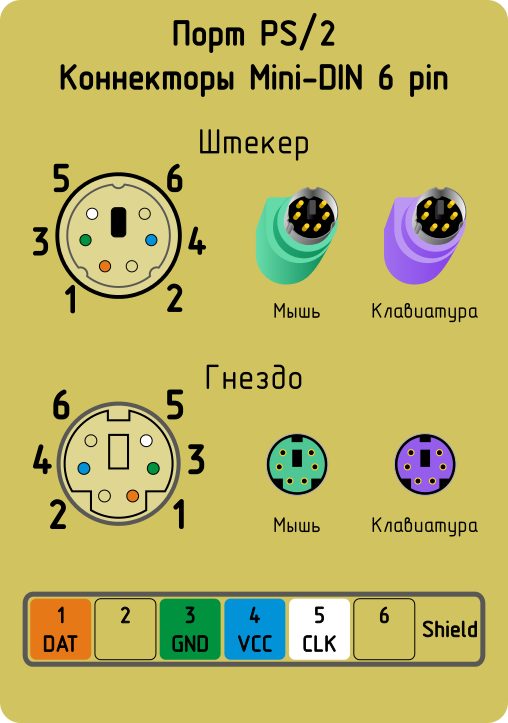
Из шести контактов в разъёме используется четыре: тактовые импульсы, данные, питание, общий. При этом для клавиатуры используемые контакты шины данных и частоты могут отличаться от контактов для подключения мыши. Это позволяет использовать оба устройства сразу, но через разветвитель.
Некоторые материнские платы могут правильно работать при «неправильном» подключении мыши и клавиатуры (то есть при подключении клавиатуры в разъём, предназначенный для мыши, и, наоборот, мыши в разъём для клавиатуры) — это обусловлено тем, что каждый разъём является универсальным. Большинство же материнских плат при неправильном подключении (или при отключении во время работы) потребуют от пользователя «правильного» подключения устройств и иногда перезагрузки.
Краткое описание
Pin 4 — Питание, +5 В. Используется для подачи питания на подключаемое устройство.
Pin 3 — Земля/Корпус. Общий вывод для питания.
Pin 5 — CLK — синхронизация (Clock). Включается при передаче данных мышью.
Pin 1 — Data, передаваемые данные.
Перед подачей питания на устройство контроллер порта на материнской плате «слушает» CLK. При передаче от устройства (PS/2 клавиатуры или PS/2 мыши) к компьютеру используется следующий протокол. Устройство не начинает передачу, если Clock не находился в «1» по крайней мере 50 микросекунд. Устройство передаёт последовательно:
- старт бит — всегда ноль;
- 8 бит данных;
- бит чётности;
- стоп бит — всегда единица.
Устройство устанавливает/меняет сигнал Data, когда Clock находится в логической единице. Контроллер на материнской плате читает данные, когда Clock находится в логическом нуле.
При передаче в обратную сторону команд от контроллера на материнской плате компьютера к клавиатуре или мыши протокол отличается от описанного выше.
Последовательность передаваемых бит здесь сложнее:
- контроллер опускает сигнал Clock в ноль на время примерно 100 микросекунд;
- контроллер опускает сигнал Data в ноль, формируя старт бит;
- контроллер отпускает сигнал Clock в логическую единицу, клавиатура фиксирует старт бит;
- далее клавиатура генерирует сигнал Clock, а контроллер подает передаваемые биты;
- после того, как контроллер передал все свои биты, включая бит чётности и стоп бит, клавиатура посылает последний бит «ноль», который является подтверждением приёма.
PS/2 и USB
В настоящее время подавляющее большинство изготавливаемых компьютерных мышей и клавиатур имеют разъём USB, некоторые современные материнские платы (особенно миниатюрных форм-факторов) не имеют разъёма PS/2 или имеют только один разъём. Современные ноутбуки и нетбуки не имеют внешних разъёмов PS/2, и для подключения к ним мыши или внешней клавиатуры используется USB. Старые ноутбуки чаще всего имели один универсальный разъём.
Если контроллер USB мышей и клавиатур поддерживает работу через интерфейс PS/2, то устройства (мыши и клавиатуры) можно подключить через переходник с разъёмом PS/2. Как правило, такой особенностью обладает большинство мышей и клавиатур простой и/или дешёвой категории.
Интерфейс PS/2 может использоваться не только для клавиатур и мышей, но и для других устройств, например, сканеров штрих-кодов, позиционеров. Однако эти устройства в большинстве случаев эмулируют работу клавиатуры или мыши. Это позволяет избавиться от драйверов и сделать устройства платформонезависимыми.
В офисных условиях иногда предпочитают использовать клавиатуры и мыши PS/2, а не USB по соображениям безопасности: это позволяет полностью отключить порты USB и сделать невозможным подключение флешек и других потенциально опасных устройств.
Поэтапный процесс подключения клавиатуры к ПК
 Первым делом, необходимо определить тип подключаемого устройства. В настоящее время существует несколько разновидностей клавиатур, каждая из которых имеет свои особенности в подключении.
К современным ПК можно подключать следующие типы устройств ввода:
- PS/2;
- USB;
- Bluetooth.
О чём необходимо знать пользователю, чтобы правильно осуществить подключение?
Не каждую клавиатуру можно подключить к компьютеру. Чаще всего это относится к PS/2. Дело в том, что такой порт имеется лишь на стационарных ПК. У носимых компьютеров он отсутствует. Непосредственно подключить такой девайс к подобным компьютерам не получится. Хотя из каждой ситуации можно найти выход.
Но несмотря на всё, нужно понимать, что не каждую «клаву» можно подключить к конкретному ПК. Иной раз из-за того, что не соответствуют системные требования, сделать это будет невозможно.
С помощью USB-порта. Более распространены в наше время USB-устройства. С ними мы имеем дело чаще всего. Как её подключать? Очень просто. Для этого необходимо:
- Найти свободный USB-порт. Внешне он выглядит как прямоугольник. На любом ПК их несколько штук.
- Далее нужно соединить «клаву» с ПК. После это нужно загрузить операционную систему.
- Потом выждать некоторое время для установки необходимых драйверов. В случае, если автоматика не справилась с их установкой, потребуется сделать это вручную.
- Драйвера можно найти на сайте производители, любо на поставляемом диске. Установка занимает не больше минуты.
Беспроводное подключение. То, что к ПК можно подключать беспроводные компьютеры знают многие, а вот как это сделать — не всё. Это совсем несложно.
Для этого необходимо:
- Вставить аккумулятор и включить устройство.
- Подключить usb-приёмник.
Далее устанавливаем нужные драйвера. Дождаться синхронизации устройств. Это можно сделать через ПО, которое идёт вместе с драйверами и выбрать из списка нужную модель.
Не подключается клавиатура к компьютеру: что делать
 Существует несколько основных причин, почему компьютер может не видеть клавиатуру:
- на ПК отсутствуют драйвера или они повреждены;
- необходимо обновить версию драйвера;
- ОС несовместима с устройством;
- имеются механические повреждения разъёма;
- неисправность оборудования;
- повреждён порт;
- ПК заражён вирусом.
Клавиатура подключена, но не работает, лампочки горят
 Если после того, как вы подключили к ПК «клаву» и она не работает, но при этом лампочки на ней горят, то это сигнализирует о том, что драйвера не установлены, либо установлены с ошибкой.
- Для того чтобы исправить эту ситуацию зайдите в Панель управления, найдите там пункт Оборудование, отыщите пункт Клавиатуры и удалите из списка свою модель.
- Далее перезагрузите компьютер.
- Очень может быть, что после перезагрузки система самостоятельно установит необходимый драйвер.
- Если этого не произошло драйвер нужно будет установить с поставляемого вместе с устройством диска ли скачать с официального сайта производителя.
При подключении клавиатуры лампочки загораются и тухнут
 Если после загрузки ПК, лампочки на устройстве ввода загорелись и потухли, то это нормальное явление. Это произошла проверка. Однако, если после этого сами кнопки не отвечают, то посмотрите настройки BIOS.
В нём должна быть настройка USB Keyboard — Enabled. По умолчанию она выключена. Если в БИОСе всё выставлено правильно, то нужно проверить, работает ли USB-порт. Подключите устройство к другому порту, а если есть возможность, то проверяйте на другом ПК. Если везде все хорошо, но кнопки не реагируют — лучше обменять само устройство.
Как подключить клавиатуру с круглым входом
 Устройства PS/2 считаются давно устаревшими. Многие и нынешних пользователей даже не знают, что делать, если в их руки попадёт подобный девайс. На самом деле всё достаточно просто:
- Находим разъём PS/2, он располагается на задней стороне компьютера и представляет собой отверстие круглой формы, как правило, с нанесённой зелёной краской маркировкой.
- Вставляем штекер клавиатуры в этот разъём.
- Далее необходимо включить ПК и дождаться, пока он обнаружит новое устройство.
- Порт для мыши и клавиатуры PS/2 внешне совершенно одинаковы. Единственное их отличие — это цвет маркировки.
- Устройства данного типа можно подключать как с выключенным ПК, так и с включённым.
С переходником. Старую клавиатуру можно подключить и к современному USB порту, правда, это потребует приобретения специального переходника. Один конец этого переходника оснащён гнездом PS/2, на другой стороне порт USB. Это единственный выход из подобной ситуации.
Если возникнет желание использовать современный компьютер совместно с девайсом старого типа, то нужно:
- Приобрести переходник PS/2-USB.
- Одеть на штекер переходник.
- Отыскать свободный USB-порт на компьютере и соединить компьютер с устройством ввода.
- Включить ПК.
Трудностей никаких нет. Только нужно учесть, что работать устройство может начать не сразу. Необходимо некоторое время, чтобы ОС определило его и установила необходимые драйвера.
Ещё одна статья из цикла о том, как подключать устройства к компьютеру. В ней Вы узнаете про то как подключить мышь к компьютеру, а также про то, как подключить клавиатуру к компьютеру.
Итак, в предыдущих статьях Вы могли узнать про то, что все устройства подключаются к компьютеру через соответствующие разъемы, а также почитать про то, как подключается монитор. Также советую прочитать статью про устройства, подключаемые к компьютеру, если Вы её еще не читали. Сегодня рассмотрим ещё один важный разъём, который уже отходит в прошлое, почему и как рассмотрим ниже. Итак, такое устройство как клавиатура используется для ввода текста и команд, я про это уже упоминал , также почитайте про компьютерную мышь. Оба эти устройства именуются устройствами ввода, так как с их помощью мы можем отдавать компьютеру команду. Однако, чтобы мы могли отдать команду, эти устройства надо подключить и сделать это правильно. Скажу сразу: дело это нехитрое. У клавиатуры и мыши всего один провод, осталось узнать, куда его подключить, и дело сделано. Сразу оговорюсь: клавиатуру и мышь можно подключить как к разъёму PS/2, так и к разъёму USB (иногда разъём ещё называют портом, поэтому если встретите фразы «порт PS/2» или «разъём PS/2» — это одно и то же). Они совершенно разные и мышь и клавиатура будут подключаться только к одному из них (хотя можно использовать переходники). В этой статье будет рассмотрено подключение именно к порту PS/2, потому как USB требует отдельной статьи. На современных материнских платах разъёма PS/2 может и не быть, на моей есть и как раз два, смотрите на картинку (она увеличивается при нажатии на неё):

Разъёмы PS/2 обозначены разными цветами, чтобы нельзя было перепутать разъем PS/2 для клавиатуры фиолетовый, а разъем PS/2 для мыши зеленый.

Бывает, что разъем всего один и двухцветный, тогда туда можно подключить любое устройство, а другое в разъем USB. Чтобы подключить клавиатуру, нужно взять разъём-«папу», найти разъём маму на задней стенке системного блока соответствующего цвета. Обратите внимание, что в разъеме-«папе» есть штырьки, а есть пластмассовый прямоугольник. Это не даст неправильно подключить кабель, главное попасть в паз для него. Усилий опять же прилагать не стоит, если все делаете правильно, они не потребуются. С той стороны, где находится этот прямоугольник у разъёма-«папы» плоская часть, что тоже поможет не запутаться.

Аналогично подключается мышь.
Если Вы перепутали местами разъемы для мыши и клавиатуры, то они работать скорее всего не будут, а может даже не загрузиться компьютер, однако есть материнские платы, которые могут распознать устройства, даже если они перепутаны. В общем, лучше следите за соответствием цвета! Хочу обратить внимание, что подключать клавиатуру и мышь нужно, когда компьютер выключен. Если Вы подключите их, когда компьютер работает, то функционировать устройства не будут, потребуется перезагрузка, поэтому, если мышь или клавиатура отсоединились во время работы и были подключены заново, придется перезагружаться. Данного недостатка лишены устройства, подключащиеся через разъем USB, который и вытесняет PS/2 однако об этом поговорим в отдельной статье.