evlanoff
Например, вы начали изучать Windows Server. Вы ещё неуверенный пользователь этой ОС, но вам хотелось бы освоить эту операционную систему. Установка, конфигурирование и удаление программ — процесс, который может вывести из строя ОС. Вы ведь как новичок не знаете за что именно отвечает та или иная программа? Эксперимент на локальной установленной ОС может оказаться плачевным и привести к нежелательным результатам, тогда как работа с виртуальной машиной позволяет гораздо смелее подходить к процессу изучения ОС.
- Установите VirtualBox Extension Pack
- Выберите виртуальную машину > Настроить > Дисплей > Удалённый доступ > поставьте галочку напротив «Включить сервер удалённого доступа»
- В поле «Порт сервера» оставляем значение по умолчанию, т.к. порт 3389 является стандартным для протокола RDP. Остальные параметры оставляем без изменений. Нажмите «Ок» для сохранения изменений.
- Запустите RDP клиент, например mstsc — стандартный RDP клиент для пользователей Windows. Данный клиент может быть запущен в двух режимах: из командной строки (для получения справки по работе с клиентом из командной строки введите mstsc /?) и из меню «Пуск» (Win + Q > mstsc или Win+R > mstsc).
- В поле «Компьютер» вводим адрес <IP-адрес гостевой ОС>:3389. Нажмите кнопку «Подключить».
- При правильно настроенном подключении у вас должна появиться форма ввода логина и пароля пользователя. Введите данные для входа.
Если у вас появляется сообщение, о том что пользователю запрещён интерактивный вход в систему — добавьте пользователя в список пользователей, которым разрешён интерактивный доступ.
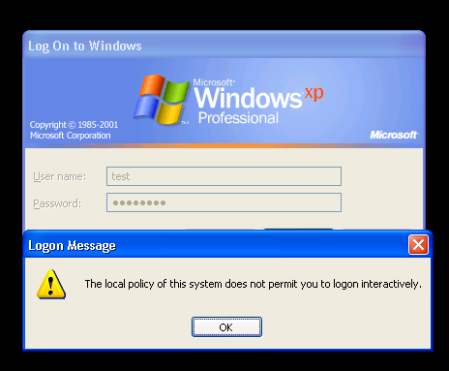
Приблизительное сообщение о невозможности интерактивного входа в систему
- Нажмите сочетание клавиш Win+Break или правой кнопкой мыши на пиктограмму Этот компьютер на Рабочем столе.
- В появившемся окне нажмите на «Настройка удалённого доступа»
- В появившемся окне в разделе «Удалённый рабочий стол» нажмите на кнопку «Выбрать пользователей»
- Добавьте нужного пользователя в список
- Попробуйте ещё раз подключиться к компьютеру с учётными данными вновь добавленного пользователя.

Добавление пользователя в список для интерактивного входа в систему
PS. С помощью программы mstsc по протоколу rdp можно так же подключиться к локальной ОС. В качестве IP-адреса в поле Компьютер используйте 127.0.0.2.
Share this:
Понравилось это:
Похожее
This entry was posted on 2017/11/21 at 10:00:03 and is filed under Software. You can follow any responses to this entry through the RSS 2.0 feed. You can leave a response, or trackback from your own site.
комментариев 5 to “Подключение по RDP к виртуальной машине VirtualBox”
- Hodytone Says:
2019/07/30 в 09:38:02 | Ответить
По адресу :3389 будет произведено подключение к самой гостевой машине без учета настройки «Включить сервер удалённого доступа» и только в том случае, когда Ваша виртуальная машина имеет доступ к вашей сети, на ней настроен RDP и т.д.
А что если на виртуальной машине ещё не установлена ОС? А если нет сетевых адаптеров или ОС не поддерживает сеть? А если там просто нет реализации RDP?
Вот в этих случаях и нужен доступ ро RDP от самого VirtualBox, который транслирует в RDP изображение дисплея виртуальной машины. Но подключаться в таком случае нужно к IP-адресу хост машины, а не гостевой. И настройка выполняется совершенно по-другому.
За мануал — двойка!
ЗЫ ещё и в топ гугла вылез
Пять балов… Автор описал процесс входа по RDP в гостевую систему Windows. Если гостевая система не винда то входа не будет.
Для подключения к консоли ВМ нужно заходить на IP адреса 127.0.0.2-127.0.0.254 (своя машина), порт сервера меняем на, что то отличное от 3389 (это РДП хоста).
Я писал про винду, так как на тот момент для меня это было актуально. Есть документация к virtualbox, в которой изложена наиболее полная справка по работе с rdp. Какой смысл её перепечатывать? Я не ставил целью статьи рассмотрение всех вариантов работы с rdp.
Верно! Он только все запутал!
Спасибо за мануал. Все статьи о том как настроить упускают именно этот момент. Убил 4 часа времени прежде чем найти эту статью и решить вопрос.
Как подключится к Виртуальной машине
Чтобы управлять Виртуальной машиной удаленно, например со своего локального компьютера, нужно подключиться к нему по протоколу SSH (для серверов на базе ОС Linux) или RDP (ОС Windows).
Подключение к Виртуальной машине с Windows Server по RDP
Для подключения к Виртуальной машине с операционной системой Windows Server, выполните следующие действия:
Если по какой либо причине файл vmname.rdp недоступен для скачивания, выполните следующие действия:
Для входа используйте имя пользователя admin и пароль, расшифрованный ранее. По умолчанию мы предоставляем подключение через Remote Desktop Protocol (RDP). Если для работы с Виртуальной машиной требуется подключение другими способами, то их необходимо будет настроить самостоятельно.
Видеоинструкция
Использование графического процессора GPU при работе в сеансах RDP
В наших образах Windows server 2019 данная функция уже включена.
Выполните команду Run с помощью сочетания клавиш Windows + R, затем наберите gpedit.msc и нажмите Ввод. Найдите пункты политик отвечающие за RDP:
Политика Локальный компьютер > Конфигурация компьютера > Административные шаблоны > Компоненты Windows > Службы удаленных рабочих столов > Узел сеансов удаленных рабочих столов > Среда удаленных рабочих столов > Использовать аппаратные видеоадаптеры для всех сеансов удаленных рабочих столов
и активируйте этот пункт (Включено).
Подключение по RDP из macOS
Чтобы подключиться к Виртуальной машине:
Подключение к Виртуальной машине по SSH
Для подключения к Виртуальным машинам с ОС Linux используется протокол SSH. Он позволяет безопасно управлять сервером по сети.
Подключиться к серверу можно:
Для облачных образов обычно используются типовые логины (username) ubuntu, debian, fedora, opensuse, cloud-user.
С помощью SSH-клиента PuTTY
С помощью SSH-клиента встроенного в Windows 10
Клиент SSH установлен по умолчанию в Windows Server 2019, Windows 10 сборки 1809 и более новых билдах.
vinadm.blogspot.com

Открываем VirtualBox
Выбираем виртуальную машину и нажимаем настроить.

Выбираем раздел Дисплей > Удаленный доступ.
Ставим чекбокс включить сервер удаленного доступа.
Порт сервера: 3389
Метод аутентификации: Нет авторизации
Время ожидания аутентификации: 5000 мс
Нажимаем ОК

Включаем Сетевой Мост в настройках сетевого адаптера
Открываем VirtualBox.
Выбираем виртуальную машину и нажимаем настроить.
Открываем раздел Сеть.
Ставим чекбокс включить сетевой адаптер.
Тип подключения выбираем: Сетевой мост.
Нажимаем ОК

Включаем виртуальную машину.
Смотрим ip адрес виртуальной машины
win+R>cmd>ipconfig