Текстовые редакторы. Часть 3: фишки Ворд и WPS
В этой части рассмотрим те функции Ворд и WPS, которые очень облегчают жизнь при редактировании, но которых, к сожалению, нет в Либре и Опене.
Основное отличие Ворда и WPS – возможность работать с настройками форматирования текста. Это в десятки раз облегчает работу. Да, именно в десятки!
Основные теги, которые нам потребуются:
^l – разрыв строки
Также хорошо знать, как поставить ударение в слове (действует, к сожалению, только для Ворда). Набираете 301, потом Alt+X. Получается вот так: ударе301ние=>ударе́ние.
Полезно в настройках редактора поставить автозамену двух дефисов на короткое тире, трёх – на длинное типографское. Хотя последнее набирать таким образом не очень удобно, но всё же пусть будет. Также длинное тире можно набрать, зажав одновременно Ctrl+Alt+минус на нумпаде. Среднее набирается похоже: Ctrl+минус тоже на нумпаде. И ещё, если такого нет, стоит поставить автозамену трёх точек на многоточие, а кавычек «лапок» на «ёлочки». При необходимости использовать «лапки» (по правилам в предложениях типа «Я взял с полки «Графа Монте-Кристо»» нужно использовать разные кавычки), достаточно набрать кавычку и нажать Ctrl+Z, и кавычка станет «лапками».
В прошлый раз мы закончили чистку текста, получив вот такой результат
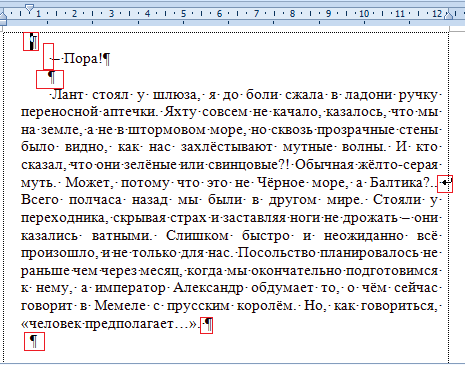
Здесь есть огрехи, которые быстро можно исправить только инструментами Ворда или WPS. Это лишние пробелы в начале и конце абзацев, принудительный разрыв строки и пустые строки. Исправлять их очень легко, у меня это любимые команды наравне с чисткой лишних пробелов внутри абзацев.
Открываем окно замены (напоминаю, это или кнопка на панели инструментов, или клавиши Ctrl+H).
Чистка разрывов строки
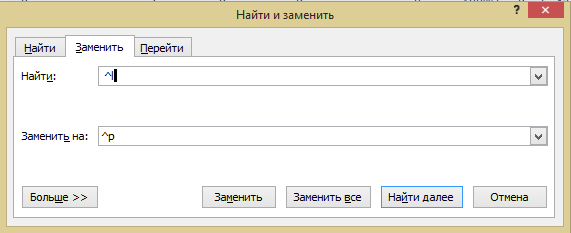
В верхнем окне забиваем «^l» (малое латинское «Л», именно малое). В нижнем «^p» (малое латинское «П»). Жмём «заменить всё», и потом ещё раз, если потребуется, то и больше – вам должно высветиться «замен 0».
Чистка пробелов в начале и конце абзаца
В верхнем окне поиска забиваем «^p+пробел», в нижнем «^p» (разумеется, без кавычек и пробел не буквами, а клавишей пробела). Вычищаем. Теперь меняем запрос в верхнем окне, пишем «пробел+^p» (обратите внимание, в WPS после ^p может автоматически появиться пробел, из-за которого команда не сработает, поэтому перепроверьте всё очень хорошо). Снова жмём «заменить всё».
Чистка лишних строк
В верхнем окне забиваем «^p^p», в нижнем «^p». Вычищаем до нуля. Если у вас есть важные пробелы между фрагментами текста, а ненужных лишних строк мало, лучше заменить не автоматически, а кнопками «найти далее», «пропустить», «заменить». А вообще лучше такие моменты разделять тройными звёздочками – они видны при любом варианте отображения текста.
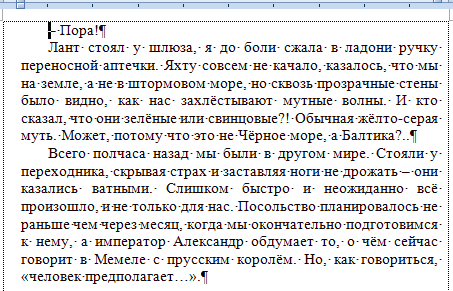
Всё! Текст стал идеально чистым от технических погрешностей.
Ну а теперь вернёмся к одному моменту, о котором говорилось в первой части, и который был, наверное, самым неприятным в чистке текста. Это
Замена дефисов на тире в начале диалогов
Если у Вас Ворд или WPS, вам не нужно биться головой о стену, часами правя клятые дефисы. Достаточно во время основной правки текста сделать замену «^p+дефис» на «^p+тире/длинное тире». Только не забудьте при замене поставить после тире пробел. Он будет вычищен в конце правки текста.
Маленькие секреты замены
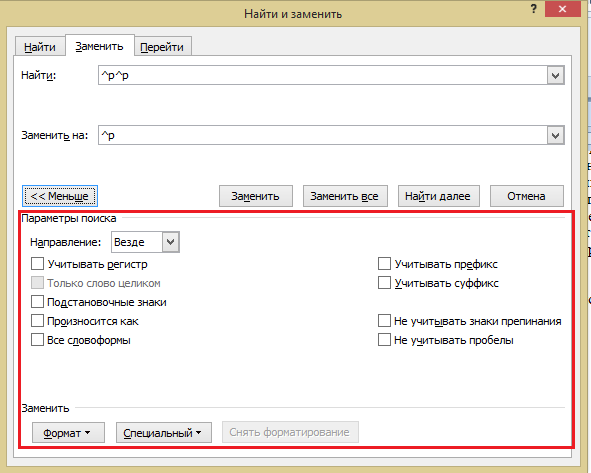
В Ворде и WPS есть очень удобная вещь – окошко дополнительных настроек замены. Оно открывается, если нажать кнопку «Больше» (в Ворд), или «Подробнее» (в WPS). Я пользуюсь далеко не всеми функциями, но вот возможность искать только слово целиком, а то и учитывать регистр, то есть с заглавной или прописной буквы начинается нужное слово, очень помогает. Например, я часто при наборе вместо «на» пишу «ан», вместо «не» – «ен». Достаточно забить всё в окно замены, поставив галочку «слово целиком», как заменятся только стандартные опечатки, остальной текст останется нетронутым.
Также очень удобно работать с панелью буфера обмена (нашла только в Ворде). Она открывается, если нажать на уголок кнопки «Буфер обмена». Вот тут
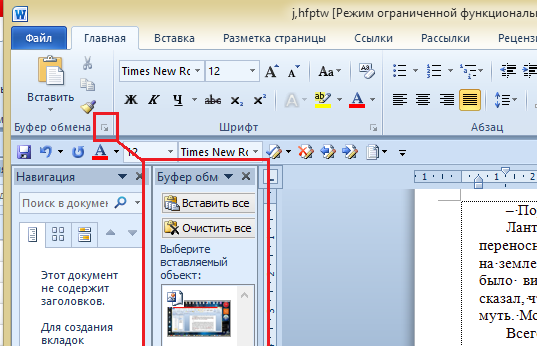
В буфере хранятся до двадцати объектов текста и изображений, и это очень помогает при редактировании или работе с несколькими файлами одновременно.
Вообще Ворд, как бы его ни ругали, на сегодняшний день наиболее функциональный текстовый редактор, позволяющий выполнять такие задачи, какие ни одна другая программа не сделает. Я не агитирую за него, и сама пользуюсь и WPS, и Либрой, да и политика Майкрософта по выкачиванию денег из воздуха мне ОЧЕНЬ не нравится. Но, скажу по секрету, в инете можно найти портабельные старые версии Ворда, не требующие установки и работающие с флешки. И вот эти все функции они великолепно тянут. Ну а у меня старая лицензионка, если кому интересно.
Продолжение следует.
Напоминаю, в моём сборнике «Окололитературное» вы найдёте материалы, посвящённые вопросам литературы, как мои посты с АТ и других ресурсов, так и статьи известных писателей
Знаки ударения на WPS Office в Kubuntu 18.04 не работают
Недавно я установил WPS Office (Kinsoft) поверх Kubuntu 18.04.
Выполнив некоторые инструкции, я изменил язык по умолчанию и корректор грамматики на испанский (мой родной язык). Все работает нормально, кроме знаков ударения .
Я использую три разных раскладки клавиатуры:
- Испанский [Испания]
- Английский [США]
- Английский [США] (с мертвыми клавишами)
Обычно с 1-м распределением я должен быть способен писать слова с такими акцентами, как (país, nación, exámenes и т. д.), но в настоящее время это невозможно.
В третьем дистрибутиве я могу писать акценты, используя комбинацию с клавишей ‘Alt’ (например: Alt + a = á, Alt + n = ñ и т. Д.)
Цель — написать знаки ударения, например, MS Office иероглиф ‘+ вокал .Как я могу этого добиться?
Изменить 1 [2018/07/13]
Эта проблема возникает, только когда я пишу документы с помощью WPS Office или Libre Office для Linux. Акценты отлично работают с другими программами, такими как Firefox или G Chrome.
Edit 2
Я нашел эту страницу, которая более четко иллюстрирует то, что я хочу от испанского [ES] дистрибутива.
В этой таблице вы найдете все комбинации клавиш для получения всех диакритических знаков (извините за таблицу на испанском).
![Diacritics of Spanish [ES] Distribution](https://i.stack.imgur.com/dUtOz.png)
Я забыл упомянуть, что я скопировал все шрифты Windows в каталог / usr / share / fonts / .
Как поставить ударение в wps office
/> Для того, чтобы ударение стояло над буквой, а не после, необходимо перейти во вкладку “Вставка”, нажать “Символ” в выпадающем меню выбрать “Другие символы…”.

Появится окошко с названием “Символ”, в котором необходимо выбрать символ ударения, обязательно с кодом знака “0301”, после чего нажать “Сочетание клавиш…”.

Во вновь появившемся окне с названием “Настройка клавиатуры” устанавливаем курсор в окошке “Новое сочетание клавиш”, после чего одновременно нажимаем на клавиатуре “Alt+X” (Вместо “X” можно нажать любую другую букву). После этого нажимаем “Назначить”.

Если после проделанного окно выглядит так, то нажимаем “Закрыть”. Если нет — внимательно читайте заново. И закрываем окно “Символ”

После присвоения знаку ударения сочетание клавиш “Alt+X” ударение уже можно ставить. Для этого устанавливаем курсор после символа, над которым необходимо поставить знак ударения и одновременно нажимаем “Alt+X”.
Форум русскоязычного сообщества Ubuntu

Увидели сообщение с непонятной ссылкой, спам, непристойность или оскорбление?
Воспользуйтесь ссылкой «Сообщить модератору» рядом с сообщением!
- Форум русскоязычного сообщества Ubuntu »
- Поддержка »
- Программное обеспечение »
- Офисные программы (Модератор: DoctorRover) »
- WPS Office / Русский язык.
 Автор Тема: WPS Office / Русский язык. (Прочитано 32026 раз)
0 Пользователей и 2 Гостей просматривают эту тему.
- Форум русскоязычного сообщества Ubuntu »
- Поддержка »
- Программное обеспечение »
- Офисные программы (Модератор: DoctorRover) »
- WPS Office / Русский язык.
Страница сгенерирована за 0.048 секунд. Запросов: 25.
© 2012 Ubuntu-ru — Русскоязычное сообщество Ubuntu Linux.
© 2012 Canonical Ltd. Ubuntu и Canonical являются зарегистрированными торговыми знаками Canonical Ltd.