Как обновить биос без монитора
При сбое компьютера требуется сброс CMOS или даже перепрошивка БИОС материнской платы. Давайте рассмотрим варианты, при которых возможно восстановление биоса.
Что такое BIOS
BIOS переводится как (Basic Input Output System) — «базовая система ввода-вывода», выглядит как микросхема на материнской плате. В микросхему «зашит» базовый перечень параметров и системных команд, при их изменении, пользователь может выбрать наиболее подходящие настройки для работы компьютера.
На платах от 2012 года можно встретить DUAL BIOS (двойной биос). Если эта технология встроена в материнку, тогда на ней распаяно два биоса, первый главный, а второй требуется для восстановление.

Последствия сбоя BIOS
Вот наиболее часто возникающие признаки сбоя в БИОС, которые могут потребовать его перерошивки, но часто можно обойтись простым сбросом CLR CMOS.
Причины сбоя бывают разными:
- Не выходит зайти в панель настроек BIOS, а вместо настроек видим черный экран;
- Не выходит вызвать загрузочное меню, а вместо него появляется черный экран;
- Частые самопроизвольные перезагрузки PC;
- При вызове настроек или BOOT меню — на экране не понятные цветные точки;
- Не определяются порты USB;
- Исчез CD-ROM;
- Не получается сохранить изменения при перезагрузке;
- Не выходит сбросить настройки на стандартные.
К сбою могут привести:
- Резкий перепад напряжения при перезапуске компьютера;
- Слишком частая перезагрузка компьютера до загрузки операционной системы;
- Вмешательство в работу BIOS через командную строку или стороннего софта;
- Неправильный сброс CMOS, а также обновление или перепрошивка БИОС материнской платы;
Первое, что можно сделать не прибегая к помощи специалистов из сервисного центра — это сбросить настройки на дефолтные. Рассмотрим основной принцип, ведь фирм производителей материнских плат довольно много, но на сайте производителя вашей системной платы всегда есть инструкции, где каждый сможет найти информацию именно о своей модели.
Осуществление сброса настроек, как и внешний вид утилит, которые будут описаны ниже, может отличаться в зависимости от производителя, но принцип пользовательских действий схож для каждого из случаев.
Как сбросить БИОС на материнской плате
Отключаем домашний компьютер от сети и ждем минуту, пока не спадет напряжение на системной плате. Напряжение на материнке не большое, но замкнуть контакты вполне реально.
Извлекаем батарейку
Если батарейка на три вольта уже старая (более 3 лет), можно заменить ее на новую. Для этого вытаскиваем батарейку из материнской платы и меняем ее на новую. А для обычного сброса настроек в биосе, выньте батарейку на несколько минут, 5-10 будет достаточно.
Как сбросить CMOS
Если не сработает способ с выниманием на 10 минут батарейки, тогда потребуется сбросить CLR CMOS (сброс БИОС), но не пугайтесь названия, часто помогает именно сбрасывание настроек BIOS на стандартные значения.

Перед операцией рекомендую вам ознакомиться с инструкцией сброса, на вашей модели материнской платы, на сайте производителя, но обычно процедура выполняется почти везде одинаково. В зависимости от модели системной платы, потребуется замкнуть на 10-20 секунд контакты джампером (перемычкой) или отверткой (обязательно при вынутой батарейке!), или нажать на кнопку (CLR CMOS), если она имеется.

Следует знать, что удерживать перемычку CLR CMOS или кнопку, нужно не меньше времени, чем рекомендовано производителем к вашей материнской плате. Обычно это 10 секунд, но время может варьироваться до минуты. Не рекомендуется передерживать перемычку далее, положенного производителем времени, или сбрасывать CMOS слишком часто. После произведенных действий нужно вставить батарейку и подключить питание.

При включении компьютера возможны два варианта
Первое: появится сообщение об ошибке биоса и будет предложено 3 или 4 варианта на выбор (возможно на английском). Типа: «Сохранение настроек БИОС», «Загрузка настроек BIOS», «Сброс BIOS к оптимальным настройкам» или «ВХОД в BIOS» (вход в настройки биоса клавиша — DELETE). Идеальный вариант, когда настройки сбросились на стандартные значения и работоспособность полностью восстановлена.

Второе: проблему, все вышеперечисленные действия, не решили и потребуется перепрошивка БИОС материнской платы. В таком случае, если операционная система нормально запустилась, переходим на сайт производителя и скачиваем там последний BIOS (не BETA) и утилиту для прошивки (можно воспользоваться встроенным прошивальщиком). Главное точно определить свою модель системной платы, утилита AIDA64 в помощь, и скачать на нее свежую прошивку обычно это файл с расширением ROM или BIN.
Перепрошивка БИОС материнской платы
Сбрасываем настройки BIOS на стандартные, затем сохраняете текущий биос (backup.rom) с помощью программы для прошивки и запускаете процесс перепрошивки. Находите новый файл с биосом и «шьете» его, это очень важный момент. Если «зашьете» BIOS от другой модели, материнская плата не станет работать без квалифицированной помощи мастеров из СЦ или возникнут постоянные сбои.
Используем встроенные средства для обновления BIOS
Если нужна встроенная в системную плату утилита для обновления BIOS, тогда записываем файл с биосом на флэшку отформатированную в FAT32 и заходим в BIOS (клавиша DELETE или DELETE+ F2). После запуска утилиты из BIOS нужно выбрать вашу флешку и файл прошивки и собственно «зашить» его, после чего работоспособность будет полностью восстановлена.
Потребуется дождаться обязательно окончания перезаписи, не извлекайте флэшку и не выключайте питание компьютера! Прерывание прошивки может привести к полному выходу из строя микросхемы.
Что можно сделать, если система не хочет запускаться после прошивки?
Если перепрошивка БИОС материнской платы была выполнена не совсем успешно, вы увидите черный экран. Это значит вы прошили не тот файл биоса и материнская плата, говоря простым языком «навернулась», «накрылась медным тазом», в общем, сломалась. Что делать? Сразу скажу, шанс восстановить BIOS без помощи мастеров из сервисного центра крайне мал, но можно попробовать.
Сперва нам потребуется восстановить испорченный BIOS. Для этого, можно воспользоваться сбросом CLR CMOS (читаем выше, если не знаете как сбрасывается CMOS), обычно если у вас запаян DUAL BIOS (двойной БИОС), это может помочь, также может присутствовать специальная кнопка.

Для плат от ASUS
На ASUS перепрошивка BIOS материнской платы выполняется следующим образом. Нужно скачать файл биоса с сайта производителя и переименовать его в точное название вашей модели материнки. Затем закинуть файл на флешку емкостью от 2-16 GB, отформатированную в FAT32 и назвать флеш накопитель «FLASHBACK» или «ROG CONNECT». Включаете компьютер удерживая на задней панели системного блока специальную кнопку для восстановления биоса.

Остальным, если не помогли вышеописанные сведения, а материнская плата покупалась отдельно от компьютера, можно вставить в дисковод DVD диск поставляемый вместе с материнской платой на 5 минут и включить PC, сразу после сброса CLR CMOS (помогает, но не всегда). На платах Gigabyte, иногда есть специальная кнопка восстановления BIOS (Dual BIOS).

А если нет диска с драйверами и системными утилитами от материнской платы, тогда остается только сервисный центр или покупка новой материнки с сокетом, совместимым с вашим процессором, иначе никак.
BIOS – микропрограмма, отвечающая за начальную загрузку Windows. Она проверяет работоспособность комплектующих и надстроек. От нее зависит корректная загрузка компьютера и его нормальная работа (аппаратных компонентов).
Он записан на материнской плате, а не на жестком диске, как ОС. В новых устройствах БИОС заменен на UEFI, которая выполняет те же функции, но усовершенствована. Обе программы иногда требуется обновить.

БИОС можно обновить несколькими способами
НУЖНО ЛИ ОБНОВЛЯТЬ БИОС?
Обновление для ноутбука производители выпускают регулярно. Его скачивают на официальном сайте компании, которая произвела ноутбук. Сложнее приходится обладателям ПК собственной сборке. Чтобы найти файлы для обновления им придется отталкиваться от данных чипа материнской платы. Любое обновление записывается также на чип, заменяя собой старую версию.
Правильно обновить bios несложно, но должны использоваться только материалы, разработанные для определенной модели ПК или платы. Каждая материнская плата имеет строго определенную разновидность микропрограммы, и установка неправильной ее версии способна привести к нарушениям работы компьютера или его полной неработоспособности.

БИОС – тонкая программа, а потому обновлять его лучше только в крайних случаях. На нормально функционирующем ПК его обновлять не нужно. Это связано с несколькими факторами:
- Прошить bios на материнской плате asus или любой другой сложно, процесс требует некоторых навыков, процесс идет через DOS;
- Улучшения не будут заметны, так как отличия версий минимальны и узко специализированы;
- Возможно возникновение неполадок и нарушение работы, т.к. старая версия тестировалась тщательнее, чем новая;
- При проведении работы не должна отключаться электроэнергия, в противном случае устройство перестанет загружаться.
Но иногда БИОС обновить необходимо. Если Вы регулярно сталкиваетесь с той или иной ошибкой в работе, зайдите на сайт производителя устройства и проверьте, не устранена ли такая ошибка в новой версии микропрограммы. Чаще на сайтах производителей присутствует такой список. Если такая проблема действительно решена в новой версии, имеет смысл обновить bios на ноутбуке.

Еще один весомый повод прошить БИОС – установка нового оборудования. Если Вы приобрели новый процессор, который появился уже после выхода Вашей материнской паты, то он не будет поддерживаться Вашим БИОСом. В новые версии для прошивки производители добавляют поддержку новых типов процессоров, а потому придется скачать такой файл и прошить микропрограмму.

Обновлять БИОС нужно в крайнем случае. Но даже тогда, перед обновлением изучите характеристики новой версии и выясните, решены ли в ней проблемы. На основании этого и делайте вывод нужно ли обновлять bios.
Текущую версию выясните, зажав на клавиатуре Win+R. В открывшееся окошко видите msinfo32 для 32-х разрядных ОС. Нажмите кнопку Выполнить. Откроется окно с перечислением аппаратных и ОС — характеристик устройства. Среди них найдите необходимую.
Иногда появляется уведомление, что режим устаревший bios. Это означает, что режим работы БИОС устарел, он до сих пор работает в реальном, а не защищенном режиме. Прошивка может не помочь решить проблему, но она не серьезна и устранять не обязательно.

СПОСОБЫ ОБНОВЛЕНИЯ
Способ обновления зависит от производителя компьютера, модели материнской платы и др. Чаще всего, у каждого производителя своя инструкция по перепрошивке. Ознакомиться с ней можно на официальном сайте компании.
-
Фирменная утилита производителя – самый простой и безопасный способ обновить bios gigabyte, Asus, MSI, поддерживается и всеми крупными производителями ноутбуков. Имеет привычный графический интерфейс, проверят файлы на соответствие, позволяет избежать ошибок. Перед запуском утилиты из Виндовс закройте все программы и остановите все процессы, которые сможете;


На всех современных материнских платах или можно обновить bios на компьютере любым из указанных способов. Но лучше выбирать последний, так как он гарантирует минимальное количество ошибок.
АЛГОРИТМ ОБНОВЛЕНИЯ
Обновить bios asus или любого другого современного ноутбука, можно любым из трех описанных способов. Они имеют свои нюансы, но при проведении процесса с использованием утилит, все же не сложны.
ИЗ DOS
Сложный вариант с большими рисками. Чтобы обновить bios на компьютере windows 7 проделайте следующее:
- Узнайте модель Вашей материнской платы;
- На официальном сайте производителя скачайте необходимую версию прошивки;
- Их иногда несколько. В этом случае выбирайте ту, что предназначена для установки в режиме ДОС;
- Создайте загрузочную флешку с БИОС, ДОС и дополнительной утилитой (она скачивается на сайте производителя или входит в архив вместе с прошивкой);
- Установите флешку и перезагрузите компьютер;
- Укажите носитель, на котором прошивка bios материнской платы;
- После окончания перепрошивки перезагрузите ПК.
Точнее инструкции нет, так как она варьируется для разных ПК и плат. Подробную инструкцию найдите на сайте производителя. Но пользоваться данным методом не рекомендуется.

ИЗ WINDOWS
Перепрошить bios на ноутбуке таким способом легко. Ошибки возникают редко. Популярный метод.
- Скачайте утилиту для прошивки. Она своя для каждого производителя. Программа для обновления bios asus – Asus Update, MSI – Live Update и т.д.;
- Установите программу;
- Запустите;
- Найдите функцию онлайн – поиска новых прошивок. В разных программах она в разных группах команд;
- Из списка прошивок выбирайте необходимую;
- Активируйте скачивание;
- После скачивания, запустите перепрошивку и следуйте указаниям программы.
Прошивка bios asus, MSI и других таким способом безопасна еще и потому, ч о программа сама подбирает подходящую версию прошивки. Кроме того, интуитивно понятный интерфейс поможет выполнить прошивку даже не продвинутому пользователю.

ИЗ БИОС
Перепрошить bios на ноутбуке из микропрограммы удается за счет предустановленных утилит. Это сложный способ, так как отличается в зависимости от модели чипа материнской платы, производителя и др. Чтобы обновить bios на материнской плате gigabyte, запустите предустановленную утилиту @BIOS, у других производителей – иные программы. Такие программы схожи с утилитами, задействованными в предыдущем способе, но не так удобны. Работают с ними также – находят необходимый файл в сети и запускают.
Чаще способ применяется при поломках компьютера, когда невозможно войти в ОС, т.к. ПК не загружается.
Всем доброго дня! Сразу хочу оговориться, что я могу допускать речевые и прочие ошибки, связанные с железом в тексте, поэтому, если матёрые мастера захотят меня поправить — я всегда буду рад ��
Все чаще замечаю, как люди пишут, что без второго процессора обновить BIOS невозможно, а один из таких даже представился профессором и "выгнал бы нахер с кафедры за такие вопросы" ��
Описанное ниже проводил самостоятельно, имея Ryzen 3 2200G, ASUS Prime B350M-K, Radeon R9 380
Сам порядок действий следующий:
1. Подключите процессор, кулер, оперативную память, жёсткий диск и блок питания.
2. Подключите видеокарту и обязательно подключите монитор через неё. (Играем от того, чтобы получать изображение с другого, точно работающего графического процессора, тогда есть большой шанс успешно пройти POST)
3. Вставьте флешку с новой версией BIOS в плату.
4. Включайте.
Он должен заработать и дать вам войти в BIOS. У меня это была кнопка F2. Осталось только открыть встроенную в плату программу обновления BIOS и обновиться с флешки. Однако, есть маленький шанс, что вы получите POST error, и в таком случае этот способ не сработает.
Все очень просто. Довольно странно, что везде на русскоязычных форумах мне говорили, что такое невозможно.
Прошивка BIOS с помощью USB Flash из черного экрана
Здравствуйте, уважаемые форумчане. История у меня такая:
В августе после неудачного разгона комп приказал долго жить. «Да и ладно останусь жить на нетбуке» — подумал я.
Сейчас решил починить машинку просто из спортивного интереса.
Материнка Epox 8rda3i.
При включении имеем достаточно известную вещь:
BIOS Checksumm error
Detecting floppy drive A media
Insert system disk and press enter
POST код 41, сирена — только короткие.
Одно но. Под руками только нетбук, к которому в принципе есть возможность прицепить HDD или привод, но не FDD. Поэтому вариант с созданием спасательной дискеты временно отпадает, а покупать за 800 рублей USB FDD, которое использую только лишь один раз не вижу смысла.
Знакомых людей с дисководами нет.
Рунет переполнен статьями на тему «Прошивка BIOS с флешки», где все упирается в то, что BIOS замечательно живой, и нужно только поставить загрузку с флешки в BIOS’e.
Вопрос в следующем. Сталкивался ли кто-нибудь с прошивкой или восстановлением BIOS с помощью USB флешки, заранее подготовленной на другом компе? Эмуляция дискеты флешкой, которая помогла восстановить BIOS?
Восстановление слетевшего BIOS
В большинстве современных компьютеров присутствуют специальные технологии, устраняющие неполадки работоспособности BIOS без запуска самой системы. Производители материнских плат могут встроить дополнительный чип, чтобы в случае перебоя через него удалось восстановить основной. Кроме того, иногда устанавливается дополнительное программное обеспечение, позволяющее прошивать микросхему извне.
Недостаток этой методики в том, что применить её получится далеко не везде. Особенно часто она отсутствует в бюджетных версиях оборудования и на старых моделях. Внимательно изучите спецификацию своего вычислительного устройства и, если подобные функции вам недоступны, переходите ко второму способу.
Вариант 1: ASUS
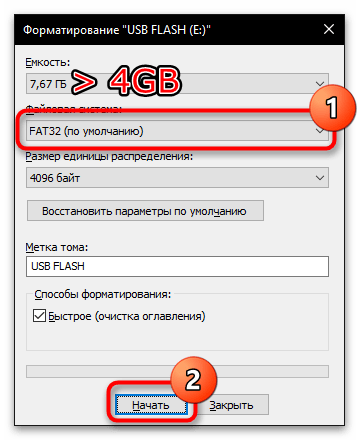
В некоторых материнских платах ASUS предусматривается функция автономной прошивки. Достаточно скачать обновление с официального сайта производителя и установить его на флешку. При этом USB-накопитель должен быть переформатирован в файловую систему FAT32 и иметь как минимум 4 GB. Устройство вставляется в специальный USB-разъём «BIOS FlashBack», а затем нажимается соответствующая кнопка на системном корпусе выключенного устройства.
Вариант 2: MSI
По аналогии с устройствами компании ASUS, вычислительная техника MSI оснащается дополнительным инструментом внешней прошивки BIOS. В этом случае процесс восстановления выглядит следующим образом:
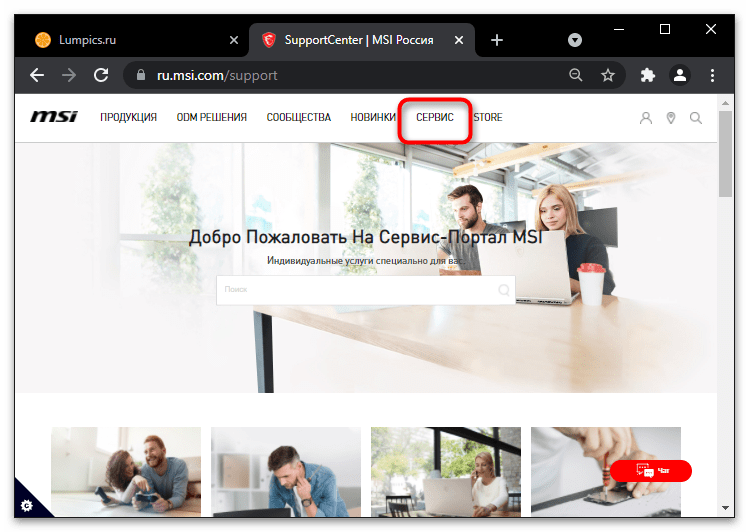
- Перейдите на официальный сайт изготовителя и выберите вкладку «Сервис».
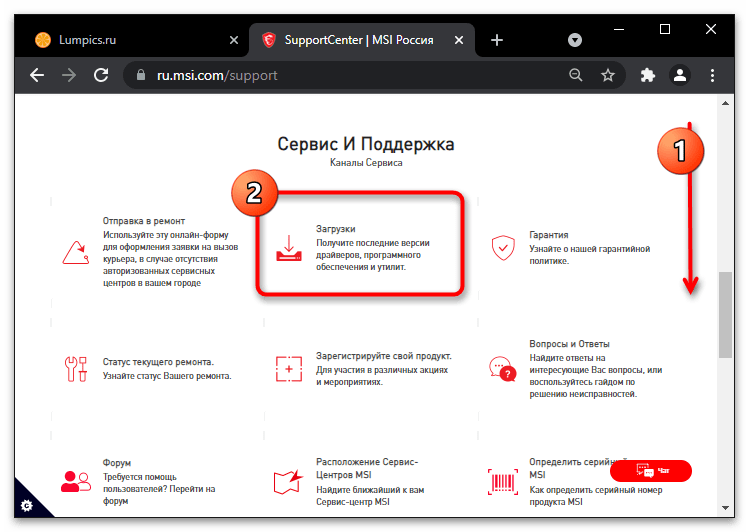
- Пролистайте страницу ниже, пока не обнаружите список сервисов поддержки, и кликните на «Загрузки».
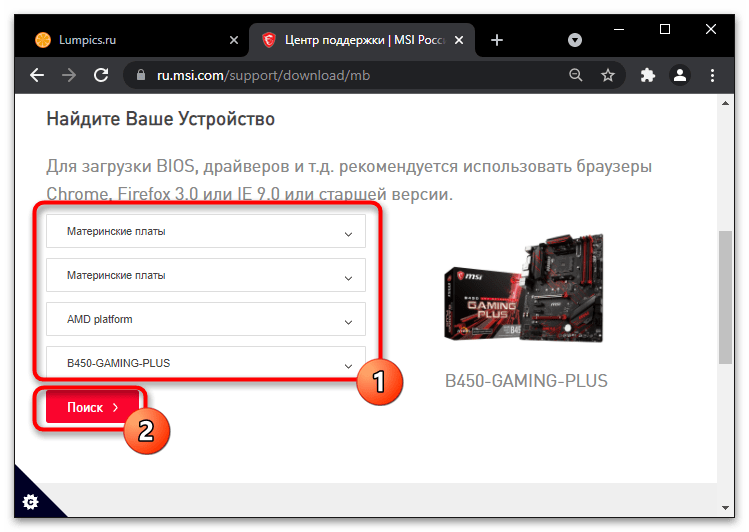
- Укажите точную модель своей материнской платы из документации оборудования и нажмите кнопку «Поиск».
- Отформатируйте флешку, на которой как минимум есть 4 ГБ, указав файловую систему «FAT32».
Вариант 3: HP
В ноутбуки HP производитель встраивает дополнительную утилиту восстановления. Обычно файл прошивки находится на системном разделе жёсткого диска, но только в том случае если его не форматировали.

- Отключите устройство и подождите секунд 10.
- Зажмите на клавиатуре комбинацию «Win»+«B» и, не отпуская этих клавиш, нажмите и удерживайте несколько секунд кнопку включения.
Если операционную систему всё же переустанавливали, прошивку нужно будет загрузить на flash-накопитель, вставить его в любой USB-порт и выполнить описанную прежде последовательность действий. Чтобы создать такую загрузочную флешку, нужно воспользоваться приложением обновления BIOS с сайта производителя.
Вариант 4: Другие производители
Различные современные платы, например от фирмы Gigabyte, оснащены резервным чипом BIOS, который при загрузке системы попытается устранить все неисправности. Если поломка произошла на аппаратном уровне и начать процедуру восстановления не получается, ваш компьютер запустится именно с этого чипа. Следовательно, при выходе из строя запасной микросхемы, придётся использовать программатор.
Способ 2: Программатор
Внимание: этот способ предполагает аппаратное взаимодействие со схемами оборудования, поэтому вам следует учесть все дальнейшие риски по гарантийным обязательствам! Кроме того, советуем быть осторожными в применении данных методик — любая ошибка может привести к окончательной поломке техники!
Когда в компьютере не предусмотрены способы для восстановления слетевшей прошивки BIOS, прибегают к сторонней аппаратуре. Программаторами обычно пользуются специалисты в ремонтных центрах, чтобы через них перезаписывать поломанные чипы на сервисном компьютере.
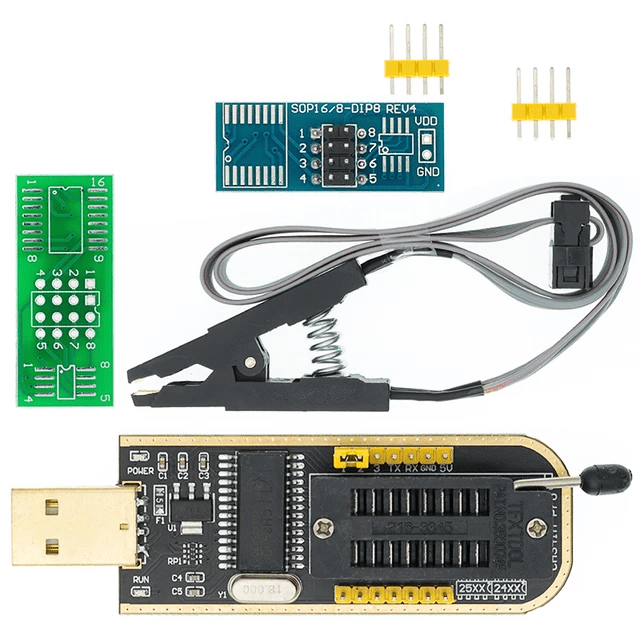
Обычный человек тоже может совершенно спокойно приобрести подобное приспособление. Профессиональные программисты используют более дорогое оборудование, нам же хватит и бюджетной версии универсального программатора CH341A и рядового ПК под управлением Windows.
Предупреждаем, прежде чем заказывать такие модули прошивки, проверьте, поддерживают ли они модель вашего BIOS, указанную на корпусе чипа! Если нет – поищите в интернете подходящее устройство самостоятельно.
Помимо прочего, чипы BIOS могут разниться по форме и типу разъёмов подключения. Некоторые из них без проблем отсоединяются от материнской платы, а какие-то впаяны. Мы рассмотрим три основных типа BIOS, остальные схожи по структуре, различаясь лишь размерами и количеством контактов. 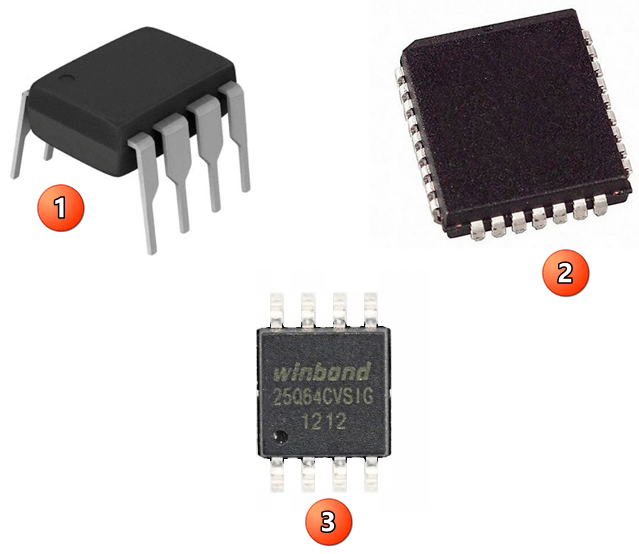
В программаторах в основном используется ограниченное количество типов разъёма. Самый распространенный – DIP8, для которого существуют специальные переходники, называемые адаптерами. С их помощью можно прошить практически любую микросхему. 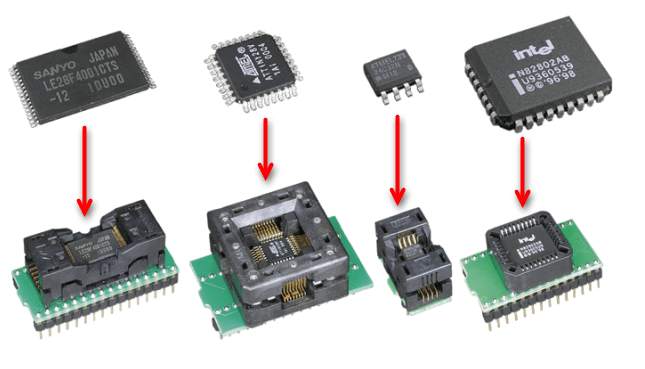
Обратите внимание на ключ — небольшое углубление с одной из сторон чипа. На платах адаптера и непосредственно программатора он изображён схематично в виде рисунка. Необходимо, чтобы ключ обязательно совпадал с тем, какой стороной вы вставляете BIOS: как изображено на микросхеме, так же должен вставляться ваш адаптер и/или микрочип. 
В CH341A все ключи указаны на нижней стороне платы, но также для удобства присутствует небольшое изображение сбоку от входов. Здесь же сверьте тип системы вашего микрочипа: 24 I2C или 25 SPI. Стороны и подключения контактов к разъёмам должны совпадать, иначе рискуете вывести BIOS из строя. 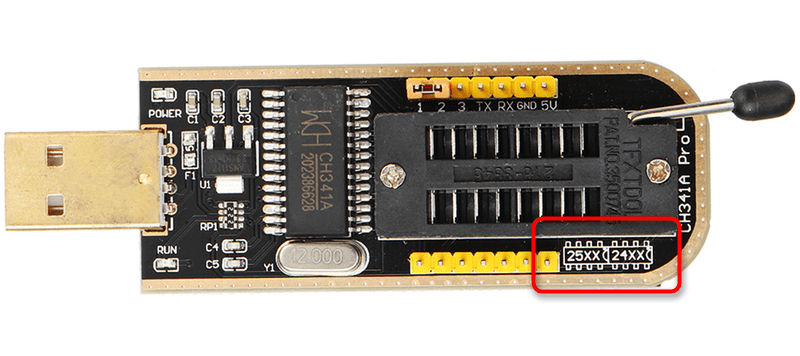
Вариант 1: DIP8
Чипы, подобные DIP8, самые простые в эксплуатации. Зачастую, чтобы их извлечь и подсоединить, не требуется никаких дополнительных инструментов. Иногда, конечно, встречаются такие, которые нужно чем-нибудь поддеть, чтобы извлечь из гнезда, гораздо реже — выпаять. Самое главное — соблюдайте меры предосторожности при работе с ними, ведь всегда можно случайно отломить контакт или неправильно подсоединить обратно.
- Чтобы восстановить этот чип, извлеките его из материнской платы.

- Затем вставьте в соответствующий разъём программатора и опустите рычажок вниз, закрепив тем самым его ножки внутри устройства.
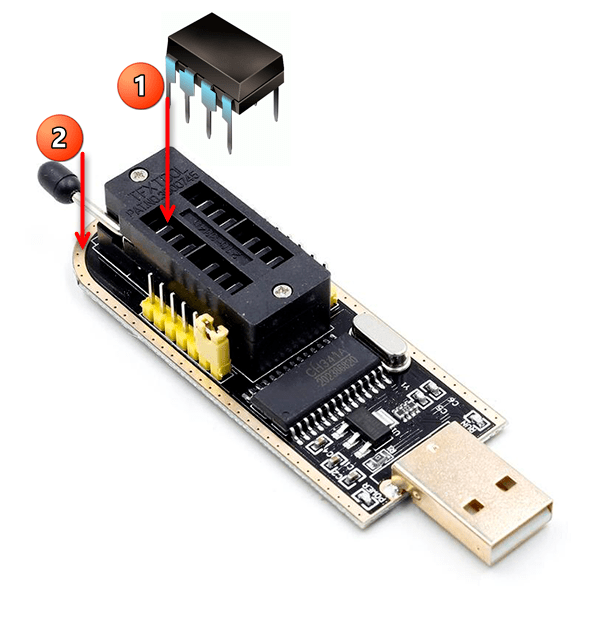
- Подключите программатор к USB компьютера, на котором будете устанавливать прошивку, а после завершения всех процедур верните чип в материнскую плату.
Вариант 2: PLCC32
PLCC32 плотно крепится в гнезде микросхемы, откуда его довольно сложно достать. К тому же необходимы специализированные устройства для прошивки конкретно этой разновидности чипов, а для программатора CH341A понадобится дополнительный адаптер.
- Извлекают его экстрактором — особыми щипцами, либо в домашних условиях очень аккуратно поддевают с края спицей или толстой иглой.

- Вставьте BIOS в соответствующий его устройству адаптер, а сам переходник установите в интерфейс от DIP8. Закрепите конструкцию, опустив рычажок.

- Подсоедините механизм к компьютеру и обновите через программную оболочку, затем верните в плату.
Вариант 3: Подсоединение к SOIC
SOIC часто встречается в корпусе SOP8, реже SOP16 — чипы с 8 и 16 контактами соответственно. Обычно их впаивают в материнскую плату, а для перепрошивки раньше перепаивали. Сейчас существует технология, позволяющая подключить любой BIOS к программатору, не извлекая из материнской платы: некий проводной зажим, который щипцами крепится к контактам микросхемы.
- Подсоедините кабель к адаптеру SOIC, а сам переходник вставьте в программатор, закрепив всю конструкцию рычажком.

- От материнской платы отсоедините все компоненты системы, чтобы те не мешали работе нашего девайса, а затем подключите прищепку к контактам BIOS.
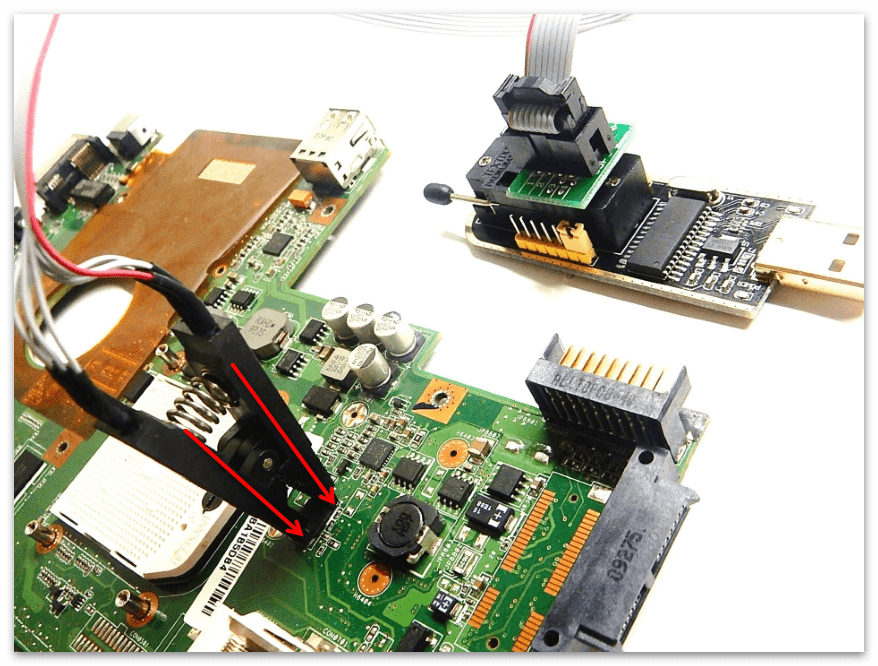
- Саму системную микросхему подсоедините к блоку питания и включите его в розетку. Модуль же прошивки нужно связать с USB-портом компьютера и обновить ваш BIOS в программной среде.
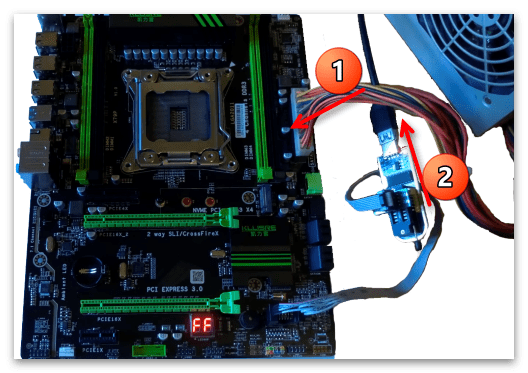
Вариант 4: Перепайка SOIC
Если предыдущий способ недоступен, SOIC выпаивают из материнской платы. Причин, по которым это может потребоваться, существует масса: самая банальная – устройство платы слишком сильно запитывается от программатора, не давая тому работать с BIOS.
Чтобы правильно отсоединить, а затем снова подключить припаянную микросхему, вам потребуется ряд инструментов и материалов, а именно:
- паяльник;
- оплётка для выпайки;
- шприц с гелевым флюсом;
- проволока олова;
- сплав Розе;
- бензин.
Если все эти приспособления у вас имеются, можно приступать к извлечению микросхемы:
-
С обеих сторон аккуратно смажьте контакты чипа флюсом.
Процесс аппаратной прошивки
Процедура прошивки вашего BIOS происходит на стороннем компьютере. Под это существует специальное программное обеспечение, а для его функционирования операционной системе нужны драйверы устройства, которые можно скачать на ресурсах, предоставленных продавцом.
В Windows 10 по умолчанию стоит проверка оборудования на действенность, а драйвер программатора весьма устаревший и не имеет электронной подписи, поэтому вам нужно отключить её проверку.
-
Зайдите в меню перезапуска компьютера: нажмите кнопку «Перезагрузка», удерживая клавишу «SHIFT».
Теперь установим сам драйвер. Обычно его можно получить у продавца, но если такового не имеется, поискать стоит в интернете.
-
В интернет-магазине товара найдите ссылку на драйвер устройства и перейдите по ней.
Чтобы непосредственно восстановить БИОС, понадобится софт, при помощи которого вы и будете перепрошивать чип. Утилита, специально разработанная под рассматриваемую модель программатора, называется как и само устройство: CH341A Programmer. Найти её можно в интернете любым поисковиком.
-
Загрузите приложение «CH341A Programmer» себе на компьютер и разархивируйте его в любое удобное место на жёстком диске, а затем запустите EXE-файл программы.
Экстренное восстановление BIOS на GIGABYTE (c Dual Bios) (1 онлайн
Посмотреть вложение 30235Этот топик посвящен владельцам материнских плат GIGABYTE с опцией Dual Bios (т.е. с двумя системными флешами на борту).
Ниже описанная инструкция может очень сильно помочь тем, кто по какой либо причине, перманентно запорол себе биос на подобной мат. плате.
Буквально вчера, я решил перепрошить биос метеринки GA-EX38-DS4 на более новый (F5). Перипрошивал утлитой @BIOS из под винды. Во время процесса записи информации на микросхему, произошел сбой и комп ушел глубокую перезагрузку.
После перезагрузки, компьютер стал циклически включаться на несколько секунд и так-же быстро выключаться. При этом, монитор абсолютно ничего не отображает (работает в режиме standby), аварийные диски (в том числе и флоппи) не запускаются и не считываются, клавиатура не реагирует и если что-то на ней нажимать, в дальнейшем зависает.
Попытки восстановления:
1. Система автоматического восстановления Dual Bios не сработала, т.к. сумма размера флеша биоса, скорее всего была правильной, но сам биос был не работоспособным.
2. Вынимание системной батарейки и замыкания клемм джампера сброса биоса, не помогло.
3. Различные "распальцовки", во время загрузки, на клавиатуре: F9, F12, Alt+F2, Alt+F1, Del, End, не помогли (клавиатура постоянно зависала).
4. Приводы CD-Rom, FDD и USB не работали. Думать о восстановлении биоса с аварийных носителей, просто нет смысла.
Что делать при таких симптомах. Вариантов тут обычно два: 1) Нести мать в СЦ, там отпаяют микруху и перепрошьют на биос программаторе. 2) Покупать новую мать, в случае если первый пункт, по какой либо причине, не прокатит..
Нет, друзья! Ничего этого делать не надо.. У нас же есть на материнке вторая микросхема с резервным работоспособным биосом. Так как-же заставить работать систему Dual Bios, в случае если она сама не запустилась и комп буквально "умер" у вас на глазах? Да все очень просто:
ВНИМАНИЕ. Перед тем как приступить к нижеизложенным действиям, имейте ввиду, что все что вы будете делать, вы делаете на свой страх и риск.
Восстановление BIOS:
1. Открываем корпус компьютера
2. Находим на материнке микросхему промаркированную на плате как M_BIOS (Это SPI flash 8-пин)
3. Берем пинцет, и при включении компа, буквально после 0,5-1-2 секунды,
однократно коротим выводы микросхемы 1 и 8 (наглядный скрин, какие ноги коротить, ниже. Обведено красным)
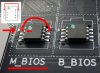
ВАЖНО.
Обратите внимание на бирюзовую (на других материнских платах может быть другого цвета) точку на микросхеме. Это маркер, обозначающий первый пин, он послужит вам ориентиром, дабы не замкнуть не те ноги. Убедитесь в том, что вы замыкаете именно M_BIOS а не B_BIOS. В противном случае, вы обнулите/повредите резервную микросхему, что уже точно не позволит восстановить плату в домашних условиях.
Для тех, кто картинку не видит, принцип распиновки следующий:
— 1 — 8 —
— 2 — 7 —
— 3 — 6 —
— 4 — 5 —
(где 1 , должна быть точка (маркер), обозначающая 1-ый вывод микросхемы) т.е., как видно на вышеприведенной схеме, 8 -ой вывод находится ровно на противоположной стороне микросхемы. Всегда учитывайте расположение микросхемы, оно может быть разным (в зависимости от модели материнской платы). Микросхема может стоять боком, перевернута и т.п.. Точка (маркер) — ваш ориентир.
P.S./К.З.
Если закоротить контакты слишком рано — а биос еще не дошел до этапа подсчета CRC, то мы получим, через несколько секунд, постоянную перезагрузку без каких либо результатов.
Если закротить поздно — биос уже проверил "успешно" CRC прошивки и был скопирован в shadow. При этом, нужного результата, как правило, так-же не будет. Комп, при повторном включении, просто включится и будет работать в "холостую".
Необходимо повторять попытку замыкания с небольшим "сдвигом" по времени, в ту или иную сторону. Обычно, это не больше 10-20 попыток (может просто последовательно "перебирать" временные интервалы от нуля секунд и дальше. Главное не отчаивайтесь, это должно помочь!
Наконец — Удачная попытка!:
После несложных танцев с бубном, у мертвого "пациента", должен появится "пульс", в виде экрана с сообщением о повреждении BIOS и дальнейшей его перепрошивки с резервной микросхемы. Вы увидите сообщение: Warning: MAIN BIOS CHECKSUM ERROR! и ниже, спасательное для вас сообщение BIOS Auto-Recovering.. Вуаля! Мы починили свой компьютер.
З.Ы. Данный метод не может быть применен в случае физического повреждения микросхем или утери/повреждения данных с резервного биоса. Так же, этот метод применим исключительно для плат с системой Dual Bios т.е. для плат GIGABYTE с микросхемами в 8-pin