Расширение раздела диска Windows используя DiskPart
В этой заметке мы рассмотрим то как увеличить раздел используя командный интерпретатор DiskPart, который позволяет управлять объектами (дисками, разделами или томами) с помощью сценариев или команд, вводимых с командной строки.
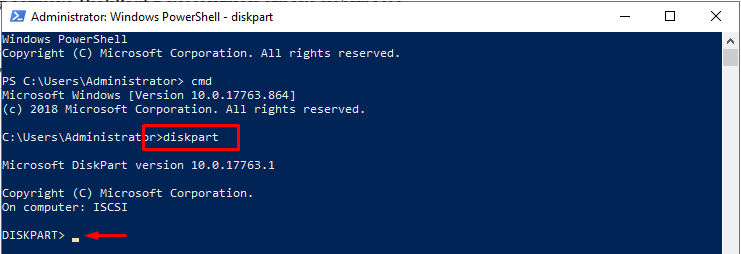
Для запуска DiskPart в командной строке набираем
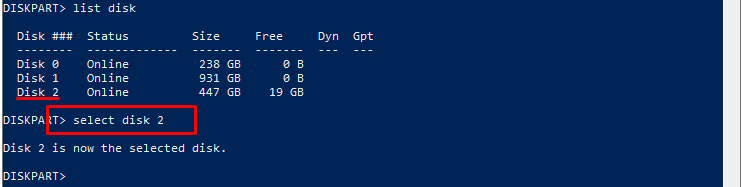
Выводим информацию о дисках

Выбираем диск, в нашем случае это диск 2
Выводим информацию о томе (volume)
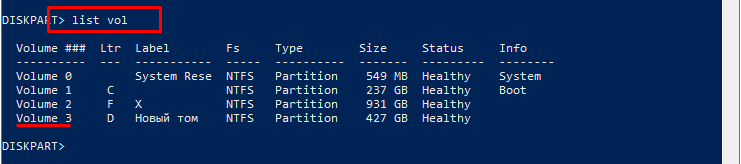
Выбираем том (volume) который мы хотим расширить

Расширяем том указывая объем который мы добавляем в мегабайтах
Обратите внимание, у нас было свободного пространства 19 Gb, это было видно когда мы выводили информацию по дискам list disk
Итого — 19Gb * 1024 = 19456
How to extend a disk in Windows using diskpart
Sometimes a disk has more space available to an operating system (OS) than what it actually uses. You can extend the size of the space allocated to the OS.
Requirements:
Access to the Windows command line, and optionally a file editor if a scripting method is chosen
Procedure:
You can choose to extend the size of a disk using a diskpart script file, saving it with a .txt file extension and running it with diskpart, or by using the diskpart interactive utility. Once access to the Windows command line is available, start diskpart as follows:
diskpart
This will start the diskpart utility that is native to the Windows environment. Once diskpart is running, you can view the current disk information with:
list disk
This will return something such as:
DISKPART> list disk
Disk ### Status Size Free Dyn Gpt
——– ————- ——- ——- — —
Disk 0 Online 136 GB 87 GB
Disk 1 Online 279 GB 250 GB
Disk 2 Online 931 GB 902 GB
Disk 3 Online 136 GB 107 GB
Disk 4 Online 136 GB 107 GB
Disk 5 Online 93 GB 0 B
Disk 6 No Media 0 B 0 B
Disk 7 No Media 0 B 0 B
You can then view more detailed information about the particular disk using:
DISKPART> select disk 0
Disk 0 is now the selected disk.
DISKPART> detail disk
What you need to determine, is which volume has the OS on it, which can be identified by the volume’s drive letter.
You can list volume information using detail disk or by:
DISKPART> list vol
Volume ### Ltr Label Fs Type Size Status Info
———- — ———— —— ———- ——- ——— ———
Volume 0 System Rese NTFS Partition 350 MB Healthy System
Volume 1 C NTFS Partition 48 GB Healthy Boot
Volume 2 E New Volume NTFS Partition 29 GB Healthy
Volume 3 F New Volume NTFS Partition 29 GB Healthy
Volume 4 G New Volume NTFS Partition 29 GB Healthy
Volume 5 H New Volume NTFS Partition 29 GB Healthy
Volume 6 I Volume Name NTFS Partition 93 GB Healthy
Volume 7 J Removable 0 B No Media
Volume 8 L Removable 0 B No Media
You can then select the desired volume:
DISKPART> select vol 1
Volume 1 is the selected volume.
You can see from the help extend command that extending disk size is done in terms of megabytes (MB):
DISKPART> help extend
Extends the volume or partition with focus, and its file system, into free
(unallocated) space on a disk.
Syntax: EXTEND [SIZE=] [DISK=] [NOERR]
EXTEND FILESYSTEM [NOERR]
SIZE= Specifies the amount of space in megabytes (MB) to add to the
current volume or partition. If no size is given, all of the
contiguous free space that is available on the disk is used.
DISK= Specifies the disk on which the volume or partition is
extended. If no disk is specified, the volume or partition is
extended on the current disk.
Как расширить диск C с помощью Diskpart cmd в Windows 10/ 11
После появления C диск становится полным in Windows 10/11, лучше расширить диск С, чем начинать с нуля. Если вы не хотите использовать какое-либо программное обеспечение, diskpart — это вариант. Однако этот родной инструмент имеет много недостатков. Чтобы использовать его, конфигурация разделов вашего диска должна соответствовать требованиям. В этой статье я расскажу, как расширить диск C с помощью diskpart in Windows 10/11, а недостатки команды Diskpart для расширения диска C в Windows 10/11 комп.
Содержание:
Что такое команда diskpart
Diskpart утилита командной строки, используемая для управления разделами диска во всех версиях Windows клиенты и Windows Server начиная с Windows XP и Windows Server 2003. Эта утилита добавляет возможность Windows Оснастка управления дисками. Пользователи могут вводить команды Diskpart напрямую, чтобы настроить хранилище, или сценарий Diskpart для выполнения нескольких команд через сценарий текстового файла, таких как создание, удаление, форматирование раздела, преобразование базового диска в динамический.
Как запустить Diskpart в Windows 10/ 11
Есть два способа запустить команду diskpart в Windows 10/ 11 ноутбук, настольный и планшетный компьютер:
Из cmd
- Нажмите Windows и R на клавиатуре, чтобы открыть Run .
- Тип DiskPart и нажмите Enter.
Найти файл
- Откройте C: \Windows\ System32
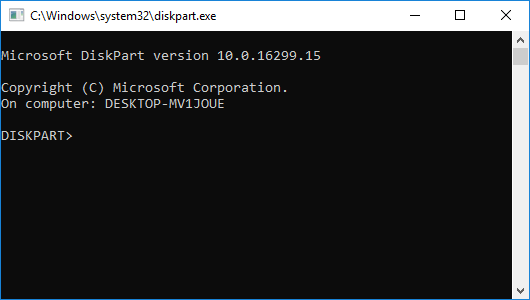
- Дважды щелкните diskpart.exe
Предварительное условие для расширения раздела с помощью Diskpart
Расширить раздел с помощью команды diskpart в Windows 10/11, конфигурация разделов вашего диска должна соответствовать требованиям:
- Этот раздел должен быть отформатирован NTFS файловая система.
- Должно быть примыкающий Нераспределенное пространство справа от этого раздела.
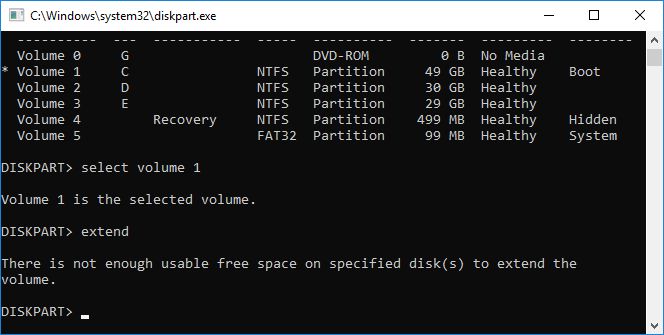
Хотя у diskpart есть команда сжатия, она может создавать нераспределенное пространство только справа при сжатии раздела. После сжатия диска D нераспределенное пространство находится справа от D вместо C. Когда вы увеличиваете диск C с помощью команды расширения, вы получите сообщение об ошибке ‘На указанных дисках недостаточно свободного места для расширения тома.‘
Чтобы продлить диск C в Windows 10/11 с командой diskpart, вы должны удалять соседний диск D заранее. Только когда справа от диска C есть смежное нераспределенное пространство, команда расширения diskpart действительна.
Примечание: если вы устанавливали программы или какие-либо службы на соседний раздел D, не удаляйте его. Если вы решите удалить его, не забудьте заранее перенести файлы.
Как расширить диск C с помощью diskpart в Windows 10/ 11:
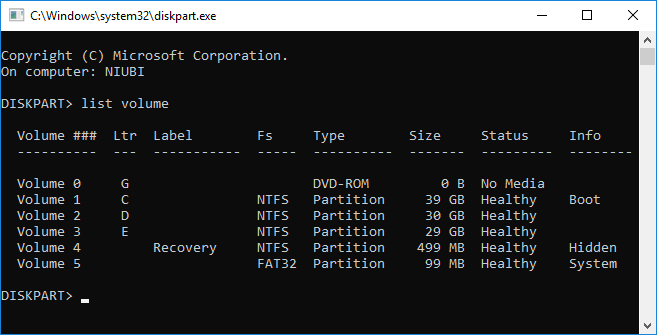
Шаг 1: Тип объем списка в окне командной строки diskpart и нажмите Enter, вы увидите все разделы, кроме нет Нераспределенные пространство.
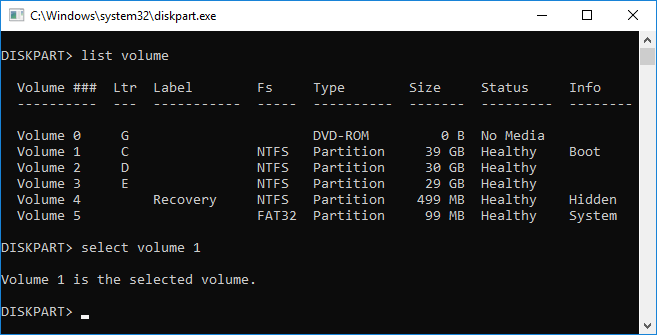
Шаг 2: Тип выберите том 1 уделить внимание системе C: диск.
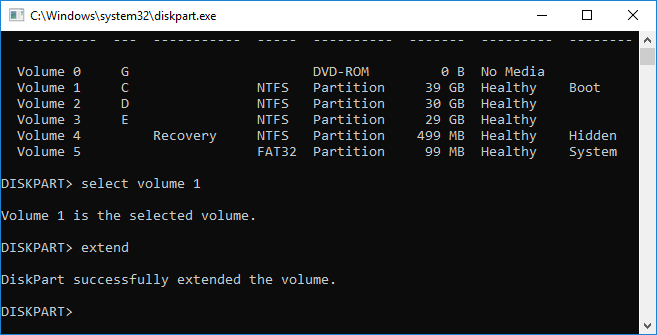
Шаг 3: Тип продлить продолжить расширение.
Если вы снова расширите диск C, вы получите сообщение об ошибке ‘На указанных дисках недостаточно свободного места для расширения тома.‘ Потому что на этот раз нет соседнего нераспределенного пространства.
Ограничения diskpart для расширения диска C в Windows 10/ 11
- Только когда есть примыкающий Незанятое пространство справа , команда расширения действительна. Diskpart не может освободить такое пространство при сжатии другого тома.
- Только NTFS раздел поддерживается для сжатия и расширения.
- Нераспределенное пространство не отображается в командном окне, поэтому вы не знаете, есть ли оно и где оно находится.
- Объемы отображаются в виде списка без структуры.
- Операции не могут быть отменены, неправильная операция может привести к потере данных.
Чтобы увеличить место на диске C, NIUBI Partition Editor лучший выбор. Имеется бесплатная версия для Windows 11/10/8/7/Пользователи домашних компьютеров Vista/XP. Чтобы изменить размер и расширить раздел, вам просто нужно перетащить его на карту диска.
Скачать бесплатная версия, вы увидите все диски со структурой разделов справа, доступные операции перечислены слева и после щелчка правой кнопкой мыши.

Шаг 1: Щелкните правой кнопкой мыши D: диск и выберите «Изменить размер / переместить объем«, тянуть левая граница вправо во всплывающем окне.
Затем часть неиспользуемого пространства преобразуется в нераспределенное на левой стороне D.

Шаг 2: Щелкните правой кнопкой мыши диск C и выберите «Изменить размер / переместить объем«снова перетащите правая граница вправо во всплывающем окне.
Затем диск C расширяется путем объединения нераспределенного пространства.

Это программное обеспечение предназначено для работы в виртуальном режиме, все выполняемые вами операции будут отмечены как ожидающие для предварительного просмотра. Поэтому, если вы сделали что-то не так, просто нажмите «Отменить», чтобы отменить. Чтобы изменить реальные разделы диска, нажмите Apply выполнить.
Посмотрите видеоинструкцию, как расширить диск C в Windows 10/11 компьютер:

Помимо изменения размера и расширения разделов диска, NIUBI Partition Edition может помочь вам в выполнении многих других операций управления дисками / разделами, таких как объединение, копирование, преобразование, дефрагментация, стирание, восстановление, сканирование, установка активного раздела и т. Д.
Как расширить том через diskpart
Расширить раздел в Windows 7 можно двумя способами — с помощью графического интерфейса управления дисками или в командной строке, средствами встроенной в Windows 7 утилиты DiskPart.
Предупреждения
1. Для выполнения операций с жестким диском необходимо использовать учетную запись с правами администратора.
2. Раздел можно увеличить только за счет неразмеченной области на жестком диске. Новые диски обычно не размечены. Также неразмеченную область можно получить за счет удаления или уменьшения существующих разделов. Учтите, что неразмеченную область можно использовать для расширения только тех разделов, которые находятся с ней на одном физическом жестком диске.
3. Убедитесь, что в настройках службы Дефрагментация диска установлен тип запуска "Вручную". Если эта служба отключена, то при попытке изменить размер тома вы получите ошибку: Указанная служба не может быть запущена, поскольку она отключена или все связанные с ней устройства отключены.
Способ 1. Увеличение раздела с помощью средства управления дисками Windows 7 (графический интерфейс)
1. Откройте Панель управления (вид: значки) > Администрирование > Управление компьютером.
2. В левом меню выберите Управление дисками.
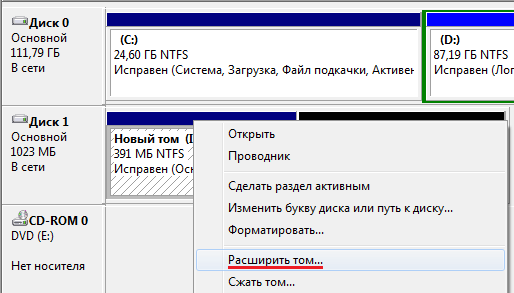
3. В средней части окна щелкните правой кнопкой мыши диск (раздел), объем которого хотите увеличить, и выберите команду Расширить том.
4. В открывшемся окне Мастера расширения томов нажмите Далее.
5. Укажите в мегабайтах объем, на который хотите увеличить выбранный раздел (1 ГБ = 1024 МБ) и нажмите Далее.
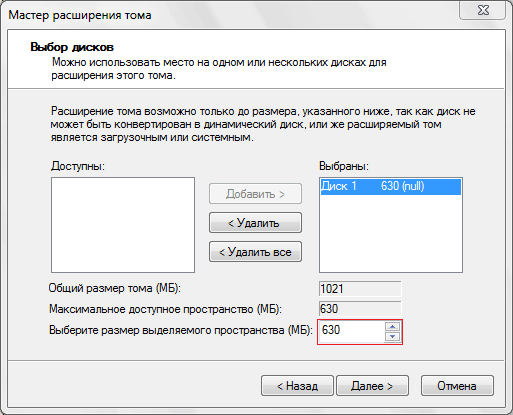
6. Убедитесь, что все установки заданы правильно и нажмите кнопку Готово.
Теперь можно закрыть окно консоли управления компьютером.
Способ 2. Расширение раздела с помощью утилиты DiskPart (командная строка)
2. Введите diskpart и нажмите клавишу ENTER.
3. Введите команду list disk и нажмите ENTER.
После выполнения этой команды вы увидите список всех физических (и подключенных виртуальных) жестких дисков, а также их идентификаторы в виде порядковых номеров. Найдите диск, который содержит неразмеченное пространство. Объем неразмеченного пространства отличен от нуля и отображается в столбце Свободно.
4. Введите команду list volume и нажмите ENTER. На экране будут отображены все существующие тома. Найдите том, Размер которого равен объему диска, найденного на предыдущем этапе, минус объем неразмеченного пространства.
5. Введите команду select volume X (вместо X введите номер нужного тома) и нажмите ENTER.
После выполнения этой команды будет выбран раздел, который можно будет расширить.
6. В этом шаге будет произведено непосредственное увеличение раздела, поэтому будьте внимательны. Здесь нужно указать объем, на который следует расширить том, выбранный на предыдущем этапе.
- Чтобы максимально увеличить размер раздела, используя всю доступную неразмеченную область, введите команду extend и нажмите ENTER.
- Чтобы расширить том только на определенное количество гигабайт (меньшее по объему, чем неразмеченная область), введите команду extend size=XYZ и нажмите ENTER. Вместо XYZ укажите объем в мегабайтах, на который следует увеличить том. Помните, что 1 гигабайт равен 1024 мегабайтам. Например, команда extend size=20480 увеличит выбранный раздел на 20 гигабайт.
7. Введите команду exit и нажмите ENTER, чтобы выйти из программы DiskPart. После этого можно закрыть окно команд.