Как вытащить батарею из хуавей
За последние несколько лет производители смартфонов отошли от конструкции корпуса, в которой использовалась бы стандартная съемная задняя крышка. Тем не менее, в случае надобности вскрыть смартфон Huawei можно, главное — делать все аккуратно и никуда не спешить.

Как открыть крышку Huawei
То, как открыть крышку смартфона, напрямую зависит от модели устройства и материла, использующегося на задней панели. Так, можно разделить несколько вариаций:
- стеклянный/керамический задник;
- пластиковая/металлическая задняя панель;
- разборная конструкция.

Не трудно догадаться, что сложнее всего придется в случае со стеклянной крышкой на смартфоне Huawei. В работе с таким материалом потребуется дополнительный инструмент и аккуратный подход, чтобы не нанести увечий корпусу гаджета.
Как снять крышку в старом Huawei
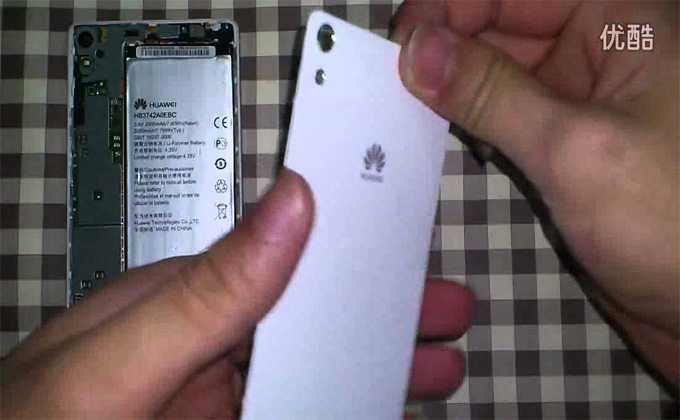
Если пользователь является владельцем относительно старого смартфона компании Huawei (примерно до 2014 года), то ему от части повезло. Чтобы снять крышку, ненужно прикладывать особых усилий – на задней панели снизу или сверху устройства есть выступ, который можно поддеть ногтем/тонки и крепким предметом. Приложив небольшое усилие, пользователь сможет открыть свой Huawei, получить доступ к аккумуляторной батарее и SIM-картам.

Как снять пластиковую/металлическую крышку
Сделать это не так трудно, как кажется на первый взгляд, Принцип очень схож с предыдущим вариантом, вот только явного выступа на корпусе нет и нужно быть предельно аккуратным, чтобы не сломать тыльную панель смартфона Huawei целиком.

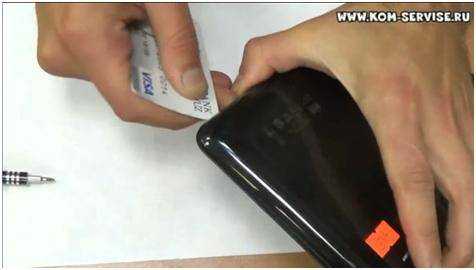
Все, что потребуется для вскрытия смартфона Huawei с металлической или пластиковой крышкой – тонкий и прочный предмет. Хорошо подойдет лезвие. Ногтем рисковать не стоит – есть вероятность, что вы его сломаете.
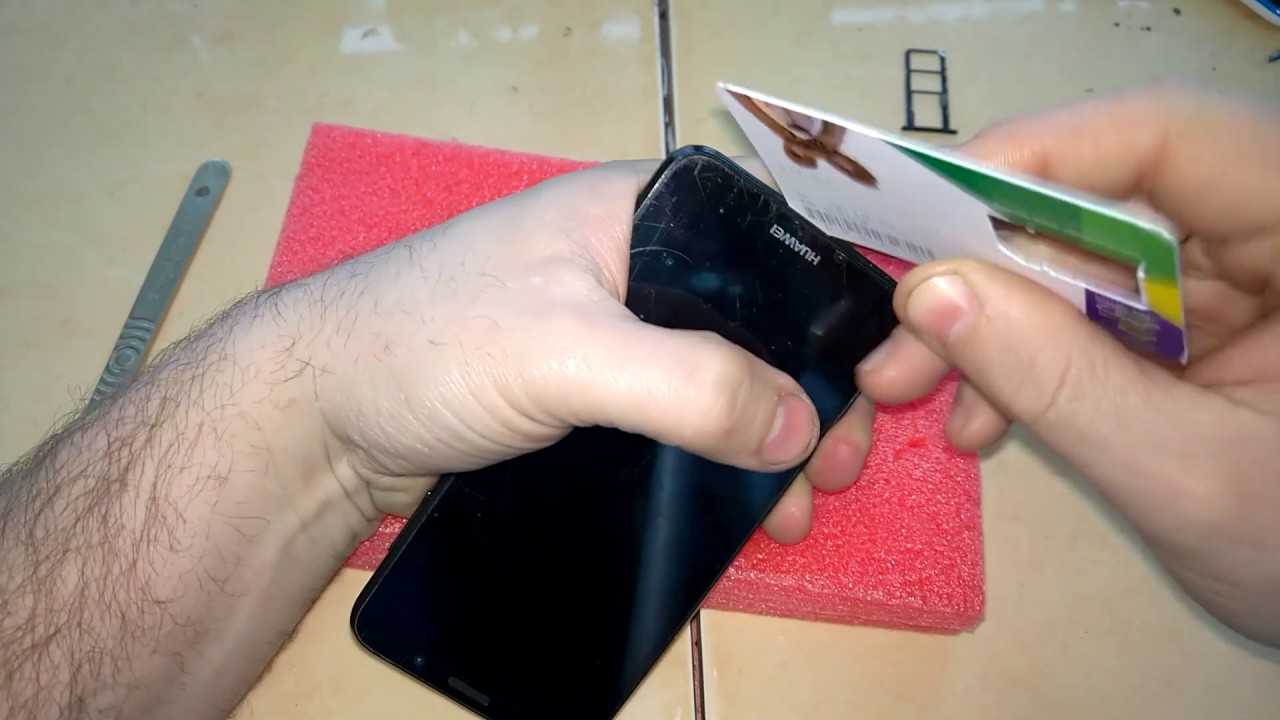
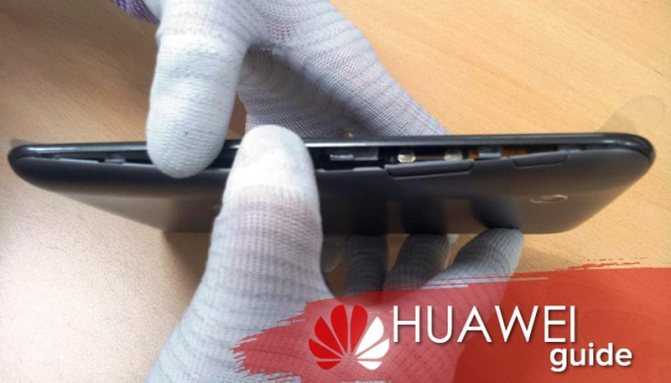
Чтобы снять заднюю крышку, владелец устройства должен поддеть ее в любом месте, постепенно продвигаясь по всему периметру корпуса. Дело в том, что металлические и пластиковые крышки на смартфоны Huawei крепятся при помощи специальных внутренних клипс, защелок. Чтобы снять заднюю панель, их необходимо предварительно рассоединить.
Как снять стеклянную/керамическую крышку
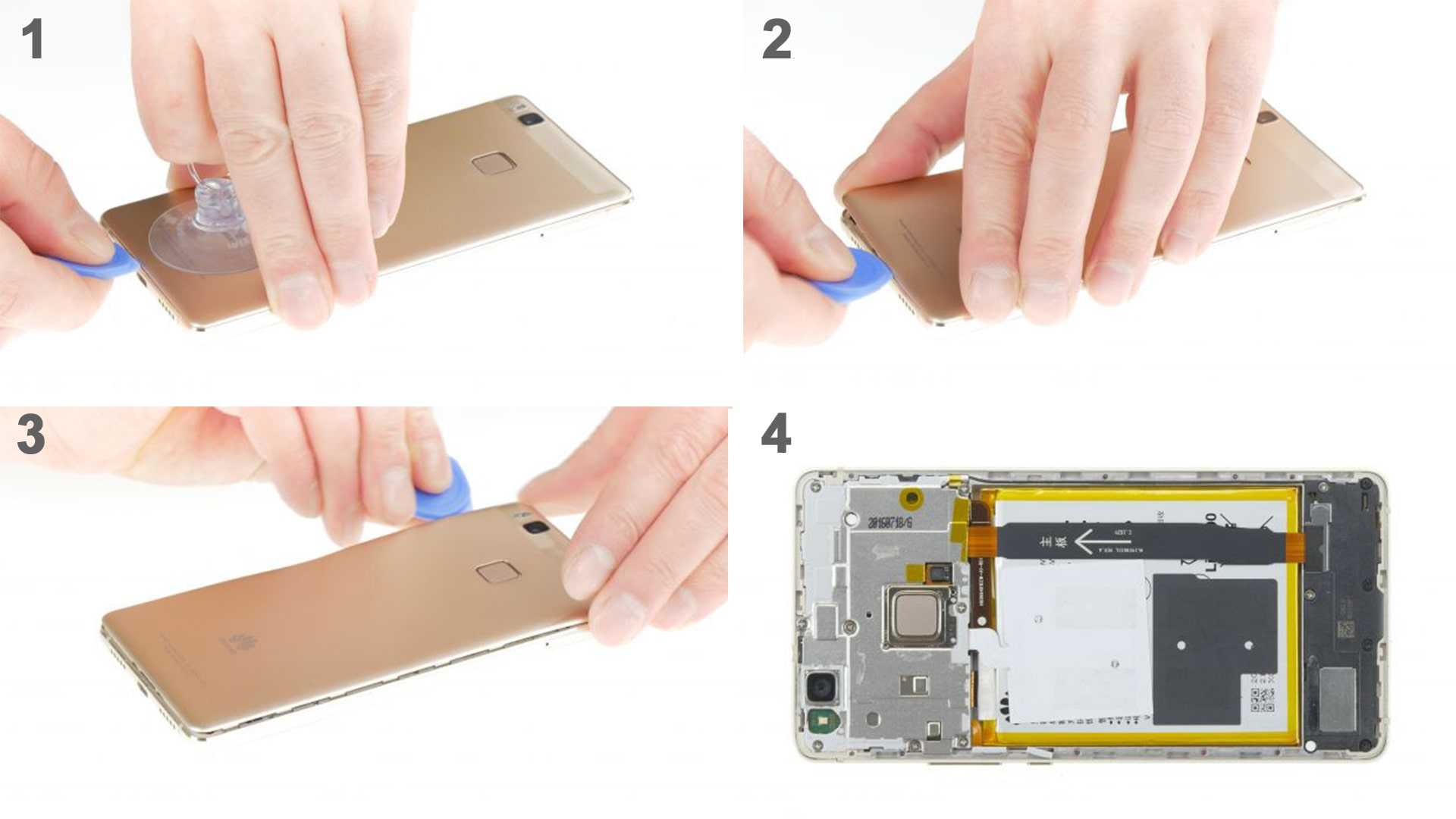
Либо воспользоваться предыдущим, для металла и пластика, либо вторым, более безопасным для стекла вариантом. Стеклянные и керамические крышки на устройствах Huawei можно легко снять, воспользовавшись достаточно стойкой присоской. Так, ее нужно присоединить к задней панели устройства, после чего потянуть. В следствии небольшого усилия, задняя крышка отстегнется от смартфона, откроется доступ к его «внутренностям».

При этом следует быть максимально аккуратным – любое неправильное движение и придется покупать новую заднюю панель для смартфона. В случае со стеклом и керамикой, это не дешевое удовольствие.Поделиться ссылкой:
Mar 22, 2019 Просмотры (5172) 0
Инструменты
- Отвёртка крестовая 1.5 мм
- Отвёртка Torx T2
- Пластиковый инструмент открытия
- Медиатор гитарный
- Пинцет
Запчасти
Замена аккумулятора для Huawei Y5 Prime (2018) пошагово расписана в инструкции далее по тексту. Вы можете сделать всё самостоятельно.
Шаг 1
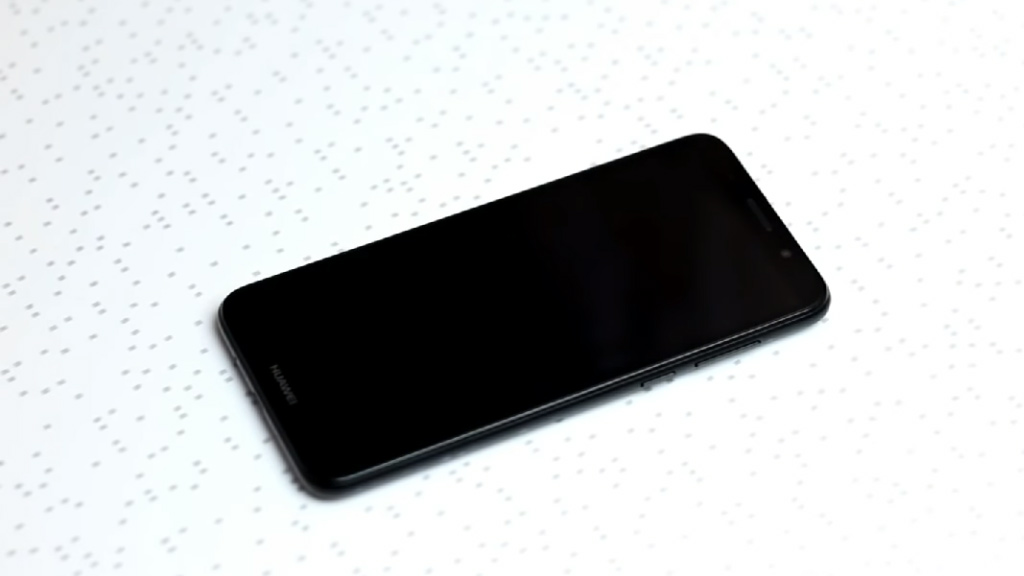
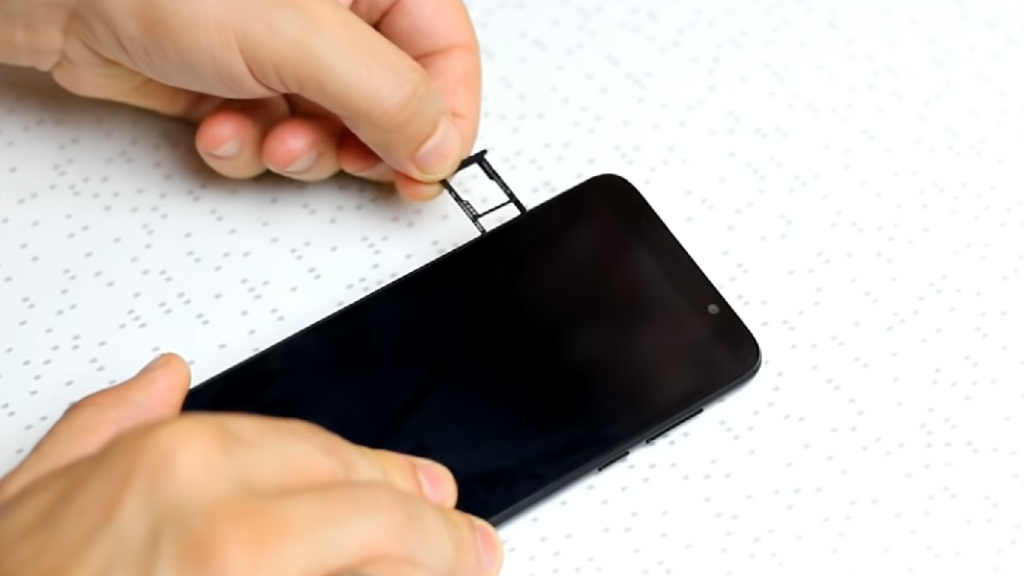
• Отключите Huawei Y5 Prime (2018) и удалите лоток с SIM-картой из корпуса смартфона.
• Дальнейшие шаги предполагают разборку устройства, подготовьте место работы.
Шаг 2
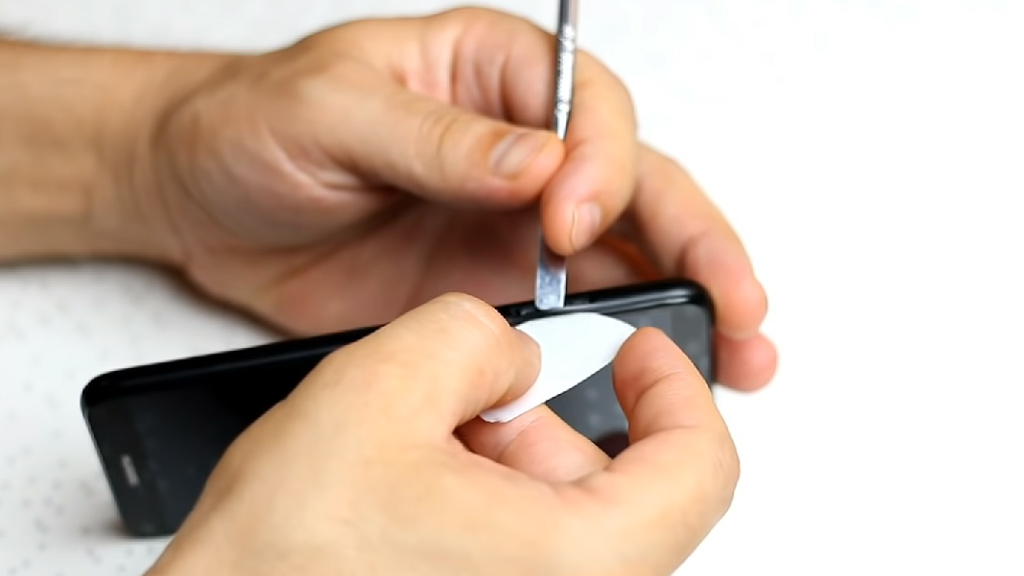
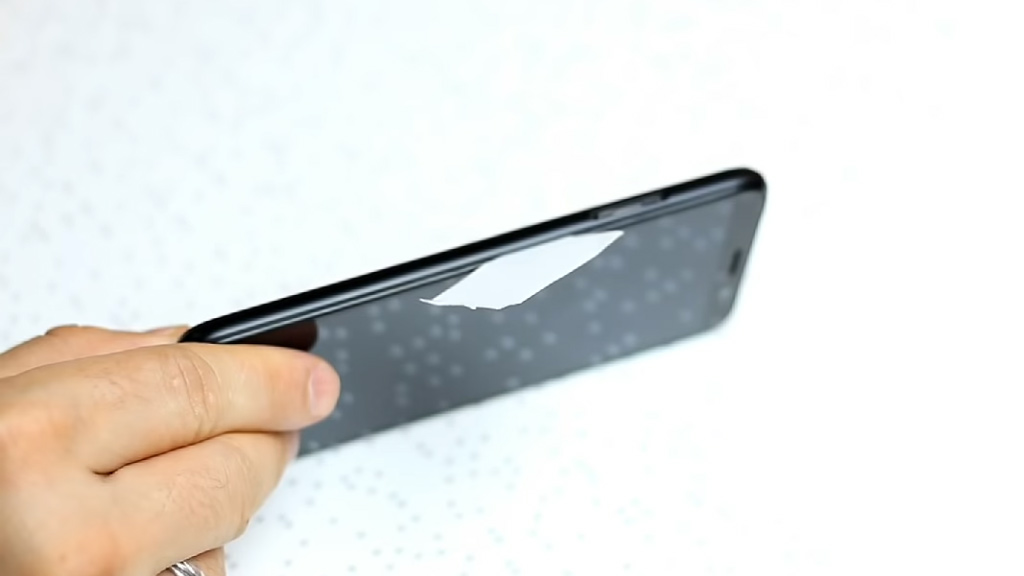
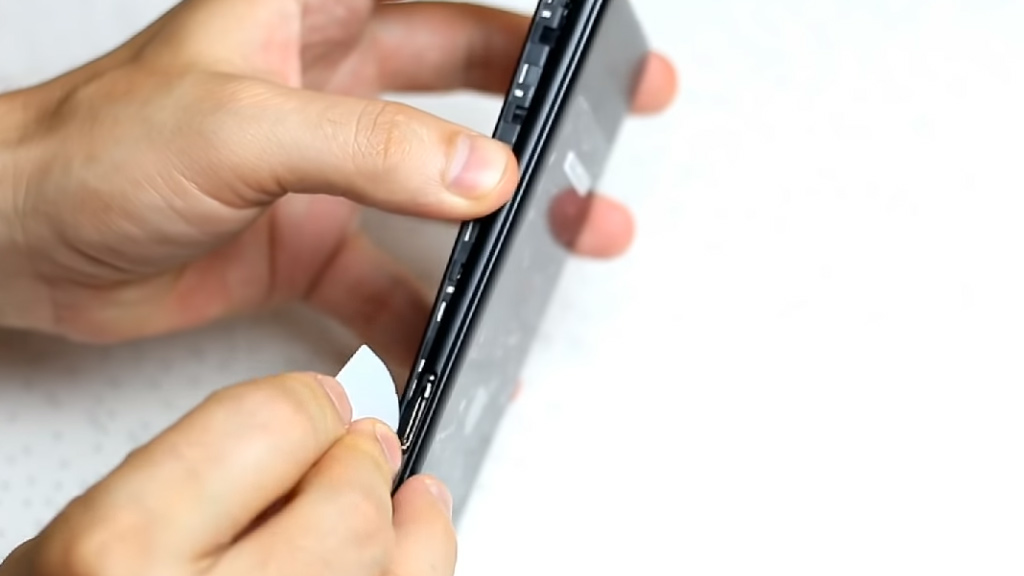
• Используйте тонкий прочный инструмент (например, пластиковую открывашку или гитарный медиатор) для снятия крышки с защёлок.
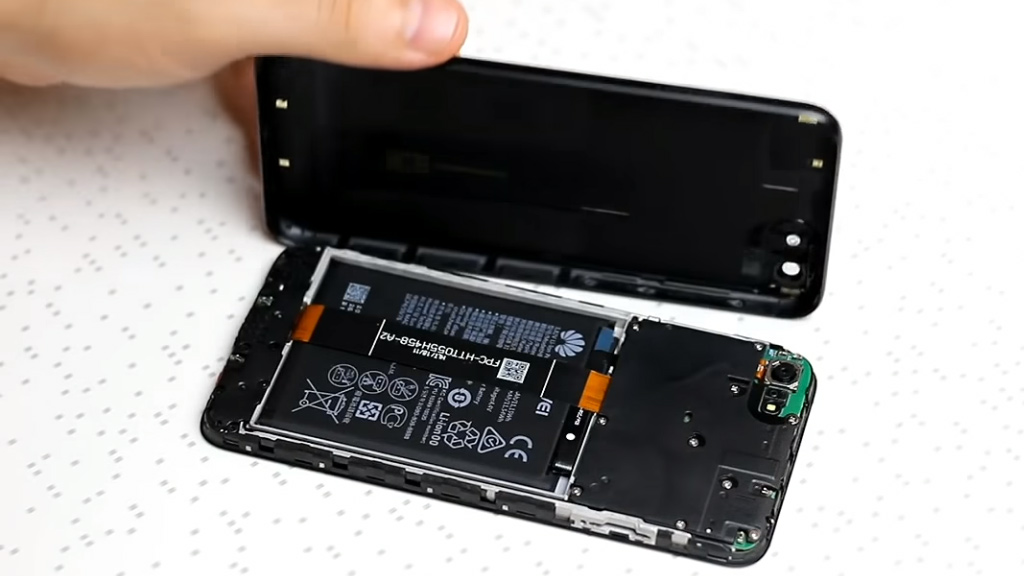
• Подцепите инструментом крышку и скользящими движениями вдоль стыка разъедините обе половинки корпуса друг от друга.
• Снимите крышку полностью.
Шаг 3
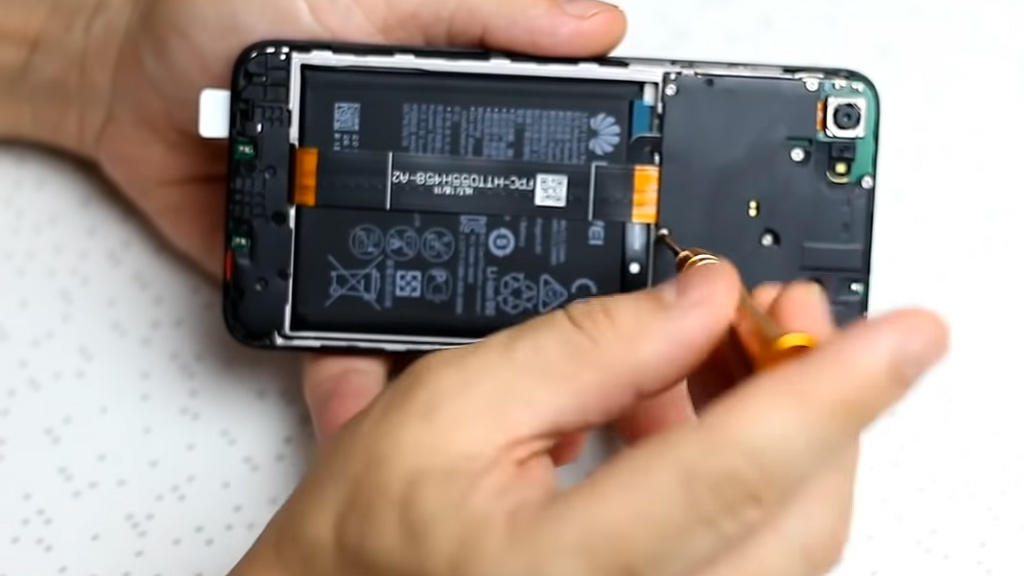
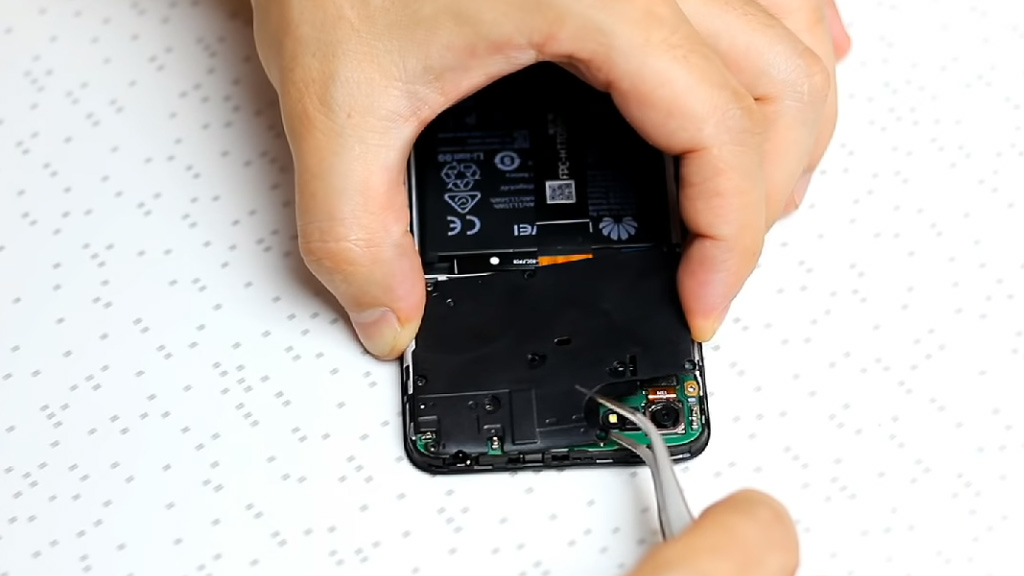
• Из внутренней рамки удалите винтовые крепления, чтобы снять пластиковый элемент, закрывающий доступ к разъёму аккумулятора и центрального шлейфа.
• Аккуратно удалите пластиковую внутреннюю рамку.
Шаг 4
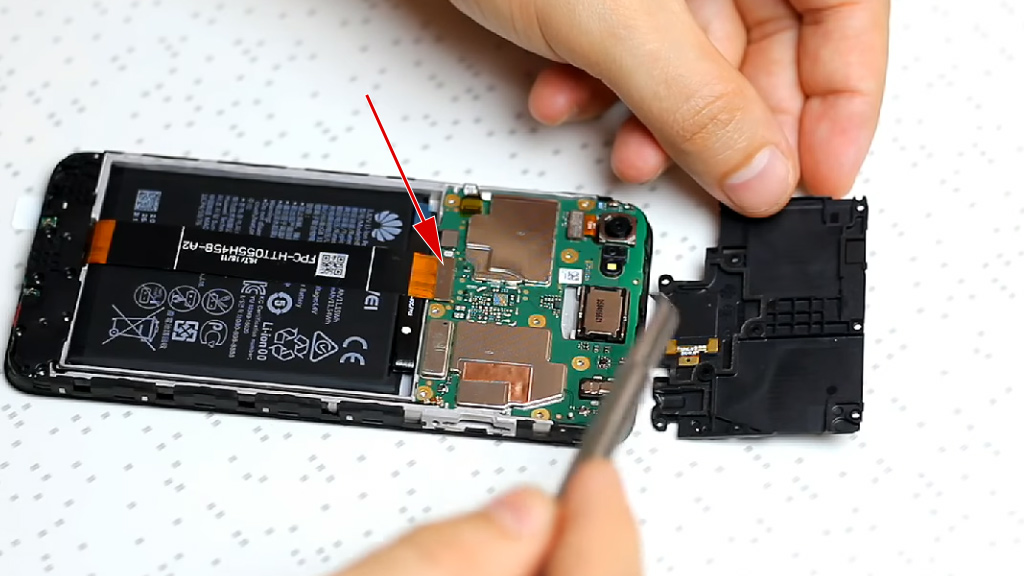
• Отключите центральный шлейф и отогните его в сторону.
• Также подцепите и отсоедините от системной платы кабель аккумулятора.

Шаг 5
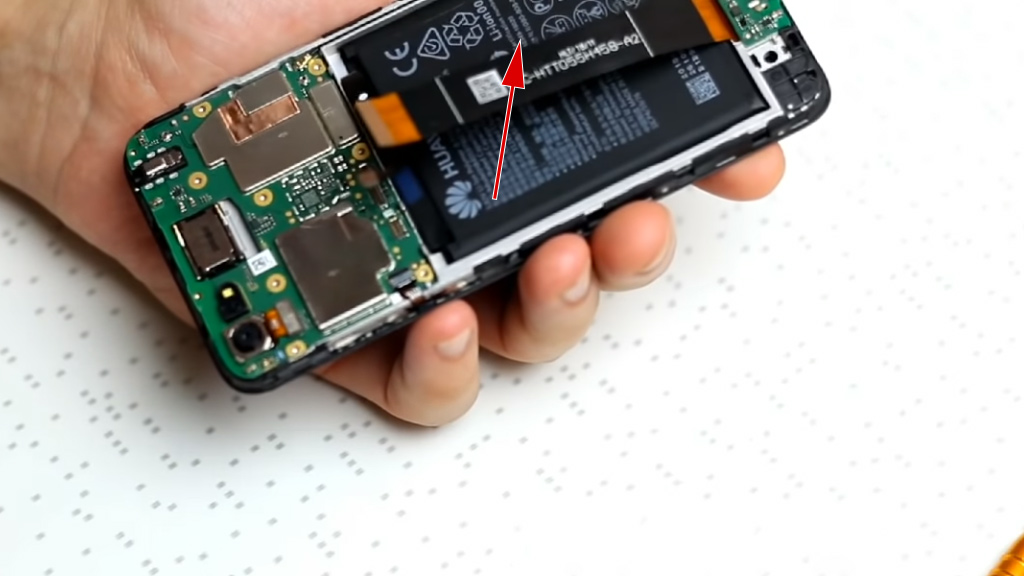
• Прочным тонким инструментом вытолкните аккумулятор из посадочного места для замены.
Заключение
Замените аккумулятор Huawei Y5 Prime (2018) и соберите смартфон в обратном порядке пошагового руководства.
Внимание! Утилизируйте аккумулятор согласно правилам вашего региона.
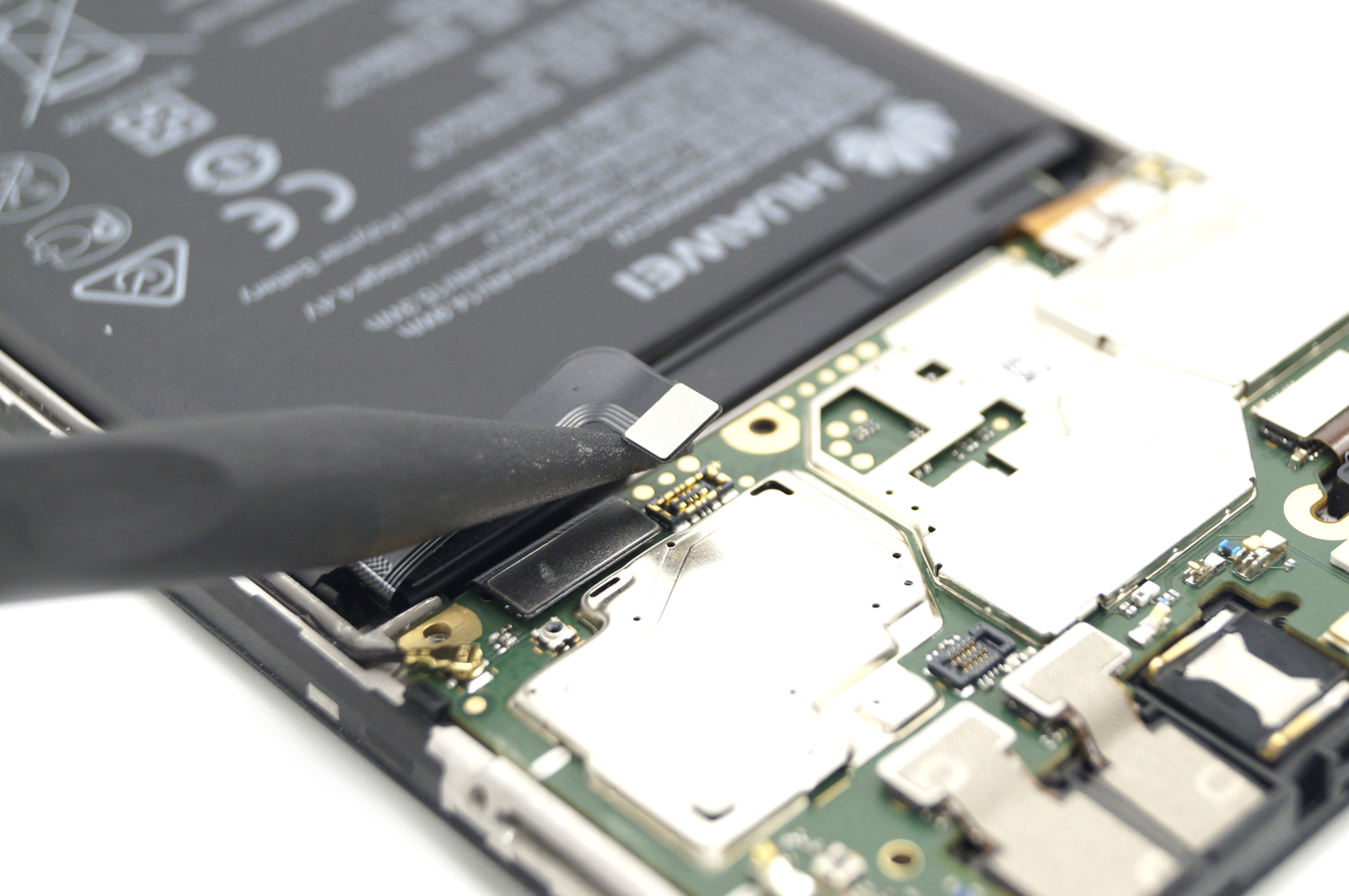 Фото: редакция Аксеум
Неизвлекаемый аккумулятор — привычная особенность практически любого аппарат от известного бренда. За монолитную конструкцию приходится платить возникающими сложностями в процессе замены, но ничего сверхъестественного, заменим АКБ на Y9 2018.
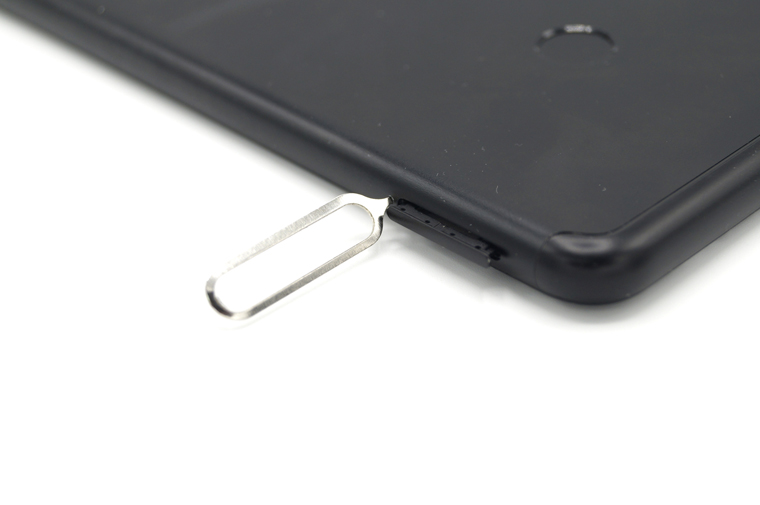
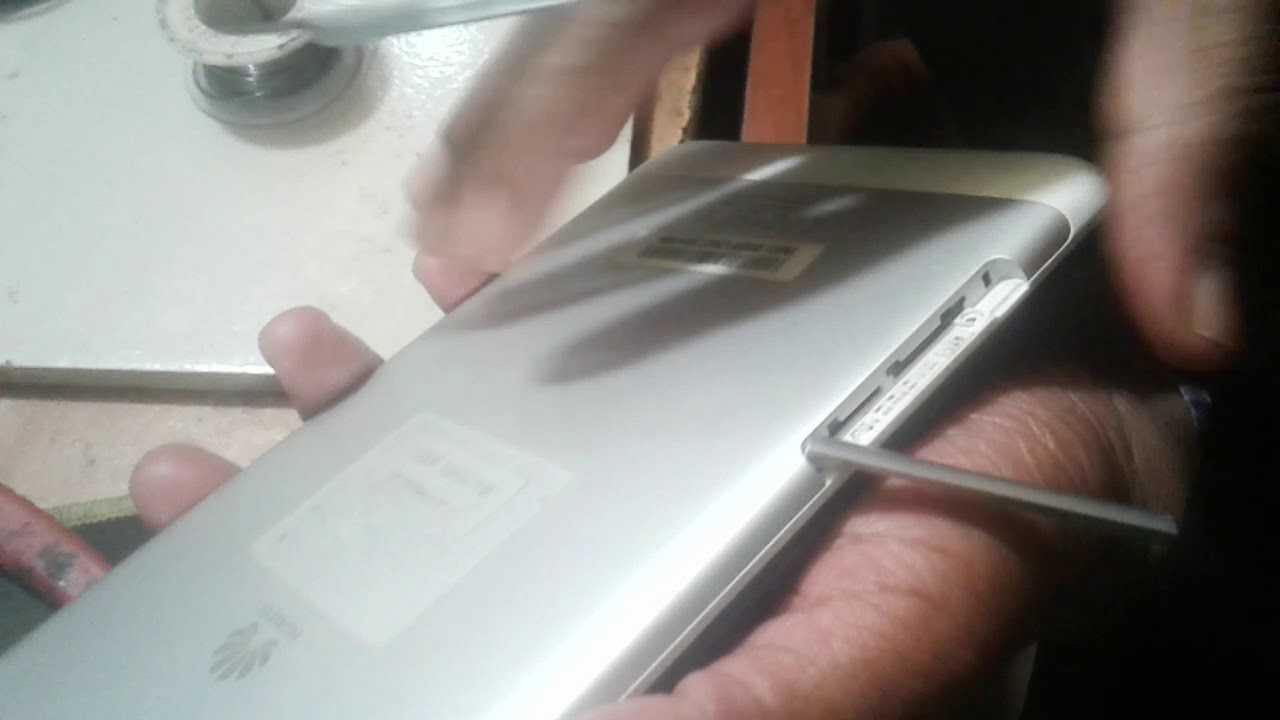
Лоток SIM-карт извлечем наружу, воспользуемся специальной скрепкой (у вас же она есть, правда?) или обычной канцелярской, иголка тоже подойдет.
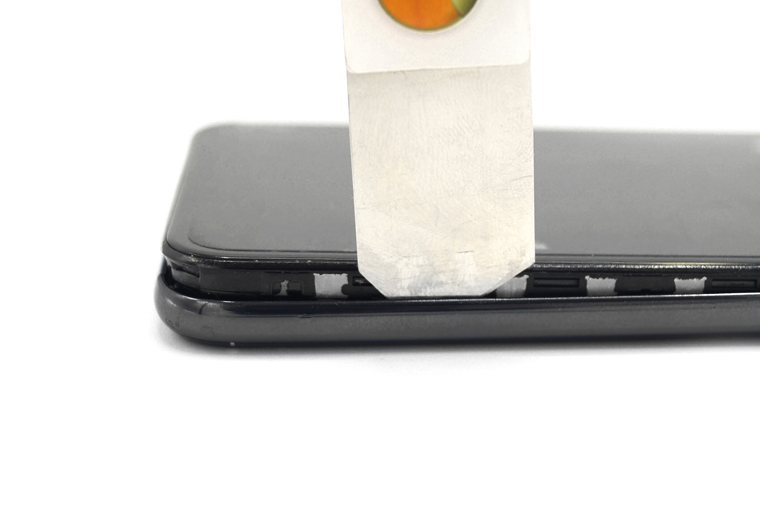
Задняя крышка металлическая, держится по бокам при помощи системы защелок. Принцип отделения задней крышки прост — проходимся по краям лопаткой для разбора начиная с нижней грани и до самого верха.
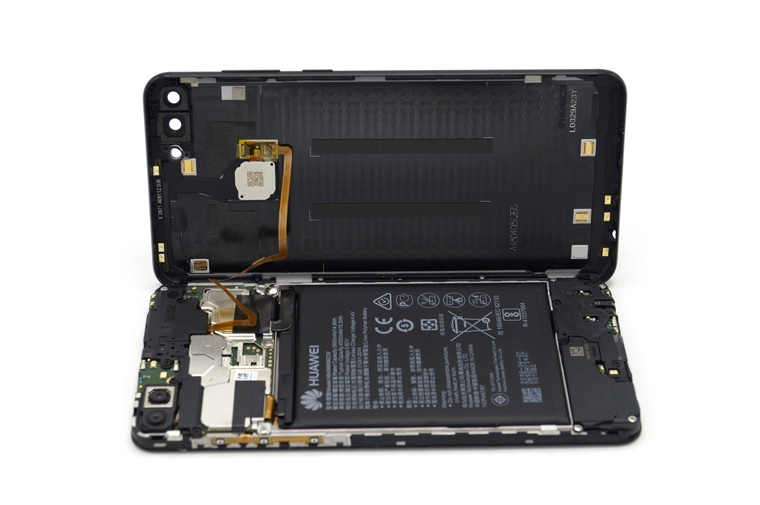
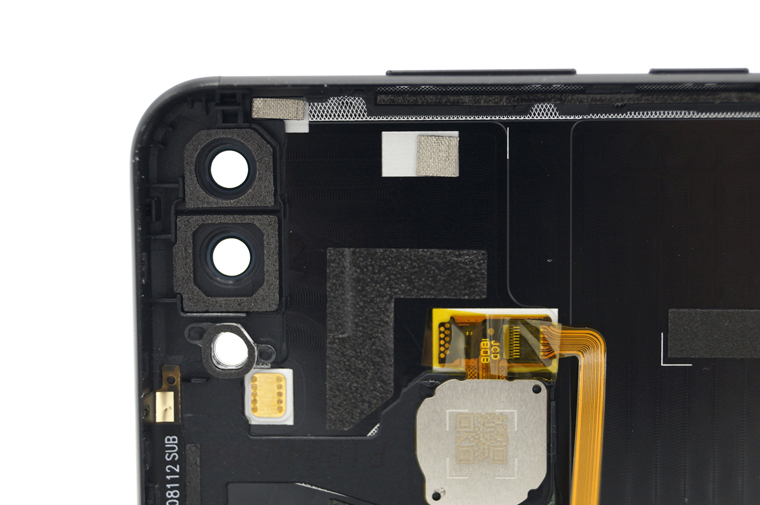
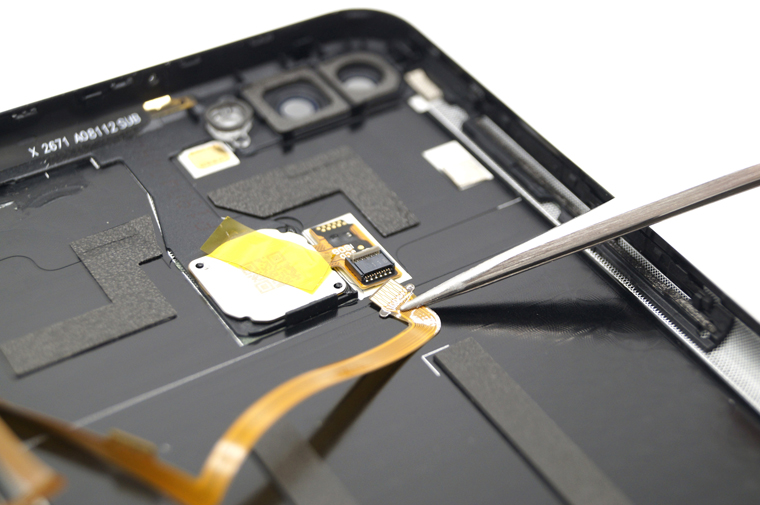
Отделив заднюю крышку осторожно приоткройте её —длинный шлейф на сканер отпечатков пальцев, соединенный с главной платой, не даст вам убрать крышку. Извлеките шлейф из коннектора.
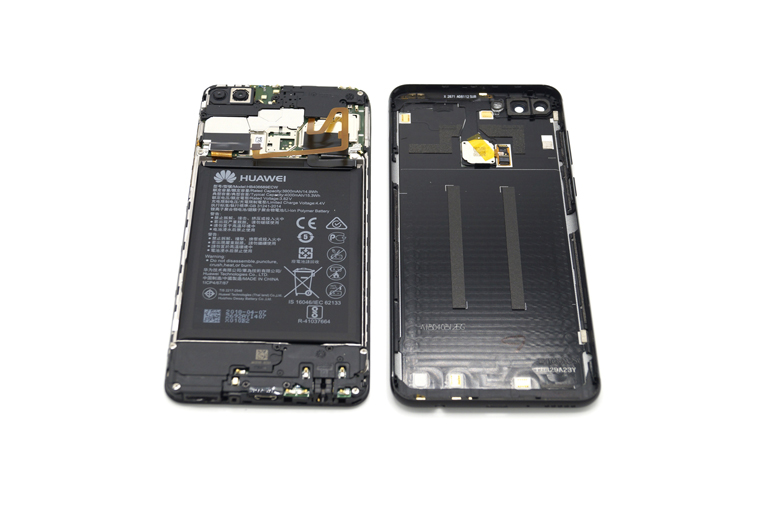
Компания Huawei остается верна традициям — задний аккумулятор не снабжен магическими ярлыками для извлечения и приклеен практически по всей площади очень цепким скотчем. Во избежание проблем извлечем основную плату.
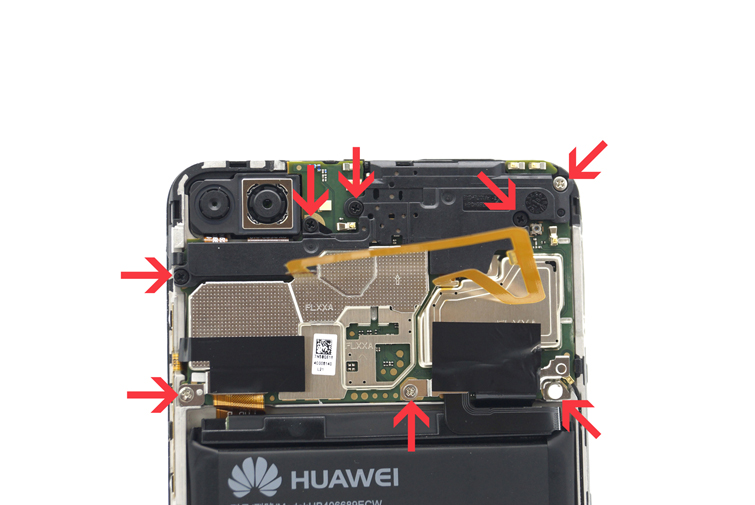
8 винтов держат пластиковые и металлические пластины вместе с платой на их местах. Выкручиваем винты.
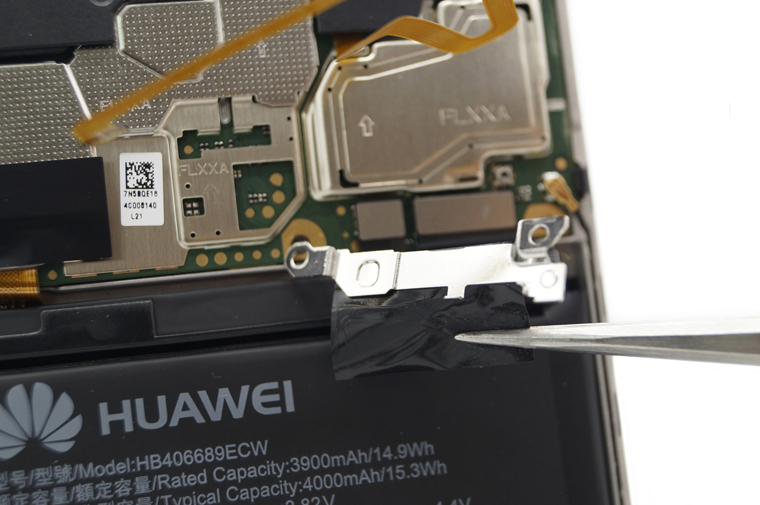
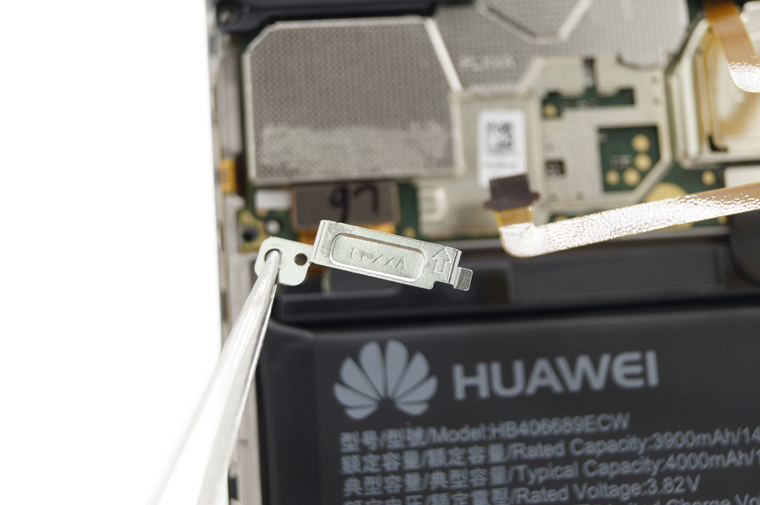
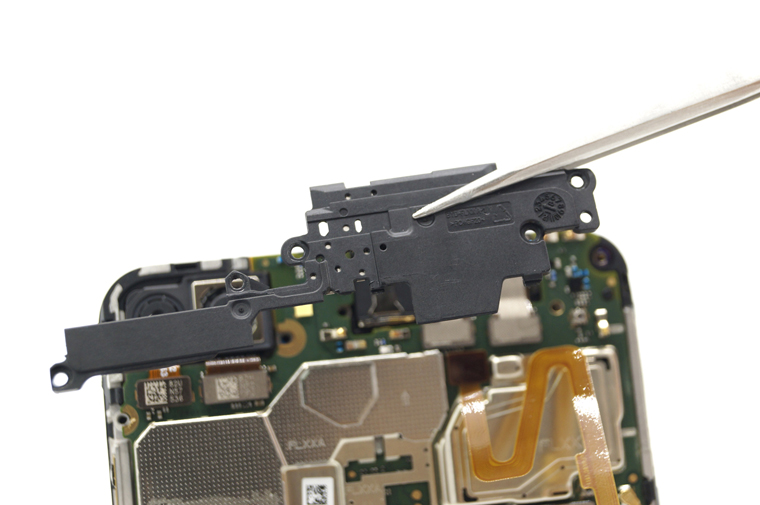
Убираем в сторону пластиковую накладку и металлические пластины. Запомните порядок расположения винтов: они отличаются по длине.
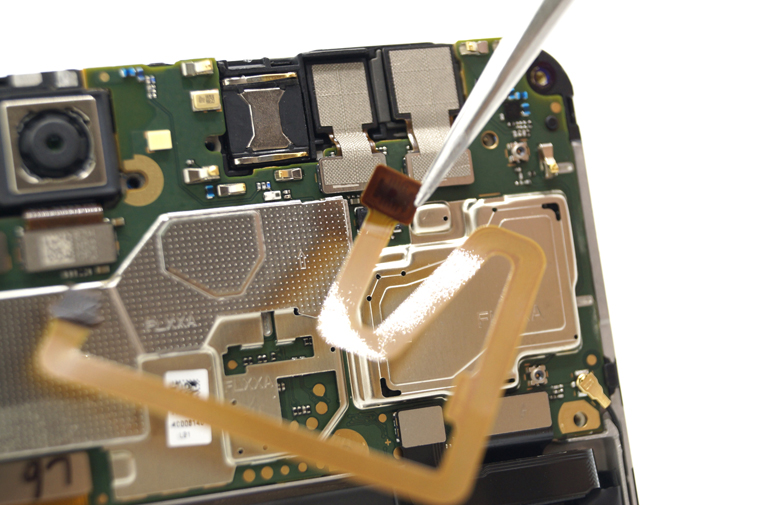
Полностью отсоедините шлейф на сканер отпечатков.
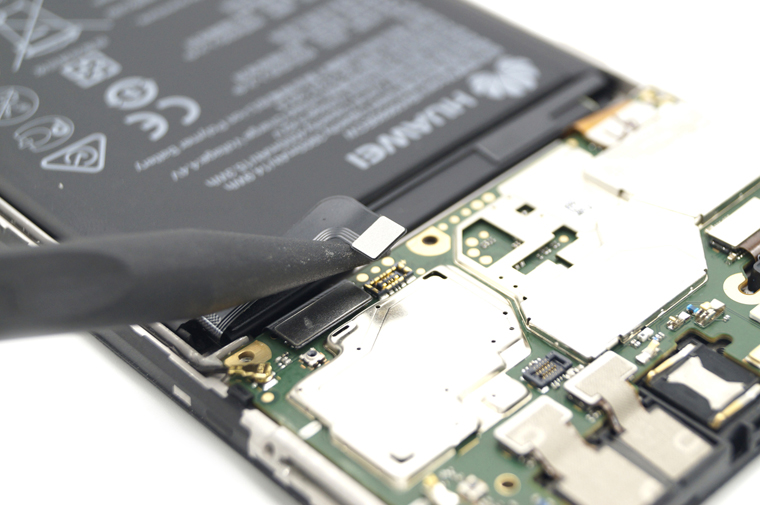
На этом этапе у нас появляется возможность подключить новую батарею для проверки. Отключите старую, замените на новую и включите аппарат. Проверьте весь основной функционал, убедитесь в отсутствии перезагрузок и отключений аппарата. Все в полном порядке?
Приступаем к замене.
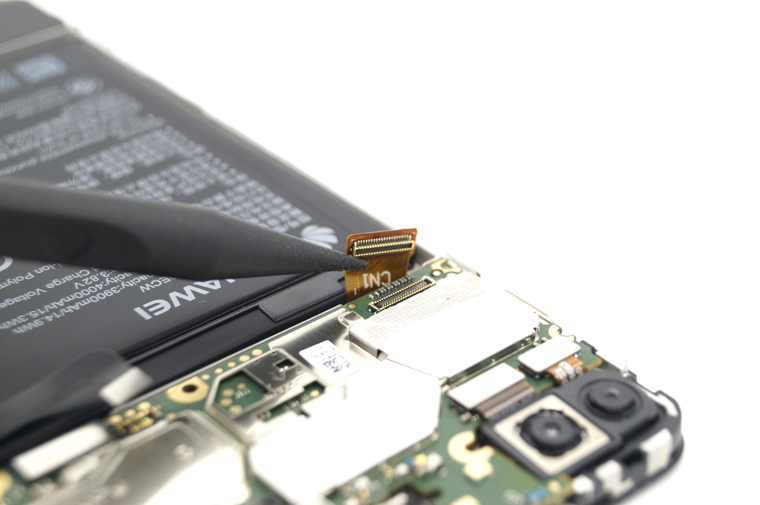
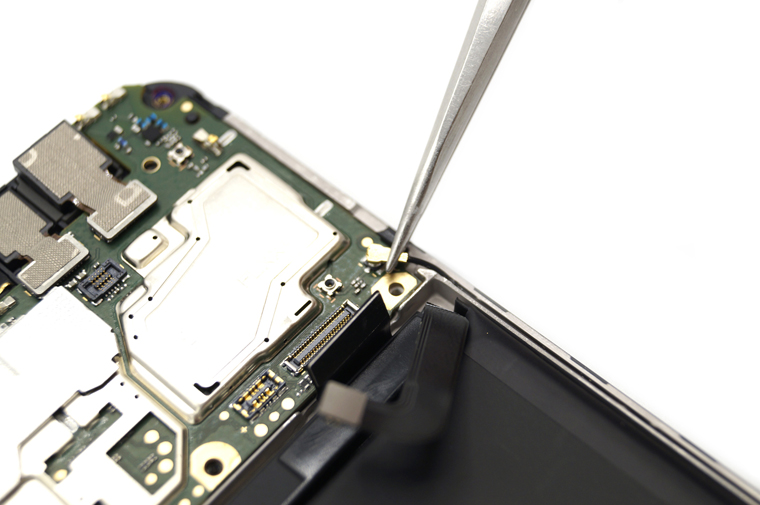
Отключаем шлейф дисплейного модуля, межплатный шлейф и антенный кабель. Камеры можно оставить на месте, они поднимаются вместе с платой.
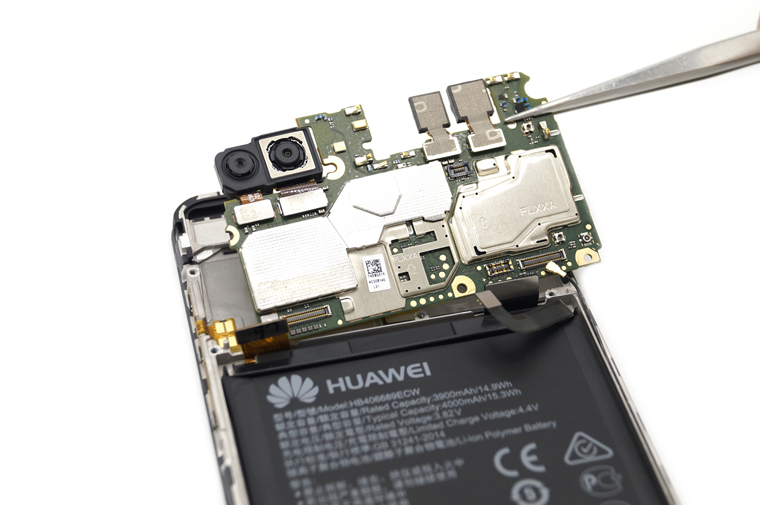
Отщелкнув последний пластиковый фиксатор в верхней части, поднимаем и убираем основную плату.
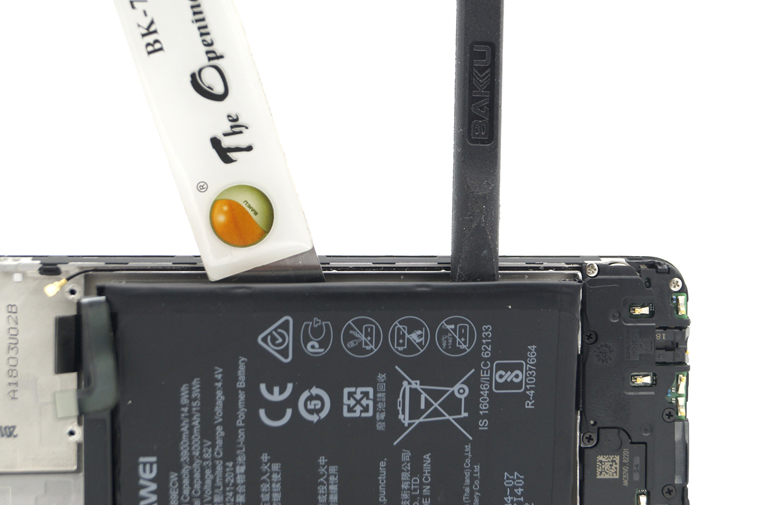
При помощи плоской лопатки создаем небольшой зазор между аккумулятором и корпусной рамкой.
Будьте предельно аккуратны: повреждение оболочки батареи может вызвать её возгорание с выделением токсичных продуктов горения.
В получившийся зазор вставляем пластиковый инструмент для разбора и начинаем приподнимать батарею. Для облегчения процесса рекомендуем добавить небольшое количество изопропилового спирта. Не пугайтесь изгибов батареи — минимальную гибкость они имеют, главное не повредить оболочку.
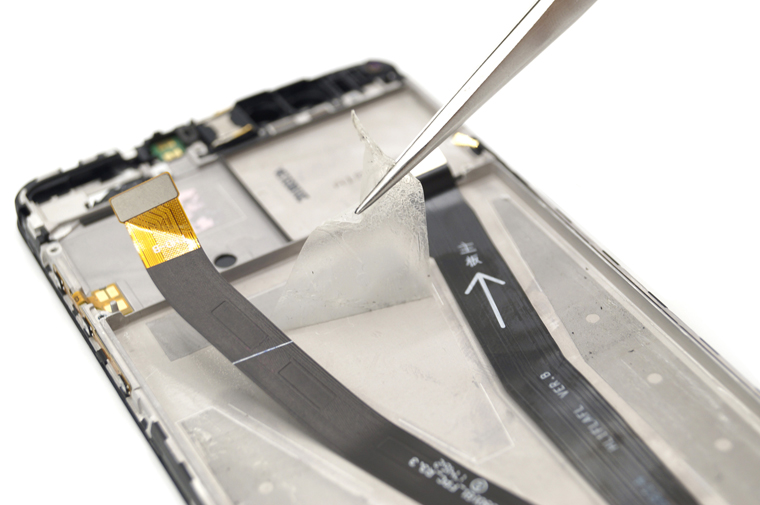
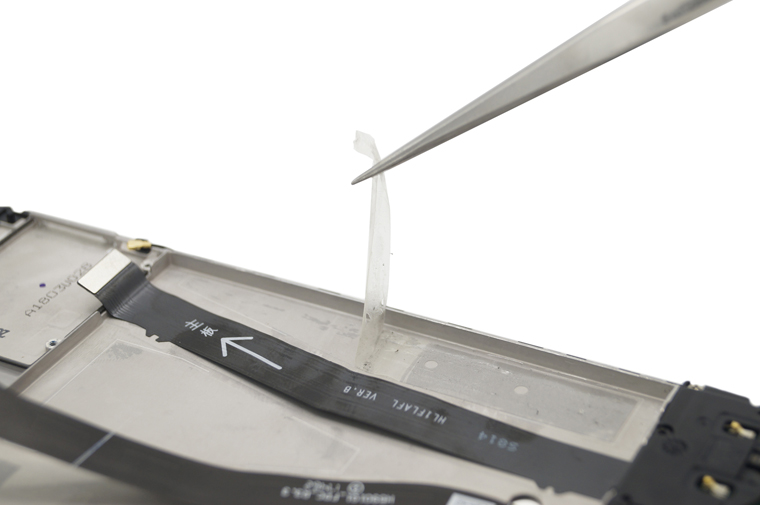
Оставшийся заводской скотч обязательно нужно удалить, а поверхность очистить и обезжирить тем же изопропиловыми спиртом.
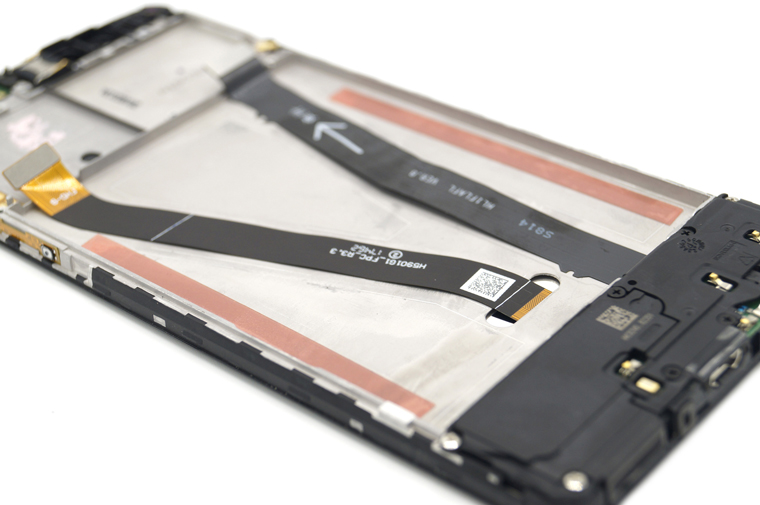
Устанавливать новую батарею будем на две полоски двухстороннего акрилового скотча. Нанесем две ровные по длине полоски по краям.
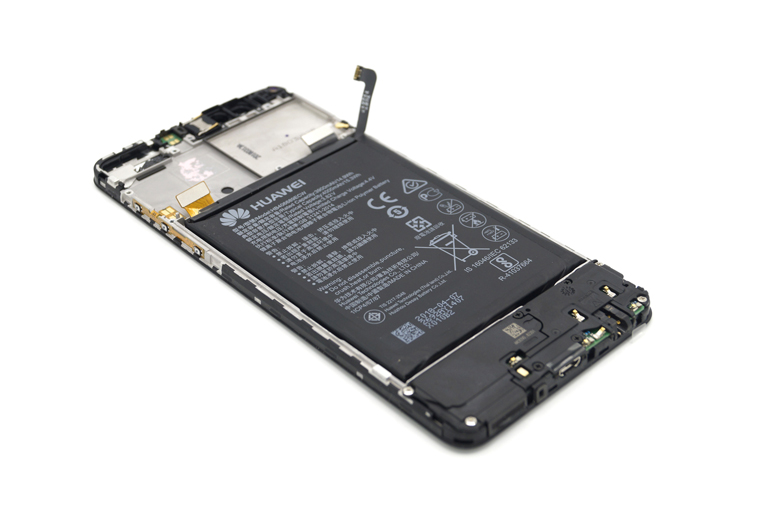
Удаляем защитные пленки, устанавливаем новую батарею и собираем Y9 в обратном порядке.
Cмартфон Huawei из Китая ATU-L31 2018 (Y6 Prime)
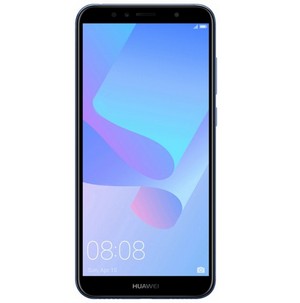
Китайский смартфон Huawei ATU-L31 2018 года, известный также под маркой Y6 Prime, уже понравился многим пользователем. Рассмотрим, чем именно хорош популярный гаджет.
Линейка бюджетных смартфонов Huawei постоянно пополняется новыми моделями, поэтому покупателям нередко трудно ориентироваться среди новинок 2018 года.
Модель ATU-L31 Y6 Prime привлекает к себе внимание модным безрамочным дизайном и неплохими характеристиками:
- размеры – 152,4х73х7,8 мм;
- дисплей – 14,5 см (5,7 дюйма);
- вес – 150 г;
- аккумулятор — 3000 мАч;
- 2 сим-карты;
- Android 8.0;
- процессор – 4 ядра, 1400 МГц, 64 бит, Qualcomm Snapdragon 425 MSM8917, ARM Cortex-A53;
- видеопроцессор — Adreno 308;
- встроенная память – 16(32) Гб;
- оперативная память – 2(3) Гб;
- карта памяти – 256 Гб;
- 2 камеры — 8 и 13 Мпикс;
- поддержка стандартов 2G/3G/4G(LTE);
- датчики освещенности, приближения, идентификации по отпечатку пальца, акселерометр.
Преимущества Huawei ATU-L31
Главным преимуществом ATU-L31 является, конечно же, цена. 8-8,5 тысяч рублей за смартфон с такими характеристиками — вполне приемлемая цена, тем более, что выглядит он стильно и современно. Безрамочный дизайн тонкого удлиненного корпуса, с округленными краями и металлической окантовкой привлекает внимание модными очертаниями.
Экран Huawei ATU-L31 высокого разрешения FullView 1440х720. Изображение яркое, с сочными естественными цветами. Дисплей закрыт защитным стеклом, на котором практически не остается царапин, а изображение видно под максимальными углами без искажений.
Но что действительно сделано хорошо в смартфоне ATU-L31 Y6, так это звук. Многим молодым людям, особенно в компании, часто не хватает хорошего звука. Новый Huawei умеет давать его от души. Громкий, чистый, неискаженный звук может достигать 88 Дб, чего вполне достаточно даже для шумного общества.
При этом в смартфоне имеется возможность создания объемного звучания и даже функция караоке. Для молодежи интересна также технология группового звучания, когда можно объединить до 8 смартфонов в единую систему для создания по-настоящему объемного звука, тем более, что Huawei ATU-L31 поддерживает функцию живой трансляции в реальном времени.
Нельзя не отметить также две хорошие камеры:
- фронтальную – 8 мегапикселей;
- тыловую – 13 мегапикселей.
Высокое разрешение камер позволяет делать по-настоящему качественные снимки, тем более, что мощная светодиодная вспышка и фазовый автофокус не позволяют ошибиться с освещением.
Для селфи предназначена камера в 8 МР, снабженная двумя режимами, включая интеллектуальный. Встроенные инструменты замены фона и улучшения портрета помогают любителям селфи и блогерам поразить своих друзей и читателей.
Кстати, эта же камера участвует в функции разблокировки смартфона с помощью сканирования лица, в дополнение или вместо функции разблокировки по отпечатку пальца.
Отзывы о смартфоне Huawei Y6 Prime ATU-L31
Отзывы пользователей о смартфонах Y6 ATU-L31, в целом, положительные, тем более, что цена в 8000 рублей не предполагает покупку суперсмарфона. Однако для бюджетной линейки этот Huawei очень хорош.
Большинство пользователей с восторгом отмечают:
- современный дизайн;
- отличный звук;
- качественный и яркий экран FullView;
- хорошие камеры и качество съемки;
- поддержку всех нужных функций и стандартов, включая разблокировку по лицу и отпечаткам.
У некоторых пользователей имеются и нарекания, касающиеся:
- сравнительной долгого включения камеры для фотосъемки;
- недостаточной производительности для некоторых онлайн игр;
- временного подвисания при одновременной работе нескольких приложений.
По-видимому, все же 2 Гб оперативной памяти для такого многофункционального смартфона маловато. Опытные пользователи также рекомендуют сразу обновить прошивку телефона после покупки.
В целом, учитывая соотношение цены/качества, оценка данного гаджета более чем положительна.
Как открыть заднюю крышку на планшетах huawei
Для разборки пластикового корпуса понадобятся приборы, обладающие такими характеристиками:
- Надежность. Они должны выдержать нагрузку.
- Плавность обводов и гладкость поверхности. Острые края могут поцарапать поверхность смартфона в процессе монтажа и демонтажа.
Для снятия старого аккумулятора и установки нового нужны:
- тонкая крестообразная отвертка;
- пинцет;
- скотч двухсторонний.
Условия для работы:
- Проводить разборку нужно на ровной и чистой поверхности. Стол, тумбочка или широкий подоконник подойдут для данного процесса.
- Снимаемые детали кладутся в порядке их демонтажа. Это поможет при обратной сборке.
- Перед работой необходимо вымыть руки или использовать тонкие спецперчатки.
- В помещении обеспечивается хорошее освещение и вентиляция.
- Соблюдаются меры безопасности.
Как открыть крышку смартфона хуавей
Присоска прикрепляется к тыльной стороне телефона, а панель, в свою очередь поддевается с помощью медиатора. Главное не переусердствовать, чтобы не сломать стекло.
Если вы пользуетесь старым смартфоном, то проблем вообще нет. К примеру, чтобы открыть крышку телефона Huawei Y5 (2017), предусмотрена специальная выемка в нижней части правого торца устройства.
Телефоны «Honor» — одни из самых популярных на отечественном рынке. Совмещая передовые технологии и невысокую цену, эти устройства востребованы множеством пользователей, наслаждающихся отличным функционалом и высоким качеством их гаджетов. В процессе эксплуатации вашего Honor может возникнуть необходимость в открытии его задней панели. Это может быть связано с необходимостью замены аккумулятора и другими релевантными причинами. Но при попытке открытия мы понимаем, что не всё так просто, и панель буквально приклеена к корпусу гаджета. Что же делать? Ниже мы разберём, каким образом можно открыть заднюю крышку вашего мобильного телефона Хонор, и что нам для этого понадобится.
Каким образом открыть заднюю крышку мобильного телефона Honor
Телефоны Хонор имеют несколько основных способов открытия крышки, напрямую зависящих от модели вашего телефона. Ниже мы разберём два наиболее популярных способа демонтажа панели
Учтите, что данные действия нужно проводить максимально аккуратно и осторожно, без резких движений. Так как можете сломать ваш девайс или повредить его функциональные компоненты
Способ 1: снять панель на Хоноре пластиковым инструментом
Для реализации данного способа нам понадобится маленькая отвёртка и пластиковый инструмент для открытия крышки (подойдёт и обычная банковская карта).
- Поставьте ваш телефон Honor задней крышкой кверху;
Подробные фото и видео инструкции, материалы и программы для ремонта сотовых телефонов фирмы Huawei. Так же все обзоры и характеристики
Разобрать Huawei Honor View 20
admin 2019-04-21 Прошивка Huawei, Разобрать Huawei Комментарии к записи Разобрать Huawei Honor View 20 отключены 1,037
Подробная фото-инструкция: как Разобрать Huawei Honor View 20 + полные характеристики смартфона Honor View 20 Для начала извлечь слот для SIM-карты. Аккуратно, при помощи специальной лопатки для разборки корпусов или …
Разобрать Huawei P20 Pro
Подробная фото-инструкция: как Разобрать Huawei P20 Pro + обзор и полные характеристики смартфона Huawei P20 Pro Материал по прошивкам, драйверам и софту для Huawei — ТУТ Прогреть по периметру корпуса …
Разобрать Huawei Mate 10 PRO
Подробная фото-инструкция: как Разобрать Huawei Mate 10 PRO + обзор и полные характеристики смартфона Huawei Mate 10 PRO Используя специальный инструмент для разборки корпусов — присоску, аккуратно начните отклеивать заднюю …
Разобрать Huawei Mate 10
Подробная фото- и видео- инструкция: как Разобрать Huawei Mate 10 + обзор и полные характеристики смартфона Huawei Mate 10 Прогреть феном по периметру с обратной стороны смартфона Используя присоску, тонкую …
Разобрать Huawei Honor 8
Подробная фото-инструкция: как Разобрать Huawei Honor 8 + обзор и полные характеристики смартфона Huawei Honor 8 Извлечь слот для microUSB и SIM-карты Прогреть по периметру с обратной стороны. Используя присоску, …
Разобрать Huawei Honor 9
Подробная фото-инструкция: как Разобрать Huawei Honor 9 + обзор и полные характеристики смартфона Huawei Honor 9 Прогреть по периметру феном. Далее, при помощи медиатора плоской лопатки и присоски, аккуратно, периодически …
Разобрать Huawei P9
Подробная фото-инструкция: как Разобрать Huawei P9 + обзор и полные характеристики смартфона Huawei P9 Для начала извлечь бокс для симкарты и флешки. Далее открутить с нижнего торца телефона два болтика …
Разобрать Huawei Y210
Подробная фото-инструкция: как Разобрать Huawei Y210 + обзор и полные характеристики смартфона Huawei Y210 Простая инструкция по разборке телефона Huawei Y210 Снять крышку, извлечь симку. Открутить восемь винтиков. Тонкой отверткой …
Разобрать Huawei Ascend Mate 8
Подробная фото-инструкция: как Разобрать Huawei Ascend Mate 8 + обзор и полные характеристики смартфона Huawei Ascend Mate 8 Для начала откручиваем два болтика с торца телефона. Извлекаем слот для сим-карты. …
Разобрать Huawei Honor 5X
Подробная фото-инструкция: как Разобрать Huawei Honor 5X + обзор и полные характеристики смартфона Huawei Honor 5X С нижней стороны откручиваем два винтика. Извлекаем слоты для SIM и SD карты. Разделить …
Разблокировать планшет через рекавери
Recovery – специальный режим, попасть туда можно разными способами, зависит от самого девайса. В идеале, должна быть коробка и подобное описание для конкретного планшета. Если нет, можно попробовать стандартные способы:
В меню Recovery переходить из одного пункта в другой нужно при помощи кнопок регулирования громкости (вверх или вниз). Чтобы выбрать нужный раздел нажать на кнопку включения. Чтобы сбросить все настройки системы необходимо выбрать раздел Wipe data или Wipe&Reset и нажать «Yes» при необходимости. Некоторые модели могут запросить подтверждение действий в этом случае нужно выбрать Factory reset.
Как открыть телефон Хонор старых моделей
Процедура открытия на старых моделях мобильных телефонов Honor гораздо проще, чем на последних версиях девайсов. Это обусловлено тем, что производитель предусматривал ее снятие и самостоятельную замену пользователем аккумуляторной батареи.
Для этого на крышке имеется специальный выступ, зацепив который ее можно снять. Иногда это довольно сложно сделать. В таком случае выступ можно аккуратно поддеть ножом. Также можно использовать пластиковую карту для отделения частей корпуса друг от друга, поскольку зачастую они довольно плотно состыкованы между собой. В остальном каких-либо проблем во время процедуры не возникает.
Разбираем планшет Explay
Explay – это достаточно молодой российский производитель, который успел завоевать любовь ценителей отличных гаджетов. Но и в таком случае иногда возникает необходимость в ремонте прибора, а значит, возникает вопрос о том, как разобрать планшет Explay. Обычно особой сложности в этом нет. Вам пригодится небольшая отвертка. На устройстве следует отыскать болтики, а потом приступать к работе. Крышка после этого снимается очень просто. Снимать ее нужно аккуратно, ведь к ней иногда закрепляют динамик, а его отрывать не нужно. Помимо динамика, вы увидите плату, а также батарею, которую принято закреплять на экране. Далее вы можете делать с разобранным планшетом то, для чего вы все это проделывали.
Если говорить о том, как разобрать планшет Oysters, то тут последовательность действий имеет много общего с теми, что уже были описаны выше. Можно сделать лишь несколько поправок на модель гаджета.
В заключение стоит сказать, что лучше всего обращаться к квалифицированным специалистам, если у вас возникает необходимость в проведении ремонта.
Перед тем, как разобрать планшет, обязательно определитесь, для чего вы это делаете, и хватит ли вам знаний и навыков. Планшетный компьютер – устройство довольно сложное и хрупкое, и, кроме того, дорогое, поэтому если вы совсем не знакомы с современной техникой, советуем не пытаться разобрать и починить гаджет самостоятельно, а отнести его в сервисный центр или к специалистам. Но если всё же решились выполнить данное действие то этот материал вам в помощь.
Общая инструкция
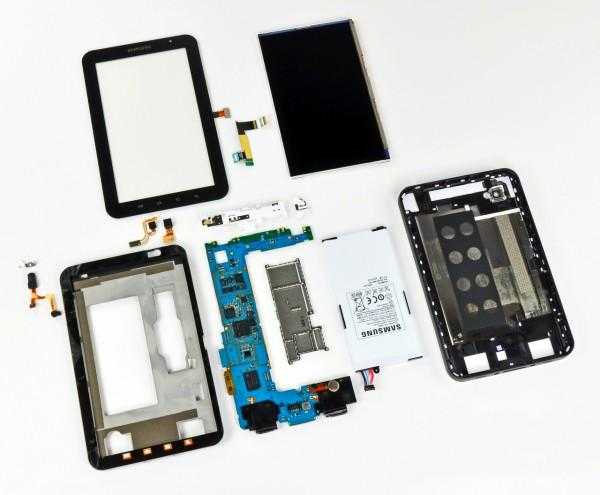
Представленная инструкция подойдёт для многих планшет. Хоть они все и отличаются внешне, по сути различий в разборе устройства практически нет.
Информация в статье подойдёт для обладателей гаджетов от следующих производителей: Wexler, Wacom, PiPO, Prestigio Multipad, Digma, Huawei, Chuwi, Teclast, Cube, FNF, Onda, Colorfly, Ainol, Ramos, BQ, Irbis, Explay, Ginzzu, teXet, Vertex, Mystery, Qumo, Dexp, Oysters, Supra, No-name, и также актуальна для таких брендов как: Apple, Lenovo, Microsoft, Acer, Asus, Sony, Samsung Galaxy Tab.
Весь процесс состоит из нескольких этапов:
- Снятие задней крышки.
- Отделение передней панели.
- Извлечение аккумулятора.
- Работы с дисплеем.
- Рассмотрим каждый этап подробно.
Рекомендации
Прежде чем приступить к разбору гаджета, следует помнить, что ваше неквалифицированное вмешательство может навсегда вывести аппарат из строя. Не аккуратное обращение с инструментом может повредить контакты, материнскую плату, экран или главный процессор устройства.
Необходимый набор инструментов для разборки
Для того чтобы вскрыть какое-либо устройство, необходим набор инструментов. В случае с ремонтом планшетного компьютера Он выглядит следующим образом.
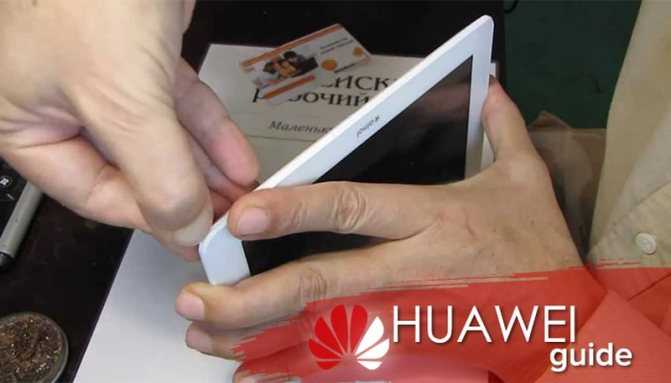
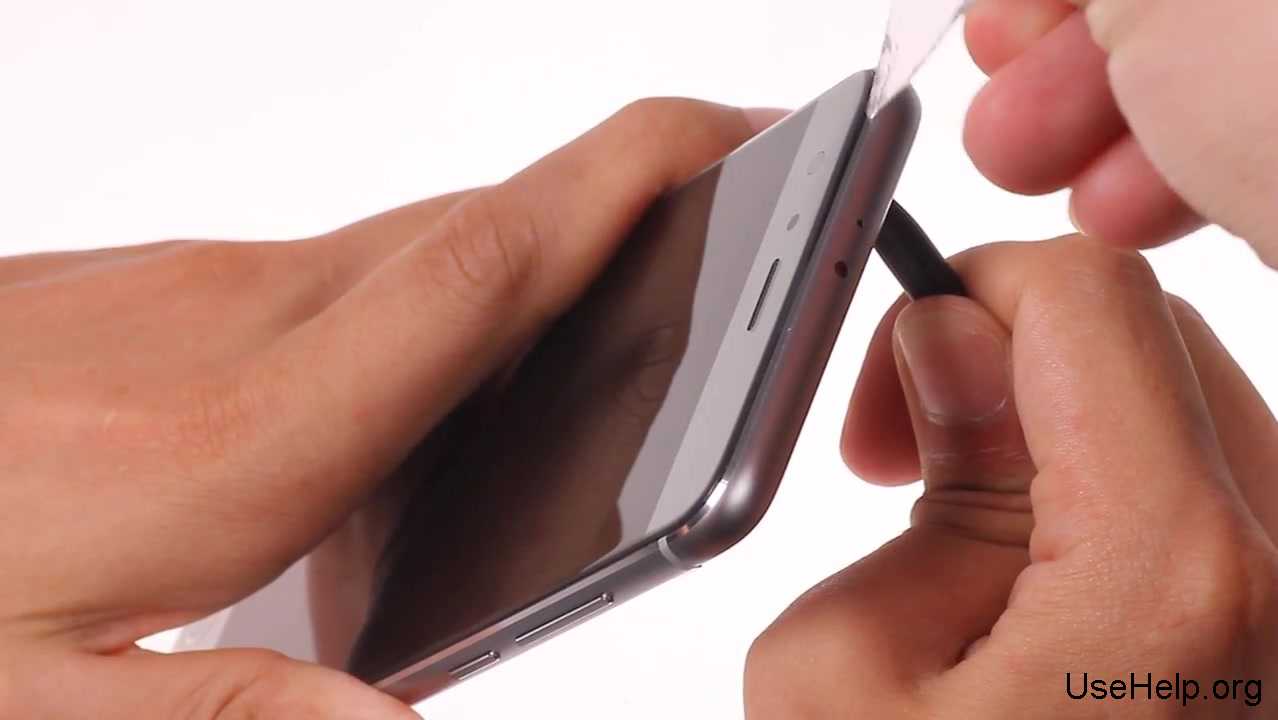
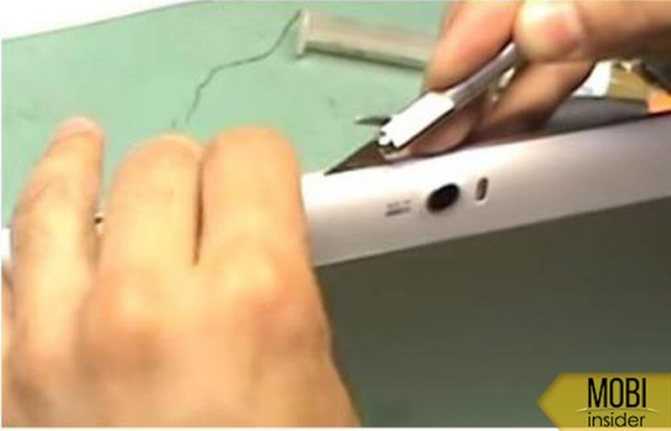
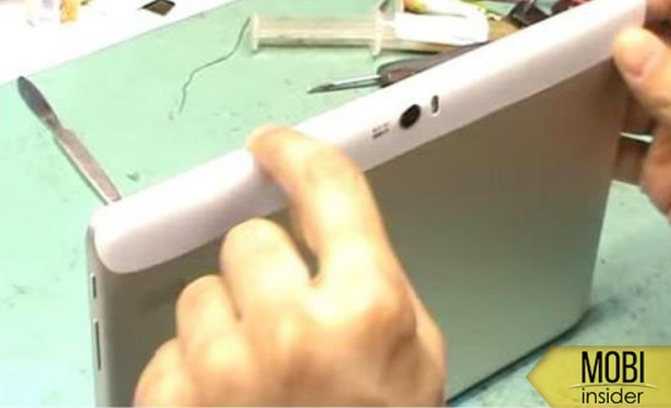
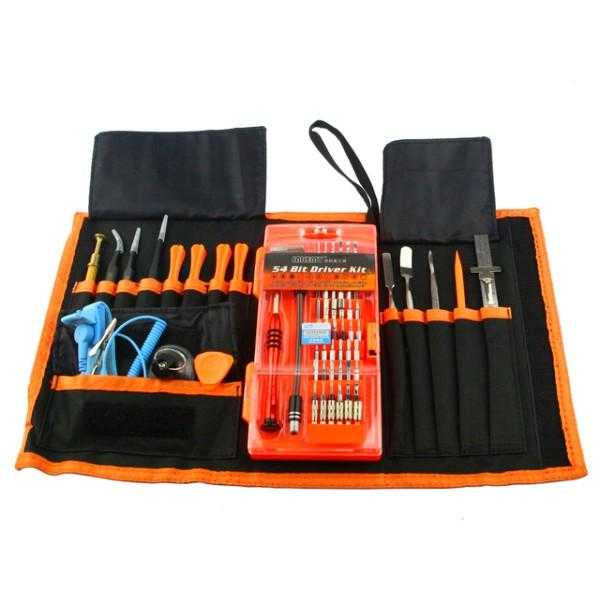
- Специальные набор фигурных отвёрток. На различных девайсах присутствуют винты различного форм-фактора. Подобный комплект отвёрток с разнообразным сечением как нельзя кстати придётся при починке.
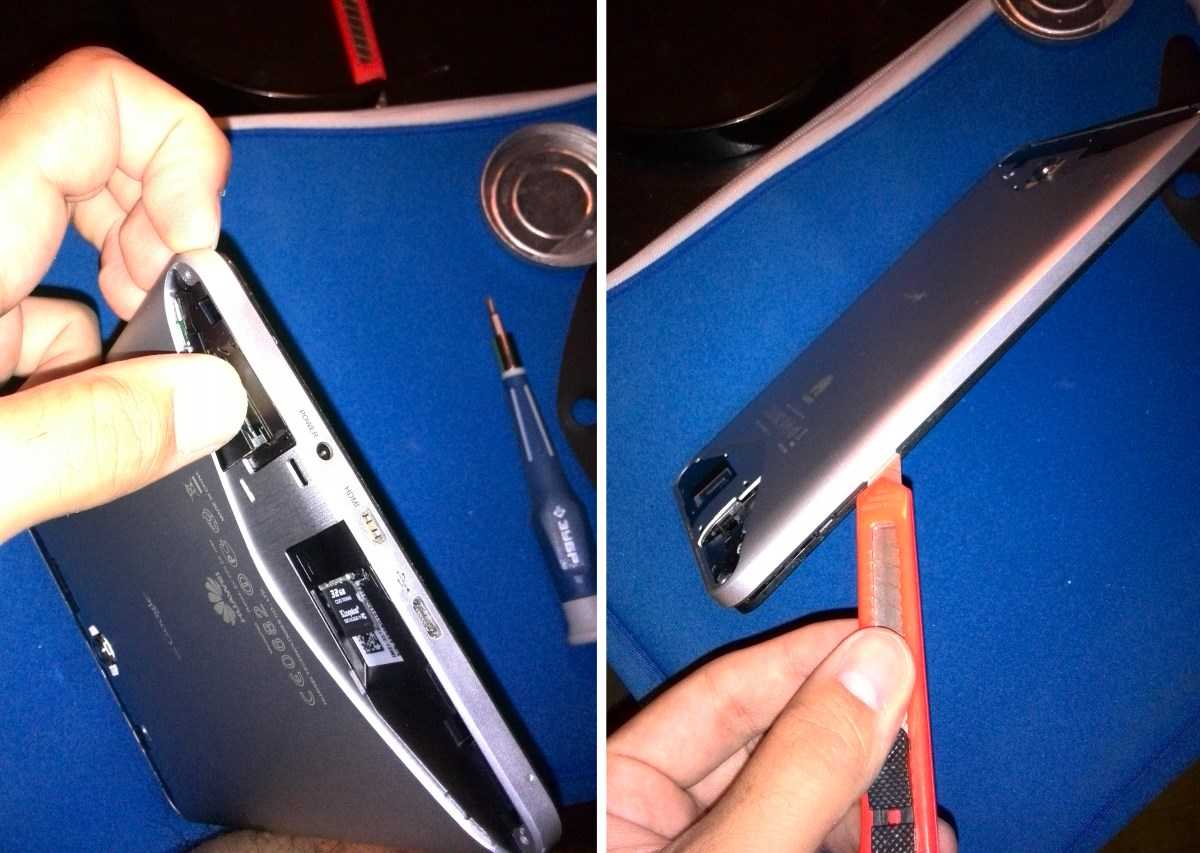
- Тонкий нож или пластиковая лопатка. Поможет вскрыть плотно прилегающие друг к другу элементы корпуса. Можно использовать гитарный медиатор.
- Хирургический пинцет. Справиться там, где пальцами не подлезть.
- Супер – клей или скотч. Многие элементы производитель крепит именно при помощи скотча. Понадобятся после ремонта, чтобы вернуть всё на исходные позиции.
- Паяльный фен. Понадобится при отсоединении сенсора от матрицы, и защитного стекла от рамки корпуса.
Основные этапы работы
Поломок, послуживших причиной разбора Андроид планшета, может быть масса: разбилось стекло, не включается, требует замены гнездо зарядки, не получается извлечь или вставить симку.
Далее, рассмотрим поэтапно, как быстро разобрать планшет и что делать, если возникли проблемы. Прежде чем приступить к работе, убедитесь в наличии нужного инструмента и деталей.
Снятие крышки
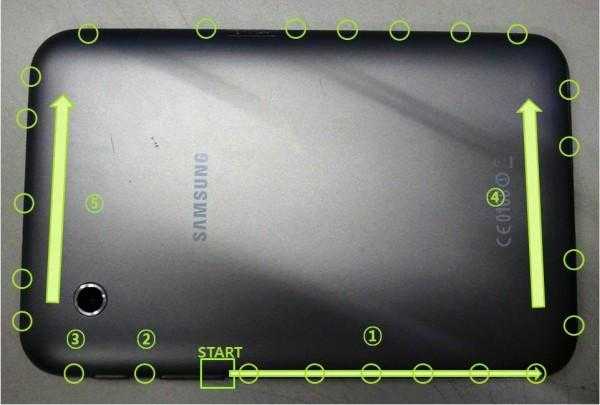
- Внимательно ознакомьтесь с инструкцией (идёт в комплекте с устройством или посмотрите в интернете).
- С использованием пластиковой лопатки, медиатора или тонкого ножа, найдите крепящие фиксаторы. На различных моделях они расположены в разных местах. Старайтесь не повредить их. В дальнейшем сложно будет собрать девайс обратно.
- Осмотрите корпус на наличие винтов и шурупов. Если таковые есть, выкрутите их при помощи подходящей фигурной отвёртки.
Вскрываем верхнюю часть
Передняя часть вскрывается аналогичным способом. Нужно отщёлкнуть все фиксаторы
Обратите внимание на шурупы внутри планшета, после снятия задней крышки. Некоторые из них проходят насквозь и держат рамку передней панели
Все действия выполняйте крайне аккуратно, чтобы не разбить монитор.
Отключаем шлейфы
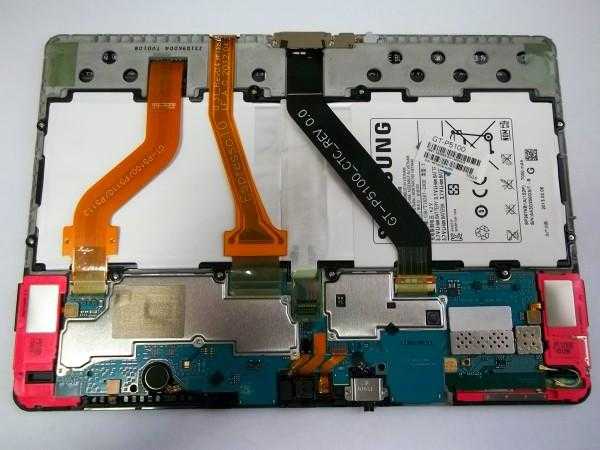
Шлейф – это плоская полоска проводов. В зависимости от назначения имеет разную ширину. Как правило, самый широкий из них идет от материнской платы к дисплею. Узкими шлейфами подсоединяют микрофон, динамики, кнопки управления громкостью, батарея.
После того как пластиковый корпус будет отделён от основного железа, осмотрите внутренности гаджета
При помощи пинцета осторожно отсоедините все шлейфы
Вытаскиваем аккумулятор
Аккумуляторная батарея в «таблетах» встроенная, и подключена к устройству шлейфом. Её не получится извлечь как батарейку из телефона. В большинстве случаев крепится на двухстороннем скотче, шурупах либо клеевой основе. Воспользуйтесь одним из инструментов из своего набора, в зависимости от способа крепления. Извлеките батарею.
Работы с экраном
Здесь как никогда пригодятся «прямые руки». Работая с феном, из-за недостатка опыта, можно полностью «убить» самые дорогостоящие детали планшета: сенсор, матрицу дисплея и материнскую плату. Дальнейший ремонт в таком случае обойдётся в копеечку. Проще купить новый гаджет.
Экран представляет собой три элемента: защитное стекло, тачскрин, матрица монитора. Чтобы отделить тачскрин от матрицы, нагрейте его феном по краям. Под действием температуры клей расплавится, и дальнейшее отделение не составит труда.

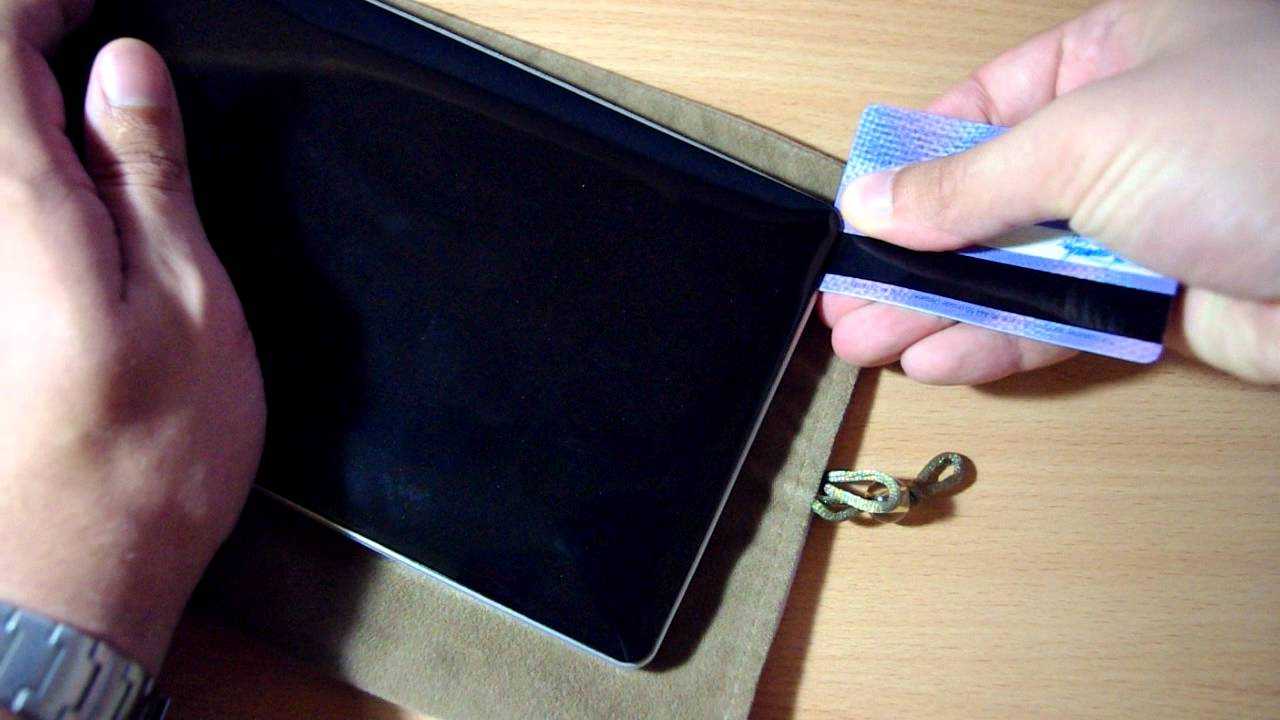
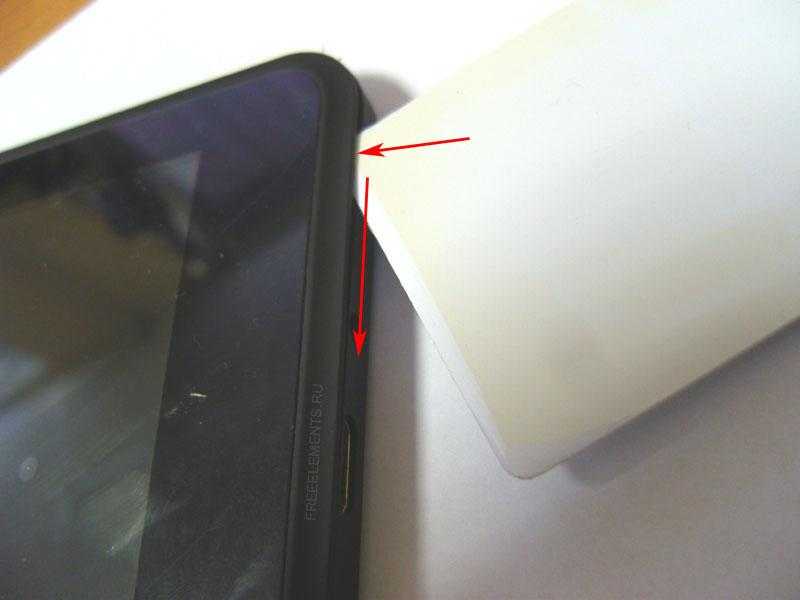
Чтобы отделить защитное стекло от корпуса, воспользуйтесь пластиковой картой. С её помощью отщёлкните фиксаторы, которые находятся на передней панели. Если в процессе некоторые из них выйдут из строя, для того чтобы вернуть технике прежний вид, нам поможет двухсторонний скотч, или несколько капель клея.
Как открыть планшет, и какие инструменты требуются?
Современный рынок обладает огромным выбором самых разных моделей устройств, и составить точный список, по методу разбора каждой марки, не представляется возможным. Потому, стоит остановиться на общем случае. Также полезную информацию можно узнать, почитав статью Как разобрать планшет.
Для вскрытия аппарата следует обзавестись такими инструментами — набор небольших отверток (крестовая отвертка, прямая, торкс).
Также, можно применить часовые отвертки, но выбор нужно останавливать на товаре высокого качества, поскольку плохой инвентарь может нанести непоправимый вред планшету. В процессе того, как открывается планшет, помогают специальные лопатки из пластика, предназначенные для разбора гаджетов из сферы электроники. Все они понадобятся для вскрытия задней панели устройства. Их можно купить на радиорынке или в специальных отделах магазинов.
Если вдруг инструмент не удалось добыть, как открыть крышку планшета?
Как открыть планшет без инструмента?
Главное не отчаиваться, в виде замены используют пластиковую карту, предварительно заостренную – старая кредитка или дисконтная карточка. Также подойдет любой тонкий предмет из пластика.
Как открыть планшет с помощью присоски для дисплея?
Присоска помогает отделить тачскрин от защитного стекла в ряде моделей. Еще пригодится острый тонкий ножик, набор для пайки, пинцет, двусторонний скотч, небольших размеров кусачки. А иногда под рукой должен быть фен. 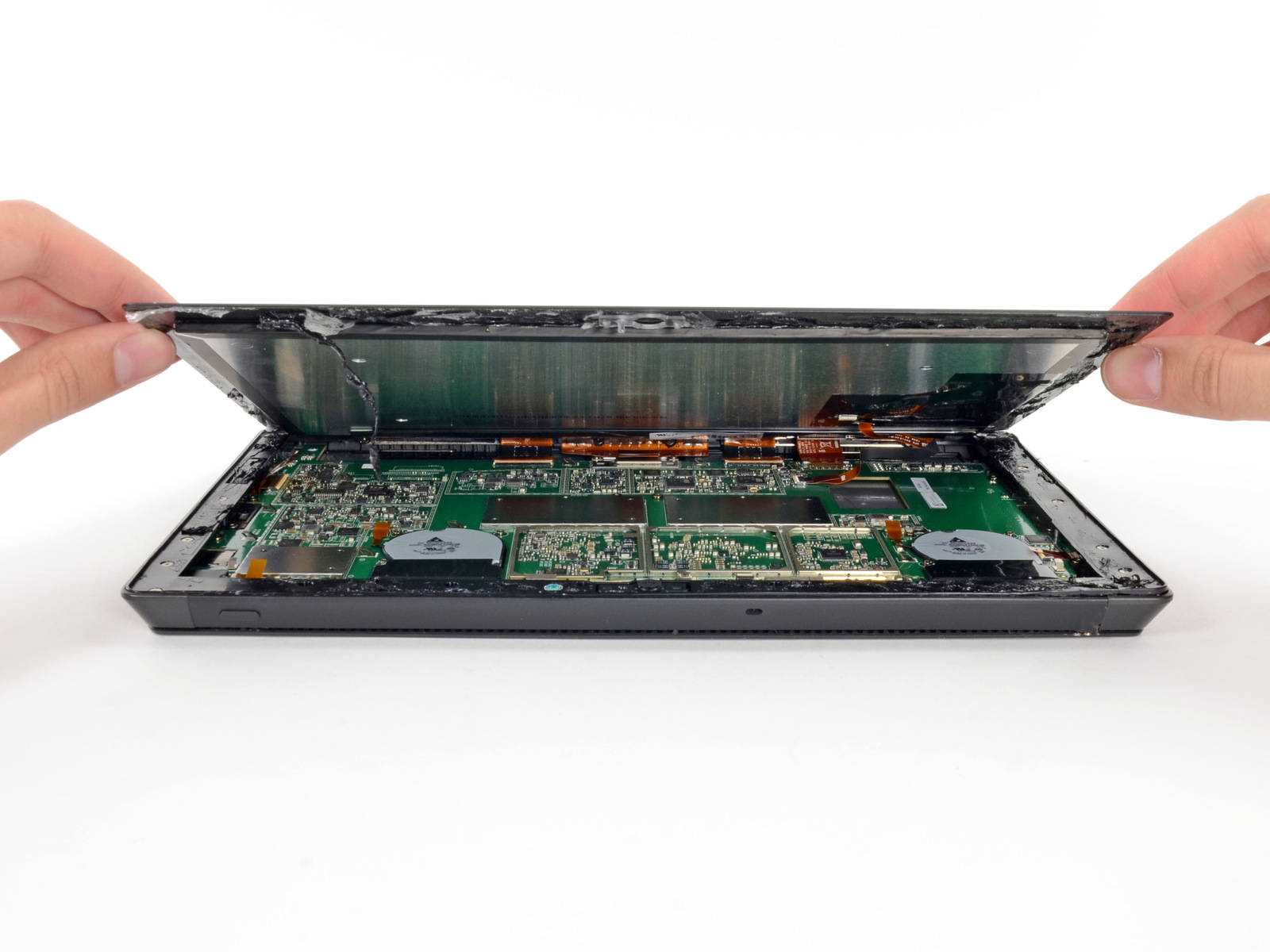
Снимаем крышку планшета при помощи специального комплекта инструментов
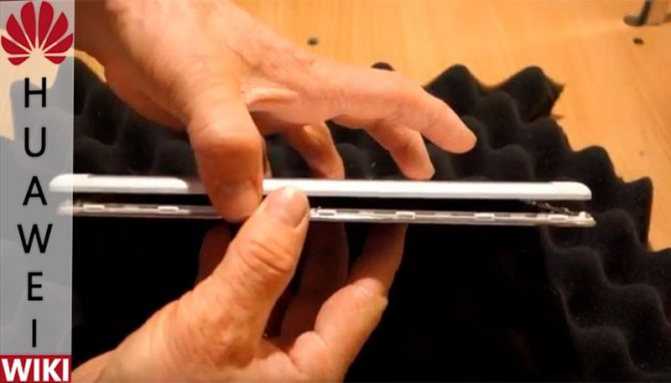
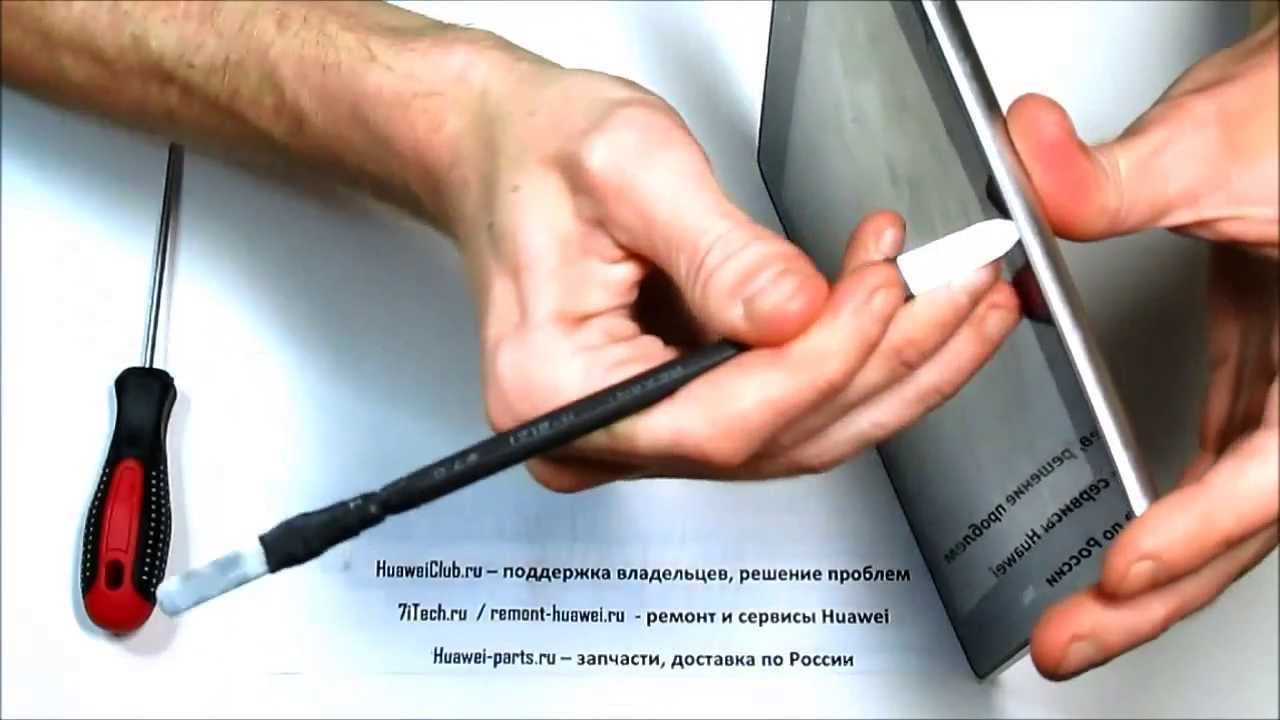
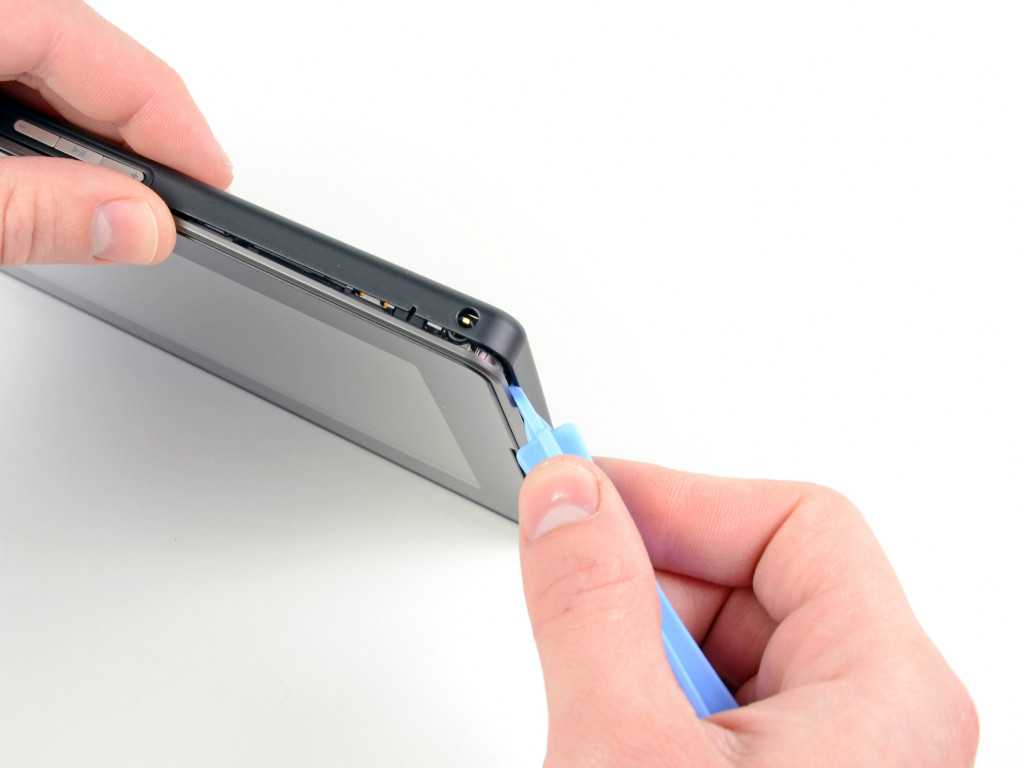
Решение принято. В наличии имеется весь набор необходимых инструментов. Но присмотревшись к устройству, стает вопрос, – с какой стороны к нему лучше подойти, как открыть планшет и не нанести вред устройству? Многие аппараты, на первый взгляд, не имеют съемных панелей, а на корпусе нет винтиков. Как правило, в таких случаях, задняя крышка соединяется с передней частью с помощью защелок. И дабы вскрыть крышку устройства, нужно найти тонкую щель в точке, где соединяются части корпуса, и вставить в нее лопатку из пластика. Очень аккуратно проводят по периметру устройства, при этом отщелкивая все защелки
Все модели планшетных компьютеров обладают разным расположением таких защелок, потому нужно проявлять повышенное внимание в момент разборки
Затем очень осторожно открывается планшет. Необходимо быть предельно осторожными, поскольку к задней панели бывают прикреплены разные детали — антенны, разнообразные шлейфы или динамики
Необходимо быть предельно осторожными, поскольку к задней панели бывают прикреплены разные детали — антенны, разнообразные шлейфы или динамики.
Готово. Теперь планшет открыт, цель достигнута. Далее можно продолжить процесс разборки или совершить то, ради чего гаджет и был разобран.
Как открыть планшет. Видео
Как открыть крышку планшета?
Многие планшеты внешне создают впечатление монолитности. Не видно никаких защелок или винтиков, только различные разъемы и кнопки. Понятно, что это обманчивое впечатление, но, тем не менее, разобраться самостоятельно, как открыть крышку планшета непросто. Познакомьтесь с нашими рекомендациями, и вы сможете сделать это.
Прежде, чем приступить к разборке планшета, необходимо подумать, есть ли в этом необходимость. Если вы не владеете навыками работы с электроникой, лучше сразу отнесите свой девайс к специалисту. Вы вряд ли сможете решить проблему, а повредить что-нибудь внутри — легко.
Для многих цель съема крышки — это замена аккумулятора. Но в отличие от ноутбуков и сотовых телефонов, в планшетах он спаян с материнской платой. Если вы умеете очень аккуратно паять, можете попробовать разобрать свой девайс. В противном случае, этого делать не стоит.
Порядок предстоящей работы
Процесс снятия крышки с планшета состоит из нескольких этапов:
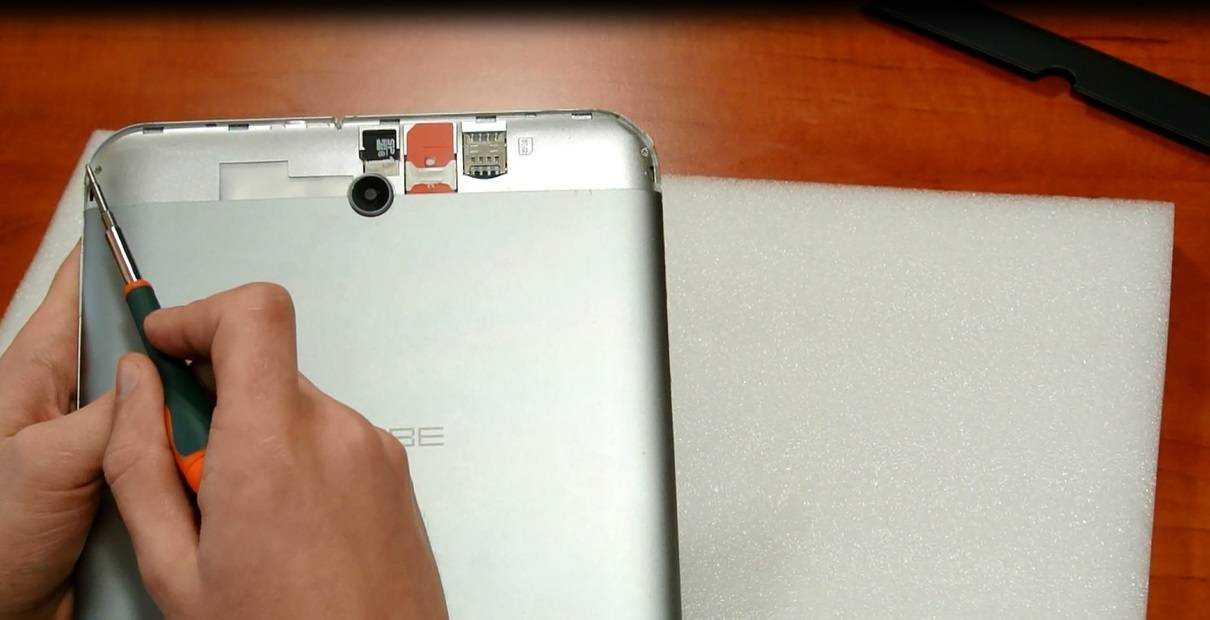
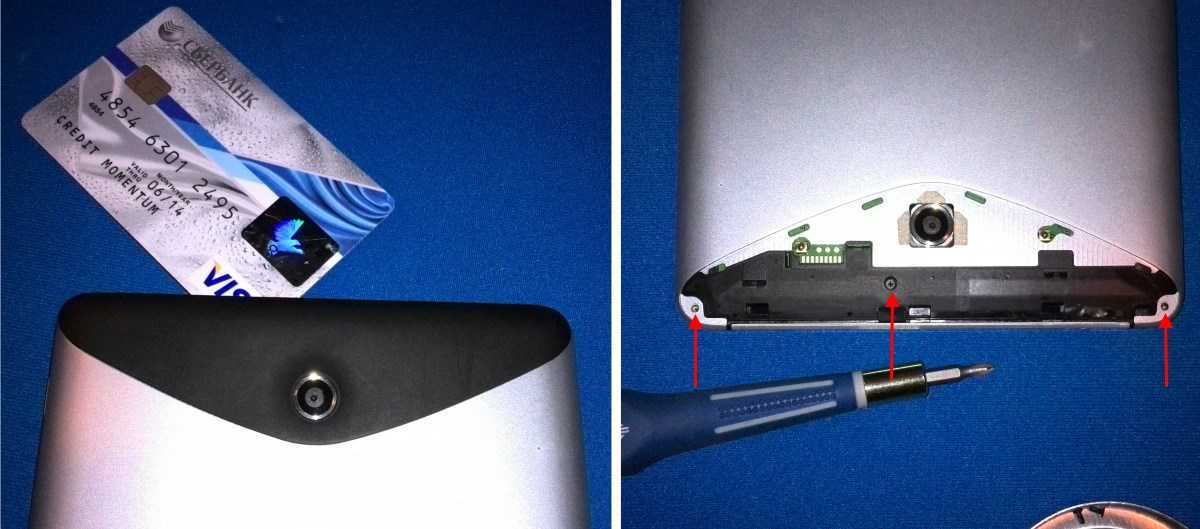
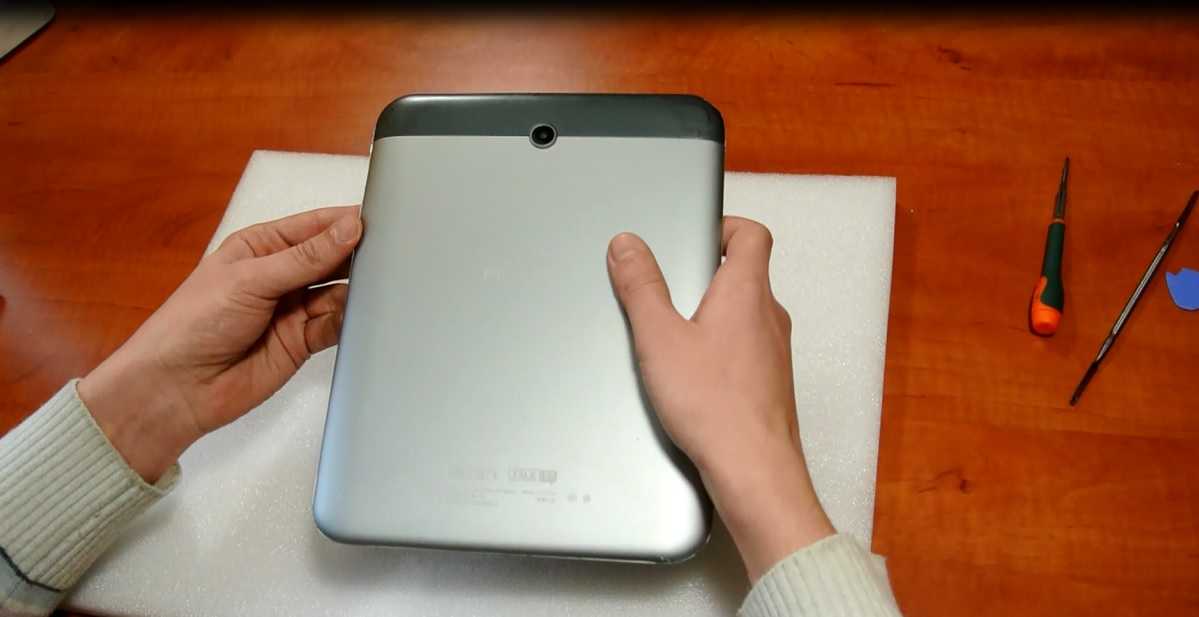
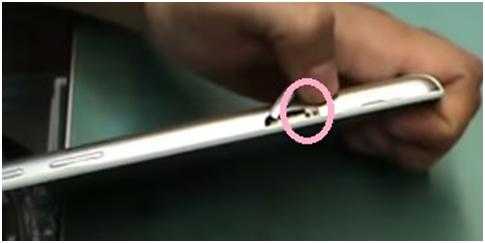
Осмотр планшета. В некоторых моделях есть крепежные элементы, которые предстоит открутить. Есть и такие модели, которые предусматривают также фиксаторы, их предстоит отщелкнуть.
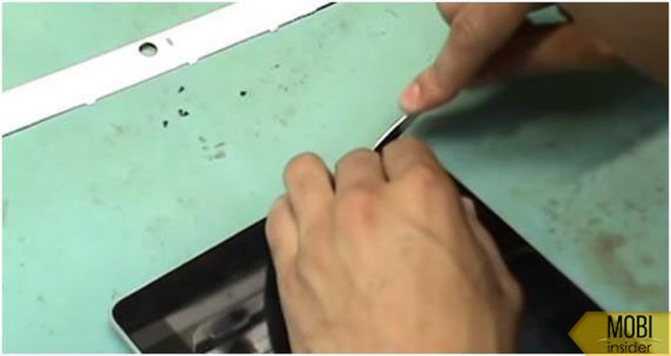
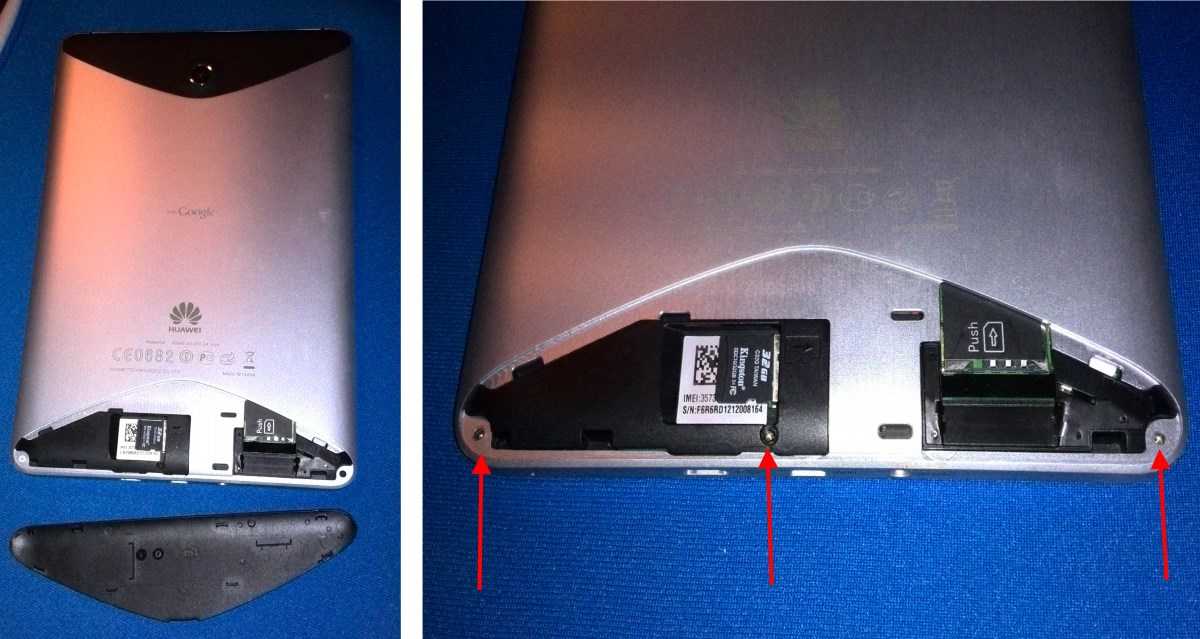
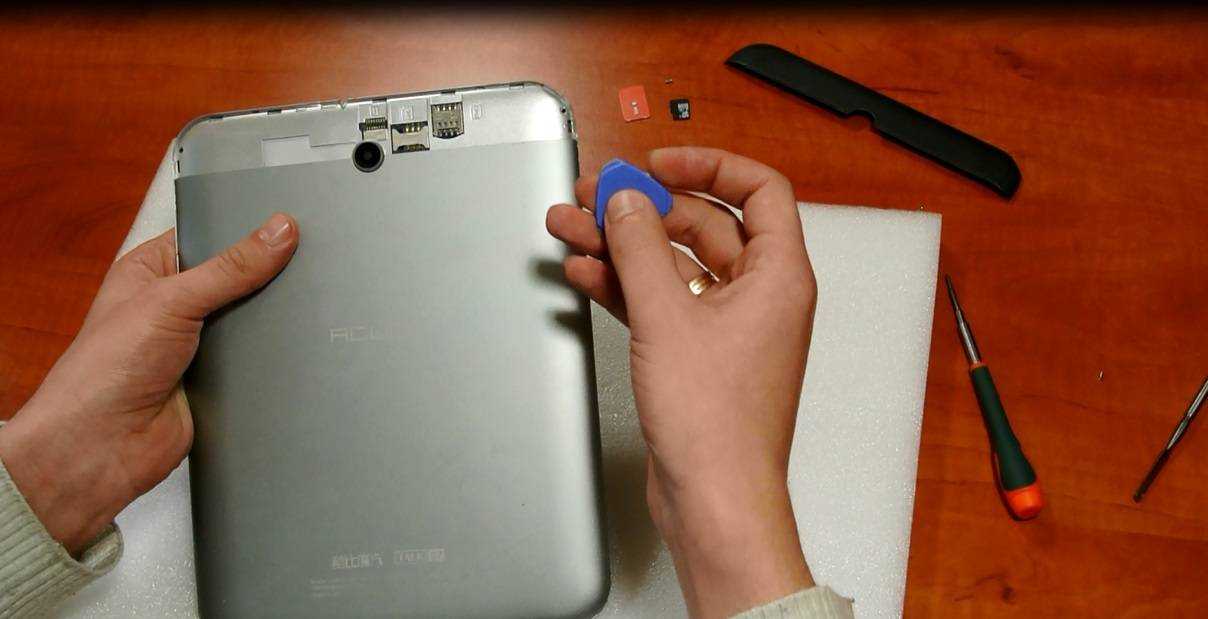
- Откручивание крепежа. Шурупы, винты следует откручивать при помощи соответствующих отверток.
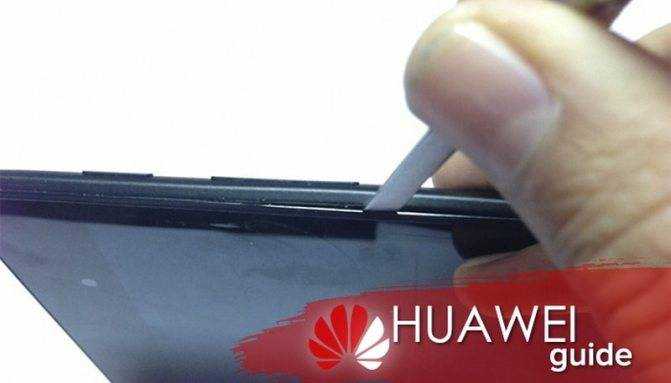
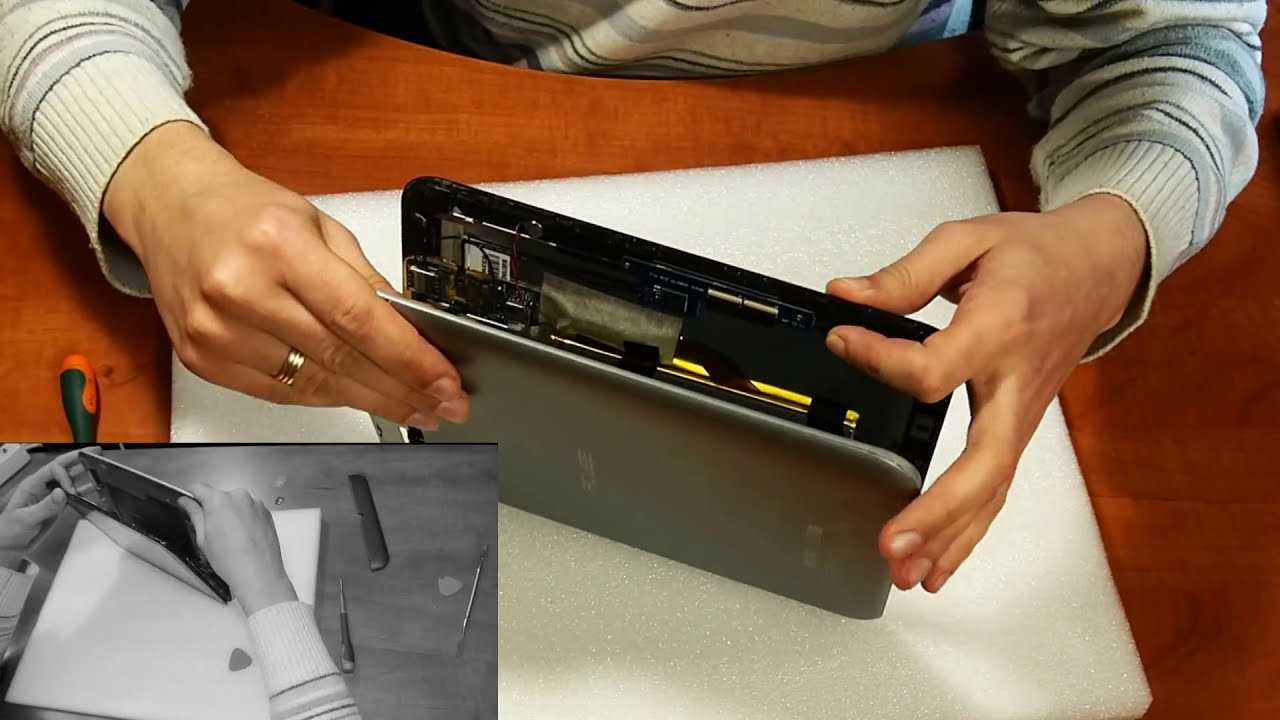
- Открытие крышки. Необходимо аккуратно поддеть медиаторов или другим тонким инструментом, карточкой крышку планшета. Внутри располагаются хрупкие компоненты, которые нельзя повредить. Подавляющее большинство техники открывается именно так, но есть и такие устройства, которые довольно сложно раскрутить.
Порядок предстоящей работы
Процесс снятия крышки с планшета состоит из нескольких этапов:
Осмотр планшета. В некоторых моделях есть крепежные элементы, которые предстоит открутить. Есть и такие модели, которые предусматривают также фиксаторы, их предстоит отщелкнуть.
- Откручивание крепежа. Шурупы, винты следует откручивать при помощи соответствующих отверток.
- Открытие крышки. Необходимо аккуратно поддеть медиаторов или другим тонким инструментом, карточкой крышку планшета. Внутри располагаются хрупкие компоненты, которые нельзя повредить. Подавляющее большинство техники открывается именно так, но есть и такие устройства, которые довольно сложно раскрутить.
Выключение запроса пин-кода на телефоне хонор
В каждом мобильном устройстве есть pin-код. Это пароль, который предоставляет устройству СИМ-карта оператора. По умолчанию этот пароль всегда активирован. И при включении телефона его необходимо вводить для получения доступа к ОС. Код можно подсмотреть на пластиковой карте, на которой была прикреплена Sim-карта.
Чтобы выключить pin-код оператора на Хоноре:
Если речь идёт о коде, который задаётся отдельно в мобильном устройстве Honor для блокировки экрана, то в этом случае вы не сможете его нигде найти. В случае, если он забыт, и вы не можете вспомнить пин-код устройства, необходимо перепрошивать мобильный телефон.
Разборка телефона и установка модуля экрана на Huawei Y6 Prime 2018 ATU L31
Huawei Y6 Prime 2018 ATU-L31 подробно гнездо зарядаПодробнее
Huawei Y6 Prime 2018 (ATU-L31) Замена дисплеяПодробнее
Замена экрана Huawei Y6 Prime 2018Подробнее
Huawei Y6 Prime 2018 (ATU-L31). Замена модуля дисплея в сборе с сенсорным стекломПодробнее
Замена дисплея honor Y6 prime 2018 atu l31Подробнее
Разбор Huawei Y6 Prime 2018Подробнее
Замена модуля (дисплей+тачскрин) на Huawei Y6 Prime 2018 (ATU-L31)Подробнее
Huawei Y6 Prime (2018) (ATU-L31) / замена экрана LCD, рамки, и кнопки вклПодробнее
(ATU-L31) Huawei Y6 Prime (2018) / замена экрана LCD без рамки с битыми пикселямиПодробнее
Huawei Y6 2018 ATU-L21 Замена дисплейного модуляПодробнее
Huawei Y6 Prime 2018 замена дисплейного модуля.Подробнее
Huawei Y6 2018 Замена ЖК-экранаПодробнее
Honor 7A Pro, 7C, Y6 2018, Y6 Prime 2018 разборка, замена дисплейПодробнее
Huawei P Smart: разборка и замена корпуса с модулем дисплея и тачскринаПодробнее
Разборка планшета
После снятия крышки можно проводить дальнейшую разборку. Мы расскажем, как разобрать устройство.
Отключение шлейфов и проводов
Внимательно осмотрите все шлейфы и коннекторы на материнской плате планшета
Обратите особое внимание на тип крепления, в таком случае при отсоединении вы не повредите шлейф.
С помощью пинцета отсоедините все шлейфы от материнской платы. Проще всего открепляется вибромотор, слоты сим-карт и флешки, микрофон, динамики, разъем aux (для подключения наушников), камера.
Если шлейф приклеен к плате, то прежде всего его нужно прогреть паяльным феном, чтобы не повредить
Температуры 60° будет достаточно. Прогревать сильно не стоит, так как некоторые компоненты чувствительны к воздействию высокой температуры.

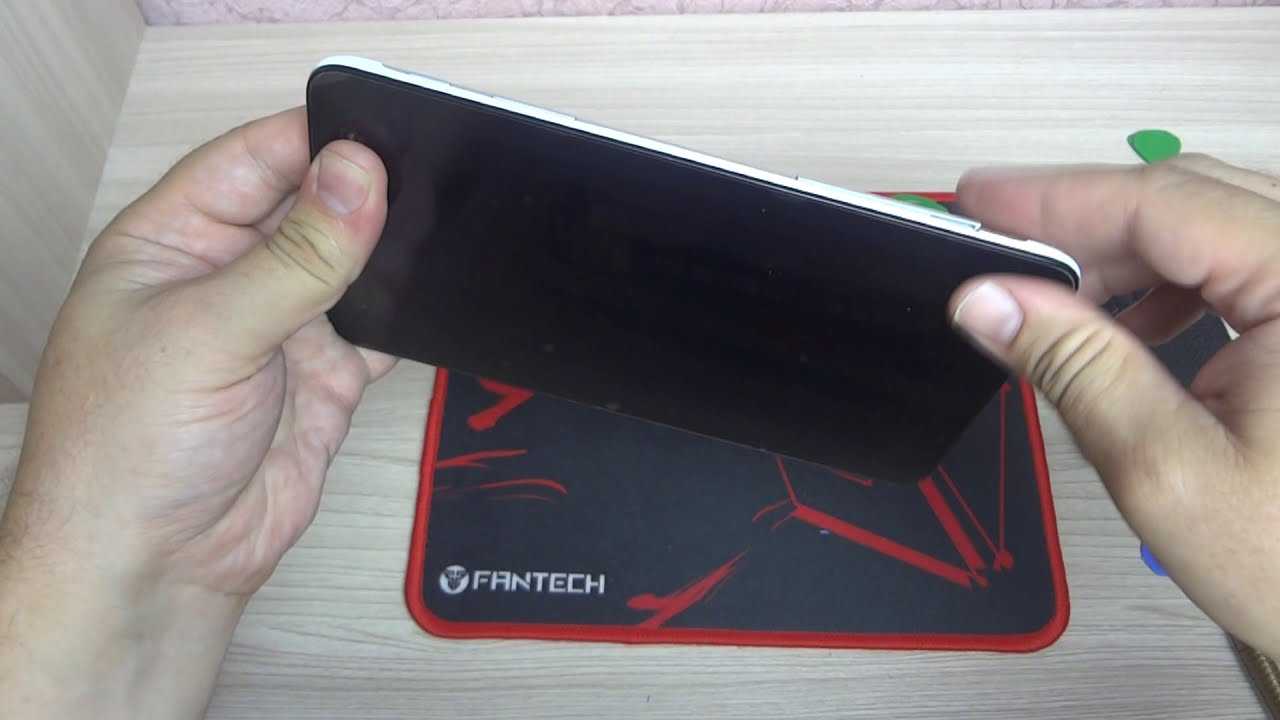
Отсоединение аккумулятора
В отличие от смартфонов, батарея в планшетах практически всегда является несъемной. Подсоединяется она с помощью нескольких проводков. На конце обычно находится коннектор, который подключается к материнской плате.
- Первым делом отсоедините коннектор аккумулятора от материнской платы. Только после этого можно открутить шурупы крепления батареи.
- Если она приклеена на двусторонний скотч, то отклеить его придется руками.
- Использовать паяльный фен не рекомендуется. Так как нагревать аккумулятор — это довольно опасное занятие.
Снятие материнской платы
Когда вы отключили все компоненты и шлейфы, то настает очередь основной схемы — материнской платы. Это главная часть, так как на ней располагается процессор, графический ускоритель, оперативная память и остальные важные микросхемы.
- Убедитесь, что все шлейфы отключены. Потом открутите винтики, фиксирующие плату. Теперь можно снять материнскую плату.
- Основные элементы защищены специальными стальными пластинами. Это необходимо для защиты компонентов от электромагнитного излучения. На некоторых пластинах с обратной стороны нанесена теплопроводящая паста. Это сделано для защиты от перегрева.
- Некоторые производители приклеивают пластины на клей. Такая особенность сильно усложняет ремонт. Поэтому если вам не требуется замена процессора или оперативной памяти, то лучше просто не трогайте эти пластины.
Отсоединение матрицы и сенсора
Экран планшета состоит из сенсорной части, которая также называется тачскрин, и матрицы, благодаря ей вы видите изображение. Эти части приходится менять чаще всего
Так как от падения на пол или неосторожного обращения появляются трещины на этих частях. Снимается матрица и сенсорная панель следующим образом
Паяльным феном прогрейте края тачскрина до температуры примерно 80–90° для размягчения клея.
После этого под сенсорную панель подсуньте пластиковую карту и осторожно проведите по местам склеивания. Теперь можно будет убрать тачскрин в сторону.
Далее переверните планшет и прогрейте алюминиевый корпус в месте крепления матрицы.
Подденьте дисплей пластиковой лопаткой и осторожно извлеките его.. Дело в том, что при отклеивании тачскрина он, вероятнее всего, даст трещину
Плюс ко всему подтаявший от температуры клей размажется по панели, и вам придется ее чистить
Дело в том, что при отклеивании тачскрина он, вероятнее всего, даст трещину. Плюс ко всему подтаявший от температуры клей размажется по панели, и вам придется ее чистить.
Мы надеемся, что наша статья вам поможет при разборке планшета. Желаем вам успехов, и чтобы планшет никогда не ломался!
Заключение
Очень часто рядовой пользователь просто боится касаться «железа», что во многих случаях правильно, но не всегда. Как открыть заднюю крышку планшета – мы разобрались, в этом нет ничего сложного. Главное – быть внимательным и действовать очень аккуратно, чтобы не повредить начинку. В основном крышку открывают, чтобы , но этой темы мы коснёмся отдельно. Чтобы производить более сложные действия с планшетом, которые требуют квалификации, лучше всего обратиться в сертифицированный салон, особенно если ваш планшет не из дешёвых. Статьи в интернете – это хорошо, но может попасться такая модель, отладку которой не объяснить в двух словах. Тем более, можно нарваться на недобросовестного «писателя», который насоветует, абсолютно не разбираясь в вопросе.
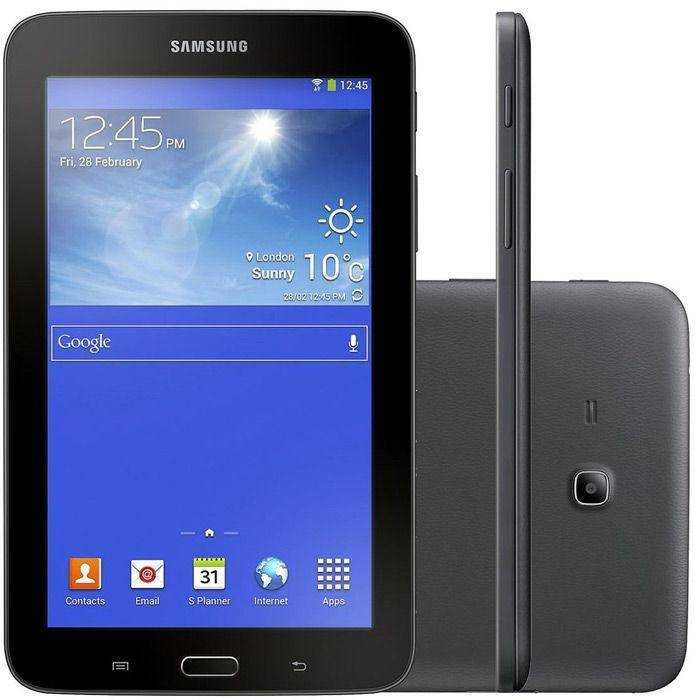
Вступление Планшет удобен тем, что на нем можно смотреть фильмы, редактировать документы, просматривать веб-страницы. При использовании Wi-Fi свобода юзера несколько ограничена, ведь в таком случае пользоваться планшетом можно только дома или в некоторых общественных местах. Чтобы освободить владельцев от такой зависимости, появляются модели с поддержкой СИМ-карты, которые могут работать в сетях сотовых операторов. Благодаря такой
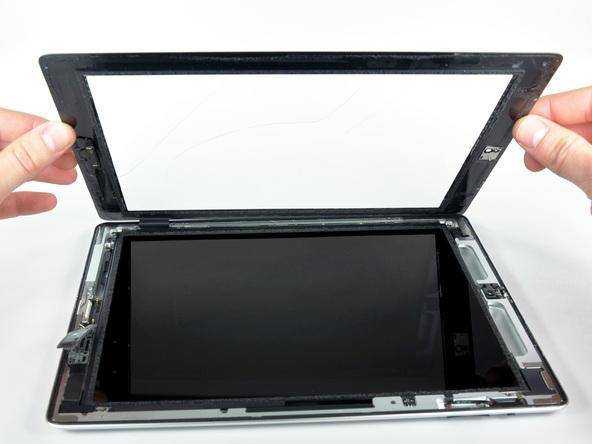
Видео: снятие крышки и простой разбор Samsung Galaxy Tab 3
Нередко возникают причины, по которым вам нужно разобрать вашу технику. Чаще всего, эта процедура проводится для внутренней чистки. После неё, ваша техника начинает исправнее и быстрее работать, а также исчезают проблемы, которые ранее выводили вас из себя.
Процедуру разборки планшета можно проводить в домашних условиях, если вы берете на себя всю ответственность за последствия. Некоторые сервисные центры, не возьмутся чинить ваш планшет даже по гарантии после того, как вы его разобрали. Это стоит учесть, и при сомнении в своих силах, лучше обратиться в сервисный центр по ремонту планшетов Samsung .
Чаще всего, когда нужно разобрать планшет, мы сталкиваемся с самыми нелепыми проблемами. Самой первой обычно является снятие крышки планшета. Да, вы не ослышались, снять крышку – это тоже не всегда просто. Трудности с открытием крышки встречаются и на планшетах Apple. Крышка планшета Samsung Galaxy Tab 3 тоже достаточно плотно и крепко крепится к корпусу, и многие задаются вопросом, как ее снять, не повредив.
Заключение
Очень часто рядовой пользователь просто боится касаться «железа», что во многих случаях правильно, но не всегда. Как открыть заднюю крышку планшета — мы разобрались, в этом нет ничего сложного. Главное — быть внимательным и действовать очень аккуратно, чтобы не повредить начинку. В основном крышку открывают, чтобы заменить аккумулятор, но этой темы мы коснёмся отдельно. Чтобы производить более сложные действия с планшетом, которые требуют квалификации, лучше всего обратиться в сертифицированный салон, особенно если ваш планшет не из дешёвых. Статьи в интернете — это хорошо, но может попасться такая модель, отладку которой не объяснить в двух словах. Тем более, можно нарваться на недобросовестного «писателя», который насоветует, абсолютно не разбираясь в вопросе.
Как же снять крышку планшета, не повредив его? Давайте разберемся и узнаем, как открыть планшет. Перед тем, как открыть крышку планшета, нужно задаться вопросом, относительно двух моментов. Первый – зачем это нужно, а второй – достаточно ли умений и знаний, дабы сделать все правильно. Снять крышку нужно, если Вам требуется ремонт и замена гнезда зарядки и т.д. Планшетный компьютер является нежным и хрупким аппаратом, но чаще всего еще и дорогой техникой. Именно потому, проведение такого рода экспериментов, вне стен специализированной мастерской, актуально только тогда, когда человек уверен в своих силах. 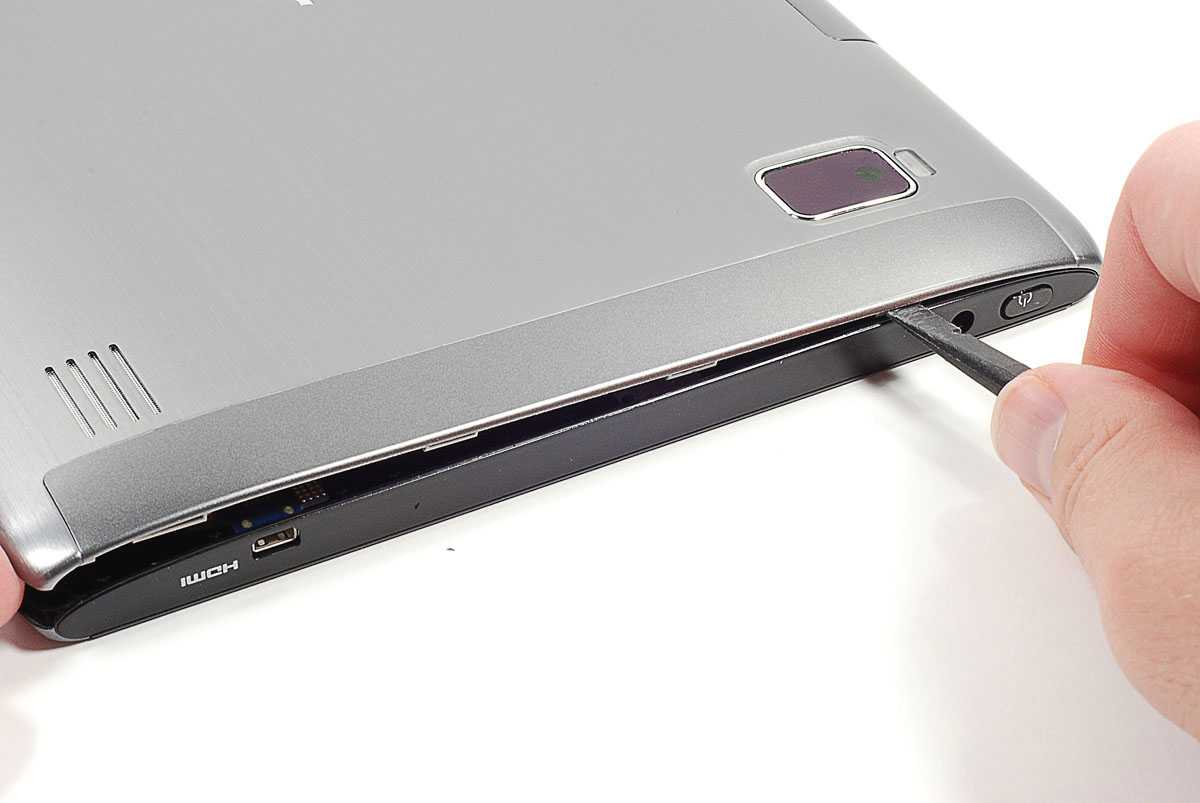
Huawei Y6 Prime 2018 (ATU-L31) Замена дисплея
У меня вопрос при разбитие телефона попала вода, но уже прошло
длительное время но динамик всё ещё не работает не подскажите ли хана
динамику, и где он находится нижнея часть где разьём под зарядку эта
плата ?
Руслан Ермаков
Заказывал на Алиэкспрессе аналогичный модуль за 1458 р. через T Mall. Чуть меньше недели ждал. И вот буквально сейчас перед сделал ремонт этого Хуавея. Использовал клей B-7000. Не первый раз произвожу ремонт смартфонов подобным клеем, всё отлично получается. Спасибо за обзор — очень пригодился. Продолжай в том же духе. Успехов!
aroex0
А скоко этот ремонт будет стоить есле адовать в ремонт.
Japan rust Far far east
Колонка осталась у хозяина. Чувак, видно,что ты стараешься с продвижением канала,но с такой дикцией и подачей,тем более с таким контентом на строго ограниченную аудиторию удачи каналу не видать,к сожалению.
Евгений Леонор
Сколько за работу можно просить ?
Vic Tori
лучшее видео, коротко и ясно, сама заменила, правда, по неосторожности новый уронила,треснул с краю, вообще легко, только аккуратно со всеми деталями