Как настроить автоматическое включение и выключение VPN для любого приложения на iPhone
 В закладки
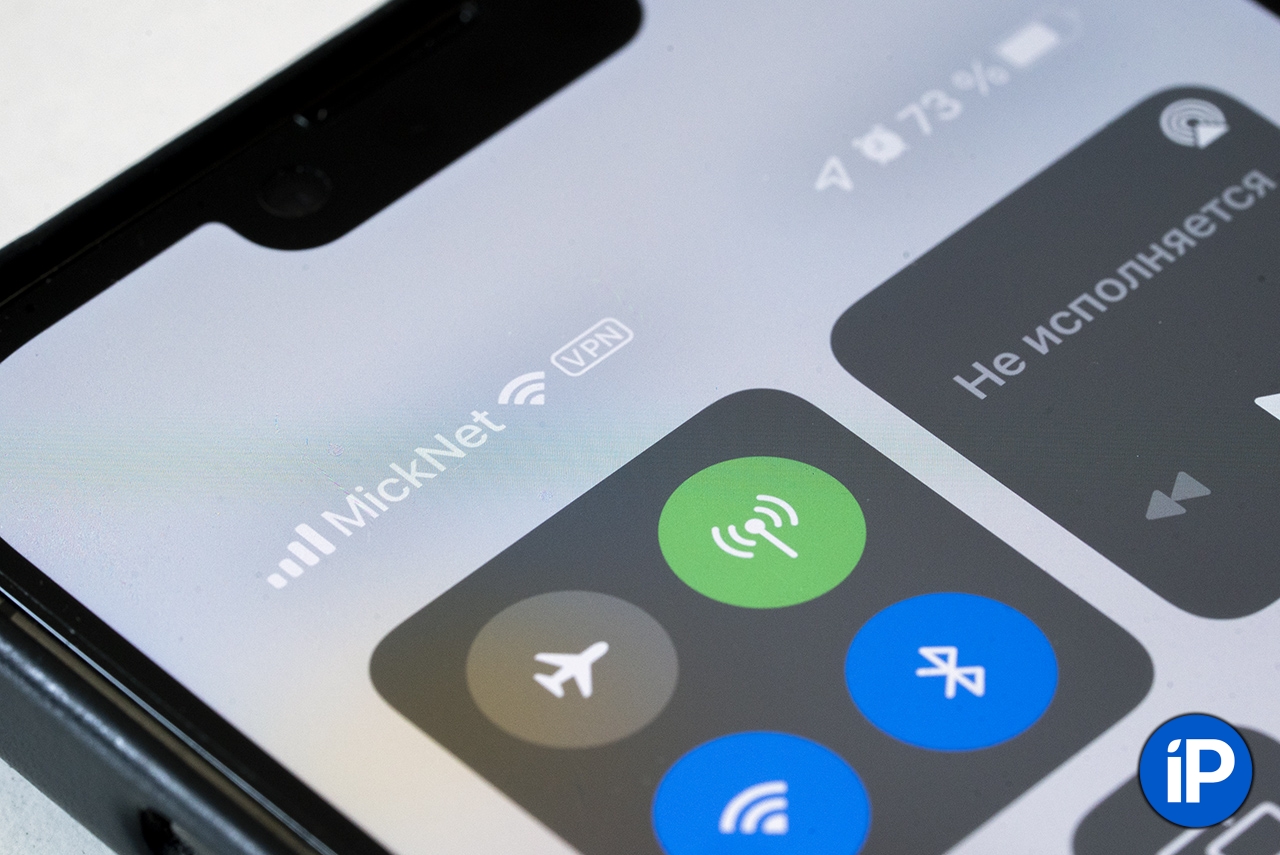
Если вы уже установили себе VPN на свой iPhone, то я сейчас расскажу как настроить его автоматическое включение, если вы открываете определённое приложение, и автоматическое выключение, если вы из этого приложения выходите.
Показывать буду на примере Telegram, но вместо него вы можете выбрать любое другое приложение на своём iPhone. Настройка этого сценария автоматизации простая, но есть важные нюансы.
Берите свой iPhone в руки и читайте дальше.
Важно: не все VPN подойдут для нашей задумки
Совсем недавно мы делали подборку 10 самых скачиваемых VPN в русском App Store. Они все хороши, но к сожалению, они не могут работать с приложением «Команды», поэтому для наших целей не годятся.
После долгих поисков я нашёл самый оптимальный вариант: приложение AdGuard VPN, которое можно скачать в App Store, от создателей известного блокировщика рекламы в браузере AdGuard.
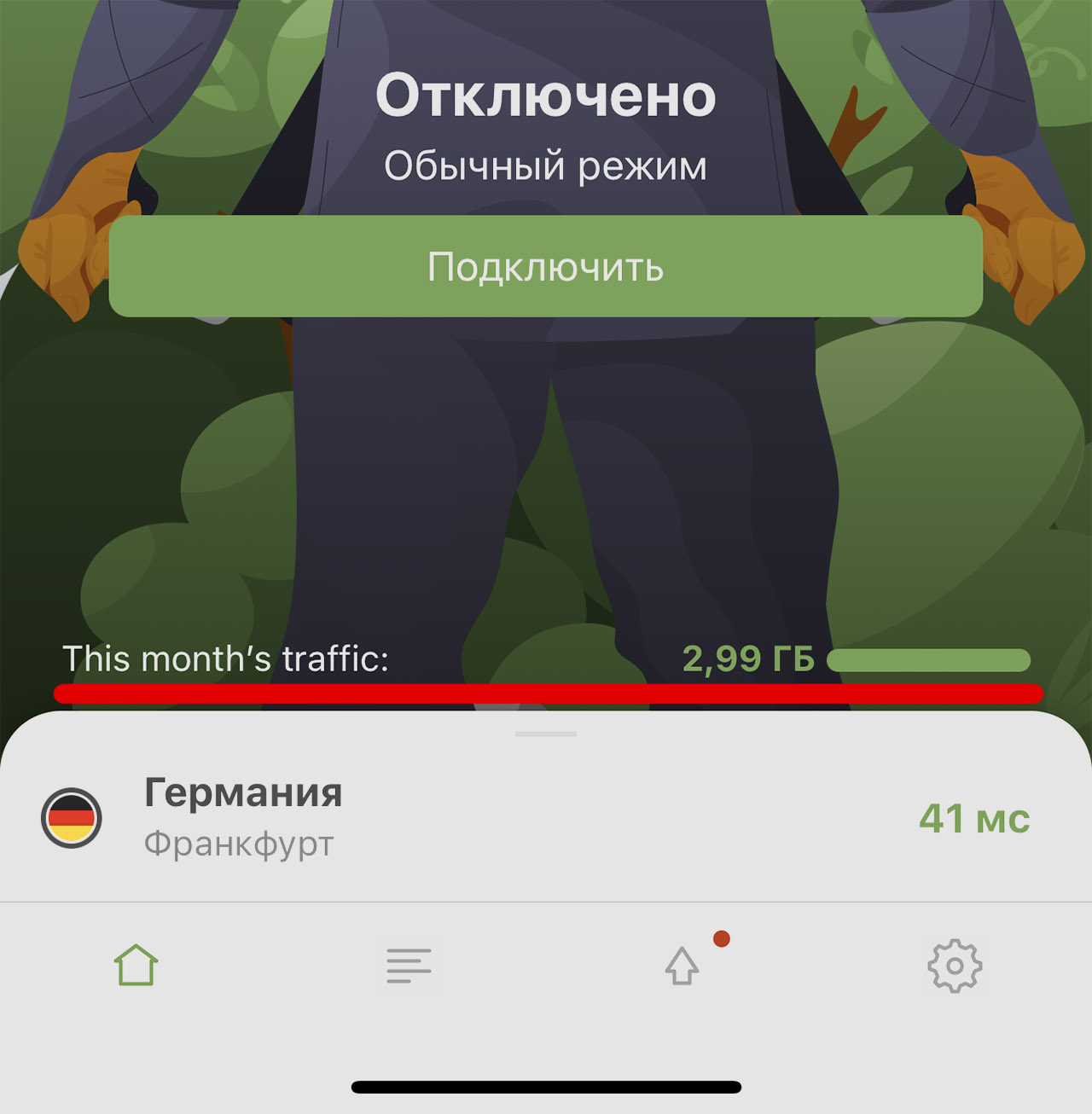
После регистрации прямо в приложении доступно 3 Гб бесплатного трафика в месяц.
Лицензия на использование этого VPN стоит 999 рублей в месяц или 4090 рублей в год. Но также есть и бесплатный пакет, включающий в себя 3 Гб в месяц. Для того чтобы зайти в приложение и проверить новые сообщения этого вполне хватит.
Никто не мешает иметь на своем смартфоне сразу несколько VPN, если вы уже пользуетесь каким-то другим. Пусть этот AdGuard работает для конкретно одного-двух приложений.
Кроме AdGuard VPN на вашем iPhone должно быть установлено приложение «Команды». Его также можно скачать бесплатно из App Store.
Итак, вы зарегистрировались в AdGuard VPN, получили свои 3 Гб, а теперь приступаем к созданию автоматизированной команды.
1. Настройка автоматического включения VPN
�� Запускайте приложение «Команды» и перейдите в меню «Автоматизация».
�� Нажмите синюю кнопку «Создать автоматизацию для себя», в появившемся списке найдите пункт «Приложение» и нажмите на него.
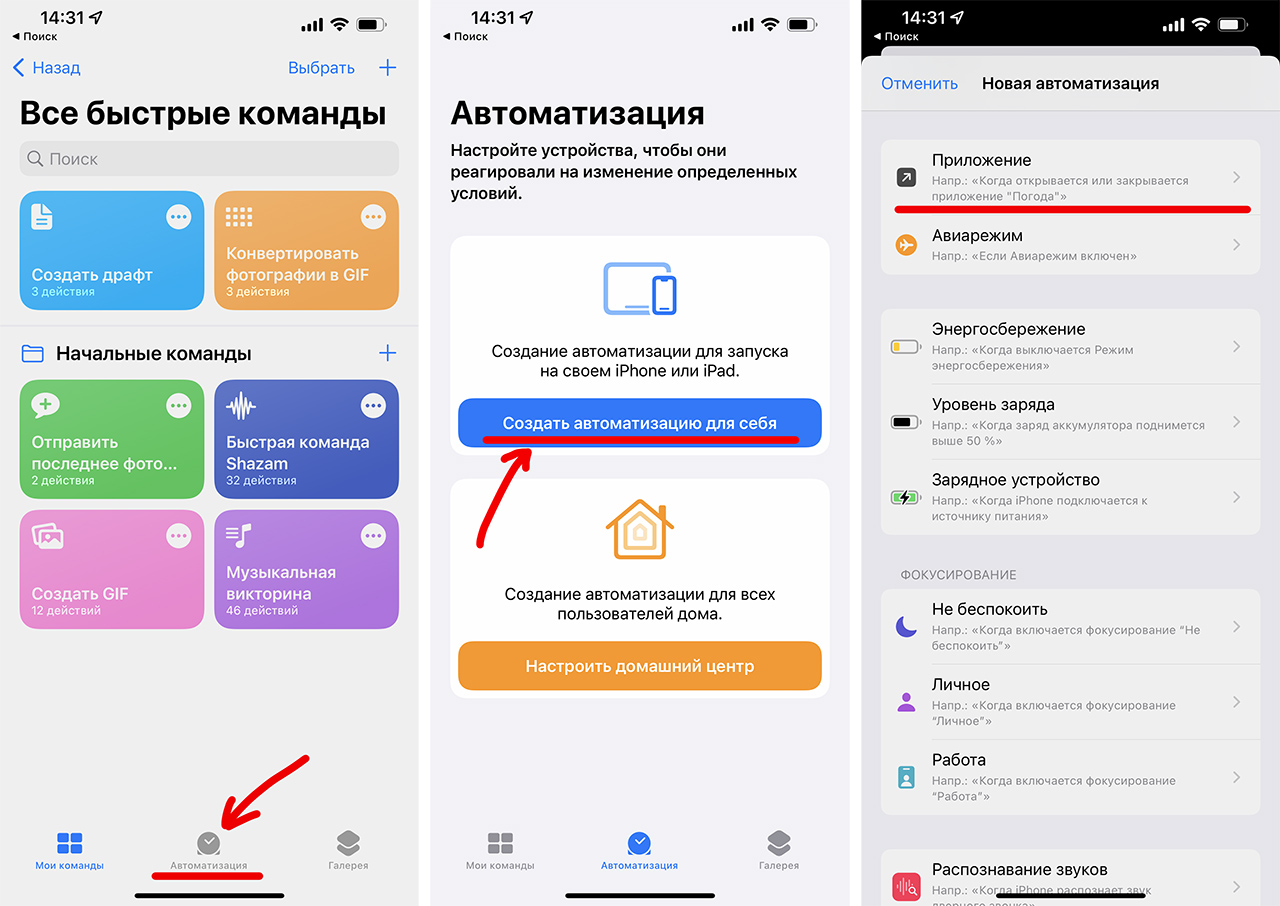
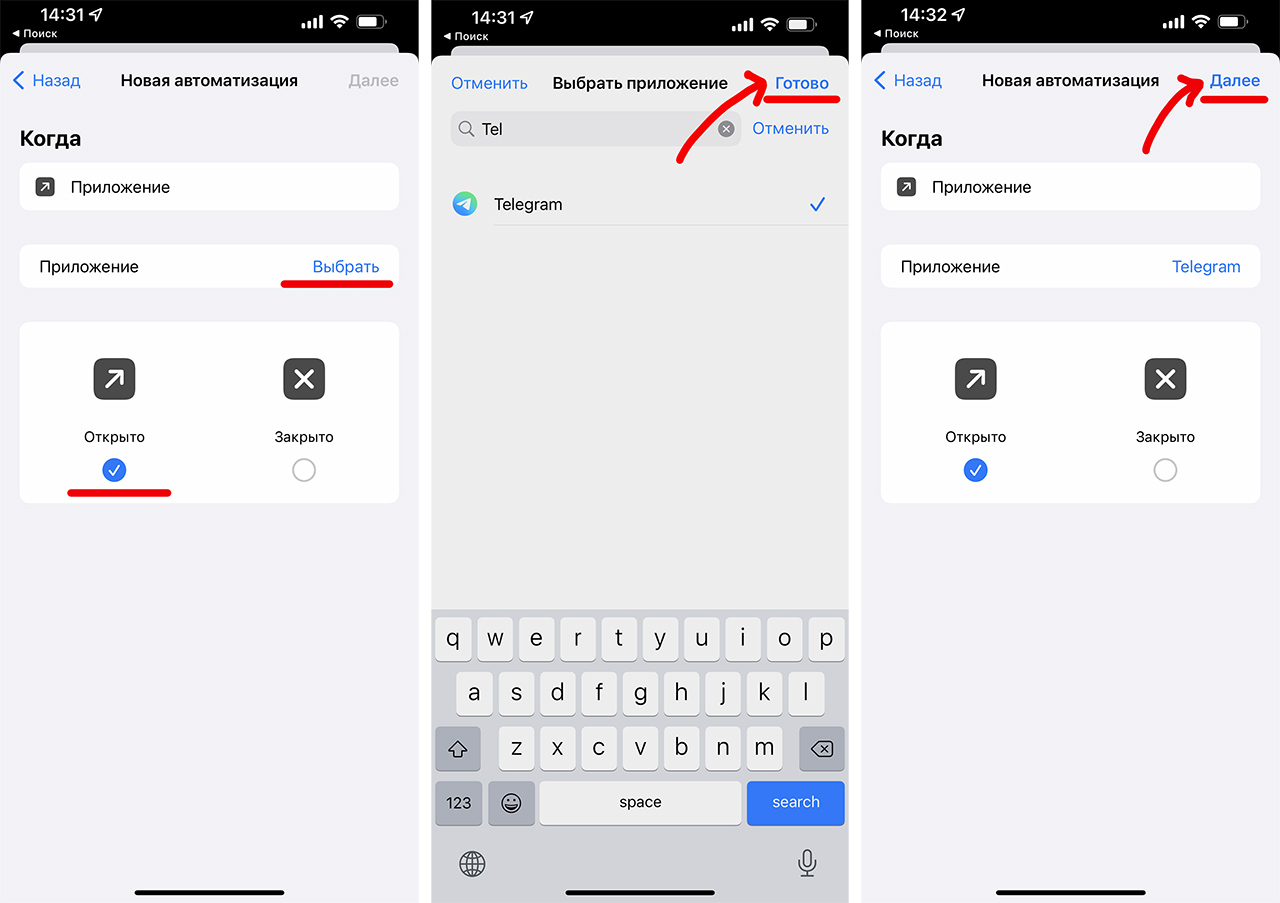
�� В появившемся окне убедитесь, что активирован чекбокс под параметром «Открыто» и нажмите на «Выбрать» рядом со словом «Приложение».
�� Начните вводить название приложения (в нашем случае это Telegram) и нажмите на него, чтобы отметить галочкой, а затем нажмите «Готово» в верхнем правом углу экрана.
�� Нажмите «Далее» в верхнем правом углу экрана.
�� В новом окне нажмите «Добавить действие» и начните вводить название VPN-клиента, в нашем случае это AdGuard.
�� Нажмите на приложение AdGuard VPN и в новом окне нажмите «Настроить VPN-соединение».
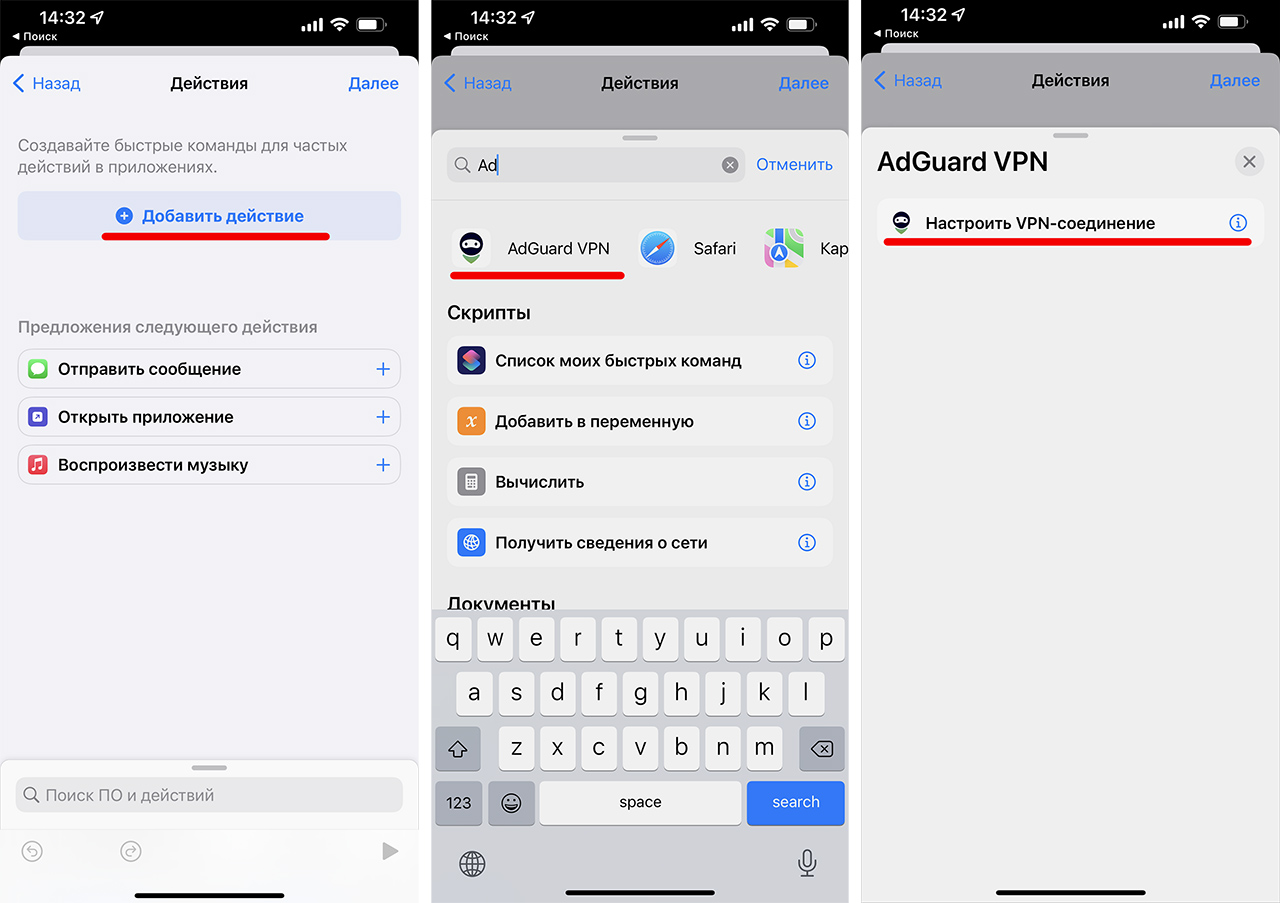
�� Убедитесь, что в переменных написано «Включить» VPN «соединение» и нажмите «Далее». В следующем окне деактивируйте ползунок рядом с параметром «Спрашивать до запуска».
�� Подтвердите свой выбор в новом окне.
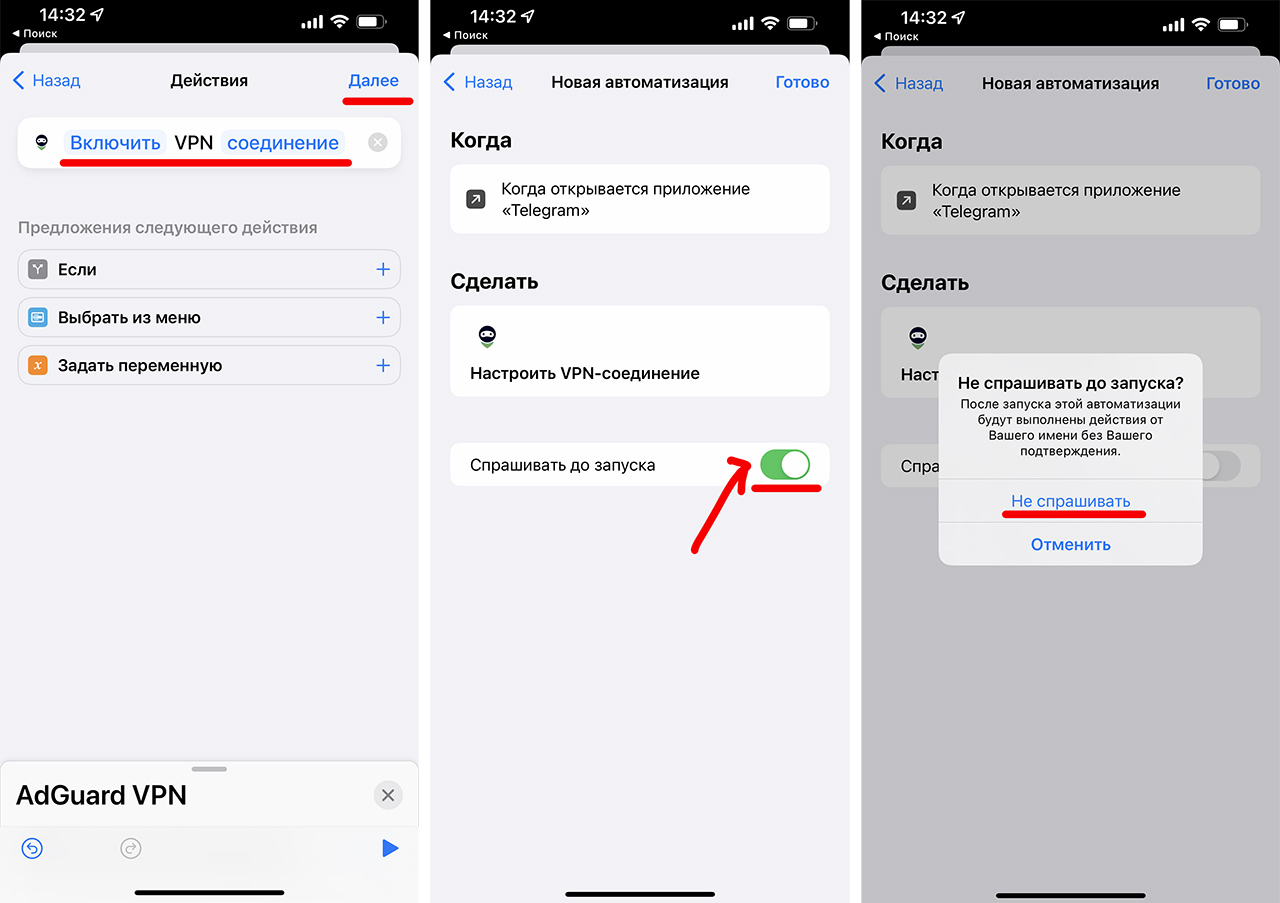
В результате у вас появился новый автоматический сценарий: при запуске приложения Telegram автоматически включается VPN.
Теперь нам нужно создать ещё одну команду, чтобы при сворачивании приложения VPN автоматически выключался.
2. Настройка автоматического выключения VPN
�� Нажмите на «+» в верхнем правом углу экрана и повторите все шаги выше до окна с выбором приложения. Здесь вам нужно активировать чекбокс на значение «Закрыто», а со значения «Открыто» снять отметку.
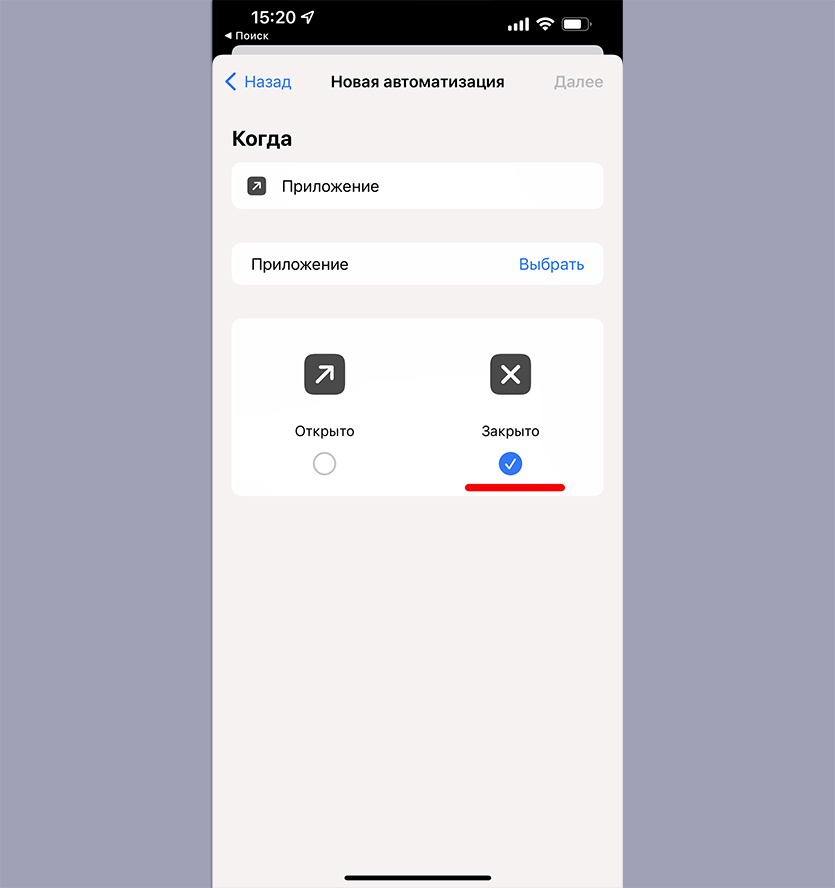
�� Далее также выбирайте приложение Telegram, жмите «Далее», «Добавить действие», выбирайте AdGuard VPN и жмите «Настроить VPN-соединение».
�� В следующем окне нажмите на слово «Включить», чтобы оно поменялось на слово «Выключить», затем нажмите «Далее» в верхнем правом углу экрана.
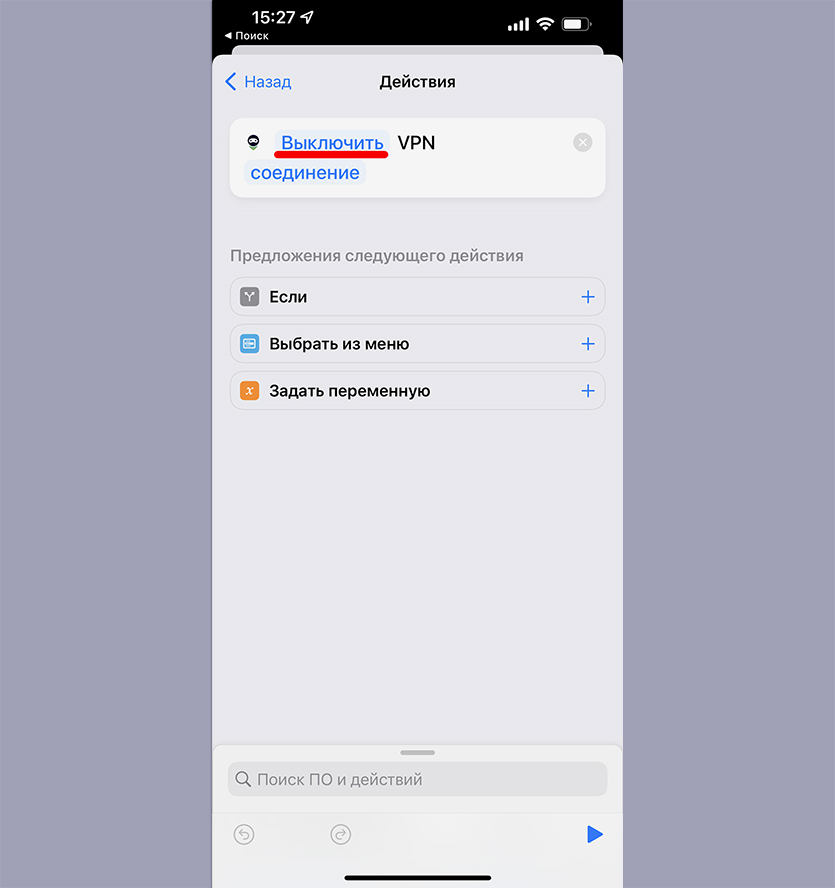
�� Далее также отключаем пункт «Спрашивать до запуска» и подтверждаем свой выбор. Далее жмёте «Готово» в верхнем углу экрана.
В результате у вас появилось два сценария. Можете сворачивать приложение «Команды» и проверять, как работает автоматическое включение и выключение VPN при открытии и закрытии Telegram. Спойлер: работает ��
Напоминаю, что вместо Telegram вы можете выбрать любое другое приложение.
А если вам понравилась идея автоматизировать разные рутинные действия с вашим смартфоном, посмотрите наши подборки самых полезных и интересных сценариев для приложения «Команды»:
В закладки
Как настроить автоматическое подключение VPN при запуске приложения
В последнее время VPN-сервисы набирают всю большую популярность в России. Особенно это заметно в App Store, где в топ-чартах первые строчки занимают не развлекательные приложения, а виртуальные частные сети. Однако у всех них есть одна проблема — пользоваться ими крайне неудобно. Каждый раз приходится открывать VPN, потом нажимать кнопку подключения к серверу и только потом заходить в нужное приложение. Вот если бы была возможность настроить автоматическое подключение было бы круто, верно? И да, такая возможность есть! Правда нюансов у такого использования VPN ну очень много.

Рассказываем, как настроить автоподключение к VPN на iPhone.
За время использования VPN-сервисов эти приложения обросли множеством мифов и легенд. Некоторые утверждают, что пользоваться ВПН-клиентами незаконно. Другие говорят, что VPN сажает батарейку смартфона, третьи — что скоро заблокируют все VPN-сервисы. Не спешите верить людям на слово и проверяйте всю информацию лично.
ПОДПИШИСЬ НА НАС В ЯНДЕКС.ДЗЕН!
Какой VPN лучше скачать
Не так давно мы делали для вас крутую подборку с лучшими VPN-сервисами на iPhone. Все приложения протестированы нами лично и отлично подойдут для повседневного использования. Однако для настройки автоматического включения VPN они нам не подойдут.
Все дело в том, что для автоматизации VPN мы будем использовать приложение Команды и важно, чтобы VPN-сервис поддерживал работу с ними. На данный момент самый популярный клиент с такой функциональностью — AdGuard.
Скачать его можно абсолютно бесплатно, правда есть ограничения по трафику. В отзывах пишут, что бесплатно дается лишь 3 ГБ. Я скачал его сам и увидел надпись 13 ГБ. Проверьте у себя, отпишитесь в комментарии. Но даже если бесплатно дается только 3 ГБ, никто не запрещает вам скачать второй ВПН, верно?
Как настроить VPN на Айфоне
Чтобы настроить AdGuard VPN для работы, вам необходимо:
- Отрыть AdGuard на своем смартфоне.
- Прочесть условие соглашение и нажать Согласиться и продолжить.
- Авторизоваться в приложении через удобный вам способ.
- Ознакомиться с условиями подписок, нажать на крестик в правом верхнем углу.
- Далее необходимо нажать кнопку Подключить и нажать Разрешить, чтобы добавить VPN-клиент в профиль конфигурации.

AdGuard VPN — крутой VPN, который имеет богатую функциональность.
Как настроить автозапуск ВПН на Айфоне
После того как вы скачали AdGuard VPN, необходимо настроить автоматическое включение VPN. Для этого следуйте простой инструкции:
- Скачайте приложение Команды из App Store по этой ссылке.
- Далее откройте Команды, перейдите во вкладку Автоматизация.

Перейдите во вкладку Автоматизация в нижней панели.

Не забудьте указать приложение, для которого хотите настроить автоматизацию.

Найдите приложение в поиске, нажмите Далее.

Выключите тумблер напротив пункта Спрашивать до запуска.
После этого необходимо настроить автоматическое выключение VPN при закрытии приложения. Делается это тоже через Команды:
-
Откройте приложение Команды на iPhone, перейдите во вкладку Автоматизация.

Перейдите в раздел Автоматизации.

Нажмите на иконку с Плюсом, Создать автоматизацию.

Выберите раздел Приложение, Закрыто.

Обязательно выключите тумблер напротив пункта Спрашивать до запуска!
Все, теперь каждый раз когда вы заходите в то или иное приложение на смартфоне, VPN будет включаться в автоматическом режиме. Фишка крайне полезная, думаю, что многим пригодится. К самому AdGuard у меня претензий нет. Скорости хорошие, неожиданных отключений за время использования замечено не было. Пользуйтесь!
Apple Pay в России отключили, но русскую смекалку не сломить.
Я пробовал скачивать самые разные VPN. Но, увы, ничего не нашел. Ни один VPN-клиент в фоновом режиме работать не смог. При этом я уверен, что на просторах App Store такие все же есть. Может быть вы знаете? Обязательно дайте обратную связь в нашем Телеграм-чате или в комментариях ниже. Давайте помогать друг другу!
Новости, статьи и анонсы публикаций
Свободное общение и обсуждение материалов
Лонгриды для вас

С помощью приложения “Команды” можно в одно касание переключаться между экранами блокировки в iOS 16.2. Разбираемся, как это сделать, и предлагаем специально для вас другие быстрые команды, которые сделают использование Айфона намного приятнее.

На некоторых сайтах, документах или даже мессенджерах текст вставлен в качестве картинки и просто так использовать его не получится. Разбираемся как скопировать текст с изображения на Айфоне штатными средствами и с помощью стороннего софта.

Google Chrome является одним из самых прожорливых браузеров даже на Mac. Но теперь это легко исправляется в один клик: в грядущем обновлении появится функция экономии памяти и энергосбережения. Рассказываем, как они будут работать и можно ли их включить прямо сейчас
Я заметил что все статьи выходят после роликов в интернете, сперва подсмотрите а потом пишите то что делали другие, про автоматизацию уже был ролик у Не Шарю)))
Автоматическое подключение VPN на Android (и немного iOS)
И так. В метро есть хороший Wi-Fi, бывают косяки, но в целом удовлетворительно. Никогда и нигде не подключаюсь к общественным Wi-Fi сетям без острой необходимости и без отсутсвия альтернатив (режим модема), ибо так и вижу, как прыгнул в контейнер с мусором. Поэтому обратимся за помощью к Durex, то есть к VPN. И автоматизируем весь этот процесс «вхождения», ибо мне влом специально заходить и подключатсья к VPN, а потом его отключать.
Сервисов куча на любой цвет и вкус, на первых ссылках гугла найдете их все. Но меня все они не устроили по одной простой причине. Цена. Минимум 3$ за месяц, чаще 5$, реже 7$ и 9$. Брать годовые тарифы тоже не вариант, с текущим курсом все равно выходит жирно, чтобы полситать твиттер в метро около получаса-часа в день.
Альтернатива 1. Поднять дома VPN. Но у меня домашний ПК на OS X, а как оказалось, OS X Server не хочется «цеплять» Android. Проблема массовая, решения нет.
Альтернатива 2. Поднять Windows в Parallels/VMware на OS X и на винде поднять VPN. Но это уже слишком костыльно выходило и держать вируталку ради VPN и отъедать ресурсы компа не хотелось, решил оставить на последний вариант.
Альтернатива 3. Есть роутер Asus и для него доступна прошивка от Padavan. Прошил, нашел вкладку VPN сервера, нашел инструкцию, как поднять на роутере VPN сервер OpenVPN. Оказался криворуким и забил на это.
Альтернатива 4. Благодаря альтернативе 3 вспомнил о существование OpenVPN. В общем, пока туда-сюда «ползал» подвел итог, что все равно нужен сервер где-то поднимать, а это либо у себя делать (привет кривые руки), либо DigitalOcean и тому подобные штуки за $ каждый месяц.
Альтернатива 5. Однако на OpenVPN нашелся сервис www.privatetunnel.com от создателей OpenVPN.
- Доступен на всех платформах.
- Сервера в Америке и в Европе.
- И самое главное и самое лучшее: 12$ за 100 ГБ трафика… Без временных сроков! Только когда израсходуешь пакет, тогда снова и заплати. Шикарный вариант. Для метро полистать твиттер и перекинуться сообщениями 100 гигабайт хватит на полгода минимум, если не на пару лет.
В итоге www.privatetunnel.com самый лучший вариант, если вам нужен VPN, но платить ежемесячно от 500р и более слишком.
Автоматическое подключение VPN
- Качаем на телефон:
3. Открываете файл в любом редакторе, я открыл Atom’ом.
4. Создаете 4 файла: tls.key, ca.crt, usr.crt, usr.key
5. В открытом файле (сервер.ovpn) находите крякозябры в следующих блоках: <ca> </ca> и все что внутри <ca> </ca> вы копируете и вставляете в созданный вами файл ca.crt. И так с другими блоками <cert>..</cert> > usr.crt, <key>..</key> > usr.key, <tls-auth>..</tls-auth> > tls.key
5. Файлы кидаете на телефон и запускаете OpenVPN for Android
6. При создание VPN нужно выбрать «Тип» — Логин-пароль + Сертификаты
И выбирать наши сертификаты:
- CA сертификат — ca.crt
- Сертификат клиента — usr.crt
- Ключ сертификата клиента — usr.key
Имя пользователя и пароль — логин и пароль от www.privatetunnel.com
На вкладке «Авторизация/шифрование» включить «Ожидать TLS сертификат от сервера» и «Использовать аутентификацию TLS». Тыкнуть на «Файл аутентификации TLS» и выбрать tls.key.
Все, VPN подключен, можно кликать на сервер и подключаться.
Если нужно автоматизировать процесс подключение, то едем дальше.
7. Создаем профиль подключения к VPN в Tasker. Жмем+ > Состояние > Сеть > Подключено к Wi-Fi сети > SSID (важно!) не выбираем из списка, а вбиваем название сети ручками — MosMetro_Free, ибо в поезде несколько роутеров и выбрав сеть из списка, вы выберите конкретно данный роутер, тогда Tasker не сможет подключиться, так как MAC различаются, так что вбивает название, а не выбираем.
Далее создаем задачу. Жмем + > Вбиваем любое имя, например Metro ON> + > Плагин > OpenVPN > Жмем на карандаш справа от конфигурцаии > Выбираем Connect using profile.
8. Создаем профиль отключения от VPN. Жмем+ > Состояние > Сеть > Подключено к Wi-Fi сети > SSID (важно!) не выбираем из списка, а вбиваем название сети ручками. И ниже ставить галочку напротив «Если не», то есть «если не подключено к Х, то выполняем задачу Y».
Создаем задачу как выше, только вместо Connect using profile выбираем Disconnect.
9 Все. Прыгаем в метро и смотрим, как включается VPN.
P.S. Нужна автоматическая авторизация в сети, то есть надо оплатить Wi-Fi в метро, чтобы VPN корректно подключался.
P.P.S. Скорости хватает для всех нужд в метро.
Касательно iOS
За многие года на iOS мне встретился только один VPN сервис, который способен сам определять какая сеть подключена и в зависимости от этого включать VPN или нет, то есть полная автоматизация процесса. Сервис называется Cloak https://www.getcloak.com, Однако, стоит он от 3$ в месяц за 5 ГБ.
Больше вариантов, как автоматизировать процесс подключения VPN на iOS мне неизвестен.
Автозапуск VPN в Windows
 14.06.2013
 itpro
itpro
 Windows 7
 комментария 22
В последние несколько лет все более популярной становится технология организации удаленного рабочего места (будь то отдельный сотрудник и целый офис) за счет технологии VPN. Однако пользователю не очень удобно каждый раз при загрузке компьютера вручную инициировать VPN соединение. Как сделать так, чтобы VPN подключение поднималось автоматически при загрузке Windows или при входе пользователя в систему и не требовало бы от пользователя никаких дополнительных манипуляций? Попробуем в этом разобраться.
Предположим, что для подключения к VPN, вы используете специально созданное подключение с именем «vpn_office». В том случае, если новое VPN создавалось с настройками по-умолчанию, скорее всего его название будет содержать пробелы или русские символы (процесс создания VPN подключения в Windows 8). Для дальнейшей работы, лучше его переименовать, так, чтобы имя VPN подключения содержало только английский символы, а пробелы в названии отсутствовали (Правой клавишей по значку соединения и «Переименовать»).
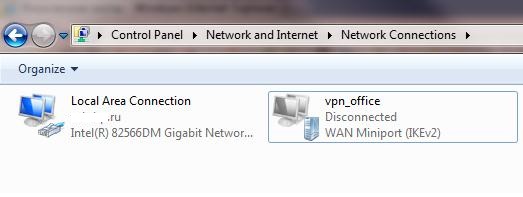
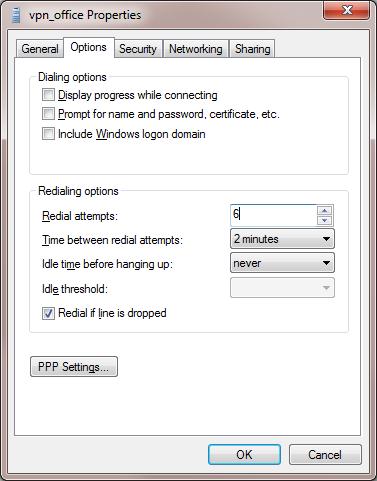
В параметрах VPN подключения снимите галочки у параметров:
- Отображать ход подключения (Display progress while connecting)
- Запрашивать имя, пароль и т.д. (Prompt for name and password, certificate, etc)
- Включать домен входа в Windows (Include Windows logon domain)
Существует несколько способов автоматической установки VPN соединения в Windows. Большинство из них работают корректно практически во всех версиях Windows и отличаются способами реализации автоматического запуска сценария инициации VPN подключения. В некоторых случаях какая-то конкретная методика может не заработать, и вам придется попробовать альтернативную. Также стоит отметить, что описанные методики автоматического подключения к VPN были протестированы в Windows 7, однако с небольшими модификациями и правками (или совсем без оных), их можно использовать и в других ОС семейства Windows
Для установки автоматического VPN соединения мы будем использовать встроенную в систему утилиты rasdial.
RASDIAL. Установка VPN подключения из командной строки
Утилита rasdial появилась еще в самых ранних версиях Windows и использовалась для управления удаленными подключениями. Найти утилиту rasdial.exe можно в системном каталоге C:\Windows\system32\.
Список текущих удаленных подключений можно отобразить, набрав команду rasdial без параметров.
Чтобы отключить удаленное соединение, нужно воспользоваться командой:
Нас в данном случае интересует процесс как с помощь данной утилиты можно установить VPN подключение. Формат команды в этом случае будет такой:
[Имя_VPN_подключения] — название VPN подключения в системе
[имя_пользователя] [пароль] – информация, выданная вашим ISP или администратором.
В том случае, если название подключения или имя пользователя содержит пробел, служебные или русские символы, такой параметр нужно брать в кавычки.
В моем случае, команда подключения будет такой:
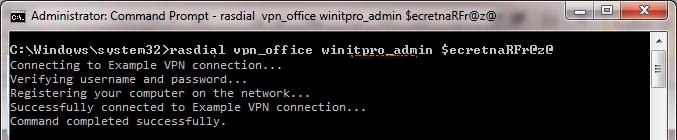
В случае успешной установки VPN соединения и прохождения авторизации, отобразится строка «Command completed successfully», это означает, что соединение с VPN сервером установлено.
Следующий шаг – настройка автоматического запуска данной команды.
Автозапуск VPN подключения с помощью планировщика Windows
Попробуем настроить автозапуск VPN с помощью функций планировщика (Task Sheduller) Windows. Для этого запустите программу Start->All Programs-> Accessories-> System Tools->Task Scheduler, или же в командной строке выполните: taskschd.msc
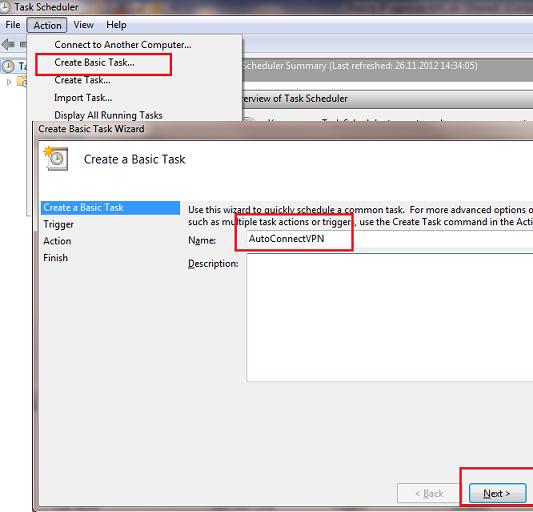
Создадим новое простое задание планировщика с именем «AutoConnectVPN»
Далее нужно указать, когда необходимо выполнять задачу. В данном случае нас интересуют следующие возможности планировщика:
- When the computer starts (при загрузке компьютера)
- WhenIlogon (при входе пользователя в систему)
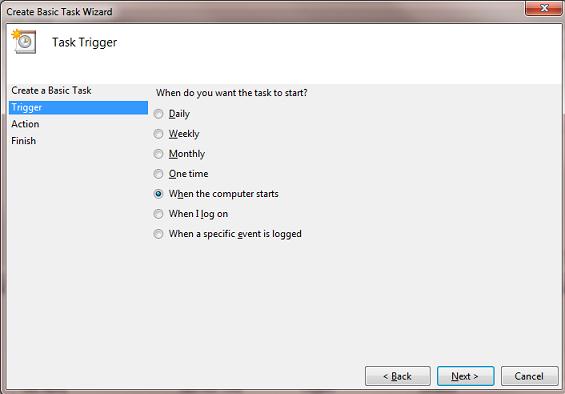
Выбор в данном случае за вами, т.к. в зависимости от требования к организации системы иногда нужно, чтобы VPN автоматически подключался при загрузке компьютера (пользователь еще не вошел в систему). Это удобно использовать на серверах (для служб, работающих в фоновом режиме или для выполнения других автоматических операций). Если же требуется, чтобы VPN запускался только при входе пользователя (начало рабочего дня оператора или работника удаленного офиса), нужно выбрать второй вариант.
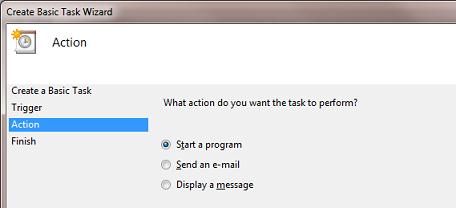
Затем указываем что планировщик должен запустить программу (Start a program).
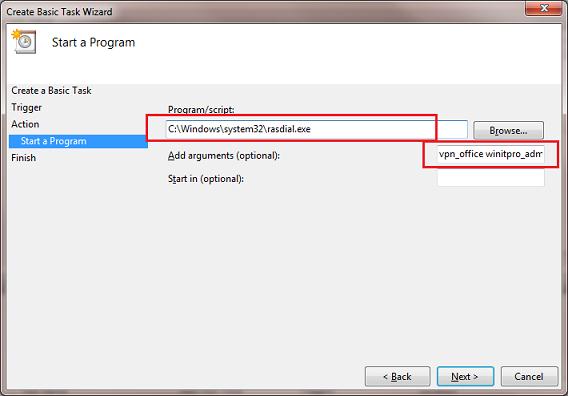
В следующем окне нужно указать какую программу нужно запустить и с какими параметрами. Мы запускаем C:\Windows\system32\rasdial.exe с аргументами vpn_office winitpro_admin [email protected]@
После окончания работы мастера, в списке задач, выполняемых при загрузке Windows, появится еще одна с именем AutoConnectVPN. Теперь при следующей загрузке системы VPN соединение должно подняться автоматически.
Для Windows 7/ Win 8. В том случае, если соединение не установиться, попробуйте в планировщике задач найти созданное вами задание и в его свойствах на вкладке General укажите — Run with highest privileges (запускать с правами администратора), это должно помочь.
Автозапуск VPN с помощью реестра
VPN подключение можно устанавливать автоматически и с помощью реестра. В реестре существует специальная ветка, программы в которой Windows автоматически запускает каждый раз при загрузке.
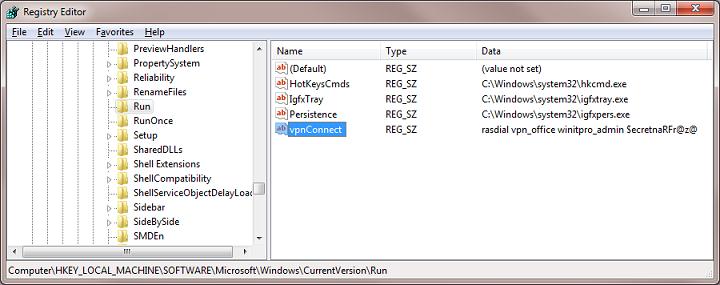
- Запустите редактор реестра (regedit.exe) и перейдите в ветку HKEY_LOCAL_MACHINE\Software\Microsoft\Windows\CurrentVersion\Run
- Создайте новый строковый параметр именем vpnConnect и значением rasdial vpn_office winitpro_admin [email protected]@
- Закройте реестр и перезагрузите компьютер
Если нужно запускать подключение только для текущего пользователя, то эту операцию нужно произвести с разделом HKEY_CURRENT_USER\Software\Microsoft\Windows\CurrentVersion\Run
Автоматическое подключение VPN с помощью автозагрузки
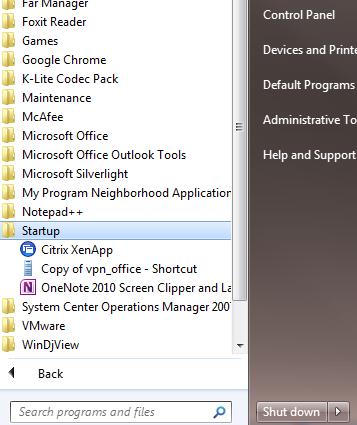
Просто создать ярлык для нужного VPN подключения и скопируйте (перетяните) созданный ярлык в каталог Автозагрузка (C:\ProgramData\Microsoft\Windows\Start Menu\Programs\Startup) меню «Пуск».
Возможно, многие читатели будут возмущены, почему самый простой способ автоматизации установки VPN соединения идет последним. Однако поспешу сообщить, что такая методика почему-то в некоторых случаях не всегда работает, особенно в ОС с UAC.
Автостарт VPN с помощью системной службы
Данная методика предполагает, что мы создадим собственную службу Windows, которая отрабатывает процедуру VPN соединения до входа пользователя в систему.
В командной строке с правами администратора, создадим новую службу командой:
Чтобы служба запускалась уже после запуска всех системных служб, поставим ее в зависимость от службы lanmanworkstation. В консоли services.msc должна появиться новая служба autoVPN, если она отсутствует, проверьте правильность введенной команды.
Учтите, что это псевдо-служба, и она не будет отображаться в процессах, отрабатывая один раз при запуске системы.
Удалить службу можно командой:
В этой статье мы разобрали наиболее популярные способы организации автоматического VPN подключения в Windows. Если что-то не заработало, или вы знаете собственный способ организации автозапуска VPN — описывайте все в комментариях. Указанную схему можно протестировав, подняв собственный VPN сервер на Windows 7 и отработать всю процедуру на нем.
 Предыдущая статья Следующая статья

alt=»Папки на флешке стали ярлыками. Вирус?» width=»58″ height=»56″ /> Папки на флешке стали ярлыками
alt=»Windows 7. BOOTMGR is compressed. Press Ctrl+Alt+Del to restart» width=»58″ height=»56″ />BOOTMGR is compressed в Windows 7. Что делать?
alt=»Пропала языковая панель в Windows 7″ width=»58″ height=»56″ />Восстанавливаем языковую панель в Windows 7
Remote Access error 623 — на Ваших данных.
Как решается?
Согласно KB320693:
You may receive this error message if the VPN connection is configured to use a dial-up connection that has been deleted.
Если по русски: скорее всего удалено подключение, используемое по умолчанию. Зайдите в Сетевые подключения, удалите лишние подключения. Затем выберите в качестве подключения по умолчанию любое из доступных. Потом в контекстном меню этого подключения выбирите “не использовать по-умолчанию»
На Windows 8.1 последний способ не сработал. Если попробовать запустить службу вручную, появляется следующее сообщение: http://rghost.ru/56953509
такая же проблема при запуске службы
Все предложенные способы предполагают хранить пароль в открытом виде. Как этого избежать?
Напиши cmd для запуска vpn (через rasdial) и обфусцируй код.
Перезалил скриншот:
[IMG]http://i65.fastpic.ru/big/2014/0917/a8/1ea84580f9f221d7bac08ef7fedb64a8.png[/IMG]
Yerel, тоже столкнулся с такой же проблемой, как и вы, 3 дня подряд над ней просидел, удалось решить. Описываю последовательность действий. Здесь и далее примем, что у нас подключение PROVIDER, срабатывающее по логину login и паролю pass.
1) Удалите свою службу через командную строку набрав:
sc delete PROVIDER
2) Создайте файл блокнота со следующим содержанием:
CreateObject(«WScript.Shell»).Run «rasdial PROVIDER login pass», 0, false
3) Назовите полученный файл PROVIDER.vbs. Таким образом, вы получите скрипт на языке VBS, который вызывает все ту же самую команду RASDIAL, причем действует скрытно без всяких окон в фоновом режиме (флаг 0) и сразу по отрабатыванию закрывается (флаг false)
4) Создайте в этой же папке еще один файл блокнота с таким содержанием:
copy PROVIDER.vbs %windir%\System32\PROVIDER.vbs
sc create PROVIDER start= auto binPath= «wscript PROVIDER.vbs» depend= lanmanworkstation obj= «NT AUTHORITY\LocalService» DisplayName= «PROVIDER»
5) Назовите его PROVIDER.bat. Сейчас вы получили исполняемый файл, который делает 2 действия. Сначала он копирует только что созданный вами скрипт в системную папку System32. А затем создается служба PROVIDER, автоматически отрабатывающая при старте системы, зависимая от «Рабочей станции», исполняемая от лица «Локальной службы» и вызывающая созданный вами скрипт из папки System32 через скрипт-хост WScript.
6) Запустите PROVIDER.bat и все заработает! Единственный минус — в журнале событий все равно будет вылезать та же самая ошибка, что на вашем скриншоте, и все равно служба вручную не запускается, но это незначительно, ведь VPN-то при загрузке системы теперь сама подключается! На будущее очень советую эти файлики надежно сохранить и запускать этот BAT-файл каждый раз после переустановки ОС и создания подключения. Проверено на Windows XP и Windows 7.
P.S. Администратору сайта — внесите этот вариант в ваш материал, уточнив вариант со службой и с планировщиком. В случае с реестром у меня не получилось гарантированно запустить скрипт, работало через раз, через HKLM и HKCU. Еще стоит отметить, что просто RASDIAL и в планировщике, и в реестре дает черное CMD-окно при подключении, а скрипт не дает.
C уважением, AlSar.
Спасибо за ответ, но этот способ у меня тоже не сработал, увы. Кстати, батник можно сократить до такого вида:
sc create vpn start= auto binPath= vpn.vbs depend= lanmanworkstation obj= «NT AUTHORITY\LocalService»
Yerel, я даже догадываюсь, почему у вас не сработало, в силу «сокращения» батника. Допустим команду copy вы отметаете и копируете вручную, ваше право, но я автоматизировал процесс. Допустим, вы не присваиваете службе отображаемое имя. Но вот в параметре binPath вы допускаете ошибку. binPath — путь к бинарнику, т.е. к ехе-ншнику, dll-ке, на худой конец — батнику. А у вас просто ссылка на скрипт. Я тоже так делал, и это не работало. В журнале ошибок Windows посмотрите. Увидите «vpn.vbs не является приложением Win32, запуск службы невозможен». Запуск через Wscript здесь обязателен. Я 3 дня посвятил этой проблеме и проверил уже все возможные варианты.
>Запуск через Wscript здесь обязателен.
Я пробовал оба варианта. Подключения не происходит, а в журнале появляются две ошибки:
«Превышение времени ожидания (30000 мс) при ожидании подключения службы «vpn».»
«Сбой при запуске службы «vpn» из-за ошибки
Служба не ответила на запрос своевременно.»
куча даунов оставляют свои пароли в свою корпоративную сеть открытом виде, а потом плачут что кто-то зашифровал на работе базы данных и все документы.avi
А Вы в курсе, что созданное VPN подключение Windows пароли хранит в открытом НЕ ЗАШИРОВАННОМ виде??
Вот софтяшка — которая благополучно с реестра windows вытягивает не зашифрованный пароль VPN.
http://www.nirsoft.net/utils/dialupass.html
Как по мне, в 100 раз безопаснее в батнике в открытом виде хранить пароль чем в ВПН подключении.
Как минимум — вирусы тупые — с реестра ВПН пароль вытянут, а вот открыть планировщик, найти батник, вытянуть от туда пароль — увы — не хватит интеллекта )))).
Ребята, просто откройте «Сетевые подключения», нажмите правой кнопкой на VPN соединении — «Создать ярлык», и поместите ярлык в автозагрузку. Этот вариант запустить соединение как-будто вы его запустили вручную, и никакие логины-пароли в открытом виде лежать не будут.
Сколько ни пытался, никак не получилось запустить vpn c помощью планировщика задач и rasdial. Способ нерабочий для windows server
У тех у кого ошибка «Превышение времени ожидания (30000 мс) при ожидании подключения службы «vpn».» нужно добавить зависимости на запуск службы
sc create autoVPN start= auto binPath= «rasdial VPN Username Password» DisplayName= «AutoVPN» depend= RasMan/Netman/PolicyAgent/lanmanworkstation/lanmanserver obj= «NT AUTHORITY\LocalService»
Спасибо добрый человек, всё получилось через rasdial
А как сделать чтобы впн запускался после появления интернета либо после установления связи с интернет заданным другим коннектом.
Спасибо за руководство оно стало стартом для изысканий в сторону автоматического старта и переподключения ВПН в Винде.
Rasdial и Автостарт при включении конечно хорошо и отрабатывает на ура, но при потере связи оно не переподключалось пришлось немного модернизировать запуск. Итак
1) Создаем задачу как написано тут от Пользователя СИСТЕМА и т.д. и т.п
2) В место rasdial.exe указываем cmd.exe
3) В аргументах указываем /c start cmd /c «for /l %x in (0,0,0) do (rasdial VPN_NAME VPN_USER VPN_PASS & timeout 5)» Это позволяет задаче постоянно мониторить соединение.
Можно через событие 829 — Remote Disconnect, 629 -Client Disconnect, но так проще.
Обязательно учитываёте что работает только для систем Win10/server12 и выше. Если ваша система ниже то вместо timeout 5 используйте простой пинг.
Создаем задачу как написано тут от Пользователя СИСТЕМА и т.д. и т.п . не понятно что к чему?