Как удалить ненужные закладки в Яндекс Браузере
Как удалить закладки в яндекс браузере? Сделать это можно несколькими способами, которые будут представлены в моей инструкции. Читайте ниже, и убедитесь сами, что убрать закладку можно быстро и легко, всего лишь за пару кликов. Рассмотрим не только, как удалить заметку из компьютерной версии браузера, но и так же из мобильной программы Яндекс.
На компьютере
Так как методов по удалению ненужных меток несколько, будем разбираться с каждым по отдельности.
Первый способ
Первый, и самый элементарный способ по удалению закладок:
- Запустим Яндекс браузер и выберем заметку, которую хотим удалить.

- Нажимаем на неё правой кнопкой мыши. Появится окно, в котором нам нужна графа «Удалить».

- Клацаем на данную строку ЛКМ. Готово! Заметка пропала с нашей панели.

Теперь разберем второй способ. Для его осуществления сделаем следующие действия:
Второй способ
- На основной странице яндекс браузера перейдем в раздел со всеми закладками. Сделать это можно тремя путями.
- Первый: В правой верхней части экрана кликнем левой кнопкой мыши по трем линиям

- Покажется небольшое окно с разнообразными функциями Яндекс браузера. Нам понадобится раздел «Закладки». Наведем на него курсором мыши, после чего выскочит ещё одно окно, в котором найдем строчку «Диспетчер закладок». После нажатия на данную графу откроется нужный нам раздел.

- Второй: Используем комбинация клавиш Ctrl + shift + O. После одновременного нажатия на эти кнопки будет открыто окно «Закладки».

- Третий: На пустой странице Яндекс браузера найдем надпись «Все закладки». Клацаем на неё ЛКМ. После этого откроется необходимая нам страница со всеми нашими закладками.

- Неважно, как мы попали в раздел с закладками, главное в ней выполнить несколько действий. Наведем курсором мыши на ненужный нам сохраненный сайт.

- Появится надпись «Ещё». Кликаем на неё ЛКМ и находим строчку «Удалить».

- Вот и все. После этого наша закладка будет стерта.

Третий способ
Остается третий способ, которые выглядит следующим образом:
- В правой верхней части страница найдем три горизонтальные линии и кликнем по ним левой кнопкой мыши.

- Курсор мышки наведем на графу «Закладки». После этого, внизу появившегося окна будут наши закладки. Найдем ненужную заметку и нажмем на ней ПКМ.

- Как это сделали, нажимаем на пункт «Удалить». Готово! После этих действий сохраненный сайт будет убран из нашей панели в браузере.

Четвертый способ
Теперь рассмотрим последний, четвертый способ:
- Откроем любую нашу закладку. В разделе с адресной строкой, в правой её части, найдем значок, выделенный красным цветом.

- Кликаем на него левой кнопкой мыши. Вот и все, после этого иконка перестанет подсвечиваться красным цветом, а так же пропадет из графы со всеми закладками.

На телефоне
Перейдем к мобильной версии браузера. Чтобы убрать любую заметку из Яндекса, выполним ряд простых действий:
- На главной странице Яндекса, вверху ближе к центру сайта, найдем такой значок:

- Кликаем на данную иконку. Нас перебросит в раздел с ранее сохраненными сайтами. Там выберем закладку, которую хотим удалить. В правой части этой заметки будет значок в виде трех точек.

- Если нажать на него, всплывет окошко с различными функциями, которые можно сделать с закладкой. Выбираем пункт «Удалить».

- После этого появится сообщение «Вы действительно хотите удалить карточку». Подтверждаем свои действия кликом на графу «Удалить».

- Вот и все. После этого закладка исчезнет из раздела с сохраненными сайтами, а так же внизу страницы будет показано сообщение «Карточка удалена из коллекции».

Прочитав мою инструкцию, вы теперь знаете, как удалить закладки в Яндекс браузере не только с компьютера, но и с телефона.
Закладки на iPhone и iPad: как добавлять, создавать папки, Избранное, настройка
Часто во время серфинга по просторам Интернета на iPhone или iPad появляется необходимость сохранить интересную статью (или ссылку) для последующего возврата к ней. Мы уже рассказывали, как сохранить интернет-страницу для просмотра без интернета, однако, если с доступом в Сеть проблем нет, то для этих целей существует более совершенное решение – закладки.

Как создать закладку веб-страницы в Safari в iOS на iPhone или iPad
1. Отройте страницу, закладку которой необходимо создать.
2. Коснитесь нижней части страницы, чтобы показалась панель инструментов.
3. Нажмите на кнопку «Поделиться».

4. Нажмите на иконку «Добавить закладку».

5. Выберите размещение (можно указать папку, см. ниже) и нажмите Сохранить.
В качестве названия закладки можно использовать смайлики эмодзи.

Как создать папку с закладками в Safari на айфоне или айпаде
1. Откройте любую интернет-страницу в Safari на iPhone или на iPad.
2. Вызовите панель инструментов касанием нижней части страницы.
3. Нажмите иконку Закладки (с изображением открытой книги).

4. Войдите в «Избранное» или выберите другое размещение.
5. Нажмите кнопку «Изменить», а затем «Новая папка».
6. Введите название папки и нажмите кнопку Готово.

Папки с закладками синхронизируются между компьютерами Mac и iOS-устройствами, так что на каждом гаджете будет отображаться одна и та же панель «Избранное». Но при желании вы можете настроить разные страницы «Избранное» на iPhone, iPad и Mac или установить отдельные панели для дома и работы и переключаться между ними.
Как удалять закладки и папки с закладками в Safari на iPhone и iPad
1. Повторите действия пунктов 1-5 предыдущей инструкции.
2. Нажмите на «-» для удаления закладки или папки, а затем на появившуюся кнопку Удалить.
Также при помощи кнопок с тремя полосками вы можете установить собственный порядок размещения закладок.

Как изменить папку «Избранное» на другую
По умолчанию в iOS страница «Избранное» содержит папку с различными закладками, которые вы добавляете на панель закладок в Safari, например, любимые сайты, онлайн-переводчики и пр. При желании эту папку можно заменить на более полезную, в которой будут содержаться только нужные и часто посещаемые ресурсы.
Для настройки панели «Избранное» в iOS не нужно запускать Safari. Откройте приложение «Настройки» → Safari. Далее нажмите строку «Избранное» и выберите нужную папку из списка. Упорядочить закладки можно описанным выше способом.
Удалить закладки и избранное на iPhone с решениями
 Размещено от Лиза Оу / 22 октября 2021 г. 09:00
Закладки и Избранное — две важные функции Safari на iPhone, которые очень полезны для организации и сохранения ссылок на веб-сайты. Это замечательно, если вы хотите добавить в закладки или сохранить релевантные, очень важные или крайне необходимые ссылки для легкого доступа. Это также здорово экономит время при просмотре веб-сайтов, на которые вы часто заходите. Однако эти закладки также занимают небольшой объем памяти, но при их накоплении возникают проблемы.

Возможно, существует слишком много сайтов, отмеченных закладками, или, может быть, они уже неактуальны или не используются. Затем вам придется удалить закладки на вашем iPhone, а также избранное и историю на вашем iPhone. Продолжайте читать и узнайте, как удалять закладки на iPhone с помощью простых и легких шагов.
Часть 1. Как удалить закладки на iPhone
Удаление закладок на iPhone — задача не из простых. Вы можете легко сделать это в приложении Safari на вашем iPhone. Вы можете эффективно удалять каждую закладку выборочно и вручную. Узнайте, как это сделать, следуя инструкциям ниже.
Шаги по удалению закладок на iPhone:
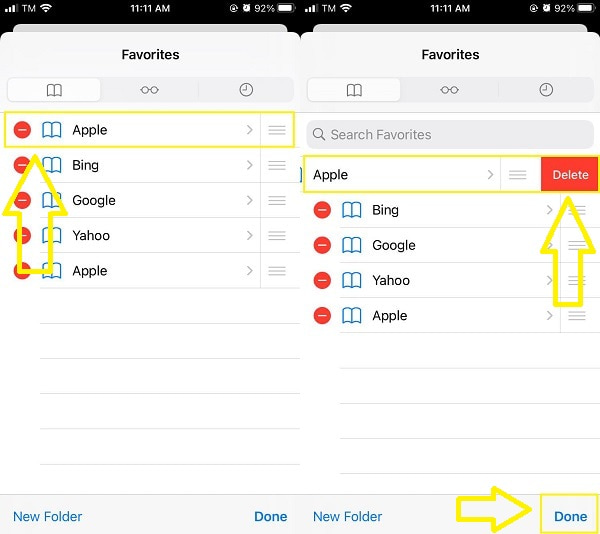
Шаг 1 Откройте приложение Safari приложение на вашем iPhone, чтобы начать. Затем в нижней части экрана коснитесь значка закладки значку.
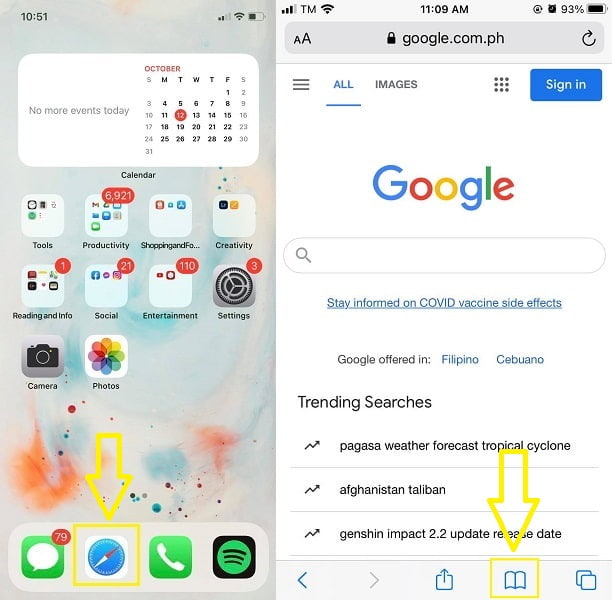
Шаг 2 Когда список закладок загрузится, нажмите Редактировать внизу экрана. После этого выберите, какую закладку вы хотите удалить. Это можно сделать, нажав на красный значок рядом с каждой закладкой.
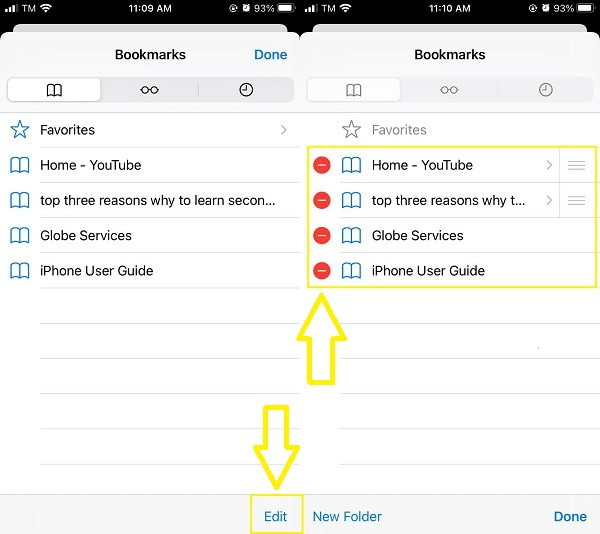
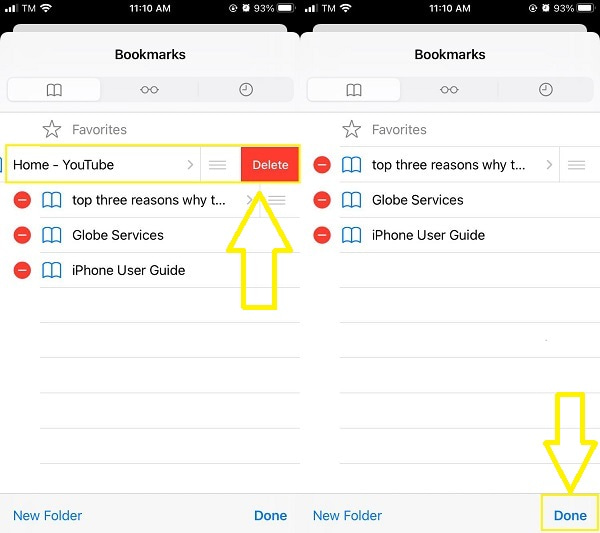
Шаг 3 После этого коснитесь Удалить кнопку справа от закладки, чтобы удалить ее. Наконец, коснитесь Готово в правом нижнем углу экрана, когда вы уже удалили все ненужные или ненужные закладки.
Часть 2. Как удалить избранное на iPhone
Как и при удалении закладок, удалить избранное так же просто. Вы можете удалить избранное, выполнив те же действия, что и при удалении закладок. Тем не менее, вот простые шаги, как это сделать.
Шаги по удалению избранного на iPhone:
Шаг 1 Для начала откройте Safari приложение на вашем iPhone. И после этого внизу экрана коснитесь значка закладки значку.
Шаг 2 После этого в верхней части списка закладок выберите Избранное вариант. Затем в правом нижнем углу коснитесь значка Редактировать кнопку.
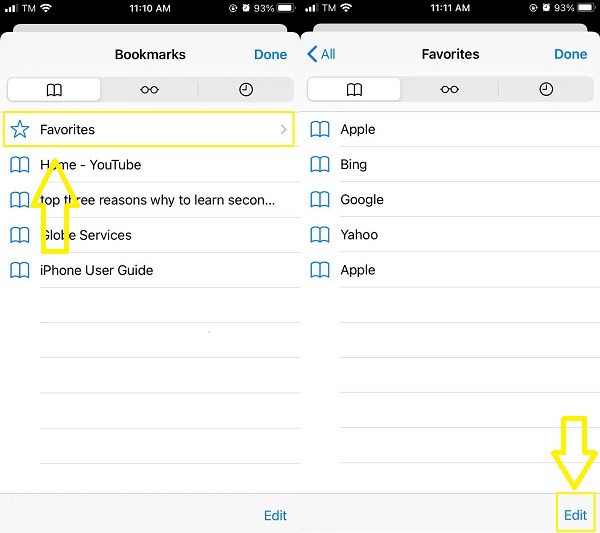
Шаг 3 Затем коснитесь красного значка рядом с каждой закладкой, затем коснитесь значка Удалить кнопку, когда она появится. Если вы уже удалили избранное, нажмите Готово.
Часть 3. Как удалить закладки и историю на iPhone
Закладки и История — это небольшие потребители памяти, которыми обычно пренебрегают. Но чем больше вы используете iPhone, тем больше будет занимать место в памяти. К счастью, вы можете легко удалить и то, и другое за короткий промежуток времени. Используйте приложение «Настройки» или Safari на своем iPhone, чтобы удалить историю закладок.
Как удалить закладки и историю на iPhone с помощью приложения « Настройки »
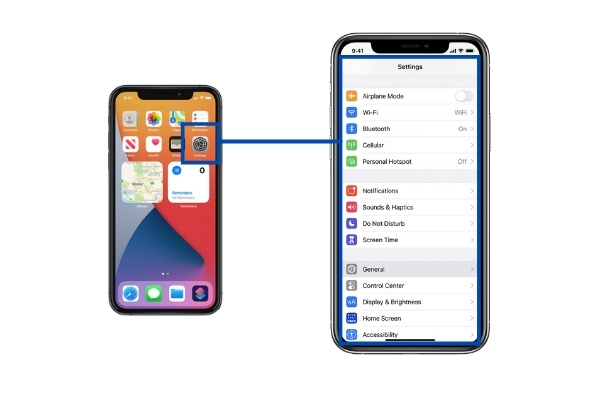
Начните с перехода в приложение «Настройки» вашего iPhone. Выбирать Safari из списка.
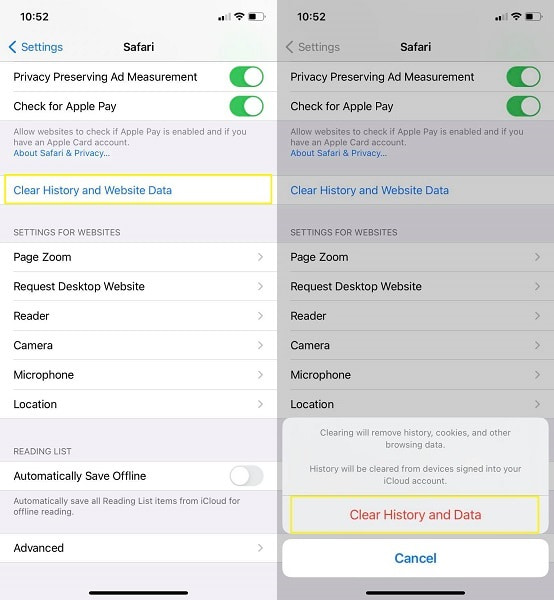
В меню настроек Safari выберите Очистить историю и данные веб-сайта. Наконец, подтвердите действие, нажав Очистить историю и данные веб-сайта во всплывающем подтверждении.
Как удалить закладки и историю на iPhone с помощью приложения Safari
Для начала откройте приложение Safari на своем iPhone. После этого в нижней части экрана выберите значок закладок.
В правом нижнем углу нажмите «Очистить». На экране появятся четыре доступных варианта: «Все время», «Сегодня и вчера», «Сегодня» и «Последний час». Это определит, сколько истории вы хотите полностью стереть, поэтому сделайте свой выбор соответствующим образом.
Часть 4. Как удалить закладки и историю на iPhone с помощью FoneEraser для iOS
Однако, если память вашего iPhone все еще заканчивается после удаления закладок, избранного и истории, выберите лучший вариант. Более того, очистка памяти вашего iPhone — не всегда плохо. Это поможет вам основательно и эффективно избавиться от закладок и истории.
FoneEraser для iOS — лучший очиститель данных iOS, который может легко и безвозвратно стереть все содержимое и настройки iPhone, iPad или iPod.
- Удалите ненужные данные с iPhone, iPad или iPod touch.
- Стереть данные быстро с одноразовой перезаписью, которая может сэкономить ваше время для большого количества файлов данных.
Шаги по удалению закладок и истории на iPhone с помощью FoneEraser для iOS:
Шаг 1 Во-первых, сначала установите и запустите FoneEraser для iOS на вашем компьютере. Одновременно подключите iPhone к компьютеру с помощью кабеля USB.
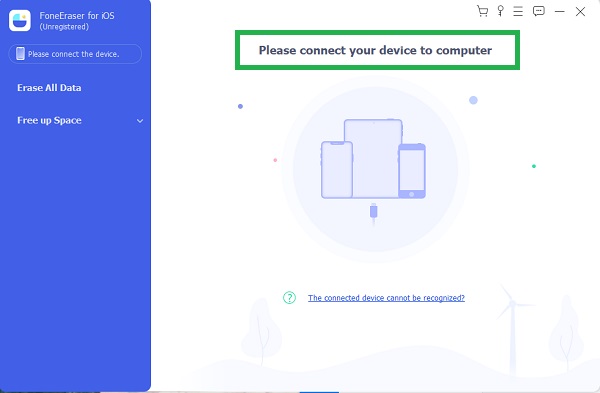
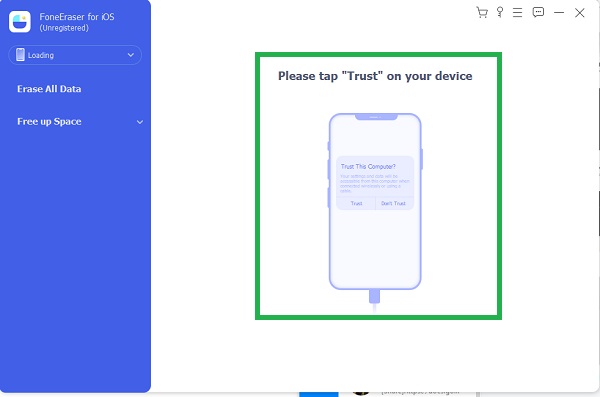
Шаг 2 После подключения iPhone к компьютеру коснитесь Доверять из всплывающего уведомления на вашем iPhone. Это делается для того, чтобы программа могла свободно и автоматически распознавать и сканировать ваш iPhone.
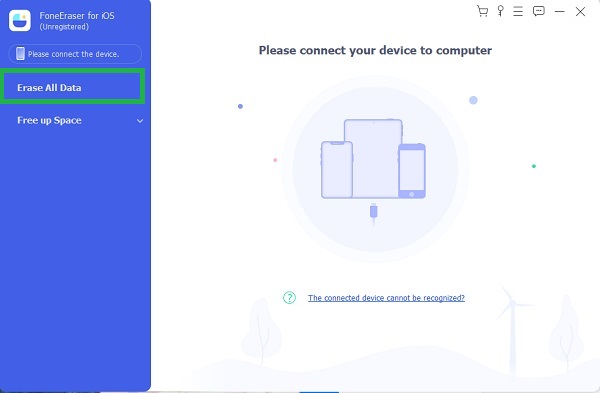
Шаг 3 Наконец, в левой части панели выберите Стереть все данные. Данные, удаленные с помощью FoneEraser для iOS, безвозвратно утеряны и не могут быть восстановлены или легко отменены. Сделайте резервную копию важных файлов заранее, чтобы не потерять важные файлы.
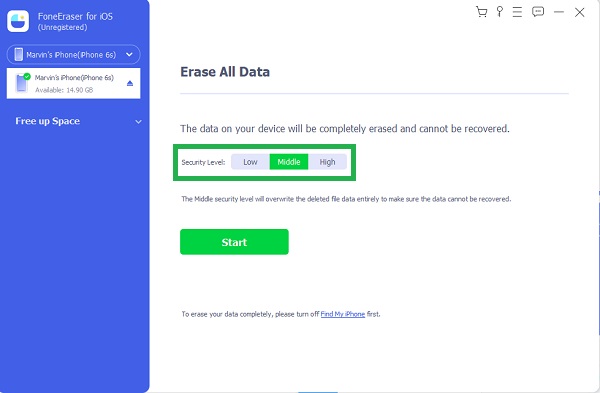
Шаг 4 Выберите уровень безопасности для удаления всех данных вашего iPhone. Низкий, Средний High доступны три уровня безопасности. Примите рациональное решение.
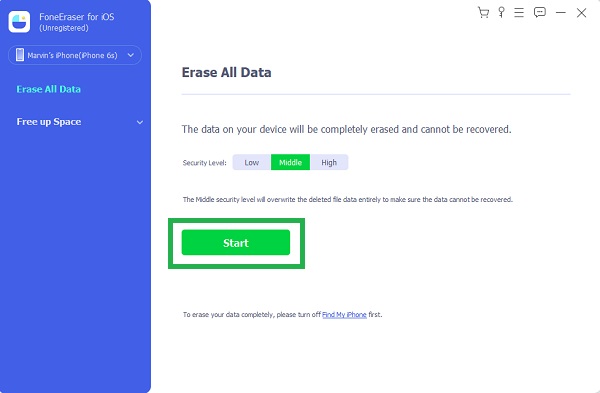
Шаг 5 Нажмите Запустить кнопку, чтобы начать процесс очистки. Подождите и посмотрите, как отреагирует ваш iPhone, когда на нем не будет закладок и других данных.
Шаг 6 Используйте функцию освобождения места в FoneEraser для iOS, если вы не собираетесь или не хотите удалять все данные на своем iPhone. Это позволит освободить ваш iPhone от ненужных файлов, управлять большими файлами, очистить фотографии и многое другое без постоянной потери данных.
Часть 5. Часто задаваемые вопросы об удалении закладок и избранного на iPhone
Закладки Safari хранятся в iCloud?
Да, если включен iCloud. Таким образом, закладки, избранное, история и другие данные автоматически синхронизируются между вашими устройствами до тех пор, пока iCloud. При этом ваши закладки легко доступны на вашем iPhone, iPad или MacBook, на всем вашем Safari.
Как перенести закладки Safari?
- Откройте Safari на своем iPhone и выберите «Файл» в строке меню.
- Оттуда нажмите Экспорт закладок. Введите имя и место назначения для закладок.
- Наконец, нажмите «Сохранить», чтобы окончательно перенести закладки.
Нужно знать, как удалить закладки в Safari на iPhone? Не напрягайтесь, потому что это совсем не сложно. Выше приведены простые шаги по удалению закладок, избранного и истории в Safari на iPhone. По какой бы причине вы не удаляли закладки, FoneEraser для iOS является наиболее рекомендуемым инструментом. С помощью этой программы вы можете либо удалить все данные, либо эффективно освободить место на вашем iPhone.
Где в телефоне находятся закладки
Веб-браузер Яндекс считается одним из самых популярных. Он предоставляет пользователю большое количество возможностей, высокую производительность, установку дополнительных расширений и многое другое.
Пользоваться этим браузером можно не только на компьютере, но и на телефоне. Так, можно установить мобильное приложение и посещать веб-страницы через Яндекс. Чаще всего им пользуются владельцы ОС Андроид.
Как сделать закладку в Яндекс на телефоне
Как установить Яндекс Браузер и его основные возможности, представлены в видео
Одной из самых полезных функций, которой пользователи редко отдают должное внимание, будет закладки. С ее помощью можно сохранить страничку и перейти к ней позже. При этом не важно, если сама вкладка будет закрыта.
Закладки сохраняются в отдельном месте в браузере. Пользователь может их создавать удалять и редактировать. Кроме того, можно сделать экспорт или импорт сохраненных ресурсов. Это будет полезно, если список интересующих страниц находятся на компьютере, а доступ нужно предоставить на телефон.
Чтобы выполнять различные действия с закладками, их сперва необходимо создать. Для этого следует:
- Перейти на веб-страничку, из которой требуется сделать закладку.
- Нажать на значок трех точек или вертикальных полос.v

- Из списка выбрать пункт «Добавить в закладки».v
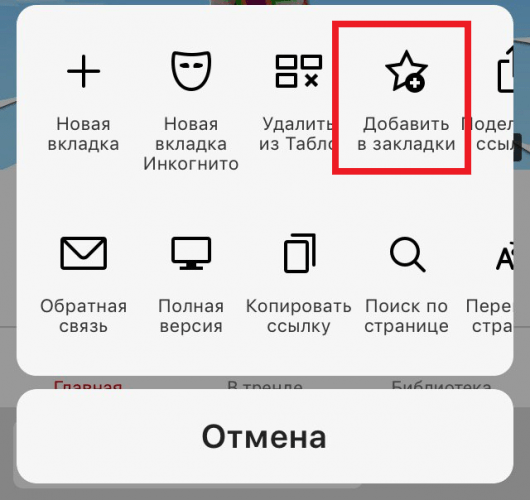
После этого закладка будет создана. Пользователь сможет открыть страницу в любой момент. Для этого нужно будет обратиться в специальное меню.
Браузер Яндекс предоставляет пользователю возможность сохранять не только адреса страничек, но и их оффлайн-копии. С помощью данной функции можно просматривать содержимое страницы без подключения к интернету. Стоит отметить, что после закрытия такой вкладки, оффлайн-копия будет полностью удалена.
Система способна сохранять до 50 копий таких страниц. Но здесь есть существенное ограничение. Дело в том, что открытые сайты сохраняются во встроенную память. Ее уменьшение плохо сказывается на работоспособности всего телефона. Поэтому, сохранять такие вкладки можно только на смартфонах, где встроенной памяти больше 1 Гб.
Где найти закладки в телефоне и открыть
Для того, чтобы пользоваться такой полезной функцией, как закладки. Необходимо знать, где именно они размещены. К тому же в Яндекс Браузере все они расположены в специальном меню, а не на видном месте:
1 способ
- Для начала необходимо открыть новую вкладку.
- Сделать это можно с помощью специального значка, трех вертикальных точек.
- Здесь есть пункт «Новая вкладка», на который и следует нажать.
- После этого откроется главное меню браузера.
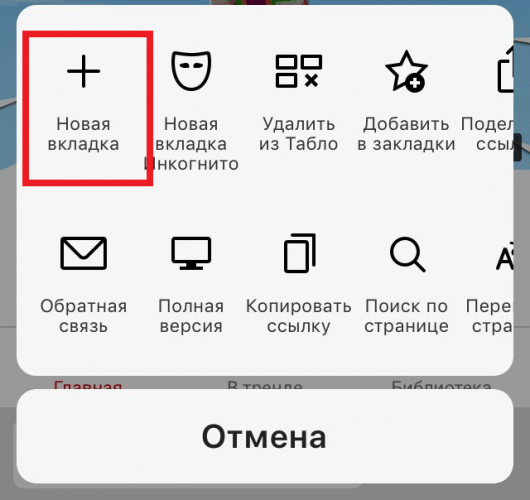

- Для открытия новой вкладки можно также нажать на значок цифры, которая расположена в квадрате и обозначает количество открытых вкладок. Затем нажать на плюсик, который находится по центру.
- Данный пункт можно пропустить, если открытых вкладок в обозревателе нет.
- После того, как стандартное меню будет открыто, пользователю необходимо нажать на значок трех точек и выбрать пункт «Закладок». В открытом окне будет отображен список всех сохраненных страниц.
- Для открытия одной из них, достаточно только кликнуть по названию. После этого откроется новое окно, которое будет содержать нужную страницу.
2 способ
Перейти в раздел закладок можно еще одним способом. Так, не обязательно открывать главное меню, чтобы просмотреть сохраненные страницы.
Такой метод больше подходит для обновленных версий браузера, где нужный раздел открывается в новом окне. В старых же версиях, такой способ может сбить текущую страницу.
Для начала необходимо открыть браузер Яндекс. Здесь скорее всего будет запущена страница, которая просматривалась ранее. В открытом окне пользователю следует нажать на значок трех вертикальных точек. На экране отобразится список возможностей для этой страницы. Для перехода в режим закладок следует нажать на соответствующую команду.
Как отредактировать сохранённую закладку
Сохраненные страницы можно не только создавать или удалять. У пользователя также есть возможность их редактировать:
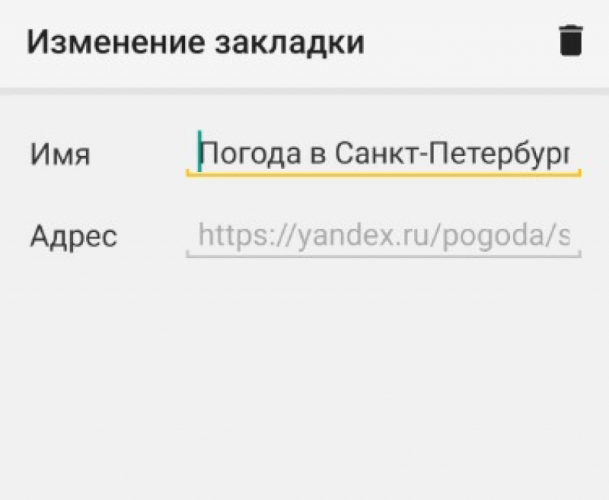
- К данному понятию можно отнести переименование и копирование самой ссылки.
- Также закладки можно переставлять между собой. Эта функция будет удобной для тех, у кого большое количество сохраненных страниц.
- Чтобы каждый раз не искать нужную, можно их расположить в удобной последовательности. Перенести в самый верх те, которые будут использоваться чаще всего.
- Чтобы это сделать, необходимо открыть раздел с закладками стандартным способом. После этого следует перейти в меню редактирования. Сделать это можно несколькими способами в зависимости от версии браузера.
- Пользователь может удерживать несколько секунд название ресурса. В случае с iPhone требуется нажать на команду «Изменить», которая находится в правом верхнем углу. Рядом с названием закладки появится значок трех вертикальных полос. Пользователю нужно зажать его и перемещать страницу вверх или вниз.
- Также закладки можно переименовывать. Данная функция будет полезна для тех, кто любит порядок во всем. К тому же, свое название позволит быстрее понять, что именно это за ресурс. Больше нет необходимости переходить на несколько страниц, чтобы найти нужную закладку.
- Для изменения названия следует перейти в раздел редактирования. Дальше нажать на само название страницы. В открытом окне пользователь может ввести любое название для ресурса. Для сохранения изменений следует нажать на соответствующую кнопку.
- В этом же окне пользователь может скопировать адрес ссылки. Это может понадобиться для того, чтобы поделиться веб-страницей с друзьями или же опубликовать адрес на другом ресурсе.
Больше возможностей доступно непосредственно на самой странице.
Подробнее о том, как работать с закладками можно посмотреть в данном видео
Как удалить закладки в телефоне
В телефоне может хранится ограниченное количество закладок. К тому же, когда их становится слишком много, пользователю тяжело найти нужную. Поэтому данный раздел рекомендуется регулярно чистить, удалить все неиспользуемые сохраненные страницы.
На iPhone
Для удаления какой-либо вкладки для начала следует перейти в соответствующий раздел. Здесь последовательность действий будет зависеть от версии самого приложения и смартфона. Чтобы удалить закладку в браузере Яндекс на iPhone, необходимо:
- Нажать на кнопку «Изменить», которая находится в правом верхнем углу.
- Выбрать значок «-», который расположен перед названием вкладки.
- Подтвердить действия.
После этого закладка будет полностью удалена с браузера.
На Андроид
Для Андроид последовательность действий может отличаться. Чтобы перейти в пункт редактирования, следует зажать название сохраненной страницы. После этого из списка выбрать пункт «Удалить», и подтвердить действия.
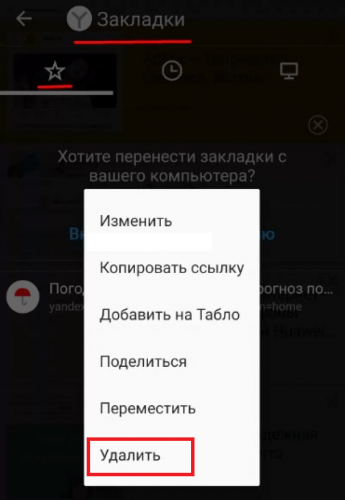
Удалить закладку можно и непосредственно на самой странице. Так, для начала ее необходимо ее открыть, а затем кликнуть на значок трех точек, который расположен в правом нижнем углу. В окне на месте команды «Добавить в закладки» появиться «Удалить из закладок».
Экспорт и импорт закладок на Андроиде
Пользователь может перенести все свои сохраненные страницы с телефона на компьютер и наоборот. Для этого требуется одна учетная запись на различных устройствах. На смартфоне необходимо перейти в меню с сохраненными вкладками и нажать на команду «Включить синхронизацию».
Последующая синхронизация будет происходить автоматически. Если пользователь добавит страницу в сохраненные на компьютере, она будет сохранена и на телефоне.
Рассмотри основные проблемы при работе с закладками в формате вопрос-ответ.