Как установить или удалить приложение Вконтакте
Давно пользуетесь этой социальной сетью, но все еще не знаете, как установить приложение в Контакте? Или, быть может, установить его вы все-таки смогли, но вот не имеете ни малейшего представления о том, как убрать приложение? В этой статье мы ответим на все интересующие вас вопросы максимально просто и доступно.
Популярностью приложений для Контакта стабильно растет, равно как и число их участников. Это действительно один из самых интересных способов весело провести время на этой сайте, играя с друзьями или с незнакомыми людьми. Каждое новое поколение программ удивляет нас графикой и новыми техническими решениями, поэтому в будущем играть будет еще увлекательнее и интереснее. Пока давайте остановимся на отдельных важных моментах, покажем, как устанавливать и удалять приложения.
Установка приложений в Контакте
Для установки вам потребуется сделать всего пару шагов:
- находим на странице в столбике слева строчку «Приложения». Кликаем на нее.
- вводим в строку поиска название игры, которая вам больше всего интересна, либо выбираем из списка самых популярных. Кроме того, можно нажать кнопку «все приложения», чтобы открыть их еще больше.
- кликаем на выбранное вами приложение, а там нажимаем «начать игру». Вот и все, игра появится в списке ваших программ.
Итак, что мы делаем:
Шаг 1. Нажимаем на строчку «Приложения».
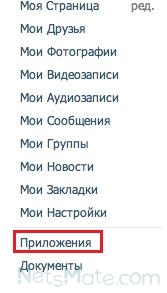
Переходим в данный пункт меню
Если строчки нет — то этот пункт меню нужно включить в настройках:
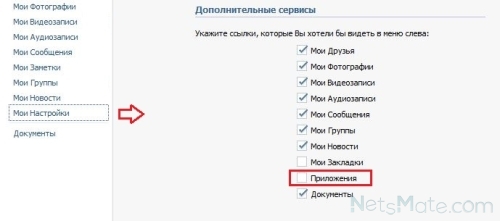
Включить пункт меню
Шаг 2. Осуществляем поиск необходимой программы. Можно воспользоваться поиском, выбрать что-то из самого популярного, а также открыть все приложения.
Поиск по всем программам
Здесь можно нажать кнопку «Все приложения», чтобы действительно отыскать такое, которое понравится именно вам.
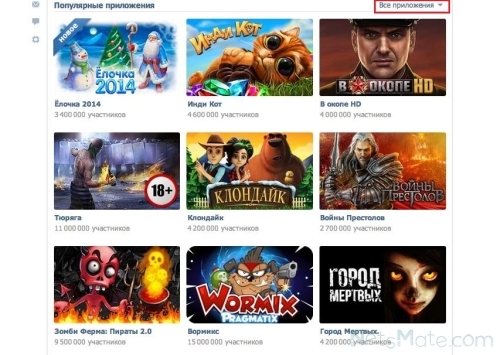
Можно выбрать из всего списка
Шаг 3. Допустим, вы остановили свой выбор на игре «Аэрохоккей». Чтобы она появилось в списке ваших приложений, достаточно просто нажать на кнопку «Запустить игру».
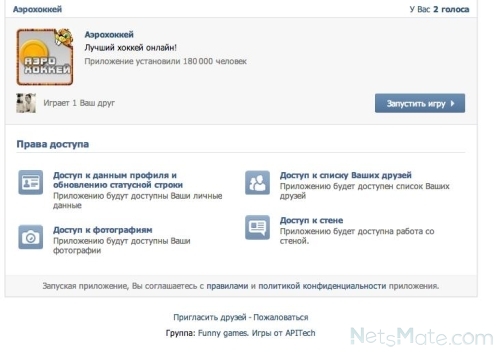
Как видите, ничего сложного нет.
Всегда можно посмотреть видео, где все объясняется очень подробно:
Как удалить приложение в ВКонтакте?
Теперь пришло время помочь вам разобраться с тем, как удалить приложение в ВК. Почему-то данный вопрос возникает довольно часто, причем в разных формах, например:
- как удалиться из приложения
- как удалить приложение в Контакте
Вариантов может быть много, но вот ответ всегда один и тот же.
Чтобы понять, как удалить приложение в Контакте, нужно зайти в список программ и там выбрать соответствующий пункт.
Например:
Выбираем интересующую вас программу и нажимаем на кнопку «убрать приложение»
Собственно, на этом все — вот так выглядит результат:
Теперь вы знаете, как удалить приложение в Контакте. Это несложно и никогда не занимает много времени, просто нужно внимательно посмотреть на открытую страничку и найти там нужную кнопку.
Если же хотите и не знаете как выйти из приложения в Контакте, не удаляя его, то для этого надо просто нажать на кнопку «Моя страница» в столбике слева. Приложение закроется самостоятельно.
Кроме всего прочего, имеется видео на эту тему:
Как скрыть приложение Контакта?
Этот вопрос тоже иногда поступает, но ответить на него прямо, к сожалению, невозможно. На данный момент нет такой функции, но вы всегда можете настроить приватность в разделе «Мои настройки», чтобы ваша страница была видна только друзьям или тем, для кого вы откроете такую возможность.
Сегодня очень много ходит разговоров и споров про приложения в Контакте. Как заблокировать, как сделать самому, как заработать на этом деньги и так далее — великое множество. От себя хотим добавить, что эти программы просто разрабатываются для того, чтобы вам было интересно и весело, ограничьтесь этим и наслаждайтесь!
Как удалить ВК с телефона Андроид

Если вам больше не нужно приложение «ВКонтакте» на телефоне, возможно, его стоит удалить, чтобы оно не занимало память устройства. Сделать это можно несколькими способами — с помощью встроенных возможностей гаджета, через магазин приложений или встроенное ПО.
Если вы удалили свою страницу и больше не пользуетесь социальной сетью ВКонтакте на телефоне с ОС Android, то захотите убрать и само приложение. Сделать это можно по-разному, в зависимости от вашей версии операционной системы, модели устройства, наличия фирменных оболочек от производителей. Познакомьтесь в нашем обзоре с известными способами и выберите подходящий вам.
Удаление ВКонтакте через главный экран смартфона
В большинстве случаев удалить с телефона ВК вы можете с главного экрана. Для этого выполните следующие действия:
Шаг 1. Найдите на рабочем столе ярлык социальной сети, нажмите на него и удерживайте в течение нескольких секунд, пока в верхней части экрана не появится иконка в виде мусорной корзины.

Шаг 2. Переместите ярлык ВК в мусорную корзину.

Шаг 3. Подтвердите удаление приложения.

Социальная сеть будет удалена с вашего устройства, об этом сообщит уведомление в нижней части экрана.
Через настройки смартфона
ВКонтакте, как и любое другое мобильное приложение, можно удалить через настройки смартфона. Для этого нужно:
Шаг 1. Найдите «Настройки» на экране устройства или в меню и перейдите в раздел.

Шаг 2. Выберите «Приложения и уведомления».

Шаг 3. Нажмите «Показать все приложения».

Шаг 4. Найдите VK и нажмите на иконку.

Шаг 5. Выберите «Удалить».

Шаг 6. Подтвердите действие.

Дождитесь уведомления на экране, подтверждающего, что приложение стерто из памяти устройства.
Через встроенный магазин
Удалить VK можно из встроенного магазина приложений, будь то Play Market, Galaxy Store на Samsung, AppGallery от Huawei, App Store от Meizu или другие собственные решения от производителей мобильной техники. Рассмотрим, как стереть приложение через Google Play, т.к. на большинстве смартфонов с ОС Андроид установлен именно этот сервис.
Шаг 1. Откройте Play Market.
Шаг 2. Вызовите меню, сделав свайп вправо по экрану (возможные варианты — нажатие на кнопку в виде трех горизонтальных полос слева или на кнопку с вашим аватаром или буквами вашего имени справа в строке поиска).

Шаг 3. Выберите «Мои приложения и игры».

Шаг 4. Перейдите во вкладку «Установленные».

Шаг 5. Найдите ВКонтакте и нажмите на иконку. Откроется страница приложения в Google Play. Выберите «Удалить».

Шаг 6. Подтвердите удаление социальной сети и дождитесь уведомления о завершении операции.

Важно! Если на вашем устройстве другой магазин приложений, действия по удалению ВК в нем будут практически идентичны.
Файловые менеджеры
Часть файловых менеджеров (Google Files, Cx Проводник, File Manager, Файловый менеджер от студии File Manager Plus и т.д.) способны работать с приложениями. Если вы пользуетесь таким программным обеспечением, с его помощью вы можете удалить ВК. Рассмотрим, как это сделать на примере Файлового менеджера от File Manager Plus:
Шаг 1. Откройте файловый менеджер и перейдите во вкладку «Программы».

Шаг 2. Найдите VK, сбоку нажмите на кнопку в виде перевернутого восклицательного знака, чтобы приступить к управлению приложением.

Шаг 3. Выберите «Удалить».

Шаг 4. Подтвердите действие.

А вот как эта же операция выглядит в Google Files:
Шаг 1. Откройте менеджер и перейдите в раздел «Приложения».

Шаг 2. Найдите VK и нажмите на кнопку в виде трех расположенных вертикально точек справа.

Шаг 3. В выпадающем списке выберите «Удалить приложение».

Шаг 4. Подтвердите действие.

Если у вас другой файловый менеджер, удаление в нем выполняется подобно приведенным выше примерам.
Приложения для чистки телефона
Если вы пользуетесь CCleaner или иными приложениями для чистки памяти телефона, с помощью большинства из них вы можете удалять ПО, установленное на телефоне, в том числе и VK. Инструкция ниже приведена на примере CCleaner:
Шаг 1. Откройте утилиту и перейдите в раздел «Приложения».

Шаг 2. Выберите категорию «Установлено».

Шаг 3. Найдите VK и отметьте его в списке справа.

Шаг 4. В нижней части экрана появится кнопка с тремя вертикальными точками. Нажмите на нее и выберите «Удалить с устройства».

Шаг 5. Подтвердите действие в появившемся окне на экране.

Стереть VK с помощью CCleaner можно иначе. Для этого повторите шаги 1-2 из инструкции выше, а затем:
Шаг 3. Нажмите на иконку социальной сети.
Шаг 4. Пролистайте вниз открывшуюся страницу и выберите «Удалить».

Шаг 5. Подтвердите действие.

Схожим образом вы сможете удалить ВКонтакте и в других приложениях для чистки смартфона.
Подведем итоги
В нашем обзоре мы показали, как удалить ВКонтакте с телефона рядом удобных способов – с помощью встроенных возможностей устройства, через магазин приложений или стороннее ПО. Выбирайте подходящий для вас в зависимости от бренда вашего смартфона, версии операционной системы, фирменной оболочки от производителя, наличия на телефоне файловых менеджеров и программ для чистки смартфона. Если же вам известны другие способы удаления приложения с мобильного устройства, делитесь ими с нами в комментариях.
Удаление приложения ВКонтакте с компьютера

Для компьютеров на Windows 8.1 и Windows 10 разработчиками ВКонтакте было выпущено специальное приложение, доступное для бесплатной загрузки из официального магазина Microsoft Store. И если с добавлением данной программы на ПК вопросов, как правило, не возникает, то удаление может стать проблемой. В рамках данного материала мы подробно рассмотрим настоящую процедуру, уделив внимание всем доступным способам.
Удаление приложения ВКонтакте на ПК
Прежде чем перейти к инструкции, необходимо уточнить, что деинсталляцию ВК можно выполнить только средствами ОС Windows. К сожалению, Microsoft Store позволяет лишь «Скрыть» некогда добавленное ПО из магазина со страницы принадлежащих приложений.
Основных же способов удаления приложения ВКонтакте с использованием системных средств существует всего три. При этом методы могут незначительно различаться в зависимости от версии установленной операционной системы, особенно если вы используете 8.1, а не десятку.
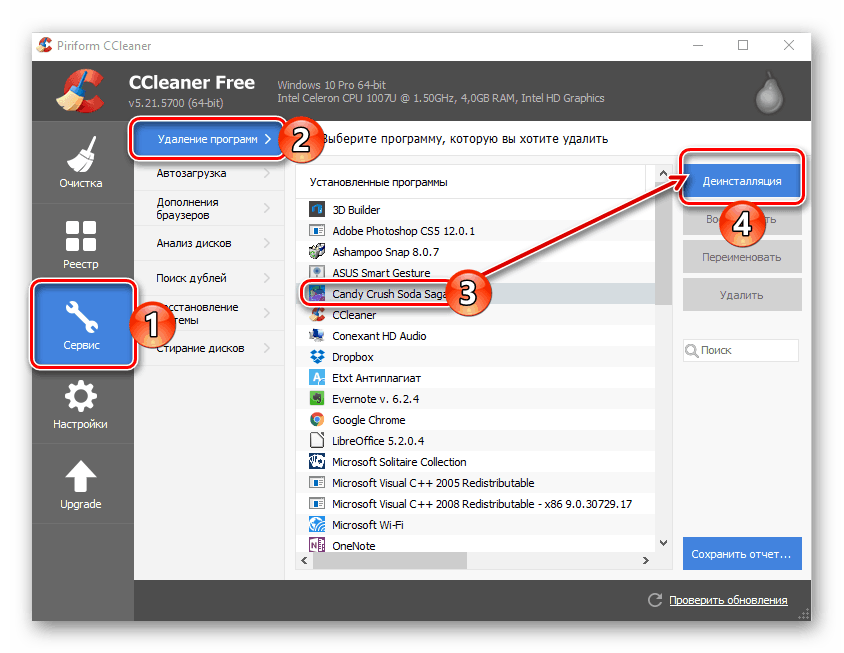
Способ 1: Сторонние средства
Мы не будем подробно рассматривать подобный способ, однако в качестве альтернативы представленным далее вариантам можете воспользоваться сторонними программами, позволяющими удалять любой установленный софт. Лучшим ПО для таких целей выступает Revo Uninstaller и CCleaner. Подробно процедура была нами описана на других примерах в отдельной инструкции.
Способ 2: Меню «Пуск»
Проще всего произвести удаление приложения ВКонтакте, как и любого другого Windows-приложения, используя стандартное меню «Пуск». Для этого достаточно кликнуть левой кнопкой мыши по логотипу операционной системы в нижнем левом углу экрана и в списке найти ставшее ненужным ПО.
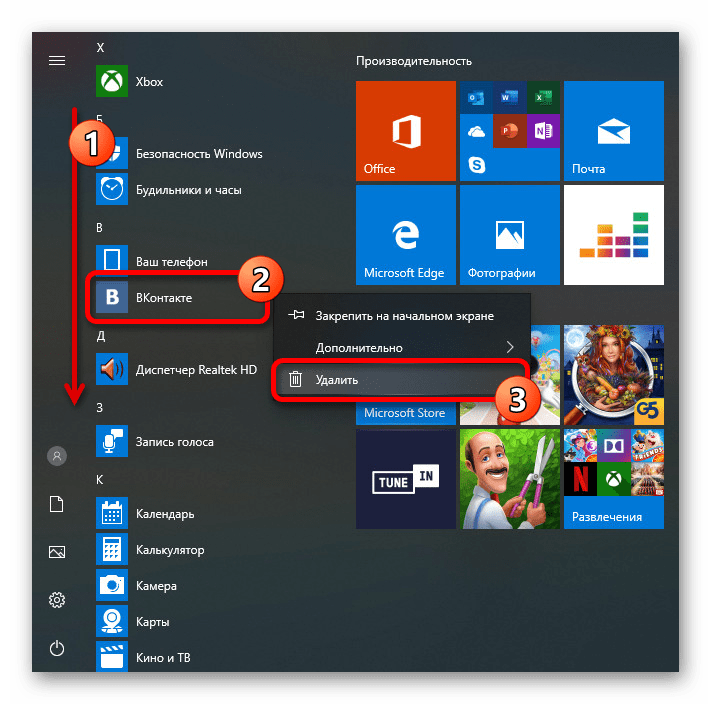
Учтите, что в Windows 8.1 для удаления потребуется не только перейти в меню «Пуск», но и воспользоваться иконкой с изображением стрелочки в нижней части экрана. Это позволит открыть полный список установленного софта.

Отыскав приложение, нажмите правой кнопкой мыши по значку и через выпадающий список выберите пункт «Удалить». После этого потребуется подтверждение, однако в результате программа будет удалена с компьютера, включая все побочные файлы, будь то кэш или ключи реестра.
Способ 3: Управление приложениями
Еще один достаточно легкий способ, по совместительству являющийся стандартным методом удаления любых установленных программ, сводится к использованию специального системного раздела. По эффективности данный вариант не отличается от предыдущего, позволяя удалить как приложение ВКонтакте, так и все связанные файлы. Однако в целом количество требуемых действий немного отличается.
-
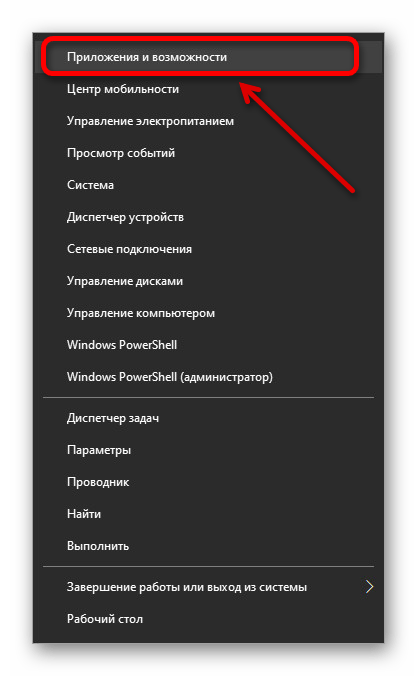
Кликните правой кнопкой мыши по значку меню «Пуск» на панели задач Windows и в появившемся списке выберите пункт «Приложения и возможности». В случае с Windows 8.1 нужный раздел называется «Программы и компоненты».

Способ достаточно прост в использовании, и потому с удалением не возникнет трудностей. К тому же, оба выше представленных варианта взаимозаменяемые.
Способ 4: Windows PowerShell
Если по каким-то причинам приложение ВКонтакте отсутствует в списке установленных программ и в меню «Пуск» или попросту не удаляется стандартными средствами, можно воспользоваться более сложным, но при этом достаточно надежным методом. Заключается он в применении «PowerShell», заменившим классическую «Командную строку» в более поздних версиях ОС.
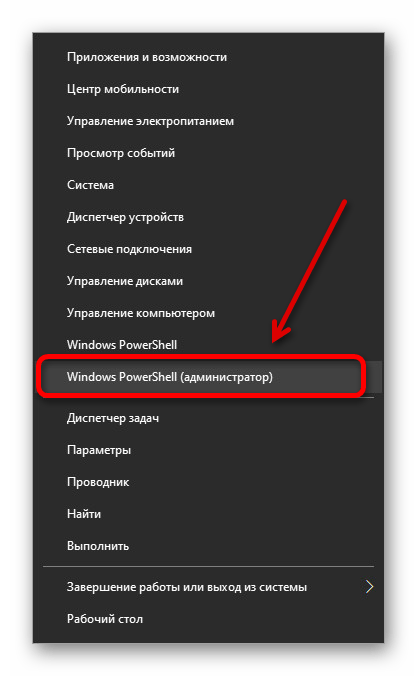
- Как и в прошлом случае, кликните правой кнопкой мыши по пиктограмме Windows на панели задач, но на сей раз выберите раздел «PowerShell (администратор)». По умолчанию в Виндовс 8.1 нужный пункт может быть заменен классической «Командной строкой», однако это легко исправить через настройки панели задач.
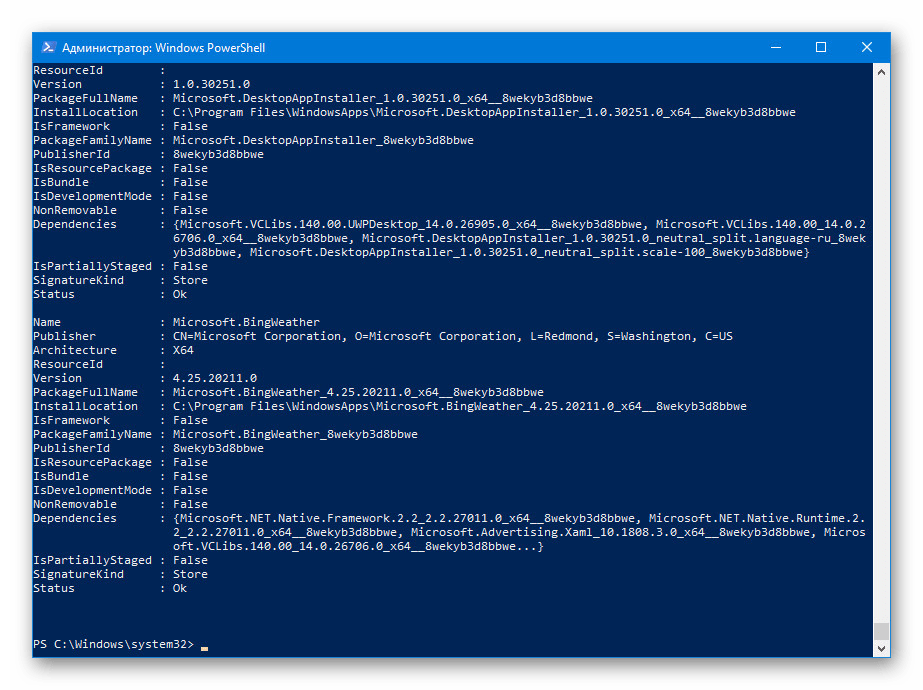
- При появлении нового окна после пути к папке «system32» укажите команду Get-AppxPackage и нажмите клавишу «Enter» на клавиатуре. Чтобы не ошибиться, просто скопируйте и вставьте подготовленный нами пример.
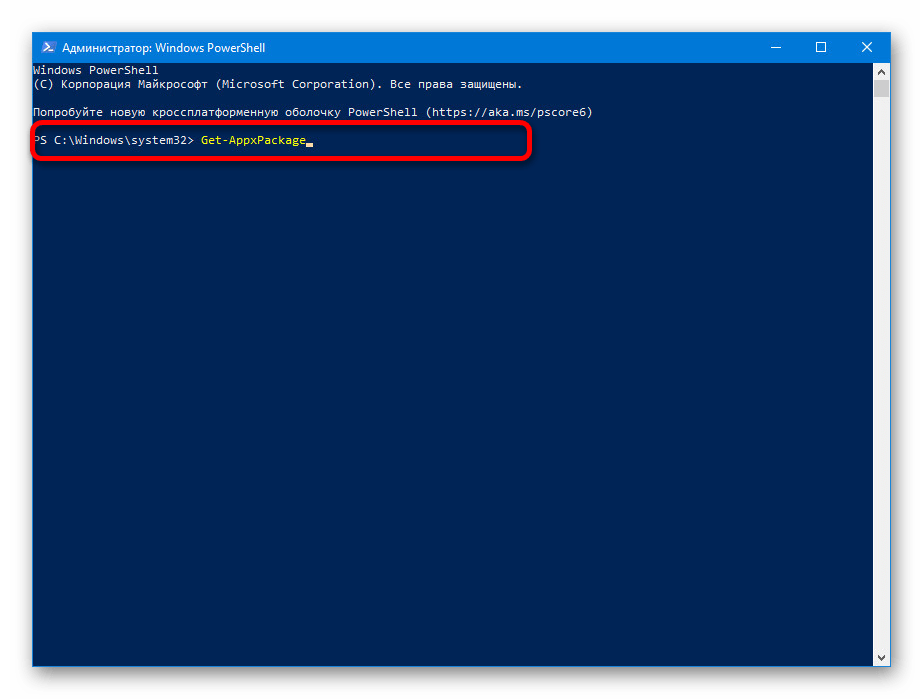
- Данная команда позволит отобразить все установленные на компьютере приложения и программы. Проще всего будет найти ВКонтакте, если ПО было установлено недавно. В противном случае ищите приложение, строка «Name» которого заканчивается на «.VK».
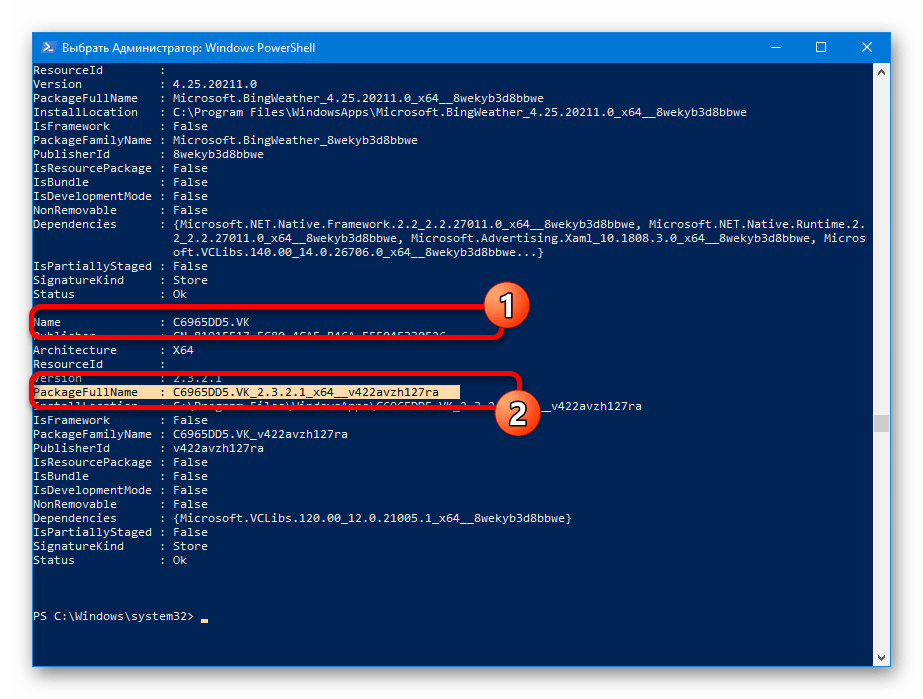
- Разобравшись с поиском нужного приложения, необходимо получить полное имя. Для этого выделите все, что находится в строке «PackageFullName», и скопируйте сочетанием клавиш «CTRL+C».
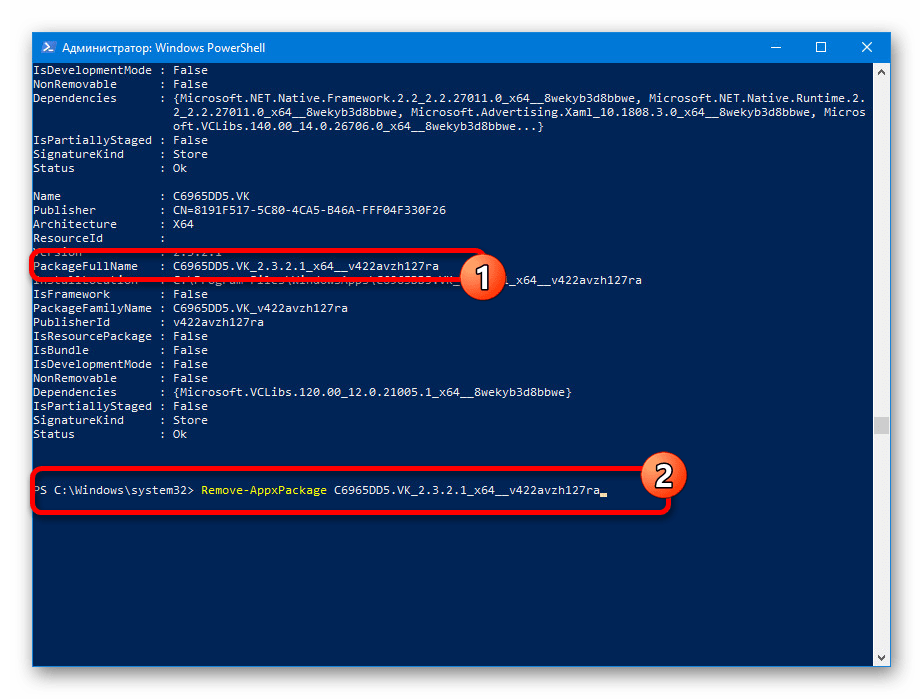
- Для удаления необходимо воспользоваться командой Remove-AppxPackage , добавив через одиночный пробел ранее полученное полное имя приложения.
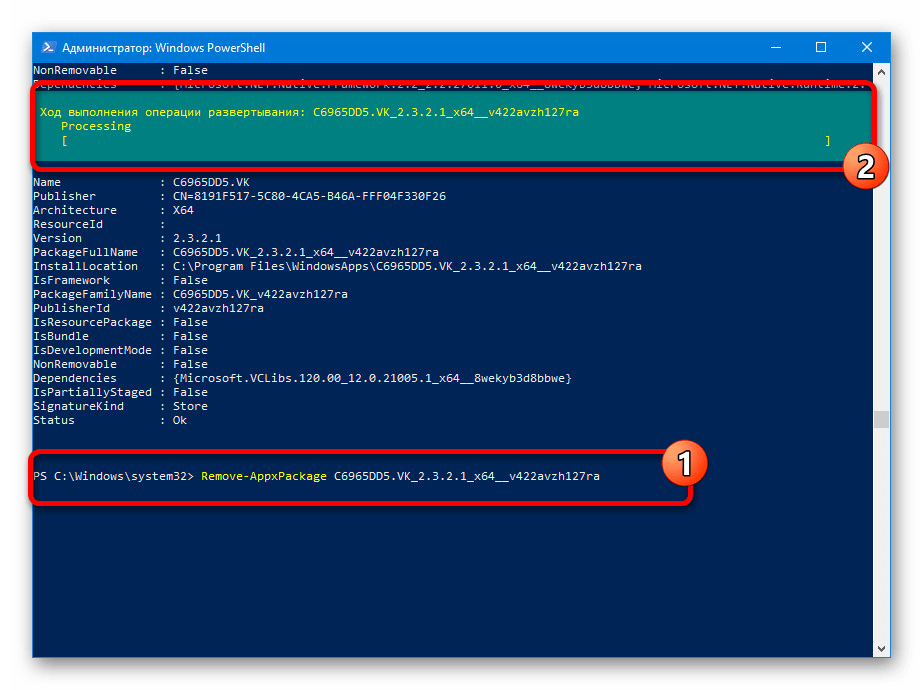
- В результате должен будет получится код, максимально похожий на следующий пример: Remove-AppxPackage C6965DD5.VK_2.3.2.1_x64__v422avzh127ra .
- После подтверждения удаления с помощью «Enter» на клавиатуре начнется процедура деинсталляции. Данный процесс не займет много времени, а по завершении Windows PowerShell можно закрыть.
Нередко вследствие многократного удаления и повторной установки приложения на компьютере все же остается мусор, способный вызывать проблемы в работе ПО. Чтобы этого не допустить, после использования системных средств и Windows PowerShell лучше всего почистить ОС с помощью специального софта вроде ранее упомянутого CCleaner.
Надеемся, после ознакомления со статьей вы смогли удалить приложение ВКонтакте с компьютера, так как в любом случае альтернативных вариантов на сегодняшний день не существует. Попросту старайтесь четко следовать инструкции, особенно в случае PowerShell, и у вас обязательно получится деинсталлировать программу со всеми рабочими файлами.
Как удалить страницу в ВК с телефона вместе с самим приложением
«ВКонтакте» — популярная социальная сеть как в России, так и во многих странах СНГ. С каждым днём в ней становится все больше и больше пользователей. Она позволяет пользоваться различными преимуществами жизни: сохранять и делиться своими фотографиями, слушать музыку, смотреть фильмы или различные видеозаписи, писать сообщения своим друзьям и многое другое.
Однако, может возникнуть такая ситуация, когда понадобится исчезнуть из социальной сети. Это может быть вызвано различными индивидуальными причинами: кто-то посчитал, что он слишком много времени проводит на этом сайте, кому-то надоело, а кто-то и вовсе решил перестать захламлять свой мозг лишней информацией. В настоящее время часто используется мобильное приложение «ВКонтакте». Оно очень удобно адаптировано под современные смартфоны. Поэтому весьма актуальным остается вопрос, как удалить страницу в ВК с телефона.
Удаляем свою страницу с приложения
К сожалению, на вопрос, как удалить аккаунт с приложения на телефоне, можно ответить — никак. На начало 2018 года официальное приложение «ВКонтакте» не поддерживает такой возможности. Поэтому удалить свою страницу получится только в полной версии социальной сети. Несмотря на это, возможность убрать свой аккаунт с мобильного телефона все же есть. Об этом мы подробно поговорим в следующем разделе.
Удаляем свою страницу со смартфона
Теперь рассмотрим, как удалить страничку в ВК через телефон. Удалить свой аккаунт «ВКонтакте» со смартфона достаточно просто. Для этого необходимо пошагово выполнить следующие действия:
- С телефона, из системы Андроид, заходите в любой браузер, который имеется у вас на мобильном телефоне. Iphone подразумевает выполнение точно таких же действий.
- В открытом браузере попадаете на сайт социальной сети www.vk.ru. Автоматически открывается мобильная версия «ВКонтакте».
- Чтобы удалить свою страницу, необходимо выйти на полную версию сайта. Для этого заходите в меню, которое обозначено тремя горизонтальными линиями, пролистываете вниз и находите строчку «Полная версия». Нажимаете на нее.

- Теперь появился полный вариант социальной сети. Для осуществления задуманного требуется зайти в пункт «Настройки», который можно найти следующим образом: в правом верхнем углу находится ваша маленькая фотография — аватарка, нажимаете на нее и из списка выбираете требующуюся строку.
- В разделе «Общее» в самом низу страницы находится ссылка «удалить свою страницу». Нажимаете на нее.

- Появляется дополнительное окно, которое уточняет, почему хотите удалить свой профиль.
 Выбираете причину удаления и нажимаете на кнопку « Удалить страницу ». Обратите внимание, что о своем решении удалить аккаунт можете поделиться с друзьями. Для этого достаточно поставить галочку «Рассказать друзьям».
Процесс удаления «ВКонтакте» завершён. Теперь вашей страницы нет в социальной сети, и она считается удаленной.

Теперь вам понятно, как удалить страницу ВК. Однако, ведь все мы люди, и нашим решениям свойственно меняться. Поэтому в том случае, если передумаете, то есть возможность восстановить доступ к удалённому профилю.
Обратите внимание, что получить доступ можно в течение 7 месяцев. По истечении этого срока страница «ВКонтакте» навсегда удаляется и восстановить её не удастся.
Для восстановления страницы потребуется сделать следующее:

- Заходите в приложение или мобильную версию с браузера.
- В специальные поля вводите прежние регистрационные данные (логин и пароль).
- Система предложит восстановить страницу. Для этого достаточно будет нажать на кнопку «Восстановить страницу».
Ваша страница снова стала активной со своей прежней информацией на ней.
В том случае, если забыли данные для входа, то можете нажать на «Забыли пароль?» и следовать инструкциям. Для начала система потребует ввести логин, после чего на привязанный номер телефона придёт СМС-сообщение с одноразовым паролем, который требуется ввести в специальное поле. Если правильно все сделаете, то появится окно, где следует придумать новый пароль.
Разницы между удалением аккаунта в планшете, телефоне или с Айфона — нет. Везде действует одинаковый принцип.
Удаляем страницу близкого человека
К сожалению, бывает момент, когда требуется удалить страницу ВК, например, когда наши близкие покидают нас. И многим родственникам не очень нравится факт наличия странички в интернете. Поэтому они решают её удалить. Для решения подобного вопроса, вам потребуется написать в техническую поддержку. Самостоятельно удалить страничку получится только в том случае, если у вас есть к ней доступ и вы знаете данные для входа.

Чтобы написать в техническую поддержку потребуется предоставить электронную копию свидетельства о смерти человека и ссылку на его страницу. Подобный запрос могут создавать только родственники владельца странички. Для создания сообщения зайдите в меню, которое обозначено тремя горизонтальными линиями, и найдите в самом низу пункт «Помощь». Нажмите на него. Далее, находите пункт «Как закрыть страницу человека, которого нет в живых?».В данной статье выбираете «Написать в Поддержку».
Альтернативный способ
Теперь вы знаете, как удалиться из «ВКонтакте». В качестве альтернативного метода вместо полного закрытия страницы, можно удалить всю информацию, находящуюся на ней. Например, фотографии, видеозаписи, аудиозаписи, документы, сообщества, друзей, подписки и записи со стены.
Кроме того, можно закрыть свою страницу от сообщений, записей на стене, комментирования фотографий и осуществить многие другие настройки. Все это сможете сделать в меню «Настройки», далее выбрав «Приватность». Здесь необходимо поставить галочки на тех пунктах, которые для вас наиболее подходящие. Таким образом, вашу личную информацию сможете видеть только вы или ваши друзья.
Как удалить приложение с телефона
Страницу в социальной сети удалили и приложение на смартфоне становится ненужным. Как раз здесь становится актуальным вопрос, как удалить ВК с телефона.
Андроид — 2 способа
Вопрос, как удалить ВК с Андроид телефона, легко решается. Существует несколько вариантов.
Если вы желаете просто убрать ярлык с рабочего стола (приложение останется установленным), то после долгого нажатия на ярлык рядом с иконкой появится крестик, на который необходимо нажать:

Теперь рассмотрим первый способ полного удаления программы:
- Открываем настройки телефона.

- Находим раздел «Приложения».

- Ищем «ВКонтакте».

- Нажимаем «Удалить».

Второй способ удалить приложение следующий:
- Заходим в Play Маркет.
- Нажимаем на боковое меню (три горизонтальные линии).

- Ищем «Мои приложения и игры».

- Выбираем вкладку «Установленные».
- Находим «ВКонтакте».
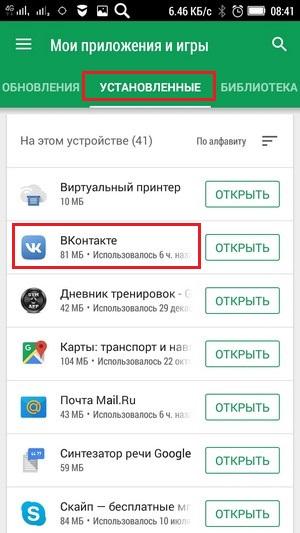
- Нажимаем «Удалить».

Айфон (iOS)
Принцип, как удалить ВК с Айфона, очень схож с первым способом на Андроид: «Настройки» → «Основные» → «Хранилище и iCloud» → «Управлять» → «VK» → «Удалить программу».
Второй вариант удаления приложения следующий:
- Нажимаем на Рабочий стол, где находится приложение.
- Долго жмем на иконку «ВКонтакте».
- Нажимаем на появившийся крестик на приложении.
- Подтверждаем удаление.
Заключение
Теперь вы знаете, как удалить страницу в ВК через Андроид или iOS. А что сделать: убрать страницу полностью или лишь прорепетировать — решать уже вам. Надеемся, данная статья поможет вам осуществить задуманное.