Скачать Dr Web Для Windows 7 Бесплатно На Русском Языке
Антивирус Dr.Web – защитная программа, которая разрабатывается отечественной компанией уже долгое время. У нее множество достоинств, выводящих этот продукт на первое место среди остальных местных и иностранных предложений. Многие военные и административные государственные ведомства защищают свои данные именно с помощью этого защитного ПО, не говоря уже о миллионах частных пользователях.

Особенности программы Др Веб
Бесплатный антивирус доктор веб для windows 7 представляет собой базовую версию программы, которая распространяется без лицензии. Но если пользователю хочется, он может купить лицензию, чтобы обеспечить свой компьютер полноценной защитой. Также он может получить журнальный ключ на пару месяцев от партнеров этого разработчика.
Загрузка, установка и использование Доктор Веб
Скачать dr web бесплатно для windows 7 можно на данном сайте. Пользователь получит полноценный загрузочный файл, с помощью которого сможет установить защитное ПО на свое устройство.
Установить dr web для windows 7 нужно с помощью уже загруженного установочного файла. Пользователю необходимо руководствоваться инструкцией, которая сопровождает весь процесс установки.
Если скачать и установить dr web cureit для windows 7, пользователю будут доступны разные особенности использования. Почти все действия программа выполняет полностью автоматически. Но если пользователь сомневается в том, что она не пропускает вирусы со сторонних источников, то он может проверить устройство с помощью ручного запуска. Для этого:
- Запустить программу.
- Откроется окно, в котором программа предложит отправлять полученные сведения разработчику. Это требуется для того, чтобы разработчик собирал данные, на основании которых впоследствии сможет улучшать свое защитное программное обеспечение.
- Далее откроется окно, и пользователю необходимо нажать кнопку «начать проверку».
- Теперь предстоит подождать некоторое время, пока программа будет выполнять свою работу. Она постепенно проверяет каждый компонент системы, равно как личные файлы пользователя, которые тоже могут быть заражены вредоносными утилитами.
- Программа будет удалять все вредоносные программы, а те, которые удалить невозможно, будут перемещены в карантин, откуда они не смогут навредить пользовательским данным, украсть личную информацию и т.д.
- По окончанию проверки пользователю предлагается окно с отчетом, где он может просмотреть различные сведения о самой проверке, равно как итоги ее проведения.
После проверки программа продолжит работать в стандартном фоновом режиме, обеспечивая защитой рядовые действия пользователя в интернете или самом компьютере.
Преимущества программы Dr Web Для Windows 7
Если скачать Dr web cureit для windows 7, пользователь гарантированно получит достоинства использования именно этого антивируса:
- Простая установка;
- Легкое использование;
- Надежная защита;
- Сохранность и конфиденциальность личных данных.
Таким образом, доктор Веб представляет собой удобное в использовании защитное ПО, которое предупреждает проникновение вирусов на устройство пользователя. Также оно просто в установке, а лицензия обходится недорого.
Как установить доктор веб
Для подключения к услуге «Антивирус Dr.Web» необходимо:
1) подписаться на услугу
2) установить на компьютер Dr.Web для Windows.
Установка Dr.Web для Windows
- Для установки Агента нажмите кнопку Загрузить Dr.Web Агент для Windows на странице с подробной информацией о подписке и скачайте установочный файл.
- Запустите скачанный файл avdinst.exe . Откроется окно мастера установки Антивируса Dr.Web.
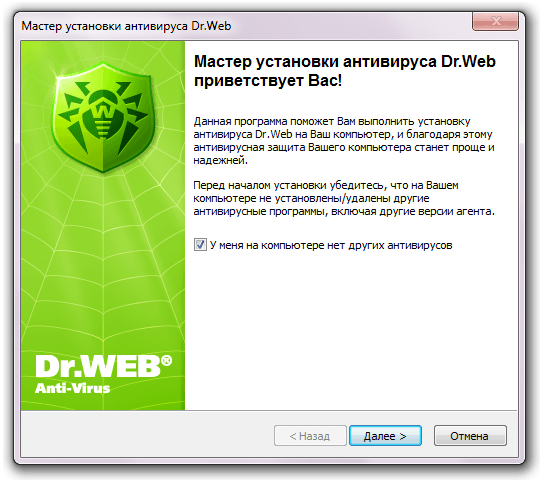
- Перед началом инсталляции мастер установки попросит подтвердить, что у вас не установлены антивирусные программы. Убедитесь, что на вашем компьютере не используется другое антивирусное ПО (в том числе ПО других версий антивирусных программ Dr.Web), после чего установите флаг У меня на компьютере нет других антивирусов . Нажмите на кнопку Далее .
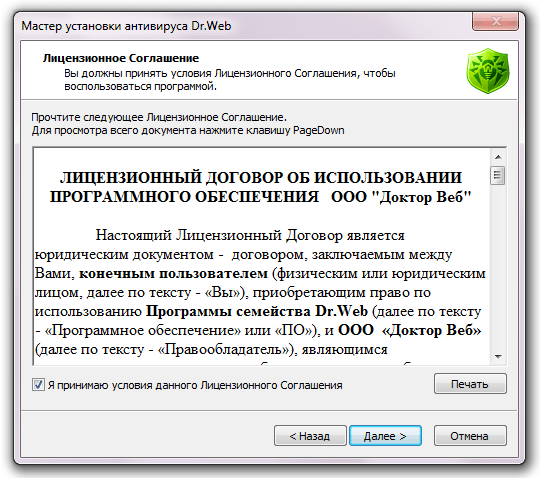
- Откроется окно с текстом лицензионного договора. После ознакомления с условиями лицензионного договора установите флаг Я принимаю условия данного Лицензионного Соглашения и нажмите на кнопку Далее .
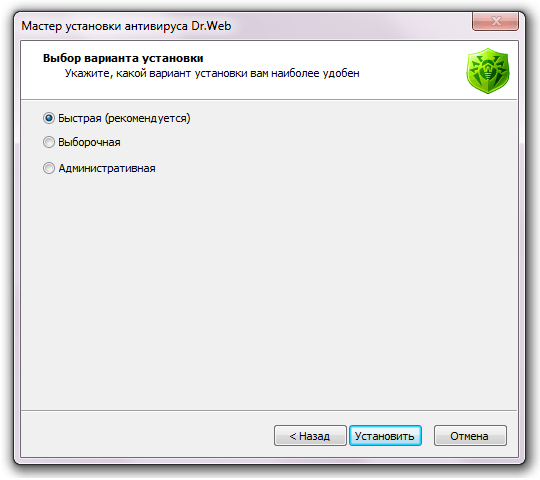
- В следующем окне будет предложен выбор варианта установки:
- Быстрая (рекомендуется) — наиболее простой вариант установки. Все параметры задаются автоматически. Далее перейдите к шагу 7.
- Выборочная — вариант установки, при котором вы можете выбрать компоненты антивирусного ПО, устанавливаемого на компьютер.
- Административная — наиболее полный вариант установки. Позволяет задать/изменить все параметры инсталляции и устанавливаемого антивирусного ПО. Для получения подробной информации обращайтесь к руководству Агент Dr.Web® для Windows. Руководство пользователя .
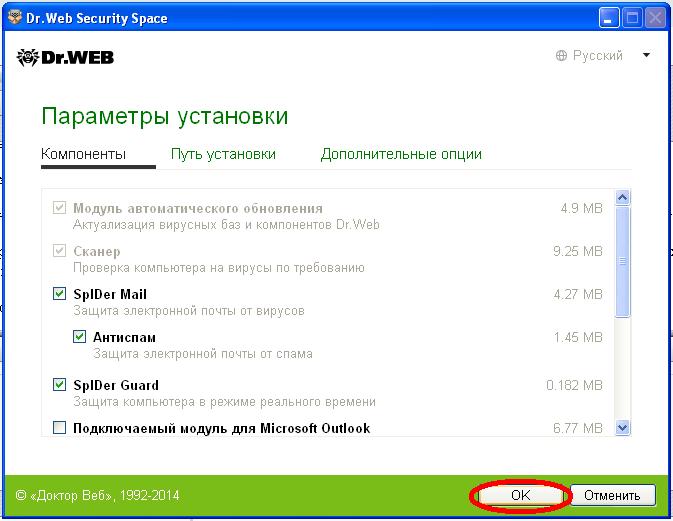
- Для вариантов установки Выборочная и Административная : в следующем окне вам будет предоставлен выбор компонентов антивирусного пакета Dr.Web. Установите флаги напротив тех компонентов, которые вы хотите установить на ваш компьютер. В зависимости от выбранного тарифа некоторые компоненты могут быть недоступны.
В разделе Путь каталога установки вы можете задать каталог, в который будет установлено антивирусное ПО. По умолчанию — это каталог Dr.Web AV-Desk , расположенный в каталоге Program files на системном диске. Для изменения пути установки нажмите на кнопку Обзор и укажите требуемый путь.
Нажмите на кнопку Далее .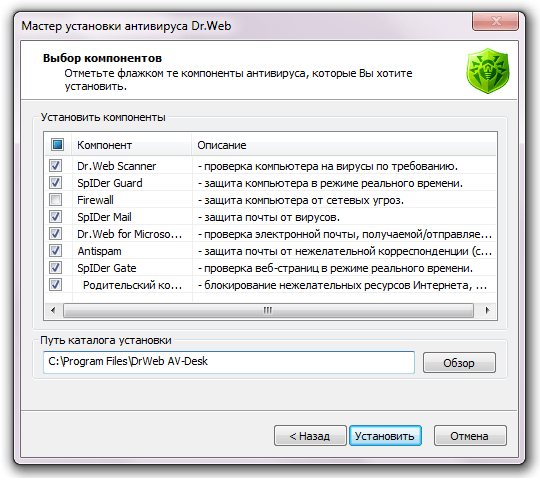
- Начнется установка Агента и антивирусных компонентов (не требует вмешательства пользователя).
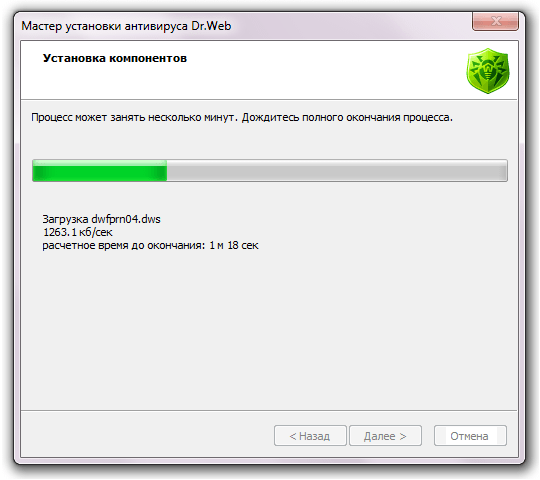
- После завершения инсталляции мастер установки сообщит о необходимости перезагрузить компьютер. Нажмите кнопку Готово для завершения работы мастера установки.
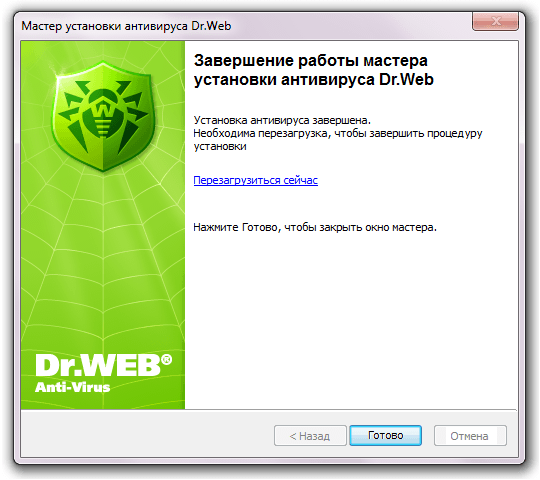
- Перезагрузите компьютер.
Как установить доктор веб
Итак, Вы купили лицензию Антивирус Dr.Web. Что же делать дальше?
После покупки лицензии в нашем интернет-магазине, Вы получите письмо по электронной почте, в котором вы найдете:
- лицензионный ключ продукта
- ссылку на дистрибутив продукта
- ссылку на руководство пользователя
Поскольку руководство пользователя все равно никто читать не любит (и Вы бы не читали эту статью, если бы прочитали руководство), то нам потребуется только лицензионный ключ продукта и ссылка на дистрибутив.
Шаг 1. Скачивание и запуск инсталлятора.
Скачайте дистрибутив антивируса с сайта компании «Доктор Веб» по этой ссылке указав приобретенный лицензионный ключ продукта в мастере скачиваний.
Обратите внимание: дистрибутив нужно сохранить на жесткий диск, нажав Сохранить в окне запроса действия и указав папку для сохранения.
Шаг 2. Установка антивируса.
Запустите скачанный файл. Если установка производится на OC Windows Vista и новее, появится запрос системы контроля учетных записей (UAC), нажмите Да.
Откроется окно мастера установки. Отметьте флажком пункт Я принимаю условия лицензионного соглашения и нажмите Далее. Ознакомиться с текстом лицензионного соглашения можно, перейдя по соответствующей ссылке.
Брандмауэр позволяет блокировать попытки хакеров, вирусов и червей получить доступ к вашему компьютеру через Интернет. Если требуется установить брандмауэр Dr.Web, в следующем окне отметьте пункт Установить Брандмауэр Dr.Web и нажмите Далее.
Облачные сервисы Dr.Web позволяют антивирусной защите использовать свежую информацию об угрозах, обновляемую на серверах компании «Доктор Веб» в режиме реального времени. Если требуется подключиться к облачным сервисам Dr.Web, отметьте флажком пункт Я хочу подключиться к сервисам (рекомендуется) и нажмите Далее.
Вы уже приобрели лицензионный ключ для регистрации программы, поэтому получать его в процессе установки нам не требуется. К регистрации лицензии мы вернемся на шаге 3. Выбираем пункт Получить лицензию позднее. Затем нажмите Далее.
Для просмотра настроек щелкните по ссылке Параметры установки. Для завершения установки антивируса нажмите Установить.
После выполнения всех необходимых действий мастер установки запросит разрешение на перезагрузку. Сохраните все необходимые данные и перезагрузите ПК.
Шаг 3. Регистрация лицензии
Теперь нам нужно зарегистрировать программу, то есть установить и зарегистрировать уже приобретенный лицензионный ключ. Для этого находим значок антивируса на панели уведомлений в правом нижнем углу экрана и в главном главное меню программы выбираем пункт Зарегистрировать лицензию.
Во вновь открывшемся окне нажимаем кнопку Получить новую лицензию.
Вы уже приобрели лицензионный ключ в нашем интернет магазине и получили его по электронной почте, поэтому выбираем пункт Активировать лицензию.
Копируем лицензионный ключ продукта из письма и вставляем в открытое поле. Нажимаем кнопку Далее для регистрации серийного номера.
Радуемся! Мы с вами только что установили антивирус. Не так уж сложно, правда? Теперь в программе будут доступны все рабочие компоненты и автоматические обновления вирусных баз.
Если не хотите пропустить наши статьи — подписывайтесь на нас в социальных сетях! Ссылки на наши странички в социальных сетях можно найти в самом низу экрана.
Как установить доктор веб
- Для установки Антивируса Dr.Web для Windows скачайте его установочный файл из Центра управления подписками или Личного кабинета поставщика услуги на защищаемый объект (ПК или файловый сервер).
- Запустите скачанный файл drweb_avdesk_installer.exe. Откроется окно мастера установки Антивируса Dr.Web.
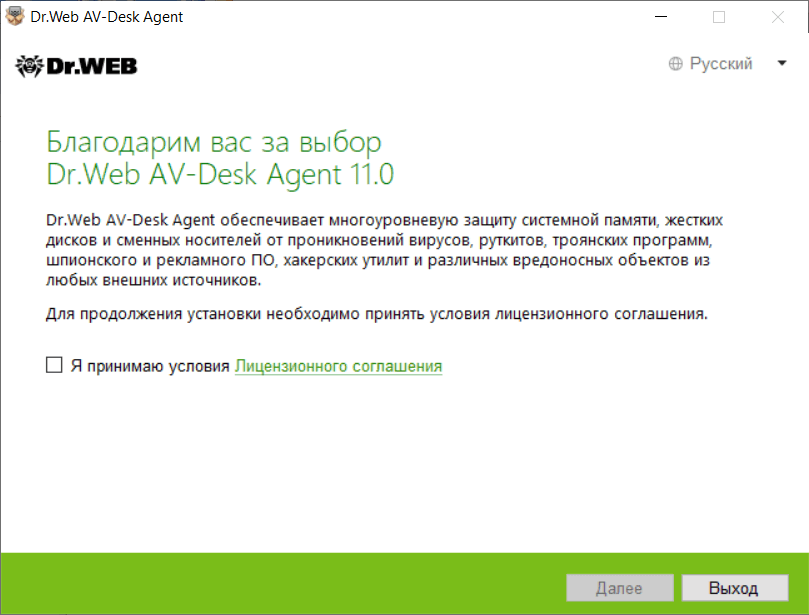
Если у вас уже установлены антивирусные программы, то Мастер установки предпримет попытку их удалить. Если попытка окажется неудачной, вам будет необходимо самостоятельно удалить используемое антивирусное ПО (в том числе ПО других версий антивирусных программ Dr.Web). - Чтобы ознакомиться с условиями Лицензионного соглашения, щелкните по соответствующей ссылке. После этого установите флаг Я принимаю условия Лицензионного соглашения и нажмите кнопку Далее.
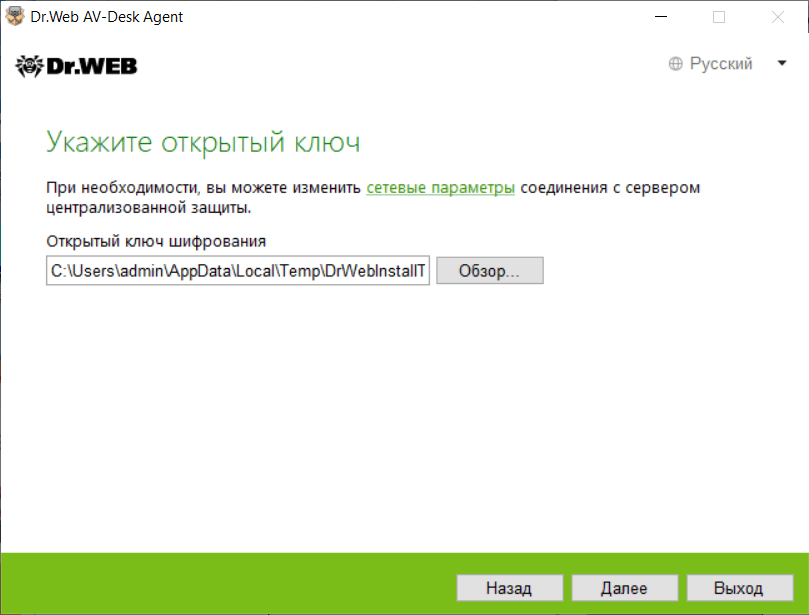
- В следующем окне указан полный путь к открытому ключу шифрования (drwcsd.pub), расположенному на вашем компьютере. Чтобы продолжить установку, нажмите кнопку Далее.
Установка для macOS
- Загрузите файл .run Антивирус Dr.Web для macOS из Центра управления подписками или Личного кабинета поставщика подписки на защищаемый объект.
- Сделайте полученный файл .run исполняемым. Для этого:
- откройте Терминал;
- перейдите в каталог, содержащий файл .run:
- введите следующую команду:
- перейдите в меню Apple;
- нажмите Системные настройки;
- перейдите в раздел Защита и безопасность;
- если настройки недоступны, снимите защиту. Для этого нажмите на значок замка внизу окна и введите имя пользователя и пароль;
- нажмите Разрешить рядом с сообщением о блокировке системного ПО от Doctor Web Ltd.
- перейдите в меню Apple;
- нажмите Системные настройки;
- если настройки недоступны, снимите защиту. Для этого нажмите на значок замка внизу окна и введите имя пользователя и пароль;
- перейдите в раздел Конфиденциальность;
- нажмите Доступ к диску;
- добавьте модули Dr.Web в список разрешенных;
- нажмите Перезапустить.
Установка для Linux
- Для установки Антивируса Dr.Web Агент для Linux скачайте из Центра управления подписками или Личного кабинета поставщика услуги установочный файл в формате run. В имени файла содержится информация о версии и дате выпуска продукта, а также тип платформы, для которой он предназначен (x86 для 32-битных платформ и amd64 для 64-битных платформ).
- Разрешите исполнение файла. Это можно сделать в стандартном файловом менеджере вашей графической оболочки или с помощью, например, следующей команды: # chmod +x <имя_файла>.run
- Запустите файл в файловом менеджере или с помощью команды # ./<имя_файла>.run
- При этом запустится программа установки. Если запуск был осуществлен не с правами суперпользователя, то программа установки попытается повысить свои права.
- В зависимости от возможностей текущего окружения, в котором произведен запуск дистрибутива, запустится программа установки для графического режима или программа установки для режима командной строки.
- Если программа установки в начале своей работы обнаружит наличие на компьютере ряда проблем, которые могут в дальнейшем привести к полной или частичной неработоспособности Dr.Web для Linux, на экране появится соответствующее окно с перечислением обнаруженных проблем. Вы можете прервать установку, нажав кнопку Выход, чтобы устранить выявленные проблемы до начала установки. В этом случае после решения выявленных проблем (установки требуемых дополнительных библиотек, временного отключения SELinux и т. д.) программу установки потребуется запустить повторно.
Вы можете не прерывать установку Dr.Web для Linux, для этого нажмите кнопку Продолжить. В этом случае программа установки продолжит свою работу и покажет окно мастера установки. Однако вам потребуется устранить выявленные проблемы позднее — по окончании процесса установки или при обнаружении ошибок в работе Dr.Web для Linux.
После запуска установки в графическом режиме на экране появится окно мастера установки.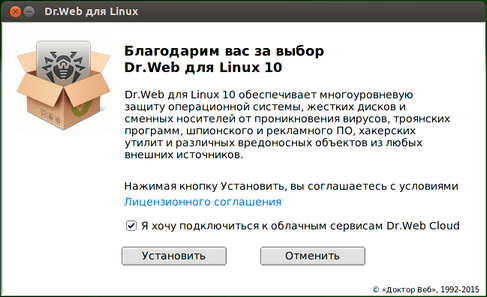
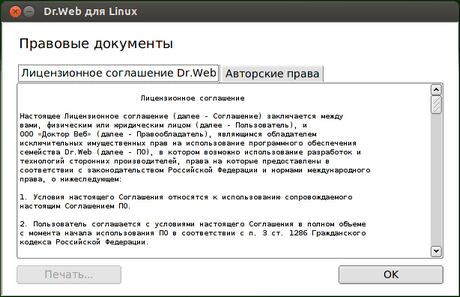
- Ознакомьтесь с условиями Лицензионного соглашения, щелкнув по соответствующей ссылке. Откроется страница мастера установки, позволяющая ознакомиться с текстом Лицензионного соглашения и сведениями об авторских правах на компоненты, которые будут установлены на ваш компьютер.
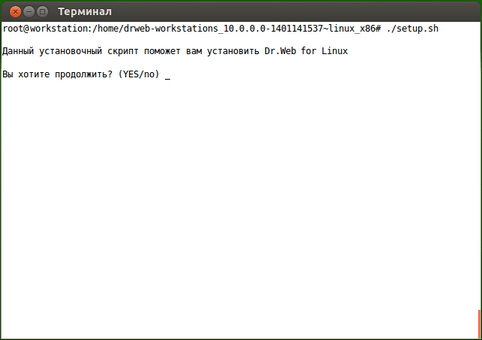
- После запуска программы установки в режиме командной строки на экране появится текст приглашения к установке. Ответьте Yes или Y на запрос Вы хотите продолжить, чтобы начать установку.
- Перед началом установки необходимо ознакомиться с текстом Лицензионного соглашения, который будет выведен на экран. Для перелистывания текста на одну строку вниз пользуйтесь клавишей ENTER, для перелистывания текста вниз на экран пользуйтесь клавишей ПРОБЕЛ.
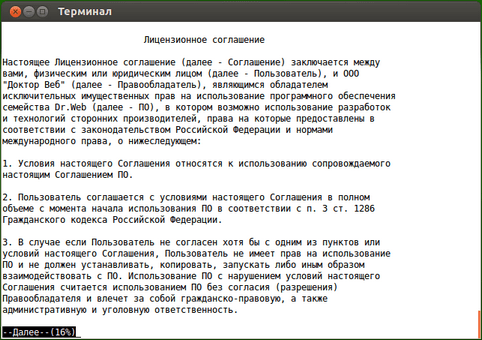
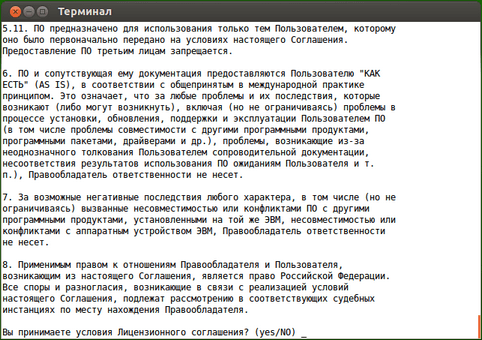
- Введите Yes или Y, чтобы принять условия Лицензионного соглашения, либо No или N, чтобы отказаться от установки Агента.
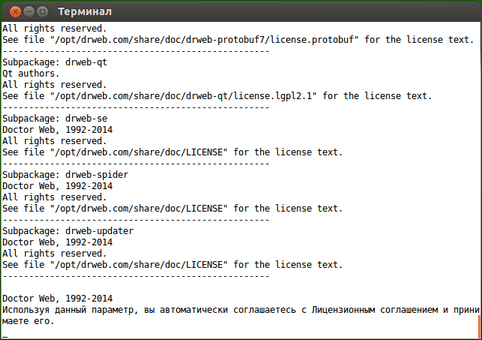
- После принятия условий Лицензионного соглашения будет запущена установка компонентов Антивируса Dr.Web для Linux. При этом на экран будет выведена информация о ходе установки, включающая перечень устанавливаемых компонентов.
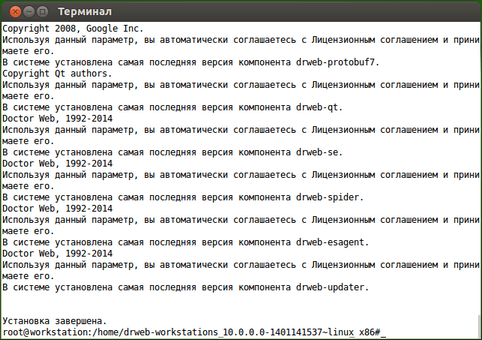
- После успешного окончания установки на экран будет выведено сообщение, отображающее результат установки, и программа установки завершит свою работу. В случае возникновения ошибки на экран будет выведено соответствующее сообщение с описанием ошибки, после чего работа программы установки также будет завершена. В этом случае следует устранить проблемы, вызвавшие ошибку, и запустить установку заново.
Установка для Android
- Загрузите установочный файл Антивируса Dr.Web для Android на карту памяти мобильного устройства из Центра управления подписками или Личного кабинета поставщика услуги. Ссылка на загрузку может быть представлена в виде QR-кода. Если приложение для сканирования не установлено на мобильном устройстве, установите его.
Установка Dr.Web — это быстро и просто!
- Для установки Агента нажмите кнопку Загрузить Dr.Web Агент для Windows на странице с подробной информацией о подписке и скачайте установочный файл.
- Запустите скачанный файл avdinst.exe. Откроется окно мастера установки Антивируса Dr.Web .
- Перед началом инсталляции мастер установки попросит подтвердить, что у вас не установлены антивирусные программы. Убедитесь, что на вашем компьютере не используется другое антивирусное ПО (в том числе ПО других версий антивирусных программ Dr.Web ), после чего установите флаг У меня на компьютере нет других антивирусов. Нажмите на кнопку Далее.
- Откроется окно с текстом лицензионного договора. После ознакомления с условиями лицензионного договора установите флаг Я принимаю условия данного Лицензионного Соглашения и нажмите на кнопку Далее.
- В следующем окне будет предложен выбор варианта установки:
- Быстрая (рекомендуется) — наиболее простой вариант установки. Все параметры задаются автоматически. Далее перейдите к шагу 7.
- Выборочная — вариант установки, при котором вы можете выбрать компоненты антивирусного ПО, устанавливаемого на компьютер.
- Административная — наиболее полный вариант установки. Позволяет задать/изменить все параметры инсталляции и устанавливаемого антивирусного ПО. Для получения подробной информации обращайтесь к руководству Агент Dr.Web® для Windows. Руководство пользователя.
- Для установки Dr.Web для Mac OS X требуется скачать установочный и конфигурационный файлы. Для этого воспользуйтесь кнопками Загрузить Dr.Web Агент для OS X и Загрузить файл конфигурации на странице с подробной информацией о подписке.
Если Dr.Web для Mac OS X уже был установлен на вашем компьютере ранее, запустите его и откройте раздел главного окна с информацией о лицензии. Выберите пункт Действующая лицензия не найдена, затем нажмите кнопку Получить новую лицензию и перейдите к шагу 5. - Дважды щелкните на файле macosx.dmg, чтобы смонтировать образ диска. Откроется окно с текстом лицензионного договора. После ознакомления с условиями лицензионного договора нажмите кнопку Принять.
- В диалоговом окне Dr.Web для Mac OS Xперетащите значок приложения в папку Приложения.
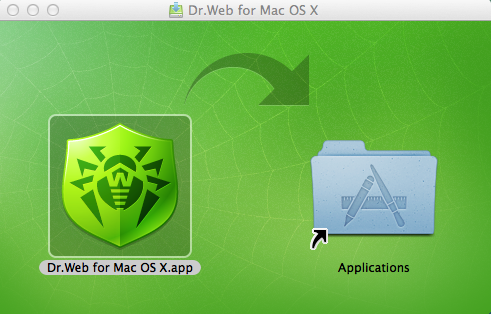
- Дважды щелкните по значку Dr.Web для Mac OS X, чтобы запустить приложение. Введите учетные данные администратора.
- Пройдите по ссылке Другие виды активации в окне Менеджера лицензий.
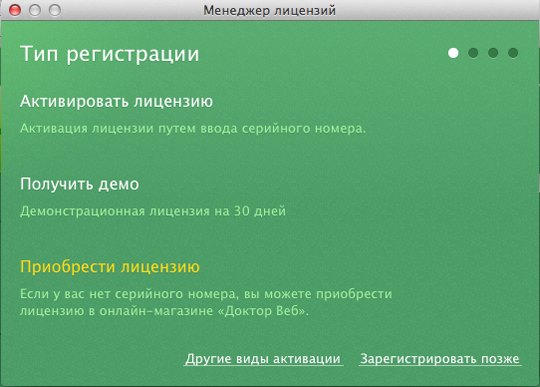
- Перетащите конфигурационный файл install.cfg, содержащий параметры подключения к Серверу, на выделенную область или дважды щелкните для выбора файла. Конфигурационный файл содержит следующие параметры:
- Имя или IP-адрес Сервера;
- Публичный ключ;
- Идентификатор Агента и пароль, присвоенные вашему компьютеру для регистрации на Сервере.