Добавление драйвера устройства в Linux
Обычно в системах Unix и Linux установка драйверов для новых устройств не вызывает трудностей. Даже для неопытных пользователей этих систем. Но это в том случае, если производители устройства (и/или разработчики драйверов) позаботились об этом. И оснастили пакет драйвера специальными установочными и конфигурационными скриптами. А также протестировали всё это в нескольких системах. Однако бывают случаи, когда «удобной» возможности установить драйвер устройства нет, но есть исходные коды драйвера. В таком случае можно попытаться собрать драйвер самостоятельно. Конечно, это далеко не так просто, нужно поэкспериментировать. Но успешный результат возможен с высокой вероятностью. И главное, что для этого требуется — это знать и понимать общий порядок действий в случае ручной сборки драйвера. С такими задачами часто сталкиваются администраторы систем, обслуживающих технологические процессы на производствах, хостинг-площадки и т. д.
Способы установки драйверов
Для Linux-систем установка драйверов устройств происходит тремя основными способами:
- установка патча для определённых версий ядра;
- использование специальных сценариев для установки и конфигурации драйвера;
- с помощью загружаемого модуля ядра.
Надо признать, что для Linux ручная установка драйверов представляет собой довольно сложную и трудоёмкую работу. Поэтому разработчики стремятся всё чаще обеспечивать автоматическую установку и настройку для своих драйверов/устройств. Ведь они заинтересованы в максимально эффективном распространении своих разработок. По этой причине самым распространённым способом установки драйверов является использование сценариев установки. Для самых популярных типов устройств, например для видеокарт, аудиоустройств и даже для сетевого оборудования в настоящее время трудно найти драйверы без автоматической установки.Установка таких драйверов ничем не отличается от установки обычных пакетов. Вся инструкция описана в файле README, подробнее об установке из исходников читайте здесь.
Но есть оборудование (всевозможные адаптеры, преобразователи интерфейсов) и ситуации, для которых есть только исходные коды драйвера (часто не официальные) и необходимость интеграции его с ядром.
Если в качестве драйвера используются патчи ядра, то установить их (собственно и сам драйвер) можно выполнив следующие команды:
Расположение «каталог_исходных_кодов_ядра» зависит от системы, в CentOS это /usr/lib/modules/<версия ядра>/kernel, Например
В случае с ручной установкой, необходимо для начала интегрировать драйвер некоего устройства (исходные коды) в дерево каталогов исходных кодов ядра.
Ручная установка драйвера
Для примера, пусть требуется добавить в ядро драйвер некоего сетевого устройства netdevice. Драйвер этого устройства нужно (как уже известно) поместить в один из каталогов с исходными кодами ядра. А именно — в каталог drivers, внутри которого может быть следующее содержимое:

Драйверы чаще всего помещаются в подкаталоги scsi, char, block, net, а также sound и usb. Эти подкаталоги отражают схему размещения драйверов в зависимости от их типа: блочные — для дисков IDE, символьные — для последовательных портов например, для сетевых устройств, звуковых плат и USB-устройств — USB-адаптеры, USB-модемы и т. д. Другие подкаталоги служат для размещения драйверов других категорий, в частности для системных и разного рода шин (pci, pcie, nubus, zorro), а также для платформенно-зависимых драйверов — acorn, macintosh.
Таким образом, драйверы для сетевого устройства netdevice следует поместить в следующий каталог:
Исходные коды драйвера представляют собой набор файлов *.c, *.cpp и *.h, которые могут быть объединены в дерево каталогов, в зависимости от того, как составлен проект «исходников» драйвера.
Теперь необходимо включить исходные коды драйвера netdevice в процесс компиляции ядра. Для этого нужно отредактировать следующие файлы:
- /drivers/net/Makefile – для сборки самого драйвера;
- /drivers/net/Kconfig – для того, чтобы имя нового устройства было доступно для конфигурирования.
Файлы Makefile и Kconfig содержатся в каждом каталоге дерева каталогов с исходными кодами ядра Linux. Это необходимо для организации универсальной разработки и расширения функционала и возможностей ядра при его сборке из исходных кодов путём независимого дополнения новым кодом. В данном случае кодом драйвера для устройства netdevice.
В файл Makefile следует добавить следующий код:
Таким образом, при сборке ядра в его составе будет собран и сам драйвер netdevice. После дополнения файла Kconfig следующим кодом:
устройство netdevice будет доступно для использования конфигурационным макросом (необходимо на этапе конфигурирования сборки ядра). Здесь команда config использует ключевое слово NETDEVICE_DEV, которое обязательно должно совпадать с фразой, следующей после CONFIG, которое ранее было указано в файле Makefile.
Команда tristate указывает, что драйвер может быть собран как загружаемый модуль, если это поддерживается. Если нет, то вместо tristate следует указать bool – драйвер будет частью ядра. Фраза ‘Netdevice support’ будет отображаться в выводе конфигурационного скрипта на этапе конфигурирования сборки ядра. Это может быть любой текст, идентифицирующий устройство, для которого добавляется драйвер.
Использование нового драйвера
В современных версиях ядра Linux задействование новых драйверов существенно упрощено. В отличие версий, выпущенных раньше 2.6. Тогда это было настоящей головоломкой и требовало знаний в программировании. Но архитектурные изменения в модели драйверов и устройств, пришедшие в версии 2.6 позволяют теперь связывать драйверы с ядром на более высоком «общепользовательском» уровне. Для этого используется специальный конфигурационный макрос MODULE_DEVICE_TABLE. Он создаёт соответствия, которые позволяют утилите modprobe (и ей подобным) задействовать новые драйверы ядра.
Если вы нашли ошибку, пожалуйста, выделите фрагмент текста и нажмите Ctrl+Enter.
Как установить драйвера видеокарты Nvidia на Linux Astra Орел CE?
Друзья, на связи Алексей, приветствую! Если Вы начинающий пользователь Linux, то полезно будет узнать про тонкости касающиеся видеокарт. При установке система Astra linux не требует обязательного наличия видеокарты и ставиться на штатный видеоадаптер (на борту материнской платы).
Но что если позже мы видеокарту все-таки установим? В этом случае нужно будет самим поставить драйвера в систему вручную.
При этом нужно помнить, что для Linux предпочтительнее покупать видеокарты Nvidia, потому как их производитель поставляет драйвера для операционных систем Linux (в отличие например от Radeon, для которых найти драйвера сложнее).

После установки карты в системный блок идем в «Пуск» -«Панель управления» — «оборудование» -«Менеджер устройств» и убеждаемся, что наша карта в списке устройств:

В моем примере нужен драйвер для GT 440. Отпраляемся на сайт Nvidia и находим нужный. Я всегда ищу вручную, указав нужные параметры поиска:

Для функционирования в безопасной, замкнутой программной среде потребуются подписанные драйвера; их можно скачать на сайте разработчика Astra Linux
После скачивания драйвера запустить и установить его привычным способом не получиться:

Сначала мы должны отредактировать системные файлы, затем отключить рабочий стол и только потом запустить на выполнение файл драйверов с расширением *.Run.
blacklist nouveau
options nouveau modeset=0
…….в системный файл /etc/modprobe.b/blacklist.conf

И закомментируем строчку в файле /etc/initramfs-tools/modules строчку nouveau modeset=1

обновим измененные параметры, выполнив команду:
sudo update-initramfs -u -k all
Как установить драйвер Nvidia с расширением Run в Linux Астра Орел?
Предполагается, что на компьютере до этого момента не было установлено видеодрайверов Nvidia. В противном случае сначала нужно запустить Астра Линукс в режиме без графики и тогда у вас все получиться.
В нашем случае скачанный с сайта Nvidia драйвер имеет вид сценария RUN, а не привычного *.deb пакета. Установить его через графический менеджер пакетов не получится, поэтому будем действовать иначе. Сначала закроем все программы и временно отключим рабочий стол:
sudo systemctl stop fly-dm
Вводим логин и пароль пользователя и далее переходим в папку со скаченным драйвером.
У меня это домашняя папка /Загрузки. Перейдем в нее:
Введем команду на выполнение сценария. Если у вас в папке лежит только один файл с расширением .run печатаем так:
sudo systemctl stop fly-dmsudo sh *.run
Будут выполнены все *.run файлы в текущем каталоге. Если требуется запуск конкретного файла, смотрим содержимое каталога командой
sudo systemctl stop fly-dm ls -i
И затем вводим команду на исполнение, выбрав нужный файл:
sudo systemctl stop fly-dm sudo sh NVIDIA-Linux-x86_64-390.132.run
Я подробно описал процесс установки драйвера с сайта производителя. Но значительная часть видеокарт Nvidia поддерживается разработчиком Astra Linux и установить драйвер в виде deb пакета можно гораздо быстрее.
К тому же если ваша карта входит в список поддерживаемых — предусмотрена автоматическая настройка файлов и установка драйверов в виде пакета. В настоящее время доступны 340,390,410 версии драйверов. Они входят в состав пакета, который нужно скачать с репозитория и установить:
wget https://wiki.astralinux.ru/download/attachments/41193074/astra-nvidia_0.2.0_amd64.deb sudo systemctl stop fly-dm sudo dpkg -i astra-nvidia_0.2.0_amd64.deb
После чего устанавливаем непосредственно драйвера командой, остановив рабочий стол (или загрузившись в режиме без графики):
sudo systemctl stop fly-dm sudo astra-nvidia-install
При работе удаленно через ssh может пригодится автоматический сценарий настройки системных файлов (делали выше) от имени суперпользователя:
sudo systemctl stop fly-dm echo blacklist nouveau >> /etc/modprobe.d/blacklist.conf
echo options nouveau modeset=0 >> /etc/modprobe.d/blacklist.conf
sed -i -e «s/^[[:space:]]*nouveau[[:space:]]\+modeset[[:space:]]*=[[:space:]]*1/#nouveau modeset=1/» /etc/initramfs-tools/modules sudo systemctl stop fly-dm update-initramfs -u -k all
Вот еще команды для установки архивных deb пакетов драйверов в терминальном режиме:
- где tar xzf команда распаковки;
- nvidia-graphics-drivers-<340,390,410>.tar.gz пример названия архива нужной версии.
Переходим в папку с файлами и устанавливаем командой:
sudo systemctl stop fly-dm
sudo dpkg -i *.deb
Как настраивать монитор после установки драйверов?
Для настройки монитора, карт, экрана и X- сервера разработчики Astra Linux предлагают пакет настроек, его можно установить обычно, через графический менеджер пакетов:

Не забываем перед установкой сделать файлы исполняемым. В «панели управления» теперь появится еще одна настройка:

Но будьте аккуратны c настройками графики.
Как удалить драйвер карты Nvidia c компьютера Linux Astra Орел?
Если требуется установить сторонний драйвер не входящий в дистрибутив и поддержку, существующие драйвера нужно сначала удалить из системы. Учтите после перезагрузки компьютера вы не сможете загрузится, пока не переведете Астра Линукс в режим загрузки без графики. Удаляем все одной командой, (если карта входит в список поддерживаемых) и установлен «автоматический» пакет:
Если драйвер не входит в список поддерживаемых, то удалять его нужно вручную через терминал командами:
Удалить все пакеты драйверов:
apt remove —purge —yes —force-yes nvidia* apt remove —purge —yes —force-yes nvidia* apt remove —purge —yes —force-yes libnvidia* apt remove —purge —yes —force-yes nvidia* apt remove —purge —yes —force-yes xserver-xorg-video-n* apt remove —purge —yes —force-yes nvidia* for nvdeb in `dpkg -l | grep nvidia`; do
apt remove —purge —yes —force-yes nvidia* apt remove —purge —yes —force-yes $nvdeb
Восстановить «оригинальную» графику (иначе не загрузится компьютер):
apt install —reinstall —yes —force-yes xserver-xorg-core libgl1 libgl1-mesa-dri libgl1-mesa-glx libglapi-mesa libgles2 libgles2-mesa libglew2.0 libglewmx1.13 libglu1-mesa libglvnd0 libglx-mesa0 libglx0
Удалить драйверы ядра Nvidia:
for nvdriver in `find /lib/modules -type f -name «nvidia*»`; do for nvdriver in `find /lib/modules -type f -name «nvidia*»`; do echo «$nvdriver»
for nvdriver in `find /lib/modules -type f -name «nvidia*»`; do mv -f $nvdriver $
for nvdriver in `find /lib/modules -type f -name «nvidia*»`; do done
for nvdriver in `find /lib/modules -type f -name «nvidia*»`; do depmod -a
Привести в первоначальный вид системные файлы, которые редактировали в начале статьи и обновить параметры командой:
for nvdriver in `find /lib/modules -type f -name «nvidia*»`; do sudo update-initramfs -u -k all
Перезагрузить компьютер. Лично мне не приходилось удалять драйвера вручную — все карты оказывались в списке поддерживаемых. Информация взята с сайта разработчика. Пишите в комментариях, кто сталкивался с проблемами и как решено. Удачи!
Установка официальных драйверов NVIDIA на ПК под управлением Astra Linux
Сразу после установки в Astra Linux, для видеокарт компании NVIDIA, используются свободные драйвера nouveau. Они достаточно производительны для простых задач, но если вы планируете играть или работать в программах 3d моделирования, вам придется установить официальные драйвера от NVIDIA. Только они обеспечивают хорошую производительность.
Сегодня мы рассмотрим установку драйвера NVIDIA версии 470 в Astra Linux.
Проверим какие драйвера сейчас установлены. Запустим:
В данный момент используются свободные драйвера nouveau.
Установка драйвера
Будет произведено скачивание всех требуемых пакетов, сборка и установка всех необходимых модулей.
Просто установить драйвера недостаточно, необходимо отключить драйвер nouveau. Последовательно запустим следующие команды:
После перезагрузки проверим используемый драйвер:
Заключение
Сегодня мы рассмотрели установку драйвера для видеокарты Nvidia на Astra Linux.
Проверили какие драйвера использовались до установки.
Запустили автоматическую установку требуемых пакетов.
Запретили запуск свободного драйвера для карт Nvidia — nouveau.
После перезагрузки проверили какой драйвер используется системой.
В следующей статье мы рассмотрим существующие тесты производительности (BenchMarks) для видеокарт в Astra Linux.
Установка драйверов в Linux
В Windows мы привыкли, что перед тем, как новое оборудование будет работать, для него необходимо установить драйвера. Не важно будет ли это USB устройство, веб-камера или видеокарта. Драйвера в Windows выпускаются производителями и распространяются через интернет или на диске в комплекте с оборудованием.
В Linux, драйвера тоже необходимы, но ситуация состоит с ними немного по-другому. Здесь все свободные драйвера Linux встроены в ядро и если ваше оборудование будет работать с этой операционной системой, то, скорее всего, оно будет работать из коробки. Свободные драйвера разрабатываются производителями оборудования или же независимыми разработчиками. Также производители могут не открывать код своих драйверов, тогда они считаются проприетарными и не включаются в ядро, а доустанавливаются вручную.
Давайте рассмотрим подробнее работу с драйверами linux и Windows.
Как драйвера устройств работают в Windows
После установки Windows вам необходимо установить драйвера устройств, предоставляемые производителями — драйверы материнской платы, набора микросхем, драйверы видеокарты, звука, сети, wifi и многое другое.
Windows может немного в этом помочь и установить большинство драйверов от производителей через центр обновления Windows. При подключении устройства к компьютеру Windows вы увидите сообщение «Установка драйвера». Windows определяет производителя, ищет драйвер на серверах Microsoft и загружает его на ваш компьютер. Microsoft не пишут драйвера самостоятельно, они получают их от производителей и предоставляют вам, как только они понадобятся.
Если оборудование не работает в WIndows, то обычно вы можете найти драйвер чтобы заставить его работать. Обычно достаточно подыскать подходящий драйвер на просторах сети.
Как работают драйвера Linux
В Linux ситуация с драйверами очень сильно отличается. Большинство драйверов для вашего оборудования распространяются в виде открытого программного обеспечения и интегрированы в дистрибутив Linux. Эти драйверы linux, как правило, являются частью ядра Linux, но здесь есть исключение — драйверы видеокарты являются частью программного обеспечения Xorg, а драйверы принтера включены в набор CUPS (система печати).
Это значит, что большинство доступных для linux драйверов уже установлены на вашем компьютере, включены вместе с ядром, в виде модулей ядра или вместе с графическим сервером или сервером печати. Установка драйверов Linux почти не нужна. Драйвера в Linux разработаны, в основном, энтузиастами, но иногда их выпускают сами производители оборудования, которые вносят свой вклад в развитие ядра Linux и других проектов, например, это Intel, AMD, а также другие, более мелкие производители.
Все драйвера установлены из коробки, а значит вам не придется искать драйвера для каждого устройства в вашей системе и вручную их устанавливать. Система автоматически определит ваше оборудование и сама загрузит нужные драйвера в linux. Но здесь есть одно исключение — это проприетарные драйвера ядра linux и прошивки.
Установка проприетарных драйверов Linux
Некоторые производители не хотят открывать исходный код своих драйверов, поэтому для поддержки оборудования выпускают проприетарные драйвера в Linux с закрытым исходным кодом. Большинство дистрибутивов Linux не включают такие драйвера в свой состав, а значит они не смогут их автоматически определить и загрузить.
Чаще всего нам приходится сталкиваться с проприетарными драйверами для видеокарт, например, для NVIDIA, которые обеспечивают лучшую производительность в играх на Linux. Конечно, есть драйверы ядра Linux с открытым исходным кодом, которые заставят вашу видеокарту работать, но они не могут обеспечить достаточный уровень производительности в 3D играх. Некоторые драйвера wifi по прежнему закрыты, поэтому ваше оборудование не будет работать пока вы их не установите.
Установка драйверов в Linux зависит от вашего дистрибутива. В Ubuntu и основанных на ней дистрибутивах есть специальный инструмент — Дополнительные драйверы.
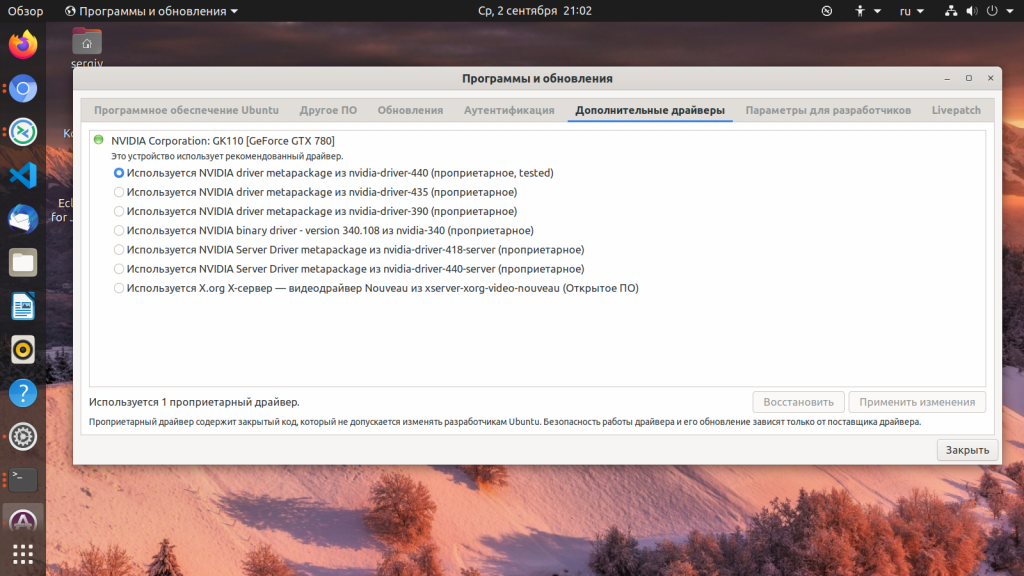
Программа определит, какие проприетраные драйверы устройств Linux можно установить и предложит скачать и установить их. В Linux Mint тоже есть инструмент менеджер драйверов, он работает аналогично инструменту в Ubuntu. Fedora — против проприетарных драйверов Linux и здесь нет никакого способа их установить. Во многих дистрибутивах проприетарные драйверы устройств linux можно найти в неофициальных репозиториях. Каждый дистрибутив решает эту проблему по-разному.
Установка прошивок в Linux
Не все могут делать драйвера с открытым кодом или проприетарные драйвера. Некоторым драйверам необходимы прошивки, чтобы правильно работать с устройствами. Например, прошивки нужны для работы некоторых модулей wifi или сетевых интерфейсов.
Чтобы установить прошивки в Linux необходимо скачать и установить пакет linux-firmware, это можно сделать с помощью следующей команды в Ubuntu:
sudo apt install linux-firmware
А в RPM дистрибутивах:
sudo yum install linux-firmware
Также возможно придется установить другие прошивки. Чтобы посмотреть подробнее, что нужно, и как установить, посмотрите лог ядра dmesg.
Как установить драйверы для принтера в Linux
Возможно, вам понадобится поставить драйвера linux для принтера. Однако при использовании инструмента для конфигурации принтеров — CUPS вы можете выбрать нужный драйвер из баз данных. Как правило, программа определяет производителя вашего принтера, а в списке вы можете выбрать точную модель принтера.
Вы также можете попытаться определить принтер по описанию PostScript или PPD файла. Эти файлы часто входят в состав драйвера принтера для Windows и вы можете найти PPD файл, который сделает работу вашего принтера лучше. Файл PPD можно выбрать в процессе работы CUPS.
Принтер может стать головной болью в Linux и многие из них могут не работать должным образом или даже вообще не работать. Так что при выборе принтера лучше сразу смотреть только те, которые точно будут работать с Linux.
Как заставить работать другое программное обеспечение
Иногда вам может понадобиться поставить драйвера linux для другого оборудования, которые не предоставляются автоматически. Например, NVIDIA предоставляет собственный инсталлятор для своего драйвера. Но тем не менее лучше использовать драйвера упакованные для вашего дистрибутива, они будут работать лучше.
В общем, если в Linux что-то не работает из коробки, и если оно все еще не работает после установки драйвера или прошивки, то, скорее всего, оно уже не будет работать вообще. Если вы используете старую версию Linux, может помочь обновление до самой новой версии. Это обеспечит лучшую аппаратную поддержку и обновления. Но если что-то все еще не работает, то , скорее всего, оно уже работать не будет.
Найти подробную информацию, как настроить работу того или иного оборудования в вашем дистрибутиве можно на различных форумах. Обычно, если у вас не очень новое устройство, другие пользователи уже сталкивались с этими проблемами, но они их уже решили, и вы можете найти эти ответы.
Выводы
Вы не должны возиться с драйверами слишком много. Драйвера в Linux с открытым исходным кодом и они интегрированы в ядро. В большинстве случаев вам не нужно устанавливать их или изменять, система автоматически определит оборудование и загрузит автоматические драйверы. Когда вы установили Linux, ваше оборудование должно работать либо сразу, либо после установки нескольких проприетарных драйверов.
Вы можете устанавливать и драйвера linux, размещенные на официальных сайтах производителей, но проприетарные драйвера могут работать не настолько хорошо, как подготовленные для вашей системы.