Установка устройств в Windows 7 без прав администратора
 14.09.2011
 itpro
itpro
 Windows 7
 Комментариев пока нет
Одним из актуальных вопросов использования Windows 7 в корпоративной среде – предоставление мобильным пользователям прав на установку локальных устройств без назначения им прав локального администратора. В предыдущих версиях Windows (NT 4, Windows 2000 и XP) в большинстве случаев данный вопрос решался просто: мобильным пользователям предоставляли права локального администратора (или Power User), лишь потому что в командировке им может понадобиться установить и подключить внешнее устройство. Если несколько лет назад права на установку локальных устройств были нужны преимущественно для подключения локальных принтеров, то сейчас список таких внешних устройств существенно расширился, теперь необходимо не забывать о поддержке мобильных телефонов, гарнитурах, камерах и т.д.
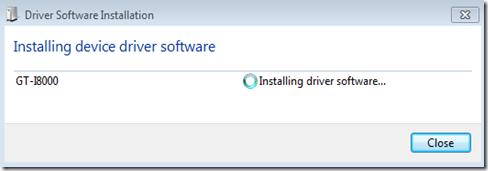
Microsoft добавила ряд новшеств в свои последние ОС (Windows Vista и Windows 7), которые реализуют возможности централизованного корпоративного управления установкой локальных устройств. В данной статье я попытаюсь объяснить, что же происходит, когда к клиенту Windows 7 подключается новое внешнее устройство и каким образом на этот процесс можно влиять с помощью настроек групповых политик.
В Windows XP рядовой пользователь мог установить новое устройство, только в том случае, если данное устройство поддерживается одним из стандартных драйверов Windows, входящих в комплект установки, или же если драйвер для этого устройства доступен через службу обновлений Windows Update. В Windows XP количество устройств, поддерживаемых такими предустановленными драйверами по сравнению с Windows 7 было существенно ограничено. Службу, позволяющую обновлять драйвера устройств через Windows Update, Microsoft запустила в 2005 году, а как вы помните через год уже была выпущена Windows Vista, поэтому многие производители аппаратного обеспечения, похоже, решили не тратить средства на обеспечение возможности обновления драйверов своих устройств для Windows XP через Центр обновлений Windows. И именно по этим причинам, чтобы предоставить мобильному пользователю права на установку нового оборудования, корпоративным администраторам приходилось давать пользователям права локальных администраторов на их ноутбуках.
Вместе с выходом Windows Vista процедура установки новых драйверов несколько изменилась. В предыдущих версиях Windows драйвера устройств могли храниться в различных каталогах, теперь же в Windows Vista и последующих версиях Windows, появилось понятие «Хранилище драйверов» (Driver Store), которое является доверенным местоположением для хранения всех встроенных драйверов и пакетов драйверов сторонних разработчиков. Теперь в Windows можно установить только драйвер, хранящийся в этом хранилище Driver Store. Процесс доставки драйвера в Driver Store называется “staging” (поставка). Хорошая новость заключается в том, что любой драйвер, который имеется в хранилище драйверов, может быть установлен любым пользователем без прав локального администратора.
Давайте представим что же происходит, когда пользователь пытается подключить новое устройство к клиенту на Windows 7. По умолчанию Windows 7 пытается найти подходящий драйвер на Windows Update, и если искомый драйвер будет найден, автоматически скачает и поместит его в локальное хранилище Driver Store, т.е. перед установкой будет осуществлен процесс поставки драйвера (staging). В том случае, если подходящего драйвера не будет найдено, Windows продолжит поиск подходящего драйвера в локальном хранилище. Если подходящий драйвер будет найден, Windows установит его. Если драйвер вновь не будет обнаружен, система продолжит поиск по пути, указанному в значении ключа реестра DevicePath, это может быть локальный диск, например C:\Drivers или сетевая папка. Если и там драйвер не будет найден, Windows сообщит о том, что подходящего драйвер не было найдено.
Описанный выше процесс должен помочь большинству домашних пользователей и пользователям небольших компании решить проблему установки локальных устройств без наличия прав локального администратора. Однако в сетях крупных организаций появится ряд проблем:
- Многие компании хотят четко понимать и контролировать то, что устанавливается на их компьютерах. И даже если рассматривать содержимое узла Microsoft Windows Update как доверенное, во многих компаниях политика безопасности запрещает доступ на внешние ресурсы напрямую (в том числе и на Windows Update Server).
- Насколько мне известно, невозможно разделить процесс поиска на узле обновлений Microsoft обновлений безопасности Windows Security и драйверов устройств, следовательно, если организация использует свой локальный сервер WSUS, то клиенты будут искать драйвера на внешнем сервере Windows Update Server, и он же будет использоваться для скачивания обновлений Windows. Т.е. использование локального WSUS теряет свой смысл. (Если я не прав, поправьте меня).
- Если компания применяет очень жесткую политику по использованию конкретных устройств, то системные администраторы должны обеспечивать актуальность драйверов в локальном хранилище Driver Store на всех клиентах компании.
Но, не смотря на описанные проблемы, существует целый ряд обходных решений. И, как и многие другие настройки Windows, управление установкой драйверов устройств можно управлять при помощи групповой политики.
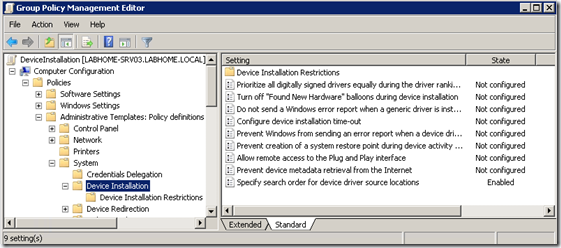
Настройки эти находятся в следующем разделе групповой политики: Computer Configuration \ Administrative Templates \ System \ Device Installation. Параметр в разделе User Configuration \ Administrative Templates \ System \Driver Installation будут игнорироваться, так как он не применим кWindows 7.
Запрещаем клиентам искать драйвера на узле Windows Update
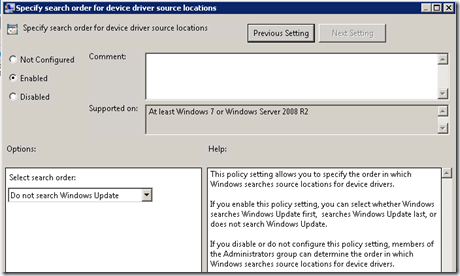
Чтобы запретить клиентам Windows 7 искать драйвера на узле Windows Update, активируйте групповую политику “Specify search order for device driver source locations” и настройте ее — “Do not search Windows Update”.
Разрешаем обычным пользователям устанавливать драйвера устройств указанных типов
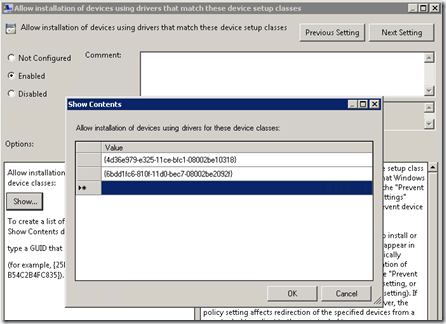
Параметр групповой политики с именем “Allow installation of devices using drivers that match these device setup classes” (находится в ветке Configuration \ Administrative Templates \ System \ Device Installation \ Device Installation Restrictions IT Administrators) позволяет разрешить обычным пользователям загружать и устанавливать драйвера устройств указанных классов. Это означает, что если IT департамент не в состоянии уследить за пакетами драйверов для принтеров, которые используют пользователи компании, можно разрешить установку драйверов принтеров всем пользователям сети, установку драйвером для других классов устройств же можно запретить.
Предварительная загрузка драйверов в хранилище Driver Store в Windows 7
Для ряда широко распространенных внешних устройств администратор может заранее поместить драйвера в хранилище на все системы мобильных пользователей компании. Сделать это можно следующим образом:
- Распространить драйвера вместе со стандартным корпоративным образом ОС
- Установить драйвера после установки системы клиента – postinstall (MDT, SCCM, WSUS)
- Распространение драйверов по требованию, в виде пакета программ
Я не буду подобно расписывать реализацию каждого их этих сценариев, но попробуем разобраться с типовой ситуацией, с которой администратор может столкнуться на практике.
Практически любой пользователь хочет иметь возможность синхронизации своего календаря с мобильным устройством, и если это устройство работает под управлением Windows Mobile, для подключения этого устройства к компьютеру с Windows 7 обязательно будет нужен Windows Mobile Device Center.
Если вы точно не знаете, какой драйвер нужен, позвольте системе самой найти и установить нужный драйвер с узла Windows Update. После окончания установки перейдите в каталог C:\Windows\System32\Driverstore и найдите свеже созданную папку.
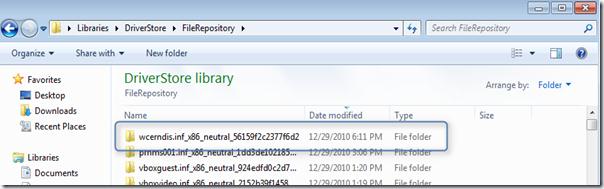
Теперь вы может просто скопировать это каталог и распространить его по локальным хранилищам драйверов на корпоративные ПК. Другой метод – скачать пакет с драйвером непосредственно (как это сделать описано здесь http://support.microsoft.com/kb/323166) с узла Windows Update Catalogue.
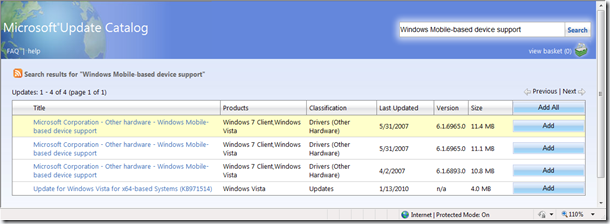
Вы скачаете примерно следующий файл: X86-ar_bg_zh-tw_cs_da_de_el_en_es_fi_fr_…v_th_tr_sl_et_lv_lt_zh-cn_pt_ja-nec-20060042_b5eca0da489018bbc1930e42252b1034f739af15.cab. Далее этот CAB необходимо распаковать.
Далее я покажу, каким образом можно добавить скачанный драйвер в хранилище драйверов Driver Store Windows 7.
Чтобы добавить драйвер в хранилище, можно воспользоваться утилитой pnputil.exe, набрав примерно следующую команду:
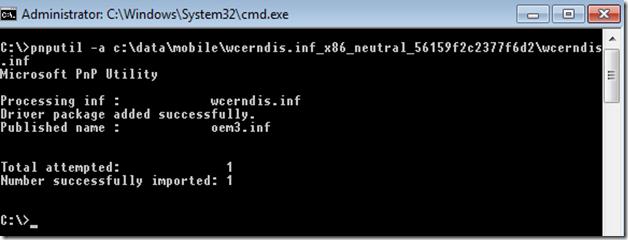
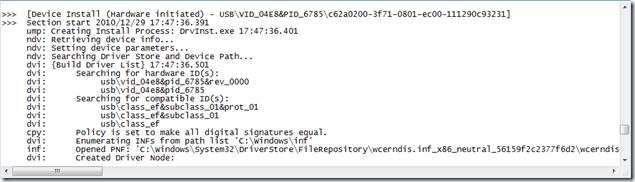
Для тех, кому интересно, что на самом деле происходит при данной процедуре, познакомьтесь с журналом c:\Windows\INF\setupapi.dev.log.
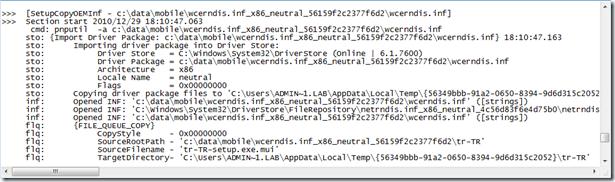
Теперь, когда драйвер устройства помещен (pre-staged) в хранилище драйверов Windows 7, мы можем зайти под обычным пользователем и подключить наше мобильное устройство (в данном примере это Samsung Omnia GT8000 с Windows Mobile 6.5).
И опять подробный лог того, что происходит в setupapi.dev.log.
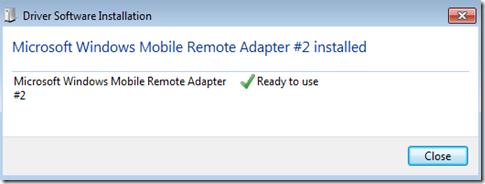
Итак драйвер уже помещен в каталог драйверов системы и после первого подключения устройства к компьютеру он установится и будет доступным к использованию.
Как установить драйвера без прав администратора
Появилась необходимость на небольшой группе ПК дать права пользователям на установку конкретного устройства. Следуя инструкции со страницы http://winitpro.ru/index.php/2011/09/14/ustanovka-ustrojstv-v-windows-7-bez-prav-administratora/ сделал необходимые изменения в локальной политике, скопировал папку в DriverStore c компьютера где этот драйвер установлен, но под пользователем драйвер не находится автоматически, а если указать на эту папку с драйвером, то выдает "Отказано в доступе" при установке перед этим спрашивая права администратора. Как всё-таки добиться желаемого эффекта?
Ответы
С C:\WINDOWS\INF\setupapi.dev.log знакомиться нет желания?
I’m preparing for the exam 70-660 TS: Windows Internals
/> />

Положил драйвера в %windir%\inf\ — драйвера стали находиться автоматом
Проимпортировал сертификат выдернутый из драйвера как Доверенные издатели
Самое интересное что если в вышеуказанную папку положить то, что формируется при обычной установке драйвера под админом, то при установке под пользователем автоматом хватается, но выдает ошибку "Не найден указанный файл". Зачем класть драйвера в DriverStore непонятно.
Как установить драйверы без администратора?
Вам нужны права администратора для установки драйверов?
Чтобы установить драйвер, пользователь должен иметь права локального администратора (например, добавившись в группу локальных администраторов). Это замечательно с точки зрения безопасности, поскольку установка неправильного или поддельного драйвера устройства может поставить под угрозу компьютер или снизить производительность системы.
Как обойти пароль администратора для установки программы?
Чтобы обновить свою учетную запись до административных прав, в Windows перейдите в меню «Пуск», затем щелкните правой кнопкой мыши «Командная строка» и выберите «Запуск от имени администратора». Оттуда вы наберете команду в кавычках и нажмете «Enter»: «net localgroup Administrators / add». После этого вы сможете запустить программу как…
Можно ли установить вредоносное ПО без прав администратора?
Для большинства современных вредоносных программ не требуются права администратора (или «высокая целостность»). … Существуют даже легальные программы, которые легко устанавливаются без прав администратора или запросов на повышение уровня. UAC (эта концепция в стиле sudo, которая существует со времен Windows Vista) можно обойти в большинстве случаев, если у вашей учетной записи есть права администратора.
Можете ли вы обойти пароль администратора Windows 10?
CMD — это официальный и хитрый способ обойти пароль администратора Windows 10. В этом процессе вам понадобится установочный диск Windows, и если у вас его нет, вы можете создать загрузочный USB-накопитель, состоящий из Windows 10. Кроме того, вам необходимо отключить параметр безопасной загрузки UEFI в настройках BIOS.
Как запустить EXE-файл без прав администратора?
Чтобы заставить regedit.exe запускаться без прав администратора и подавить запрос UAC, просто перетащите EXE-файл, который вы хотите запустить, в этот BAT-файл на рабочем столе. Затем редактор реестра должен запуститься без запроса UAC и без ввода пароля администратора.
Как мне узнать свой пароль администратора?
Windows 10 и Windows 8. x
- Нажмите Win-r. В диалоговом окне введите compmgmt. msc, а затем нажмите Enter.
- Разверните «Локальные пользователи и группы» и выберите папку «Пользователи».
- Щелкните правой кнопкой мыши учетную запись администратора и выберите Пароль.
- Следуйте инструкциям на экране, чтобы выполнить задачу.
Как разрешить установку принтера без прав администратора?
Разрешить пользователям без прав администратора устанавливать принтеры
- Конфигурация компьютераПолитикиАдминистративные шаблоныУстановка системного драйвера Разрешить пользователям, не являющимся администраторами, устанавливать драйверы для этих классов настройки устройств.
- Enabled.
Как установить Java без прав администратора?
Как установить Java без прав администратора
- Вставьте портативный USB-накопитель в USB-слот домашнего компьютера.
- На домашнем компьютере перейдите по ссылке «Загрузить Java JDK» в разделе ресурсов.
- Нажмите красную кнопку «Загрузить». …
- Дважды щелкните загруженный файл «.exe», чтобы запустить мастер установки Java SE 6.
Как заставить Windows перестать запрашивать разрешение администратора?
Вы сможете сделать это, отключив уведомления UAC.
- Откройте панель управления и перейдите в раздел «Учетные записи пользователей» и «Учетные записи пользователей семейной безопасности» (вы также можете открыть меню «Пуск» и ввести «UAC»)
- Отсюда вы должны просто перетащить ползунок вниз, чтобы отключить его.
Как отключить UAC без пароля администратора?
Когда вы видите всплывающее окно, подобное приведенному ниже, вы можете легко отключить контроль учетных записей, выполнив следующие действия:
- Щелкните правой кнопкой мыши кнопку «Пуск» в левом нижнем углу ПК и выберите «Панель управления».
- Щелкните Учетные записи пользователей и семейная безопасность.
- Щелкните Учетные записи пользователей.
- Щелкните Изменить настройки управления учетными записями пользователей.
Как отключить пароль администратора?
Щелкните «Учетные записи». Выберите вкладку «Параметры входа» на левой панели, а затем нажмите кнопку «Изменить» в разделе «Пароль». Затем введите свой текущий пароль и нажмите Далее. Чтобы удалить пароль, оставьте поля пароля пустыми и нажмите Далее.
Требуются ли права администратора для программ-вымогателей?
Исследование CyberArk показало, что, хотя многим типам вредоносных программ для правильной работы требуются права локального администратора, 90% штаммов программ-вымогателей их не требуют. … В то время как 70 процентов программ-вымогателей пытались получить права локального администратора, только десять процентов не выполнялись, когда не могли их получить.
Безопасно ли работать от имени администратора?
Если вы запускаете приложение с помощью команды «запустить от имени администратора», вы уведомляете систему о том, что ваше приложение безопасно, и делаете что-то, что требует прав администратора, с вашим подтверждением. Если вы хотите избежать этого, просто отключите UAC на панели управления.
Устанавливается ли вредоносное ПО?
Многие черви распространяются путем заражения съемных дисков, таких как USB-накопители или внешние жесткие диски. Вредоносная программа может быть установлена автоматически при подключении зараженного диска к компьютеру.
Методы установки драйверов пользователями без административных полномочий. Запуск административных инструментов из командной строки CMD Установка принтера без прав администратора
Давайте узнаем, как обычному пользователю установить драйвера, если у него нет административных прав. Мы не будем рассматривать варианты взлома админской учетки. А пройдемся по более культурным методам.
Что такое драйвера?
Это программы, работающие на уровне ядра системы. То есть, они имеют полный доступ к компьютеру, а точнее к какому-либо устройству. Естественно, права на установку таких программ нельзя доверять первому встречному. Именно поэтому, установить драйвера могут только администраторы компьютера. Но бегать каждый раз устанавливать соединение для web-камеры или телефона, тоже не дело — у администратора и своих забот хватает. Попробуем решить эту дилемму.
Методы установки драйверов пользователями без административных прав
Ниже будут озвучены несколько методов, благодаря которым пользователи без административных прав смогут установить драйвера.
Добавление драйвера в хранилище драйверов
Давайте вспомним, то что устанавливаются автоматически! Это объясняется тем, что драйвера для таких устройств уже хранятся в А это означает, что данные драйвера уже проверены и что их установка не повлечет за собой нежелательных последствий. Поэтому, при установке PnP-устройства происходит копирование файлов драйвера из хранилища в системное расположение. А на деле мы видим то, что мы подцепили нужный драйвер автоматически и устройство готово к работе. На это прав хватит у всех. То есть пользователь может установить принтер, если в хранилище драйверов будет нужный драйвер.
Данной теории должно быть достаточно, чтобы предложить вариант установки драйвера устройства обычным пользователем. Нужно добавить нужные драйвера в хранилище драйверов на компьютере! Для того чтобы разместить нужный драйвер в хранилище драйверов, необходимо в командной строке выполнить следующее:
Pnputil -a c:\newdrives\mydrive.inf
Естественно, путь и название inf-файла будет таким, каким нужно для Вас.
Но устройство установиться от учетки простого пользователя только в случае наличия . Даже если Вы добавили не подписанный драйвер в хранилище, для его инициализации нужны будут административные права. Для решения таких проблем, можно создать сертификаты для данных драйверов. Но они будут действовать только внутри организации. Создание сертификатов — дело серверных машин, поэтому рассматривать это пока что мы не будем.
Указываем папки с дозволенными драйверами
Если открыть Редактор реестра (Выполнить и ввести regedit ) и прошествовать по пути hkey_local_machine\software\microsoft\windows\current version , Вы найдете там параметр Device Path , в котором по умолчанию стоит значение %SystemRoot%\inf . Данный параметр указывает место, где происходит поиск драйвера для только что присоединенного устройства. Через точку запятую Вы можете добавить еще какие-либо пути для поиска драйвера. Ну если конечно у Вас лежат где-нибудь на компьютере драйвера, хотя более серьезным шагом было бы указание сетевой папки с драйверами. Используя данный способ Вы добавите еще несколько мест, откуда технология PnP сможет вытащить драйвера, а это значит, что обычные пользователи смогут установить драйвера для устройства.
Дать доступ для установки некоторых драйверов
И последний вариант — разрешить пользователям для заданных классов устройств. Суть в том, чтобы разрешить пользователям устанавливать драйвера для своих телефонов, фотокамер, web-камер и для другой разной мелочной периферии. Но при этом не открывать им доступ для работы с драйверами ядра либо видеокарты, ведь неумелые действия с драйверами, например, видеокарты, могут привести к довольно . Что же нужно для этого сделать?
Откройте Диспетчер устройств , раскройте класс нужного устройства, выберите любое устройство и откройте его Свойства . Перейдите во вкладку Сведения и выберите из списка пункт GUID класса устройств а. В поле Значения появиться GUID , правый клик по GUID и Скопировать . После чего, в меню Выполнить набираем gpedit.msc и жмем ОК . Откроется Редактор локальной групповой политики . Тут последовательно выбираем: Политика «Локальный компьютер»-> Конфигурация компьютера ->Административные шаблоны -> Система-> Установка драйвера и открываем параметр Разрешить пользователям, не являющимся администраторами, устанавливать драйверы для этих классов установки устройств . Первым делом активируем эту функцию: переключаем на Включить . Потом, ниже находим кнопку Показать и в поле Значение вставляем скопированный нами GUID-код. И таким же образом разрешаем установку всех классов устройств, которые посчитаете необходимыми. Чтобы все изменения были внесены в систему, необходимо перезагрузить компьютер, либо . После этого пользователи без административных прав смогут устанавливать драйвера не выбранных классов оборудования.
Последний, третий вариант установки самый эффективный. Обычно, такие разрешения будут выдаваться для настройки телефонов, фотоаппаратов и прочей мелкой ерунды, которые в основном автоматически схватывают нужные драйвера. И тут главное не мешать этому. И при этом закрыть доступ к установке более важных драйверов.
Вот таким вот образом можно наделить юзеров правами, а с себя скинуть лишнюю работу.
Доброго времени, читатели. Сегодня в очередной раз пришлось лезть в поиск за необходимо справкой. Часто приходится помогать пользователям Windows прямо из учетной записи пользователя, а под рукой не оказывается инструментов, кроме встроенной в Windows командной строки cmd.exe.
При работе под ограниченной в правах учетной записью часто приходится выполнить какую-то задачу с повышенными правами Администратора. cmd для этих задач самое подходящее средство, чтобы не вводить по-многу раз пароль администратора, достаточно один раз запустить командную строку от имени администратора и выполнять нужные действия запускать нужные команды, которые я опишу ниже :
appwiz.cpl — Установка и удаление программ
certmgr.msc — Сертификаты
ciаdv.msc — Служба индексирования
cliconfg — Программа сетевого клиента SQL
clipbrd — Буфер обмена
compmgmt.msc — Управление компьютером
dcomcnfg — Консоль управления DCOM компонентами
ddeshare — Общие ресурсы DDE (на Win7 не работает)
desk.cpl — Свойства экрана
devmgmt.msc — Диспетчер устройств
dfrg.msc — Дефрагментация дисков
diskmgmt.msc — Управление дисками
drwtsn32 — Dr.Watson
dxdiag — Служба диагностики DirectX
eudcedit — Редактор личных символов
eventvwr.msc — Просмотр событий
firewall.cpl — настройки файерволла Windows
gpedit.msc — Груповая политика
iexpress — IExpress (не знаю что это)
fsmgmt.msc — Общие папки
fsquirt — Мастер передачи файлов Bluetooth
chkdsk — Проверка дисков (обычно запускается с параметрами буква_диска: /f /x /r)
control printers — Принтеры и факсы — запускается не всегда
control admintools — Администрирование компьютера — запускается не всегда
control schedtasks — Назначенные задания (планировщик)
control userpasswords2 — Управление учётными записями
compmgmt.msc — Управление компьютером (compmgmt.msc /computer=pc — удаленное управление компьютером pc)
lusrmgr.msc — Локальные пользователи и группы
mmc — создание своей оснастки
mrt.exe — Удаление вредоносных программ
msconfig — Настройка системы (автозапуск, службы и др…)
mstsc — Подключение к удаленному рабочему столу
ncpa.cpl — Сетевые подключения
ntmsmgr.msc — Съёмные ЗУ
ntmsoprq.msc — Запросы операторов съёмных ОЗУ (для XP)
odbccp32.cpl — Администратор источников данных
perfmon.msc — Производительность
regedit — Редактор реестра
rsop.msc — Результатирующая политика
secpol.msc — Локальные параметры безопасности (Локальная политика безопасности)
services.msc — Службы
sfc /scannow — Восстановление системных файлов
sigverif — Проверка подписи файла
sndvol — управление громкостью
sysdm.cpl — Свойства системы
sysedit — Редактор системных файлов (не знаю, что это)
syskey — Защита БД учётных записей
taskmgr — Диспетчер задач
utilman — Диспетчер служебных программ
verifier — Диспетчер проверки драйверов
wmimgmt.msc — Инфраструктура управления WMI
Данный список — это в основном GUI’овые приложения. Ниже в отдельный список выделю консольные команды.
Также запустить приложения в панели управления с правами администратора, можно если щелкнуть правой кнопкой мышки одновременно удерживая клавишу Shift. И выбрать Запуск от имени.(RunAs…) (актуально для Win XP).
Список консольных команд:
nbtstat -a pc — имя пользователя работающего за удаленной машиной pc
net localgroup group user /add — Добавить в группу group, пользователя user
net localgroup group user /delete — Удалить пользователя из группы
net send pc »текст » — отправить сообщение пользователю компьютера pc
net sessions — список пользователей
net session /delete — закрывает все сетевые сессии
net use l: \\имя компа\папка\ — подключить сетевым диском l: папку на удаленном компьютере
net user имя /active:no — заблокировать пользователя
net user имя /active:yes — разблокировать пользователя
net user имя /domain — информация о пользователе домена
net user Имя /add — добавить пользователя
net user Имя /delete — удалить пользователя
netstat -a — список всех подключений к компьютеру
reg add — Добавить параметр в реестр
reg compare — Сравнивать части реестра.
reg copy — Копирует из одного раздела в другой
reg delete — Удаляет указанный параметр или раздел
reg export — Экспортировать часть реестра
reg import — Соответственно импортировать часть реестра
reg load — Загружает выбранную часть реестра
reg query — Выводит значения заданной ветки реестра
reg restore — Восстанавливает выбранную часть реестра из файла
reg save — Сохраняет выбранную часть реестра
reg unload — Выгружает выбранную часть реестра
shutdown — выключение компьютера, можно удаленно выключить другой.
SystemInfo /s machine — покажет много полезного об удаленной машине
Добрый день уважаемые читатели и подписчики блога, сегодня мы с вами поговорим на тему как открыть msc windows оснастки через командную строку, для чего это может быть вам нужно и как это поможет в повседневной практике системного администратора. Поверьте полученные знания в этой статье, в будущем смогут вам сэкономить огромное количество времени и нервных клеток, не говоря уже о возможности блеснуть задротскими знаниями перед вашими коллегами, просто если вы активно используете linux системы и знаете основные команды в консоли, то вам будет интересны и эти. Всегда по возможности стремитесь изучать по мимо GUI интерфейсов, еще и альтернативные методы настройки, так как при настройке Windows Server, все чаще выбирают режим core с минималистическим интерфейсом.
Что такое msc оснастка
И так msc в Windows расшифровывается как Microsoft System Console, еще проще это окна или как их еще называют оснастки, для управления теми или иными функциями операционной системы. Ранее я вас уже знакомил с методом создания удобной оснастки mmc , в которой мы добавляли все, что нужно системному администратору для повседневного администрирования.
И вы наверно спросите, а при чем тут командная строка и все такое, а вот при чем. Представим себе ситуацию, у вас в организации существует домен Active Directory, рядовые пользователи не имеют прав локального администратора на своих рабочих станциях, все идет и работает как часы, случается ситуация, что например вам нужно у пользователя поменять какие либо настройки, и сделать нужно сейчас, так что искать эти настройки в групповой политике нет времени. Что делать заходить под собой не вариант, так как нужно произвести изменения в другом профиле пользователя, и как открыть например оснастку Управление компьютером или Система.
Во тут нам и поможет знание названия msc windows оснасток и командная строка. Все что вам нужно это открыть командную строку от имени администратора и ввести нужное название msc оснастки. Ниже представлен список. Как видите открыв командную строку cmd.exe я для примера ввел значение открывающее панель управления с правами администратора системы.

Элементы оснастки Консоли управления msc
- appwiz.cpl — Установка и удаление программ
- certmgr.msc — Сертификаты
- ciаdv.msc — Служба индексирования
- cliconfg — Программа сетевого клиента SQL
- clipbrd — Буфер обмена
- compmgmt.msc — Управление компьютером
- dcomcnfg — Консоль управления DCOM компонентами
- ddeshare — Общие ресурсы DDE (на Win7 не работает)
- desk.cpl — Свойства экрана
- devmgmt.msc — Диспетчер устройств
- dfrg.msc — Дефрагментация дисков
- diskmgmt.msc — Управление дисками
- drwtsn32 — Dr.Watson
- dxdiag — Служба диагностики DirectX
- eudcedit — Редактор личных символов
- eventvwr.msc — Просмотр событий
- firewall.cpl — настройки файерволла Windows
- gpedit.msc — Груповая политика
- fsmgmt.msc — Общие папки
- fsquirt — Мастер передачи файлов Bluetooth
- chkdsk — Проверка дисков (обычно запускается с параметрами буква_диска: /f /x /r )
- control printers — Принтеры и факсы — запускается не всегда
- control admintools — Администрирование компьютера — запускается не всегда
- control schedtasks — Назначенные задания (планировщик)
- control userpasswords2 — Управление учётными записями
- compmgmt.msc — Управление компьютером (compmgmt.msc /computer=pc — удаленное управление компьютером pc)
- lusrmgr.msc — Локальные пользователи и группы
- mmc — создание своей оснастки
- mrt.exe — Удаление вредоносных программ
- msconfig — Настройка системы (автозапуск, службы)
- mstsc — Подключение к удаленному рабочему столу
- ncpa.cpl — Сетевые подключения

- ntmsmgr.msc — Съёмные ЗУ
- mmsys.cpl — Звук
- ntmsoprq.msc — Запросы операторов съёмных ОЗУ (для XP)
- odbccp32.cpl — Администратор источников данных
- perfmon.msc — Производительность
- regedit — Редактор реестра
- rsop.msc — Результатирующая политика
- secpol.msc — Локальные параметры безопасности (Локальная политика безопасности)
- services.msc — Службы
- sfc /scannow — Восстановление системных файлов
- sigverif — Проверка подписи файла
- sndvol — управление громкостью
- sysdm.cpl — Свойства системы
- syskey — Защита БД учётных записей
- taskmgr — Диспетчер задач
- utilman Диспетчер служебных программ
- verifier Диспетчер проверки драйверов
- wmimgmt.msc — Инфраструктура управления WMI
Список msc оснасток для Windows Server
Давайте рассмотрим как запускаются Административные оснастки Windows из командной строки cmd.exe
- domain.msc — Active Directory домены и доверие
- dsa.msc — Active Directory Пользователи и компьютеры (AD Users and Computers)
- tsadmin.msc — Диспетчер служб терминалов (Terminal Services Manager)
- gpmc.msc — Консоль управления GPO (Group Policy Management Console)
- gpedit.msc — Редактор объектов локальной политики (Group Policy Object Editor)
- tscc.msc — Настройка терминального сервера (TS Configuration)
- rrasmgmt.msc — Маршрутизация и удаленый доступ (Routing and Remote Access)
- dssite.msc — Active Directory Сайты и Доверие (AD Sites and Trusts)
- dompol.msc — Политика безопасности домена (Domain Security Settings)
- dсpol.msc — Политика безопасности контроллера домена (DC Security Settings)
- dfsgui.msc — Распределенная файловая система DFS (Distributed File System)
- dnsmgmt.msc — DNS
- iscsicpl.exe — Инициатор ISCSI
- odbcad32.exe — Администратор источника данных ODBC 32 бита
- odbcad64.exe — Администратор источника данных ODBC 64 бита
- powershell.exe -noexit -command import-module ActiveDirectory — Модуль powershell Active Directory
- dfrgui.exe — Оптимизация дисков
- taskschd.msc /s — Планировщик заданий
- dsac.exe — Центр администрирования Active Directory
- printmanagement.msc — Управление печатью
- vmw.exe — Средство активации корпоративных лицензий
- eventvwr.msc /s — Просмотр событий
- adsiedit.msc — Редактор ADSIedit
- wbadmin.msc — Система архивации данных Windows Server
- ServerManager.exe — Диспетчер серверов
Как видите msc windows оснастки очень полезные инструменты системного администрирования. Мне даже некоторые оснастки быстрее открыть чем щелкать мышкой по куче окон, особенно если сервер или компьютер тормозит или нет мышки. Да и в любом случае знать такие вещи всегда полезно. Большая часть всего, что мы используем хранится в c:\Windows\System32. Если вы пройдете в эту папку то сможете обнаружить очень много интересного.

nbtstat -a pc — имя пользователя работающего за удаленной машиной pc
net localgroup group user /add — Добавить в группу group, пользователя user
net localgroup group user /delete — Удалить пользователя из группы
net send pc «»текст « » — отправить сообщение пользователю компьютера pc
net sessions — список пользователей
net session /delete — закрывает все сетевые сессии
net use l: \\имя компа\папка\ — подключить сетевым диском l: папку на удаленном компьютере
net user имя /active:no — заблокировать пользователя
net user имя /active:yes — разблокировать пользователя
net user имя /domain — информация о пользователе домена
net user Имя /add — добавить пользователя
net user Имя /delete — удалить пользователя
netstat -a — список всех подключений к компьютеру
reg add — Добавить параметр в реестр
reg compare — Сравнивать части реестра.
reg copy — Копирует из одного раздела в другой
reg delete — Удаляет указанный параметр или раздел
reg export — Экспортировать часть реестра
reg import — Соответственно импортировать часть реестра
reg load — Загружает выбранную часть реестра
reg query — Выводит значения заданной ветки реестра
reg restore — Восстанавливает выбранную часть реестра из файла
reg save — Сохраняет выбранную часть реестра
reg unload — Выгружает выбранную часть реестра
shutdown — выключение компьютера, можно удаленно выключить другой.
SystemInfo /s machine — покажет много полезного об удаленной машине
Списка команд элементов Панели управления Windows
- control /name Microsoft.AutoPlay — Автозапуск
- control /name Microsoft.OfflineFiles — Автономные файлы
- control /name Microsoft.AdministrativeTools — Администрирование
- control /name Microsoft.BackupAndRestore — Архивация и восстановление
- control /name Microsoft.WindowsFirewall — Брандмауэр Windows Windows
- control /name Microsoft.Recovery — Восстановление
- control /name Microsoft.DesktopGadgets — Гаджеты рабочего стола
- control /name Microsoft.DateAndTime — Дата и Время
- control /name Microsoft.DeviceManager — Диспетчер устройств
- control /name Microsoft.CredentialManager — Диспетчер учетных данных
- control /name Microsoft.HomeGroup — Домашняя группа
- Windowscontrol /name Microsoft.WindowsDefender — Защитник Windows
- control /name Microsoft.Sound — Звук
- control /name Microsoft.NotificationAreaIcons — Значки области уведомлений
- control /name Microsoft.GameControllers — Игровые устройства
- Keyboardcontrol /name Microsoft.Keyboard — Клавиатура
- control /name Microsoft.Mouse — Мышь
- control /name Microsoft.TaskbarAndStartMenu — Панель задач и меню «Пуск»
- control — Панель управления
- control /name Microsoft.Fonts — Папка «Fonts»
- control /name Microsoft.IndexingOptions — Параметры индексирования
- control /name Microsoft.FolderOptions — Параметры папок
- control /name Microsoft.PenAndTouch — Перо и сенсорные устройства
- control /name Microsoft.Personalization — Персонализация
- control /name Microsoft.RemoteAppAndDesktopConnections — Подключения к удаленным рабочим столам
- control /name Microsoft.GetPrograms — Получение программ
- control /name Microsoft.GettingStarted — Приступая к работе
- control /name Microsoft.ProgramsAndFeatures — Программы и компоненты
- сontrol /name Microsoft.DefaultPrograms — Программы по умолчанию
- control /name Microsoft.SpeechRecognition — Распознавание речи
- control /name Microsoft.ParentalControls — Родительский контроль
- control /name Microsoft.InternetOptions — Свойства обозревателя
- control /name Microsoft.TextToSpeech — Свойства речи
- control /name Microsoft.System — Система
- control /name Microsoft.ScannersAndCameras — Сканеры и камеры
- control /name Microsoft.PerformanceInformationAndTools — Счетчики и средства производительности
- control /name Microsoft.PhoneAndModem — Телефон и модем
- control /name Microsoft.ColorManagement — Управление цветом
- control /name Microsoft.Troubleshooting — Устранение неполадок
- control /name Microsoft.DevicesAndPrinters — Устройства и принтеры
- control /name Microsoft.UserAccounts — Учетные записи пользователей
- control /name Microsoft.MobilityCenter — Центр мобильности
- control /name Microsoft.WindowsUpdate — Центр обновления
- control /name Microsoft.ActionCenter — Центр поддержки
- control /name Microsoft.SyncCenter — Центр синхронизации
- control /name Microsoft.EaseOfAccessCenter — Центр специальных возможностей
- control /name Microsoft.NetworkAndSharingCenter — Центр управления сетями и общим доступом
- control /name Microsoft.BitLockerDriveEncryption — Шифрование диска
- control /name Microsoft.Display — Экран
- control /name Microsoft.PowerOptions — Электропитание
- control /name Microsoft.RegionAndLanguage — Язык и региональные стандарты
Если у вас есть чем дополнить список msc канонических имен, то пишите пожалуйста в комментариях я их допишу.