Как добавить и установить шрифт в Adobe Acrobat Pro

 4.0 Оценок: 5 (Ваша: )
Хотите читать PDF-файлы без проблем со шрифтами?
Скачайте лучший PDF редактор
Как добавить шрифт в Adobe Acrobat или Adobe Reader
По умолчанию Acrobat всегда «читает» шрифты, встроенные в Windows. Чтобы использовать понравившийся вам стиль текста в создаваемом документе, достаточно установить его непосредственно в операционную систему. Приведенные ниже способы действуют для всех версий продуктов Adobe, в том числе Акробат Про и Ридер.
Шаг 1. Скачайте шрифт
Отыскать русские шрифты можно на сайтах DaFont, AllShrift, Fonts-Online. На этих ресурсах можно скачать самые популярные стили, а также редкие вроде Formular или GOST Type. Также бесплатные файлы с поддержкой кириллицы можно найти на сайте Google Fonts. Для этого выставьте фильтр «Cyrillic» в меню «Languages».
Обычно файл загружается на компьютер в стандартном расширении TTF или OTF. Семейство шрифтов часто разделяется на отдельные файлы с настройками для курсива, стандартного и жирного текста. В этом случае они будут запакованы в архив. Чтобы распаковать его, понадобится программа WinRar или 7ZIP. Дважды кликните на значок архива и извлеките файлы в текущую папку.
Шаг 2. Установите шрифт в систему
Встроить новый стиль текста можно двумя способами. Во-первых, вы можете скинуть все файлы в системную папку, пройдя по пути «Этот компьютер» — «Жесткий диск С» — «Windows» — «Fonts». Данный вариант подходит для Windows 10 и других версий ОС, но в более ранних сборках Виндовс путь может незначительно различаться.
Второй вариант более простой и не требует знания того, куда закидывать скачанные файлы. Чтобы установить шрифт, дважды кликните по файлу. В открывшемся окне с сэмплами букв нажмите кнопку «Установить» слева сверху. Компьютер попросит подтвердить действие и после вашего согласия сохранит новые системные установки.
Шаг 3. Найдите новый шрифт в программе
Готово! Теперь вы знаете, как добавить шрифт в Адоб Акробат и можете использовать его в проекте. Чтобы изменить текст во время редактирования, в колонке справа во время ввода выберите нужный пункт в списке «Формат».
Если вы читаете электронную документацию, а не редактируете, то проверить, появился ли в редакторе новый шрифт, можно через пункт меню «Файл». Найдите строку «Свойства» и раскройте вкладку «Шрифты». Программа выведет список шрифтов, которые используется в макете. Таким образом вы также можете понять, как определить недостающие стили.
Советы по установке шрифтов для Adobe Acrobat
Адоб Акробат ДС – сложная программа с большим количеством нюансов в настройках. Чтобы не ошибиться при выборе и установке шрифтов, советуем придерживаться следующих рекомендаций.
- Adobe Acrobat не распознает шрифты вида Type 32.
- Перед тем, как устанавливать шрифт, закройте все текстовые редакторы и программы линейки Adobe.
- Если вы установили шрифт с открытым редактором PDF, закройте и снова откройте его, чтобы перезапустить настройки.
- При открытии документов с азиатскими шрифтами Acrobat использует встроенную библиотеку или сканирует компьютер на наличие установленного стиля. В этом случае подстановка невозможна, поэтому вместо нераспознанных знаков в тексте отобразятся маркеры. Учитывайте это и используйте шрифты из внутреннего набора редактора.
- Следите за тем, чтобы выбранное семейство шрифтов поддерживало все знаки кириллицы, так как некоторые популярные стили вроде Arialmt умеют отображать в русском тексте только цифры.
Если вы создаете проект с нуля и хотите использовать необычный шрифт, имейте в виду, что Acrobat использует режим подстановки. Это значит, что, если кто-то откроет вашу книгу, программа автоматически заменит неопознанные знаки на подходящие. В итоге текст может кардинально измениться. Это критично важно для макетов, которые отправляются на печать.
Поэтому выбирайте шрифты для Adobe с классическим начертанием и откажитесь от слишком замысловатых узоров, которые сложно имитировать. К примеру, семейство Adobe Sans и Calibri установлены во многих редакторах. А вот такие стили, как GOST Common, Batang или Isocpeur редко встречаются на стандартных компьютерах.
Как просматривать PDF документы без локальных шрифтов
Что делать, если вы не знаете, какой шрифт был использован и поэтому не можете его установить? Приложение позволяет просматривать форматированный текст без встраивания его в документ. Для этого используется специализированный режим замены, который позволяет придать ПДФ-файлу желаемый вид.
- Откройте ПДФ-файл в Adobe Acrobat. Раскройте пункт «Редактирование» в главном меню программы.
- Выберите опцию «Установки» и в диалоговом окне раскройте вкладку «Вид страницы».
- В блоке «Рендеринг» снимите галочку с пункта «Использовать локальные шрифты» и нажмите «ОК».
Заключение
Итак, мы рассказали, как добавить шрифт в Adobe Acrobat несколькими способами и читать документы с недостающим стилем текста. Следует отметить, что эта программа довольно капризно относится к файлам, загруженным из интернета или созданным не с ее помощью, поэтому, используя её, вы нередко будете сталкиваться с вылетами и прекращением работы Адоба.
Если вы столкнулись с тем, что в редакторе отсутствуют или не устанавливаются нужные шрифты, отдайте предпочтение более удобной альтернативе PDF Commander. Программа включает в себя все необходимые инструменты для работы с ПДФ-документацией и отличается лучшей оптимизацией ресурсов ПК.
PDF Commander поддерживает все версии Windows и быстро обрабатывает крупные многостраничные файлы на слабых компьютерах. Скачайте редактор и убедитесь в том, насколько он удобен для повседневных, личных и бизнес задач.
Как добавить шрифт в Adobe Acrobat Pro
Всем привет, дорогие читатели и ученики. Если вы часто работаете с Adobe Acrobat Pro, то наверняка, рано или поздно, вам захочется использовать в своих работах какие-нибудь необычные и симпатичные шрифты. Однако, стандартный набор программы редко может предложить что-нибудь стоящее, поэтому в сегодняшней статье мы расскажем вам, как добавить шрифт в Adobe Acrobat Pro.
Итак, изначально вам придется здорово попотеть. Вам нужно будет найти тот самый шрифт в свободном доступе интернета, причем именно тот, который вам понравится.
Далее вы должны будете разархивировать скачанную папку, чтобы извлечь из нее ваш шрифт. Этот файл вы должны будете перенести в соответствующую папку, находится которая по адресу: C: > Windows > Шрифты.

Немного ждете, пока новый шрифт автоматически устанавливается, а вы можете приступать к работе с программой. Сразу скажем, данный гайд будет работать практически со всеми программами от Adobe, но в нашем случае – мы работаем с Acrobat Pro, на ней и покажем следующие действия.
Итак, изначально вам нужно будет открыть ваш pdf-файл в программе, после чего выбрать там «файл».
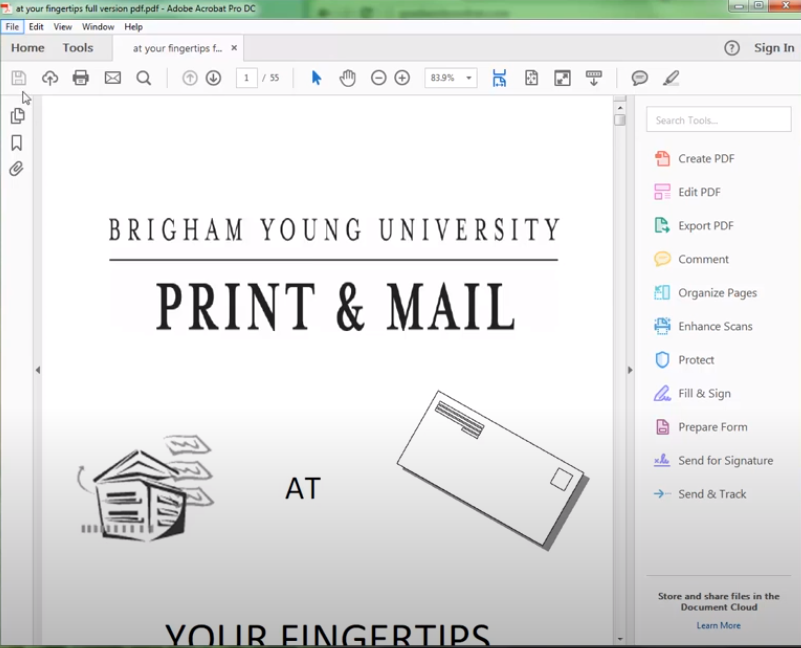
После этого выбираете пункт Print (печать).
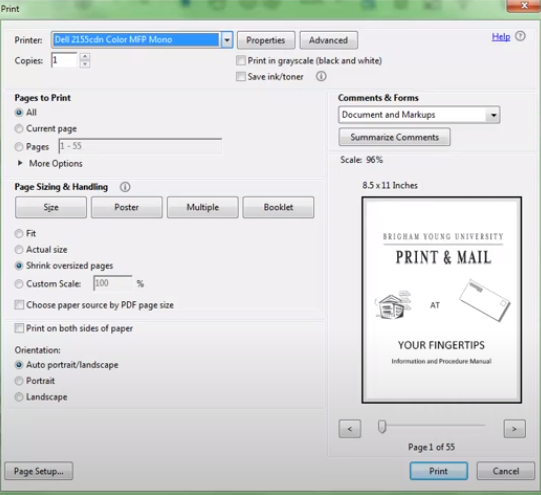
В самом верху, вы должны будете выбрать принтер, через который будете печатать ваш файл. Вместо этого выбирайте Adobe PFD. Рядом вы найдете пункт «Properties», после чего у вас откроется небольшая табличка.
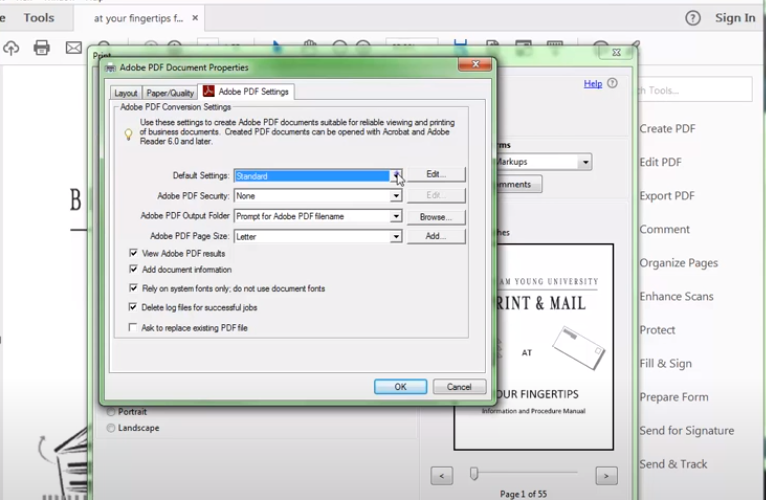
В первой строке таблички, там, где Default Settings, вы должны будете выбрать «HD high quality print». Далее вам нужно будет выбрать «Edit», настройку, располагающуюся рядом. Там, в левом верхнем углу табличку вы выбираете раздел founts (шрифты).
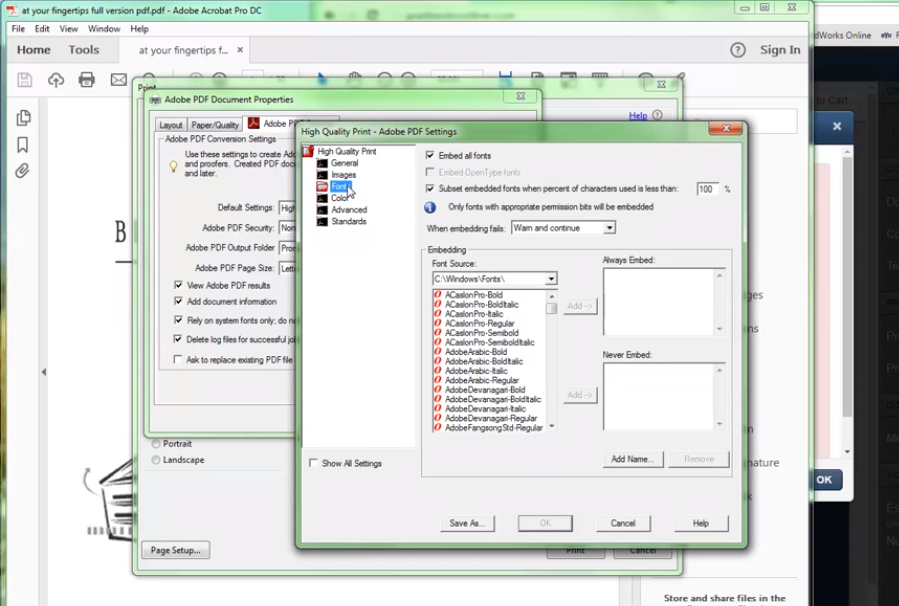
Остается только найти тот, который вы не так давно установили на свой ПК. После того, как вы его выберите, кликните по «кнопке» сохранить как файл в выбранном вами качестве. Далее жмете ОК на 2 табличках, а на первой – печать.
Вот и все, ваш файл уже будет в новом формате, в новом файле, в месте, где у вас сохраняются готовые документы.
Шрифты PDF
Шрифт можно встроить только в том случае, если поставщиком шрифта установлен параметр, допускающий встраивание. Встраивание исключает подстановку шрифта при просмотре или печати файла, поэтому читатель видит текст, набранный первоначальным шрифтом. Встраивание незначительно увеличивает размер файла, за исключением случая использования шрифтов CID — формата шрифтов, используемых для восточных языков. Встроить или подменить шрифты можно как в Acrobat, так и при экспорте документа InDesign в формат PDF.
Встраивать можно как весь шрифт целиком, так и подмножество символов, которые были реально использованы в файле. Использование подмножества обеспечивает применение при печати конкретных шрифтов и метрики шрифтов посредством создания пользовательского имени для шрифта. Таким образом, например, для просмотра и печати документа поставщиком услуг может использоваться ваша версия шрифта Adobe Garamond®, а не версия поставщика. Шрифты Type 1 и TrueType можно встраивать, если они включены в файл PostScript или доступны в одном из каталогов шрифтов, отслеживаемых приложением Distiller, и разрешены для встраивания.
Если шрифт невозможно встроить из-за настроек поставщика шрифта, или пользователь, который открывает или печатает PDF, не имеет доступа к оригинальному шрифту, выполняется временное замещение гарнитуры Multiple Master : гарнитурой AdobeSerifMM для отсутствующего шрифта serif и AdobeSansMM для sans serif.
Гарнитуру шрифта Multiple Master отличает способность сужаться и растягиваться, чтобы подходить по размерам к странице, и в результате строки и разбиение на страницы остаются такими же, как были в документе изначально. При подстановке, разумеется, не всегда удается воспроизвести форму оригинальных символов, особенно если использована нестандартная (например, рукописная) гарнитура шрифта.
Для азиатского языков Acrobat использует шрифты из установленного комплекта для азиатских языков или из аналогичных шрифтов, присутствующих в системе пользователя. Подстановка для шрифтов некоторых языков, а также шрифтов с неизвестными кодировками, невозможна; в этих случаях символы в тексте будет выглядеть как маркеры.

В случае возникновения проблем с копированием и вставкой текста из PDF сначала проверьте, встроен ли используемый шрифт («Файл» > «Свойства» > вкладка «Шрифт»). Для встроенного шрифта попытайтесь исправить проблемы со встраиванием, а не отправляйте его в файле PostScript. Создайте PDF, не встраивая этот шрифт. Затем откройте PDF в Acrobat и встройте шрифт, используя предпечатную проверку.
Доступ к шрифтам и их встраивание в Distiller
При преобразовании PostScript-файла в PDF для Distiller необходимо обеспечить доступ к шрифтам файла. Это необходимо для вставки в PDF соответствующих данных. Distiller сначала выполняет поиск шрифтов Type 1, TrueType и OpenType в PostScript-файле. Если шрифт не встроен в PostScript-файл, Distiller выполняет поиск в дополнительных папках шрифтов. Distiller выполняет поиск шрифтов в следующих папках (Windows):
/Resource/Font в папке Acrobat
/Program Files/Common Files/Adobe/Fonts
Distiller выполняет поиск шрифтов в следующих папках ( Mac OS ):
/Resource/Font в папке Acrobat
Установка Acrobat включает версии с различной шириной наиболее употребительных китайских, японских и корейских шрифтов, поэтому Distiller может найти эти шрифты в папке Acrobat. Убедитесь, что шрифты имеются на компьютере. ( В ОС Windows при установке Acrobat выберите вариант «Полностью» или «Настройка» и выберите параметр Поддержка азиатских языков в категории Просмотр Adobe PDF . В Mac OS эти шрифты устанавливаются автоматически.)
Дополнительные сведения о включении шрифтов в PostScript-файл см. в документации к приложению и к драйверу принтера, используемого для создания PostScript-файлов.
Distiller не поддерживает шрифты Type 32.
Для указания других папок поиска шрифтов для Distiller выберите в Acrobat Distiller пункт «Параметры» > Папки со шрифтами . Затем в диалоговом окне нажмите «Добавить» для добавления папки со шрифтами. Для исключения шрифтов TrueType, имеющих такие же имена, как и шрифты PostScript 3, установите флажок «Игнорировать версии TrueType стандартных PostScript-шрифтов».
В случае перемещения папки со шрифтами удалите ее в этом диалоговом окне, а затем добавьте папку в ее новом расположении.
Просмотр файлов PDF без локальных шрифтов
Можно создать печатный образец для просмотра документа, в котором для любого форматированного текста выполняется замена шрифтов по умолчанию на шрифты, доступные на локальном компьютере, но не встроенные в файл PDF. Это поможет принять решение о встраивании таких локальных шрифтов в PDF для придания документу желаемого вида.
Как изменить шрифт подписи в PDF?
Откройте файл PDF в программе Acrobat и выберите «Файл» > «Свойства» > «Шрифты». Запишите точно имя шрифта с учетом заглавных букв и дефисов так, как это имя отображается в диалоговом окне «Шрифты, использованные в данном документе».
Как изменить текст в Adobe Acrobat?
- Коснитесь текстового блока.
- Дважды коснитесь текстового блока, чтобы отобразить маркеры блока.
- Перетащите маркеры, чтобы выделить текст.
- Выберите любой текстовый инструмент в меню редактирования. .
- Коснитесь за пределами блока редактирования, чтобы сохранить изменения.
Как изменить цвет подписи в пдф?
Нажмите кнопку цвета в меню «Заполнить и подписать» и выберите желаемый цвет. По умолчанию для подписи используется черный цвет. Для сохранения цвета подписи по умолчанию убедитесь, что флажок Сохранить исходный цвет подписи снят.
Как изменить размер шрифта в PDF?
- Шрифт: откройте выпадающее меню в разделе «Формат», а затем щелкните по нужному шрифту.
- Размер: щелкните по выпадающему меню с цифрой, а затем выберите большее или меньшее число.
Как удалить часть текста в формате PDF?
- Откройте файл PDF в Acrobat DC и выполните одно из следующих действий. Выберите Инструменты > Исправить. .
- Нажмите Удаление конфиденциальной информации. .
- Нажмите кнопку ОК. .
- Нажмите Сохранить, чтобы сохранить документ, и процесс удаления конфиденциальной информации автоматически завершится.
Как узнать какие Шрифты используются в PDF?
Откройте область содержимого на правой боковой панели и найдите инструмент « Редактировать текст документа» . Выберите текст Щелкните правой кнопкой мыши и выберите Свойства . На вкладке « Текст » диалогового окна свойств отображается шрифт (вы также можете изменить его)
Как установить Шрифты в Adobe Premiere Pro?
Выполняем команду: Edit > Preferences > General. И снимаем галку перед пунктом Default scale to frame size, нажимаем на кнопку ОК. Шрифт откроется и в нем нажимаем кнопку: Установить.
Как скачать Шрифты из PDF?
- Используйте диалоговое окно «Открыть шрифт», используемое при открытии файлов.
- Затем выберите «Извлечь из PDF» в разделе фильтра диалогового окна.
- Выберите файл PDF с шрифтом для извлечения.
- «Выберите шрифт» DialogBox открывает — выбрать здесь какой шрифт открыть.
Можно ли редактировать в Adobe Reader?
Adobe Reader, полное название которого звучит как Adobe Acrobat Reader DC, входит в состав пакета программ Adobe Acrobat и позволяет просматривать документы формата PDF, а также осуществлять простейшие действия по их редактированию. . Однако редактировать текст в PDF напрямую и исправлять ошибки в Adobe Reader нельзя.
Как перевести PDF в Word для редактирования?
В Проводнике перейдите к файлу PDF, который вы хотите отредактировать. Щелкните правой кнопкой мыши на файл и в контекстном меню перейдите к опции «Открыть с помощью ». Выберите «Word» из открывшегося списка. Подтвердите действия, нажав на «ОК», и дождитесь, пока Word преобразует ваш файл.
Как редактировать PDF если он защищен?
Откройте документ PDF в Acrobat DC. Выберите Инструменты > Защитить > Кодировать > Удалить защиту. Варианты ваших действий зависят от типа защиты с помощью паролей, заданного для документа: Если документу назначен пароль для его открытия, нажмите OK, чтобы удалить этот пароль.
Как подписать договор в пдф?
- В Adobe Reader перейдите в «Инструменты» — «Сертификаты»;
- Выберете необходимый тип электронной подписи;
- Выделите область для отображения подписи;
- Выберете нужный сертификат из списка;
- Нажмите «Подписать»;
- Сохраните документ.
Как наложить подпись на PDF?
- Откройте PDF, который вы хотите подписать.
- Нажмите значок «Подписать» на панели инструментов, чтобы открыть панель «Подписание» или нажмите кнопку «Подписание». .
- Чтобы добавить текст, например имя, название компании или должность нажмите «Добавить текст» на панели «Мне нужно вставить подпись».
Как сделать PDF документ светлее?
Перейдите в Инструменты>Настройки>Обработка изображений; Включите опцию Осветлять фон и нажмите ОК. Закройте программу, откройте нужный файл и обработайте его.