Как уменьшить масштаб на Mac
wikiHow работает по принципу вики, а это значит, что многие наши статьи написаны несколькими авторами. При создании этой статьи над ее редактированием и улучшением работали авторы-волонтеры.
Количество просмотров этой статьи: 43 251.
Компьютеры Apple имеют функцию зуммирования (приближения/отдаления) в операционной системе, так что вы можете пользоваться ей в не зависимости от приложения. Вы также можете уменьшить масштаб в браузере, чтобы увидеть страницу целиком, или уменьшить масштаб отображения всего содержимого экрана компьютера. Эта статья научит вас пользоваться функцией уменьшения масштаба на компьютере Mac.


-
Горячей клавишей для уменьшения масштаба отображения является Command и – (минус). Увеличивать масштаб можно кнопками Command и + (плюс).
Как увеличить или уменьшить масштаб на Mac
Используйте эти специальные возможности для увеличения всего или части экрана.
Чтобы настроить масштабирование, выберите меню «Apple» > «Системные настройки», затем нажмите «Универсальный доступ». Щелкните Масштаб на боковой панели, затем выберите любую из этих функций масштабирования:

Используйте сочетания клавиш для увеличения
Выбрав «Использовать сочетания клавиш для увеличения», вы можете использовать следующие комбинации клавиш для увеличения:
Zoom in

Чтобы увеличить масштаб, нажмите одновременно эти три клавиши: Option, Command и знак равенства (=).
Уменьшить

Чтобы уменьшить масштаб, нажмите одновременно эти три клавиши: Option, Command и знак минус (-).
Переключить масштаб

Чтобы переключиться между отсутствием масштабирования и последним масштабированием, одновременно нажмите эти три клавиши: Option, Command и 8.
Используйте клавиши-модификаторы для прокрутки жест с зумом
Выбрав «Использовать жест прокрутки с клавишами-модификаторами для увеличения», вы можете нажать и удерживать клавишу Control, пока прокрутка с помощью мыши или трекпада для увеличения. Используйте меню «Стиль масштабирования», чтобы выбрать один из трех стилей масштабирования: полный экран, разделенный экран или картинка в картинке.


Увеличение на разделенном экране

Картинка в картинке с увеличением
Включить текст при наведении
После выбора «Включить текст при наведении» вы можете нажать и удерживать клавишу Command, а затем навести указатель на элемент, чтобы отобразить более крупную версию этого элемента с высоким разрешением.

Используйте кнопку «Параметры» на панели «Масштаб», чтобы установить размер, шрифт, расположение и цвет этого текста. Узнать больше о наведении текста.
Включить масштабирование сенсорной панели
Выбрав «Включить масштабирование сенсорной панели», вы можете нажать и удерживать Панель Touch Bar на MacBook Pro для отображения на экране увеличенной версии сенсорной панели. Узнать больше о масштабировании Touch Bar.
Узнать больше
- Узнайте больше о том, как упростите просмотр того, что отображается на экране вашего Mac.
- Многие приложения имеют собственные сочетания клавиш или другие функции для масштабирования или увеличения содержимого. Для бывшегоampле, учись как увеличить webстраницы в Safari.
Связанные руководства / ресурсы
Компьютеры Mac с микросхемой Apple Начиная с некоторых моделей, представленных в конце 2020 года, Apple начала переход от процессоров Intel .
Использование Zoom на Apple Watch Используйте Zoom, чтобы увеличить изображение на дисплее Apple Watch. Включить Zoom Open…
Оплата с помощью Apple Watch на Mac Вкл. webсайты, поддерживающие Apple Pay, вы можете начать покупки в Safari на…
Разблокируйте свой Mac с помощью Apple Watch. Если у вас Mac (середина 2013 года или новее) с macOS 10.13 или новее,…
Как увеличить или уменьшить масштаб на Mac
Чтобы настроить масштабирование, выберите меню Apple > Системные настройки, затем щелкните Специальные возможности. Нажмите «Масштаб» на боковой панели, затем выберите любую из этих функций масштабирования:
- Используйте сочетания клавиш для увеличения
- Используйте жест прокрутки с клавишами-модификаторами для увеличения
- Включить текст при наведении
- Включить масштабирование сенсорной панели
Используйте сочетания клавиш для увеличения
После выбора «Использовать сочетания клавиш для увеличения» вы можете использовать эти комбинации клавиш для увеличения :
Увеличить
Чтобы увеличить масштаб, нажмите одновременно эти три клавиши: Option, Command и знак равенства (=).
Уменьшить
Чтобы уменьшить масштаб, нажмите одновременно эти три клавиши: Option, Command и знак минус (-).
Переключить масштаб
Чтобы переключиться между отсутствием масштабирования и последним масштабом, нажмите одновременно эти три клавиши: Option, Command и 8.
Использовать жест прокрутки с клавишами-модификаторами для масштабирования
После выбора «Использовать жест прокрутки с клавишами-модификаторами для масштабирования» вы можете нажать и удерживать клавишу Control при прокрутке с помощью мыши или трекпада, чтобы увеличить. Используйте меню «Стиль масштабирования», чтобы выбрать один из трех стилей масштабирования: полный экран, разделенный экран или картинка в картинке.
Как настроить масштаб веб-страниц в Safari на iPhone и Mac
 В закладки
У некоторых пользователей есть проблемы с чтением текста на сайтах. Жест зуммирования двумя пальцами никто не отменял, но быстро надоест делать это каждый раз при открытии новой страницы в браузере. Да и горизонтальная прокрутка не добавляет удобства при таком способе увеличения.
В браузере Safari есть специальный раздел настроек, которые задаются один раз и в дельнейшем помогут просматривать сайты в нужном масштабе как на компьютере, так и на смартфоне.
? Спасибо re:Store за полезную информацию. ?
Сейчас расскажем, как задать глобальные правила настройки масштаба или параметры отображения для конкретного сайта.
Как настроить масштаб в Safari на Mac
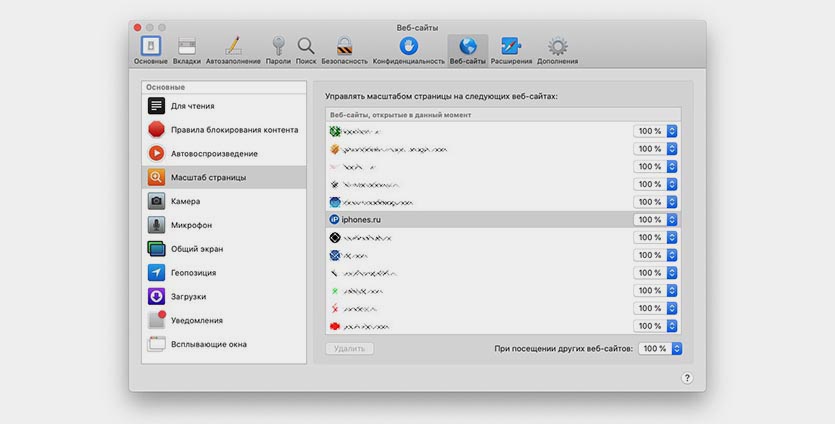
1. Переходим в настройки браузера через строку меню или сочетание клавиш Command “,”
2. Открываем раздел Веб-сайты.
3. Переходим в меню Масштаб страниц.
4. Настраиваем подходящий масштаб страницы для конкретного сайта (его вкладка должна быть открыта в браузере) или для всех сайтов глобально.
Можете задать комфортное значение от 50% до 300%. Теперь все открываемые сайты будут сразу отображаться с примененными параметрами масштабирования.
Во время работы с браузером можно вручную менять масштаб страниц при помощи горячих клавиш Command “+” и Command “-“. Сбросить значение масштаба можно при помощи шортката Command 0.
Как настроить масштаб в Safari на iPhone
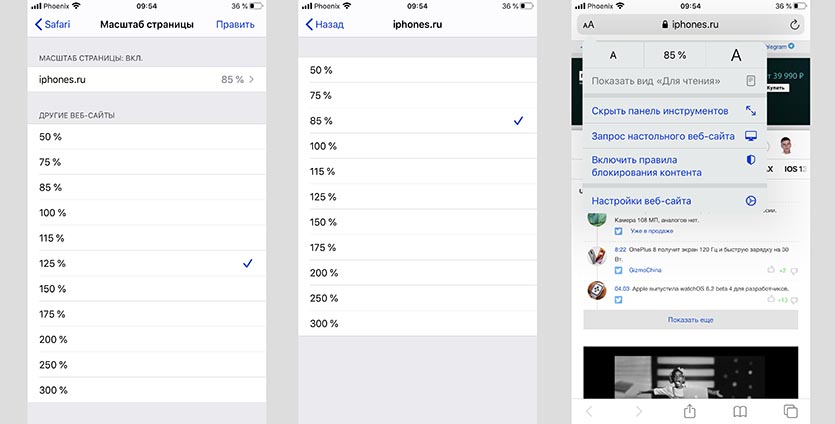
На смартфоне есть похожее меню настроек, которые позволяет задать значение масштаба для отображения сайтов.
1. Переходим в Настройки – Safari – Масштаб страницы.
2. Выбираем подходящий масштаб для всех загружаемых сайтов в Safari.
3. Перезагружаем страницу в браузере для отображения с новыми настройками масштабирования.
4. Если настроить масштаб отображения вручную (через кнопку в адресной строке) для конкретного сайта, будет создано отдельное правило. Его настройки в дельнейшем можно редактировать в этом же меню.
Так можно задать глобальный параметр и несколько значений увеличения для конкретных сайтов.
В закладки