Форматы установочных файлов (пакетов) для дистрибутивов Linux
Операционных систем семейства Linux (называемых обычно дистрибутивами Linux) очень много. Способы установки ПО на них тоже много. Разные дистрибутивы поддерживают разные способы установки, и разные форматы установочных файлов.
Большинство дистрибутивов Linux поддерживают установку из исходных кодов, распространяемых в виде архивов, обычно с расширением tar.gz. При установке программы из такого архива программа сначала компилируется из исходных кодов. После этого запускается командный файл, который копирует нужные файлы в установленные места. Такой способ установки имеет кучу недостатков. Прежде всего — совершенно ненужный для конечного пользователя процесс компилирования программы. Этот процесс занимает время, для больших программ — долгое. После остаются файлы с исходным кодом, которые также не нужны для её использования.
Для разрешения проблем с установкой программ из исходных кодов были созданы так называемые пакетные менеджеры — программы для работы с установочными файлами (пакетами). Пакетные менеджеры используют файлы в определённом формате. Использование пакетного менеджера даёт много преимуществ. Пропадает необходимость компиляции программ из исходных кодов — и, соответсвенно, сам исходный код становится необязательным для использования программы. Пакетные менеджеры умеют устанавливать программы из репозиториев — хранилищ пакетов (в том числе и через Интернет). Пакетные менеджеры отслеживают зависимости программ друг от друга — поэтому, если при установке программы чего-то не хватает, пакетный менеджер сообщит об этом, а если установка производится из Интернет-репозитория — ещё и предложит автоматически установить недостающее. Также пакетные менеджеры отслеживают конфликты пакетов — ситуации, когда одна программа мешает другой. При установке программ из исходных кодов зависимости не остлеживаются, и конфликты тоже. Если чего-то не хватает в момент сборки программы — сборка завершится с ошибкой (возможно, после того, как большая часть сборки уже будет выполнена). Если чего-то не хватает для работы программы — программа скомпилируется, но работать не будет (или будет, но неправильно). То же самое будет, если есть конфликты.
Один из самых распространённых форматов установочных пакетов — deb-файлы. «deb» — это сокращение от Debian, названия одного из самых популярных дистрибутивов Linux, в рамках которого был разработан этот формат пакетов и пакетный менеджер для него. Также этот пакет используется во многих дистрибутивах, производных от Debian — например, Ubuntu и Linux Mint. Программа GUI-deb создана в первую очередь для автоматизации создания deb-файлов, что и отражено в её названии.
Другой наиболее распространённый формат установочных пакетов — rpm-файлы. Этот формат был разработан компанией Red Hat и используется в дистрибутиве Red Hat Enterprize Linux, а также производных от него и связанных с ним дистрибутивах — Fedora, Cent OS, Mandriva, Alt Linux и многих других. Создание rpm-файлов программой GUI-deb не поддерживается. Пакет в формате rpm может быть получен из пакета в формате deb с помощью программы alien. Программа GUI-deb может автоматически запускать alien после сборки deb-файла для получения из него пакета в формате rpm.
3 способа установить deb файлы на Ubuntu Linux
Программы
В этой статье для начинающих объясняется, как устанавливать deb-пакеты в Ubuntu. Также показано, как впоследствии удалить эти пакеты deb.
Это еще одна статья в серии новичков Ubuntu. Если вы абсолютно новичок в Ubuntu, вы можете поинтересоваться, как устанавливать приложения. Самый простой способ — использовать Ubuntu Software Center. Найдите приложение по его имени и установите его оттуда.
Жизнь была бы слишком простой, если бы вы могли найти все приложения в Центре программного обеспечения. Но этого не происходит, к сожалению.
Некоторое программное обеспечение доступно через пакеты DEB. Это архивные файлы с расширением .deb . Вы можете рассматривать файлы .deb как файлы .exe в Windows. Вы дважды щелкаете по файлу .exe, и он запускает процедуру установки в Windows. Deb-пакеты работают практически по схожему принципу .
Вы можете найти эти пакеты DEB в разделе загрузки на сайте поставщика программного обеспечения. Например, если вы хотите установить Google Chrome в Ubuntu, вы можете загрузить пакет DEB для Chrome со своего веб-сайта.
Теперь возникает вопрос, как установить файлы deb? Существует несколько способов установки пакетов DEB в Ubuntu. Я покажу их вам один за другим в этом уроке.
Установка файлов .deb в дистрибутивы Linux на основе Ubuntu и Debian
Вы можете выбрать инструмент GUI или инструмент командной строки для установки пакета deb. Выбор за вами.
Давайте посмотрим, как установить deb файлы.
Способ 1: использование программного центра по умолчанию
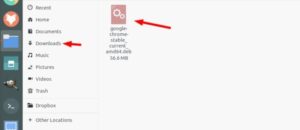
Самый простой способ — использовать центр программного обеспечения по умолчанию в Ubuntu. Вы не должны делать ничего особенного здесь. Просто перейдите в папку, в которую вы скачали файл .deb (это должна быть папка Downloads), и дважды щелкните по этому файлу.
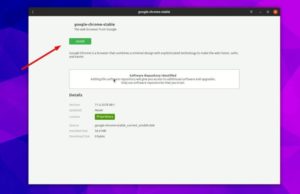
Откроется центр программного обеспечения, и вы должны увидеть возможность установки программного обеспечения. Все, что вам нужно сделать, это нажать кнопку установки и ввести свой пароль для входа.
Видите, это даже проще, чем установка из .exe-файлов в Windows, не так ли?
Способ 2. Использование приложения Gdebi для установки пакетов deb с зависимостями.
Опять же, жизнь была бы намного проще, если бы все прошло гладко. Но это не жизнь, как мы ее знаем.
Теперь, когда вы знаете, что файлы .deb могут быть легко установлены через Центр программного обеспечения, позвольте мне рассказать вам об ошибке зависимости, которая может возникнуть в некоторых пакетах.
Что происходит, так это то, что программа может зависеть от другого программного обеспечения (библиотек). Когда разработчик готовит пакет DEB для вас, он / она может предположить, что ваша система уже имеет эту часть программного обеспечения в вашей системе.
Но если это не так, и ваша система не имеет необходимых компонентов программного обеспечения, вы столкнетесь с печально известной «ошибкой зависимости».
Центр программного обеспечения не может самостоятельно обрабатывать такие ошибки, поэтому вам придется использовать другой инструмент под названием gdebi.
gdebi — это легкое приложение с графическим интерфейсом, единственная цель которого — установить пакеты deb.
Он определяет зависимости и пытается установить эти зависимости вместе с установкой файлов .deb.
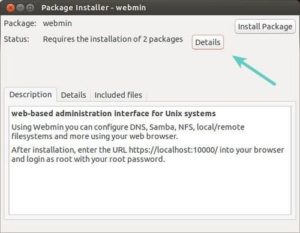
Лично я предпочитаю gdebi центру программного обеспечения для установки файлов deb. Это легкое приложение, поэтому установка кажется быстрее. Вы можете прочитать подробно об использовании gDebi и сделать его по умолчанию для установки пакетов DEB.
Вы можете установить gdebi из центра программного обеспечения или используя команду ниже:
Способ 3: установить deb файлы в командной строке с помощью dpkg
Если вы хотите установить deb файлы в команде lime, вы можете использовать команду apt или dpkg. Команда Apt на самом деле использует команду dpkg, но apt более популярна и проста в использовании.
Если вы хотите использовать команду apt для файлов deb, используйте ее следующим образом, где /path/to/file.deb — путь до вашего deb-файла:
Если вы хотите использовать команду dpkg для установки пакетов deb, вот как это сделать:
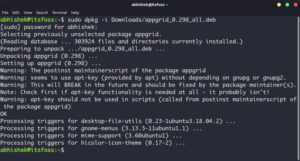
Если при установке пакетов deb вы получили ошибку зависимости, вы можете использовать следующую команду для устранения проблем зависимости:
Как удалить пакеты deb
Удаление пакета deb не имеет большого значения. И нет, вам не нужен оригинальный файл deb, который вы использовали для установки программы.
Способ 1: удаление пакетов deb с помощью команд apt
Все, что вам нужно, это имя программы, которую вы установили, и затем вы можете использовать apt или dpkg, чтобы удалить эту программу. Для этого введите вот эту команду, где program_name название программы, которую вы хотите удалить.
Теперь возникает вопрос, как найти точное имя программы, которое нужно использовать в команде удаления? У команды apt есть решение и для этого.
Вы можете найти список всех установленных программ с помощью команды apt, но так как список может быть очень большим, найти «глазами» будет непросто. Для того, чтобы упростить себе поиск, можно добавить grep search_query , где search_query возможная часть имени программы.
Например, я установил приложение AppGrid в предыдущем разделе, и если я хочу узнать точное имя программы, то к предыдущей команде добавляю разделитель | , затем grep grid , где grid является частью имени команды.
Команда grep удалит из вывода все строки, в которых нет слова grid и мы получим только то, что нас интересует. То есть в данном случае вместо большого списка будет только та строка, которая интересует. Это намного проще, чем искать глазами, правда?
Как видите, установлена программа appgrid. Теперь вы можете использовать это имя программы с командой apt remove.
Способ 2: удалить пакеты deb с помощью команд dpkg
Вы также можете использовать dpkg, чтобы найти имя установленной программы:
Вывод выдаст все установленные пакеты, которые содержат слово grid:
ii в приведенной выше команде вывод означает, что пакет был правильно установлен.
Теперь, когда у вас есть имя программы, вы можете использовать команду dpkg, чтобы удалить ее:
Я надеюсь, что это руководство для начинающих помогло вам установить deb файлы в Ubuntu. Я добавил часть удаления, чтобы вы могли лучше контролировать установленные вами программы.
Как установить deb-пакет в Ubuntu/Linux mint и другие
Разное программное обеспечение Linux много лет назад распространялось только как исходный код. Мы должны были скомпилировать программное обеспечение из исходного кода, чтобы использовать его. Если исходный код программного обеспечения зависел от других библиотек, то мы должны были также загрузить исходный код этой библиотеки и скомпилировать его перед компиляцией программного обеспечения, которое мы хотели установить.
Если эта библиотека зависела от некоторых других библиотек, то мы должны были загрузить исходные библиотеки и скомпилировать их. Нам приходилось проходить через целый ряд проблем с зависимостями, которые в то время назывались «адом зависимостей».
Раньше не было никаких систем упаковки, как сегодня. В наши дни пакеты предварительно компилируются для разных архитектур компьютеров и хранятся на центральном сервере (так называемый репозитории пакетов), а программное обеспечение для управления пакетами используется для автоматической загрузки, разрешения зависимостей и установки его.
В дистрибутивах Linux на основе Debian, таких как Debian GNU/Linux, Ubuntu, Linux Mint и других, используется менеджер пакетов APT. Формат пакета менеджера пакетов APT – архив DEB. Расширение архива DEB – .deb.
В настоящее время большинство распространенных пакетов программного обеспечения доступны в официальном репозитории пакетов используемого нами дистрибутива Linux. Поэтому мы можем легко установить его с помощью менеджера пакетов, в случае Ubuntu / Debian – менеджера пакетов APT. Но бывают случаи, когда требуемое программное обеспечение недоступно в официальном репозитории пакетов, и мы должны загрузить файл пакета DEB с официального сайта этого программного обеспечения и вручную установить его в нашей операционной системе Ubuntu / Debian.
Установка Deb пакета в Linux
В этой статье я собираюсь показать вам, как установить файл DEB в Ubuntu. Я буду использовать Ubuntu 20.04 LTS для демонстрации. Давайте начнем.
Установка файла DEB из командной строки:
Вы можете использовать команду dpkg в Ubuntu для установки файла DEB.
Я скачал файл DEB поискового лаунчера Albert только для демонстрации.
Откройте Терминал в том же каталоге, что и ваш файл DEB.
Теперь установите его с помощью следующей команды:
Как видите, установка не удалась, поскольку не удалось разрешить зависимости. Пакет DEB зависит от многих зависимостей, и автоматически они не всегда устанавливаются.
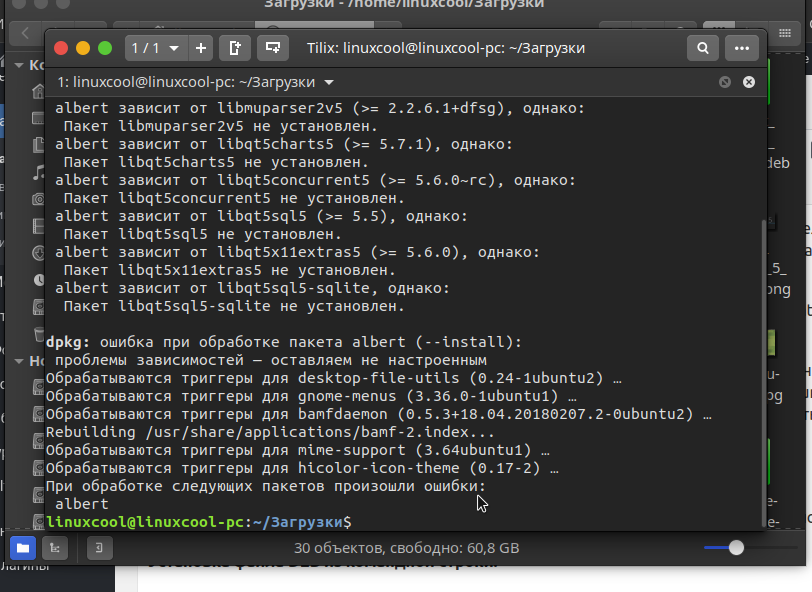
Теперь, чтобы разрешить зависимости, вам нужно сначала установить эти пакеты, прежде чем вы сможете установить пакет albert .
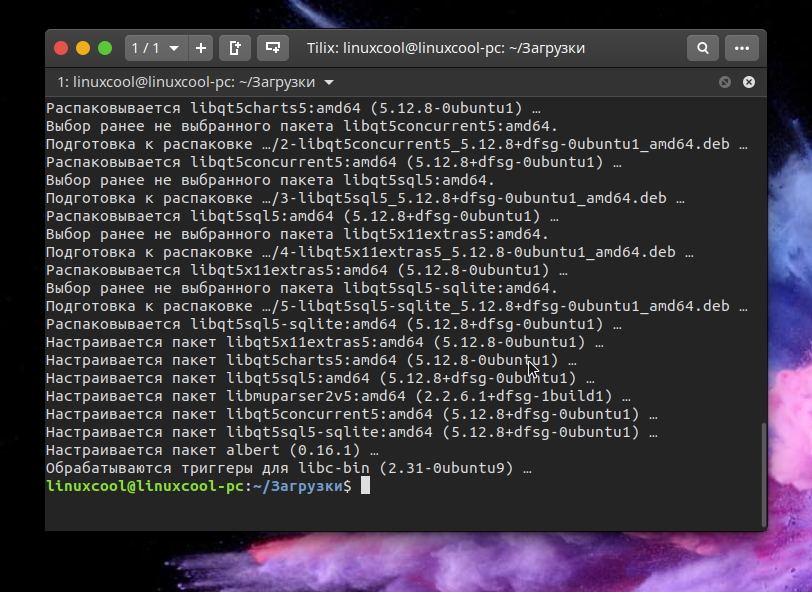
К счастью для нас, пакеты зависимостей доступны в официальном репозитории пакетов Ubuntu. Поэтому все, что нам нужно сделать, это запустить следующую команду:
Как видите, менеджер пакетов APT разрешил все зависимости автоматически.
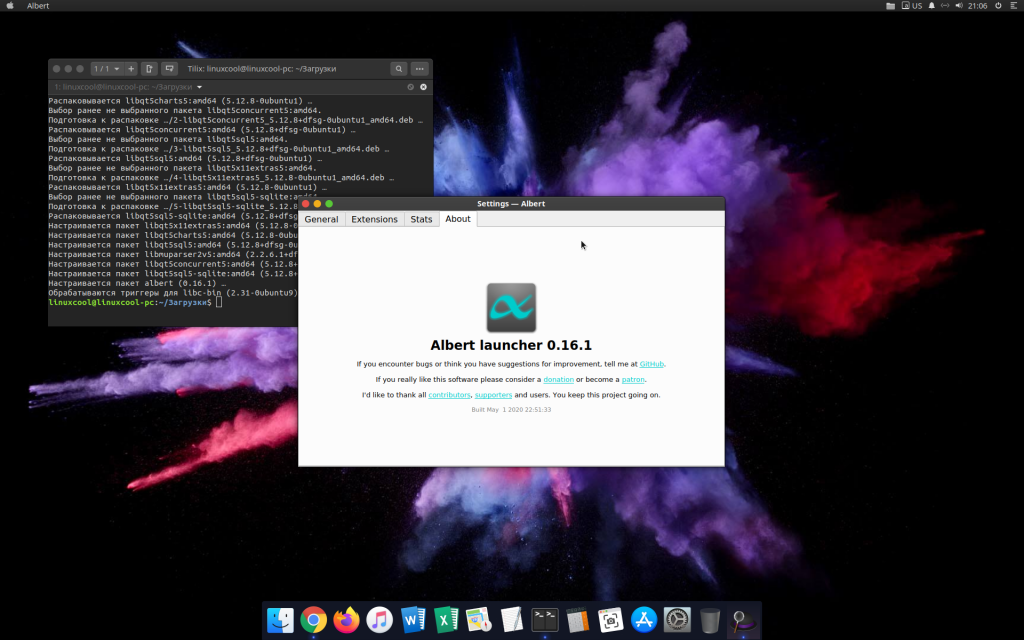
Иногда пакеты зависимостей не будут доступны в официальном хранилище пакетов Ubuntu. В этом случае вам необходимо найти необходимые пакеты DEB в Интернете и установить их также с помощью dpkg. Вы также должны будете разрешить любую зависимость, которая будет у этих пакетов зависимостей. Это становится все сложнее и сложнее по мере увеличения зависимости и очень непрактично для файлов DEB, которые имеют много зависимостей.
Установка файла DEB с помощью Ubuntu Software Center:
Вы также можете установить файл DEB с помощью Магазина приложений Ubuntu Software Center. Просто щелкните правой кнопкой мыши на файле DEB и выберите « Открыть с установкой программного обеспечения» .
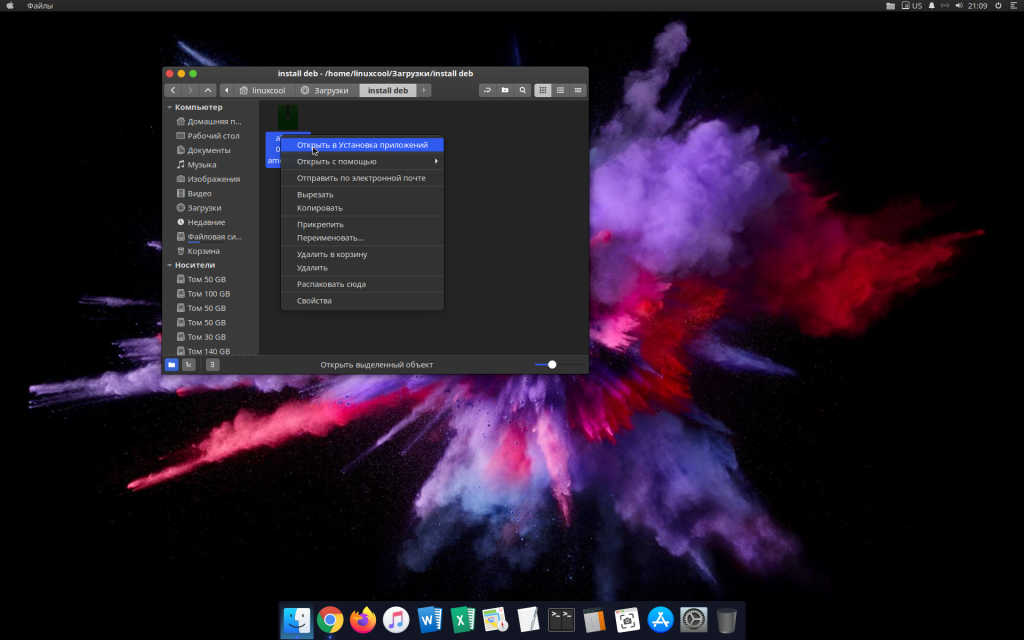
Теперь нажмите на Установить .
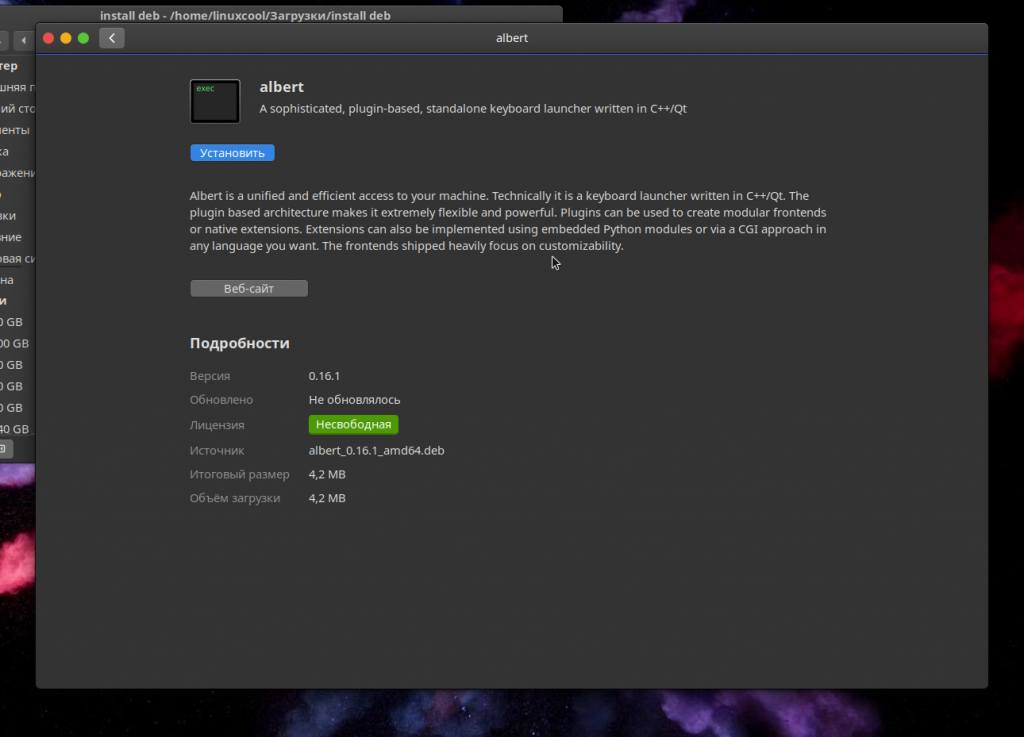
Зависимости должны быть автоматически разрешены, если они доступны в репозитории пакетов Ubuntu и программное обеспечение должно быть установлено.
Если какой-либо пакет зависимостей недоступен в официальном хранилище пакетов Ubuntu или в каком-либо из хранилищ пакетов, добавленных вами через PPA, установка завершится неудачно. В этом случае вам также нужно будет найти и установить пакеты зависимостей вручную.
Установка Deb пакета с помощью Gdebi
Существует также очень полезный инструмент как gdebi. Преимущество использования gdebi по сравнению с приведенной выше командой dpkg заключается в том, что gdebi автоматически загружает и устанавливает все необходимые зависимости. Если gdebi еще не установлен в вашей системе, вы можете установить его, выполнив следующую команду в терминале:
Чтобы установить пакет deb с помощью gdebi, можно использовать терминал
Или контекстное меню файлового менеджера, нажав правой кнопкой мышки на файле .deb
Установка программ в Linux (.tar, .gz, .bz, RPM и DEB)
Каждому пользователю ОС Linux, да и любых других операционных систем приходится сталкиваться с установкой дополнительных программ на свой компьютер. Если в Windows для этого существует специальный файл (setup.exe), который пошагово проведет вас по всем этапам и установит программу, то в Linux дела с этим обстоят немного по другому, но все равно с небольшим опытом это делается очень просто. Довольно часто пользователи (особенно новички) спрашивают: Как устанавливать программы в Linux? Постараюсь ответить на этот вопрос.
В мире Linux существует несколько типов установочных пакетов, и каждый дистрибутив имеет свой собственный, предпочтительный формат пакетов. Стандартной системой установки для Linux, является RPM, разработанной компанией Red Hat и используется в основной в дистрибутивах Fedora, Mandriva, Red Hat и Suse. Файл пакета RPM обычно имеет название имя_программы-версия.rpm.
Еще одним очень популярным форматом пакетов является DEB. Который, как не сложно догадаться используется в системах Debian GNU/Linux, и на ее основе, в том числе Ubuntu, Knoppix и Mepis. Файл пакета DEB обычно имеет название имя_программы-версия.deb.
Ну и наконец архивы, так называемые тарболы (Tar Balls). Как правило имеют расширение .tar , .tar.gz , .tgz. Которые сначала необходимо распаковать, а уже потом устанавливать или компилировать.
Все действия по установке программ необходимо выполнять под суперпользователем!
- Установка программ на Debian, Ubuntu
- Установка программ на Fedora, Red Hat
- Установка программ в Mandriva
- Установка программ из архивов (тарболов)
Установка программ на Debian, Ubuntu
Для работы с DEB пакетами существует множество инструментов, но пожалуй самый простой и часто используемый, это apt-get, входящий в стандартный набор инструментов. apt-get позволяет не только с легкостью устанавливать новые пакеты в систему, но и показывать какие пакеты доступны для установки и скачивать их с интернета в случае необходимости. Для установки приложения, введите в командную строку:
Несмотря на то, что содержимое пакетов может хранится на сервере в интернете или где нибудь на диске, APT хранит локальную базу данных со списком всех доступных для установки пакетов и ссылок где их брать. Эту базу необходимо периодически обновлять. Для обновления базы APT используется команда:
Очень часто программы изменяются (выходят обновления, патчи, системы безопасности и т.д.), можно также использовать APT для обновления устаревший пакетов (программ) в системе. Для обновления нужно сначала обновить список пакетов, а потом уже установить все обновления. Для этого выполняется следующая команда, которая сразу сделает все необходимое:
Более подробную инструкцию по использованию утилиты APT можно посмотреть на официальном сайте.
Установка программ на Fedora, Red Hat
Для пакетов RPM есть замечательная утилита yum, которая делает примерно тоже самое, что и apt-get делает для пакетов Debian. Как и apt-get, yum позволяет загрузить и установить пакет из настроенного хранилища (репозитория):
Удалить программу также легко и просто:
yum не сохраняет локальную базу данных списка пакетов, поэтому нет необходимости постоянно ее обновлять. Для установки всех доступных обновлений и патчей достаточно прописать команду:
или же выбрать определенную программу для обновления:
Установка программ в Mandriva
Mandriva Linux (бывший Mandrake и Connectiva) имеет свой набор инструментов для работы с пакетами установки, называется он urpmi. Для установки программ необходимо ввести:
Для обновления локальной базы данных списка пакетов:
Для установки обновлений:
Установка программ из архивов (тарболов)
Дистрибутив с программой, представляет из себя архив с кучей файлов и обычно имеет расширение .tar , .tar.gz , .bz, .tgz ну или что то похожее.
Для архивов сжатых с помощью GZIP (gz, gz2 и т.д.) выполняем:
Для архивов сжатых с помощью BZIP (bz, bz2 и т.д.) выполняем:
- x — извлечь файлы из архива;
- v — подробный вывод информации на экран;
- f — Обязательная опция. Если не указать, Tar будет пытаться использовать магнитную ленту вместо файла;
- z — обработать архив сжатый gzip’ом;
- j — обработать архив сжатый bzip’ом.
После выполнения, будет создана папка с именем, идентичным названию пакета.
Далее необходимо открыть эту созданную папку
Далее все зависит от того, как была собрана программа, в виде исполняемого файла, или в исходном коде, который сначала необходимо скомпилировать и лишь потом устанавливать. В любом случае для начала лучше прочитать инструкцию, которая должна присутствовать в распакованном архиве и, как правило, называется README, или что то похожее.
Если программа собрана в виде исполняемого файла, то в папке будет находиться файл, с расширением .sh, обычно он так и называется install.sh. Его достаточно просто запустить на исполнение:
Если же программа представлено в исходном коде, выполняем следующие команды:
После установки делаем:
Все, как ведите ничего сложного в установке программ в Linux нет.

здесь не расмотрели как установить instal.sh
не обязательно, что instal.sh название может быть и другое, например setup.sh
Распаковал файл, но в папке нету на «./install.sh», ни «./configure». Что тогда делать?
У меня проблемя с make и make install пишет :make: *** Не заданы цели и не найден make-файл. Останов. Помогите плиз 
Данил, в папке должен лежать файл со значком терминала — это исполняемый скрипт на инсталляцию. Запускать надо его, т.е. install имя_этого_файла. Делается это, понятно, под рутом.
как установить в определенное место?
Большущее вам спасибо за статью. Помогла.
Спасибо за статью!
И всё-же останавливает, от перехода на Linux, то что программы устанавливать сложнее чем в виндовс ведь многие программы достаточно запустить из под админа т.е. есть исполняемый фаил и всё случится само. Это небольшой но камень в огород разработчиков программ для LinuX. да и для работы со звуко и видеомотажём выбор софта не велик. Ощущение что тему написания мультимедийных программ специально обходят стороной.
Linux привлекательная операционка, но расклад такой что и хочется и колится.
В чем же тогда вы видите привлекательность? В линуксе может быть все еще проще. Оставьте свои виндовские подходы, возьмите в руки простенький учебник по линуксу и вы поймете, что линукс удобнее и логичнее. Так же, как человеку, который впервые садится за комп с виндой нужен учебник виндовса, нужен и для линукса. Это не значит, что нужно штудировать тысячу терминальных команд и пр., но узнать, к примеру, что в линуксе всё является файлами стоит. Ну и тд и тп. Короче, успехов. Что до звука-видео. Да, а чего ожидать? Сколько пользователей с виндой, а сколько с линуксом? Соответственно и программ. С другой стороны, я для себя не перебирал сотни видеоредакторов в виндовсе, а выбрал из десятка самых популярных, как и в линуксе. А вот настроить, подключить (плагины, кодеки и пр.) как нужно это только мне — это линукс. А чего стоит возможность работы в терминале, разгрузив систему используя все ресурсы машины! Возможно, профессиональные мастера видеодела мне возразят, мол, вот под виндовс есть рабочие места, програмнные комплексы (студия) и пр. — я не знаю. Мы говорим о ПК: домашнем компьтере или офисе.
Бля, какой ты грамотный. Чем практичнее Линукс для простого юзера? Да ничем! Только для сисадмина. А то рассказываешь тут, что клик по эксешнику в виндовс-это не тру )) Типо в Линуксе проще. Да в разы сложнее! Не путай новичков-они терминала не знают, равно им и команды не нужны.
Блин, всегда найдётся пингвинёнок, ставящий пальцы веером.
«Бля», «блин» — ну ты типо крутой перец:))
Кнопки «Йес» в винде научился давить и тепарь сравниваешь с линуксом 
а что ещё нужно, кроме как на йес давить? он прав
Я не понял, что вызвало возмущение?! Тебе не кажется Линукс практичнее? Не используй! Если ты пересаживаешся с машины на мотоцикл ты же не возмущаешся что руль другой, нет кресла, да и крыши тоже нет, да вообще не умея- ехать невозможно! Зато научившись, с легкостью объезжаешь все пробки! Вот и я купив новый мощный ноутбук, не хочу выбрасывать старый, так как он мне очень подходит для работы. К сожалению Windows требует все его скромные возможности для себя! Вентилятор работает на предельной мощности и все равно он переодически перегревается поэтому я установил Линукс. Теперь вентилятор работает редко и тихо, а я понемногу учусь пользоватся этой без сомнения прекрасной системой! Я точно не сисадмин, а обыкновенный юзер. К моему сожалению не все получается сразу, но я уже счастлив- мой привычный компьютер со мной без тормозов, помогает мне в работе.
Сижу сейчас в .убунту, читаю данную стаью, а вентилятор ноута воет, будто видос обрабатывает.
Павел, упускаете важный момент — вы не обыкновенный юзер, вы Админ своего линукса. А новичку надо Ехать. И поэтому он сядет на коробку автомат, а не будет тратить время на изучение внутренностей.
Согласен — установка программ в Linux та ещё головоломка! Но! Мне нравится копаться, искать и находить, может этим она меня и привлекает. Толкает к изучению, заставляет думать, рассуждать. А потом понимаешь, что не так уже всё и страшно.
Разархиворовал файл tar.gz. Помимо папок в содержимом есть пара файлов с расширением «.py» («config.py», «pyfa.py») что с ними делать, чтобы воспользоваться программой? Если просто открыть их — появляется окно (по типу блокнота) с кодом.
py это не ру (рус), а PY — питон, т.е. скрипт, написанный на яз
py это не ру (рус), а PY – питон, т.е. скрипт, написанный на языке питон. Запустить можно, дав ему права исполняемого файла, если вы уверены, что это вам нужно.
При попытке запустить установку MC:
Установить gcc: sudo apt-get install gcc
Пожалуйсто помогите правильно установить Qt 5.3.2 под Linux Rad Hat! Как можно запустить онлайн установку если скачивается man файл
Доброго времени суток, я не давно перешел на debian. и решил установить себе программу не из официальных репозиториев. Скачал программу с оффициального сайта разархивировал её. никаких файлов с расширением нет ,sh. решил попробовать воспоьзоваться пакетом make но он тоже не помог.
ну как то так, если поможешь буду очень благодарен
Ребята, можете не париться разобрался сам! 
Подскажите — в чем ошибка?
А где находятся ярлыки программ после установки?
Здравствуйте.
У меня нет знакомых, знающих Линукс и некому подсказать.
Я пользуюсь Линуксом более 10 лет, но так и не смог разобраться, как же установить программу из файла tar.gz. Пишете Вы всё вроде-бы грамотно, только на деле — получается так, как тут пишут в комментариях. Я с большим трудом разобрался куда устанавливать плагин флэш-плеера (с помощью графической оболочки). А вот файл qbittorrent-3.2.3.tar.gz могу только распаковать. И никакие Ваши рекомендации для установки не подходят. Вы же даже команды пишете сверхсокращенно, чтобы новичок не смог разобраться. То есть, после набора команд пишете, что это надо делать под рутом. Да, для Вас это вроде как ничего не значащее напоминание, а для новичка — проблемы на целую неделю «научного тыка». Можно же было в наборе команд написать слово sudo…
Короче, может ли кто-нибудь ПОДРОБНО написать, как установить конкретный файл qbittorrent-3.2.3.tar.gz на LinuxMint?
Привет! Я тоже не большой знаток дебиана, (поэтому пользуюсь сборкаим, потому что нет времени сварить собственный дистрибутив), но можно всё делать попроще. Из архива исполняемый файл можно просто мышью перетащить в, открытый предварительно, рут-терминал и нажать энтер! Многое можно сделать как в винде, но с командами, конечно, проще, но не всегда понятнее и риск опечататься велик!
1 — Понимание учетной записи root — одна из первых задачи которые должен знать каждый юзверь.
2 — За 10 лет не знать как устанавливаются програмыыиз исходников, это я не знаю как надо было никсом пользоваться)
Судя по тому, как это хитрожопо сделано, как и все в принципе на линуксе, я не удивлен
У меня тоже подобная проблема образовалась. Делюсь ссылками. В общем, список команд для Linux есть здесь http://www.vasilevsky.net/linux-commands
Теперь про распаковку архива:
Перед тем как делать всякие tar, make и make install нужно совершить пару действий.
Во-первых файл архива лежит где-то на диске, так что система не поймёт команду cd имя_папки. Сначала вам нужно прописать путь до этой папки. То есть, если файл у вас лежит в папке Загрузки (там находяться все скаченные файлы Firefox по умолчанию), то команда на открытие папки, где лежит файл будет выглядеть так:
В терминале выглядит:
Теперь мы находимся в рабочей папке и в терминале у нас будет такая строчка:
Другой способ быстро оказаться в нужной папке ничего не прописывая, это кликнуть правой клавишей по нужной нам папке и выбрать из раскрывающегося списка пункт «Открыть в терминале».
Хитрое выражение «Все действия по установке программ необходимо выполнять под суперпользователем! » означает, что в целях безопасности обычному Юзеру Linux не даст свободно пользоваться функциями tar, make и make install. По-этому мы должны осуществить следующие действия.
Писать перед каждой командой sudo.
/Загрузки/ $ sudo tar -zxvf имя_файла.tar.gz
[sudo] password for имя_пользователя:
Система просит вас ввести пароль пользователя, который вы задавали ей при установке Linux. Вводим его. Не пугайтесь, что на экране ввод пароля не отображается. Так было задумано. Жмём Enter.
Всё. Архив распакован. Заходим в папку с архивом привычным нам способом при помощи команды cd:
Не забываем про то, что перед командой нужно написать «магическое слово суперпользователя» — sudo. Строка в терминале будет выглядеть так:
/Загрузки/имя_распакованной_папки $ sudo make
Дальше пока не продвинулся. Давайте вместе мучатся. Возможно, что-то получится из этого. Сообщество Линукс очень таксично. Пользуюсь Линукс около года и решил проблему со старым принтером HP 1010 и сканером Epson perfection 1670. На Windows оба аппарата перестали работать.
Привет всем! Использую Debian, на Linux в общей сложности уже 5 лет. С rpm — пакетами сталкивался, но не дружу. Касательно, архивов сам чаще использую .tar.gz задачей компилить пакеты не задавался, ибо все как-то больше то, что я хочу уже есть или в apt, или в synaptic. Установить архив можно даже если там нет /install.sh или make && make install — нужно просто знать директорию, куда кидать содержимое архива, узнать директорию можно очень просто посмотрите на пакет или архив и ответьте, какой у него тип иконки, программы или дрова и т.д.?
Чтобы узнать, куда кинуть смотрите вывод команды locate имя_пакета/архива.
Ubuntu использую уже 3 года,НО , по «чеснаку» — для обычного пользователя,использующего(до этого) Windows или MAC OS(OS X) она СОВЕРШЕННО НЕ ПОДХОДИТ. ГИГАНТСКИЕ заморочки(в сравнении с этими двумя OS) в установке программ,их удалении,чистке компьютера от оставшейся …ерни — это как если из кита делать жирафа,при этом используя одни грабли.  В Windows — эти вопросы решаются ОЧЕНЬ просто : зашел в одну программу(к примеру : с Рабочего стола) ,после ее загрузки , увидел,что установлено в компе,поставил курсор на то,что хочешь удалить — нажал и ВСЁ.ТОЧКА,ПРОГРАММА — удаленна. С установкой — почти так-же,с очисткой от мусора — так-же…А,в Ubuntu — черт голову сломит. Никакой простоты и удобства,сплошные — геморы. Мало того,что установить программу(дистрибутив) из НЕ Ubuntu Software Centr, можно только наполовину сломав комп и убившись головой оП стену(я к примеру так и не смог понять,как,куда,когда,почему,зачем,для чего — установить из tar.gz и/или его аналогов. ЗАЧЕМ нужны эти сложности с терминалом. ) . Если вы программист или нечто подобное — тогда наверное разнообразные дистрибутивы Linox для вас — вы можете там копаться,рыться и т.д и т.п.НО если вы — просто ЧЕЛОВЕК — БЕГИТЕ СО-ВСЕХ НОГ ОТ ЭТОГО Linux(а) и близко даже не пытайтесь приблизиться. Иначе — с вами может произойти ВСЁ что угодно(а с вашей техникой и того подавно…. ),вплоть до самого печального….БЕГИТЕ. БЕГИТЕ. БЕГИТЕ.
не сложнее школьной математики. беги за учебником. а windows стоит денег, и для неё много вирусов. к тому же она следит за вами. и медленнее работает.
Windows платный? нифигасебе
Значительно сложнее. Как бы не был привлекателен линукс — он реально сложный. Я вчера час потратил, а всего то хотел забиндить shift+alt для смены раскладки на убунту. Бред, полный.
А потом еще оказалось что чтобы заработал вай фай свисток не достаточно просто вставить его в юсб порт как в винде, а нужно поставить дрова которые заархивированы, вроде все ничего, нашел мануал и там так все легко, но на деле оказалось, что команда make не установлена и все пакеты где она якобы должна быть (make-install) устарели и их не поставить и вот не ясно как установить make и скомпилировать дрова так как нет команды make. Маразм.
Не нужно вводить людей в заблуждение. 
Помогите с установкой Tar архива. Распаковал. Затем перешёл в ce
Затем делаю так как Вы пишете:
Ваш способ не работает или может я не то что-то делаю?
проверь может ./Configure
Даааааа…. Третий день пытаюсь ставить netsurf. Это полный караул! Перечитал кучу рекомендаций по установке программ и ни одна не сработала!
Респект разработчикам! Видать Линукс еще долго не станет конкурентом чертовой Винды!
Пытаюсь установить Blender из тарбола,бедааа. Ребята научите устанавливать программы голова чуть припухла и болит)))
А по стандартной инструкции не получается? Я ставил в том году еще вроде, никаких особых проблем насколько я помню не было
Пользуюсь линуксом 3 день.Да,я понял принцип установок программ,но всёравно не получается/конфигурация-компиляция НЕ ПОЛУЧАЕТСЯ….PS.Сношу линукс ставлю win7))
Гм, вообщет блендер есть в стандартных репозиториях))) зачем вообще с tar.gz заморачиваться? )))
я года с 2010 периодически пользовалась линуксом с лайф-цд (несколько раз реально спасал, когда все средства винды были бессильны), ставила несколько раз как вторую систему..
Но перейти полностью как «основная» система решила только месяца 1,5 назад.
Да, многое непонятно поначалу — в частности, что где лежит, непривычно после 15 лет пользования виндой)))
но вот стоит пару дней посидеть и разобраться и понимаешь, что линукс НАМНОГО удобнее.
Для установки популярных программ всегда есть НЕСКОЛЬКО вариантов — это и графический интерфейс, и sudo apt-get install в терминале, и deb-пакеты, которые аналоги виндовских ехе файлов.
Tar gz — это уж на крайний случай, когда совсем-совсем ничего не помогает)))
Удачи!:)
Blender я хотел установить не оф.версию,а тестируемую…И там не было deb — файлов то есть не мог сам собрать…А так,да,я с вами согласен,на тот момент у меня была установлена linux mint,очень понравилась.Но отпугнуло,самые элементарные действия целая морока/И конечно,много программ которые мне нужны на компе,под линуксом не фурычат)
Статья интересная, но не охватывает вопрос широко, это однозначно. Как всегда главное кроется в мелочах)) Допустим для установки программы из *.sh файла нужно зайти сначала в свойства этого файла и поставить галочку для запуска как исполняемого файла, иначе столкнетесь с отказом в доступе и никакое судо не поможет)). Пришлось покопаться в поисковиках пока понял в чем дело. Статью читают, возможно мой коммент кому-то и поможет сэкономить время)).
Спасибо за дополнение) Если без графического интерфейса, то через консоль все тоже самое можно сделать простой командой: chmod +x имя_файла
Итак,»ломка»от windows прошла,пользуюсь linux mint. Моему восторгу нет предела.Многие даже и не подозревают,что кроме винды,есть что-то…Хех,так же доисторические люди и не думали,что за океанами-морями тоже есть земля)))Ребята,помогайте нам новичкам,иначе microsoft захватит мир))
Всем привет! Я не самый лучший юзер ПК На базе линукс, Но очень мне нравится она по скорости работы(knoppix, linux mint, ubuntu и вроде openSuse). Есть много нюансов по системе линукс, но ко многим просто нужно привыкнуть и все!
Я бы хотел спросить помощи у опытных линуксоидов (граматеев и хороших юзеров), где в Knoppix найти этот самый депозитарий программ.
Допустим, хочу установить opera, open office и ряд других программ, но без помощи консоли пока не обойтись.
А хотелось бы депозитарий открыть и найти нужную прогу, и тупо установить,?
Мне кажется главная заноза всех линухов в их разнообразии — мало того что одна операция может разниться между релизами вплоть до написания команд, так еще и нет гарантий что в след версии знакомые папки будут называться также или находиться там же.
Линух не вариант «поставил и работай», это поставил-доработай!)
Что делать если когда я пытаюсь распаковать tar.gz файл, терминал пишет что такого файла нет, хотя он лежал на рабочем столе. Перетаскивал его в домашнюю папку, все равно не реагирует. Что делать?
А ты прежде чем распаковывать файл перешел в ту директорию где этот файл лежит?
Пример:
Обругался на отсутсвие libtool
Поставил через
После установки на старте показывает насколько фейлов и программа падает
О спасибо, искал как ставить, нашел.
Добавлю: если make ругается на отказ в доступе, нужно chmod +x script_name.sh, позволить скриптам исполняться. Доставить отсутствующие библиотеки, исполнять от администратора su.
Вот такой ответ получил chmod: cannot access ‘script_name.sh’: No such file or directory
Похоже, что нужно ещё что-то доустановить.
Так прям у вас всё просто. Я два года пользуюсь линуксом и ничего не понял 


ты в интернете статьи читай. и как ты 2 года работал?
Это не удивительно. Linux всё устанавливает «из коробки», но вот если что-то нужно чего «в коробке» нет, то тут попотеешь, чтобы информацию нарыть. Сам долго мучился с xsane — это для сканера. Теперь вот с wi-fi свистком мучаюсь.
Нифига себе ничего сложного.
Что проще- кликнуть два раза мышку в Виндоусе или полчаса писать какие-то команды ?
А потом удивляются- почему же никто Линуксом не пользуется.
Скажем, так. Чтобы установить программу в Linux тоже нужно два раза щёлкнуть на .deb пакет и всё установиться само или зайти в Менеджер программ, как в Android, но производители ещё те лентяи и снабжают нас tar.gz архивами. Возможно, причина в том, что дистрибутивов Linux слишком много. Зато все версии при программе. Но есть один важный момент — поддержка «старых» периферийных устройств. В Windows их просто нет.
18+
ЧТО СКОТ АНОНОВИЧ, НОЕШЬ, ЧТО ВИНДА РОДНЕЕ И ТЕПЛЕЕ, А ЛИНУПС ПОПКУ НЕ ЛИЖЕТ? ОТКРОЮ СЕКРЕТ — ТЫ НАКХЫР НЕ СДАЛСЯ ЛИНУХУ.
ПОПУТАЛ РАМКИ, НЕБОСЬ, С ПЕРЕЛЕТУ? ДЫК Я ТЕ ПРОЯСНЮ: ВЕНДА ЦЭ КОММЕРЧЕСКАЯ ОСЬ,
И ВОТ ТЕПЕРЬ КЫНО: ПРИХОДИТ ГЛАВНЫЙ ГЕРОЙ (ГОТОВИТЬ САМ НЕ УМЕЕТ(ДАЖЕ БУТЕРБРОДЫ), ПИТАЕТСЯ В КАФЕШКАШ.РЕСТОРАНАХ.ОБРЫГАРОВКАХ….. ПРИЧЕМ, ЕСТЬ БАБКИ — ПЛАТИТ ЗА ЗАКАЗ, НЕТ ИЛИ НАПРЯЖНО — ТАРАКАНА В ТАРЕЛКУ ПОДКИНЕТ ИЛИ ВОВСЕ НЕЗАМЕТНО ПАКЕТ С ОТХОДАМИ СО ШВЕДСКОГО СТОЛА ЗАБЕРЕТ)…. ДЫК ВОТ- ПРИХОДТ ГЛАВГЕРОЙ.. НЕ НЕ ПРИХОДИТ. АВИАКАТАСТРОФА.ФЛЮЗЕЛЯЖ РВЕТСО, ЛЮДЕЙ ВЫСАСЫВАЕТ НАРУЖУ, ПАНИКА, КИСЛОРОДНЫЕ МАСКИ, АААА МЫ ВСЕ УМРЕМ,ПЕРСОНАЖСУДОРОЖНО ДОСТАЕТ И ЧИТАЕТ ИНСТРУКЦИЮ НА ЧЕРЕЗВЫЧАЙНЫЙ СЛУЧАЙ И ТЕРЯЕТ СОЗНАНИЕ…
ВНЕЗАПНО, ПРОСЫПАЕТСЯ НА КУШЕТКЕ, КАКАЯ-ТО ЧУВИХА(НАНАЙКААЗИАТКАНЕГРИТЯНКА ЕТС. НО ДИКАРКА) ЕГО ЗАБОТЛИВО ПОИТ ТРУПНОЙ ВЫТЯЖНОЙ(БУЛЬОНОМ) И ХЭППИ ЭНД.
БЛИН. ФРЭЙМ ПОСЛЕ БУЛЬОНА ПОТЕРЯЛ: ГЛАВГЕР ПОД МУЗЫКУ ИЗ БЭННИ ХИЛЛА СТАРАТЕЛЬНО ТУПИТ И СКЕТЧИТ ПО ПОВОДУ КАК ЕМУ НУЖНО ПРАВИЛЬНО-ПИТАТЬСЯПОСУДУ-ВИЛКУ-НОЖКАЧЕСТВО ЖЕСТОКОЕ ОБРАЩЕНИЕ С ДОМАШНИМИ ЖИВОТНЫМИ, ВСЕ ЭТО МОЛЧА НАБЛЮДАЕТ ВОЖДЬ РУКАЛИЦО КУРИТ БАМБУК. ПОСТЕПЕННО, ГЛАВГЕР ОБРАЩАЕТ ВНИМАНИЕ, ЧТО НИКТО НЕ ПРИНОСИТ СЧЕТ ЗА КУШАНИЯ, У НЕГО НАЧИНАЕТСЯ ПАРАНОЙЯ, БИПОЛЯРНОЕ РАССТРОЙСТВО, ПМС И ФИМОЗ ГОЛОВНОГО МОЗГА — КОНЧАЕТ ЖИЗНЬ СУИЦИДОМ.
ПРЕЖДЕ ЧЕМ ПРЕДЬЯВЛЯТЬ НИКСАМ, СПРОСИ СЕБЯ «А ДЛЯ ЧЕГО я НУЖЕН ЭТОЙ СИСТЕМЕ»
Pridurok. Ne pishi zaglawnymi bukwami.
Что надо курить, чтобы написать такой бред?
установил сегодня xubuntu 16.04. При установке программы пишет вот такое:
Всё правильно Вам пишут. Вы не суперпользователь. По этой причине перед командой tar пишите sudo. Вас спросят пароль. Пароль тот, что вы вводили при установке xubuntu.
Не работает, говорит файл не найден — имя верное. Чую что просто не в том каталоге ищет.
Всё правильно. В статье даны короткие команды. Файл не видит, так как ему нужно дирректорию указать, где он лежит. Помните как в Windows мы пути прописываем C:/имя_папки/имя_файла ю. Вот в Linux та же история. Сначала вам нужно показать системе где файл лежит. Для этого пользуемся функцией cd. В терминале пишем:
можно ещё сокращённо:
Чтобы посмотреть файловую структуру нужно использовать функцию ls (аналог dir в Windows). В терминале:
Список команд есть здесь http://www.vasilevsky.net/linux-commands. Дерзайте.
Люди помогите.
Надо установить KODI на raspberry (система 2017-01-11-raspbian-jessie)
только надо не тот KODI 17 который он устанавливает по команде
а предыдущую версию корторая лежит http://mirrors.kodi.tv/releases/source/16.0-Jarvis.tar.gz
скачать то я ее скачал а вот как установить не знаю
ПОМОГИТЕ .
странно недавно установил линукс ROSA MATE и рад новая система не когда Mandriva была совместной с французами проблем куча когда разошлись дороги с русскими стало очень хорошо рулит система и устанавливаются программы сделанные под Винду устонавливаеш программу wine пакет и дальше дела идут проще. Раньше на мандриве тоже парился с аудио или видео теперь это вчерашнии день)
линуксе большой потенциал чем в винде оформлением часто заворачиваются, а проблемы детские. Российская система рулит и очень успешно мне понравился подход что установка линукс происходит через флешку и при том если система для других систем упала можно зайти с флешки круто. Всё-таки линукса больше вариантов чем у других систем.
Почему на ноуте, все перепробованые версии линукс, в меню управления, шрифт многих букв в полоску, и нечитаем? Ровный — был только на Rosa Plasma, но там и меню — андроидское! Что за хрень?
попробуй поставить MXLinux https://mxlinux.org/ искал подходящую сборку несколько лет. Теперь уже год Шиндошс не трогает мои компы ))
Почитал комменты, помучался с установкой qpdfview-0.4.17beta1.tar.gz так не чего и не добившись и понял любители пингвинов это просто мазохисты. Оставлю линукс минт как запасной аэродром в случае падения винды, но все эти заморочки в виде терминалов и набора команд (которых не знаешь), это даже не для уверенного пользователя windows с 17 летним стажем- типа меня.
Что это? Я тоже работаю с Windows с ещё 1998 года. Но системы во многом похожи. Есть в Linux сложности и их тяжело преодолевать из-за сообщества. Список основных команд для Linux есть вот здесь: http://www.vasilevsky.net/linux-commands. Дерзайте. Например, команда dir в Windows практически та же, что ls в Linux. Нужно просто знать синтаксис. Про сборку tar.gz тоже пока успехов не добился. Я пока что только год пользуюсь Linux. Зато в Windows отказались поддерживать моё оборудование. Уже подумывал о покупке нового, но в сервисном центре отговорили. В Linux его можно настроить. Теперь две системы рядом стоят.
Ваще нихрена не работает. Использую Linux Mint. Нормально только распаковывается архив, дальше ни одна команда не срабатывает из ваших крутых мануалов. Хренову кучу в инете перекопал, и ни один ничего толкового не пишит. Все буд-то расхватали по кусочку от древа познания и каждый рассказывает от своем. А чтобы все получилось надо говорить объемно обовсем. Пипец, нахрена тогда пишите тупые маны если от них всеравно толку ноль?
Вобщем, такая тема
Ставишь линукс — ставишь play on linux — wine там и прочие необходимые для этого вещи — устанавливаешь какие тебе надо проги с винды. Это самый простой способ.
Так, статью нужно дополнить. Сам недавно стал пользователем Линукс Минт. Перед тем как делать всякие tar, make и make install нужно совершить пару действий.
Во-первых файл архива лежит где-то на диске, так что система не поймёт команду cd имя_папки. Сначала вам нужно прописать путь до этой папки. То есть, если файл у вас лежит в папке Загрузки (там находяться все скаченные файлы Firefox по умолчанию), то команда на открытие папки, где лежит файл будет выглядеть так:
В терминале выглядит:
Теперь мы находимся в рабочей папке и в терминале у нас будет такая строчка:
Другой способ быстро оказаться в нужной папке ничего не прописывая, это кликнуть правой клавишей по нужной нам папке и выбрать из раскрывающегося списка пункт «Открыть в терминале».
Хитрое выражение «Все действия по установке программ необходимо выполнять под суперпользователем! » означает, что в целях безопасности обычному Юзеру Linux не даст свободно пользоваться функциями tar, make и make install. По-этому мы должны осуществить следующие действия.
Писать перед каждой командой sudo.
/Загрузки/ $ sudo tar -zxvf имя_файла.tar.gz
[sudo] password for имя_пользователя:
Система просит вас ввести пароль пользователя, который вы задавали ей при установке Linux. Вводим его. Не пугайтесь, что на экране ввод пароля не отображается. Так было задумано. Жмём Enter.
Всё. Архив распакован. Заходим в папку с архивом привычным нам способом при помощи команды cd:
Не забываем про то, что перед командой нужно написать «магическое слово суперпользователя» — sudo. Строка в терминале будет выглядеть так:
/Загрузки/имя_распакованной_папки $ sudo make
Вероятно, что дальше у меня должно было всё получиться, но Линукс такая штука… Вот что мне пишет терминал:
make ARCH=x86_64 CROSS_COMPILE= -C /lib/modules/4.13.0-38-generic/build M=/home/mikhail/Загрузки/new/1 modules
make[1]: Entering directory ‘/usr/src/linux-headers-4.13.0-38-generic’
CC [M] /home/mikhail/Загрузки/new/1/core/rtw_cmd.o
In file included from /home/mikhail/Загрузки/new/1/core/rtw_cmd.c:23:0:
/home/mikhail/Загрузки/new/1/include/osdep_service.h: In function ‘thread_enter’:
/home/mikhail/Загрузки/new/1/include/osdep_service.h:575:2: error: implicit declaration of function ‘daemonize’ [-Werror=implicit-function-declaration]
daemonize(«%s», «RTKTHREAD»);
^
/home/mikhail/Загрузки/new/1/include/osdep_service.h:576:2: error: implicit declaration of function ‘allow_signal’ [-Werror=implicit-function-declaration]
allow_signal(SIGTERM);
^
/home/mikhail/Загрузки/new/1/include/osdep_service.h: In function ‘flush_signals_thread’:
/home/mikhail/Загрузки/new/1/include/osdep_service.h:583:6: error: implicit declaration of function ‘signal_pending’ [-Werror=implicit-function-declaration]
if (signal_pending (current))
^
/home/mikhail/Загрузки/new/1/include/osdep_service.h:585:3: error: implicit declaration of function ‘flush_signals’ [-Werror=implicit-function-declaration]
flush_signals(current);
^
In file included from /home/mikhail/Загрузки/new/1/include/drv_types.h:69:0,
from /home/mikhail/Загрузки/new/1/core/rtw_cmd.c:24:
/home/mikhail/Загрузки/new/1/include/rtw_recv.h: In function ‘rxmem_to_recvframe’:
/home/mikhail/Загрузки/new/1/include/rtw_recv.h:626:30: warning: cast from pointer to integer of different size [-Wpointer-to-int-cast]
return (union recv_frame*)(((uint)rxmem>>RXFRAME_ALIGN) <<RXFRAME_ALIGN) ;
^
/home/mikhail/Загрузки/new/1/include/rtw_recv.h:626:9: warning: cast to pointer from integer of different size [-Wint-to-pointer-cast]
return (union recv_frame*)(((uint)rxmem>>RXFRAME_ALIGN) <<RXFRAME_ALIGN) ;
^
cc1: some warnings being treated as errors
scripts/Makefile.build:308: recipe for target ‘/home/mikhail/Загрузки/new/1/core/rtw_cmd.o’ failed
make[2]: *** [/home/mikhail/Загрузки/new/1/core/rtw_cmd.o] Error 1
Makefile:1550: recipe for target ‘_module_/home/mikhail/Загрузки/new/1’ failed
make[1]: *** [_module_/home/mikhail/Загрузки/new/1] Error 2
make[1]: Leaving directory ‘/usr/src/linux-headers-4.13.0-38-generic’
Makefile:504: recipe for target ‘modules’ failed
make: *** [modules] Error 2
Что это значит товарищи суперпользователи Linux? Я пытаюсь собрать драйвер для Asus RT -N13. По какой-то причине пропадает соединение с интернетом и приходится переподключать соединение, но менеджер утверждает, что подключение есть и качество его 64%. Чую, что наверно драйвер шалит. Вот и озадачился.