HD Audio Controller
Опция отвечает за интегрированную звуковую подсистему класса HDA (High Definition Audio), обеспечивающую весьма неплохое качество звука — стандарт де-факто для современных материнских плат.
Если вы предполагаете использовать интегрированную звуковую подсистему, установите для этой опции значение Enabled (или Auto, если Enabled нет в списке вариантов). В противном случае (у вас имеется дискретная звуковая карта или звук вам вообще не нужен), данную опцию необходимо отключить (Disabled).
High Definition Audio
Другие идентичные по назначению опции: HD Audio, Azalia Codec, Azalia HDA Controller, HDA Controller и др.

Опция High Definition Audio предназначена для включения или выключения на материнской плате поддержки одноименной технологии, используемой для работы с цифровым звуком. Как правило, опция может принимать два значения – Enabled (Включено) и Disabled (Выключено).
Принцип работы
High Definition Audio (HD Audio, Аудио высокой четкости) – это стандарт подсистемы обработки и вывода звука для персонального компьютера. Во время разработки технология также была известна под кодовым названием Azalia, и в некоторых BIOS она носит именно такое название.
Эта технология была разработана компанией Intel в 2004 г. в качестве замены для устаревшего стандарта вывода звука AC’97 и предназначалась для размещения в чипсетах материнских плат. Новый стандарт по сравнению с AC’97 мог работать с многопоточным и многоканальным звуком, поддерживал высокую разрядность и частоту дискретизации звука. Основной упор при разработке стандарта High Definition Audio делался на его использование в домашних кинотеатрах и HD-телевидении. В настоящее время встроенными звуковыми системами, основанными на стандарте HD Audio, оснащено большинство материнских плат персональных компьютеров.
Среди основных характеристик стандарта можно выделить следующие:
- Поддержка до 15 входных и до 15 выходных потоков
- Поддержка до 16 звуковых каналов на поток
- Разрядность звука от 8 до 32 бит
- Частота дискретизации звука от 6 до 192 кГц
- Поддержка различных аудиокодеков и модемных кодеков
- Многоуровневая тонкая настройка кодеков
- Автоматическое определение типа коннектора и переназначение функциональности разъема
Первоначально требования спецификации стандарта HD Audio оказались настолько высоки по сравнению с AC’97, что долгое время далеко не все кодеки для контроллера HDA полностью ему соответствовали. Также принятие этого стандарта привело к тому, что пользователи стали реже использовать звуковые карты в виде плат расширения, удовлетворяясь достаточно высокими характеристиками встроенных в материнскую плату аудиосистем, основанных на HD Audio.
Начиная с Windows XP SP3, операционные системы линейки Windows имеют встроенные драйверы для устройств, поддерживающих стандарт HD Audio. Для более ранних ОС Windows, вплоть Windows 2000, также существуют драйверы HD Audio. Кроме того, поддержка стандарта HD Audio встроена в операционные системы линеек Linux, FreeBSD и Solaris.
Существует несколько аппаратных реализаций контроллера HD Audio, разработанных компаниями Intel, Nvidia и AMD. Кодеки, которые могут быть использованы с этими контроллерами, также разрабатываются несколькими компаниями – Realtek, Conexant, IDT, VIA, Wolfson Microelectronics и др.
Обычно материнские платы, оснащенные HD Audio, позволяют выводить разъемы для микрофона и наушников, как на заднюю панель компьютера, так и на переднюю. Однако 3,5-мм разъемы стандарта HD Audio не идентичны аналогичным разъемам стандарта AC’97, а также обычным аудио-разъемам, хотя к ним можно подключать стандартные наушники и динамики. В отличие от разъемов AC’97, подключение наушников к разъему HDA не отключает вывод сигнала на динамики.
Опция BIOS High Definition Audio предназначена для включения или выключения контроллера HD Audio на материнской плате. Помимо значений Enabled и Disabled (Включить и выключить), во многих BIOS существует также значение Auto, подразумевающее автоматическое определение BIOS необходимого варианта. Также во многих BIOS данная опция может иметь и другие названия – Azalia HDA Controller, Azalia Codec, NB Azalia, HDA Controller и т.д.
Стоит ли включать?
Если вы собираетесь использовать возможности встроенной в материнскую плату аудиосистемы, основанной на стандарте High Definition Audio, то в этом случае вы должны выбрать вариант опции, равный Enabled или Auto. Если же вы по какой-либо причине не хотите использовать встроенный звук или просто желаете пользоваться отдельной звуковой картой, установленной в слоте расширения, то вы должны выбрать вариант значения Disabled.
HD Audio Controller
Возможные варианты значений:
Disabled — Встроенный аудиочип отключен. Рекомендуется при использовании звуковой карты.
Enabled — Встроенный аудиочип включен.
Auto — Автообнаружение встроенного аудиочипа.
КОММЕНТАРИИ к «HD Audio Controller»
ДРУГИЕ МАТЕРИАЛЫ ПО ТЕМЕ
Проявления неисправностей, связанных с данным параметром (0)
IT-WIKI (0)
Параметры BIOS (7)
Описание значений параметров:
SPDIF — Звук будет подаваться на разъем SPDIF.
HDMI — Звук будет подаваться на разъем HDMI (на видеокарте)
Описание значений параметров:
Enabled — передача аудиоданных включена,
Disabled — передача аудиоданных отключена (передается только видеосигнал).
Параметр включает/отключает звуковую карту.
Описание значений параметров:
UnLock — включено.
Lock — отключено
— Front Panel Support Type
— Legacy Front Panel Audio
— High Definition Front Panel Audio
Описание значений параметров:
HD (High Definition) — Данный режим поддерживает более высокое качество звука за счет высокой частоты дискретизации (96 кГц,192 кГц).
AC97 (Legacy) — Режим предлагает более низкое качество звука, но обеспечивает совместимость и стабильную работу компонентов аудиосистемы. Частоты дискретизации звука — 48 кГц и 96 кГц.
Описание значений параметров:
Disabled — Отключен.
Enabled — Включен.
Описание значений параметров:
Disabled — Отключен.
Enabled — Включен.
Описание значений параметров:
Disabled — кодек включен,
Enabled — кодек отключен.
Статьи (0)
Корзина не предназначена для покупки товаров, поскольку сайт не занимается продажами.
Функция корзины заключается всборе компьютерных комплектующих в собственную базу (требуется регистрация на сайте) и сравнении их между собой.
Сбор компьютерных комплектующих в собственную базу: Эта фанкция необходима для виртуальной сборки компьютера. Требуется регистрация на сайте.
Сравнение комплектующих: Можно сравнить только комплектующие следующих групп: 1. Жёсткие диски. 2. Твердотельные диски. 3. Оперативная память. 4. Видеокарты. 5. Центральные процессоры. 6. Материнские платы.
Audio controller в биосе что это
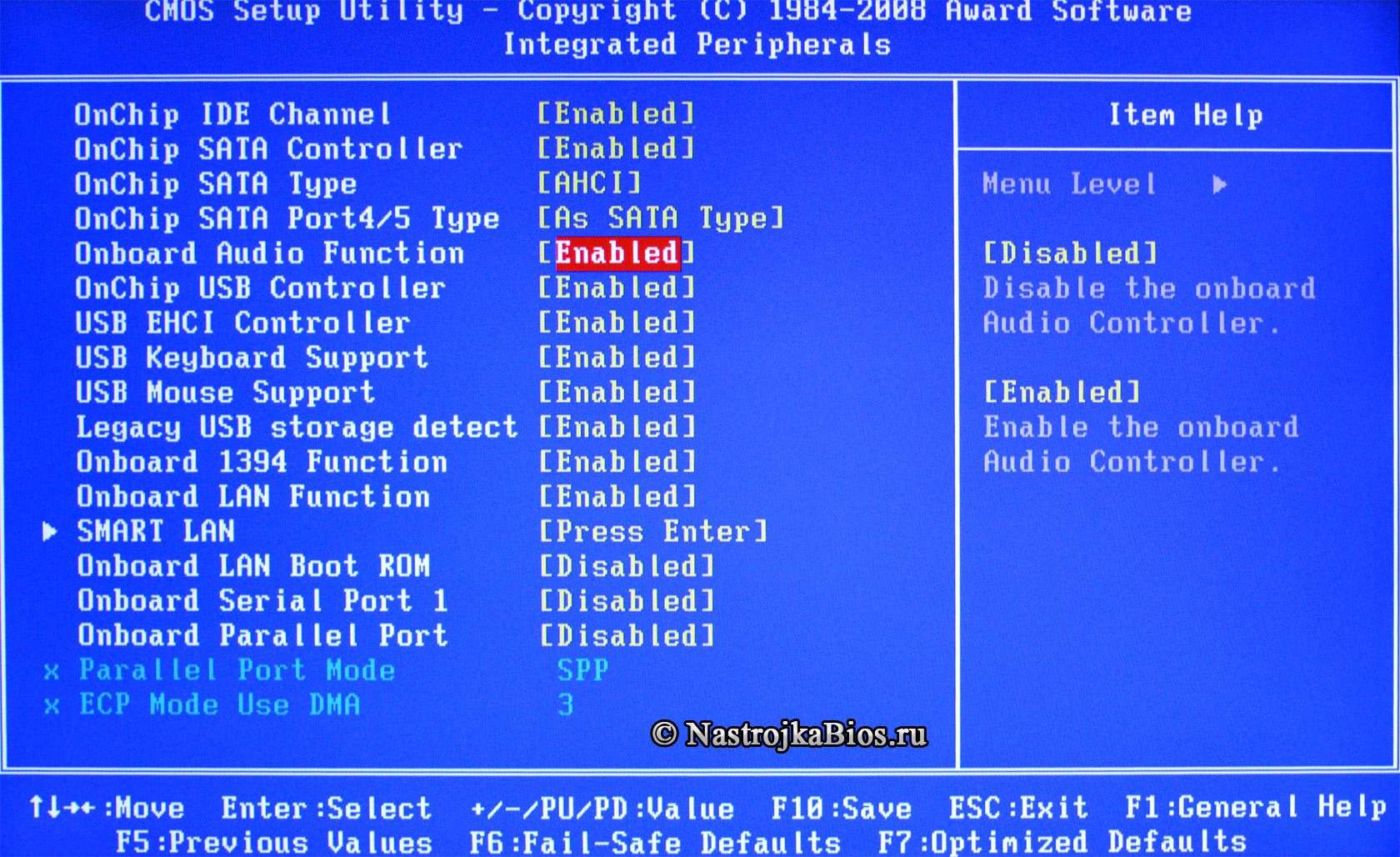
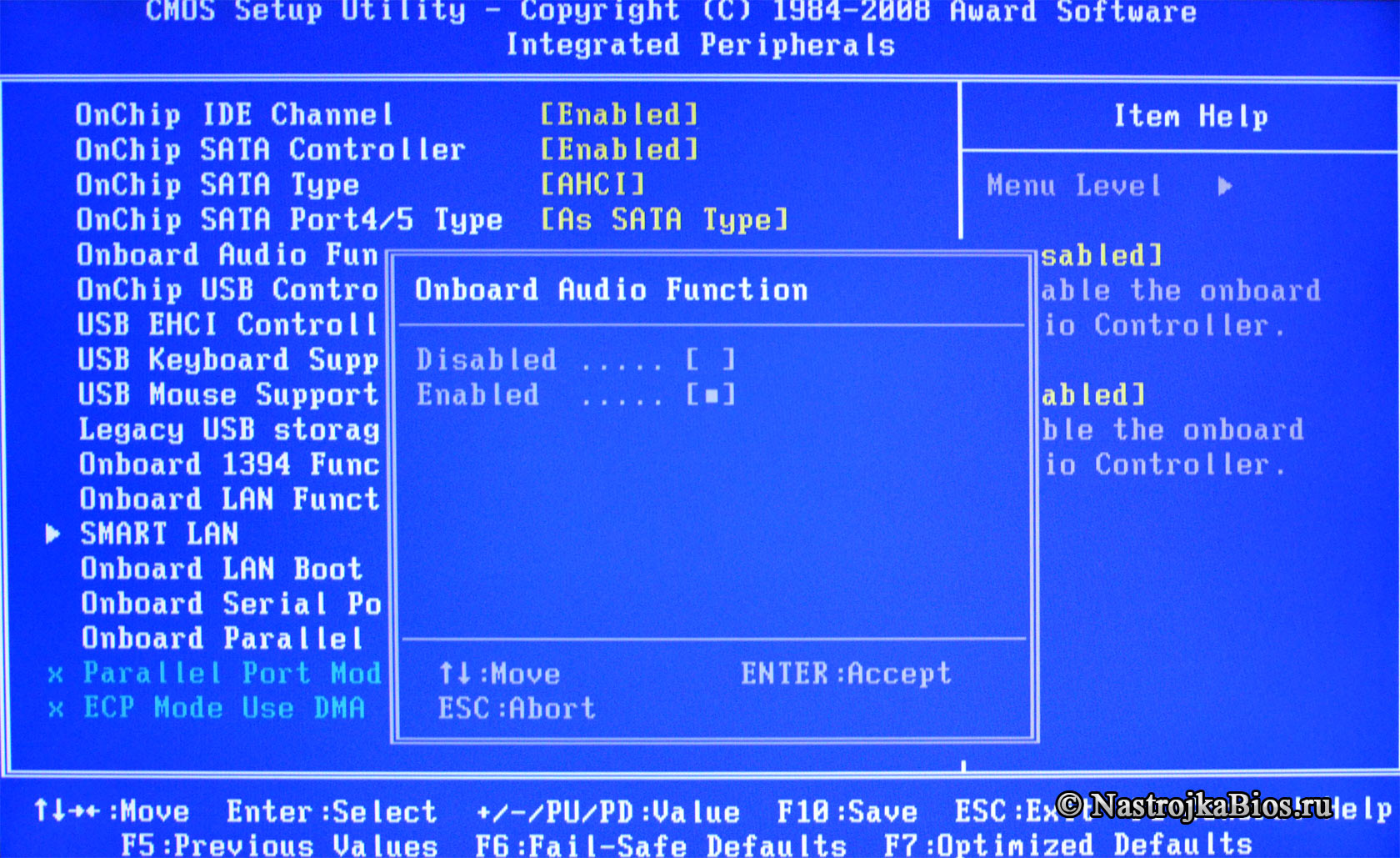
С помощью опции Audio Controller можно разрешить/запретить использование интегрированного звукового контроллера.
Опция также может иметь другие названия:
Примечание 1. Интегрированный аудиоадаптер – это встроенный в материнскую плату аппаратный аудиокодек (микросхема), предназначенный для кодирования или декодирования аналогового звукового сигнала в цифровой сигнал и наоборот.
Программа Setup BIOS фирмы AWARD Software International Inc на системных платах GIGABYTE TECHNOLOGY
Название данной опции у данного производителя в данной версии BIOS:
Onboard Audio Function значение по умолчанию [Enabled]
| Обозначение опции BIOS | Описание опции в БИОСе | Переведенное значение опции БИОС |
|---|---|---|
| [Enabled] |
Enable the onboard Audio ControLler
Включите встроенный аудиоконтроллер.
Disable the onboard Audio ControLler.
Отключите встроенный аудиоконтроллер
Комментарии
Но возможно у вас именно такой биос.
High Definition Audio
Другие идентичные по назначению опции: HD Audio, Azalia Codec, Azalia HDA Controller, HDA Controller и др.
Опция High Definition Audio предназначена для включения или выключения на материнской плате поддержки одноименной технологии, используемой для работы с цифровым звуком. Как правило, опция может принимать два значения – Enabled (Включено) и Disabled (Выключено).
Принцип работы
High Definition Audio (HD Audio, Аудио высокой четкости) – это стандарт подсистемы обработки и вывода звука для персонального компьютера. Во время разработки технология также была известна под кодовым названием Azalia, и в некоторых BIOS она носит именно такое название.
Эта технология была разработана компанией Intel в 2004 г. в качестве замены для устаревшего стандарта вывода звука AC’97 и предназначалась для размещения в чипсетах материнских плат. Новый стандарт по сравнению с AC’97 мог работать с многопоточным и многоканальным звуком, поддерживал высокую разрядность и частоту дискретизации звука. Основной упор при разработке стандарта High Definition Audio делался на его использование в домашних кинотеатрах и HD-телевидении. В настоящее время встроенными звуковыми системами, основанными на стандарте HD Audio, оснащено большинство материнских плат персональных компьютеров.
Среди основных характеристик стандарта можно выделить следующие:
Первоначально требования спецификации стандарта HD Audio оказались настолько высоки по сравнению с AC’97, что долгое время далеко не все кодеки для контроллера HDA полностью ему соответствовали. Также принятие этого стандарта привело к тому, что пользователи стали реже использовать звуковые карты в виде плат расширения, удовлетворяясь достаточно высокими характеристиками встроенных в материнскую плату аудиосистем, основанных на HD Audio.
Начиная с Windows XP SP3, операционные системы линейки Windows имеют встроенные драйверы для устройств, поддерживающих стандарт HD Audio. Для более ранних ОС Windows, вплоть Windows 2000, также существуют драйверы HD Audio. Кроме того, поддержка стандарта HD Audio встроена в операционные системы линеек Linux, FreeBSD и Solaris.
Существует несколько аппаратных реализаций контроллера HD Audio, разработанных компаниями Intel, Nvidia и AMD. Кодеки, которые могут быть использованы с этими контроллерами, также разрабатываются несколькими компаниями – Realtek, Conexant, IDT, VIA, Wolfson Microelectronics и др.
Обычно материнские платы, оснащенные HD Audio, позволяют выводить разъемы для микрофона и наушников, как на заднюю панель компьютера, так и на переднюю. Однако 3,5-мм разъемы стандарта HD Audio не идентичны аналогичным разъемам стандарта AC’97, а также обычным аудио-разъемам, хотя к ним можно подключать стандартные наушники и динамики. В отличие от разъемов AC’97, подключение наушников к разъему HDA не отключает вывод сигнала на динамики.
Опция BIOS High Definition Audio предназначена для включения или выключения контроллера HD Audio на материнской плате. Помимо значений Enabled и Disabled (Включить и выключить), во многих BIOS существует также значение Auto, подразумевающее автоматическое определение BIOS необходимого варианта. Также во многих BIOS данная опция может иметь и другие названия – Azalia HDA Controller, Azalia Codec, NB Azalia, HDA Controller и т.д.
Стоит ли включать?
Если вы собираетесь использовать возможности встроенной в материнскую плату аудиосистемы, основанной на стандарте High Definition Audio, то в этом случае вы должны выбрать вариант опции, равный Enabled или Auto. Если же вы по какой-либо причине не хотите использовать встроенный звук или просто желаете пользоваться отдельной звуковой картой, установленной в слоте расширения, то вы должны выбрать вариант значения Disabled.
В чем разница между HD Audio и AC’97?
Все (ладно, многие) видели в BIOS пункт выбора,
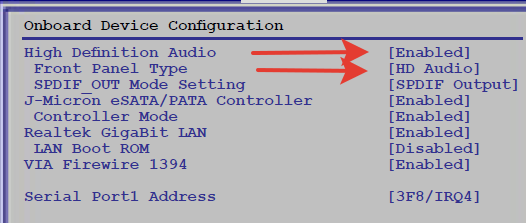
Кстати вопрос «Не отключаются динамики при подключении штекера наушников на фронтальном выходе» — сюда же.
И почему этот вопрос в разделе BIOS?
AC’97 (сокращенно от англ. Audio Codec ’97 или AC 97) — стандарт для аудиокодеков, разработанный подразделением Intel Architecture Labs компании Intel в 1997 г.
Впоследствии, в 2004 году, компанией Intel была выпущена спецификация HD Audio (High Definition Audio, звук высокой четкости), хотя и являющаяся преемницей спецификации AC’97, но не предусматривающая обратной совместимости с ней. HD Audio обеспечивает воспроизведение большего количества каналов с более высоким качеством звука, чем при использовании интегрированных аудиокодеков AC 97.
На HD Audio звук лучше, есть многоканальный звук и почему-то колодка подключения к материнской плате имеет другую распиновку контактов разъема.
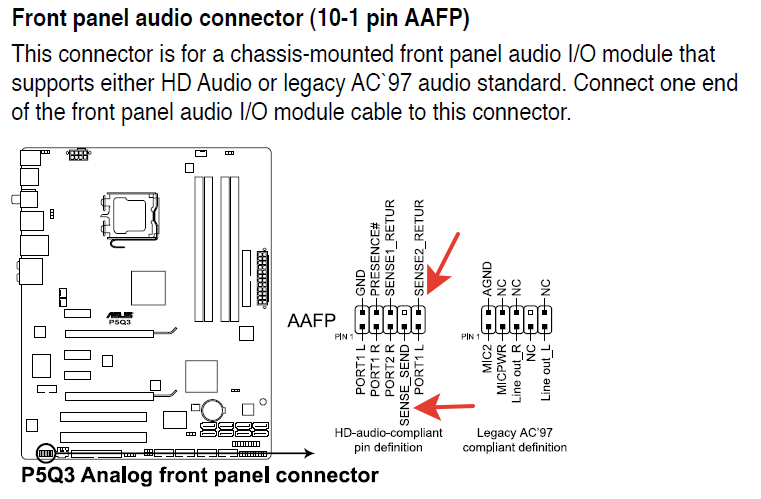
Фокус в том, что при Realtek AC 97 передняя панель работает так же как и выход на динамики, а при использовании HD audio разъем на передней панели может быть отдельным источников звука.
Если зайти в Диспетчер Realtek HD audio, то можно увидеть в дополнительных настройках как раз выбор этого варианта.
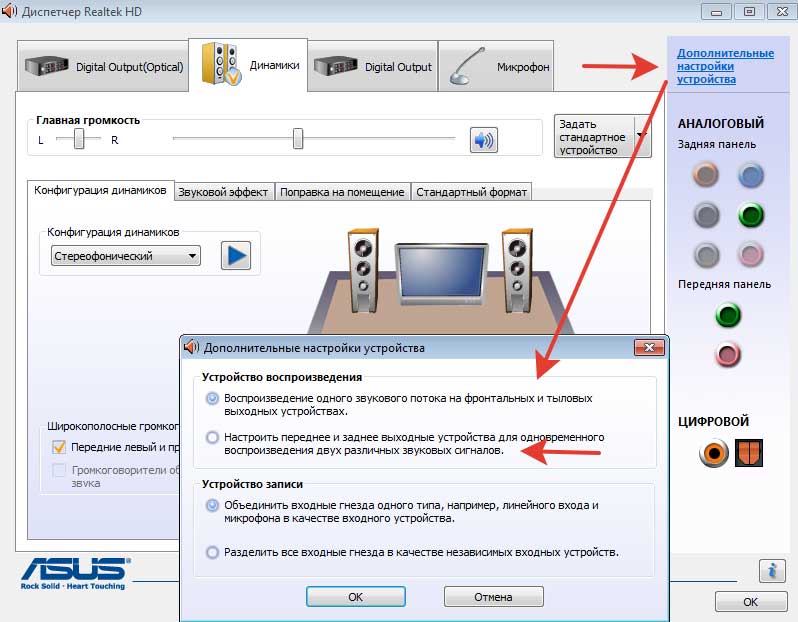
Для первого варианта — это один звуковой поток, для второго — два раздельных звуковых потока, появится выбор двух разных аудиоустройств в программах. Т.е. например, общие звуки на динамики, а Скайп на наушники.
Еще одна загадка осталась.

Для первого варианта подключения Windows HD audio (с общим аудипотоком) при использовании наушников динамики должны отключаться. На одних ПК работает, на других не работает.
В чем проблема? Никакие танцы с бубном не помогают. Скачать и заново переустановить HD audio driver — тоже без результата.
Спойлер — никакие танцы и не помогут.
Очень внимательно смотрим на пины колодки передней панели для HD audio.
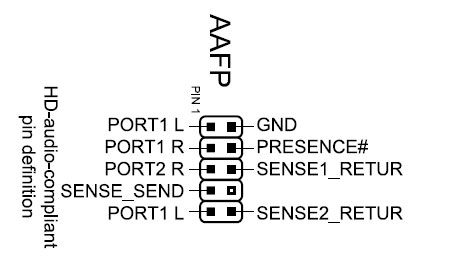
Что такое SENSE? Какой-то датчик? Зачем?
А это дополнительные контакты, которые «говорят» материнской плате, что был вставлен штекер наушников или микрофона.
Ну хорошо, все правильно подключили, все галочки выставили — а компьютер все равно не видит подключения наушников. Что может быть не так?
Т.е. практически на всех современных корпусах тип передней панели должен быть под HD audio, но китайцы экономят и устанавливают разъем на 3 контакта вместо 5.
На гнезде миниджека 3.5 мм распиновка проводов должна быть такая — 5 контактов (может быть другое расположение)
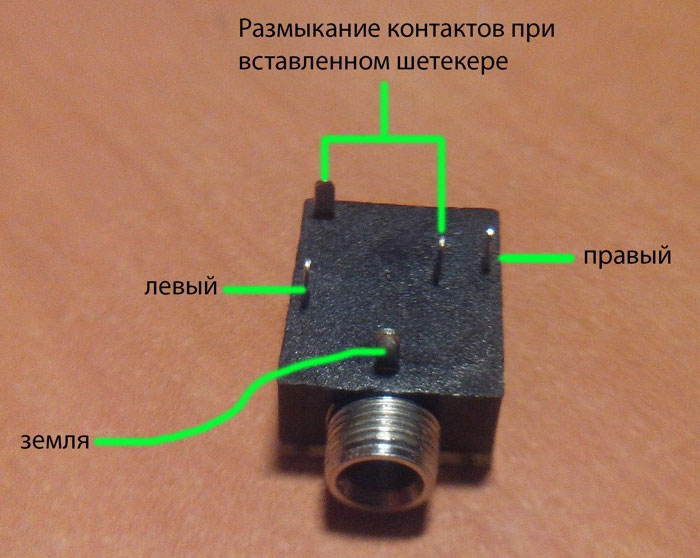
А если так — 3 контакта — то компьютер так и не сможет «узнать», что вставлен штекер.
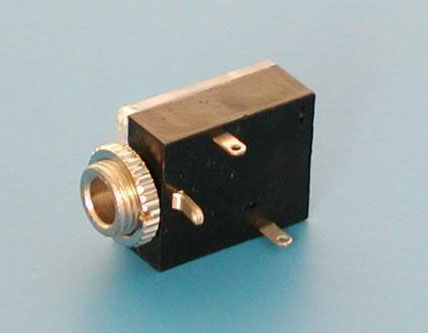
Самое смешное, что такая беда встречается и в дорогих корпусах для ПК и в ноутбуках. И ведь никак сразу и не проверишь.
P.S. Еще есть интересная проблема — плохо работает контакт левого канала, все время пропадает, надо шевелить штекер. Проблема в кривых размерах либо штекера, либо разъема.
Распиновка jack 3.5 и физические параметры штекера
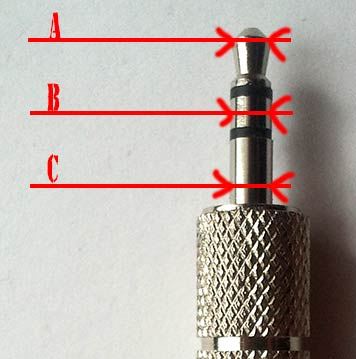
Параметр А(кончик, левый канал)- 3,0мм, параметр В (середина, правый канал)- 3,4-3,5мм, параметр С (общий)- 3,5-3,55. Только эти размеры гарантируют, что ваш штекер будет хорошо сидеть в нужном разъеме 3,5мм.
И да — в современных ПК есть еще одна звуковая карта. Отдельная. Да — в видеокарте. Там же не просто так разъем HDMI — т.е. видеокарта умеет передавать на монитор не только видео, но и звук. Соответственно получится целых три звуковых устройства — два на материнской плате (HD audio) и звуковая карте в видеокарте.
Вы можете сохранить ссылку на эту страницу себе на компьютер в виде htm файла
Вы будете видеть наш сайт у себя в ленте
Нажмите «Нравится» или напишите сообщение
Как в биосе включить звук?
Тема с внезапной пропажей звука в компьютере или ноутбука является очень популярной и обсуждаемой. Первое, с чего стоит решать данную проблему это проверить включен ли звук в настройках биоса. То есть звуковая карта должна быть включена в BIOS.
Также при установке более производительной звуковой карты встроенную лучше отключить.
Как все это можно сделать мы разберем в данной статье на примере AMI, Award и UEFI bios.
Как включить\выключить звуковую карту в AMI BIOS
Заходим в настройки биос и перед вами откроется главное меню AMI BIOS.
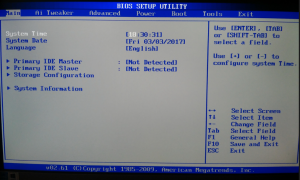
Главное окно AMI BIOS
Переходим на вкладку “Advanced” и выбираем там “OnBoard Devices Configuration”.
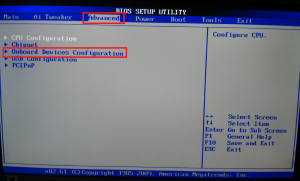
Вкладка “Advanced” в ami bios
Далее в открывшемся окне обращаем внимание на параметр “Onboard Audio” или “Onboard HD Audio”. Он должен находиться в состоянии “Enabled” либо “Auto”.
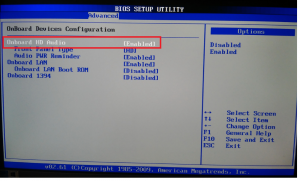
Включение и отключение звука в биосе ami
Если же вы хотите выключить встроенную звуковую карту в биосе, то данная настройка переводится в состояние “Disabled”.
По окончании настроек не забываем сохранить их кнопкой “F10”.
Как включить\выключить звуковую карту в AWARD BIOS
В Award Bios все совсем по другому. Здесь после входа в биос вы увидите примерно вот такое окно. Нас интересует пункт меню “Integrated Peripherals”.
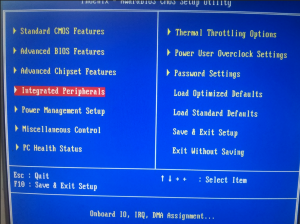
Главное окно настроек Award BIOS
В открывшемся окне клавишей Enter выбираем пункт меню “Onchip Device Function”.
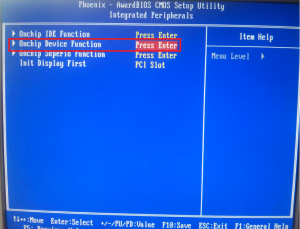
Пункт меню “Integrated Peripherals” в award bios
Собственно здесь и находится настройка “Onboard AC97 Audio Device”, отвечающая за работу встроенной видеокарты. Положение “Auto” или “Enabled” – звук активирован, “Disabled” – выключен.
Данная настройка может называться немного по другому, но в ней гарантировано будет присутствовать слово Audio.
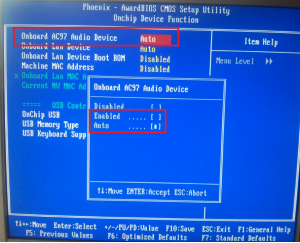
“Onchip Device Function” в award bios
Не забываем охранять сделанные изменения.
Как включить\выключить звуковую карту в UEFI BIOS
В UEFI управление встроенной звуковой картой осуществляется следующим образом.
Заходим в биос, видим главное окно. Нас интересуют расширенные настройки (“Advanced Mode”).
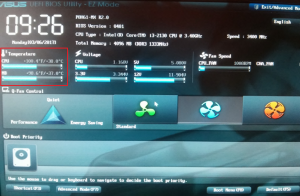
Главное окно настроек UEFI BIOS
Для включение звуковой карты ставим опцию “HD Audio Controller” в положение “Enabled”.
Audio controller в биосе что это



Ваша оценка отправлена, спасибо. Сообщите нам, пожалуйста, как можно сделать ответ вам еще более полезным.
Благодарим за ваше мнение.
Как решить проблему отсутствия воспроизведения звука?
Попробуйте выполнить следующие процедуры.
Установка в качестве устройства по умолчанию
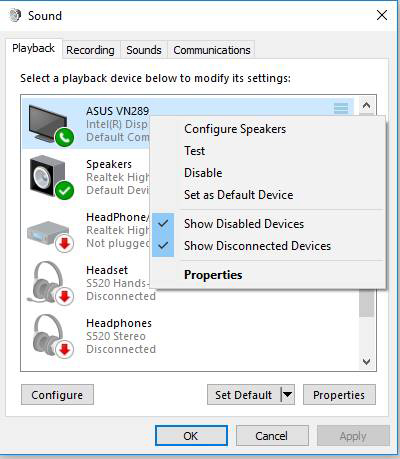
Если вы подключаетесь к звуковому устройству через USB или HDMI, возможно, вам потребуется установить это устройство в качестве устройства по умолчанию. Нажмите кнопку [Start button] («Пуск»), введите [Sound] («Звук») в поле поиска и выберите иконку [Sound] («Звук») из списка результатов. Затем выберите устройство и установите [Set as Default Device] («Установить в качестве устройства по умолчанию») на вкладке Playback («Воспроизведение»).
Включение контроллера HD Audio в BIOS
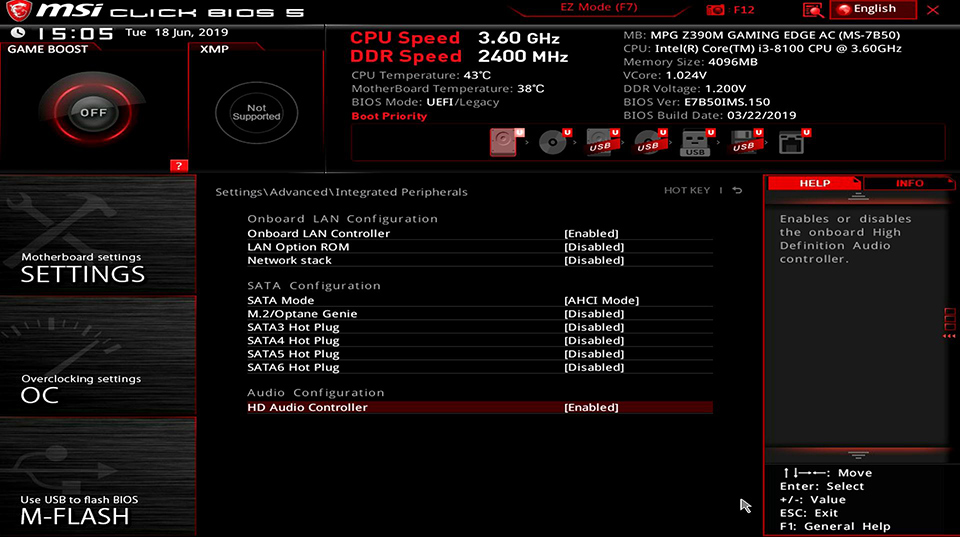
Включите компьютер и нажимайте Delete для входа в меню BIOS. Затем нажмите 「SETTINGS」 («НАСТРОЙКИ»), чтобы включить встроенный контроллер High Definition Audio.
Установка последней версии драйвера звуковой карты
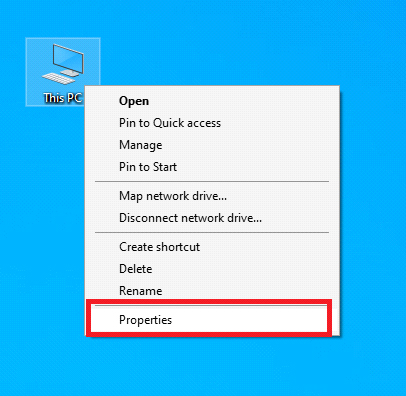
1. Правой кнопкой щелкните по иконке 「My computer」(«Мой компьютер») и выберите「Properties」 («Свойства»)
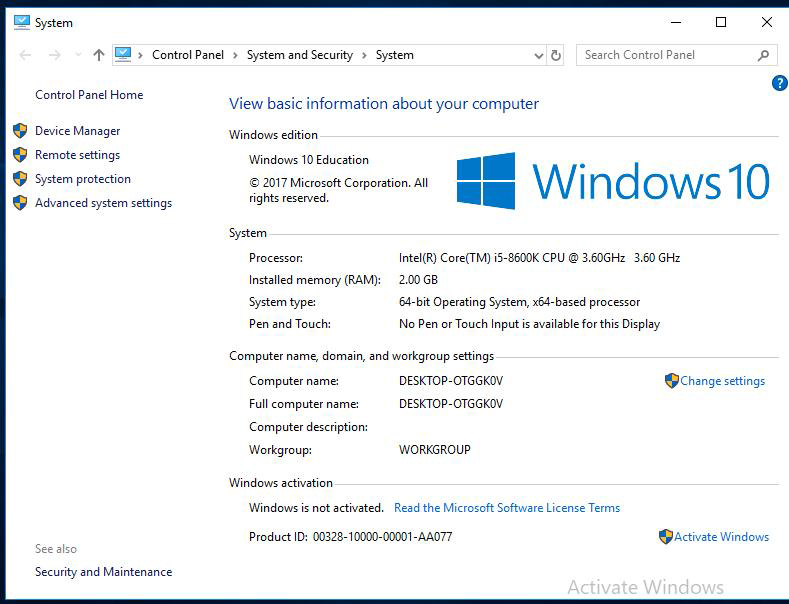
2. Выберите 「Device Manager」 («Диспетчер устройств»).
3. Выберите 「Sound, video and game controllers」 («Звуковые, видео и игровые устройства») и проверьте наличие звукового устройства Realtek.
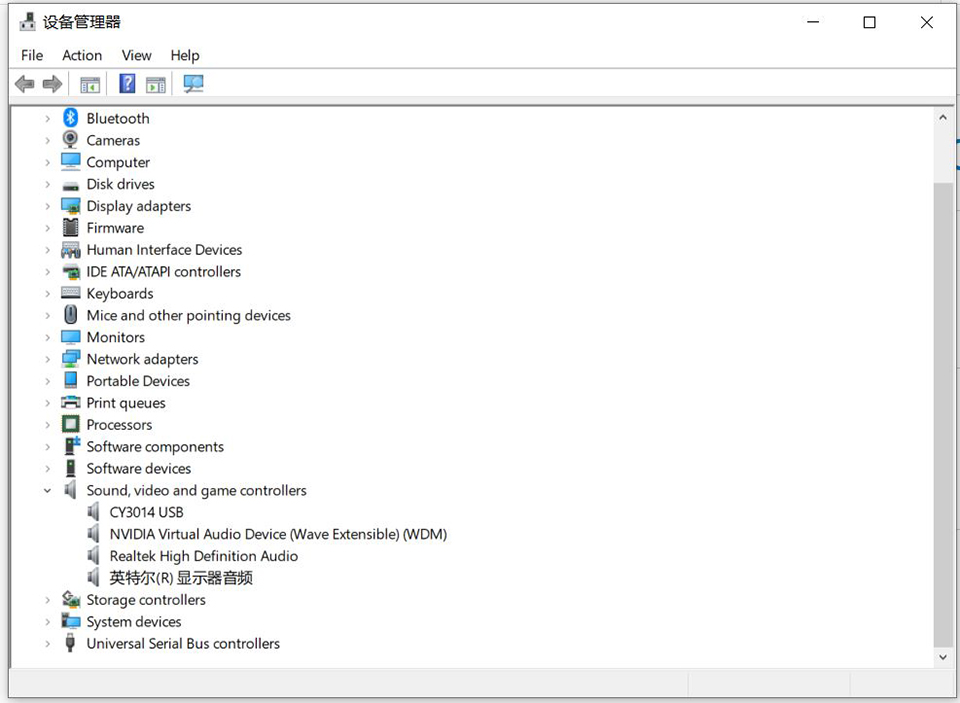
(Подсказка) В случае отсутствия такого звукового устройства, скачайте и установите последнюю версию драйвера с официального веб-сайта MSI.
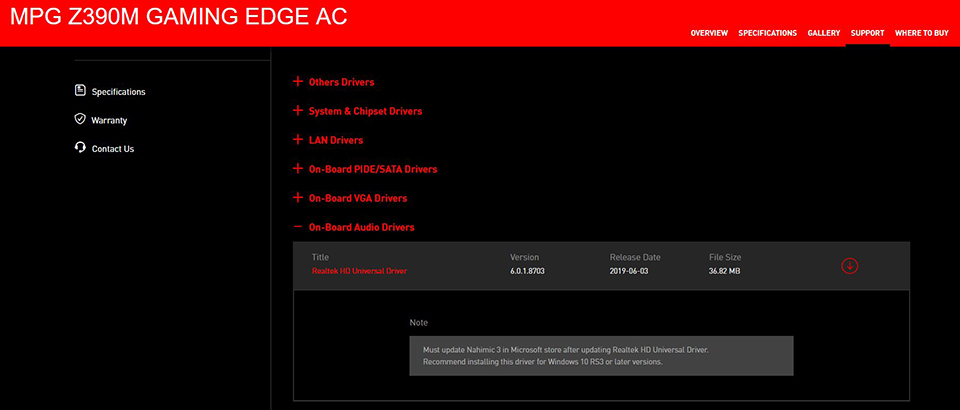
Проверка наличия консоли Realtek Audio
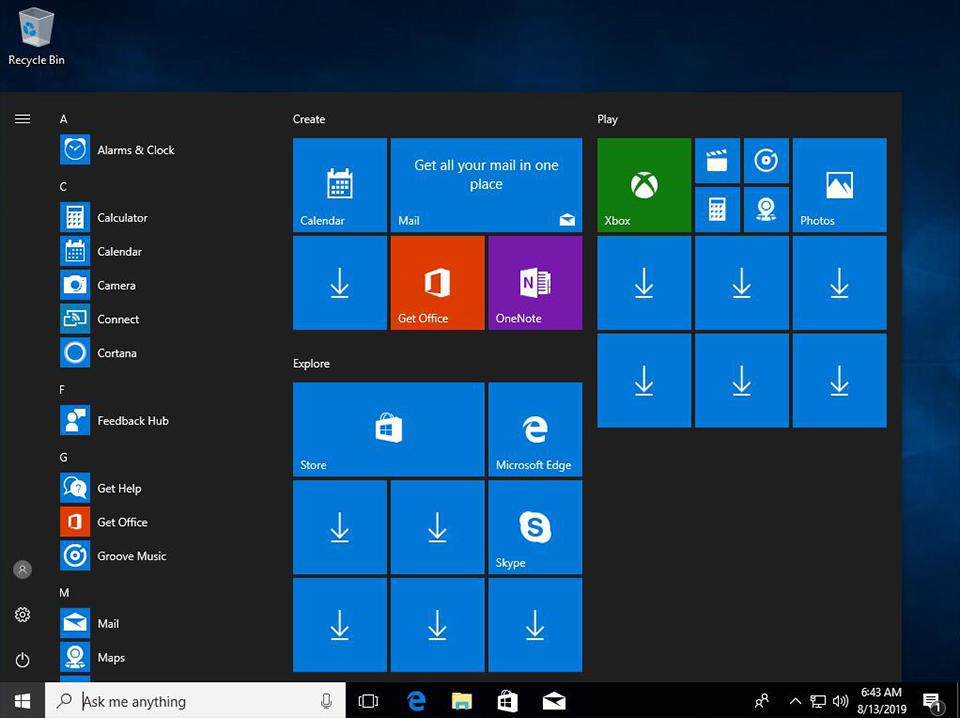
Нажмите клавишу 「Windows」и проверьте наличие консоли「Realtek Audio」. В случае, если такая панель управления отсутствует, скачайте ее из Microsoft Store и установите.
(Внимание) Некоторые платформы НЕ поддерживают драйвер звуковой карты UWP Realtek. В этих устройствах консоль Realtek Audio Console будет активирована сразу после установки драйвера звуковой карты.
Проверка соединения с внешним устройством воспроизведения звука
Убедитесь, что кабель звукового устройства надежно соединен с ПК.
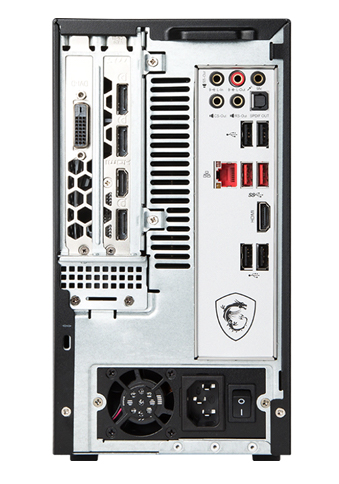
Проверьте индикатор звукового разъема в консоли [Realtek Audio]. Если он указывает на отсутствие подключенного звукового устройства, подключите другое внешнее звуковое устройство и снова попробуйте выполнить этот же шаг.
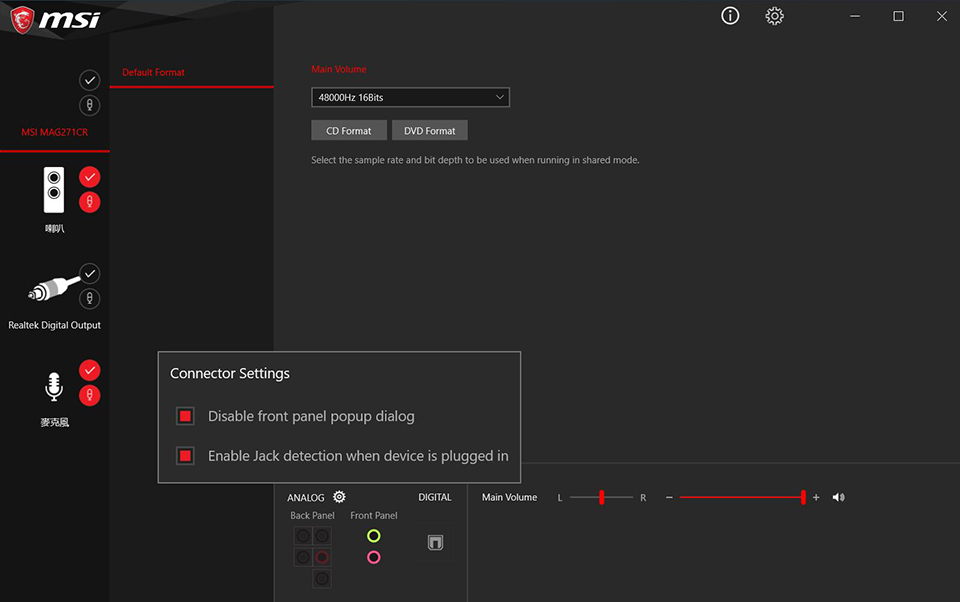
Проверка того, подключено ли правильное звуковое устройство
1. Щелкните по иконке громкоговорителя в нижнем правом углу и проверьте наличие звукового устройства по умолчанию. В случае отсутствия иконки громкоговорителя нажмите на иконку справа. Затем щелкните по иконке громкоговорителя.
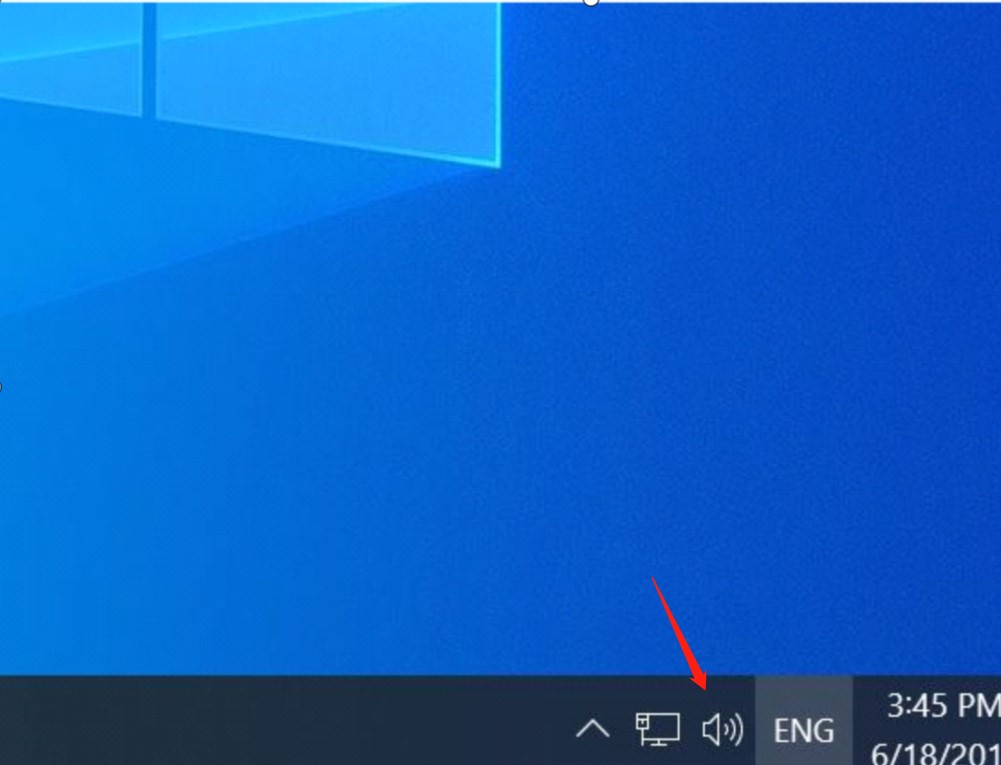
Проверьте, включено ли звуковое устройство. В случае, если такое устройство отсутствует, обратитесь к пунктам [Установка последней версии драйвера звуковой карты] и [Проверка наличия консоли Realtek Audio].
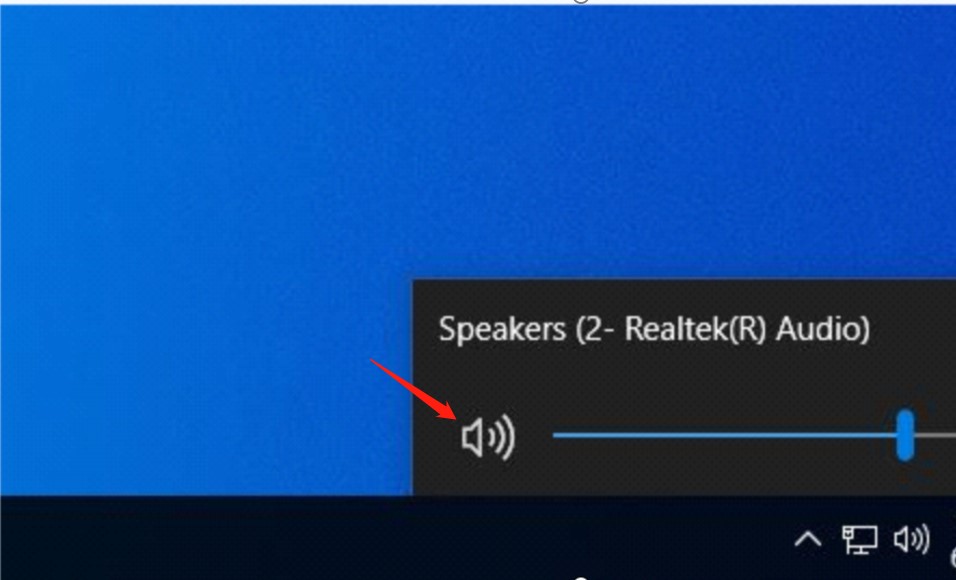
Проверьте состояние звукового устройства. Если звуковое устройство отсутствует, обратитесь к пункту [Проверка соединения с внешним устройством воспроизведения звука].