[ ls ] Как узнать время создания файла?
Я в ступоре. Мне нужно сделать простое действие — распечатать список файлов, чтобы рядом с именем файла показывалось время его создания.
Документация по ls написана для экстрасенсов, а я им не являюсь.
# man ls
.
-l Выдавать (в одноколоночном формате) тип файла, права доступа к файлу, количество ссылок на файл, имя владельца, имя группы, размер файла (в байтах), временной штамп и имя файла.
По умолчанию, временной штамп является временем последней модификации; опции -c и -u позволяют выбрать два других временных штампа.
.
Можно только догадаться, что "-c" — это наверно «create», "-u" — это наверно «use». То есть, имеется в виду, что можно показать время создания, и время последнего использования (что подразумевается под использованием — тоже неясно).
Я пробую такие команды:
ls -l -c
ls -c -l
ls -lc
ls -cl
Все эти команды выводят список файлов с временем последней модификации файла, а не с временем создания.
Вопрос 1: как пользоваться опцией "-c"?
Вопрос 2: как увидеть время создания файла?
ЗЫЖ — я проверяю на файлах /tmp/Flash* с flv видеопотоком, создаваемые флешплагином фаирфокса.
HackWare.ru
Этичный хакинг и тестирование на проникновение, информационная безопасность
Время создания, доступа и изменения файла: что это, как их узнать и изменить. Как найти файлы по их времени создания, изменения или последнему открытию
Всё началось с того, что я заинтересовался, как найти в системе файлы созданные или изменённые за определённый промежуток времени. Например, как узнать, какие файлы в папке /etc были изменены за последний день или за последнюю неделю?
С этой задачей прекрасно справляется команда find, правда выяснилось, что у каждого файла доступны следующие метки времени:
- Доступ
- Модифицирован
- Изменён
- Создан
Чтобы понимать, что именно мы нашли, нужно чётко знать разницу между этими свойствами файла.
Именно этому и посвящена данная статья, в ней будет рассказано:
- как посмотреть время изменения файла и чем время изменения отличается от времени модификации файла
- как узнать, когда файл последний раз открывали
- как узнать время создания файла в Linux
- как поменять время доступа, модификации и изменения файла.
- как поменять время создания файла в Linux и возможно ли это вообще
- как найти файлы, которые недавно были изменены или открыты
- как найти файлы, которые открывали, редактировали или создавали в определённый день или определённое время назад
Все эти вопросы имеют практический смысл: от простого домашнего использования — поиск файла, для которого мы не помним имя, но для которого помним время создания; до серьёзного профессионального — появление новых файлов на сервере, либо недавние модификации важных файлов, могут свидетельствовать о взломе системы или неавторизованном доступе, могут помочь при расследовании подобных случаев для понимания событий произошедшего. Либо быть применены с противоположными мотивами — что и как нужно поменять в метках времени, чтобы снизить возможности криминалистического исследования.
Временные метки файла в файловой системе и в метаданных
Прежде чем начать говорить о временных метках файла, нужно понять, что это является частью функциональности файловой системы. Следовательно, на различных файловых системах некоторые временные метки могут быть недоступны.
Кроме как в свойствах файла в файловой системе, временные метки могут храниться в метаданных самого файла. Очень многие форматы имеют метаданные и довольно часто эти метаданные содержат свой собственный набор временных меток, которые отличаются по составу и даже по текущему их значению от меток времени в файловой системе. Например, для документов Word в метаданных кроме даты создания могут также содержаться метки времени о дате печати файла, об общем времени редактировании файла и так далее.
Для изображений в EXIF метаданных также могут содержаться независимая от файловой системы информация о времени создания файла.
Нельзя ни в коем случае забывать о метаданных если ваша цель отредактировать метки времени! Для доступа/редактирования к метаданным используются различные приложения и эти вопросы не входят в тему данной статьи. Данная статья посвящена меткам времени файлов и папо, которые хранит файловая система.
Как посмотреть время создания, редактирования и открытия файла в Linux
Сразу все временные метки файла можно посмотреть с помощью команды stat. Запуск очень простой:
Например, я хочу узнать информацию о файле prog.txt:
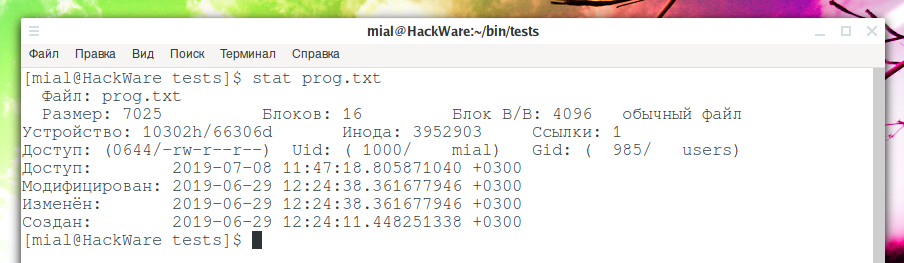
С временем создания всё понятно — это когда файл был создан. Между прочим, эту информацию программа stat стала показывать довольно недавно. До этого на вопрос «как узнать время создания файла?» знатоки отвечали, что ядро Linux это не поддерживает. В качестве рабочего решения нужно было посмотреть иноду интересующего файла, а затем другой командой посмотреть дату создания этой иноды — это и считалось временем создания файла.
Выше показан вывод для команды на файловой системе ext4. Для файловой системы ext2 дата создания файла по-прежнему недоступна:
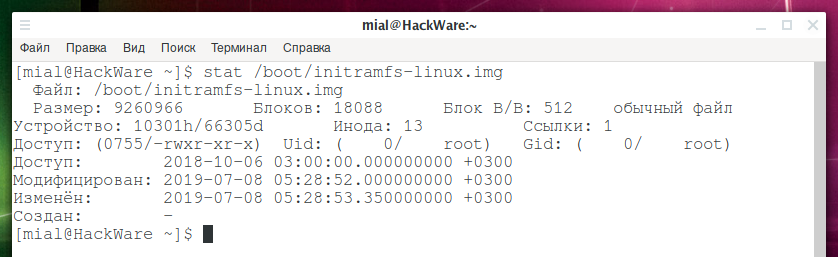
Теперь давайте разберёмся, что означают другие метки времени в Linux.
Что такое время доступа к файлу, время модификации файла и время изменения файла в Linux
Метки времени (timestamps):
Доступ (Access — last access) — время, когда файл был прочитан последний раз. Это время меняется при доступе таких системных вызовов как mknod(2), utimes(2) и read(2). Если это текстовый файл, то дата последнего доступа обновляется при каждом его открытии. Если это исполнимый файл, то дата доступа обновится при его запуске.
Но прежде чем придумывать практическое использование времени последнего доступа к файлу (например, чтобы проверить, какие команды запускалась за последний час), нужно учитывать очень важные нюансы. Выше показано, что поддержка определённых меток времени зависит от файловой системы. Ещё поведение меток времени зависит от того, с какими опциями была смонтирована файловая система. Например, при запуске скрипта мы ожидаем, что время доступа к этому файлу изменится на текущее. Это так — для выполнения скрипта его нужно прочитать и atime должна поменяться на время выполнения. Обычно это так и происходит. Но если запускаемый/читаемый файл находится в файловой системе, которая смонтирована с опциями noatime или relatime (или другими возможными опциями, которые могут повлиять на изменение atime — к пример «только чтение»), то поведение будет другим.
noatime
Не обновлять на этой файловой системе время доступа к иноде (например, для ускорения производительности за счёт исключения ненужных операций)
relatime
Обновлять время доступа к иноде относительно времени модификации или изменения. Время доступа обновляется только если предыдущее время доступа было более старым, чем время модификации или изменения, либо если предыдущее время доступа старше 1 дня.
Итак — время последнего доступа к файлу может быть неточным! По сути, если при монтировании диска используется опция relatime, то получается, что оно показывает:
1) время последнего изменения или модификации файла
2) время сегодняшнего первого открытия файла
3) ИНОГДА оно действительно показывает время последнего доступа к файлу (если сегодня файл открывали только один раз), либо если этот доступ к файлу выполнен после его модификации или изменения статуса
Модифицирован (Modify — last modified) — время последнего изменения содержимого файла. То есть если это текстовый файл, то время модификации поменяется когда вы его откроете и удалите какое-то слово или что-то допишите. Меняется системными вызовами mknod(2), utimes(2) и write(2).
Изменён (Change — last changed) — Время последнего изменения метаданных файлов в файловой системе. То есть если в файле изображения вы измените EXIF метаданные — это будет модификация (поскольку по сути поменяется содержимое файла). Примером Изменения файла является смена разрешений доступа к нему (чтение, запись, выполнение), смена владельца, группы и т. д. Меняется с chmod(2), chown(2), link(2), mknod
Что такое время доступа, время модификации и время изменения директории в Linux
Посмотреть метки времени папки можно также с помощью команды stat:
Например, чтобы посмотреть информацию о текущей папке:
Для папок время последнего доступа обновляется при просмотре списка файлов внутри неё. Действуют такие же правила, как и для файлов — зависит от опций, с которыми смонтирована файловая система.
При создании или удалении нового файла внутри директории, при модификации содержимого или изменении свойств файла внутри папки, одновременно обновляется и время изменения, и время модификации данной папки.
Какое время показывает команда ls -l
Если запустить команду ls с опцией -l, то она покажет последнее время модификации содержимого файла (или директории). Используя опцию —time можно вызвать показ других меток времени:
Как можно увидеть, с помощью ls невозможно вывести время создания файла, поскольку эта возможность была добавлена в ядро недавно.
Если добавить опцию —sort=time, то будет также выполнена сортировка по выбранной метки времени.
Имеется несколько сокращённых опций:
Можно выбрать формат времени:
Значением TIME_STYLE могут быть: full-iso, long-iso, iso, locale или +ФОРМАТ.
Значение ФОРМАТа как в date(1). Если значение ФОРМАТа равно ФОРМАТ1<новая строка>ФОРМАТ2, то ФОРМАТ1 применяется не к последним файлам, а ФОРМАТ2 к новым. Если TIME_STYLE начинается с «posix-», то он применяется только для локалей отличных от POSIX. Также, используемый стиль по умолчанию задаёт переменная окружения TIME_STYLE.
Есть сокращение популярного варианта:
Поиск и сортировка файлов по времени модификации, доступа и изменения
Теперь мы переходим к потрясающей команде find. С её помощью мы будем выводить нужные файлы по дате изменения, а также искать файлы, которые были изменены или к которым был получен определённое время назад.
Кстати, настоятельно рекомендуется к изучению следующий материал по команде find:
- Команда find: поиск в файловой системе по любым свойствам файла
- Практические примеры использования команды find в Linux
- Перевод мануала find
С помощью команды find можно настроить очень гибкий поиск и вывод результатов.
Предположим, я хочу просмотреть файлы в папке /etc отсортированные по дате модификации:
Аналогично, но файлы отсортированы по дате доступа:
И снова аналогичный пример, но файлы отсортированы по времени изменению статуса:
В команде find вы можете настроить формат даты под свои нужды, а также указать любые фильтры, которые она поддерживает. Например, ниже команда для показа файлов, отсортированных по дате модификации, но только тех из них, у которых в имени встречается ssh:
Или только файлов с расширением .desktop:
Или любых файлов, отсортированных по дате доступа, но только первых 20:
Поиск файлов по времени изменения
Для этого мы опять будем использовать команду find. Для поиска по времени у неё есть следующие опции:
-amin n
Последний раз к файлу был совершён доступ n минут назад.
-atime n
К файлу был совершён доступ n*24 часов назад. Когда find определяет, как много 24-часовых периодов назад к файлу был совершён доступ, любая дробная часть игнорируется, поэтому для соответствия -atime +1 к файлу должен быть сделан доступ по крайней мере два дня назад.
-cmin n
Статус файла был изменён последний раз n минут назад.
-ctime n
Последний раз статус файла был изменён n*24 часов назад. Смотрите комментарий для -atime для понимания, как округление влияет на интерпретацию времени изменения статуса файла.
-mmin n
Данные файла последний раз были изменены n минут назад.
-mtime n
Данные файла были изменены последний раз n*24 часов назад. Смотрите комментарий для -atime для понимания, как округление влияет на интерпретацию времени модификации файла.
То есть если в опции слово min — то число n трактуется как минуты, а если в опции присутствует слово time, то n трактуется как сутки.
В качестве числа n можно указать точное значение, а также выражения «больше чем n» и «меньше чем n» следующими способами:
С find можно строить весьма сложные конструкции условий чтобы найти именно то, что вам нужно. Далее всего несколько примеров — но количество возможностей безгранично. С опцией -name можно указывать шаблон имени, можно комбинировать с поиском по любым другим свойствам файла: размер, права доступа и т.д.
Чтобы найти все файлы, содержимое которых было изменено ровно 50 дней назад:
Чтобы найти все файлы, к которым был получен доступ ровно 50 дней назад:
Чтобы найти все файлы, содержимое которырх было модифицировано более 50 дней назад и менее 100 дней назад:
Чтобы найти файлы, статус которых был изменён за последний час:
Чтобы найти файлы, которые содержимое которых было модифицировано за последний час:
Чтобы найти все файлы, доступ к которым был сделан за последний час:
Чтобы найти все файлы в текущей папке с расширением .php, которые были изменены или созданы за последние 10 дней:
find . -name '*.php' -mtime -10
Чтобы найти все исполнимые файлы в текущей папке, которые были изменены или созданы за последние 10 дней:
Как отредактировать метки времени файла
С помощью команды touch можно изменить три метки времени файла или папки:
- время доступа
- время модификации
- время изменения статуса
Если вы хотите изменить все эти значения на текущее время, то достаточно запустить команду вида:
Можно отдельно поменять только время доступа или только время модификации, соответствующие опции:
С помощью опции -t можно установить любое время, на которое мы хотим поменять метки файла. Формат указания времени следующий:
В этой строке то, что в фигурных скобках, является необязательным. Значения букв следующее:
- CC – Первые две цифры года (от слова century — века)
- YY – Вторые две цифры года
- MM – Месяц года (01-12)
- DD – День месяца (01-31)
- hh – Часы дня (00-23)
- mm – Минуты часа (00-59)
- ss – Секунды (00-59)
Если не указать века или год вообще, то будет использоваться текущий год. Если не указать секунды, то значением по умолчанию является 00.
С помощью опции -t невозможно указать доли секунды и в выводе команды stat на их месте всегда будет 000000000
С помощью опции -d можно использовать разные более человечные способы указать время, например, «две недели назад». Это должно работать на английском, не знаю как с национальными языками. Опция -d (судя по описанию) понимает много разных вариантов синтаксиса, но для меня самым интересным свойством является возможность установить доли секунды, чтобы метки времени выглядели естественно, поскольку временные метки с девятью нулями на конце наводят мысль о том, что они спуфлены. Пример установки времени с указанием долей секунды:
То есть формат строки такой (из неё можно пропустить дефисы и двоеточия — опция -d всё равно её поймёт, но я их добавил для наглядности):
Как в Linux изменить время создания файла
Хотя файловая система ext4 поддерживает такое свойство файлов как «время создания», в ядро Linux возможность чтения этого свойства была добавлена недавно. Что касается возможности изменения времени создания файла, то такой функции нет (и не факт, что файловые системы это вообще поддерживают).
Но, как обычно, можно что-то придумать.
Время назад
При копировании файла в другой файл, его временем создания становится текущее время. Если перевести системное время на то, которое вы хотите установить для файла в качестве времени создания, а затем скопировать содержимое файла в новый, то таким образом можно установить любое время создания для нового файла.
Изменение времени создания в других ОС или файловых системах
В Интернете попадаются инструкции об изменении времени создания файла в операционных системах, которые это поддерживают. Также предлагается использовать некоторые другие файловые системы — например, сетевые, в которых также можно поменять это свойство.
Действительно, в Windows можно изменить не только время модификации файла, но и время создания. Но проблема в том, что при переносе в Linux сохраняется только время модификации. В качестве времени создания записывается текущее (то есть время создания иноды в файловой системе). И если это понимать — что временем создания файла является время модификации иноды, то становится понятно, невозможно никак перенести файл (ни в архиве, ни как-то ещё) с сохранением временем создания.
Также становится понятно, что из Windows невозможно изменить время создания файла, который находится в совместной папке в файловой системе ext4 (хотя я на всякий случай попробовал).
То есть вариантов поменять дату создания файла в Linux всего два: 1) поменять время системы; 2) низкоуровневое редактирование файловой системы (например, шестнадцатеричным редактором или специальными инструментами (если они существуют)) — с соответствующими рисками нарушить целостность файловой системы.
То есть плохая новость в том, что изменить время создания файла очень трудно или практически невозможно. Но хорошая новость в том, что время создания файла на практике почти не используется из-за того, что это поддерживают не все файловые системы, и в самой Linux эта поддержка появилась недавно. Например, команда find ничего не знает о времени создания файла (хотя может искать по другим трём меткам времени: модификация, доступ, изменение статуса), команда ls также не умеет отображать время создания файла (только обычные три метки времени).
Обычно используется время модификации файла, которое очень легко можно поменять с помощью touch.
Как изменить время создания и модификации файла в Windows
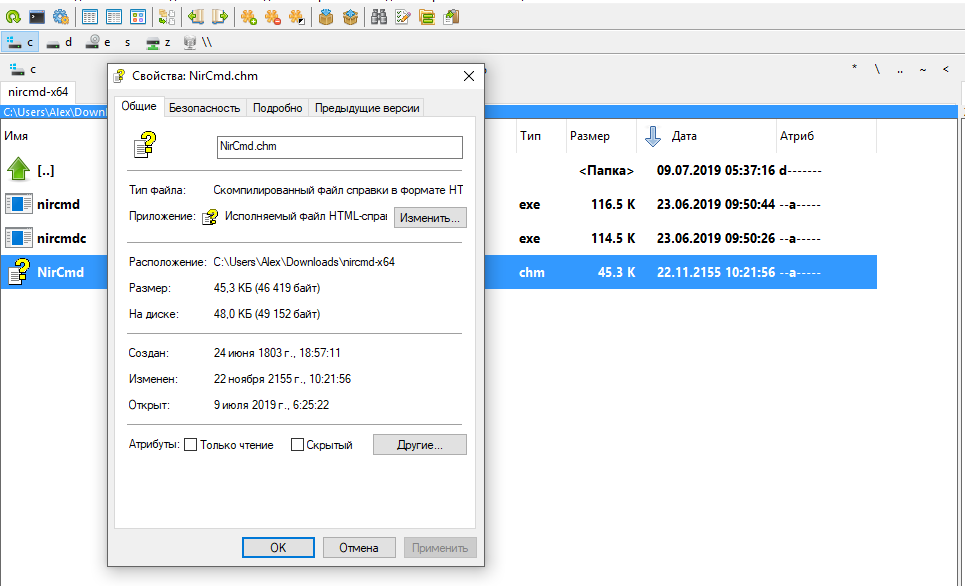
Кстати, если вам интересно, как поменять время создания файла в Windows, то это можно сделать с помощью утилиты NirCmd:
Я проверил команду nircmd.exe — сработала идеально в последней Windows 10.
Заключение
Путешествие в мир меток времени файлов в Linux оказалось намного длиннее чем я сам ожидал. Зато мы узнали о четырёх разных метках времени, о том, как их посмотреть и изменить, а также как искать файлы по любой из трёх меток времени.
Я об этом уже говорил, но напомню ещё раз — редактируя метки времени файла, не нужно забывать о соответствующих метках времени в метаданных самого файла (а не файловой системы). Про просмотр и удаление метаданных вы найдёте больше информации по ссылкам:
Дата создания файла и изменения даты доступа к файлу
stat возвращает дату последнего доступа и изменения внутри файла и изменения метаданных.
Как узнать дату создания файла?
При этом, дата последнего доступа к файлу записывается только в том случае если я файл открыл редактором, но если сделал cat или tail — дата остается без изменения.
внес изменения через редактор nano, дата доступа изменилась.
открываю файл с помощью nano — дата доступа изменяется, делаю cat — дата доступа не изменяется.
В чем отличие обращений к файлу nano и сat? И тот и другой читает файл, но при доступе nano дата доступа изменяется, а cat не изменяет.
В опция монтирования не вижу noatime (если предположить что дело в этом)

Дата создания не хранится в метаданных файла. Там только Access, Change, Modify даты.
Так как atime должно меняться при каждом доступе к файлу, это заметно снижает производительность, поэтому при монтировании можно использовать некоторые опции, позволяющие изменить поведение системы в этом вопросе:
noatime – вообще не менять этот атрибут.
relatime – (relative atime) немного смухлевать, и менять только когда оно становится раньше mtime или ctime. С версии 2.6.29 используется в Linux по-умолчанию.
strictatime – менять atime строго как положено, при каждом обращении к файлу.
Вот ещё статья на русском языке:
http://igorka.com.ua/2010-07-29/vremenn … ime-ctime/
P.S.
Кстати, в конце статьи написано, что в ext4 появился атрибут crtime, то есть дата создания 🙂
Правда, посмотреть его пока нечем, разве что командой debugfs из-под рута.
© 2006-2023, Русскоязычное сообщество Arch Linux.
Название и логотип Arch Linux ™ являются признанными торговыми марками.
Linux ® — зарегистрированная торговая марка Linus Torvalds и LMI.
Как я нахожу время создания файла?
Я должен найти время создания файла, когда я прочитал некоторые статьи об этой проблеме, все упомянули, что нет никакого решения (как Site1, Site2).
Когда я попробовал stat команда, указывает это Birth: — .
Таким образом, как я могу найти время создания файла?
5 ответов
Есть способ узнать дату создания каталога, просто выполните следующие действия:
Узнайте inode каталога с помощью ls -i команда (скажем, ее X )
Узнайте, на каком разделе сохранен ваш каталог, с помощью команды df -T / path (скажем, это на / dev / sda1 )
Теперь используйте эту команду: sudo debugfs -R ‘stat ‘ / dev / sda1
В выводе вы увидите:
crtime — дата создания вашего файла.
Что я тестировал :
- Создал каталог в определенное время.
- Получил доступ к нему.
Изменил его, создав файл.
Я попробовал команда, и она дала точное время.
@Nux нашел отличное решение для этого, которое вы все должны проголосовать. Я решил написать небольшую функцию, которую можно было бы использовать для прямого запуска всего. Просто добавьте это в свой
Теперь вы можете запустить get_crtime , чтобы распечатать даты создания любого количества файлов или каталогов:
TL; DR: Просто беги: sudo debugfs -R ‘stat / path / to / your / file’ / dev /
(Чтобы определить вашу fs, запустите df -T / path / to / your / file , скорее всего, это будет / dev / sda1 ).
Длинная версия:
Мы собираемся запустить две команды:
Узнать имя раздела для ваш файл.
Вывод будет выглядеть следующим образом (сначала имя раздела):
Узнать время создания этого файла.
В выходных данных найдите ctime .
Неспособность stat показать время создания связана с ограничением системного вызова stat (2) , структура возврата которого не включает поле для времени создания. Однако, начиная с Linux 4.11 (т.е. 17.10 и новее *), доступен новый системный вызов statx (2) , который включает время создания в его возвращаемую структуру.
* И, возможно, в более старых версиях LTS, использующих ядра аппаратного стека (HWE). Проверьте uname -r , чтобы убедиться, что вы используете ядро версии не ниже 4.11 для подтверждения.
К сожалению, вызывать системные вызовы непосредственно в программе на языке C непросто. Обычно glibc предоставляет оболочку, которая упрощает работу, но glibc добавила оболочку только для statx (2) в августе 2018 г. (версия 2.28 , доступна в 18.10). Сама команда stat получила поддержку statx (2) только в GNU coreutils 8.31 (выпущена в марте 2019 г.) , однако даже только Ubuntu 20.04 имеет coreutils 8.30 .
Но я не думаю, что это будет перенесено на выпуски LTS, даже если они получат или уже используют новые ядра или glibcs. Поэтому я не ожидаю, что stat в любой текущей версии LTS (16.04, 18.04 или 20.04) когда-либо напечатает время создания без ручного вмешательства.
В 18.10 и новее, вы можете напрямую использовать функцию statx , как описано в man 2 statx (обратите внимание, что на странице руководства 18.10 неверно указано, что glibc еще не добавил оболочку).
в Ubuntu 20.10 вы сможете использовать stat напрямую:
К счастью, для старых систем @whotwagner написал пример программы на C , в которой показано, как использовать Системный вызов statx (2) в системах x86 и x86-64. Его вывод имеет тот же формат, что и stat по умолчанию, без каких-либо параметров форматирования, но его просто изменить, чтобы печатать только время рождения.
Сначала клонируйте его:
Вы можете скомпилировать код statx.c или, если вам просто нужно время рождения, создайте Birth.c в клонированном каталоге со следующим кодом (который является минимальной версией ] statx.c печатает только временную метку создания, включая точность наносекунды):
Теоретически это должно сделать время создания более доступным:
- должно поддерживаться больше файловых систем, чем только ext * ( debugfs — это инструмент для файловых систем ext2 / 3/4, который нельзя использовать в других)
- вам не нужен root, чтобы использовать это (за исключением установки некоторых необходимых пакетов, таких как make и linux-libc-dev ).
Тестирование системы xfs, например:
Однако это не сработало для NTFS и exfat. Я полагаю, что файловые системы FUSE для них не учитывали время создания.