Как отключить проверку цифровой подписи драйвера на Windows?
Многие пользователи ПК сталкивались с ситуацией, когда при установке драйвера какого-либо устройства на экране компьютера отображалось окно с сообщением «Не удалось проверить издателя этих драйверов»:

Подобное предупреждение отображается в случае, если устанавливаемый драйвер не имеет цифровой подписи либо она была модифицирована уже после публикации программного обеспечения устройства производителем. Что такое цифровая подпись и как отключить ее проверку операционной системой Windows?
ЧТО ТАКОЕ ЦИФРОВАЯ ПОДПИСЬ ДРАЙВЕРА?
Цифровая подпись — обыкновенный сертификат, подтверждающий достоверность данных об издателе программного обеспечения. Этот электронный документ компании-производители оборудования для компьютеров получают в специальном центре сертификации. В результате центром выдается электронный сертификат, который затем прикладывается к драйверу устройства. При его последующей установке Windows сначала считывает данные сертификата и, если все нормально, позволяет продолжить процесс инсталляции.
Если же данные сертификата операционная система подтвердить не может, пользователь видит соответствующее предупреждение на экране. Сообщение об ошибке отобразится и в случае, если сертификат был отредактирован после официальной даты его публикации. И неважно, соответствуют ли хранящиеся в нем данные действительности или нет. Все это направлено только на то, чтобы предостеречь пользователей Windows от установки сомнительных (по мнению разработчиков операционной системы, т.е. Microsoft) драйверов.
РИСКИ УСТАНОВКИ ДРАЙВЕРОВ БЕЗ ЦИФРОВОЙ ПОДПИСИ
Драйвер, по сути, является программой, как, например, браузер или видеопроигрыватель. Принцип работы подробно изложен в статье «Что такое драйвер» . Исключение составляет лишь то, что он может не иметь исполнимых (EXE) файлов. Но драйвер — это также инструкция для операционной системы о том, как использовать то или иное устройство. А в этой инструкции прописаны самые различные команды, которым Windows придется следовать.
Что мешает разработчику драйвера заставить операционную систему, например, вывести на экран сообщение, в котором пользователю будет предложено что-то где-то скачать и установить? Или собрать персональные данные о пользователе и его действиях в интернете, а затем отправить все это злоумышленнику? Другими словами, установка драйверов с модифицированной либо отсутствующей подписью — то же самое, что установка каких-либо сомнительных программ из интернета или, например, использование взломанных пиратских приложений.
ВСЕ ЛИ ДРАЙВЕРЫ С ИЗМЕНЕННОЙ ПОДПИСЬЮ НЕСУТ УГРОЗУ?
Конечно, нет. Если обратить внимание на сообщение Windows о невозможности подтверждения сертификата, то можно увидеть в окне вариант продолжения установки. Т.е. операционная система допускает инсталляцию неподписанных драйверов. Связано это с тем, что не все производители устройств и/или разработчиков программного обеспечения получают официальные сертификаты — это ведь стоит денег.
Сертификаты отсутствуют у большинства драйверов, которые разрабатываются любителями для решения специфических задач с тем или иным устройством. Яркий пример — прошивка смартфонов. Зачастую, чтобы выполнить эту операцию, требуется установка специального драйвера, который позволит передать на смартфон специальные команды с компьютера. Разве программист-любитель, решивший бесплатно помочь владельцам смартфонов с прошивкой, будет тратиться на получение официального сертификата? Вряд ли.
Таким образом, устанавливать или не устанавливать неподписанные драйверы — решать только пользователю. Если на компьютере имеется антивирус, который не выявил никакой угрозы, а сам драйвер был скачан с проверенного источника, то шанс того, что он безопасен, достаточно велик.
ЗАЧЕМ ОТКЛЮЧАТЬ ПРОВЕРКУ ЦИФРОВОЙ ПОДПИСИ ДРАЙВЕРА
Очевидно — чтобы установить драйвер без цифровой подписи. Одно дело, когда ПО все же имеет какую-нибудь подпись (пускай и поддельную или модифицированную), совсем другое, когда эта она и вовсе отсутствует. В этих случаях Windows может попросту заблокировать установку драйвера, даже не предложив пользователю варианта с продолжением инсталляции.
Еще одна причина — установка устаревших драйверов. В распоряжении пользователя может оказаться устройство, поддержка которого производителем прекращена, т.е. под него более не пишутся новые версии драйверов. Если, к примеру, последняя версия ПО была написана еще под Windows 7, а пользователь перешел на Windows 10, то при попытке установки драйвера может вылезти все та же ошибка. Но это не повод вновь устанавливать на компьютер старую версию операционной системы или приобретать новое оборудование.
Существует простое решение этой проблемы — отключение функции проверки системой цифровых подписей. И сделать это можно несколькими способами.
ОТКЛЮЧЕНИЕ ПРОВЕРКИ ЦИФРОВОЙ ПОДПИСИ ИЗ КОМАНДНОЙ СТРОКИ WINDOWS
Первое, что здесь нужно сделать — запустить командную строку Windows от имени администратора (это важно). В ОС Windows 8/8.1/10 сделать это просто:
- Кликните правой кнопкой мыши по значку «Пуск».
- Выберите в отобразившемся списке пункт «Командная строка (администратор)».

Если у вас Windows 7:
- Откройте меню «Пуск».
- Найдите и раскройте раздел «Стандартные».
- Кликните правой кнопкой мыши над ярлыком «Командная строка», затем выберите пункт «Запуск от имени администратора».

Далее поочередно в командную строку следует вписать следующие команды (после ввода нажмите «Enter»):
- exe -set loadoptions DISABLE_INTEGRITY_CHECKS
- bcdedit /set testsigning on

Данные команды позволяют запустить Windows в режиме тестирования оборудования, т.е. по сути — в режиме разработчика. Об этом будет свидетельствовать сообщение в правой нижней части экрана.
Если необходимость в использовании неподписанных драйверов отпала, режим тестирования следует отключить. Для этого достаточно прописать в командную строку следующие две команды:
- exe /set loadoptions ENABLE_INTEGRITY_CHECKS
- bcdedit /set testsigning off
Каждый раз после включения/выключения проверки цифровой подписи компьютер следует перезагружать.
ОТКЛЮЧЕНИЕ ПРОВЕРКИ ЦИФРОВОЙ ПОДПИСИ В РЕДАКТОРЕ ЛОКАЛЬНОЙ ГРУППОВОЙ ПОЛИТИКИ
Редактор групповой политики — одно из системных приложений Windows, позволяющее производить тонкую настройку конфигурации операционной системы. Для запуска программы выполните следующее:
- Нажмите на клавиатуре клавиши «Win» и «R» одновременно.
- Откроется маленькое окошко «Выполнить». Скопируйте в него следующую строку — gpedit.msc, затем нажмите «ОК».

После запуска редактора групповой политики:
- В левой части окна программы раскройте раздел «Конфигурация пользователя», затем подразделы «Административные шаблоны», «Система» и «Установка драйвера».
- В центральной части окна отобразятся три параметра. Нас интересует «Цифровая подпись драйверов устройств». Кликните два раза по этому параметру.

- В левой части вновь открывшегося окна установите переключатель на пункт «Отключено», затем нажмите «Применить».

ОТКЛЮЧЕНИЕ ПРОВЕРКИ ЦИФРОВОЙ ПОДПИСИ В WINDOWS 8 И 10
Из редактора групповой политики отключение проверки подписей драйверов не всегда срабатывает в ОС Windows 8 и 10 (зависит от дистрибутива операционной системы). Но систему все равно можно заставить загружаться в режиме тестирования путем изменения параметров загрузки:
Цифровые подписи в Windows 7
Цифровая подпись — это электронная метка, которая может добавляться к файлам в целях безопасности. Она позволяет идентифицировать издателя файла (подлинность файла) и определить, не подвергался ли файл изменениям (целостность файла).
Цифровые подписи обычно используются производителями оборудования для подписывания драйверов устройств. Драйвер, имеющий цифровую подпись – это драйвер, который опубликован доверенным издателем и протестирован на предмет совместимости с операционной системой, установленной на компьютере.
Если файл содержит некорректную цифровую подпись (или ее нет совсем), то это может означать, что данный файл опубликован ненадежным издателем или был изменен (например, заражен вирусом). Наличие корректной цифровой подписи не всегда гарантирует отсутствие вредоносного кода, а ее отсутствие не обязательно несет угрозу безопасности системы, но все же следует настороженно относиться к файлам с некорректной или отсутствующей подписью.
Проверка цифровой подписи
В Windows 7 для проверки цифровой подписи есть специальная утилита sigverif.exe. Для ее запуска нужно в поисковой строке меню Пуск набрать sigverif.exe и нажать Ввод
В окне программы жмем Начать и она автоматически проверяет системные файлы на наличие подписей.
Результат проверки сохраняется в текстовый файл sigverif.txt. Хранится он в папке Общие документы, также его можно посмотреть прямо из окна программы, щелкнув по кнопке Дополнительно.
Отключение проверки цифровой подписи
В Windows 7 требования к устанавливаемым драйверам существенно ужесточены, и любой устанавливаемый драйвер должен иметь цифровую подпись, проверенную и сертифицированную Microsoft. Перед загрузкой и установкой драйвера устройства Windows проверит его цифровую подпись, и если драйвер не подписан, выдаст предупреждение
Можно это предупреждение проигнорировать и установить драйвер, однако работать он не будет все равно. При установке неподписанного драйвера в диспетчере устройств данное устройство будет помечено восклицательным знаком и содержать сообщение об ошибке.
Политика проверки цифровой подписи драйверов призвана улучшить надежность и стабильность операционной системы, но иногда возникает необходимость установить неподписанный драйвер. К счастью, в Windows 7 можно отключить проверку цифровой подписи. Для этого есть несколько способов:
Отключить поверку цифровой подписи драйверов при загрузке через загрузочное меню. Для этого при загрузке ОС жмем клавишу F8. Для загрузки без проверки цифровых подписей нужно выбрать пункт «Отключение обязательной проверки подписи драйверов»
Дальше можно загружаться и устанавливать необходимые драйвера. Однако данный режим предназначен исключительно для тестирования и при следующей загрузке в обычном режиме установленный драйвер работать не будет.
Для постоянной загрузки в тестовом режиме можно воспользоваться утилитой командной строки bcdedit. Для этого открываем командную строку с правами администратора
И последовательно вводим 2 команды:
bcdedit -set loadoptions DDISABLED_INTEGRITY_CHECKS
bcdedit -set TESTSIGNING ON
После выполнения каждой команды должно появиться сообщение об успешном выполнении. Теперь можно перезагрузить компьютер и установить необходимые драйвера.
Для отключения тестового режима нужно ввести в командной строке команды:
bcdedit -set loadoptions ENABLE_INTEGRITY_CHECKS
bsdedit -set loadoptions TESTSIGNING ON
Важно: если выдается сообщение о том, что команда неизвестна, то вместо дефиса (-) ключи можно писать через слеш (/).
Ну и наконец можно просто отключить проверку цифровых подписей драйверов через групповую политику. Для запуска оснастки групповой политики вводим в меню Пуск в строке поиска команду gpedit.msc и жмем Ввод. В меню политик идем в Конфигурация пользователя\Административные шаблоны\Система\Установка драйверов и выбираем политику «Цифровая подпись драйверов устройств».
В появившемся окне включаем политику и указываем параметр Пропустить в качестве действия системы при обнаружении неподписанных драйверов.
После перезагрузки политика применится и можно будет загружать и устанавливать любые, в том числе и неподписанные драйвера.
Отключение проверки цифровой подписи драйверов в Windows 7
Иногда операционная система блокирует инсталляцию драйверов, если у них отсутствует цифровая подпись. В Windows 7 эта ситуация особенно часто происходит на 64-разрядных ОС. Давайте разберемся, как в случае необходимости отключить проверку цифровой подписи.
Видео инструкция
Способы деактивации проверки
Сразу следует оговориться, что деактивируя проверку цифровой подписи, вы действуете на свой страх и риск. Дело в том, что неизвестные драйвера могут быть источником уязвимости или прямой опасности, если являются продуктом разработки злоумышленников. Поэтому не рекомендуем снимать защиту при установке объектов, скачанных из интернета, так как это очень рискованно.
В то же время бывают ситуации, когда вы уверены в подлинности драйверов (например, когда они поставляются в комплекте с оборудованием на дисковом носителе), но у них по какой-то причине отсутствует цифровая подпись. Вот для таких случаев и стоит применять описанные ниже способы.
Способ 1: Переход в режим загрузки с деактивацией обязательной верификации подписей
Чтобы деактивировать верификацию подписи драйверов при их инсталляции на Виндовс 7, можно произвести загрузку ОС в особом режиме.
-
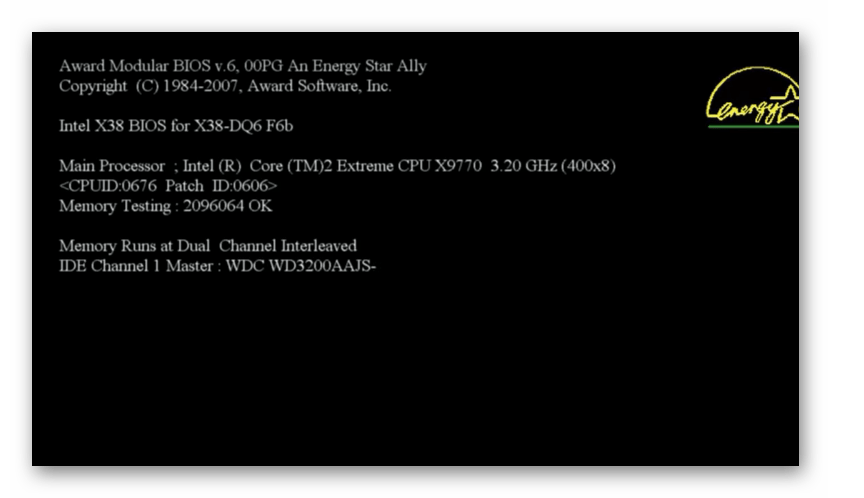
Перезагрузите или включите компьютер в зависимости от того, в каком состоянии он в данный момент находится. Как только прозвучит звуковой сигнал при запуске, зажмите клавишу F8. В некоторых случаях это может быть иная кнопка или сочетание, в зависимости от версии BIOS, установленного на вашем ПК. Но в подавляющем большинстве случаев нужно применять именно вышеуказанный вариант.
Недостаток данного метода заключается в том, что как только вы запустите в следующий раз компьютер в обычном режиме, все установленные драйвера без цифровых подписей тут же слетят. Этот вариант подходит лишь для одноразового подключения, ели вы не планируете использовать устройство регулярно.
Способ 2: «Командная строка»
Отключить верификацию цифровой подписи можно при помощи введения команд в «Командную строку» операционной системы.
-
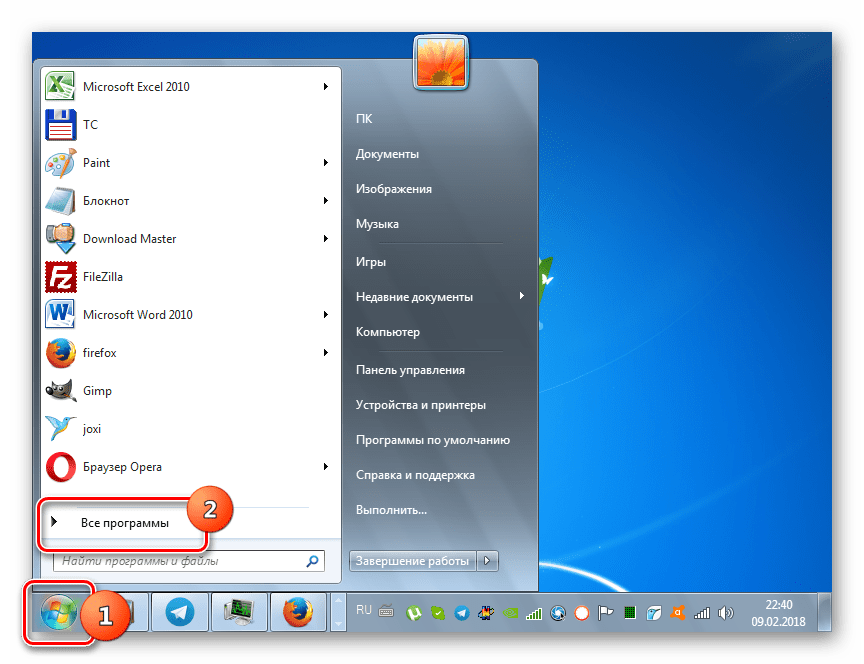
Жмите «Пуск». Переходите во «Все программы».
bcdedit.exe -set loadoptions DDISABLE_INTEGRITY_CHECKS

bcdedit.exe -set TESTSIGNING ON
bcdedit -set loadoptions ENABLE_INTEGRITY_CHECKS
bcdedit -set TESTSIGNING ON
Существует ещё один вариант действий через «Командную строку». В отличие от предыдущего, он требует всего лишь введения одной команды.
bcdedit.exe /set nointegritychecks ON
Способ 3: «Редактор групповой политики»
Другой вариант деактивации верификации подписи осуществляется методом манипуляций в «Редакторе групповой политики». Правда, он доступен только в редакциях «Корпоративная», «Профессиональная» и «Максимальная», а вот для редакций «Домашняя базовая», «Начальная» и «Домашняя расширенная» этот алгоритм выполнения поставленной задачи не подойдет, так как в них отсутствует необходимая функциональность.
-
Для активации нужного нам инструмента воспользуемся оболочкой «Выполнить». Нажмите Win+R. В поле отобразившейся формы введите:
Способ 4: «Редактор реестра»
Следующий способ решения поставленного задания выполняется через «Редактор реестра».
В Виндовс 7 существует несколько методов деактивации проверки подписи драйверов. К сожалению, только вариант с включением компьютера в особом режиме запуска гарантировано обеспечит нужный результат. Хотя и он имеет некоторые ограничения, выражающиеся в том, что после запуска ПК в обычном режиме все инсталлированные драйвера без подписи слетят. Остальные методы могут работать не на всех компьютерах. Их работоспособность зависит от редакции ОС и установленных обновлений. Поэтому, возможно, придется перепробовать несколько вариантов, прежде чем вы получите ожидаемый результат.