Кунг-фу стиля Linux: организация работы программ после выхода из системы
Если вы пользуетесь Linux с ранних дней появления этой ОС (или если, вроде меня, начинали с Unix), то вам не надо очень быстро и в больших количествах изучать то новое, что появляется в системе по мере её развития и усложнения. Вы можете разбираться с новым постепенно, в режиме обычной работы. Но если вы только начинаете знакомство с Linux, то вам будет непросто сразу в ней разобраться, сразу понять её особенности. Среди тех, кому приходится изучать Linux с нуля, те, кто пользуется Raspberry Pi, те, кого расстроило то, что Microsoft забросила Windows XP, те, кто развернул облачную среду для своего IoT-проекта, похожего на Skynet.
Недавно сын спросил меня о том, как сделать так, чтобы что-то работало бы на Linux-компьютере даже тогда, когда осуществлён выход из системы. Я подумал, что это — хороший вопрос, и что на него, в зависимости от того, о чём именно идёт речь, может и не быть простого ответа.

Есть четыре ситуации, которые можно рассмотреть, отвечая на этот вопрос:
- Нужно запустить некую программу, выполнение которой, как заранее известно, займёт много времени.
- Была запущена некая программа, а потом стало понятно, что её выполнение займёт много времени. После этого решено было выйти из системы, не прерывая работу этой программы.
- Нужно написать скрипт или другую программу, которая может отключиться от терминала и работать сама по себе (такие программы называют демонами).
- Нужно, чтобы некая программа работала бы всё время, даже сразу после перезагрузки системы, когда в неё ещё не входили.
Я сосредоточусь на первых двух пунктах списка, но дам некоторые подсказки касательно двух других вариантов. Итак, программа, которая сама отключается от терминала, это — демон. Этот механизм можно создать самостоятельно, а можно и у кого-нибудь позаимствовать. Сделать так, чтобы программа выполнялась бы всё время, может быть сложно, а может быть и не очень сложно. В большинстве Linux-дистрибутивов есть файл /etc/rc.local , который запускается с root-правами при запуске системы (как минимум — при нормальном запуске). Сюда можно добавлять команды для автозапуска каких-нибудь программ. Если же требуется, например, создавать собственные сервисы, то тут нужно учитывать особенности системы, знать о том, что именно в ней используется — SystemV, Upstart, OpenRC или Systemd. Возможно, придётся столкнуться и с чем-то другим. Но это — отдельная большая тема.
Обеспечение работы программ после выхода из системы
Вернёмся к первым двум пунктам нашего списка. Представьте, что вам надо запустить программу remote_backup , и вы знаете о том, что вы её запустите (возможно, войдя в систему по ssh), а потом отключитесь, но при этом она должна продолжать работать. Или вы, возможно, хотите обезопасить себя и сделать так, чтобы она продолжала бы работать даже в том случае, если вы случайно выйдете из системы. В любом случае, при обычном запуске программы из командной строки выход из системы означает остановку программы. Или не означает?
Для этого нужно просто запустить программу так, чтобы она не зависела бы от текущей сессии пользователя. Если вы используете bash и всё у вас настроено правильно, то сделать это можно очень просто. Если для запуска программы в фоновом режиме используется & , то работать она будет и после выхода из системы. То же самое касается и приостановки работающей программы ( CTRL + Z ) с последующим переводом её в фоновый режим с помощью команды bg . Тут мы видим очередной пример гибкости Linux, возможности решить одну и ту же задачу множеством способов.
Если вы работаете с bash, это значит, что вы можете настраивать оболочку, в том числе — параметр huponexit . Попробуйте выполнить следующую команду:
Если окажется, что опция huponexit выключена, это значит, что обычный перевод программы в фоновый режим позволит ей пережить завершение вашей сессии. Конечно, если то же самое попробовать в какой-нибудь другой системе, это может не сработать и вам придётся выяснять причины такого поведения системы.
Если вам известно о том, что вы пользуетесь bash с выключенной опцией huponexit , это значит, что запустить программу в фоне вы можете, просто добавив после команды запуска знак & :
Но надёжнее будет явным образом выразить намерение, касающееся работы программы после выхода из системы. Сделать так может понадобиться хотя бы из-за того, что при использовании только что описанного метода после выхода из системы нельзя будет видеть никаких выходных данных программы. Если же вы достаточно предусмотрительны, то программу вы можете запустить с использованием nohup :
Если вы хотите передать nohup ещё и какие-то аргументы — перечислите их в конце команды, как это обычно делается при работе с другими программами. Nohup решает следующие задачи:
- Перенаправляет stderr в stdout .
- Перенаправляет stdout в nohup.out (местоположение этого файла в разных версиях nohup может различаться, в частности, он может находиться по адресу
Причина, по которой выполняются все эти перенаправления, заключается в том, что nohup обнаруживает то, что каждый из потоков подключён к терминалу. Если что-то уже перенаправлено в файл, nohup не будет это менять. То есть, например, можно поступить так:
В последнем случае входные данные будут поступать из конвейера, поэтому nohup это менять не будет. А весь вывод программы ( stdout и stderr ) попадёт в /tmp/backupstatus.log .
Исследование nohup
Если вы хотите своими глазами увидеть то, как nohup воздействует на программы, войдите на Linux-сервер по ssh и выполните следующие команды:
До тех пор, пока не истекут 60 секунд, нажмите клавишу клавиатуры, вводящую символ «тильда» (
). Затем нажмите клавишу, вводящую точку. В SSH тильда — это экранирующий символ (если он находится в начале строки). Воспользуйтесь командой
? если хотите узнать подробности об этом. Теперь сделайте небольшой перерыв, выпейте чего-нибудь, и вернитесь к компьютеру через несколько минут. Войдите в систему. Файла /tmp/test.txt вы не найдёте (если только он уже не был создан, но и в таком случае его содержимое позволит сделать правильные выводы). Это говорит нам о том, что завершение сессии остановило программу, ожидающую истечения 60 секунд для продолжения работы.
А теперь попробуйте такую конструкцию:
Она сообщит оболочке о том, что ей не надо ждать завершения программы. Если вы пользуетесь bash, то это будет работать в том случае, если опция huponexit выключена. Вы можете поэкспериментировать, включая ( shopt -s huponexit ) и выключая ( shopt -u huponexit ) эту опцию.
И, наконец, можно выполнить ту же команду с использованием nohup :
Но даже команда nohup не идеальна. Если программа, которую мы выполняем, сама перехватывает флаг nohup , то команда nohup нам не поможет. Правда, большинство программ не перехватывают этот флаг и nohup будет работать независимо от используемой оболочки и от её настроек.
Есть множество других способов достижения того же результата. Например, можете исследовать возможности команды at , которая запускает другие программы в заданное время (скажем — через секунду после текущего момента). При запуске программ будет использоваться sh, а не bash (без выполнения некоторых действий), но они будут работать в автономном режиме.
Отсутствие планирования
Правда, существует пара ситуаций, в которых nohup нам не поможет. Первая — это когда не планировалось запускать программу в фоновом режиме. Как быть, если что-то было запущено, а потом стало ясно, что операция будет выполняться достаточно долго? Что делать, если понадобилось срочно куда-то отойти? Может случиться и так, что нужно запустить программу, вручную ввести в неё какие-то данные, а потом перевести в фоновый режим.
Возможно, вы знаете о том, что работающую программу можно приостановить, воспользовавшись комбинацией клавиш CTRL + Z . Bash сообщит, что создано задание, и даст его номер. Потом, используя команду bg , можно перевести это задание в фоновый режим. Если, например, заданию присвоен номер 3 , то соответствующая команда будет выглядеть так:
Если опция huponexit выключена, то больше ничего делать не надо. Но в общем случае нужно сообщить оболочке о том, что надо либо не отправлять заданию команды HUP , либо убрать его из таблицы заданий. Для решения обеих этих задач можно воспользоваться командой disown , встроенной в bash.
При использовании disown без опций будет осуществлено удаление именованного задания из таблицы заданий. Если вы не хотите заходить так далеко, воспользуйтесь опцией -h для того чтобы оболочка не передавала бы конкретному заданию сигнал HUP . Можно ещё воспользоваться опцией -a , позволяющей воздействовать на все задания, или опцией -r , которая позволяет обращаться ко всем работающим заданиям. Это — стандартная возможность bash (то есть — справку по ней можно найти в справке по bash), поэтому работать она будет не во всех командных оболочках. После того, как вы обработали фоновую задачу с помощью disown , вы можете спокойно выходить из системы.
Постоянные сессии
Как это обычно бывает в Linux, существует несколько способов решения одной и той же задачи. Для работы с сессиями можно воспользоваться screen или tmux. Работа с этими утилитами похожа на работу с VNC, когда можно выйти из системы, а потом, войдя в неё, обнаружить, что всё, с чем до этого работали, никуда не делось. Если вы решаете множество задач с использованием командной строки, то можете попробовать byobu (это даст вам приятный интерфейс для screen) или tmux.
Использование tmux
Если вы хотите это испытать — войдите в систему как обычно и запустите screen, tmux или byobu. Снова запустите тестовый скрипт (с & в конце команды или без использования этого символа). Потом воспользуйтесь вышеописанным фокусом
. для «убийства» сессии. Далее, снова войдите в систему и перезапустите ту же программу (то есть — screen, tmux или byobu). Перед вами окажется экран, выглядящий таким же, каким он был в тот момент, когда вы вышли из системы. Это, в целом, довольно полезная возможность. Кроме того, она позволяет организовать работу с несколькими окнами, но в нашем случае это значения не имеет.
Проблема богатства возможностей
Мощь Linux отчасти основана на том, что у пользователей этой ОС есть множество способов решения одной и той же задачи. В этом же кроются и проблемы Linux. Причём, эти проблемы возникают не, например, тогда, когда нужно настроить миниатюрный компьютер Raspberry Pi, находящийся под полным контролем одного человека. Настоящие сложности появляются в ситуациях, когда нужно развернуть что-то на множестве компьютеров, за которыми работают разные пользователи, и на которых, возможно, даже установлены разные дистрибутивы.
Конечно, если стремиться к разработке универсальных решений, это — далеко не единственная проблема. Если нужно писать скрипты, которые смогут успешно работать в самых разных Posix-системах, можно почитать документацию GNU по autoconf. Там можно найти много полезного.
Как вы запускаете Linux-программы, которые должны работать после выхода из системы?
Команда nohup в Unix/Linux

nohup — утилита, которая позволяет запустить команду, защищенную от зависания с выходом на non-tty (игнорирует потерю сигналов связи SIGHUP). Если стандартным выводом (stdout) команды является терминал, то он и стандартный вывод ошибок (stderr) перенаправляются с добавлением в файл «nohup.out» в текущей директории; если это невозможно сделать, то перенаправление происходит в файл «$HOME/nohup.out». Если и это невозможно сделать, то команда не запускается совсем. При создании файлов «nohup.out» или «$HOME/nohup.out» команда nohup устанавливает им атрибуты доступа только для владельца этих файлов (группа и остальные пользователи не имеют прав доступа к этим файлам). Если же эти файлы уже существуют, то их права доступа не изменяются.
Команда nohup в Unix/Linux
Некоторая работа или команда занимает много времени. Если вы не уверены, когда закончится задание, лучше оставить работу в фоновом режиме. Все процессы (кроме at и batch), выполняют завершение при выходе из системы. Утилита nohup дает возможность, чтобы при выходе из системы процесс продолжал работу в фоновом режиме. Например:
- command: Это имя скрипта или клманды которую запускаете. Так же, вы можете передать аргумент(ы) команде или скрипту.
- Arg(s) — Это аргумент(ы) для команды или скрипта( можно не прописывать).
- & : Чтобы nohup работал в фотоновом режиме, используйте & символ.
Приведу очень наглядный пример. Допустим, вам нужно выполнить grep по определенному слову «ddos» и при поступлении данных ( допустим ДДОС или что-то еще), то можно запустить grep с нужным словом для поиска в фоновом режиме. Он будет находить нужные слова и записывать в определенный файл:
И смотрим на процесс:
Вы можете завершить команду nohup с помощью команды kill.
Вот еще пример того, как можно запускать сервер nginx в фоновом режиме:
В этом примере я собираюсь найти все утилиты/скрипты с setuid битом:
Обратите внимание, что nohup не изменяет приоритет ; Для этого используйте «nice» команду:
Опции nohup в Unix/Linux
Чтобы вывести помощь:
Для отображения версии, используйте:
А на этом, у меня статья «Команда nohup в Unix/Linux» подошла к завершению.
Добавить комментарий Отменить ответ
Этот сайт использует Akismet для борьбы со спамом. Узнайте, как обрабатываются ваши данные комментариев.
Команды Linux: как работает nohup
При выходе из оболочки системы Linux все запущенные процессы обычно завершаются или зависают. Но что делать, если вы хотите, чтобы процессы работали даже при выходе из оболочки/терминала? В этом вам поможет команда nohup.
Nohup — это сокращение от no hangup. Эта команда поддерживает в системах Linux работу процессов даже после выхода из оболочки или терминала. Она предотвращает получение процессами или заданиями сигнала SIGHUP ( Signal Hang UP ). Это сигнал, который отправляется процессу при закрытии или выходе из терминала. В этом руководстве мы рассмотрим команду nohup и покажем, как ее можно использовать.
Синтаксис команды nohup
Синтаксис команды выглядит следующим образом:
nohup command arguments
Давайте же посмотрим, как работает данная команда.
Проверка версии nohup
Вы можете начать с проверки версии Nohup, используя приведенный ниже синтаксис.

Запуск процесса с помощью Nohup
Если вы хотите, чтобы ваши процессы/задания работали даже после закрытия терминала, укажите необходимую команду в nohup, как показано ниже. Задания будут по-прежнему выполняться и не будут уничтожены при выходе из оболочки или терминала.

Согласно приведенному выше выводу результат команды был сохранен в nohup.out. Чтобы убедиться в этом, запустите:
Кроме того, вы можете перенаправить вывод в другой файл, как показано ниже.
nohup ./hello.sh > output.txt
Чтобы просмотреть этот файл, введите:

Чтобы перенаправить в файл и стандартную ошибку, и вывод, используйте атрибут > filename 2>&1 , как показано ниже.
nohup ./hello.sh > myoutput.txt >2&1

Запуск процесса в фоновом режиме
Чтобы запустить процесс в фоновом режиме, используйте символ & в конце команды. В этом примере мы пингуем google.com и отправляем этот процесс в фоновый режим.
nohup ping google.com &

Чтобы проверить процесс при возобновлении работы оболочки, используйте команду pgrep, как показано ниже.

Если вы хотите остановить или убить запущенный процесс, используйте команду kill, за которой укажите идентификатор процесса, как показано ниже.

Заключение
Все процессы, запущенные с помощью команды nohup, будут игнорировать сигнал SIGHUP даже после выхода из оболочки.
Как только задание запущено с помощью команды nohup, стандартный ввод будет недоступен для пользователя.
How to Use Linux nohup Command
SIGHUP (Signal Hang UP) is a signal that terminates a Linux process when its controlling terminal is closed. If you accidentally close a terminal or lose connection with the server, all processes running at the time are automatically terminated.
Using the nohup command is one way of blocking the SIGHUP signal and allowing processes to complete even after logging out from the terminal/shell.
In this article, you will learn how to use the nohup command while running processes.
nohup Syntax
The syntax for using the nohup command is:
nohup Options
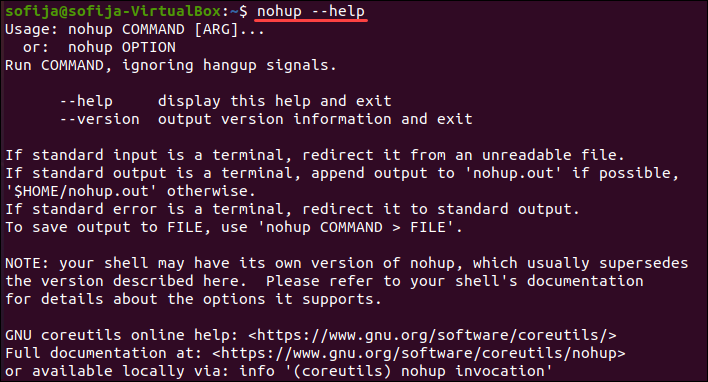
The nohup command features two basic command options, the —help and the —version options.
To display the help message, run the command:
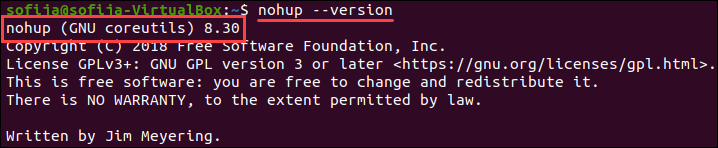
To display version information, type:
Note: Although nohup may appear similar to daemons, there is a significant difference. Daemons are reserved for processes that continuously run in the background, while nohup is used for processes that take a long time but don’t continue running once done.
nohup Examples
There are a number of ways to use the nohup command, including running the required process in the background, running multiple processes simultaneously, or redirecting the output to a different file.
The examples below explain common use cases for the nohup command.
1. Running a Process with nohup
To run a command using nohup without any arguments, simply follow the syntax:
The shell ignores the output and appends it to the nohup.out file.
For instance, running the example.sh bash script (which is a simple Hello World script) should prompt the Hello World message in the nohup.out file:
Verify the contents of the file with:

2. Running a Process in the Background with nohup
Running a Linux process in the background frees up the terminal you are working in. To run a Linux process in the background with the nohup command, add the & symbol at the end of the command:
For example, to run the example.sh bash script in the background, use the command:
The output displays the shell job ID and process ID — [1] 7366 in the example below.

To bring the command in the foreground, type:

The output indicates whether the process is in progress or complete.
Note: For a list of all the important Linux commands in one place, check out our Linux Commands Cheat Sheet.
3. Running Multiple Processes in the Background with nohup
Replace [command1] and [command2] with the commands of your choice. Add more commands if necessary, making sure to separate them with && .
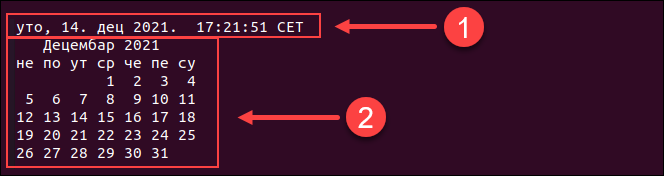
For instance, to show the date/time and the calendar of the current month, run:
As the output is directed to the nohup.out file, use the cat command to list the contents of the file and verify the command above:
The output shows the date and calendar prompted with the command above.
4. Redirecting Output to a Different File
As mentioned in the section above, nohup logs all output messages and errors into the nohub.out file.
Redirect these messages by specifying a custom location within the command:
In the example below, the output for the command nohup bash -c 'date && cal' is redirected to the output.txt file. Check the output with the command:
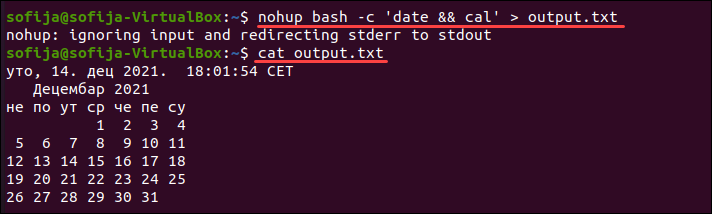
After reading this article, you should know how to use the nohup command to run processes in the background and redirect their output.
As an alternative to using the nohup command, consider checking out Tmux. Tmux was built to support multitasking in a terminal window. Learn more in our comprehensive Tmux Tutorial.