Все о файле NTUSER.DAT — что это такое и как его удалить
Во время рассмотрения различных файлов ОС Windows может появиться вопрос: ntuser dat – что это за файл? Интерес к нему появляется из-за нестандартного расширения, которое встречается в системе крайне редко. Сам файл весит мало, от 0,25 до 8 мегабайт памяти. Но он представлен не в одном экземпляре, в десятке как минимум 4-6 штук. В статье будет рассмотрено, что представляет собой файл, зачем он нужен и можно ли убрать ntuser dat.
Файл NTUSER.DAT:
Его особенность в непривычном расширении, которое напрямую указывает на предназначение.
Что это такое?
Расширение dat обозначает, что данный файл относится к реестру. То есть, посмотреть его можно исключительно через редактор.
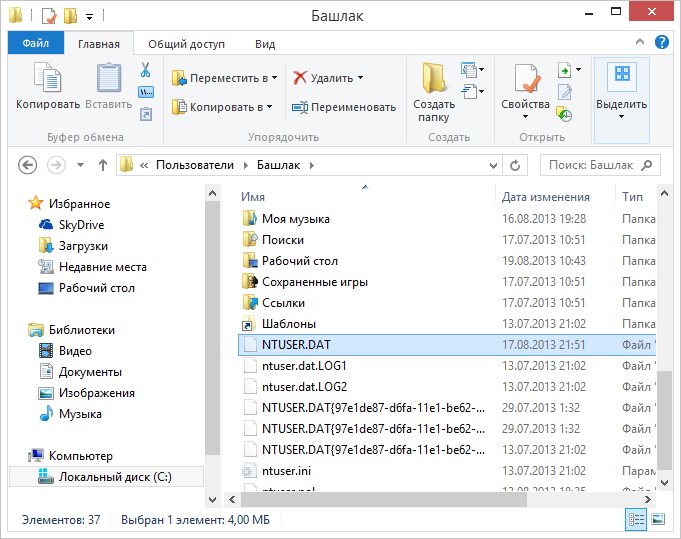
На самом деле одноименных файлов в системе несколько:
- в папке профиля C:/user/user;
- внутри системного раздела Windows – «ServiceProfile» – «LocalService». Аналог можно найти в «NetworkService»;
- в каталоге предустановленного пользователя ОС, который доступен по умолчанию;
- в разделе с общедоступным профилем Windows;
- в папке «ProgramData».
В конкретной ОС Windows количество мест нахождения файла отличается. Система может содержать как всего один экземпляр, так и их десяток.
Есть и другие файлы с аналогичными названиями:
- ntuser.dat.log – это своеобразная инструкция для восстановления рассматриваемого документа. Обычно находится недалеко от Ntuser.dat. Если элемент реестра повреждён, тогда система из лога берёт данные, которые помогают вернуть файл в рабочее состояние.
- ntuser.dat с приставкой regtrans-ms или blf – это компоненты ОС, включающие записи о проведенных операциях с реестром. Они появляются после создания точки восстановления системы.
- Аналогичные файлы с приставками iobit или bak относятся к конкретной программе. Скорее всего, это чистильщик ОС или утилита для сканирования системы на вирусы.
Для чего он нужен?
В данном файле реестра сохраняется пользовательская и системная информация о профиле. Сюда относятся различные настройки Windows и программы, параметры совместимости и прочие аналогичные данные. Вся перечисленная информация крайне важна, без нее нормально работать с системой невозможно.
Чтобы изучить содержимое файла, нужно иметь хотя бы базовые навыки работы с реестром. А можно воспользоваться инструкцией в соответствующем пункте статьи. Контент документа в редакторе называется HKEY_CURRENT_USER.
В каких случаях появляются ошибки в файлах типа DAT?
Неисправности, в которых есть файлы с расширением dat, проявляются при включении ПК, открытии приложения или запуске конкретного элемента расширения: печать, справка и прочее.
Частые сообщения об ошибках в NTUSER.DAT
Чаще всего проблема с NTUSER.DAT выражается в следующих сообщениях:
- “ошибка в файле ntuser.dat”;
- “отсутствует файл ntuser.dat”;
- “ntuser.dat не найден”;
- “не удалось загрузить ntuser.dat”;
- “не удалось зарегистрировать ntuser.dat”;
- “ошибка выполнения: ntuser.dat”;
- “ошибка загрузки ntuser.dat”.
Вызывать перечисленные неисправности могут практически любые приложения и компоненты Windows. Чаще всего – это редактор реестра или другие программы, непосредственно работающие с библиотекой системы. Иногда ошибка проявляется в процессе инсталляции Windows или подключении конкретного элемента ОС.
Причины ошибок
Частым источником неполадок является повреждение файла или его полное отсутствие. Этому виной могут быть вирусы или неверная пользовательская настройка.

Почему появляются ошибки:
- нарушение целостности отдельных записей реестра, которые часто относятся к системе;
- вирусное повреждение файла;
- намеренное или случайное удаление ntuser сторонними приложениями;
- конфликт утилиты от стороннего разработчика с Windows;
- незавершенная установка системы или ошибка во время ее инсталляции.
Как открыть NTUSER.DAT?
У пользователя есть возможность открыть файл для изучения информации или ее изменения.
Для просмотра
Посмотреть содержимое файла легко:
- Нажать комбинацию клавиш Win + R.
- В окно «Выполнить» ввести regedit и нажать Ввод.
- Внутри каталога «Компьютер» найти папку «HKEY_CURRENT_USER» – это и есть все содержимое рассматриваемого dat-файла.
Для редактирования
Чтобы изменить файл, также потребуется редактор реестра, но дополнительно нужно сделать еще пару действий:
- Выполнить манипуляции из пунктов 1-2 прошлой инструкции.
- Выделить каталог «HKEY_USERS».
- Нажать кнопку «Файл», а в выпадающем меню выбрать «Загрузить куст».
- Указать путь к данному файлу (речь идет о том экземпляре, что находится в папке C:/Users/имя_профиля) и задать ему любое имя.
- Теперь можно скопировать, изменить, удалить или добавить любые значения.
- После завершения редактирования выделить созданную папку, кликнуть вкладку «Файл» и активировать функцию «Выгрузить куст».
- Внесенные коррективы автоматически сохраняются в документе.
- Сохранить изменения и перезагрузить ПК.
Важно! Любые манипуляции с реестром опасны – неверная настройка часто приводит к выходу из строя отдельных компонентов системы или всех Windows. Чтобы обезопасить свою ОС, перед началом редактирования лучше создать точку восстановления. Если что-то пойдет не так, то всегда будет возможность восстановить работу системы.
Данная инструкция позволяет менять параметры для любого пользователя Windows, не переходя в нее через окно входа.
Как восстановить файл?
Если появляется любая из перечисленных ошибок, то данный элемент реестра нужно восстанавливать. Как это сделать в разных версиях ОС описано ниже.
В Windows XP
- Запустить в безопасном режиме (F8 при загрузке ПК).
- Далее “Пуск” и нажать значок профиля.
- Перейти в раздел для создания дополнительного профиля и задать ему права администратора.
- Следовать по пути: C:\Documents and Settings\ник, где вместо ника выбрать папку с именем только что созданного пользователя.
- Копировать ntuser, возвратиться назад на один шаг и открыть каталог пользователя с ошибкой.
- Вставить файл с заменой.
- Выключить и включить компьютер.
В Windows 7
В седьмой версии Виндовс есть несколько вариантов восстановления:
- использование инструкции для Windows XP, но файл находится в разделе C:\Users\ник;
- применение специальных программ для восстановления реестра, вроде Registry Recovery Toolbox или Windows Repair;
- запуск утилиты сканирования системы – sfc /scannow (команда для консоли).
В Windows 10
Все методы для седьмой версии применимы и к , поэтому можно использовать прошлую инструкцию.
Можно ли удалить файл NTUSER.DAT?
Убрать его можно, но нежелательно. Это повлечет за собой выход из строя Windows. Результат процедуры непредсказуемый, но практически на 100% негативный. Необходимости удалять компонент системы нет даже с целью освобождения места, ведь он занимает считанные мегабайты памяти.
Как удалить NTUSER.DAT?
Если все-таки есть стойкое желание деинсталлировать файл, это следует сделать так:
Ntuser.dat — что это за файл?

Если Вас заинтересовало назначение файла ntuser.dat в Windows 7 или другой ее версии, а также как удалить этот файл, то эта статья поможет ответить на данные вопросы. Правда в том, что касается его удаления, поможет не слишком, так как это не всегда возможно, так как в случае, если Вы единственный пользователь ОС Windows, то удаление ntuser.dat может повлечь за собой неприятности.
Каждому профилю (имени) пользователя, имеющемуся в Windows, соответствует один отдельный файл ntuser.dat. Данный файл содержит системные данные, настройки, которые уникальны для каждого отдельного пользователя Windows.
Зачем нужен ntuser.dat
Файл ntuser.dat — это файл реестра. Таким образом, для каждого пользователя имеется отдельный файл ntuser.dat, содержащий параметры реестра только для данного пользователя. Если вы знакомы с реестром Windows, то Вам должна быть также знакома и его ветка HKEY_CURRENT_USER, именно значения этой ветки реестра и хранятся в указанном файле.

Файл ntuser.dat находится на системном диске в папке USERS/Имя_пользователя и, по умолчанию, это скрытый файл. То есть для того, чтобы его увидеть Вам понадобится включить отображение скрытых и системных файлов в Windows (Панель управления — Параметры папок).
Как удалить файл ntuser.dat в Windows
Не нужно удалять этот файл. Это повлечет удаление настроек пользователей и испорченный профиль пользователя. Если на компьютере с Windows имеется несколько пользователей — удалить ненужные вы можете в панели управления, но не следует это делать путем прямого взаимодействия с ntuser.dat. Тем не менее, если Вам необходимо-таки удалить этот файл, вы должны иметь привелегии Администратора системы и войти не под тем профилем, ntuser.dat для которого удаляется.

Дополнительная информация
Файл ntuser.dat.log, находящийся в той же папке, содержит информацию для восстановления ntuser.dat в Windows. В случае каких-либо ошибок с файлом, операционной система использует ntuser.dat для того, что исправить их. Если изменить расширение файла ntuser.dat на .man, то создается профиль пользователя, в настройки которого нельзя внести изменения. В этом случае, при каждом входе в систему, все сделанные настройки сбрасываются и возвращаются к тому состоянию, в котором они были на момент переименования в ntuser.man.
Боюсь, мне больше нечего добавить насчет этого файла, тем не менее, надеюсь на вопрос о том, что такое NTUSER.DAT в Windows, я ответил.
А вдруг и это будет интересно:
25.11.2013 в 22:58
Да,иметь в наличие один-два файла ntuser.dat и к ним их лог-файлы
которые постоянно обновляются беспокойства не вызывают,
но когда таких файлов становится очень много и они складываются,но
не изменяются ни по объёму,ни по времени невольно задумаешься, а
зачем они нужны системе? Такие файлы ntuser.dat имеют расширение
regtrans-ms и blf и лежат без изменения месяцами,а то и годами,зачем?
А если их собралось сотни,то общий объём получается весьма внушительный.
Спасибо за внимание,с уважением Виктор.
А Ваш сайт очень интересный,много дельного.Оставил в закладках.
есть чему поучиться.
Спасибо!
26.11.2013 в 09:08
Файлы ntuser с расширением regtrans-ms и blf — это логи (файлы журнала), создаваемые при выполнении бэкапа (создании резервных копий). Если их удалить ничего страшного не произойдет.
26.11.2013 в 13:20
Спасибо! Коротко и ясно! В интернете много рассуждений про эти
файлы,но ничего конкретного.А система ставит эти комплекты
(2-regtrans-ms и 1-blf),как я понимаю,во время каких-либо экспериментов с ней — как допустим создание образа,работа с разделами и прочие подобные вещи.И удаляются они обычным
способом.
Спасибо Вам за дельную помощь,при работе с системными файлами дельные советы очень нужны.
С уважением Виктор!
26.01.2014 в 16:22
Спасибо,ваш ответ очень помог разобраться. Конкретно и понятно.
02.02.2014 в 17:18
а что делать с файлами с расширением .iobit и .iodefrag.bak?
03.02.2014 в 08:22
Это файлы Advanced System Care (соответственно, у вас эта программа есть или была). Первый — для отката в предыдущие состояния. Второй — судя по всему, резервная копия чего-то. Удаление второго, скорее всего, безопасно. Первого — тоже, но лишит сохраненной точки Advanced System Care
11.12.2015 в 17:48
Здравствуйте, подскажите, пожалуйста, могу ли я удалить этот файл.
Дело в том,что нашел его, только через поиск реестра, и не в той ветке, в которой он должен находиться, как понял. А началось с того,что хотел скопировать папку с диска С на D, и вышло уведомление «Файл NTUSER.DAT уже открыт в System закройте» Вот файл HKEY_LOCAL_MACHINE\ SYSTEM\ ControlSet001\Control\ hivelist\ REGISTRY\ USER\ S-1-5-19 \Device\HarddiskVolume4\ Windows\ ServiceProfiles\ LocalService \NTUSER. DAT ?
Спасибо.
12.12.2015 в 11:22
Здравствуйте. Нет, нельзя удалять этот файл.
21.01.2016 в 01:14
Однажды как я помню удалил этот файл и нечего серьезного не произошло но щас после ваших слов уже забоялся но всеравно попробую как то безапасно удалить хотя не удаляется даже через админ
06.09.2016 в 17:06
Я случайно увидел этот файл, раньше не обращал на него ни какого внимания. Установил у себя загрузчик grub 2 Теперь у меня на компьютере две оперативные системы, Windows и Ubuntu. Когда теперь включается компьютер я могу выбрать себе ту оперативную систему которая мне нужна в данный момент. Так и вот меня что удивило, несмотря на то что в Windows что бы войти, нужно ввести мой пароль, иначе никак. А просматривая папки через grub 2 я спокойно вошел в Windows и просматривал свои разные файлы и читал их без всякого пароля. Так и увидел что есть такой файл.
08.10.2016 в 12:19
Здравствуйте. У меня появилась проблема с архивацией («Недопустимый дескриптор окна», ошибка 0х80070578). Продиагностировала систему, диски, память — повреждений не выявлено. Вспомнила, что когда-то по дурости из любопытства пыталась открыть NTUSER.DAT с помощью разных программ и сейчас у меня иконка файла имеет вид Microsoft Office Word. Как это исправить?
09.10.2016 в 05:48
Здравствуйте. Не уверен, что дело в ваших действиях.
Но на всякий случай выполните проверку целостности системных файлов (инструкции есть и у меня и вообще в интернете).
04.03.2018 в 15:37
Тамара, отрежьте файл от всех программ путем удаления программы которая ассоциирована на данный момент, что-бы никакие программы его не трогали (Windows не программа если что :D). Делается очень просто: установите маленькую программку (для удобства установки и удаления), к примеру Notepad2, в настройках файла NTUSER установите приложение по умолчанию Notepad2 (он лежит в %programfiles(x86)%\Notepad2 если что), после установки ассоциации удалите Notepad2 обычным способом. Посте такой процедуры, Windows видит что путь исполняемого файла недоступен и сделает сброс ассоциации к стоковому состоянию. А что насчет дурости и любопытства, то пока не измените файл изнутри — ничего с ним не будет в целом. Word тут не причем, он только открыл файл, ну ни как не изменил его. И вообще если и так сильно прет посмотреть что в нем находится, то можно сделать копию, и в копие ковыряться как угодно, можешь даже его как EXE запустить :D. Оригинал при етом трогут не будет, сам так иногда делаю. Когда-то вообще хотел реестр в %windir%\System32\config открыть через regedit.exe, но как и ожидалось — «Операция невозможна, так как файл открыт в System», хотя Advanced System Care обходит ету фишку на изи когда исправляет в нем ошибки и т.д. :-/
19.03.2017 в 10:30
У меня есть с расширением NTUSER.rhk и он не скрытый
20.03.2017 в 08:47
Этот файл создается программами wise registry cleaner и registry defrag как резервная копия каких-то частей реестра (нашел в англоязычном интернете, достоверность гарантировать не могу)
05.04.2018 в 19:59
Спасибо, помог понять что за эти файлы, а то не знал откуда они взялись, это файлы появились после очистки посторонним приложением.
30.06.2018 в 13:47
ntuser.dat тип:KMPlayer.dat размер:5,50 МБ — как это удалить с компьютера с Windows 10.Видимо я некорректно удалил с компьютера KMPlayer. Остались следы, которые проявляются в том, что при открытии любой папки на ПК в контекстном меню появляются строчки: добавить папку в KMP, добавить и воспроизвести в KMP. Я уже понял, что удалять ntuser.dat, а как это исправить? Помогите
01.07.2018 в 08:25
Нет, удалять ntuser.dat не нужно и этот файл не имеет отношения к kmplayer, просто вы все файлы с расширением .dat проассоциировали с KMP, вот он и пишет, что они к нему относятся, а по факту это не так.
08.09.2018 в 20:05
Если я создал резервную копию своей учетной записи, переустановил виндовс и через liveCD попробую восстановить папку учетной записи что будет? не повлияет ли это на загрузку?
09.09.2018 в 11:12
Не могу точно ответить. В теории, может повлиять, если целиком всю папку. А если только папки с данными перенести (документы, рабочий стол и т.п.) — не должно.
13.09.2018 в 06:00
и как же избавиться от КМР в контексном меню?
13.09.2018 в 11:49
А если заново установить KMP, а потом удалить его правильно (через панель управления)?
16.09.2018 в 02:56
А ярлыки рабочего стола также прописаны в файле ntuser.dat? Если да, то где? Есть один хороший LiveCD Win7 от xalex, и я хотел немного изменить в нём состав программ под свои нужды. Сами-то программы лежат на своём законном месте — в wim-файле в папке Program Files, а вот где упрятаны ярлыки для них, никак не могу найти. Хоть головой об подушку бейся. Если можете, подскажите, где в LiveCD-сборках может находиться информация о ярлыках меню пуск и рабочего стола.
14.09.2019 в 17:37
Приветствую. Папка C:\Users\UpdatusUser. Там имеются файлы NTUSER.DAT, но со скобками, буковками и циферками. К конечном итоге расширение в конце получается .blf и .regtrans-ms Например: NTUSER.DATбуквы-цифры.TM.blf и NTUSER.DATбуквы-цифры.regtrans-ms. Весят подобные файлы одинаково, в первом случае 64кб и 512кб во втором. И подобных файлов куча, все одинаково весят, только буковки и циферки кое чем отличаются.
Возник вопрос, а на кой леший эти файлы и можно ли их удалить?
14.09.2019 в 18:36
Здравствуйте.
И blf и regrant-ms можно удалять смело (но говорю только за эти файлы, если там что-то еще — то там уже нужно смотреть). Представляют собой журналы (логи) выполнения бэкапов автоматических.
21.09.2019 в 14:03
31.07.2020 в 22:20
Здравствуйте. Пост создан давно, извините, что беспокою сейчас.
А нельзя ли эти файлы перемещать? У меня есть несколько ntuser.dat файлов, которые не скрыты и находятся в папках со странными названиями «. » и «Default.migrated» в C:\Users\? и C:\Users\Default.migrated соответственно. В первой папке помимо файла ntuser.dat есть файлы, имеющие отношение к Adobe Acrobat, вроде как. Можно ли ntuser.dat из этих папок вытащить, а сами папки удалить (после проверки на скрытое содержимое)? И, вообще, вы не подскажите, почему такие странные папки могли появиться в C:\Users\?
01.08.2020 в 11:19
Здравствуйте.
К сожалению, не могу определенно ответить. Судя по описанию — первая папка — испорченный профиль пользователя, вторая — перемещенный профиль пользователя по умолчанию. Вторую лучше не удалять. Про первую — может быть и можно, а может быть и проблемы будут.
Откуда появились? Вероятно, при каких-то сбоях учетных записей пользователей.
Сам файл конечно вы можете перемещать.
01.08.2020 в 11:48
19.01.2021 в 21:31
у меня этого файла не было пока не играл в игру и она зависла и пришлось нажать ctrl + alt + del и перезагрузить П ,если до этого я спокойно работал, играл все было нормально а сейчас он появился и нельзя удалить, как так?
Описание файла Ntuser.dat

В каждом профиле Windows 7, 8, 10 есть файл Ntuser.dat. Многих пользователей (юзеров) интересует: что это за элемент, где находится, и можно ли его открыть или удалить. Все поставленные вопросы рассмотрим ниже.
Ntuser.dat – что за файл и как работает
Реестр является базой данных Windows, некоторые его части сохранены в файлы, которые называются кустами. При необходимости реестр подгружает данные кусты. Данная функция применяется в перемещаемых профилях.
Ntuser.dat – это файл реестра, представляющий собой куст профиля пользователя, который загружается в ветку реестра HKEY_CURRENT_USER при входе юзера в систему. Данный элемент содержит пользовательские настройки, а именно хранит параметры:
По завершению сеанса Windows все изменения пользовательского профиля сохраняются в Ntuser.dat. Этот файл работает следующим образом:
- Пользователь загружает систему.
- Windows в реестре проверяет перечень юзеров, затем выявляет существует ли профиль для данного юзера, если нет, то ОС проделывает процедуру по его созданию.
- В ветку реестра HKEY_CURRENT_USER подгружается куст Ntuser.dat из папки данного пользователя.
- При завершении сеанса Windows все изменения в учетной записи сохраняются в файле пользовательского профиля.
Таким образом, в каждой папке отдельного юзера располагается свой Ntuser.dat. Этот элемент содержит собственный набор параметров, который используется при каждом входе в систему.
Где находится файл пользовательского профиля
Элемент Ntuser.dat находится в папке конкретного юзера, и располагается по пути:
Буква_системного_диска:\Users\Имя_папки_юзера, например, в Нашем случае это расположение C:\Users\User-nastrojcomp.

В проводнике Windows название каталога Users представлено названием «Пользователи». Перейдите в нужную папку юзера, в нашем случае это папка User-nastrojcomp. Чтобы увидеть элемент пользовательского профиля, и ему сопутствующие файлы, включите отображение скрытых элементов и защищенных системных объектов в настройках параметров папок Windows 10 (8), подробнее читайте здесь. Исключение составляет семерка, в этой ОС элемент пользовательского профиля будет виден сразу.
В системе может оказаться несколько учетных записей. Предположим, что юзеру нужен определенный Ntuser.dat. Как же определить, в какую папку пользователя нужно перейти?

В окне «Выполнить» введите команду netplwiz, кликните OK. В окошке появится список учетных записей.

Двойным кликом ЛКМ просмотрите учетные записи. В Нашем случае, имя учетной записи называется «Саня», но имя пользователя называется User-nastrojcomp, соответственно и папка юзера носит название User-nastrojcomp. Определив название каталога, можете переходить в него для получения доступа к элементу пользовательского профиля.
Как открыть Ntuser.dat для редактирования

Чтобы открыть Ntuser.dat для текущей учетной записи, запустите редактор реестра Windows. В реестре откройте ветку HKEY_CURRENT_USER. Содержимое этой ветки и есть содержимое Ntuser.dat текущего юзера.
Важно! Перед внесением изменений в реестр сделайте точку восстановления системы для исправления сбоя.

Для просмотра, редактирования файла пользовательского профиля другой учетной записи в реестре выберите раздел HKEY_USERS. Нажмите «Файл», затем «Загрузить куст», укажите Ntuser.dat другого пользователя, нажав «Открыть». Далее задайте любое имя, например, nastrojcomp, кликните ОК.

В разделе HKEY_USERS создастся раздел с именем, которое Вы задали. После совершения действий, выберите созданный раздел, затем кликните «Файл» и «Выгрузить куст». Для подтверждения выгрузки кликните «Да».
Для вступления изменений реестра в силу перезагрузите ПК.
Сопутствующие объекты с элементом пользовательского профиля
Помимо Ntuser.dat в папке хранятся файлы с ним связанные. Вы можете увидеть такие объекты с названием Ntuser, но с разными расширениями:
- .dat.log1, log2 и так далее – элементы содержат изменения, внесенные в Ntuser.dat. Они используются системой для восстановления в случае сбоя.
- .dat<набор_символов>.TM.blf и .dat< набор_символов >.TMContainer00000000000000000001 (2, 3 и так далее).regtrans-ms – файлы журнала транзакций, содержат информацию указывающую на куст реестра.
- .ini и .pol – хранят политики пользователя.

Можно ли удалить файл профиля пользователя

Ntuser.dat удалять не нужно, так как пользовательский профиль получит серьезный урон. В текущем сеансе система защищает данный файл от очищения, и в случае попытки удаления выскочит соответствующее предупреждение.
Нет причин удалять Ntuser.dat, но если Вам необходимо провести эту процедуру для текущего пользователя, зайдите в новую учетную администраторскую запись или включите встроенного администратора. Затем зайдите в нужный каталог и по клику ПКМ выберите «Удалить». Далее подтвердите удаление.
Сопутствующие файлы удалить можно (через другой профиль), но в случае сбоя система не сможет корректно восстановиться. Поэтому рекомендуется объекты Windows данного типа не трогать.
NTUSER.DAT – что за файл Windows, можно ли удалить?
Данный вопрос интересует многих пользователей, которые обнаруживают у себя на компьютере неизвестный элемент. NTUSER.DAT что это за файл и как его удалить? Именно такой теме будет посвящена новая публикация на нашем сайте.

Что “скрывает” этот файл?
Увидеть его «невооруженным» глазом нельзя, поскольку объект защищен операционной системой от постороннего вмешательства и случайного удаления. Поэтому Windows делает его невидимым. Но опытные пользователи знают, как включить отображением подобных объектов. Если не в курсе, то вот краткая инструкция:
- Открываем панель управления (через поиск или меню «Пуск»);
- Ищем пункт «Параметры проводника (или папок) — следует выбрать «Мелкие значки» в правом верхнем углу:

- Откроется окно, переходим на вкладку «Вид» и там активируем нужную опцию:

Вот теперь переходим на системный диск, открываем папку «Пользователи» (Users), внутри будет каталог с именем Вашего профиля, а в нём — NTUSER.DAT:

Файл не является вирусным и присутствует на каждом компьютере с установленной ОС Виндовс. В нём скрыты детальные настройки пользовательской учётной записи. И трогать его нежелательно — удалять, редактировать и выполнять прочие операции. Подобные манипуляции позволено выполнять только Windows. Да и размер документа не такой уж большой (от 2 до 20 Мб), его очистка не сильно отразиться на свободной памяти:

Зачем нужен NTUSER.DAT? В него записываются все изменения, которые Вы вносите в настройки профиля — установка нового фона рабочего стола, заставки, выбор разрешения экрана, оборудования для печати (которое применяется по умолчанию), внешний вид значков, параметры темы и т.д. При каждом запуске ПК, система обращается к данным, чтобы правильно отобразить и настроить интерфейс Windows 10 (или любой другой версии).
Такой подход позволяет реализовать эксплуатацию компьютера разными людьми — для каждой учетной записи создается уникальный файл. Поэтому, после входа в ОС под своим логином и паролем, человек увидит свой рабочий стол с индивидуально подобранным набором иконок, фоном.
Где находиться NTUSER.DAT?
Если внимательно читали статью, то немного выше могли заметить изображение и несколько предложений, отвечающих на вопрос. Для быстрого перехода в нужное местоположение используете консоль «Выполнить» (вызывается нажатием сочетания клавиш Win + R ), вставив команду:

NTUSER.DAT что это за файл и как его удалить?
С назначением системного элемента мы разобрались. Если попробуете его устранить с диска, то особых препятствий со стороны Виндовс не будет. Но делать этого не стоит ни в коем случае! Иначе в следующий раз, когда ПК будет запускаться, то из-за отсутствия/повреждения «НТЮЗЕР.ДАТ» Windows не сможет правильно загрузить Ваш профиль. Увидите ошибку «Службе профилей пользователей не удалось войти в систему»:

На форумах советуют просто выключить ноутбук, включить повторно — и ситуация наладиться. Но подобный исход маловероятен. Создание пустого документа с необходимым названием и окончанием «DAT» также не приведет к желаемому результату.
Некоторые владельцы ПК заранее создают резервные копии важных объектов. Если Вы относитесь к их числу, то запросто реанимируете удаленную информацию из бэкапа.
Что касается редактирования кода внутри NTUSER.DAT, то без специальных знаний не стоит в него влезать. Нужно иметь представление о структуре и назначении команд, в чём неплохо разбираются системные администраторы и продвинутые специалисты сервисных центров. Но, зачастую, Вам порекомендуют просто переустановить Виндовс — так будет быстрее и не хлопотно.
Если всё-же решили «поковыряться» в параметрах учётной записи, то предпочтительнее делать это через редактор реестра (regedit). Там выделена отдельная ветка с ключами/значениями, корректировка которых влияет на содержимое НТЮЗЕР.