NVIDIA High Definition Audio — что это за программа?
 Привет дорогие! Мы сегодня узнаем что такое NVIDIA High Definition Audio — что за прога? Или может быть это вообще не прога? Я узнаю максимум инфы. И напишу все простыми словами. Мы начинаем разбираться, поехали!
Единственное что сразу скажу — нет ребята, это не программа))
Что это такое?
В общем начал копаться в интернете.. выяснил вот что:
NVIDIA High Definition Audio — устройство для передачи цифрового звука из встроенной видеокарты по кабелю HDMI. Например на телевизор или на монитор, который умеет воспроизводить звук по HDMI))
Я точно не знаю. Но как понимаю, то в видеокарте может быть свой аудиочип.. специально для вывода звука по HDMI. Хм, либо другой вариант — звук идет с материнки на видюху, а она уже выводит его по HDMI-кабелю..
Нужно ли это устройство? Ну смотрите:
- Если у вас есть монитор со встроенными колонками и вы его подключаете по HDMI-кабелю, то возможно вам нужно это устройство. Но тут есть один моментик. Встроенные колонки в мониторе могут быть предназначены для воспроизведения при помощи обычного аудио кабеля, подключенного к звуковой карте. И второе — я не знаю насколько качественный HDMI-звук..
- Если вы к видеокарте подключаете телевизор по HDMI-кабелю. Тут да, устройство нужно, потому что современные телеки, ну не самые дешевые, умеют воспроизводить аудио через HDMI.
В у вас в диспетчере устройств может быть один.. два.. или даже четыре NVIDIA High Definition Audio:

Выше на картинке еще есть Realtek High Definition Audio — это если не ошибаюсь уже звук материнки самой.
Теоритически дрова на это устройство ставятся автоматом при установке дров на видеокарту NVIDIA.
По поводу HDMI
А это вам просто на заметку — вот порт HDMI на видюхе:

Почти такой же порт может быть в телеке или на задней стороне монитора. А вот кабель HDMI:

Одной стороной кабеля — в видюху.. а второй например в монитор:

И еще.. нашел интересную картинку и решил поделиться. Ребята, вот смотрите.. на видюхе может быть порт похожий на HDMI — DP (может это DisplayPort), смотрите не спутайте:
Что делать? Зачем? Для чего?
Мы ответим на популярнейшие вопросы самых любознательных читателей.
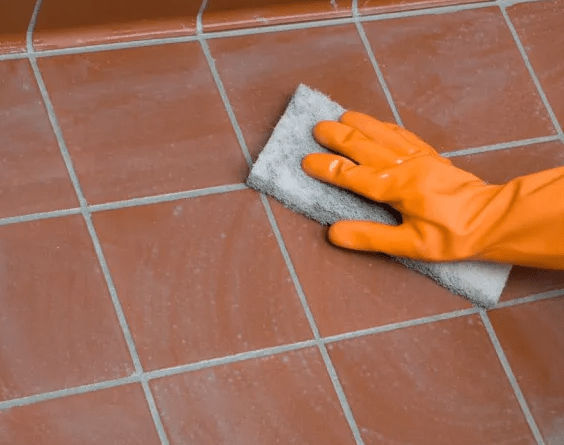
Как чистить плитку после ремонта
Чистка плитки после ремонта может стать настоящим кошмаром, если под рукой нет подходящих чистящих средств или профессиональных чистящих машин. Плитка

Как быстро чистить селедку
Зачастую селедку в кулинарии используют для холодных блюд, таких как бутерброды, легкие закуски в виде рулетов из филе слабого засола,

Как тщательно чистить очки
Очки довольно быстро загрязняются при ежедневном использовании, особенно при неблагоприятных погодных условиях, таких как дождь. Чистка очков станет повседневным занятием

Как чистить ребенку зубы: советы и рекомендации
В возрасте около 4-х месяцев начинается прорезывание зубов у детей. Именно в этот период у родителей крохи прибавляется забот и

Нужно ли использовать специальное чистящее средство для виниловых панелей?
Виниловые панели чрезвычайно просты в уходе и не требуют дополнительного ухода и обслуживания. Панели LVT в настоящее время являются самым

Как правильно ухаживать за смесителями?
Смесители являются неотъемлемой частью кухни или ванной комнаты. Он должен быть не только эстетичным, но и функциональным. Некоторые эксклюзивные модели

Почему нужно чистить дымоход от сажи при печном отоплении
На сегодняшний день существует много способов отопления дома. Можно, к примеру, подключить газовый котел, если имеется газопровод, можно сделать полностью

Как часто следует ухаживать за полами?
Поддержание чистоты пола важно для здоровья и безопасности членов семьи. Деревянный пол заслуживает особого внимания, и его долговечность и внешний

Как часто стоит чистить кондиционер автомобиля?
Кондиционер — чрезвычайно полезная система в автомобилях, особенно при движении в жаркие летние дни, а также в другие времена года.

Как правильно очистить ванну: чугун и акрил
Для того чтобы вернуть былой вид ванне, на помощь придут специальные чистящие порошки, хлорсодержащие средства, лимонная кислота, уксус или средства,

Как подготовиться к большому событию
У вас на горизонте намечается большое событие? Если вам предстоит важное свидание, вечеринка или концерт, вы можете быть немного перегружены. Впрочем, не стоит беспокоиться — у вас все в порядке.
Как исправить проблему отсутствия звука NVIDIA High Definition Audio в Windows 10
Проблема со звуком NVIDIA High Definition без звука в последнее время часто возникает у сотен пользователей. Несмотря на то, что с высокопроизводительным оборудованием эта проблема со звуком не может возникнуть и вызвать панику у многих пользователей. Это может произойти по множеству причин.
Скорее всего, он может возрасти в Windows 10, когда пользователь использует HDMI для потоковой передачи звука и видео на экран. Или это также может произойти при установке последних обновлений или некоторых последних драйверов. Мы также подробно обсудим причины в этой статье ниже. Однако основная тема, которую мы рассмотрим, — это как исправить проблему отсутствия звука NVIDIA High Definition в Windows 10?

- 1 Что такое NVIDIA High Definition Audio?
- 2 Что вызывает проблемы со звуком NVIDIA High Definition?
- 2.1 Устаревшие или неисправные драйверы
- 2.2 Если устройство вывода звука по умолчанию было изменено
Что такое NVIDIA High Definition Audio?
NVIDIA High Definition Audio — это драйвер, который передает потребительский электронный звук на устройство, обеспечивая высокое качество звука из различных каналов.
Аудиокодеки NVIDIA HD поддерживают следующий аудиоформат:
Размер выборки: От 16 бит до 24 бит
Частота дискретизации: 32 кГц, 44,1 кГц, 48 кГц, 96 кГц, 192 кГц
Конфигурация динамика: Стерео, квадрофонический, 5.1, 7.1
Что вызывает проблемы со звуком NVIDIA High Definition?
Как было сказано выше, несколько общих сценариев могут привести к созданию у NVIDIA HD проблем со звуком, но есть несколько основных, на которые следует обратить внимание. Приведенный ниже список позволит вам угадать основные сценарии проблемы, после чего вы сможете удобно выбрать средства устранения неполадок, которые лучше всего подходят для вашего случая. Причины:
Устаревшие или неисправные драйверы
Новый неисправный драйвер или старый и устаревший драйвер может вызвать проблему при потоковой передаче аудио и видео через HDMI. В обоих сценариях методы решения будут разными, которые мы обсудим в нашем руководстве по устранению неполадок позже.
Если устройство вывода звука по умолчанию было изменено
Часто при установке последнего обновления Windows или обновлений драйверов он может изменить устройство вывода звука по умолчанию. Здесь, на всякий случай, вам потребуется изменить его обратно на драйвер NVIDIA High Definition Audio.
Помимо этих двух основных причин, несколько других возможных причин могут привести к отсутствию звука у NVIDIA HD. Еще одна причина может включать отключение встроенного звука в BIOS.
Исправления для звука NVIDIA High Definition, нет проблем со звуком в Windows 10?
ИСПРАВЛЕНИЕ 1. Переустановите графический драйвер.
Если проблема возникла из-за устаревших драйверов графики, можно было бы обновить драйвер графики. Однако мы рекомендуем вам проверить этот метод ниже, чтобы решить проблемы со звуком NVIDIA. Следующий процесс хорошо сработал для многих пользователей.
Для удаления графических драйверов:
- В строке поиска введите «Диспетчер устройств» и выберите его, когда найдете. Или нажмите Windows + R вместе, чтобы отобразить Диалоговое окно запуска. В пустом поле введите «msc » и нажмите В ПОРЯДКЕ.
- На Меню диспетчера устройств, расширять опция Адаптер дисплея.
- Сейчас Щелкните правой кнопкой мыши графическую карту и выберите вариант «Удалить устройство.”
- Подтвердите инструкции на экране для процесса удаления, а затем дайте ему завершиться самостоятельно.
Для установки графических драйверов:
- Посетите официальный сайт NVIDIA и ищи свой Драйвер графической карты.
- В меню загрузки введите информацию о вашем Драйвер видеокарты и ваш операционная система, затем нажмите Поиск.
- Из списка доступных драйверов прокрутите до нужной записи.
- Найдя, нажмите на него и выберите Скачать таб.
- Сохраните и откройте в вашу систему, а затем следуйте инструкциям на экране.
- Теперь на экране установки выберите Пользовательский (расширенный) вариант а затем нажмите на Следующий.
- На следующем экране вы можете увидеть список компонентов, которые будут установлены. Вот поставить галочку расположен перед опцией «Выполните чистую установку» и нажмите на следующий.
- Подождите, пока процесс установки завершится.
После успешного завершения процесса установки проверьте, решена ли проблема или сохраняется.
ИСПРАВЛЕНИЕ 2- Откатить драйвер
Если проблема с отсутствием звука у NVIDIA начала возникать после установки последних драйверов для графических карт, откат графических драйверов может помочь.
В этом процессе он будет заменен с помощью файлов резервных копий драйверов, которые были установлены до самых последних обновлений.
- В меню «Пуск» выполните поиск и выберите «Диспетчер устройств.»
- Теперь разверните «Дисплейные адаптеры» Теперь он отобразит список всех сетевых адаптеров, установленных в системе.
- Здесь найдите, а затем щелкните правой кнопкой мыши адаптер дисплея, который вы хотите откатить и выберите Свойства.
- В окне свойств откройте вкладку драйвера найти Возможность отката драйвера.
- Если опция доступна, выберите это и следуйте инструкциям на экране, чтобы завершить процесс.
Запись: Также может случиться так, что опция уже неактивна. Это означает, что на устройстве нет файлов резервных копий, запоминающих старый драйвер, и что он не обновлялся недавно.
ИСПРАВЛЕНИЕ 3- Измените устройство вывода звука
Недавнее обновление Windows или обновление устройства могут изменить некоторые общие настройки в вашей системе. И это может привести к изменению устройства вывода звука по умолчанию на HDMI, если он должен был быть настроен на динамик или наушники или наоборот. Итак, следуйте приведенным ниже инструкциям, чтобы изменить устройство вывода звука по умолчанию:
- В области уведомлений щелкните правой кнопкой мыши значок звука / громкости а также выберите опцию Устройства воспроизведения.
- В звуковом окне откройте вкладку Воспроизведение, выделите предпочтительное устройство и выберите Установить как устройство по умолчанию.
- Теперь вы можете увидеть устройства воспроизведения, которые хотите установить по умолчанию. Если не, щелкните правой кнопкой мыши в середине окна где угодно и поставьте галочки расположен рядом с опциями, Показать отключенные устройства и Показать отключенные устройства. Теперь устройство появится на вашем экране.
- Сейчас щелкните правой кнопкой мыши на вновь появившихся устройствах и выберите «Установить по умолчанию.»
После этого он быстро решит проблему отсутствия звука NVIDIA High Definition в Windows 10.
ИСПРАВЛЕНИЕ 4 — Включите встроенное звуковое устройство в BIOS
- Перезагрузите компьютер а также нажмите Удалить пока вы не увидите Настройка BIOS Или нажмите клавишу BIOS, когда система вот-вот запустится. Этот ключ будет отображаться на экране ЗАГРУЗКИ, указывая: «Нажмите _____, чтобы запустить настройку». Это может быть ключ вроде F1, F2, F3, Удалить, так далее.
- Теперь перейдите к Встроенное звуковое устройство. Здесь Пресса Включить вместо Авто.
- Сохраните изменения и выйдите из BIOS. Теперь вы можете услышать заметный звук запуска.
После успешного запуска системы вы можете проверить, решена ли проблема отсутствия звука или сохраняется.
ИСПРАВЛЕНИЕ 5 — Отключите звуковой адаптер NVIDIA HDMI в BIOS
Если после установки графических драйверов NVIDIA звук по-прежнему отсутствует, проблема может быть связана с BIOS и его настройками. В некоторых случаях, возможно, отключение звукового адаптера NVIDIA HDMI в BIOS может решить проблему. Для этого
- Во-первых, введите BIOS и перейдите в Advanced.
- Теперь выберите Бортовые устройства.
- Здесь найдите Звуковой адаптер NVIDIA HDMI а также щелкните правой кнопкой мыши на это к выберите опцию Отключить.
- Это исправление относительно быстрое и простое. Однако, чтобы узнать, как получить доступ к BIOS, обратитесь к первому шагу FIX 4.
ИСПРАВЛЕНИЕ 6. Запустите средство устранения неполадок со звуком.
В Windows 10 есть средство устранения неполадок со звуком, которое может обнаружить проблемы со звуком и порекомендовать некоторые ценные решения. Итак, при обсуждении исправлений специально для Windows 10, что лучше, чем запускать средство устранения неполадок со звуком.
- Из Панель поиска Windows, тип а также откройте настройки устранения неполадок Windows.
- В следующем окне найдите «Вставай и беги» раздел для опции «Воспроизведение аудио» а потом выберите это.
- Теперь выберите вариант «Запустите средство устранения неполадок ».
- На панели задач появится новый значок для устранения неполадок. Выберите его, чтобы открыть окно.
- Теперь вы можете увидеть список доступных параметров для устранения неполадок различных типов встроенных динамиков, подключенных динамиков и наушников.
- Здесь вы можете выбрать свой динамик по умолчанию или что-то из других доступных вариантов, а затем выберите следующий один раз сделал.
- Теперь позвольте средству устранения неполадок запустить и отобразить ошибки и советы по улучшению.
- Попробуйте все, что он предлагает, и это может исправить «У NVIDIA High Definition Audio нет проблем со звуком в Windows 10».
Это были 6 основных исправлений «проблемы со звуком NVIDIA High Definition Audio в Windows 10». Однако существует еще один вариант восстановления, то есть отключение других драйверов, которые могут мешать вам использовать драйвер NVIDIA High Definition Audio.
Более того, все вышеперечисленные исправления в первую очередь направлены на устранение проблем со звуком в Windows 10. Но если вы используете другую версию Windows, некоторые шаги могут немного измениться для вас. Однако вы в любом случае можете попробовать их, чтобы избавиться от проблемы со звуком NVIDIA HD без звука.
NVIDIA High Definition Audio — что это за программа?
nForce 790i Ultra SLI, nForce 790i SLI, nForce 780i SLI, nForce 760i SLI, nForce 750i SLI, nForce 740i SLI, nForce 730i/Geforce 9400/9300, nForce 720i, nForce 780a SLI, nForce 750a SLI, nForce 740a SLI, nForce 730a/GeForce 8300/8200, nForce 720a — GeForce 8100, nForce 710a
nForce 6 Series:
nForce 680i SLI, nForce 680i LT SLI, nForce 650i SLI, nForce 650i Ultra, nForce 630i/GeForce 7150, nForce 630i/GeForce 7100, nForce 610i/GeForce 7050, nForce 680a SLI, nForce 630a / GeForce 7050, nForce 630a / GeForce 7025
nForce 5 Series:
nForce 590 SLI Intel, nForce 570 SLI Intel, nForce 590 SLI AMD, nForce 570 SLI AMD, nForce 570 Ultra AMD, nForce 560, nForce 550, nForce 520
nForce 9 Series:
nForce 980a SLI
nForce 4 Series:
nForce 430 / GeForce 6150SE, nForce 430 / Geforce 6100, nForce 405 / Geforce 6100, nForce 400 / Geforce 6100
Что это такое?
В общем начал копаться в интернете.. выяснил вот что:
NVIDIA High Definition Audio — устройство для передачи цифрового звука из встроенной видеокарты по кабелю HDMI. Например на телевизор или на монитор, который умеет воспроизводить звук по HDMI))
Я точно не знаю. Но как понимаю, то в видеокарте может быть свой аудиочип.. специально для вывода звука по HDMI. Хм, либо другой вариант — звук идет с материнки на видюху, а она уже выводит его по HDMI-кабелю..
Нужно ли это устройство? Ну смотрите:
- Если у вас есть монитор со встроенными колонками и вы его подключаете по HDMI-кабелю, то возможно вам нужно это устройство. Но тут есть один моментик. Встроенные колонки в мониторе могут быть предназначены для воспроизведения при помощи обычного аудио кабеля, подключенного к звуковой карте. И второе — я не знаю насколько качественный HDMI-звук..
- Если вы к видеокарте подключаете телевизор по HDMI-кабелю. Тут да, устройство нужно, потому что современные телеки, ну не самые дешевые, умеют воспроизводить аудио через HDMI.
В у вас в диспетчере устройств может быть один.. два.. или даже четыре NVIDIA High Definition Audio:

Выше на картинке еще есть Realtek High Definition Audio — это если не ошибаюсь уже звук материнки самой.
Теоритически дрова на это устройство ставятся автоматом при установке дров на видеокарту NVIDIA.
Возможности софта
У интерфейса приложения стильное и удобное для пользователей оформление. Для работы с ним не требуется дополнительных знаний. Диспетчер наделен массой полезных фишек:
- Комплекс инструментов для эффектного звукового окружения, десятиполосный эквалайзер;
- Сборка пакетов драйверов Realtek Sound Effect Manager и Realtek Soundman;
- Совместимость утилиты с Direct Sound 3D, A3-D и I3-LD;
- Воспроизведение любых аудиоформатов;
- Поддержка электронной музыки.
По поводу HDMI
А это вам просто на заметку — вот порт HDMI на видюхе:

Почти такой же порт может быть в телеке или на задней стороне монитора. А вот кабель HDMI:

Одной стороной кабеля — в видюху.. а второй например в монитор:

И еще.. нашел интересную картинку и решил поделиться. Ребята, вот смотрите.. на видюхе может быть порт похожий на HDMI — DP (может это DisplayPort), смотрите не спутайте:

Будьте осторожны короче))


Удаление KB4532695 из Microsoft Diagnostics and Recovery Toolset
Выше я вам указал на диск Microsoft DaRT Windows 10, он же Microsoft Diagnostics and Recovery Toolset. Если с него загрузиться, то у вас будет раздел «Hotfix Uninstall«.

Выбираем последние обновления и удаляем их.

Устройство с поддержкой High Definition Audio не подключено: симптомы сбоя и причины
Но почему же тогда система иногда выдает сообщение о том, что данный компонент не подключен? Сама распространенная ситуация: устройства с поддержкой High Definition Audio в системе установлены, драйверы вроде бы в порядке, а звук в динамиках на выходе отсутствует, хотя с в наушниках он есть.

При вызове панели настроек динамики отмечены красным кружочком, а чуть ниже стоит уведомление о том, что они не подключены, хотя все входы и выходы работают исправно. Но полное непонимание ситуации вызывает тот факт, что такой сбой может проявляться даже на ноутбуках со встроенными динамиками, для которых отдельные выходы и шнуры не нужны.


Полное выключение ноутбука с нерабочим звуком
Очень интересная история, есть ноутбук ASUS с материнской платой ASUS H310M-k, где не работает звук. Я перепробывал все методы, что описал выше но это не давало эффекта. На этом ноутбуке была полностью разряженная батарея, которая не держала заряд. В какой-то момент было выключено электричество и ноутбук так простоял несколько часов. И какое было у меня удивления, когда после его включения ЗВУК ЗАРАБОТАЛ. Видимо материнской плате нужен был отдых и что-то сбросить. Так, что если у вас не работает звук на ноутбуке с windows 10 и ничего не помогает, то полностью отключите вашу технику от электропитания на ночь, и проверите эффект.
Переустановка драйверов
Первым делом стоит попытаться переустановить драйверы, используя для этого не «Диспетчер устройств» (хотя в самом простом случае тоже можно), а, допустим, оригинальный диск или загруженный из интернета драйвер, причем с официального сайта производителя.

Обратите внимание, что драйверы могут быть двух версий: для Windows версий 2000, 2003, XP и Windows Vista и выше. Выбираете тот, который соответствует вашей системе.

Однако проще всего применять программы вроде Driver Booster, которые непосредственно с ресурса производителя скачивают самый подходящий обновленный драйвер и без вашего участия интегрируют его в систему. Стопроцентной гарантии восстановления работоспособности устройства это не дает, но такой вариант исключать нельзя.
Глючное обновление KB4532695 ломает звук и вызывает BSOD (Обновление январь 2020)
В конце января 2020 Microsoft выпустила для Windows 10 1903 и 1909 новое накопительное обновление KB4532695, которое должно было закрыть кучу косяков, выпущенных ранее. например не работал правый клик мышки в проводнике Windows. Microsoft не была бы Microsoft, если бы одним обновлением она не починила и не сломала, что-то новое.
После установки KB4532695 и перезагрузки компьютера, многие пользователи увидели, что звук в системе больше не работает, более удачливые получили синюю заразу. После этого синего экрана они не могли запустить свою систему, получили циклический BSOD. Единственным вариантом на 3 февраля 2021 года было удаление установленного обновления KB4532695.

Вот еще несколько удачливых пользователей:
Обновление видеодрайвера
Проблема может возникнуть как из-за устаревших драйверов, которые не работают должным образом с оборудованием, так и новых. Несмотря на то, что многие скептически относятся к обновлению графических драйверов для решения неполадок со звуком, попробуйте применить это решение.
Откройте Диспетчер устройств с помощью поисковой строки или командой devmgmt.msc из окна «Выполнить» (Win + R).

Разверните вкладку «Видеоадаптеры», правым щелчком мыши на установленной видеокарте откройте контекстное меню и выберите «Удалить». Подтвердите все запросы системы, которые могут возникнуть при удалении текущего видеодрайвера и дождитесь завершения процесса.

После перейдите на официальный сайт NVIDIA в раздел расширенного поиска. Укажите модель видеокарты и версию операционной системы и нажмите на «Поиск».

Загрузите последнюю версию ПО. Запустите загруженный файл и следуйте инструкциям на экране. Когда достигнете окна «Параметры», выберите выборочную установку. Отметьте флажком пункт «Выполнить чистую установку».

После проверьте состояние NVIDIA Output в настройках звука, если отражается «не подключено» перейдите к следующему шагу.
Альтернативное решение
Если проблема появилась после установки последней версии драйверов, то попробуйте их откатить.
Этот процесс будет искать резервные копии, которые были созданы перед обновлением, и пытаться их восстановить.
Прежде всего, нужно удалить текущий видеодрайвер. Перейдите в «Диспетчер устройств» с помощью команды devmgmt.msc, запущенной из окна «Выполнить» (Win + R).
Разверните вкладку «Видеоадаптеры» и дважды кликните на видеокарту. Откройте меню «Драйвер» и кликните на «Откатить».

Если опция неактивна, это означает, что устройство не обновлялось в последнее время или у него нет резервных копий. Если кнопка активна, щелкните на нее и следуйте инструкциям на экране, чтобы продолжить процесс.


Почему нет звука через HDMI на телевизоре: причины, решение

Вряд ли кто-то будет спорить с тем фактом, что просторный экран качественного цифрового телевизора лучше приспособлен для просмотра фильмов в высоком разрешении и компьютерных игр, чем небольшой монитор ноутбука или стационарного ПК.
Именно поэтому многие пользователи соединяют эти два устройства специальным кабелем, способным передавать картинку и звук.
И тут у некоторых людей возникает проблема – они не знают, как настроить звук через HDMI. Если с этой неприятностью столкнулись и вы, воспользуйтесь советами из данной статьи.
Причины, почему нет звука на телевизоре
- Компьютер или ноутбук не определяет динамики вашего телевизора в качестве устройства для воспроизведения, продолжая проигрывать через динамики/наушники, подключенные к звуковой карте.
- Физическая неисправность оборудования. Может быть повреждена сама звуковая карта, разъемы на ней, разъем на телевизоре и даже кабель HDMI (последние часто поставляются не самого лучшего качества, с дефектной контактной базой).
- Неправильные настройки телевизора и ПК. Чтобы звук передавался без искажений, нужно все корректно настроить с обеих сторон. Далеко не всегда подключение работает со стандартными установками.
Советуем Вам проверить звук не только на телевизоре но и на колонках, как это сделать читаем в нашей статье «Как Настроить Колонки На Компьютере»
Настройка и проверка звука в Windows
Прежде чем воспроизвести звук через HDMI (да и вообще, любой звук), сначала нужно установить в систему специализированное программное обеспечение.
Как правило, современные версии Windows по умолчанию ставят нужные драйвера, но более тонкая настройка возможна лишь после установки “родных дров” на звуковую карту.
Обычно подходящая версия идет в комплекте на диске с материнской платой, если карта интегрированная. В крайнем случае, можно загрузить актуальный установщик с сайта производителя.
После рекомендуем провести перезагрузку системы.
Когда драйвер будет установлен, проверьте его – можно запустить какой-нибудь фильм или музыкальный трек, убедившись в качестве передачи сигнала и в том, что он подается на все динамики подключенного устройства.
В настройках драйвера (ярлык диспетчера обычно располагается на панели задач, поблизости от часов) выставите нужный тип аудиосистемы и поиграйтесь с ползунками эквалайзера, чтобы добиться комфортного уровня звукопередачи.
Проверка звука на телевизоре
Это может показаться банальным и очевидным, но пользователю стоит проверить сам телевизор, включив какой-нибудь канал или проиграв файл с другого подключенного устройства.
Современные TV являются умными устройствами — число настроек звука у них обычно не ограничивается регулятором громкости.
Часто компьютер в качестве источника сигнала автоматические не определяется, поэтому нужно зайти в меню с опциями аудио на самом телевизоре и в качестве источника выбрать HDMI (компьютер).
Также убедитесь, что в профиле настроек все параметры громкости выставлены на приемлемых значениях и не включено какого-нибудь беззвучного режима.
Если есть режим Smart, при котором телевизор сам управляет уровнем звука, его тоже лучше отключить.
Проверка исправности звукового драйвера
Если воспроизвести звук через HDMI на телевизоре не получается, это может говорить об отсутствии или неисправности установленных на компьютере драйверов.
Провести диагностику этой проблемы довольно просто, нужно всего лишь перейти по следующему пути:
Если у Вас возникли проблему с установкой драйвера, читайте нашу статью «Как Правильно Установить Драйвера На Компьютер Или Ноутбук»
- Пуск – Панель управления
- Диспетчер устройств (чтобы этот пункт панели был виден, выберите среди режимов отображения “Мелкие значки”).
- В списке легко отыскать пункт, отвечающий за звуковые устройства.
Наличие восклицательного знака напротив названия компонента говорит о неисправности, а если устройства в списке нет – что драйвер вообще не установлен. Решаются перечисленные проблемы довольно просто.
Установка драйвера для HDMI
Многие пользователи, устанавливая драйвера на видеокарту, убирают галочки напротив необязательных компонентов, а потом искренне удивляются, почему HDMI не передает звук на телевизор.
К примеру, у производителя Nvidia дополнительное ПО так и называется “HDMI Audio Driver (драйвер HD)”.
Не обязательно делать полную переустановку программного обеспечения – просто скачайте нужный компонент отдельно с сайта производителя. Аналогичные решения есть и у AMD с их картами ATI Radeon.
Альтернативный вариант
– использование стороннего софта вроде Драйвер Бустер, Driver Pack Solution и их аналогов.
Такие программы сканируют систему, определяют подключенные устройства и предлагают в автоматическом режиме скачать совместимые с компьютерным железом драйвера.
Если Вы заинтересовались в правильной настройке драйверов, то эта статья будет для Вас полезна — «Как Правильно Установить Драйвер На Компьютер С Системой Windows 10»
Это один из самых лучших и простых вариантов.
Обновление звуковых драйверов
Чтобы обновить уже установленные в системе драйвера для конкретного устройства, можно воспользоваться диспетчером задач (выше уже говорилось, как в него попасть).
Отыщите в списке звуковых устройств нужное вам, нажмите на него правой кнопкой и в выпадающем перечне выберите пункт “Обновить”.
Аналогичная функция присутствует и в программах для управления драйверами.
С другой стороны, лучше все-таки потратить немного больше времени и произвести чистую установку, полностью удалив старые драйвера.
Это поможет избежать переноса старых настроек и возможных проблем на новую версию. Удалите отвечающее за звук ПО не только из Панели управления
- Пуск – Панель управления.
- Установка и удаление программ.
- Из папок «Program Files» и «Program Files(x86).»
- Ищите по названию производителя драйвера.
Проверка функциональности устройств
Когда сомнений в исправности драйверов и оборудования не возникает, остается только убедиться в правильности их настройки:
- Нажмите на значок динамика (расположен на панели рядом с часами) правой кнопкой мыши и выберите пункт “Устройства воспроизведения”.
Появится перечень подключенных устройств, в котором должен присутствовать и ваш присоединенный по HDMI телевизор. - Нажмите правой кнопкой по устройству воспроизведения и кликните по пункту “проверка”.
- Если все настроено верно, динамики подключенной аудиосистемы (в рассматриваемом нами случае, встроенных или внешних колонок телевизора) начнут проигрывать тестовые звуки.
Бывает и так, что в списке устройств воспроизведения не отображается.
Тогда может помочь нажатие правой кнопкой на любом из доступных устройств в списке и простановка галочек напротив “показать отключенные и отсоединенные устройства”.
Если манипуляции помогли, просто включите нужные динамики, а текущие во избежание конфликта отключите.
Дополнительная информация и советы
Стандарт ШДМИ не совместим со старыми телевизорами и видеокартами.
Многие ошибочно полагают, что им для успешного подключения ТВ к компьютеру достаточно будет купить провод с переходником HDMI-DVI или HDMI-VGA, но в таком случае передаваться будет только изображение.
А вот со стандартом Display Port воспроизвести звук через HDMI вполне возможно, так как он имеет все необходимые контакты.
В настройках видеодрайверов тоже есть пункты, отвечающие за подключение звуковых устройств по HDMI.
У Nvidia в ее Панели Управления, например, есть пункт “Установка цифрового аудио”. В нем можно выбрать в качестве устройства вывода ваш телевизор.
Так что, проверяйте не только параметры звуковых драйверов аудиокарты, но и настройки видеокарты.
Настройка аудио
Если в панели управления установлены неправильные настройки, порт HDMI может не транслировать звук, при этом в устройствах воспроизведения NVIDIA Output будет отображаться как «не подключен».
Правым кликом мыши на пустом пространстве рабочего стола разверните контекстное меню и перейдите в Панель управления NVIDIA.
В левой части навигации разверните вкладку «Дисплей» и выберите опцию «Установка цифрового аудио». В первом пункте под именем видеокарты найдите запись HDMI. Убедись, что выбрано устройство, к которому подключены.

Теперь кликните правой кнопкой на значок громкости, расположенный в системном трее на панели задач. Откройте пункт «Устройства воспроизведения».

Теперь NVIDIA Output будет доступен и его можно установить по умолчанию. Если не отображается, щелкните правой кнопкой в середине окна и установите флажки на опциях «показывать отключенные/отсоединенные устройства». Теперь должно появится в списке.

Правым щелчком мыши на устройстве откройте меню и нажмите кнопку «по умолчанию», которая переключит звук на NVIDIA Output, как только оно будет подключено.
Запуск на ПК
После скачивания и установки на компьютер понадобится настроить звуковое оборудование:
- В меню «Пуск» зайти «Панель управления» – «Звук» для проверки подключения устройств;
- Выбрать в правом нижнем углу иконку Realtek HD Audio;
- Открыть вкладку «Диспетчер звука». Окно отобразит наушники, колонки, микрофон или другие подключенные звуковые устройства;
- Проверить уровень громкости, настроить конфигурацию.

Цифровой вход
Для обозначения гнезда цифрового звучания в графе «Дополнительные настройки устройства» указать параметры разделения разъемов. После этого станут доступны 4 вложенных меню по дальнейшей отладке.
Как исправить проблемы со звуком, вызванные неисправными драйверами графического процессора
Отсутствие звука на вашем компьютере может быть большой проблемой, и многие пользователи сообщили, что их звук отсутствует после обновления драйверов Nvidia. Говоря о драйверах и проблемах Nvidia, пользователи также сообщили о следующих проблемах:
- Нет звука после обновления Geforce . Многие пользователи сообщали, что их звук пропал после обновления драйверов Geforce или после установки видеокарты Geforce. Тем не менее, вы сможете исправить это с помощью одного из наших решений.
- Нет звука после установки видеокарты Windows 10 . По словам пользователей, эта ошибка может иногда появляться после установки новой видеокарты. Скорее всего, это вызвано несовместимыми драйверами.
- Nvidia High Definition Audio не работает в Windows 10 . Несколько пользователей сообщили, что их High Definition Audio не работает. Это может быть вызвано вашими драйверами или настройками BIOS.
- Видеокарта Nvidia без звука . Пользователи сообщили, что при использовании графики Nvidia их звук полностью отсутствует. Чтобы решить эту проблему, вам, возможно, придется переустановить как Nvidia, так и аудио драйверы.
- Звук не работает, Nvidia . Это довольно распространенная проблема с графикой Nvidia, но вы должны быть в состоянии ее исправить с помощью одного из наших решений.
Многие пользователи жалуются, что их видеокарты Nvidia не обнаружены. Вот как это исправить!
Решение 1 – Изменить устройство вывода звука
Иногда драйверы графического процессора заменяют устройство вывода звука по умолчанию на HDMI вместо колонок или наушников. К счастью, вы можете легко восстановить настройки по умолчанию:
-
Нажмите правой кнопкой мыши значок Звук в области уведомлений и откройте Воспроизведение устройств.


После того, как вы установите динамики в качестве устройства воспроизведения по умолчанию, проблема должна быть полностью решена.
Решение 2. Откат аудио драйверов
Кроме того, драйверы графического процессора могут переопределять аудио драйверы, поэтому вы должны попытаться откатить их до предыдущей версии.
Кроме того, вы можете отключить Realtek и использовать только обычное аудиоустройство высокой четкости. Это процедура отката драйверов:
- Нажмите правой кнопкой мыши кнопку Пуск и выберите Диспетчер устройств в меню Win + X.
- Перейдите на Звуковые, видео и игровые контроллеры . Щелкните правой кнопкой мыши драйвер Realtek HD Audio и выберите в меню Свойства .


Однако, если проблема не устранена, перейдите к следующему решению.
Решение 3 – Обновите или переустановите аудио драйверы
Если ваш звук все еще отсутствует или нет предыдущих версий, к которым вы можете вернуться, лучше всего переустановить драйвер.
Для загрузки последней версии драйвера вам необходимо посетить веб-сайт производителя материнской платы или звуковой карты и загрузить последнюю версию драйвера для вашего устройства.
После этого вам необходимо удалить текущий драйвер, выполнив следующие действия:
- Вернитесь в Диспетчер устройств и дважды щелкните свой аудиодрайвер, чтобы открыть его свойства.
- На вкладке Драйвер нажмите Удалить .


Немногие пользователи сообщили, что они полностью устранили проблему, удалив аудио-видео Nvidia и их основные аудио-драйверы со своего ПК.
После этого Windows установит аудио драйвер по умолчанию, и проблема должна быть решена.
Некоторые пользователи утверждают, что вам не нужно удалять исходный аудиодрайвер. Вместо этого вам просто нужно удалить аудио драйвер Nvidia, и проблема должна быть решена полностью.
Многим пользователям не удалось установить свои драйверы. Вот как это сделать, выполнив несколько простых шагов!
Обновлять драйверы автоматически (рекомендуется)
Если предыдущий метод не устранил проблему, попробуйте сторонний инструмент. Загрузка драйверов вручную – это процесс, который может привести к неправильной установке драйвера, что может привести к серьезным неисправностям.
Более безопасный и простой способ обновления драйверов на компьютере с Windows – использование автоматического инструмента, такого как TweakBit Driver Updater.
Driver Updater автоматически идентифицирует каждое устройство на вашем компьютере и сопоставляет его с последними версиями драйверов из обширной онлайн-базы данных.
Затем драйверы могут обновляться партиями или по одному, не требуя от пользователя принятия каких-либо сложных решений в процессе. Вот как это работает:
-
Загрузите и установите средство обновления драйверов TweakBit

После установки программа автоматически начнет сканирование вашего компьютера на наличие устаревших драйверов. Driver Updater проверит установленные вами версии драйверов по своей облачной базе данных последних версий и порекомендует правильные обновления. Все, что вам нужно сделать, это дождаться завершения сканирования.
По завершении сканирования вы получите отчет обо всех проблемных драйверах, найденных на вашем ПК. Просмотрите список и посмотрите, хотите ли вы обновить каждый драйвер по отдельности или все сразу. Чтобы обновить один драйвер за раз, нажмите ссылку «Обновить драйвер» рядом с именем драйвера. Или просто нажмите кнопку «Обновить все» внизу, чтобы автоматически установить все рекомендуемые обновления.
Примечание. Некоторые драйверы необходимо устанавливать в несколько этапов, поэтому вам придется нажимать кнопку «Обновить» несколько раз, пока не будут установлены все его компоненты.
Отказ от ответственности : некоторые функции этого инструмента не являются бесплатными.
Решение 4 – Переустановите драйверы графического процессора
Помимо аудио драйверов, другим решением может быть переустановка драйверов графического процессора. В некоторых случаях процесс установки может привести к повреждению или удалению важных файлов. В этом случае переустановите последние версии драйверов для графического процессора NIVIDA.
Вы можете найти их здесь. Если ваша карта работает на устаревших драйверах, вы можете найти их с помощью поиска. Мы рекомендуем использовать полную, а не бета-версию для лучшей стабильности.
Если вы хотите полностью удалить все файлы, связанные с вашей видеокартой, вы можете сделать это с помощью Display Driver Uninstaller.
Мы уже написали краткое руководство по использованию Display Driver Uninstaller, поэтому обязательно ознакомьтесь с этой статьей для получения подробных инструкций.
Скачать Realtek HD Audio Driver

Realtek HD Audio Driver — программа для установки аудиодрайверов для Windows, которая нужна для правильного воспроизведения аудиофайлов на компьютере. Диспетчер содержит небольшие утилиты по регулировке громкости, записи звука, поддержании адекватной работы звуковой и материнской платформы. В дополнение ко всему он взаимодействует с Direct Sound 3D, а это нужно для работы с различными звуковыми дорожками.
Звук стал тихим, хрипит или автоматически снижается громкость
Если несмотря на то, что звук воспроизводится, с ним есть какие-то проблемы: он хрипит, слишком тихий (причем громкость может меняться сама), попробуйте следующие варианты решения проблемы.
Примените сделанные настройки и проверьте, была ли решена проблема. Если нет, есть еще один вариант: попробуйте через диспетчер устройств выбрать вашу звуковую плату — свойства — обновить драйвер и установить не «родной» драйвер звуковой платы (показать список установленных драйверов), а один из совместимых, которые Windows 10 может предложить сама. В данной ситуации иногда случается, что на «не родных» драйверах проблема не проявляется.
Вот так вот решается проблема, что не работает звук на windows 10, если у вас есть еще какие то способы опишите их в комментариях.
Настраиваем видеокарту NVIDIA
Как уже было сказано выше, конфигурация выполняется через специальное ПО, которое имеет название «Панель управления NVIDIA». Ее инсталляция производится вместе с драйверами, загрузка которых является обязательной для пользователей. Если вы еще не установили драйверы или задействуете не самую свежую версию, рекомендуем провести процесс инсталляции или обновления. Развернутые инструкции по этой теме вы найдете в других наших статьях по следующим ссылкам.
Попасть в «Панель управления NVIDIA» достаточно легко — нажмите ПКМ на пустом месте рабочего стола и в появившемся окне выберите соответствующий пункт. С остальными методами запуска панели ознакомьтесь в другом материале далее.

В случае возникновения трудностей с запуском программы потребуется решать их одним из способов, рассмотренных в отдельной статье на нашем сайте.
Теперь же давайте детально изучим каждый раздел программы и ознакомимся с основными параметрами.
Параметры видео
Первая категория, отображаемая на панели слева, называется «Видео». Здесь расположено всего два параметра, однако каждый из них может пригодиться пользователю. Упомянутый раздел посвящен конфигурации воспроизведения видео в различных плеерах, а редактировать здесь можно такие пункты:
- В первом разделе «Регулировка параметров цвета для видео» настраивается цвет картинки, гамма и динамичный диапазон. Если включен режим «С настройками видеоплеера», ручное регулирование через эту программу будет невозможно, поскольку оно производится непосредственно в плеере.

Для самостоятельного выбора подходящих значений вам нужно отметить маркером пункт «С настройками NVIDIA» и переходить к изменению положений ползунков. Поскольку изменения будут сразу же вступать в силу, рекомендуется запустить видео и отслеживать результат. После выбора оптимального варианта не забудьте сохранить свою настройку, кликнув на кнопку «Применить».

Перемещаемся в раздел «Регулировка параметров изображения для видео». Здесь основной акцент сделан на функциях улучшения картинки за счет встроенных возможностей графического адаптера. Как указывают сами разработчики, осуществляется такое улучшение благодаря технологии PureVideo. Она встроена в видеоплату и отдельно обрабатывает видео, повышая его качество. Обратить внимание стоит на параметры «Подчеркивание контуров», «Подавление помех» и «Сглаживание чересстрочной развертки». Если с первыми двумя функциями все понятно, то третья обеспечивает адаптацию изображения для комфортного просмотра, убирая видимые строки наложения картинки.
Включите аудиоустройство, встроенное в BIOS
Большинство настроек материнской платы, которые охватывают параметры звука, могут вызывать ошибки после установки драйверов графического процессора. К счастью, вы можете решить проблему в настройках BIOS.

CCNA, веб-разработчик, ПК для устранения неполадок
Я компьютерный энтузиаст и практикующий ИТ-специалист. У меня за плечами многолетний опыт работы в области компьютерного программирования, устранения неисправностей и ремонта оборудования. Я специализируюсь на веб-разработке и дизайне баз данных. У меня также есть сертификат CCNA для проектирования сетей и устранения неполадок.
Ничего не помогает
- Если ноутбук не передает звук по HDMI, а все перечисленные выше шаги оказались бесполезны, рекомендую взять другой кабель для проверки. Или же подключите к телевизору иной ПК. Так Вы сможете сузить круг «подозреваемых».
- Иногда приходиться использовать переходники, которые также могут оказаться неисправными.
- Если установлено дополнительное ПО для управления адаптером, попробуйте глубже копнуть в его настройки:
Неисправность » нет звука через кабель HDMI на телевизоре» устранена? Поздравляю! В обратном случае – жду Ваших комментариев.